डैशबोर्ड से शुरुआत
My Dashboard साइन इन करने के बाद दिखने वाला पहला पेज है। यह बताता है कि आपका WhatsApp नंबर जुड़ा हुआ और ठीक है या नहीं, सेटअप में क्या-क्या बाक़ी है, और इस महीने के कैंपेन और AI उपयोग की गिनती कितनी है। Campaigns के अंतर्गत Analytics और पीछे तक जाता है: समय के साथ भेजे और डिलीवर हुए मैसेज, और उनकी लागत।
आपका होम पेज
My Dashboard
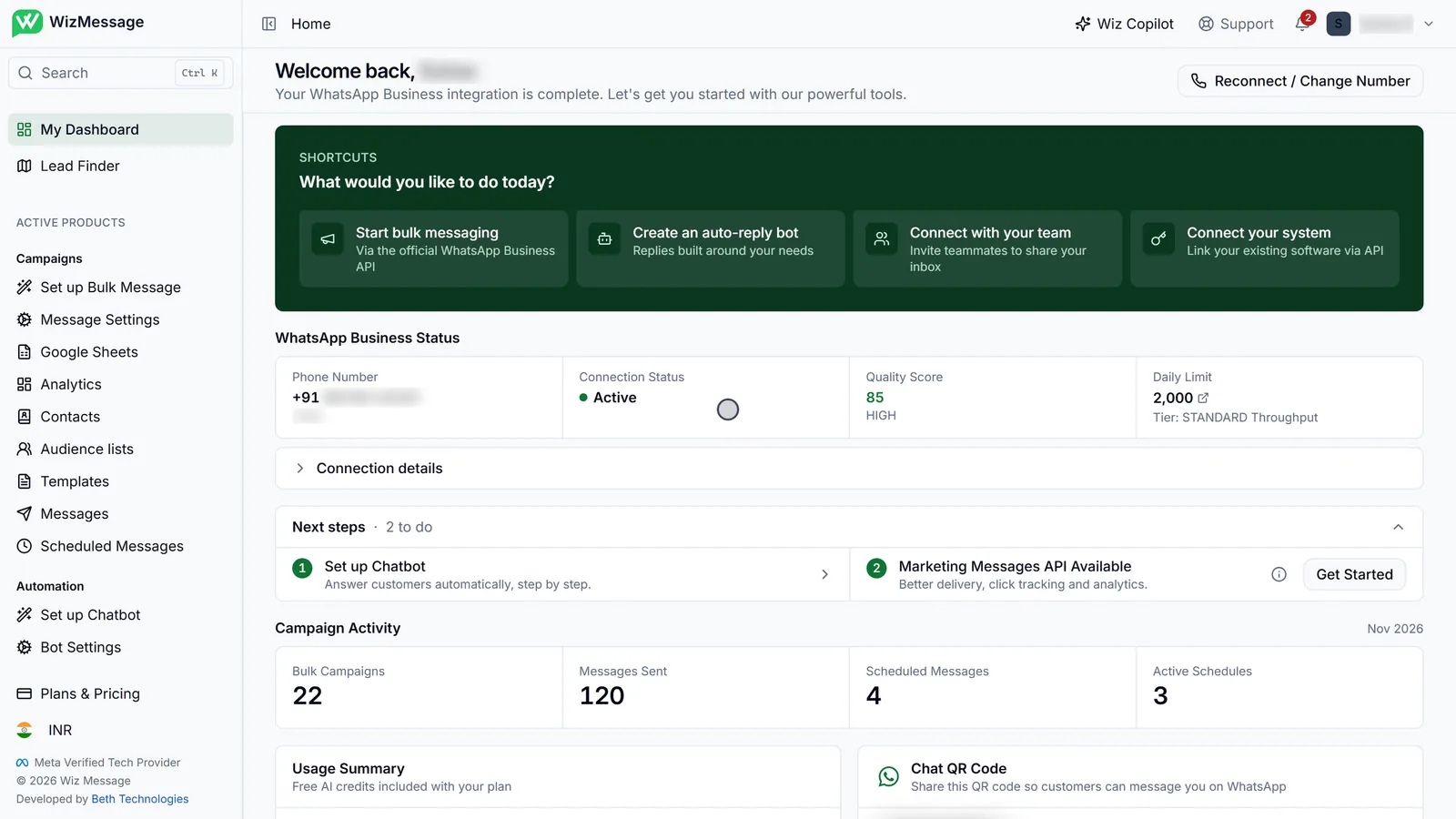
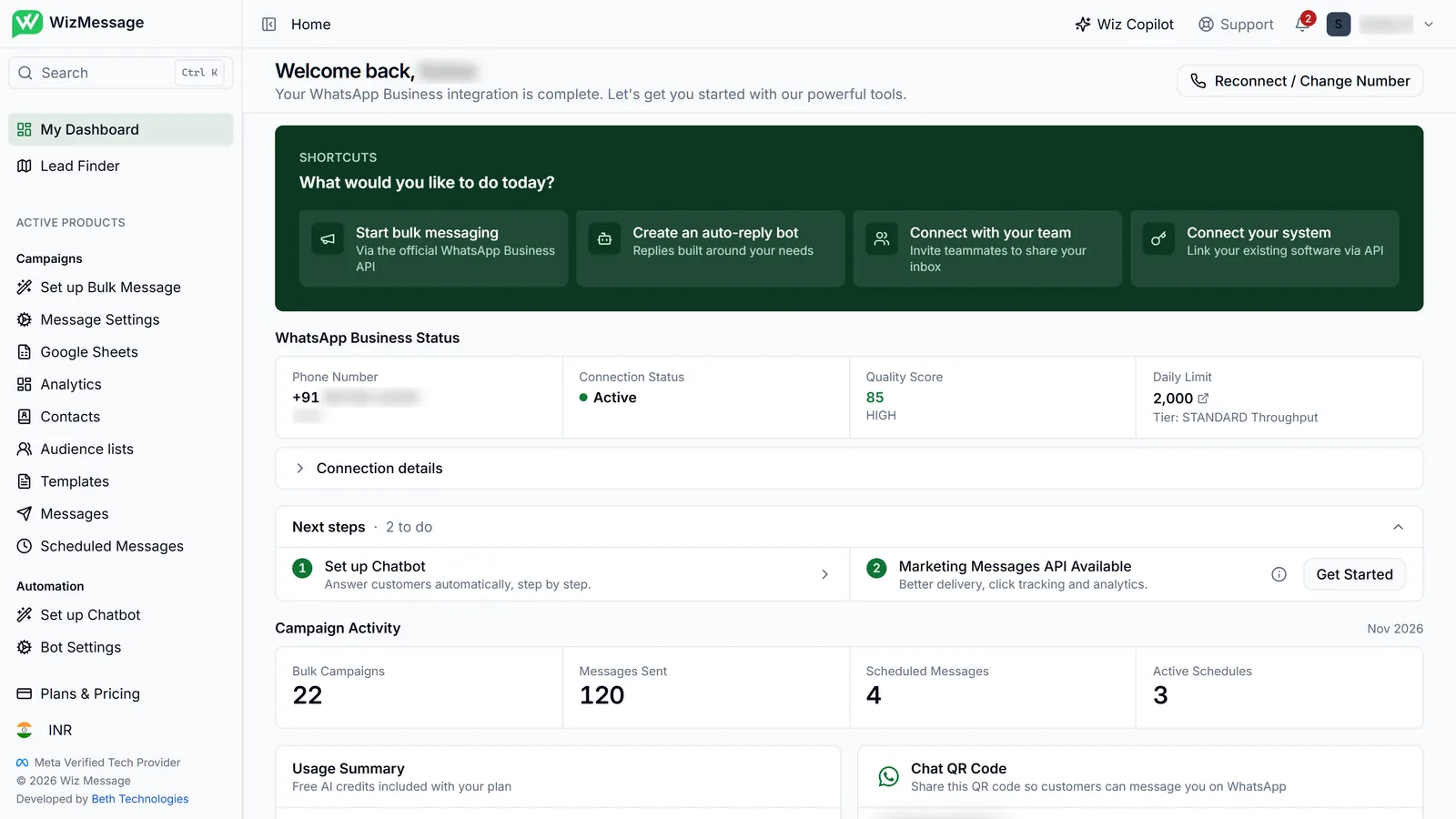
My Dashboard, साइडबार में सबसे ऊपर, हर साइन-इन के बाद खुलता है और आपको नाम लेकर नमस्ते कहता है। ऊपर से नीचे: मुख्य टूल के शॉर्टकट, आपके WhatsApp नंबर का स्टेटस, सेटअप के बचे हुए चरण, इस महीने की कैंपेन गतिविधि, और आपका AI उपयोग। ऊपर दाईं ओर का Reconnect / Change Number वह जगह है जहाँ से आप कोई दूसरा नंबर जोड़ते हैं या टूटा हुआ कनेक्शन ठीक करते हैं।
शॉर्टकट
शॉर्टकट आपके प्लान के हिसाब से बदलते हैं। कैंपेन प्लान में "Start bulk messaging" दिखता है, जो गाइडेड कैंपेन सेटअप खोलता है। बॉट प्लान में "Create an auto-reply bot" दिखता है, जो चैटबॉट सेटअप खोलता है, और API keys के लिए "Connect your system" भी। "Connect with your team" Team खोलता है, जहाँ आप उन लोगों को न्योता देते हैं जो आपका इनबॉक्स साझा करते हैं। Next steps के उलट, शॉर्टकट कभी ग़ायब नहीं होते।

आपका WhatsApp नंबर
नंबर, कनेक्शन, क्वालिटी और सीमा
स्टेटस पट्टी आपके नंबर को एक पंक्ति में पढ़ देती है। Connection Status बताता है कि WizMessage उस पर भेज और पा सकता है या नहीं। Quality Score आपके भेजे मैसेज की Meta की रेटिंग है, जो आपके ग्राहकों के ब्लॉक और रिपोर्ट से बनती है। Daily Limit वह संख्या है कि आप किसी भी 24 घंटे में कितनी बिज़नेस-शुरू की हुई बातचीत शुरू कर सकते हैं, साथ में Meta ने आपको कौन-सा टियर दिया है; उस पर क्लिक करने से WhatsApp Manager खुलता है, जहाँ Meta यही आँकड़े दिखाता है और यह भी कि उन्हें बढ़वाने के लिए क्या करना होगा।

कनेक्शन का ब्योरा
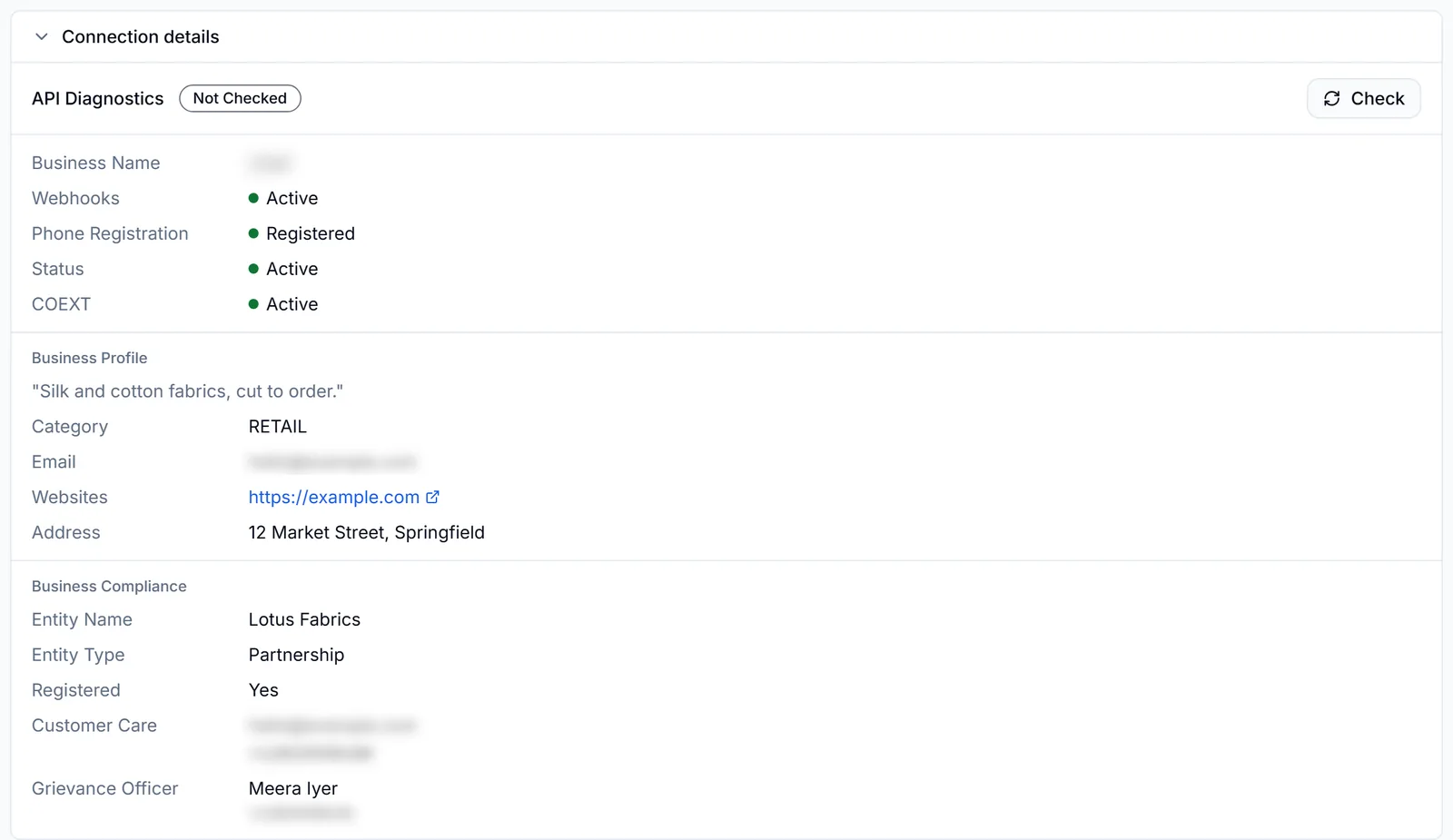
Connection details डायग्नॉस्टिक्स खोलता है: आपके वेबहुक, फ़ोन रजिस्ट्रेशन और WhatsApp Business ऐप के साथ कोएग्ज़िस्टेंस चालू हैं या नहीं, और जब Meta के पास हों तो आपकी बिज़नेस प्रोफ़ाइल और कंप्लायंस का ब्योरा। Check उसी क्षण Meta से दोबारा पूछता है। जब किसी चीज़ पर आपका ध्यान चाहिए — कोई एरर, या यह याद दिलाना कि आपके ऐप की चैट हिस्ट्री अब भी सिंक हो रही है — तो पैनल अपने आप खुल जाता है।
क्या करना बाक़ी है
अगले चरण
Next steps सिर्फ़ वही दिखाता है जो अब भी बाक़ी है, इसलिए आप जैसे-जैसे काम करते जाते हैं यह छोटा होता जाता है। इसमें ये पंक्तियाँ आ सकती हैं: Meta पर पेमेंट तरीक़ा जोड़ना (जब तक Meta पुष्टि न कर दे कि भेजना चल रहा है), अपना बिज़नेस वेरिफ़ाई करना (जब तक आपकी रोज़ की सीमा 250 पर रुकी है), चैटबॉट सेट करना (जब तक कोई बॉट जवाब नहीं दे रहा), अपना पहला बल्क कैंपेन भेजना, और Marketing Messages API चालू करना। हर पंक्ति उस जगह को खोलती है जहाँ वह काम होता है; जानकारी वाला आइकन बताता है कि वह चरण क्यों मायने रखता है। सूची को समेटने के लिए हेडर पर क्लिक कीजिए।

इस महीने के कैंपेन
Campaign Activity मौजूदा कैलेंडर महीने को गिनता है, जिसका नाम दाईं ओर लिखा होता है: भेजे गए बल्क कैंपेन, उनके मैसेज, शेड्यूल किए गए मैसेज, और अब भी चालू शेड्यूल। बॉट प्लान में उसके नीचे Bot Activity होती है, जिसमें इस महीने आपके बॉट ने क्या संभाला। इससे पुराने के लिए Analytics खोलिए।

AI उपयोग
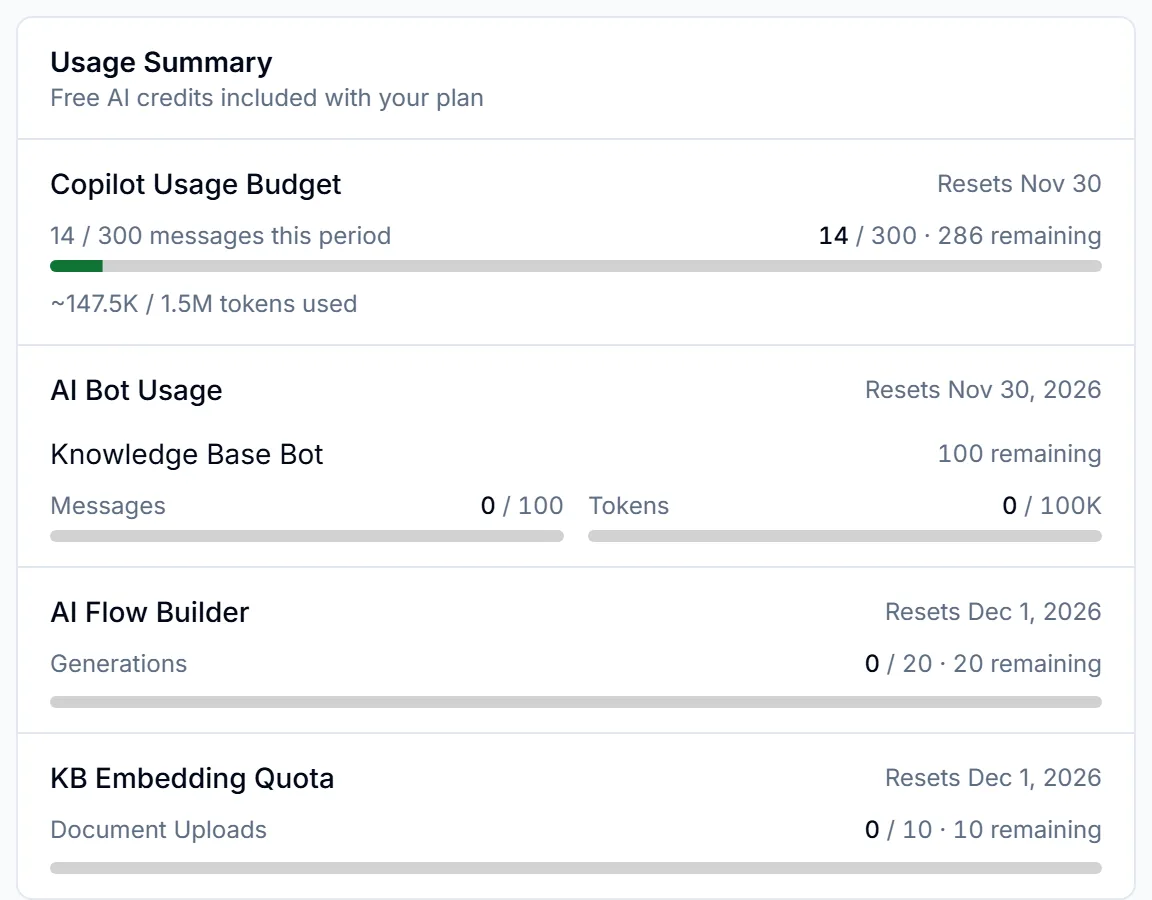
Usage Summary आपके प्लान में शामिल AI कोटे दिखाता है, हर एक के रीसेट की तारीख़ के साथ: Wiz Copilot के मैसेज, नॉलेज-बेस बॉट के जवाब और टोकन, AI फ़्लो जनरेशन, और वे दस्तावेज़ जो आप नॉलेज बेस में जोड़ सकते हैं। उसके बगल में, बॉट प्लान में, Chat QR Code आपको एक कोड और लिंक देता है जो आपके नंबर के साथ WhatsApp चैट खोलते हैं — इसे प्रिंट कीजिए या साझा कीजिए।
Quick Links
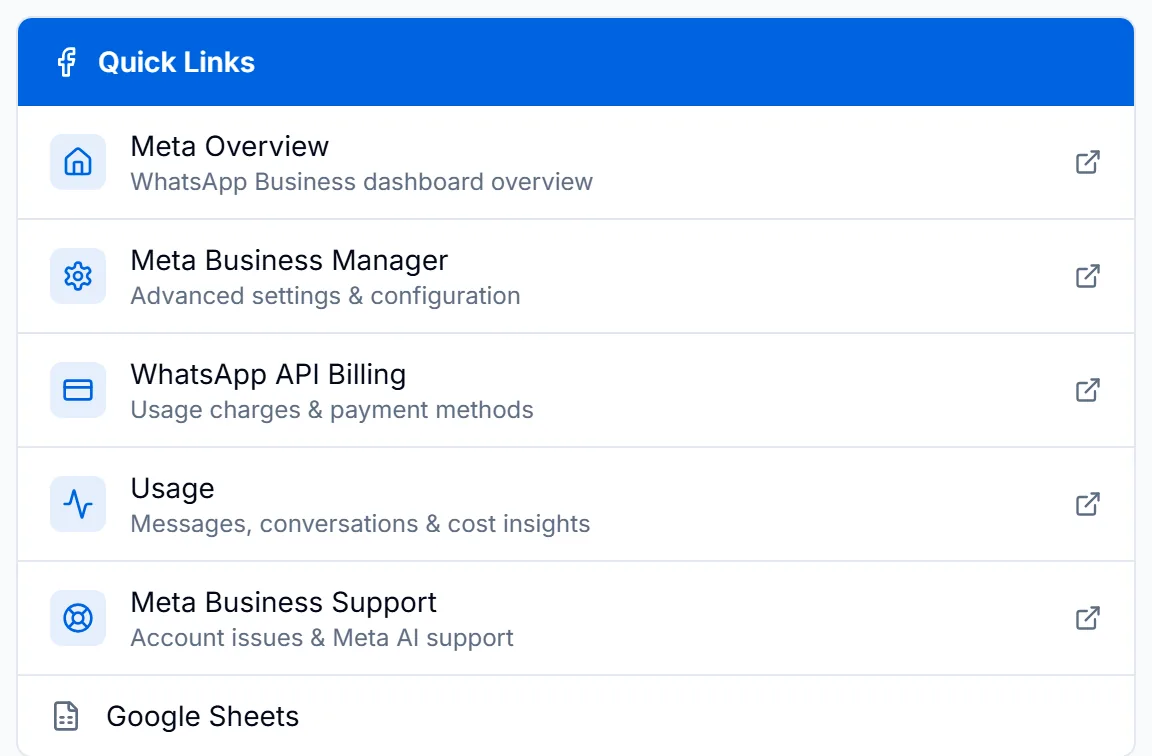
Quick Links, नीले Meta हेडर के नीचे, आपका बिज़नेस Meta पर नए टैब में खोलते हैं: Meta Overview (WhatsApp Business डैशबोर्ड), Meta Business Manager, WhatsApp API Billing, जहाँ Meta आपका पेमेंट तरीक़ा और शुल्क रखता है, Usage, मैसेज, बातचीत और लागत के Meta के अपने आँकड़े, और Meta Business Support, जब आपको अपने अकाउंट के लिए Meta की मदद चाहिए। सबसे नीचे का Google Sheets WizMessage के भीतर ही रहता है।
Analytics
Analytics पेज
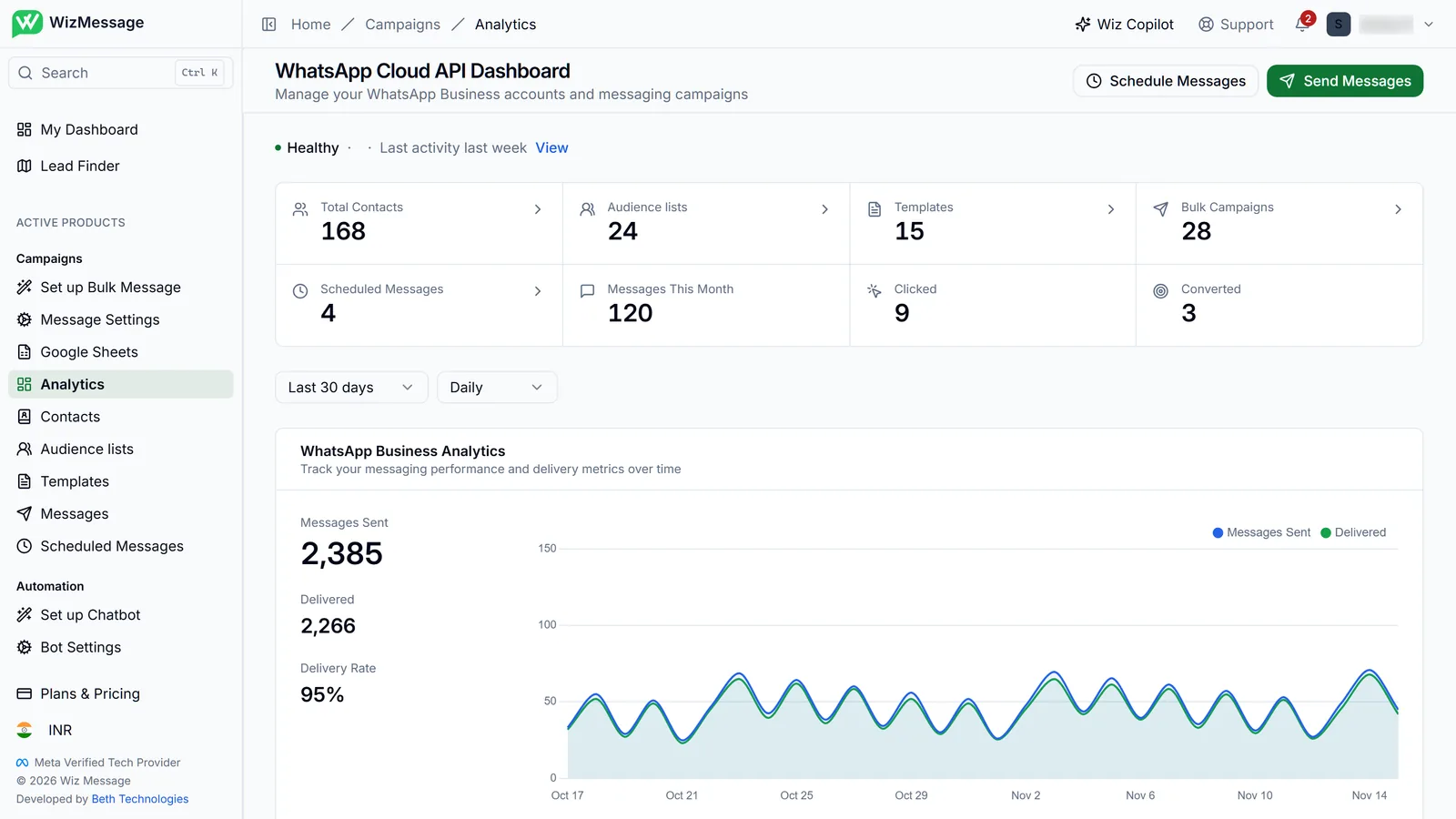
Analytics, साइडबार में Campaigns के अंतर्गत, आपके नंबर के स्टेटस और कुल संख्याओं की एक पट्टी से शुरू होता है — संपर्क, ऑडियंस सूचियाँ, टेम्पलेट, कैंपेन और शेड्यूल, इस महीने भेजे गए मैसेज, और आपके कैंपेन से दर्ज हुए क्लिक और कन्वर्ज़न। तीर वाली कुल संख्या अपना पेज खोलती है। ऊपर दाईं ओर Send messages और Schedule messages हैं।
समय के साथ भेजे और डिलीवर हुए
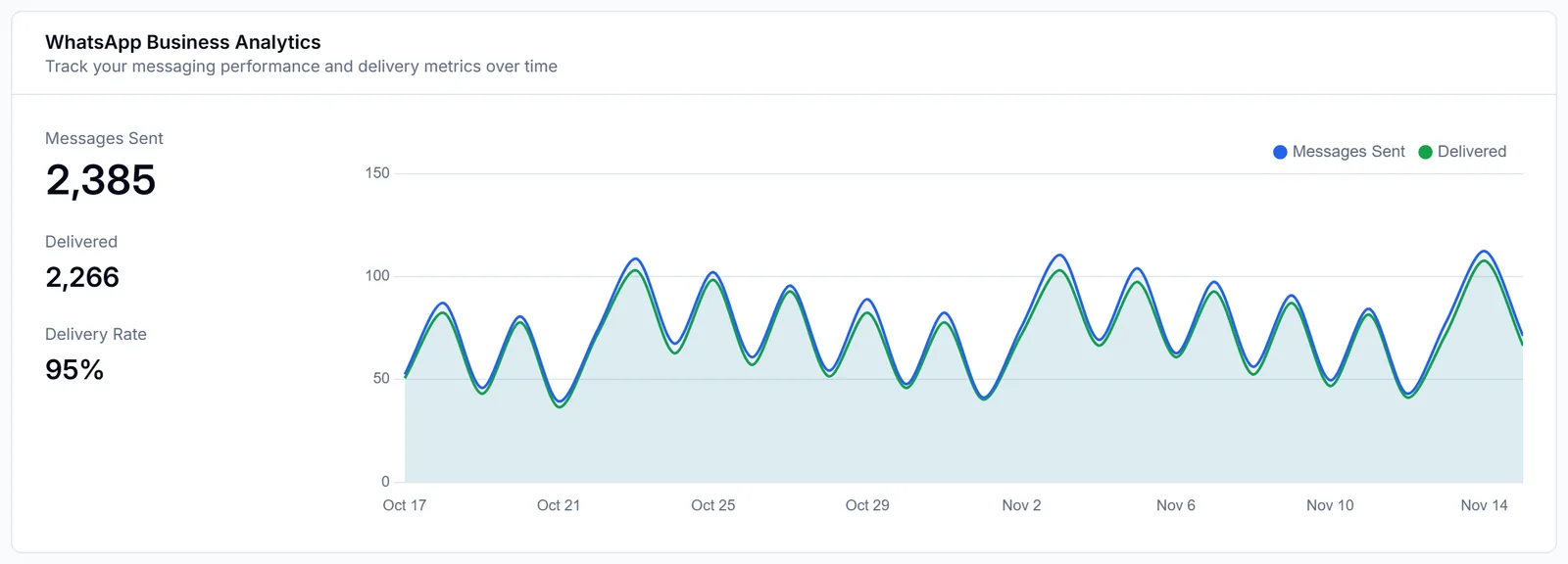
WhatsApp Business Analytics आपके भेजे मैसेज की Meta की अपनी गिनती और कितने डिलीवर हुए, डिफ़ॉल्ट रूप से पिछले 30 दिनों के लिए दिखाता है। कार्ड के ऊपर कोई दूसरी अवधि या अपनी चुनी हुई अवधि चुनिए, या आधे-आधे घंटे, रोज़ या मासिक बिंदु: हर बदलाव के साथ पेज के दोनों हिस्से दोबारा लोड होते हैं।
आपके मैसेज की लागत
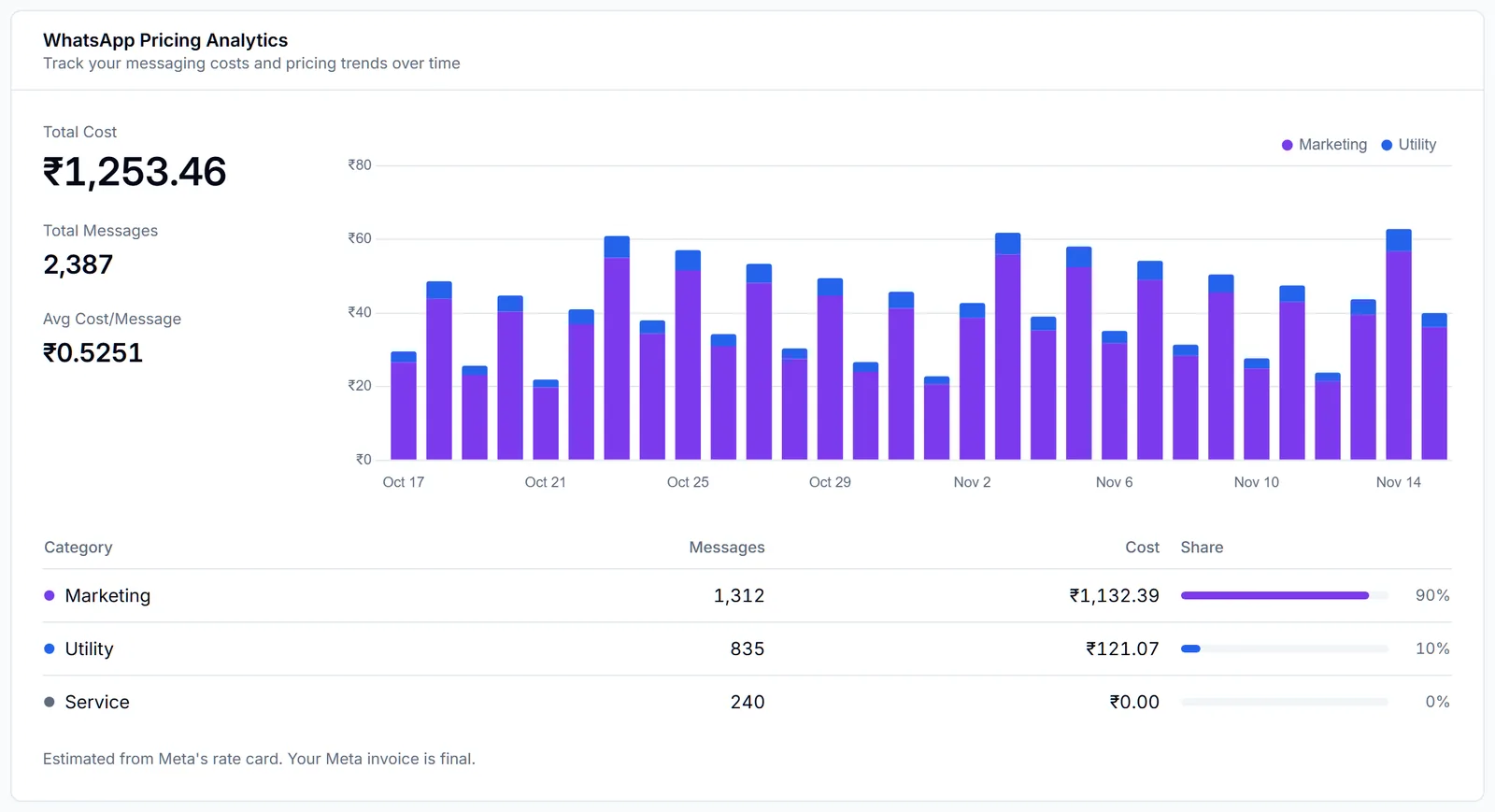
WhatsApp Pricing Analytics दिखाता है कि Meta ने कितने मैसेज Marketing, Utility, Authentication या Service गिने, और लागत का एक अनुमान। Meta मात्रा बताता है; WizMessage उसे हर देश और कैटेगरी के लिए Meta के रेट कार्ड से क़ीमत लगाता है, और कुल रक़म आपकी मुद्रा में दिखाता है। ग्राहक की 24 घंटे की विंडो के भीतर के Service जवाब मुफ़्त हैं। अंतिम बात Meta के इनवॉइस की ही है।