संपर्क
“संपर्क” में वे सब हैं जिन्हें आपका WhatsApp नंबर मैसेज कर सकता है। लोग आपको मैसेज करते हैं तो यहाँ अपने-आप आ जाते हैं; बाक़ी लोगों को आप एक-एक करके, किसी स्प्रेडशीट से, या किसी Google Sheet से जोड़ते हैं। यह पेज बताता है कि उन्हें कैसे ढूँढें और बदलें, कई लोगों को ऑडियंस लिस्ट में कैसे डालें, और उन्हें फिर बाहर कैसे निकालें।
आपके संपर्क
सूची
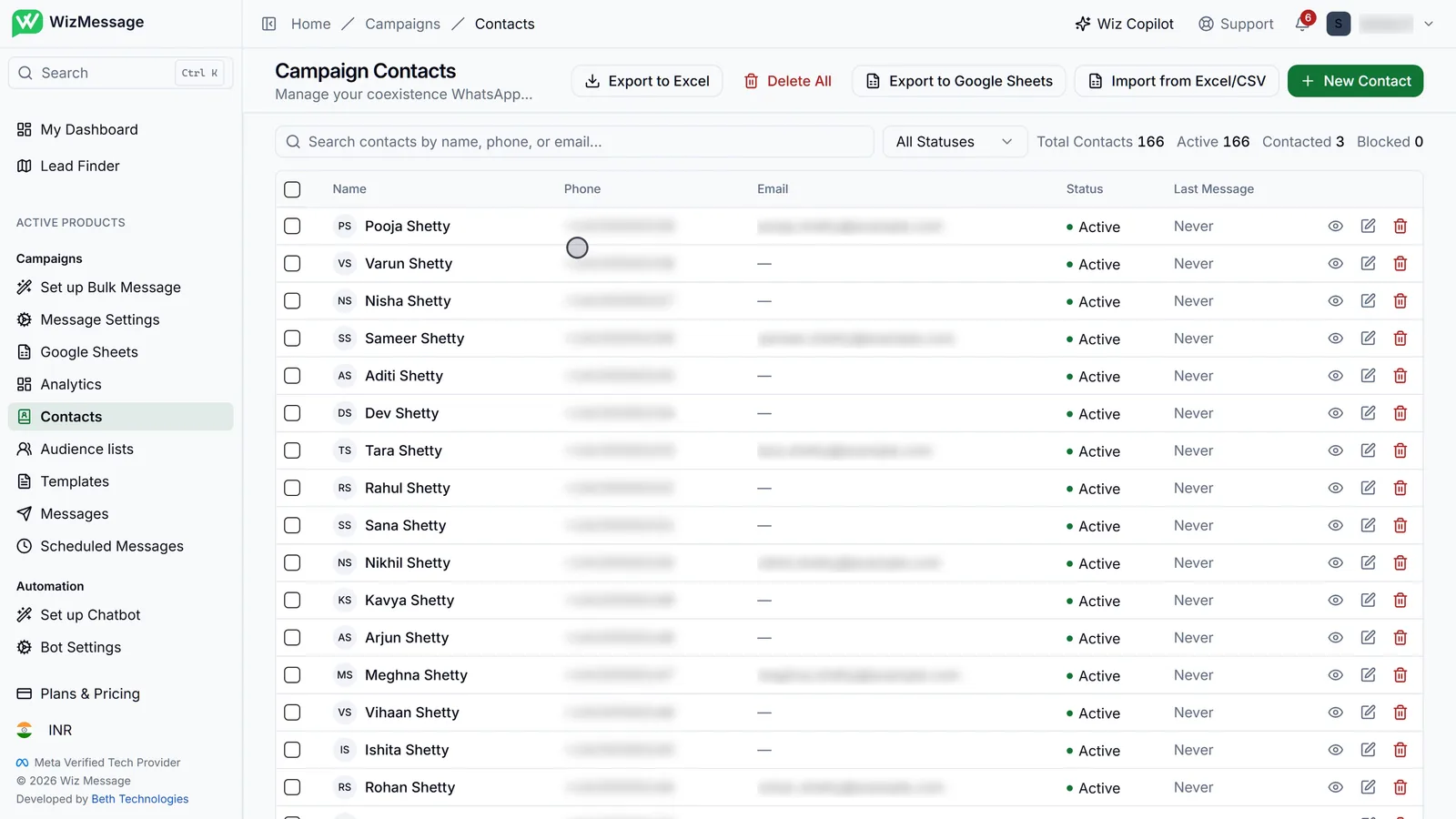
साइडबार में “कैंपेन” के अंतर्गत “संपर्क” में वे सब दिखते हैं जिन्हें आपका नंबर मैसेज कर सकता है, सबसे नया मैसेज सबसे ऊपर। फ़िल्टर के बगल की लाइन उनकी गिनती बताती है: कुल कितने हैं, कितने सक्रिय हैं, कितनों को मैसेज किया जा चुका है, और कितने अवरुद्ध हैं। हर पंक्ति में नंबर, ईमेल, स्टेटस और आख़िरी मैसेज दिखता है; “देखें”, “संपादित करें” और “हटाएं” उसके आख़िर में हैं। “और लोड करें” अगले संपर्क दिखाता है।
किसी को ढूँढना
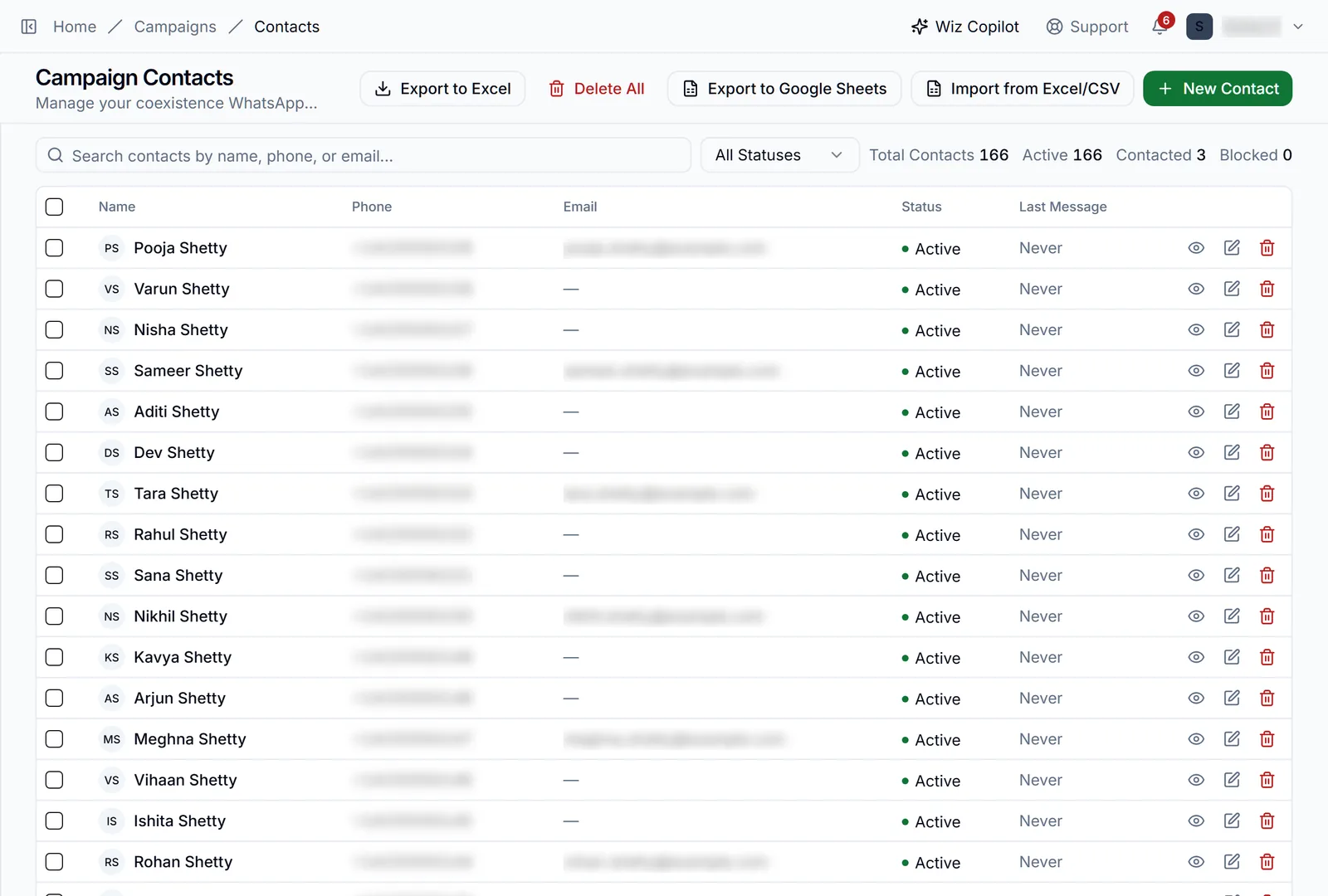
खोज बॉक्स में नाम, नंबर या ईमेल का कोई हिस्सा टाइप करें और Enter दबाएँ। बॉक्स का क्रॉस उसे साफ़ कर देता है।
सिर्फ़ एक स्टेटस
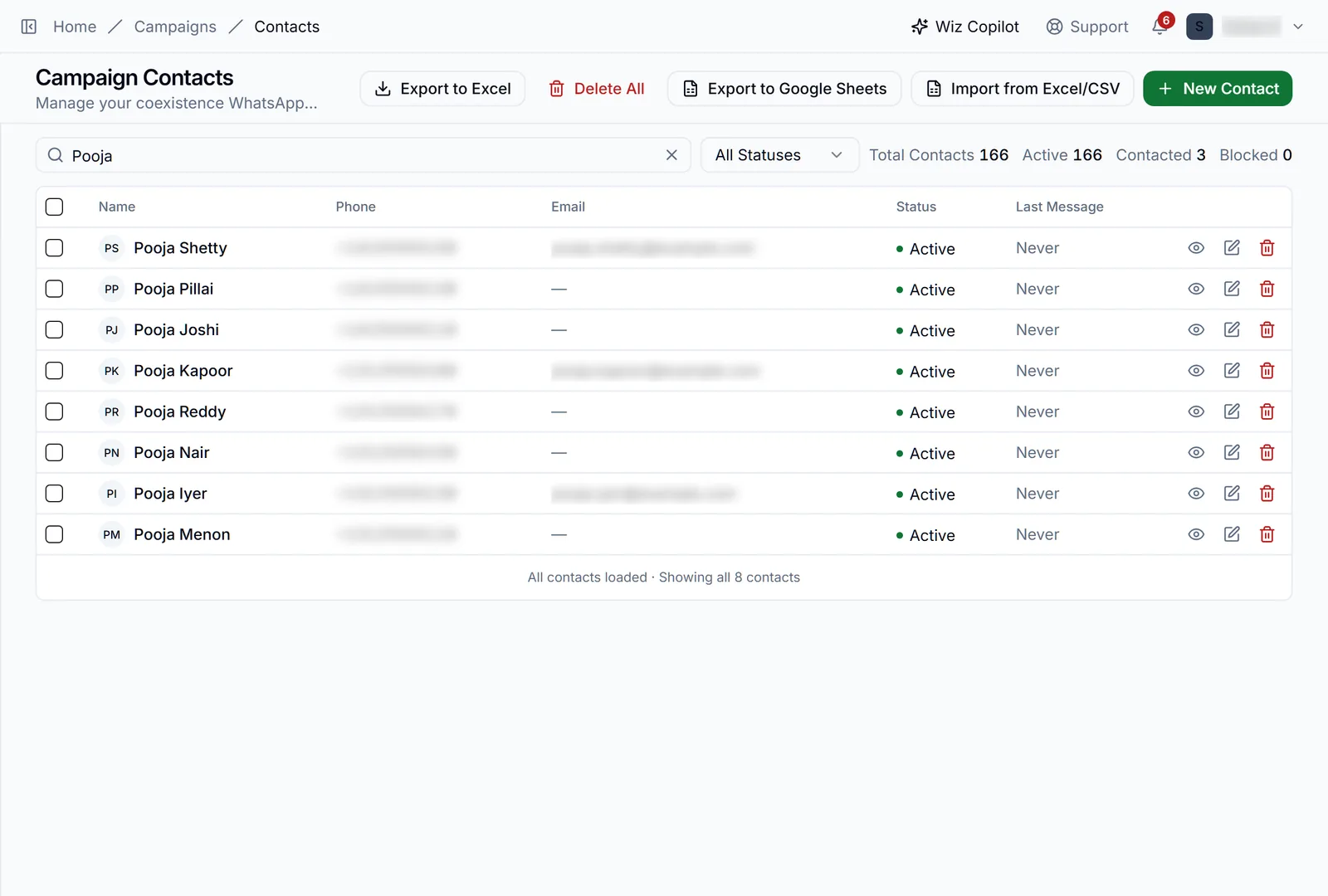
स्टेटस फ़िल्टर सिर्फ़ सक्रिय, निष्क्रिय या अवरुद्ध संपर्क दिखाता है, या सिर्फ़ वे लोग जिन्होंने सदस्यता समाप्त कर दी है। यह खोज के साथ मिलकर काम करता है, और जो आपको दिखता है वही एक्सपोर्ट में डाउनलोड होता है।
एक संपर्क जोड़ना
नया संपर्क
सबसे ऊपर दाईं ओर “नया संपर्क” दबाएँ। नाम, और देश कोड व प्लस चिह्न के साथ फ़ोन नंबर काफ़ी हैं; ईमेल आपके अपने रिकॉर्ड के लिए है। स्टेटस “सक्रिय” ही रहने दें, जब तक आप यह न चाहें कि कैंपेन इस व्यक्ति को छोड़ दें।
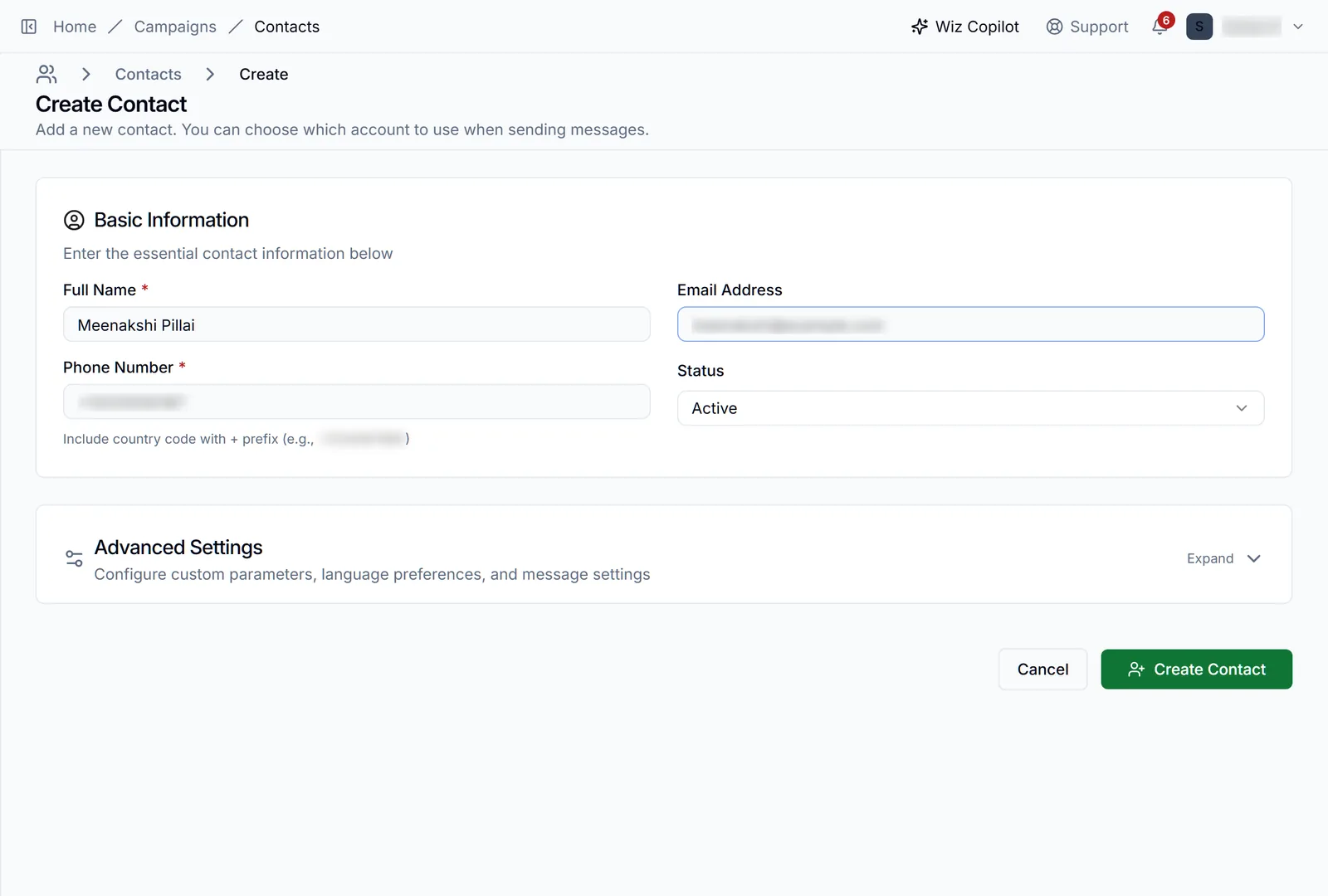
जानकारी जिसे टेम्पलेट इस्तेमाल कर सके
“उन्नत सेटिंग्स” में सात पैरामीटर खुलते हैं, उस व्यक्ति के बारे में आप जो कुछ और रखते हैं उसके लिए: शहर, नवीनीकरण की तारीख़, ऑर्डर नंबर। टेम्पलेट अपने वेरिएबल इनसे भर सकता है, ताकि कैंपेन हर व्यक्ति से उसकी अपनी जानकारी के साथ बात कर सके। “संपर्क बनाएं” उसे सहेज लेता है।
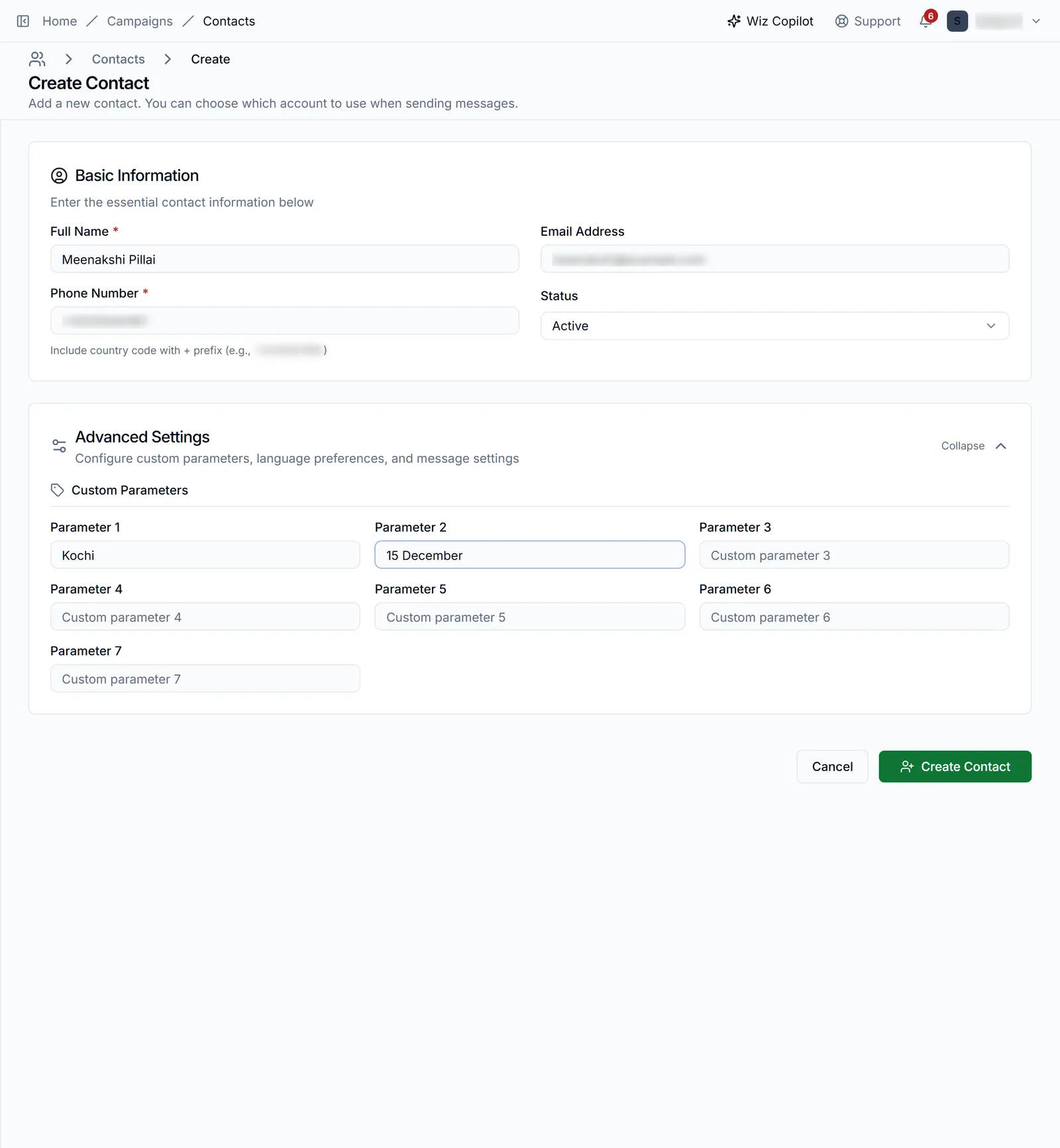
फ़ाइल इम्पोर्ट करना
फ़ाइल चुनना
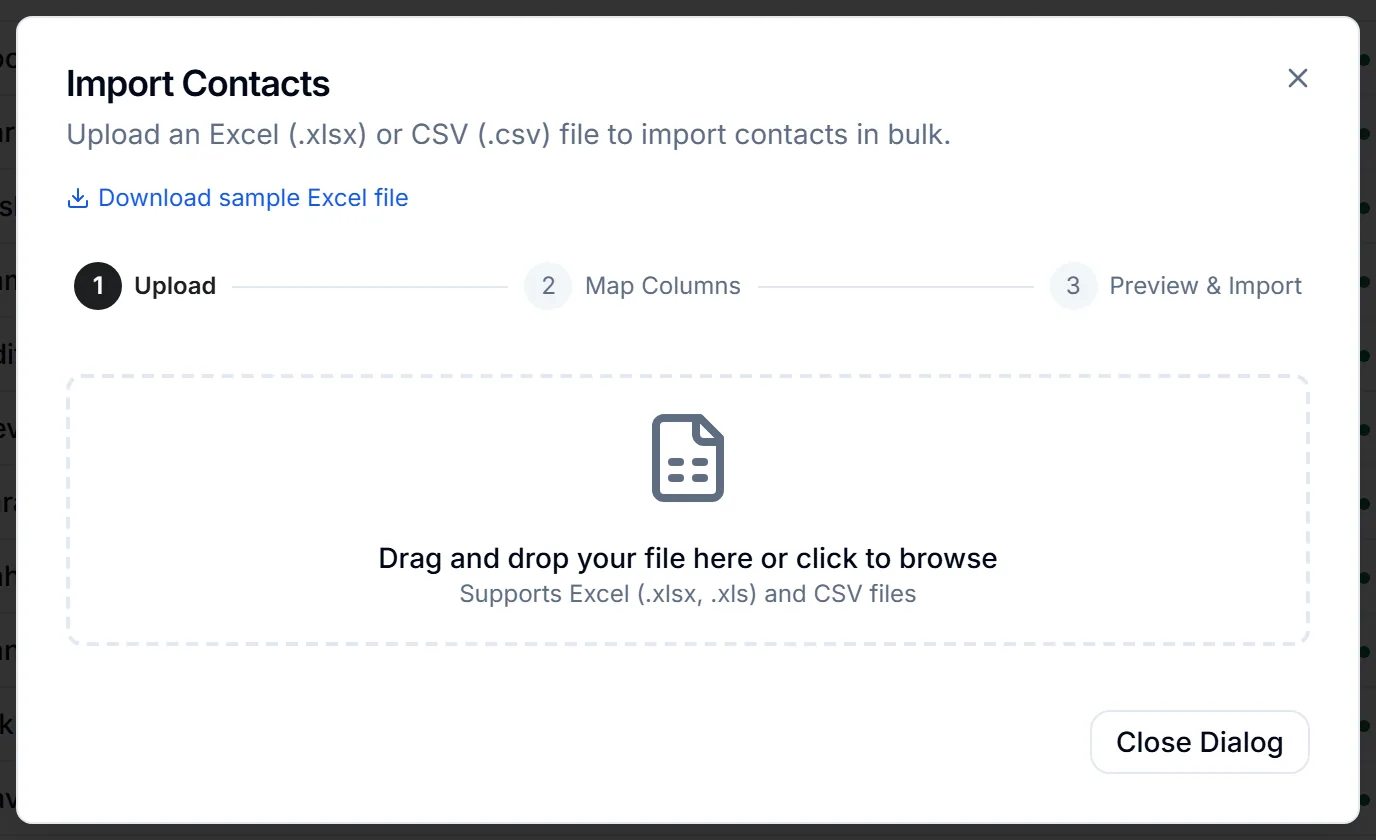
“नया संपर्क” के बगल में “Excel/CSV से आयात करें” हेडर पंक्ति वाली स्प्रेडशीट लेता है। “नमूना Excel फ़ाइल डाउनलोड करें” से आपको भरने के लिए एक फ़ाइल मिलती है। अपनी फ़ाइल खींचकर बॉक्स में डालें या फ़ाइल चुनने के लिए बॉक्स पर क्लिक करें।
कौन-सा कॉलम क्या है
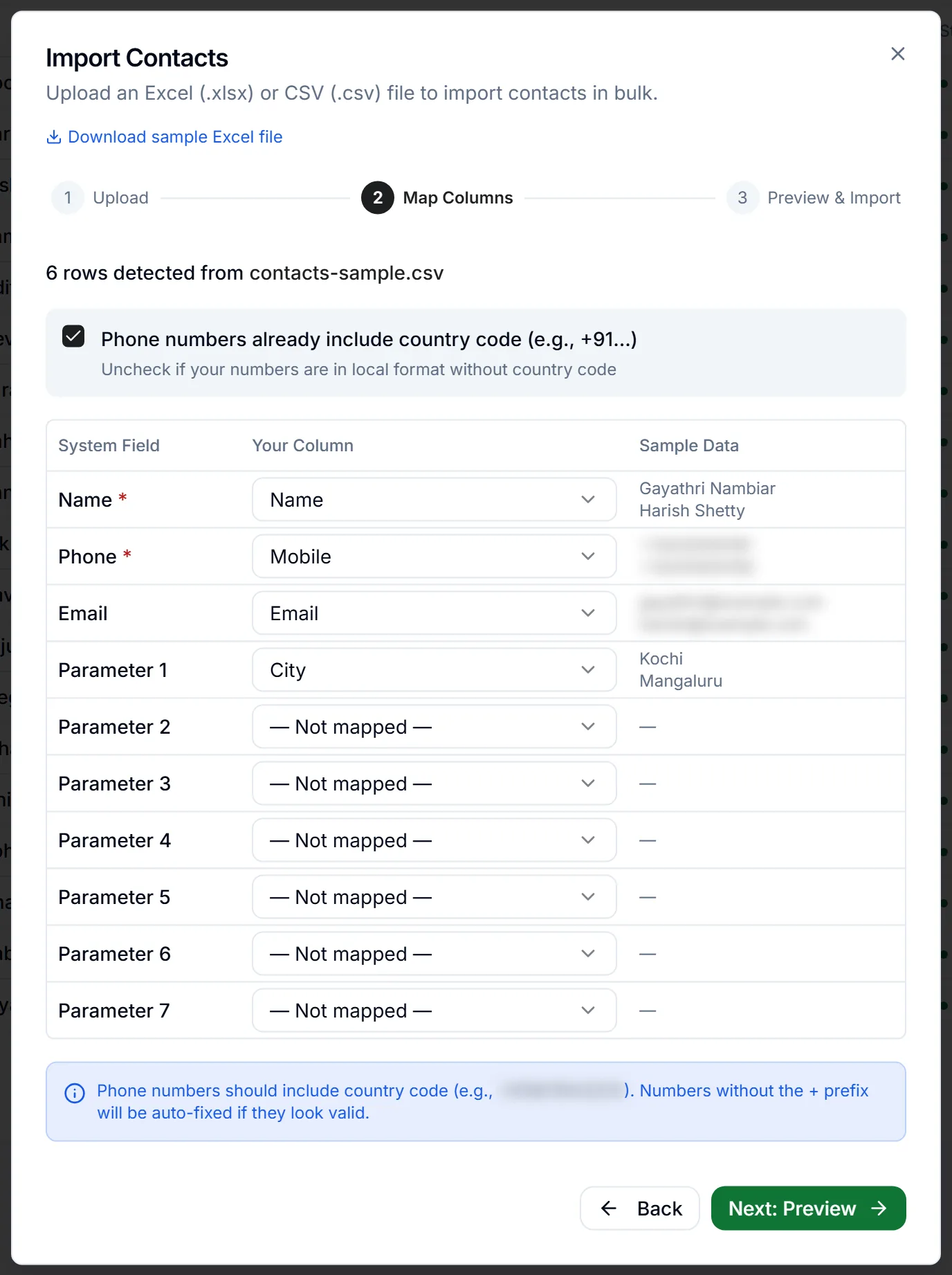
दूसरा चरण आपके कॉलम को उनके शीर्षकों के आधार पर फ़ील्ड से मिलाता है और हर एक के बगल में पहली पंक्तियाँ दिखाता है, ताकि आप तुरंत देख सकें कि उसने उन्हें सही पढ़ा है या नहीं। जो ग़लत हों उन्हें बदलें, और अतिरिक्त कॉलम को पैरामीटर से मैप करें। अगर आपके नंबरों में देश कोड पहले से है तो देश कोड वाले बॉक्स पर निशान लगा रहने दें; अगर नहीं है तो निशान हटाएँ और देश चुनें।
इम्पोर्ट करने से पहले देखना
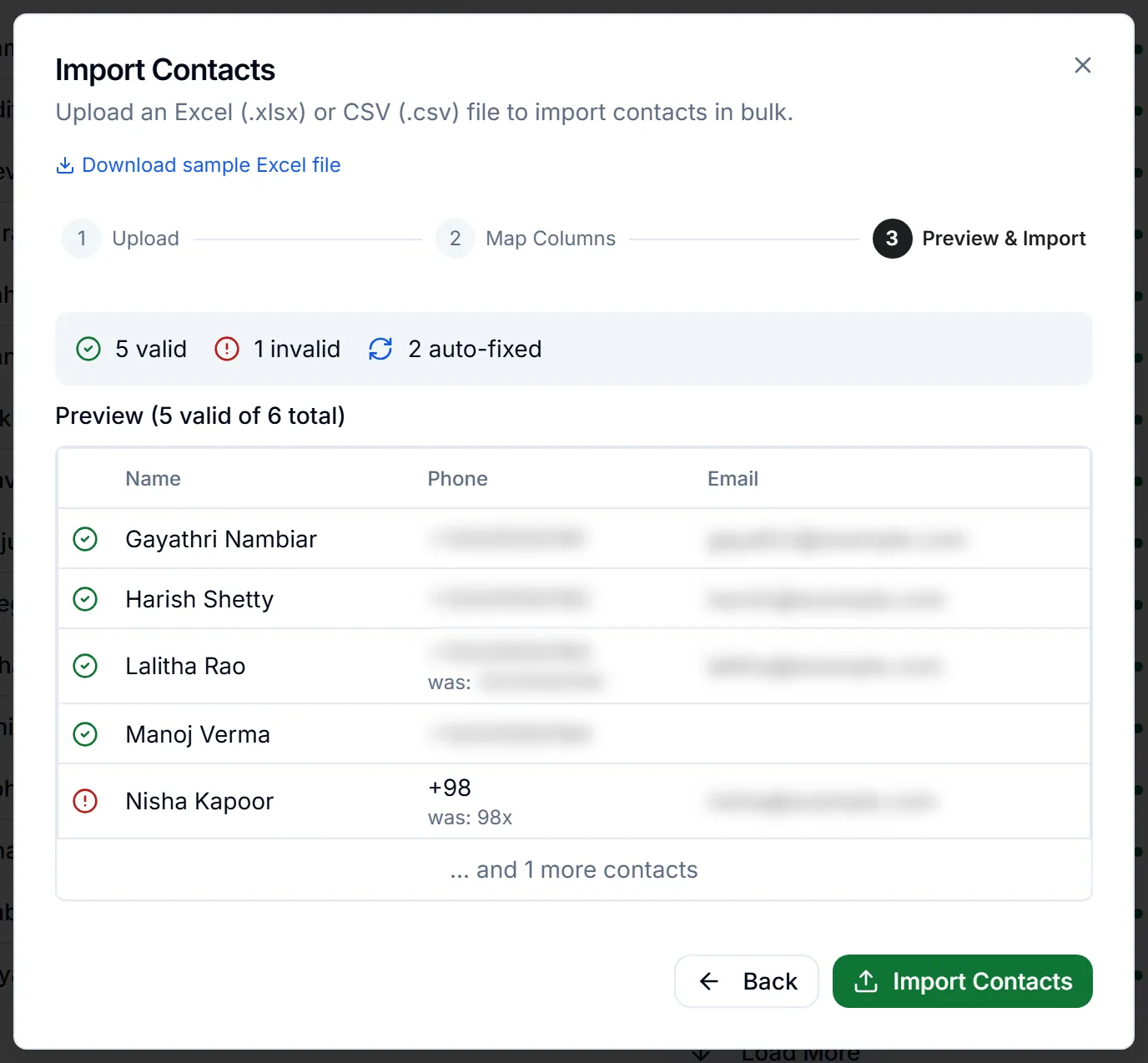
“अगला: पूर्वावलोकन” कुछ भी सहेजने से पहले हर नंबर की जाँच करता है। यह गिनता है कि कितने नंबर सही हैं, कितने उसने ख़ुद ठीक किए और कितने वह इस्तेमाल नहीं कर सकता, और पहली पंक्तियाँ दिखाता है। “संपर्क आयात करें” उन्हें सहेज लेता है: जो नंबर आपके पास पहले से है वह अपडेट होता है, नया नंबर जुड़ जाता है।
नोट: यह चित्र यहीं रुक गया और इम्पोर्ट नहीं किया गया।
एक संपर्क
संपर्क खोलना
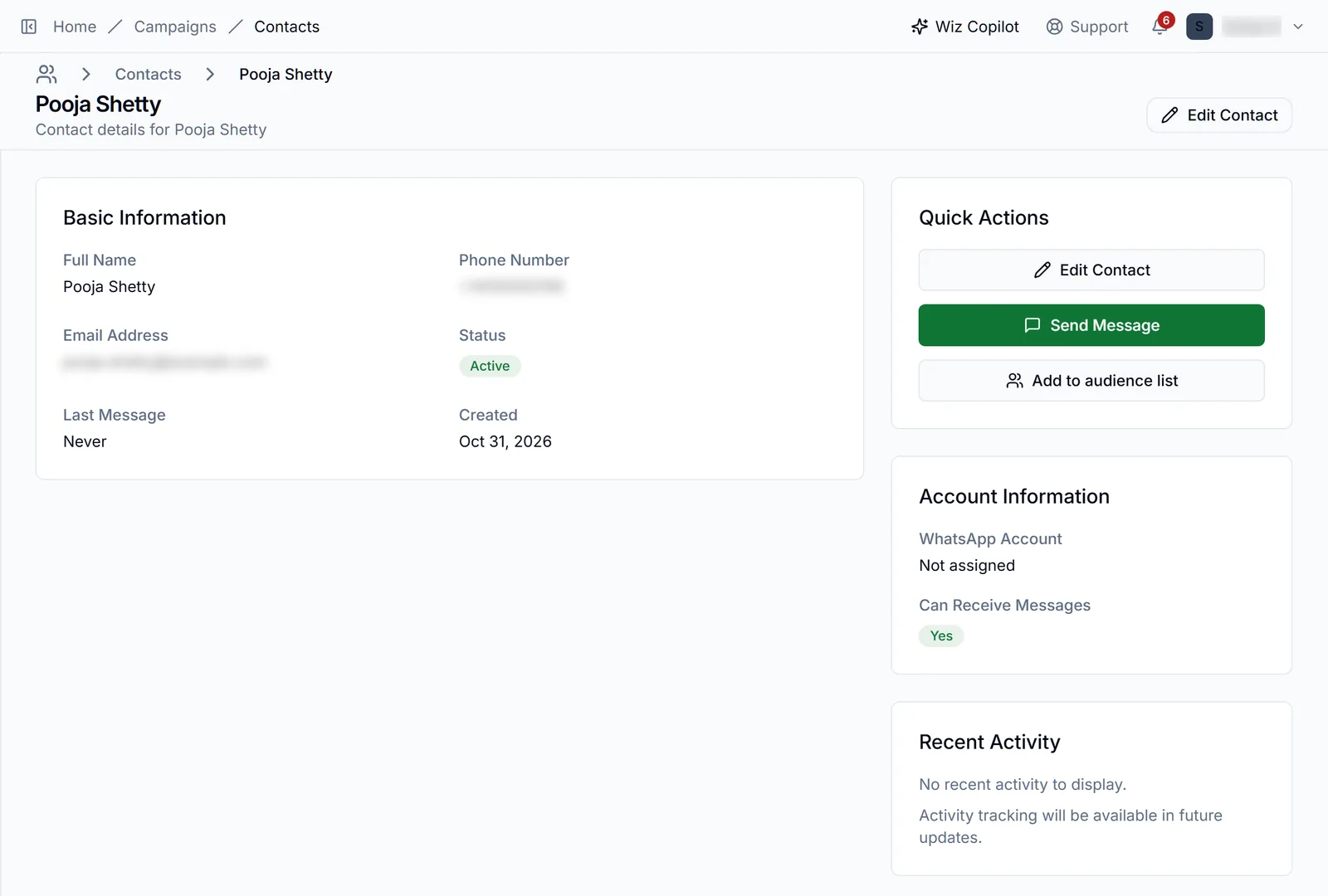
पंक्ति के आख़िर में आँख वाला “देखें” संपर्क खोलता है: उसकी जानकारी, उस तक मैसेज पहुँच सकते हैं या नहीं, और उसे संपादित करने, मैसेज करने या ऑडियंस लिस्ट में डालने की त्वरित कार्रवाइयाँ।
उन्हें लिस्ट में डालना
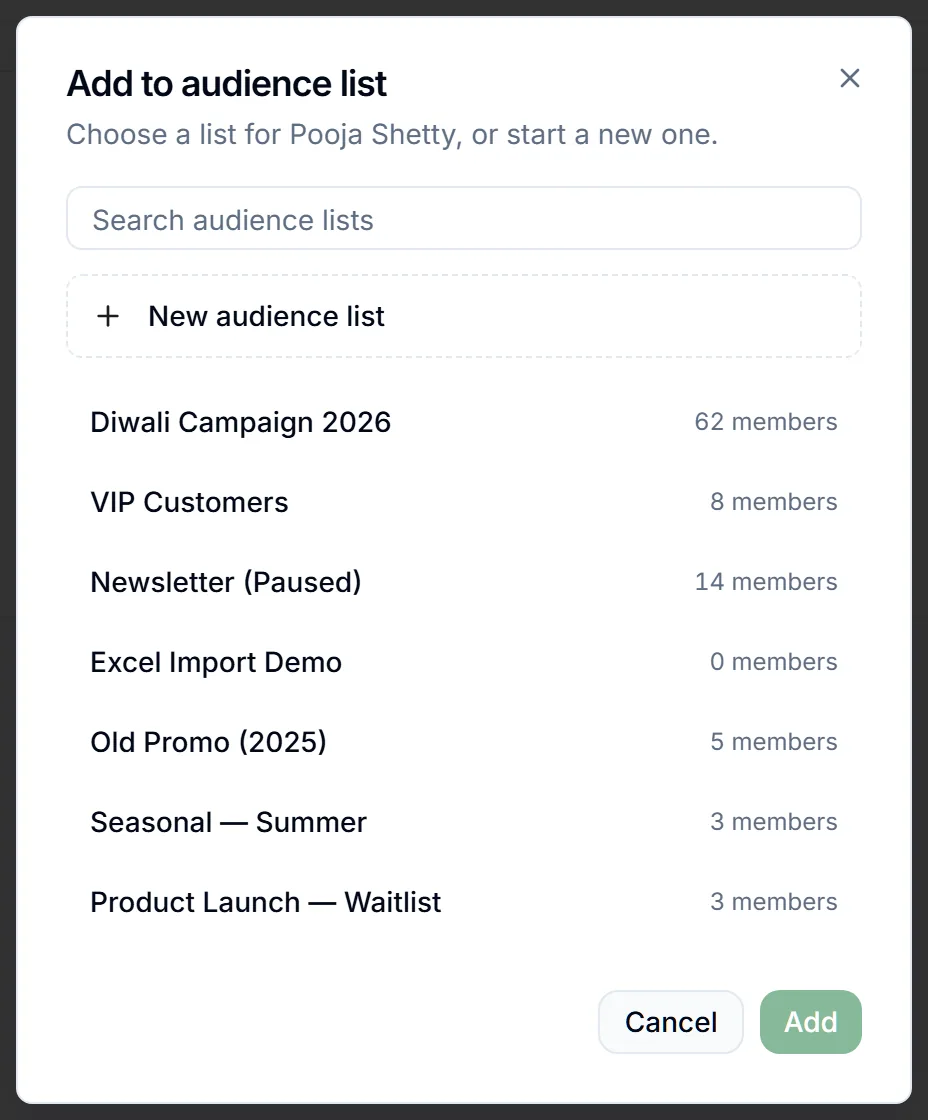
“ऑडियंस लिस्ट में जोड़ें” आपकी लिस्ट खोलता है। एक चुनें और “जोड़ें” दबाएँ, या वहीं से नई लिस्ट शुरू करें। लिस्ट में होने से संपर्क में कुछ नहीं बदलता।
नोट: इस चित्र में कुछ नहीं चुना गया।
संपर्क बदलना
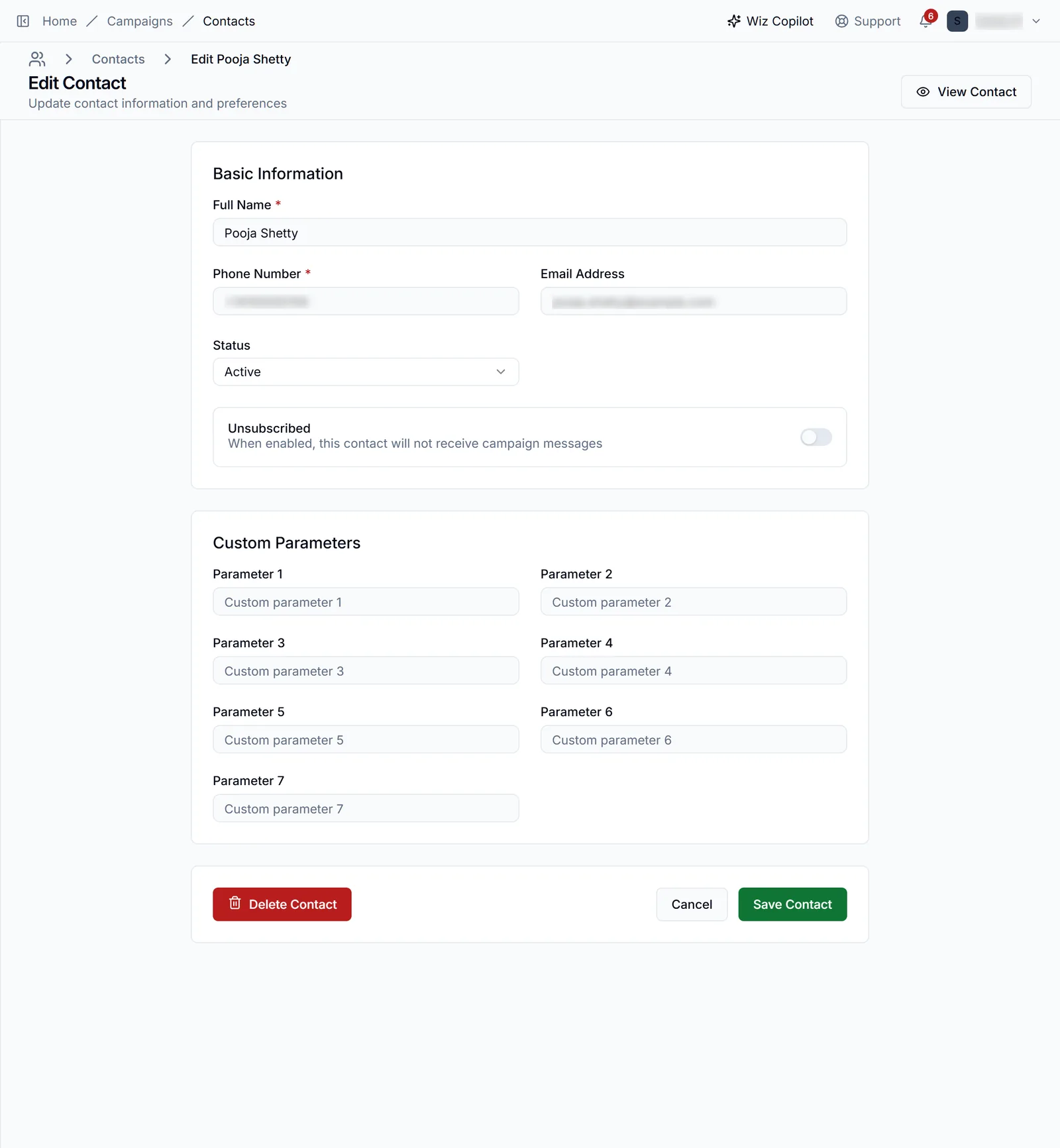
“संपर्क संपादित करें” वही फ़ील्ड खोलता है, साथ में “सदस्यता समाप्त कर दी”: इसे चालू करने पर कैंपेन इस व्यक्ति को छोड़ देते हैं, मानो उसने ख़ुद सदस्यता समाप्त की हो। “संपर्क सहेजें” बदलाव रख लेता है; उसके बगल में “संपर्क हटाएं” पहले पूछता है।
नोट: इस चित्र में कुछ नहीं बदला गया।
एक साथ कई
उन पर निशान लगाएँ
जिन लोगों को चाहें उन पर निशान लगाएँ, या स्क्रीन पर दिख रहे सभी के लिए सबसे ऊपर वाले बॉक्स पर। तालिका के ऊपर दो बटन दिखते हैं: “लिस्ट बनाएं”, जो उन्हें ऑडियंस लिस्ट में डालता है, और “हटाएं”, जो पहले पूछता है।
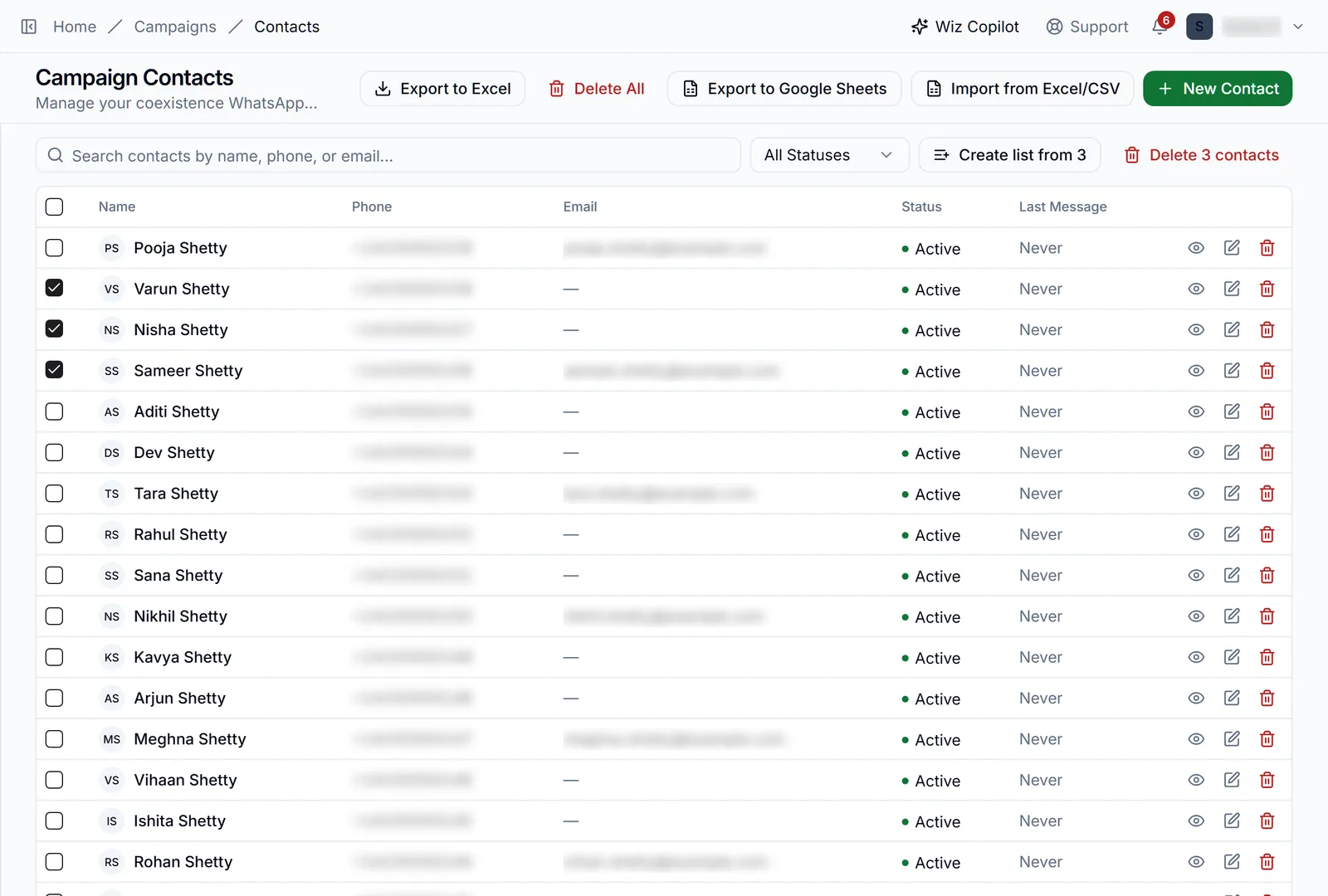
उनसे एक लिस्ट
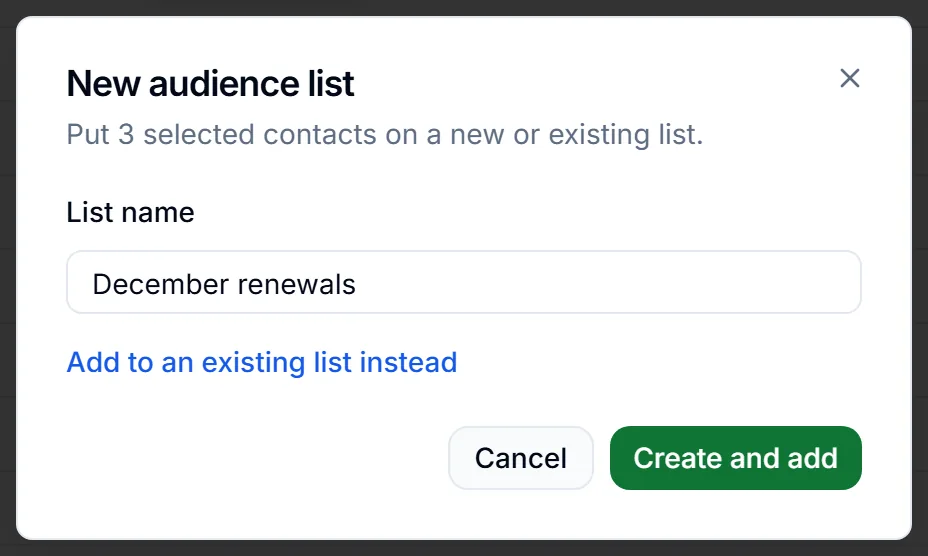
“लिस्ट बनाएं” नाम पूछता है और उन लोगों की लिस्ट बनाता है जिन पर आपने निशान लगाया। या नाम के नीचे के लिंक से कोई मौजूदा लिस्ट चुनें। जो अवरुद्ध या निष्क्रिय है उसे छोड़ दिया जाता है, और विंडो यह बता देती है।
नोट: इस चित्र में जानकारी भरी गई थी और लिस्ट बनाई नहीं गई।
उन्हें बाहर निकालना
एक्सपोर्ट करना और हटाना
“Excel में निर्यात करें” आपके संपर्क डाउनलोड करता है, और “Google Sheets में एक्सपोर्ट करें” उन्हें आपके Google Drive में एक नई शीट में लिखता है। दोनों आपकी खोज और चुने हुए स्टेटस के हिसाब से चलते हैं। उनके बगल में “सभी हटाएँ” हर संपर्क हटा देता है और इसे वापस नहीं किया जा सकता: यह पहले पूछता है, और आपकी लिस्ट और चैट से भी वे लोग हट जाते हैं।
नोट: इस चित्र में कुछ नहीं दबाया गया।

संदर्भ
हर फ़ील्ड और स्टेटस क्या करता है, और इम्पोर्ट के नियम।
संपर्क में क्या होता है
संपर्क यानी एक नाम, एक फ़ोन नंबर और उस व्यक्ति के बारे में आप जो कुछ और रखते हैं। फ़ोन नंबर से ही वह एक संपर्क बनता है: कोई नंबर आपके संपर्कों में सिर्फ़ एक बार हो सकता है।
| फ़ील्ड | किस काम का है |
|---|---|
| नाम | हर जगह दिखता है, और टेम्पलेट में इस्तेमाल हो सकता है। |
| फ़ोन नंबर | देश कोड और प्लस चिह्न के साथ। हर नंबर का एक संपर्क। |
| ईमेल | आपके अपने रिकॉर्ड के लिए। |
| पैरामीटर 1 से 7 | आप जो कुछ और रखते हैं, जैसे शहर या ऑर्डर नंबर। टेम्पलेट अपने वेरिएबल इनसे भर सकता है। |
| सदस्यता समाप्त कर दी | चालू होने पर कैंपेन इस संपर्क को छोड़ देते हैं। जो ग्राहक सदस्यता समाप्त करने वाला शब्द भेजता है, वह इसे चालू कर देता है। |
तीन स्टेटस
| स्टेटस | इसका मतलब |
|---|---|
| सक्रिय | कैंपेन और मैसेज भेजे जा सकते हैं। |
| निष्क्रिय | कैंपेन में छोड़ दिया जाता है। |
| अवरुद्ध (Blocked) | कैंपेन में छोड़ दिया जाता है, और लिस्ट में नहीं डाला जा सकता। |
इम्पोर्ट आपकी फ़ाइल कैसे पढ़ता है
इम्पोर्ट हेडर पंक्ति वाली Excel या CSV फ़ाइल लेता है। नाम और फ़ोन नंबर मैप करना ज़रूरी है; बाक़ी सब वैकल्पिक है।
| स्थिति | क्या होता है |
|---|---|
| नंबर नया है | एक संपर्क बन जाता है। |
| नंबर पहले से आपके संपर्कों में है | उसका नाम, ईमेल और पैरामीटर वही हो जाते हैं जो फ़ाइल में हैं। ख़ाली सेल, या वह फ़ील्ड जिसे आपने मैप नहीं किया, उस जानकारी को ख़ाली कर देता है। |
| वही नंबर फ़ाइल में दो बार है | आख़िरी पंक्ति मानी जाती है। |
| कोई नंबर पढ़ा नहीं जा सकता | पंक्ति छोड़ दी जाती है और इसकी जानकारी दी जाती है। |
| आपकी संपर्क सीमा पूरी हो गई | इम्पोर्ट वहीं रुक जाता है और यह बता देता है। |