फ़्लो बिल्डर
फ़्लो एक बातचीत है जिसे चित्र की तरह बनाया गया है। आप तय करते हैं कि बॉट क्या कहेगा, क्या पूछेगा, और हर जवाब कहाँ ले जाएगा — कोई कोड नहीं। जब कोई आपके WhatsApp नंबर पर मैसेज करता है और उसके शब्द किसी फ़्लो के ट्रिगर से मेल खाते हैं, तो बॉट आपके बनाए रास्ते पर चल पड़ता है। यह गाइड सूची, कैनवास और हर उस तरह के बॉक्स से गुज़रती है जो आप उस पर रख सकते हैं।
कोई फ़्लो तभी चलता है जब आपकी चैटबॉट सेटिंग्स में बॉट इंजन Flow Builder पर सेट हो। यहाँ जो मन आए बनाइए; वहाँ का इंजन तय करता है कि आपके ग्राहकों को जवाब वही दे रहा है या नहीं।
आपके फ़्लो
आपके बॉट कहाँ रहते हैं
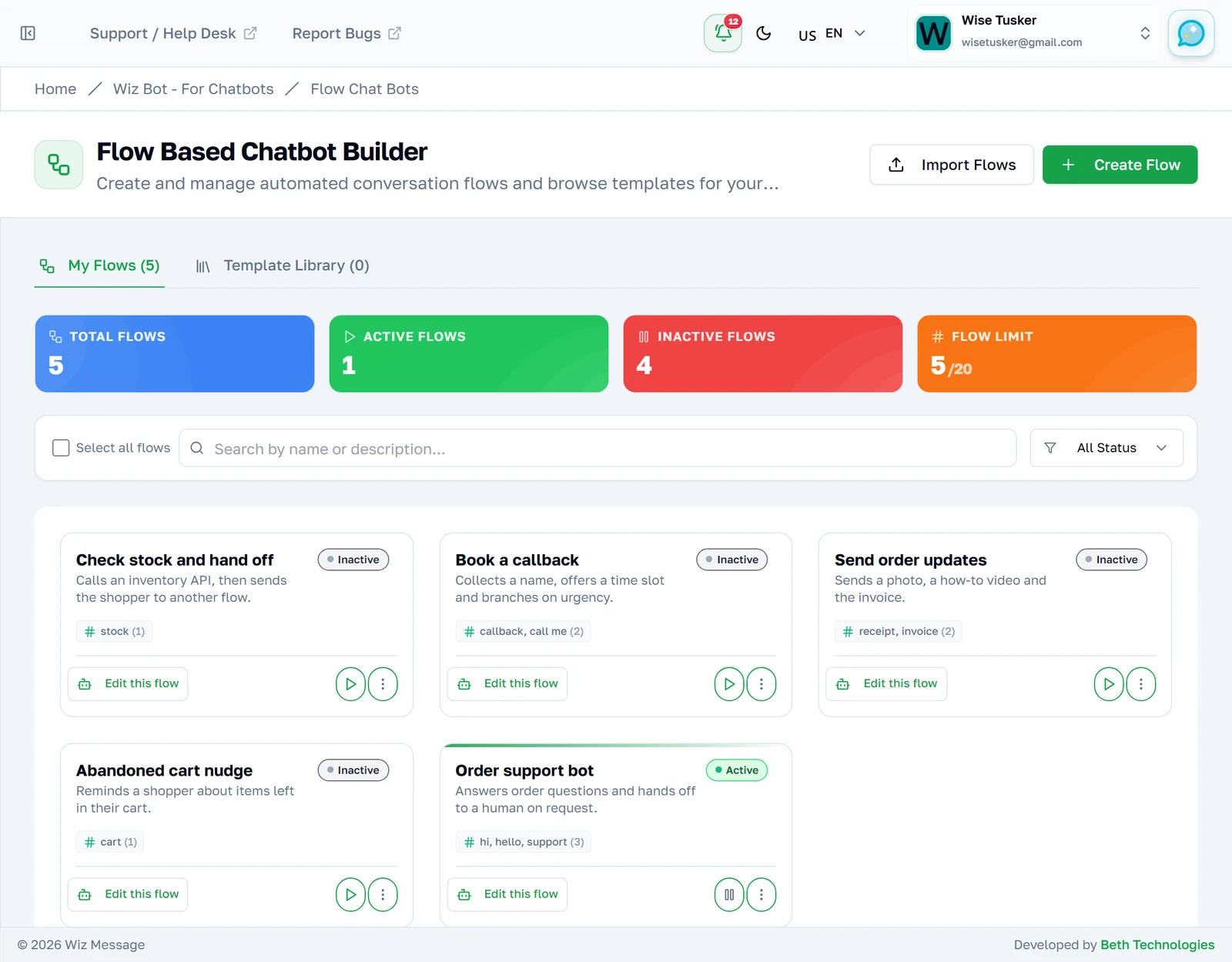
आपका बनाया हर फ़्लो यहाँ दिखता है। बैज बताता है कि वह लाइव है या नहीं: active फ़्लो इसी समय ग्राहकों को जवाब दे रहा है, रुका हुआ फ़्लो सेव तो है पर अनदेखा किया जाता है। जब तक आप उसे चालू न करें, आपका बनाया कुछ भी असली बातचीतों पर असर नहीं डालता।
फ़्लो कार्ड क्या बताता है
हर कार्ड पर फ़्लो का नाम, उसका विवरण, वह Active है या नहीं, और वे शब्द होते हैं जो उसे चालू करते हैं। “Edit this flow” कैनवास खोलता है — यानी चित्र ख़ुद। तीन बिंदुओं वाले मेनू में Settings, Duplicate और Delete रहते हैं। उसके बगल का टॉगल बॉट को चालू और बंद करता है।
चालू और रुका हुआ, आमने-सामने
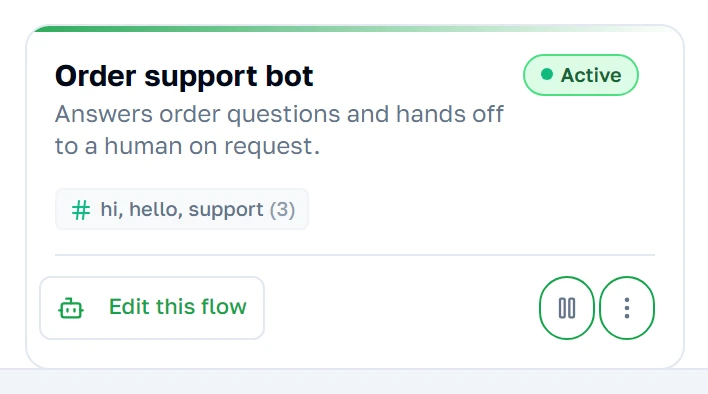
ऑर्डर सपोर्ट वाला बॉट active है — यह हर उस व्यक्ति को जवाब देता है जिसका मैसेज उसके ट्रिगर शब्दों से मेल खाता है। अधूरे कार्ट की याद दिलाने वाला बॉट रुका हुआ है: सेव भी है, बदला भी जा सकता है, बस चल नहीं रहा। किसी बॉट को काम से हटाने और फिर भी मेहनत न गँवाने का तरीक़ा यही है।
कितने हैं, और कितने चल रहे हैं
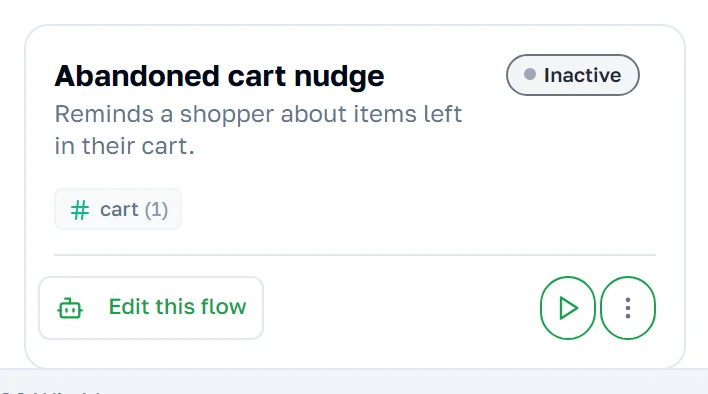
चार टाइलें गिनती हैं कि आपके कितने फ़्लो हैं, कितने लाइव हैं, कितने रुके हुए हैं, और आप अपनी सीमा के कितने पास हैं। सीमा हर अकाउंट पर अलग से लगती है; अगर आप उसके पास पहुँच रहे हैं तो जिन फ़्लो की ज़रूरत नहीं उन्हें मिटा दीजिए या एक्सपोर्ट कर लीजिए।

नया फ़्लो बनाना
शुरू करने के तीन तरीक़े
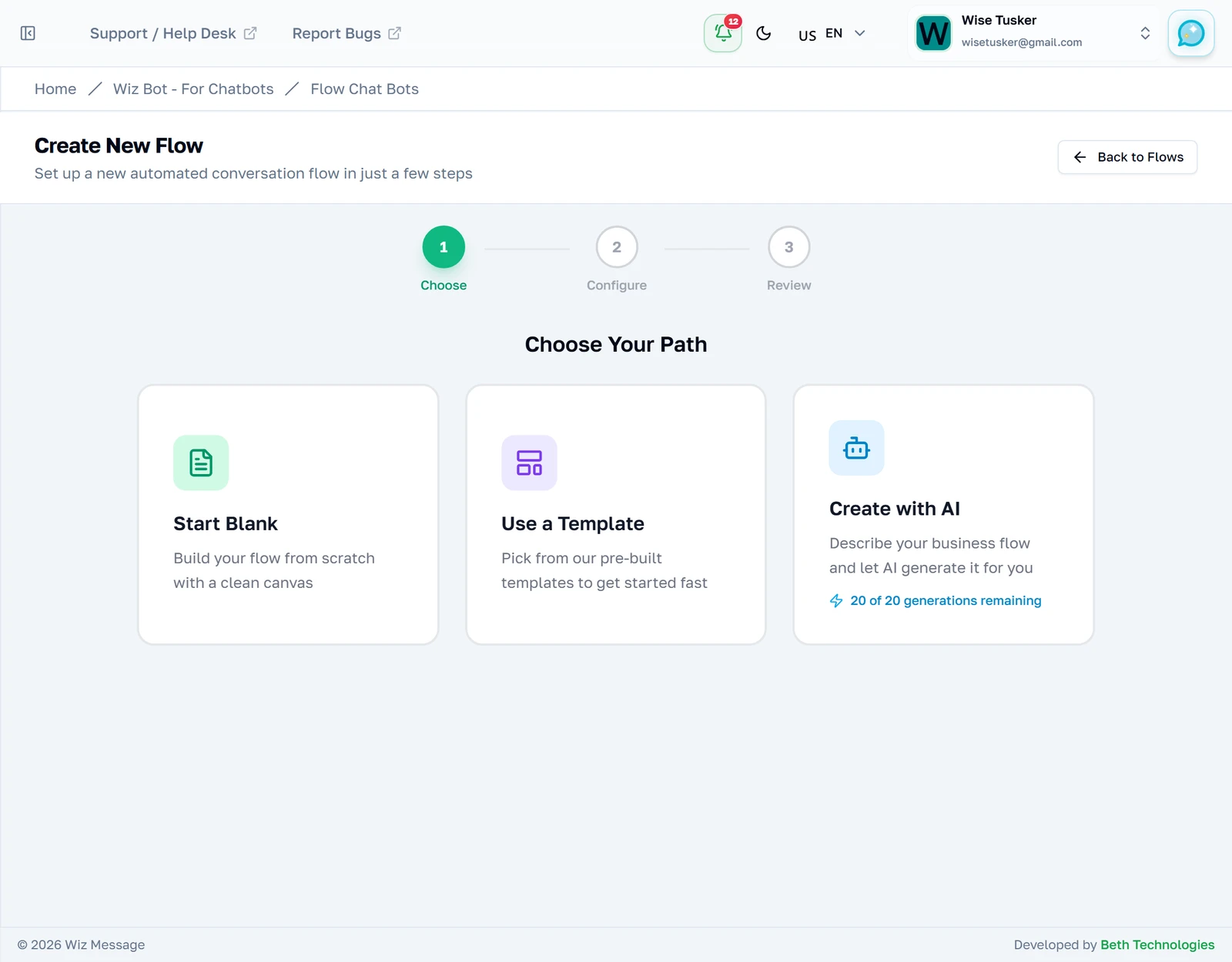
Create Flow तीन चरणों वाला विज़ार्ड खोलता है। ख़ाली से शुरू कीजिए, किसी टेम्पलेट से शुरू कीजिए, या जो चाहिए वह बताइए और सहायक को उसका ख़ाका बनाने दीजिए। यह चुनाव सिर्फ़ यह तय करता है कि पहुँचने पर कैनवास पर क्या होगा — बाद में आप कुछ भी बदल सकते हैं।
उसे नाम देना
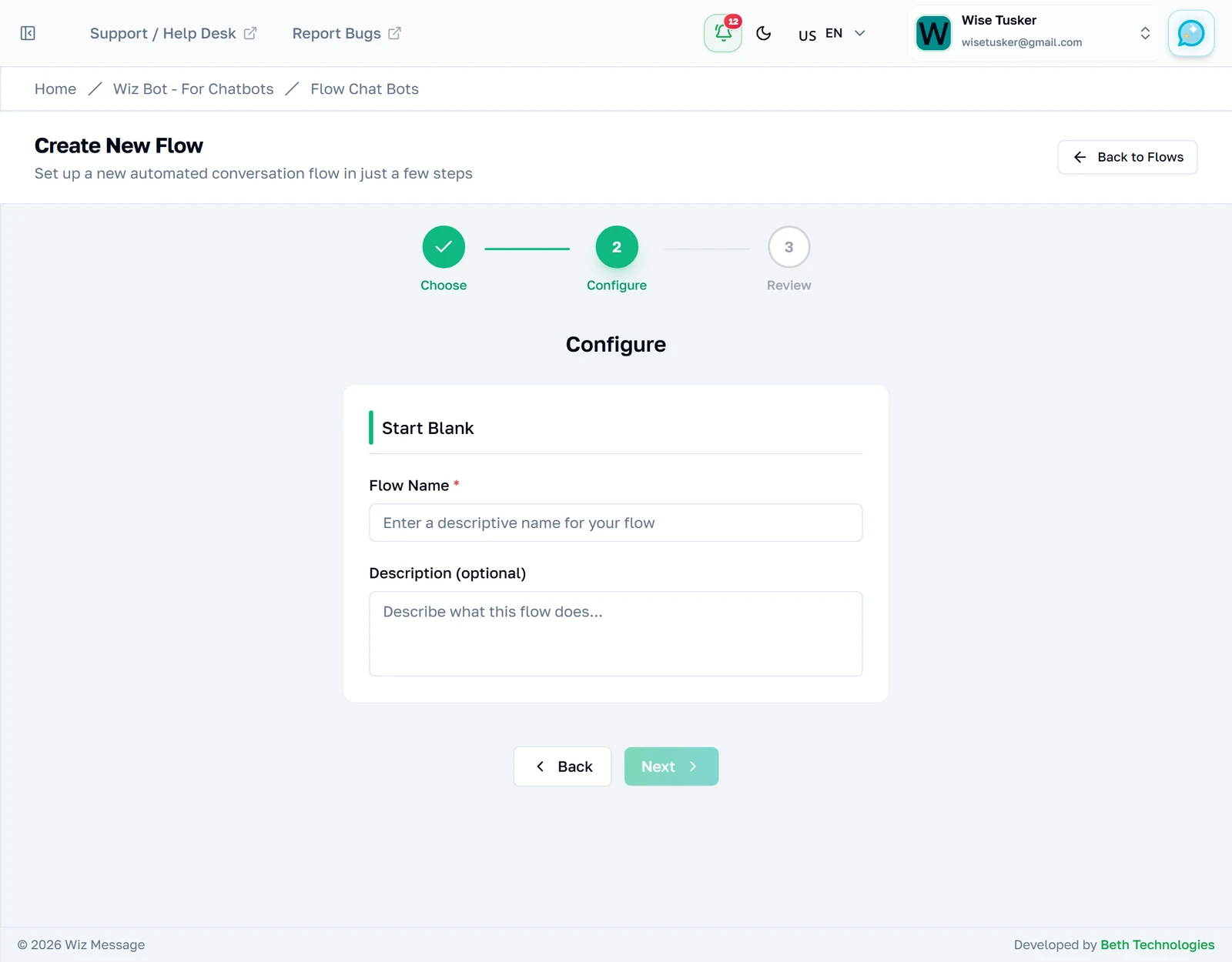
ख़ाली से शुरू करने पर सिर्फ़ एक नाम और एक वैकल्पिक विवरण माँगा जाता है। नाम उसी काम पर रखिए जो वह करता है — जब आपके पास दर्जन भर फ़्लो हों तो ऑर्डर सपोर्ट बॉट, Flow 3 से कहीं बेहतर है। नए फ़्लो हमेशा रुके हुए बनते हैं, इसलिए ग़लती से कुछ भी लाइव नहीं होता।
कैनवास
एक फ़्लो, चित्र के रूप में
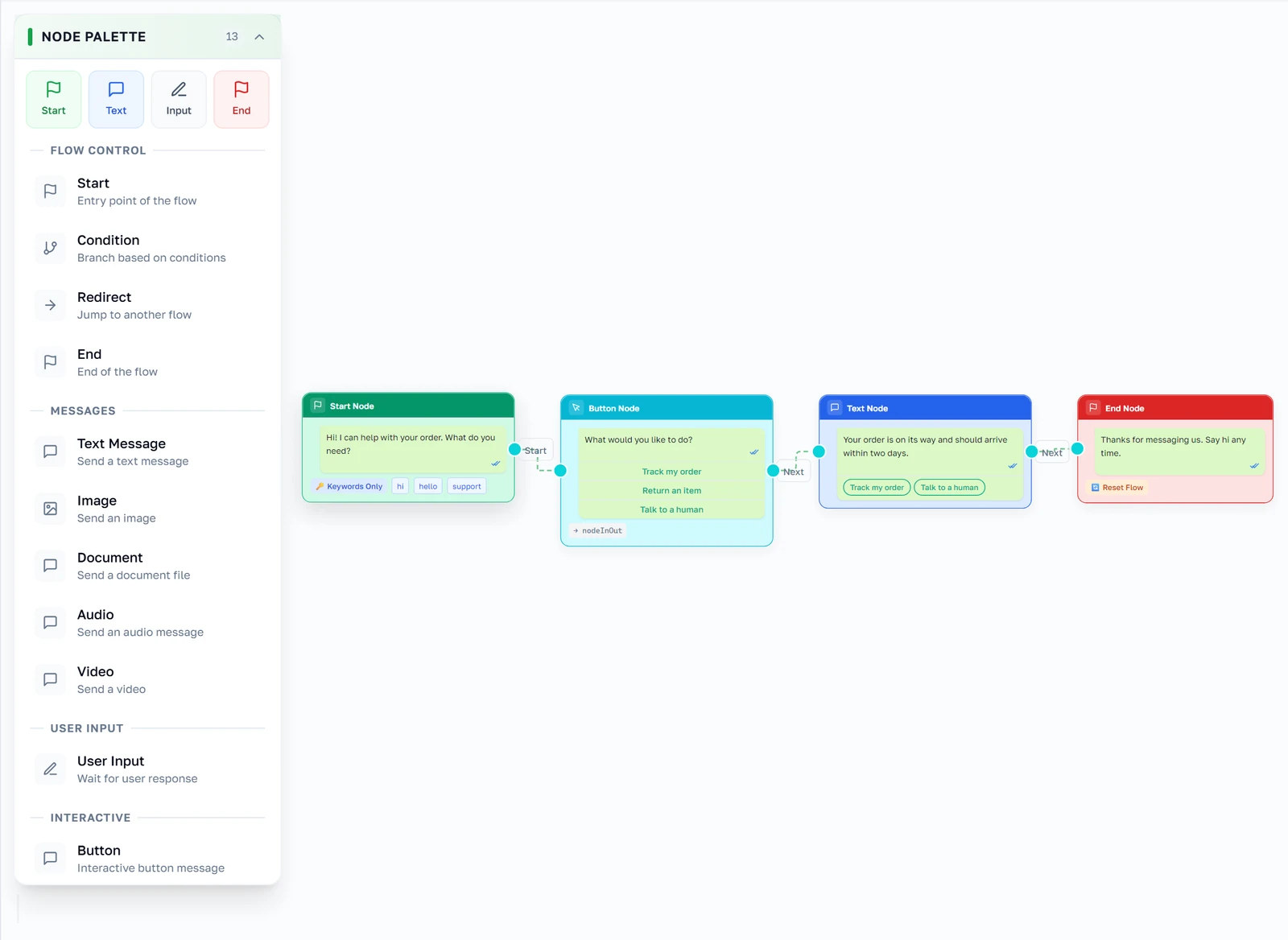
कोई फ़्लो खोलने पर बातचीत तीरों से जुड़े बॉक्सों के रूप में दिखती है। इसे बाएँ से दाएँ पढ़िए: बॉट अभिवादन करता है, सवाल पूछता है, जवाब देता है, और बात ख़त्म करता है। हर बॉक्स बॉट का एक काम है; हर तीर बताता है कि बातचीत आगे कहाँ जाएगी। यह पूरा फ़्लो चार बॉक्स का है — ज़्यादातर काम के बॉट इससे बहुत बड़े नहीं होते।
जो बॉक्स आप जोड़ सकते हैं
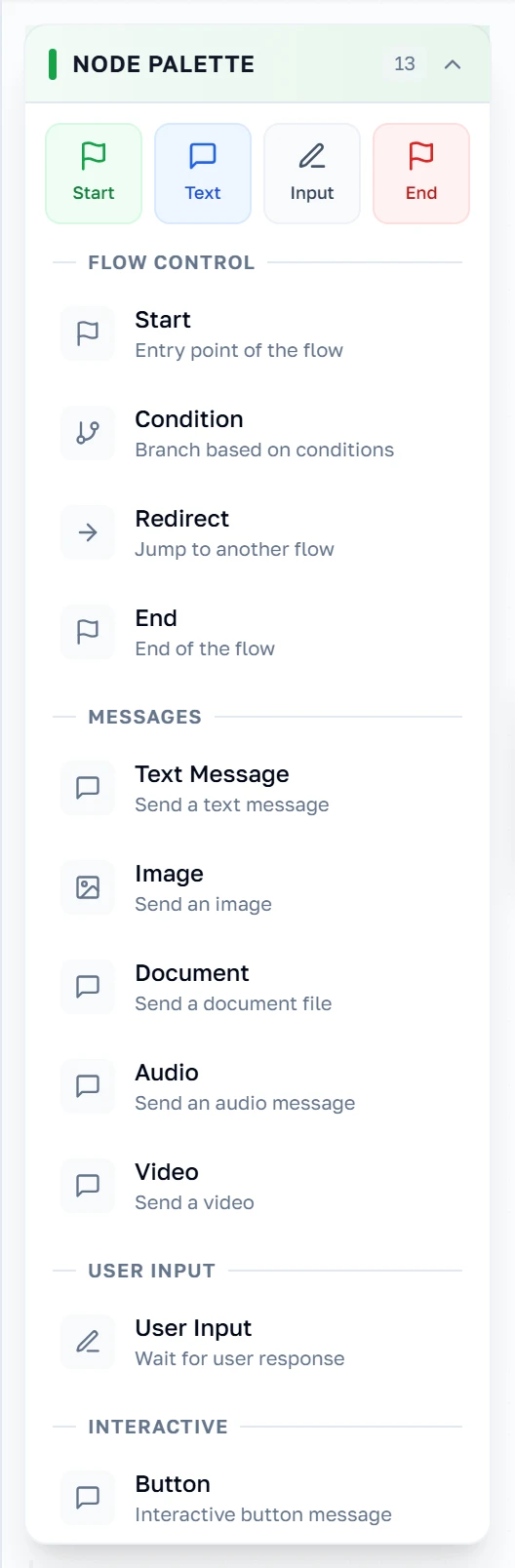
पैलेट हर तरह का बॉक्स दिखाता है, उनके काम के हिसाब से बँटा हुआ: Flow Control तय करता है कि बातचीत कहाँ जाए, Messages कुछ भेजते हैं, User Input जवाब लेता है, Interactive बटन या सूची देता है, और Integration किसी दूसरे सिस्टम से बात करता है। किसी एक पर क्लिक कीजिए और वह कैनवास पर आ जाएगा।
नोट: पैलेट में तेरह चीज़ें हैं, पर Audio अभी पूरा नहीं हुआ है — उसे कॉन्फ़िगर नहीं किया जा सकता, इसलिए यह गाइड उसे कवर नहीं करती। पैलेट की बाक़ी हर चीज़ नीचे समझाई गई है।
किसी बॉक्स को चुनना
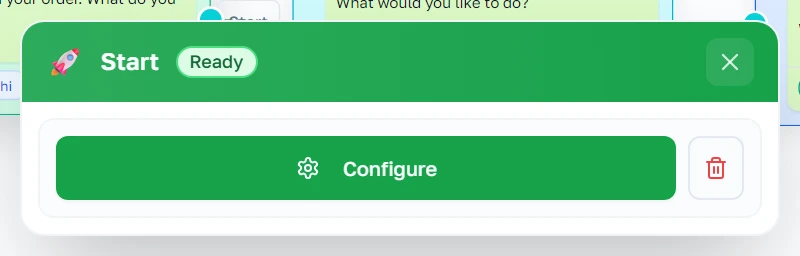
किसी बॉक्स पर क्लिक करने से वह चुन लिया जाता है और उसका प्रॉपर्टी पैनल खुल जाता है। पैनल शुरू में सिर्फ़ पढ़ने के लिए होता है: बदलने के लिए Configure दबाइए, बदलाव रखने के लिए Save, और बॉक्स मिटाने के लिए कूड़ेदान। पैनल तैरता रहता है — अगर वह किसी ज़रूरी चीज़ को ढक रहा हो तो उसे उसके शीर्ष से खींचकर हटा दीजिए।
बातचीत कहाँ शुरू होती है और कहाँ ख़त्म
Start बॉक्स
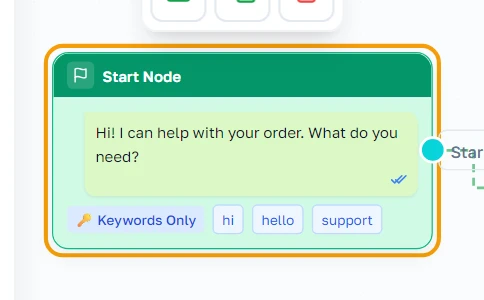
Start बॉक्स अंदर आने का दरवाज़ा है। इसमें अभिवादन और ट्रिगर शब्द रहते हैं: अगर ग्राहक के मैसेज में उनमें से कोई शब्द है तो यह फ़्लो चलता है। हर फ़्लो में ठीक एक Start होता है।
Start — प्रॉपर्टीज़
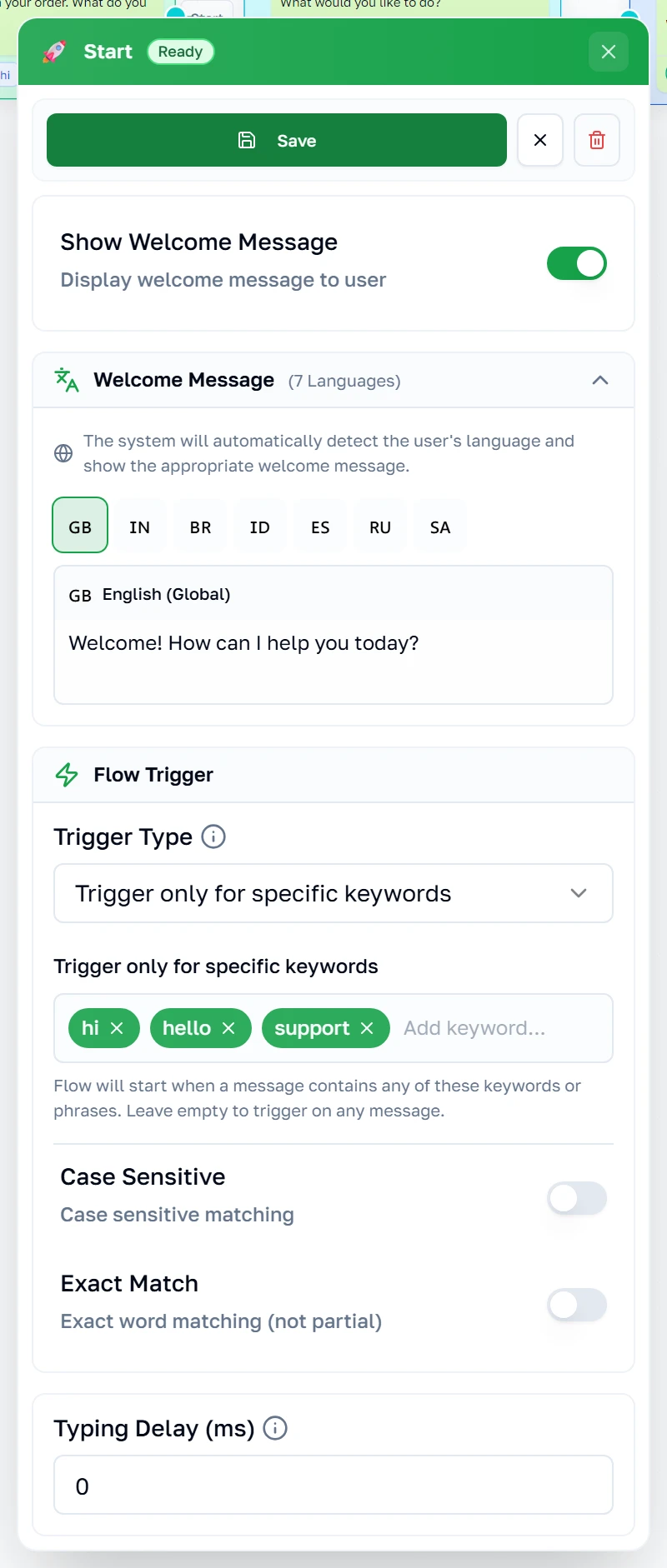
स्वागत संदेश वह है जो बॉट सबसे पहले कहता है, और वह हर भाषा में अलग हो सकता है। Trigger Type तय करता है कि वह किसे मिले: All Messages सबको जवाब देता है, Keywords सिर्फ़ उन मैसेजों को जिनमें आपके शब्द हों। Case Sensitive और Exact Match उसे और कस देते हैं। Typing Delay से बॉट जवाब देने से पहले रुकता है, जिससे बात इतनी अचानक नहीं लगती।
Text बॉक्स
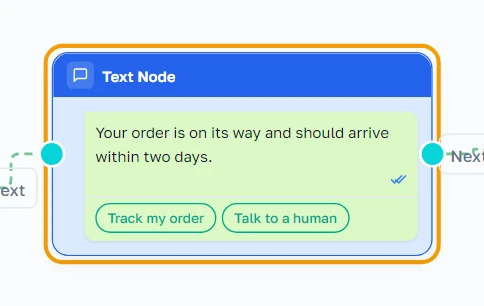
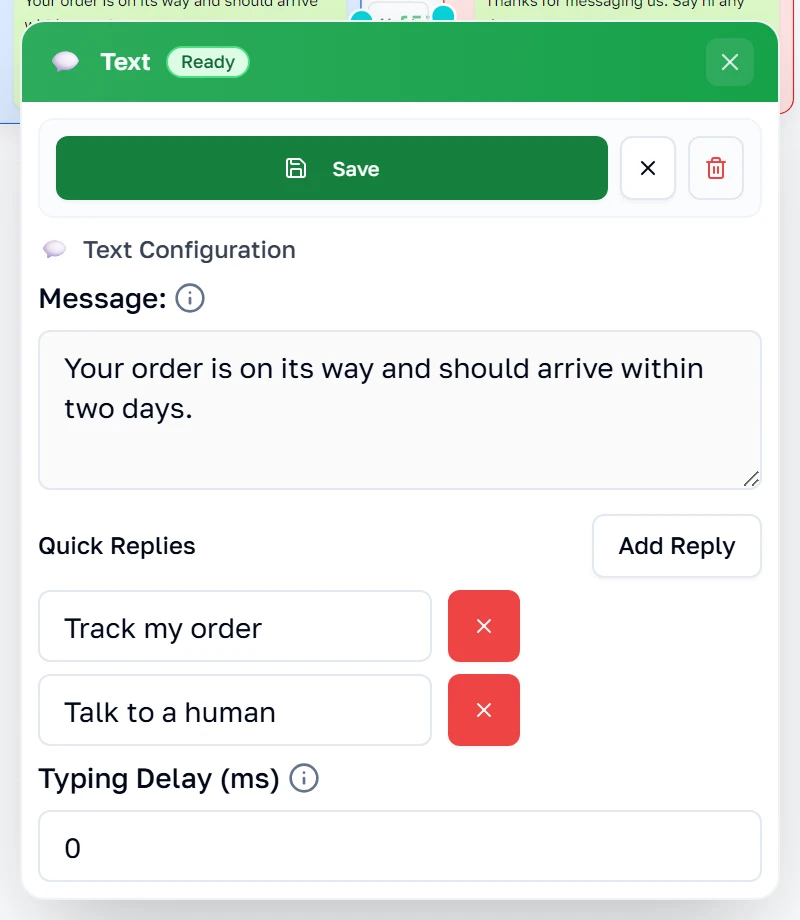
Text बॉक्स बस कुछ कहता है। किसी भी फ़्लो में यह सबसे आम बॉक्स है — बातचीत का बॉट वाला आधा हिस्सा।
Text — प्रॉपर्टीज़
मैसेज टाइप कीजिए और बात ख़त्म। Quick Replies उसके नीचे दबाने लायक सुझाव जोड़ देते हैं, जिससे ग्राहक को टाइप नहीं करना पड़ता। Typing Delay यहाँ भी वैसे ही काम करता है जैसे हर मैसेज बॉक्स पर।
End बॉक्स
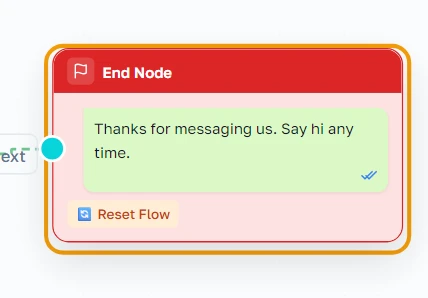
End बॉक्स बातचीत बंद करता है। इसे तब भी जोड़ना काम का है जब फ़्लो इसके बिना पूरा लगे — यही बॉट को रुकने और दोबारा शुरुआत पर लौटने को कहता है।
End — प्रॉपर्टीज़
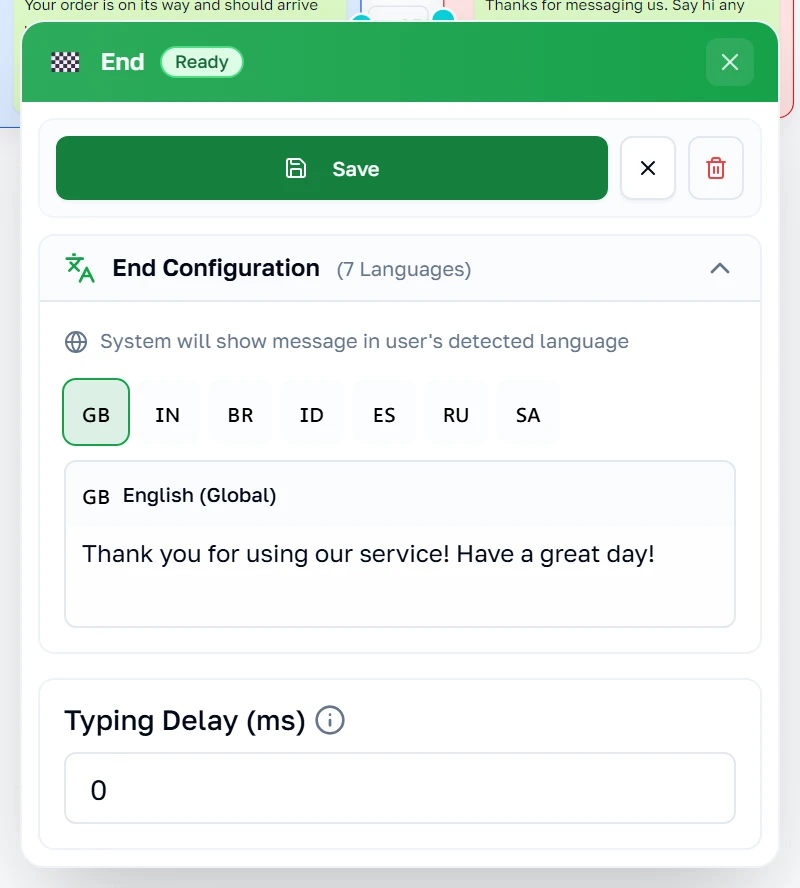
एक समापन संदेश, ज़रूरत हो तो हर भाषा में अलग, और यह कि बातचीत रीसेट की जाए या नहीं ताकि अगला मैसेज फ़्लो को शुरू से चलाए। जब तक न करने की कोई वजह न हो, Reset चालू ही रहने दीजिए।
बटन के ज़रिये पूछना
Buttons बॉक्स
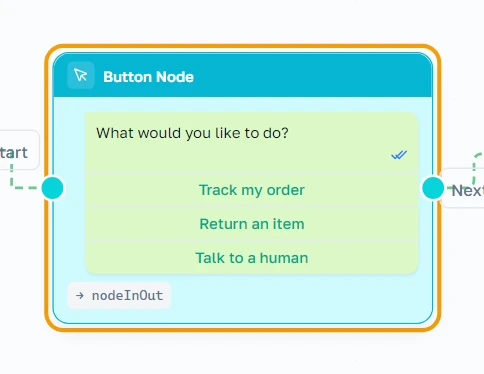
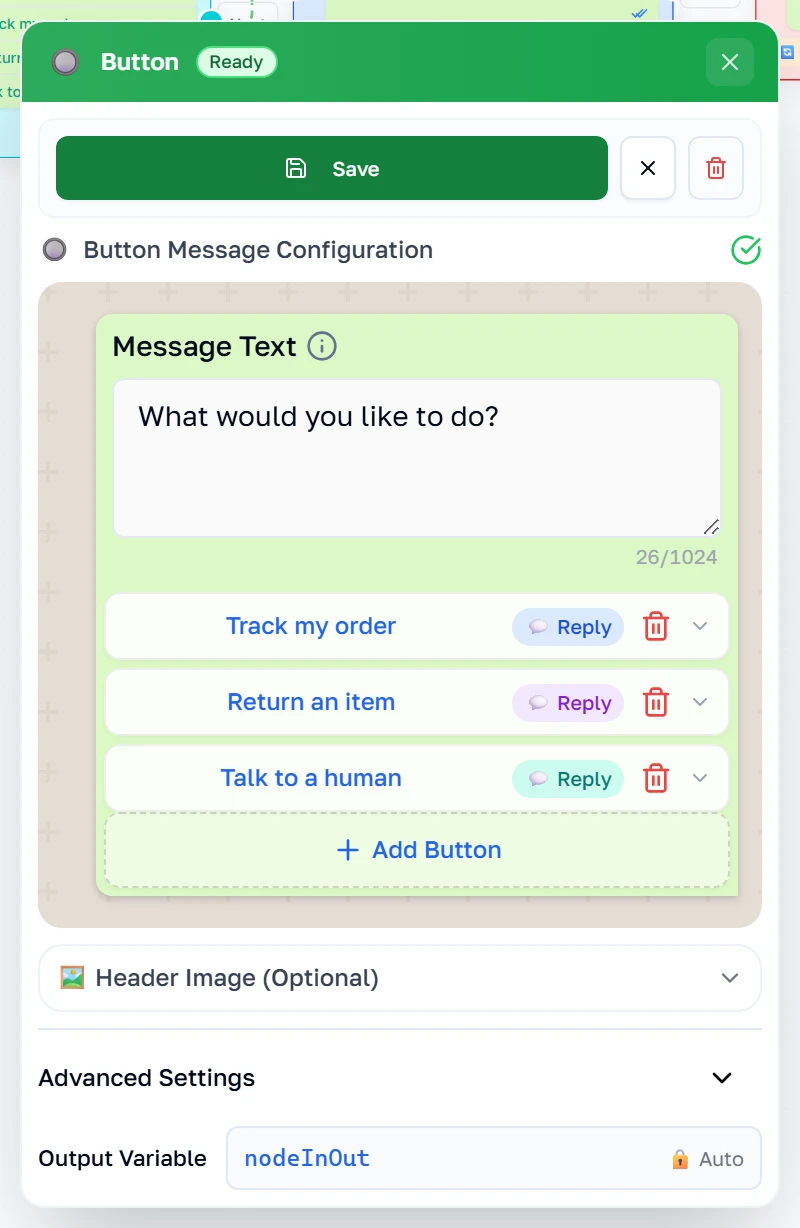
Buttons बॉक्स कुछ पूछता है और ग्राहक से टाइप कराने के बजाय दबाने लायक जवाब देता है। हर बटन अलग जगह ले जा सकता है, और बातचीत इसी तरह अलग-अलग रास्तों में बँटती है।
Buttons — प्रॉपर्टीज़
मैसेज बटनों के ऊपर बैठता है, और प्रीव्यू मोटे तौर पर दिखाता है कि WhatsApp उसे कैसा बनाएगा। हर बटन का एक छोटा लेबल होता है — उसे छोटा ही रखिए, WhatsApp उसे काट देता है। बटन सादा जवाब हो सकता है, कोई लिंक, कोई फ़ोन नंबर, या कोई कॉपी होने वाला कोड। WhatsApp ज़्यादा से ज़्यादा तीन की इजाज़त देता है, और नियम टूटने पर पैनल सेव करने से मना कर देता है, बजाय इसके कि बाद में भेजना विफल हो।
तस्वीर, वीडियो और फ़ाइल भेजना
Image बॉक्स
Image बॉक्स कोई तस्वीर भेजता है, और नीचे एक वैकल्पिक कैप्शन भी। यह स्क्रीनशॉट किसी दूसरे फ़्लो का है — उसका जो किसी को उसके ऑर्डर का ब्योरा भेजता है — क्योंकि कोई बॉक्स उन्हीं बॉक्सों के बगल में आसानी से समझ आता है जिनके साथ वह असल में काम करता है।
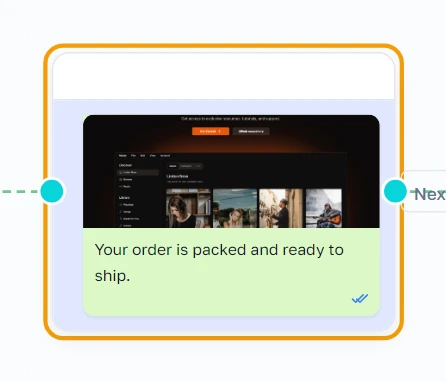
Image — प्रॉपर्टीज़
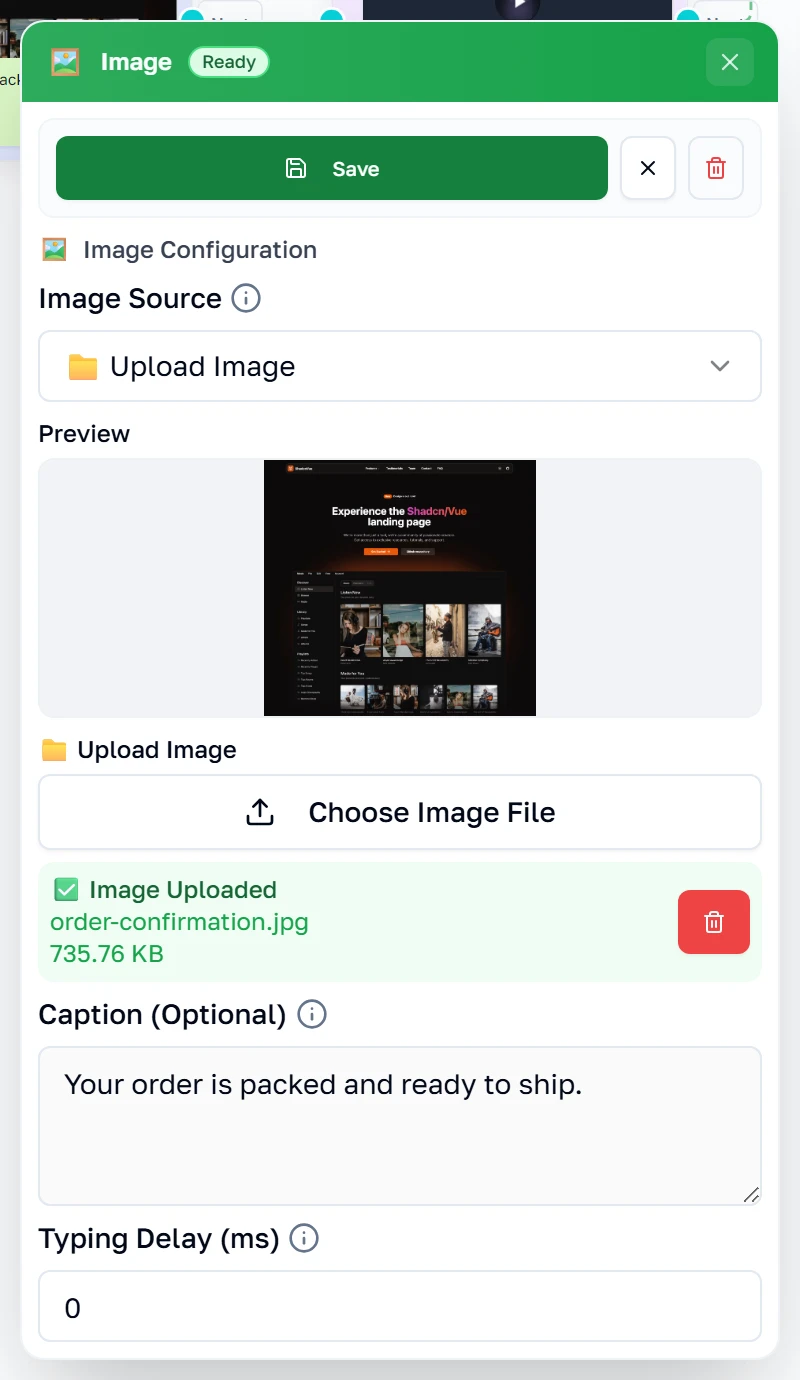
या तो किसी तस्वीर का लिंक चिपकाइए, या एक तस्वीर अपलोड कीजिए। अपलोड करने पर फ़ाइल संग्रहित हो जाती है और आपको एक प्रीव्यू दिखता है, ताकि आप ठीक-ठीक देख सकें कि ग्राहक को क्या मिलेगा। कैप्शन वैकल्पिक है।
Video बॉक्स
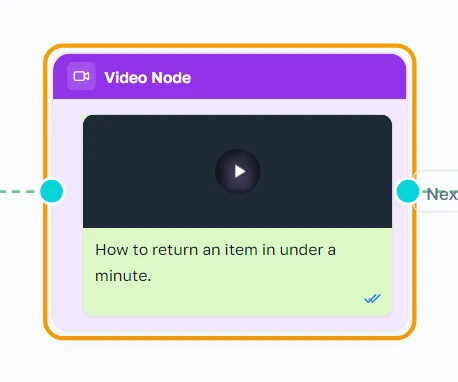
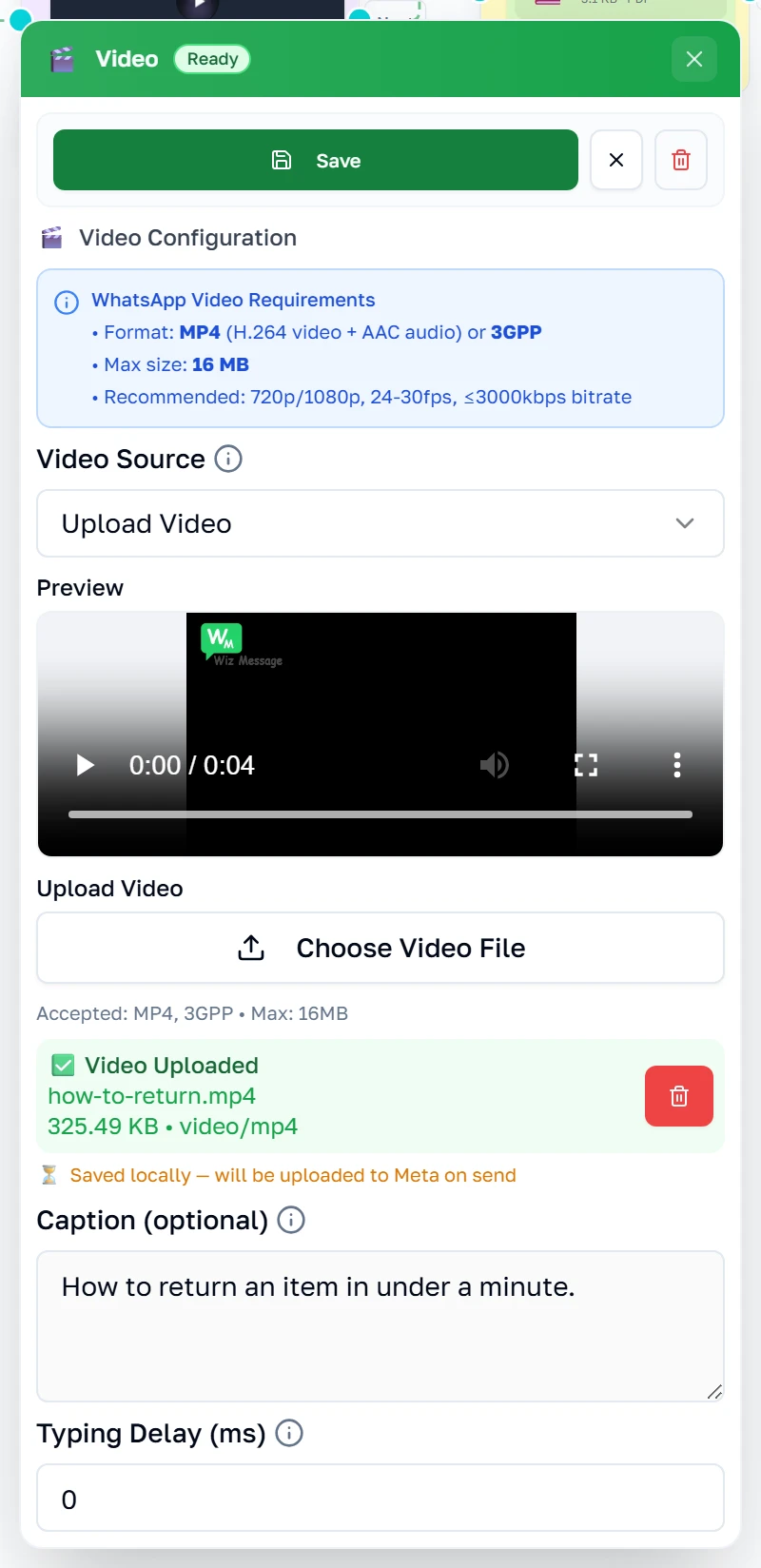
Video बॉक्स कोई क्लिप भेजता है। उस बात के लिए काम का जिसे समझाने में तीन मैसेज लग जाते।
Video — प्रॉपर्टीज़
वीडियो को लेकर WhatsApp सख़्त है: MP4 या 3GPP, और 16 MB से बड़ा नहीं। पैनल यह बात पहले ही कह देता है और अपलोड के समय उसे लागू करता है। अपलोड होने के बाद वह बताता है कि फ़ाइल WhatsApp तक पहले ही भेज दी गई है या अभी सिर्फ़ यहीं संग्रहित है।
Document बॉक्स
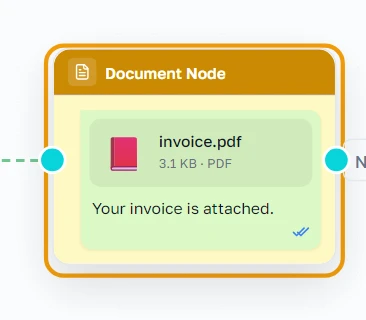
Document बॉक्स कोई फ़ाइल भेजता है — कोई इनवॉइस, कोई रसीद, कोई मूल्य सूची।
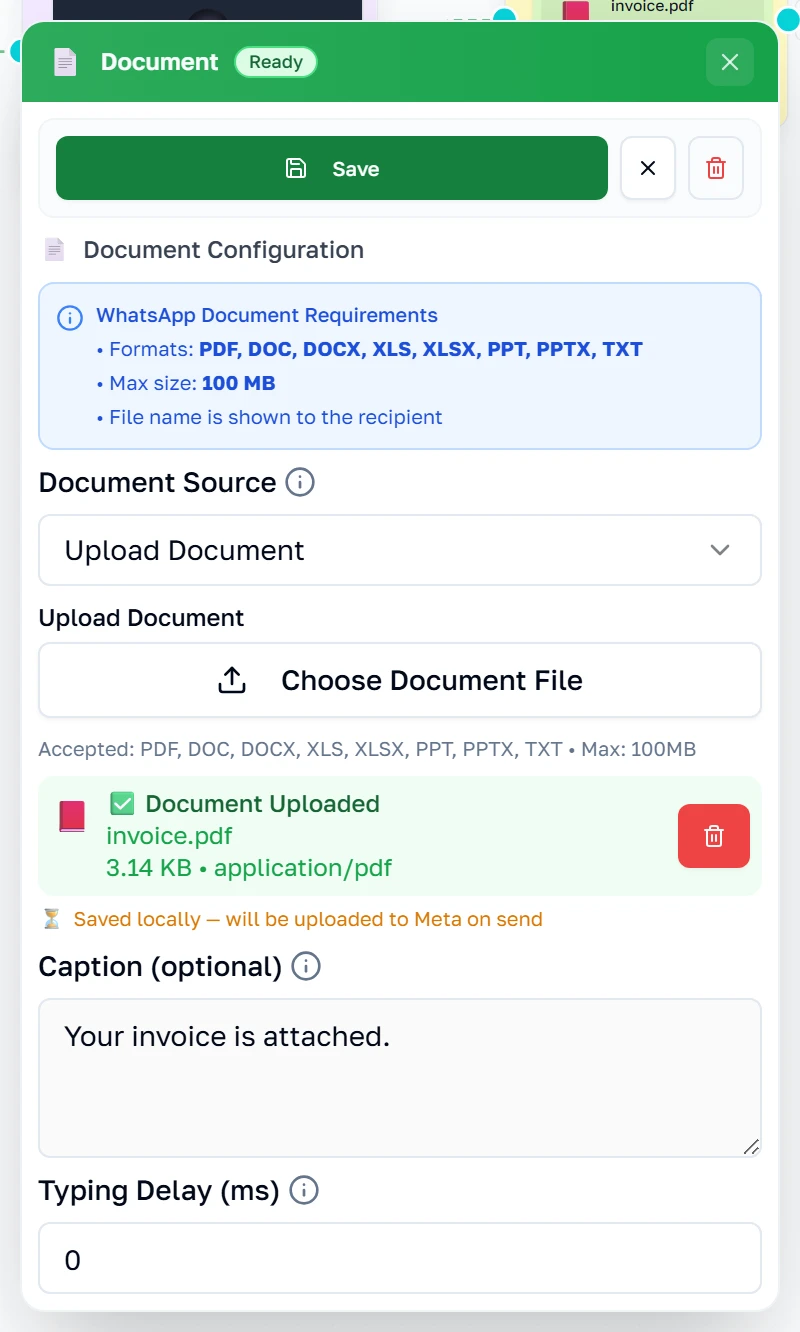
Document — प्रॉपर्टीज़
लिंक या अपलोड, ठीक तस्वीर की तरह। फ़ाइल का नाम यहाँ मायने रखता है: ग्राहक अपनी चैट में वही देखता है, इसलिए किसी अटपटे नाम से invoice.pdf कहीं भला है।
जवाब लेना और रास्ता बाँटना
User Input बॉक्स
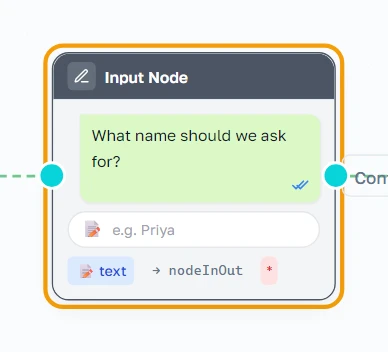
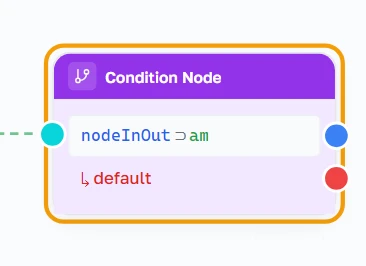
Input बॉक्स कोई सवाल पूछता है और ग्राहक के टाइप करने का इंतज़ार करता है। वे जो भी कहते हैं वह रख लिया जाता है और आगे फ़्लो में इस्तेमाल हो सकता है। यह फ़्लो कॉलबैक बुक करता है: पहले नाम पूछता है, फिर समय के विकल्प देता है, फिर रास्ता बाँटता है।
Input — प्रॉपर्टीज़
चुनिए कि आप क्या माँग रहे हैं — टेक्स्ट, कोई संख्या, कोई ईमेल, कोई फ़ोन नंबर, या किसी सूची में से कोई विकल्प — और बॉक्स आपके लिए जवाब जाँच लेता है। प्रॉम्प्ट सवाल ख़ुद है, और वह हर भाषा में अलग हो सकता है।
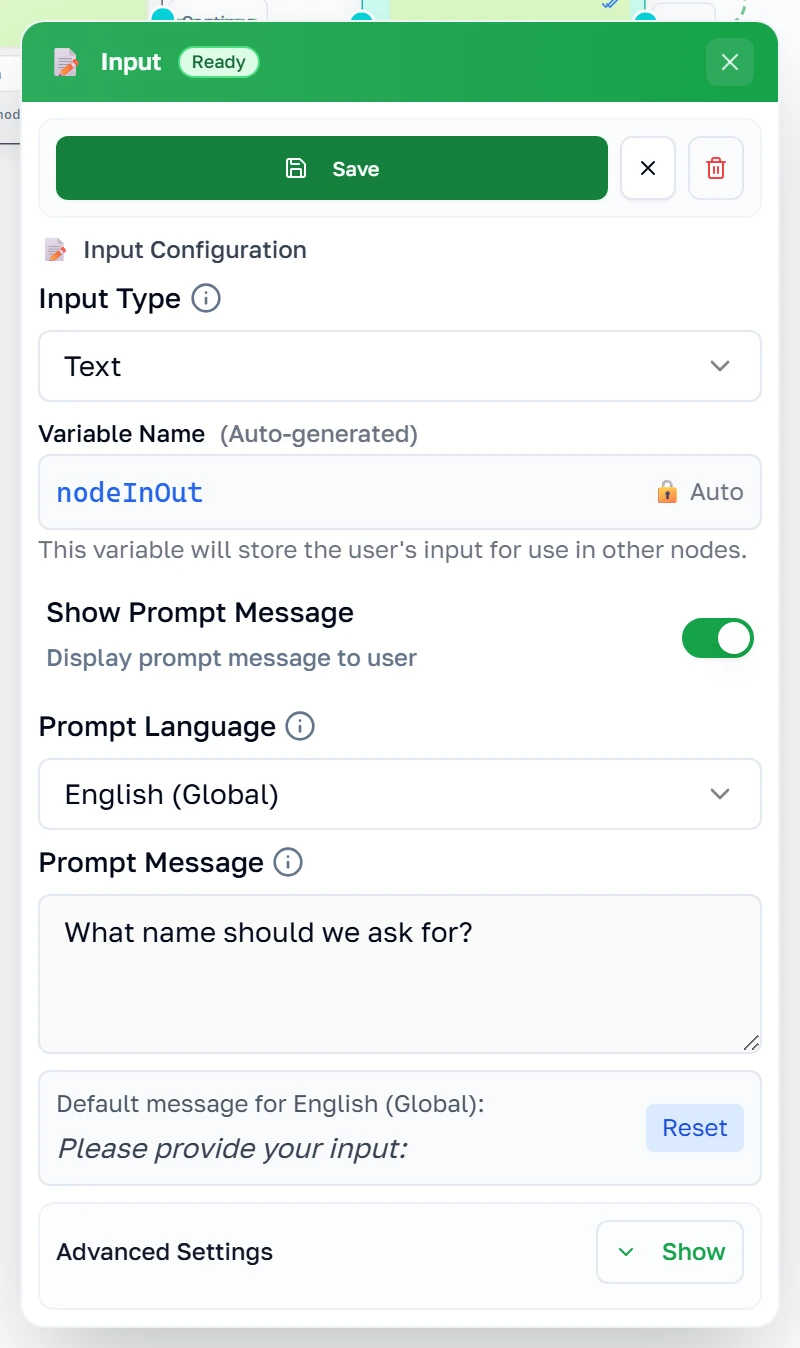
Input — उन्नत हिस्सा
Advanced Settings में वह सब कुछ है जो तब होता है जब जवाब ग़लत हो या आए ही नहीं: कितनी देर तक इंतज़ार करना है, विफल होने पर क्या कहना है, हार मानने से पहले कितनी बार पूछना है, और जवाब को ठीक-ठीक किन नियमों पर खरा उतरना चाहिए। ज़्यादातर फ़्लो को इनकी कभी ज़रूरत नहीं पड़ती, इसलिए ये शुरू में बंद रहते हैं।

List बॉक्स
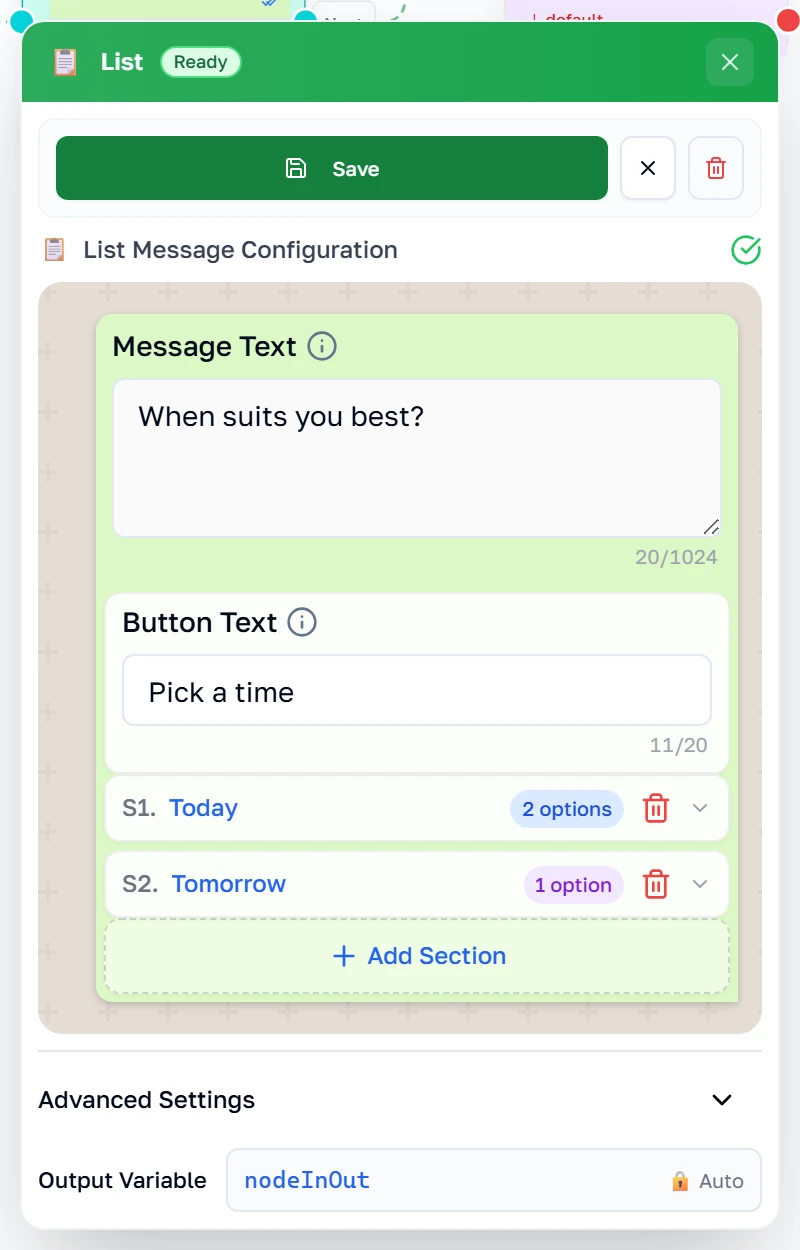
List बॉक्स बटनों से ज़्यादा विकल्प देता है — दस तक, हिस्सों में बँटे हुए, और सब एक ही टैप के पीछे।
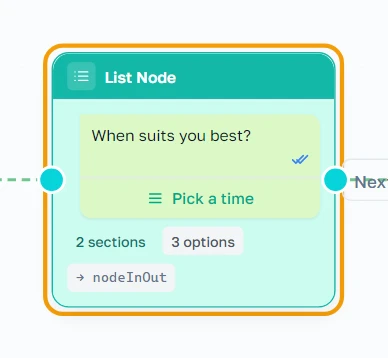
List — प्रॉपर्टीज़
मैसेज और बटन का टेक्स्ट वही हैं जो ग्राहक सबसे पहले देखता है; विकल्प उस बटन के पीछे रहते हैं। जब विकल्प ज़्यादा हों तो उन्हें हिस्सों में बाँट दीजिए। शीर्षक 24 अक्षरों तक और विवरण 72 तक सीमित हैं — पैनल आपके लिए गिनता रहता है और ऐसी सूची सेव करने से मना कर देता है जिसे WhatsApp अस्वीकार कर देता।
Condition बॉक्स
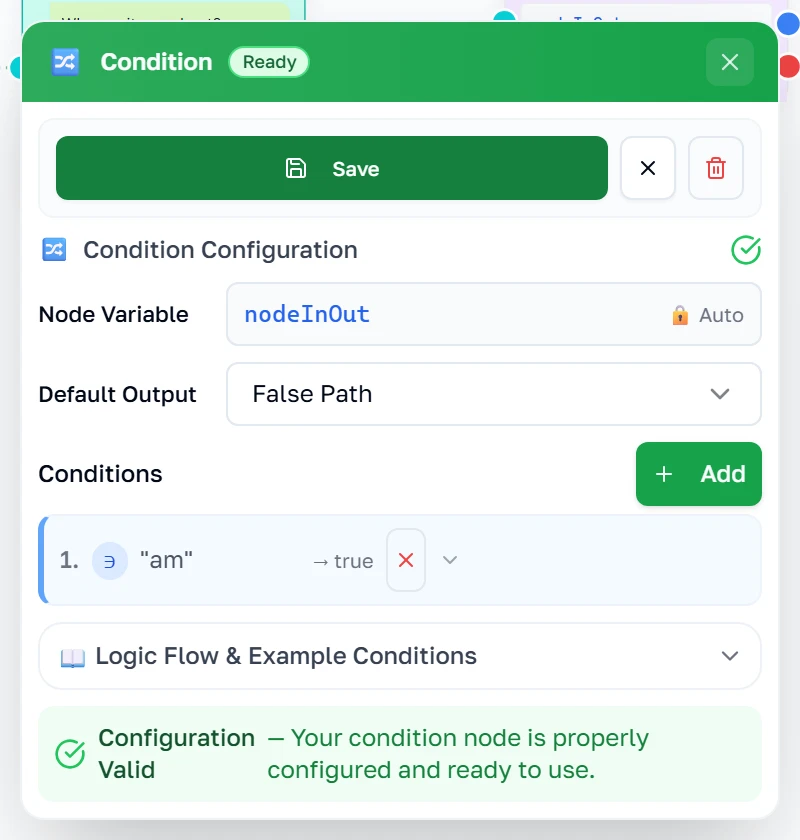
Condition बॉक्स रास्ते का दोराहा है। यह पिछले जवाब को देखता है और बातचीत को दो में से एक तरफ़ भेज देता है। ध्यान दीजिए कि इसके दो आउटपुट हैं, एक नहीं।
Condition — प्रॉपर्टीज़
हर नियम पिछले जवाब की किसी मान से तुलना करता है — इसमें शामिल है, बराबर है, ख़ाली है, इससे बड़ा है, वग़ैरह — और बताता है कि मेल खाने पर कौन-सा आउटपुट लेना है। जो कुछ भी मेल नहीं खाता उसे डिफ़ॉल्ट आउटपुट पकड़ लेता है। पहले नियम बनाइए, फिर उसके आउटपुट को खींचकर उस बॉक्स से जोड़िए जो आगे आना चाहिए।
दूसरे सिस्टम से बात करना
Webhook बॉक्स
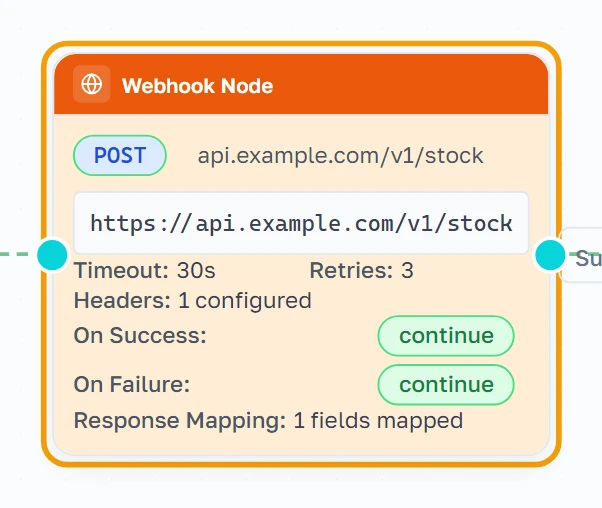
Webhook बॉक्स बातचीत के बीच में किसी दूसरे सिस्टम को पुकारता है — स्टॉक देखने के लिए, कोई ऑर्डर खोजने के लिए, या अपने ही सॉफ़्टवेयर को यह बताने के लिए कि अभी-अभी क्या हुआ।
Webhook — प्रॉपर्टीज़
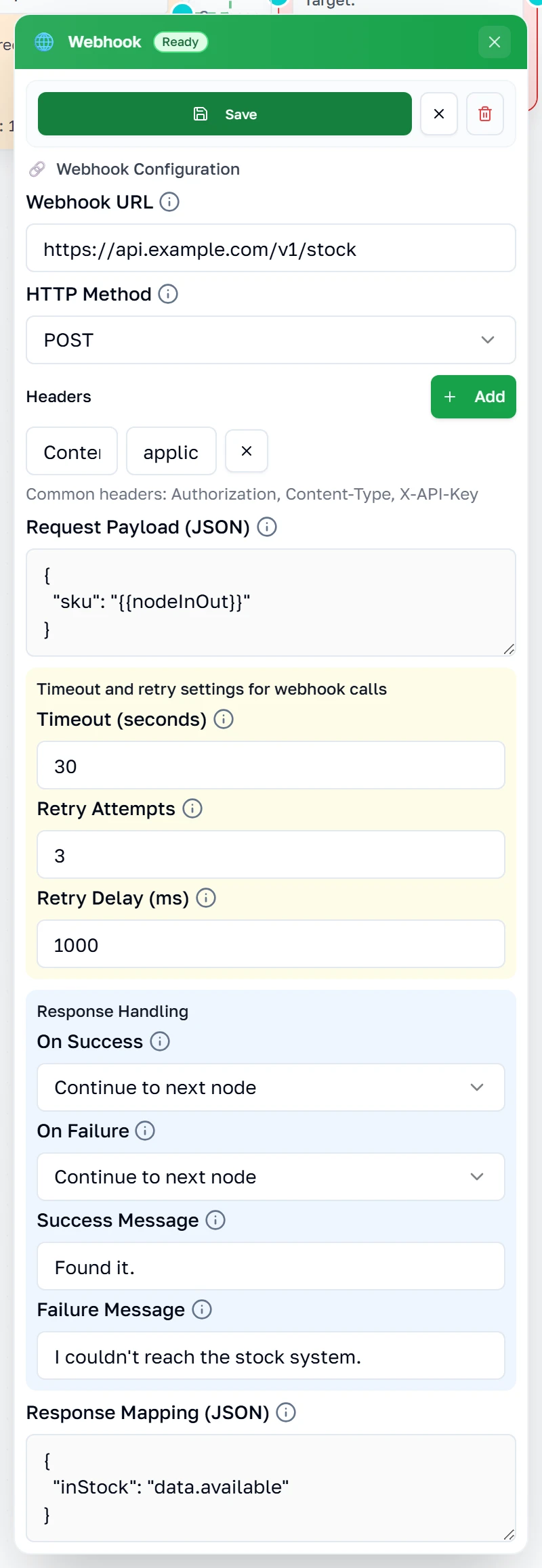
URL और मेथड पुकार ख़ुद हैं; हेडर और पेलोड वह हैं जो आप भेजते हैं। समय-सीमा और दोबारा कोशिश की सेटिंग तय करती हैं कि कितनी देर इंतज़ार करना है और कितनी बार फिर से कोशिश करनी है, और Response Handling तय करता है कि बातचीत उस जवाब का क्या करे।
Redirect बॉक्स
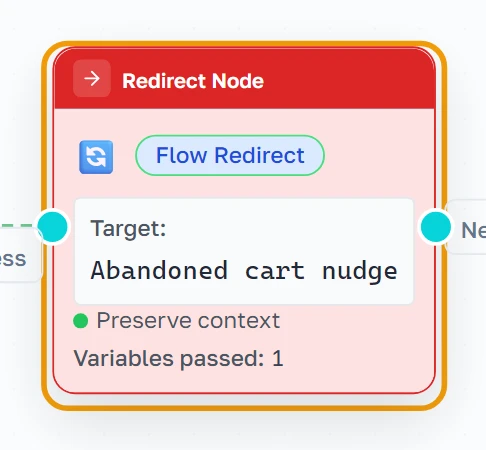
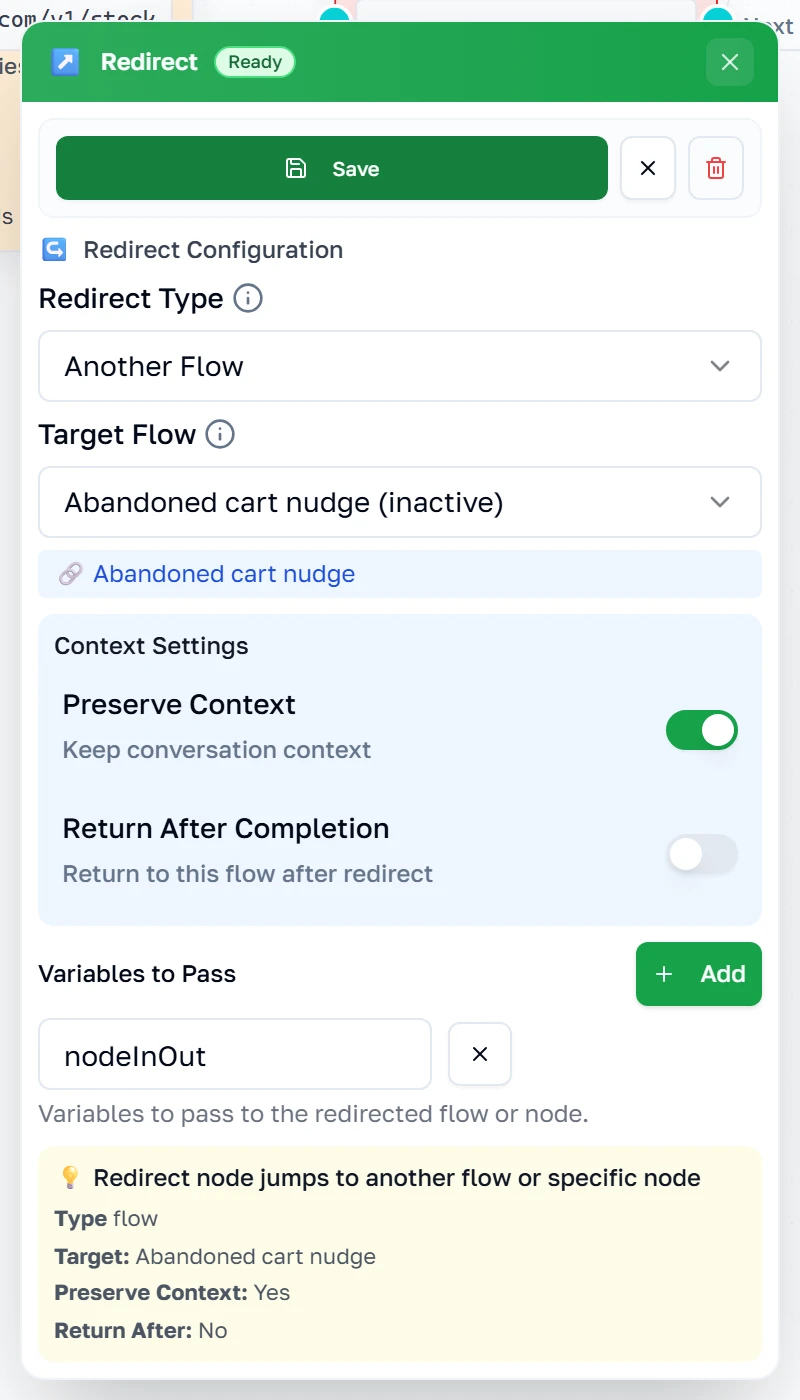
Redirect बॉक्स बातचीत को किसी दूसरे फ़्लो को, किसी ख़ास बॉक्स को, या बाहर किसी लिंक पर सौंप देता है। एक ही फ़्लो को दोबारा बनाने के बजाय कई दूसरे फ़्लो में इस्तेमाल करने का तरीक़ा यही है।
Redirect — प्रॉपर्टीज़
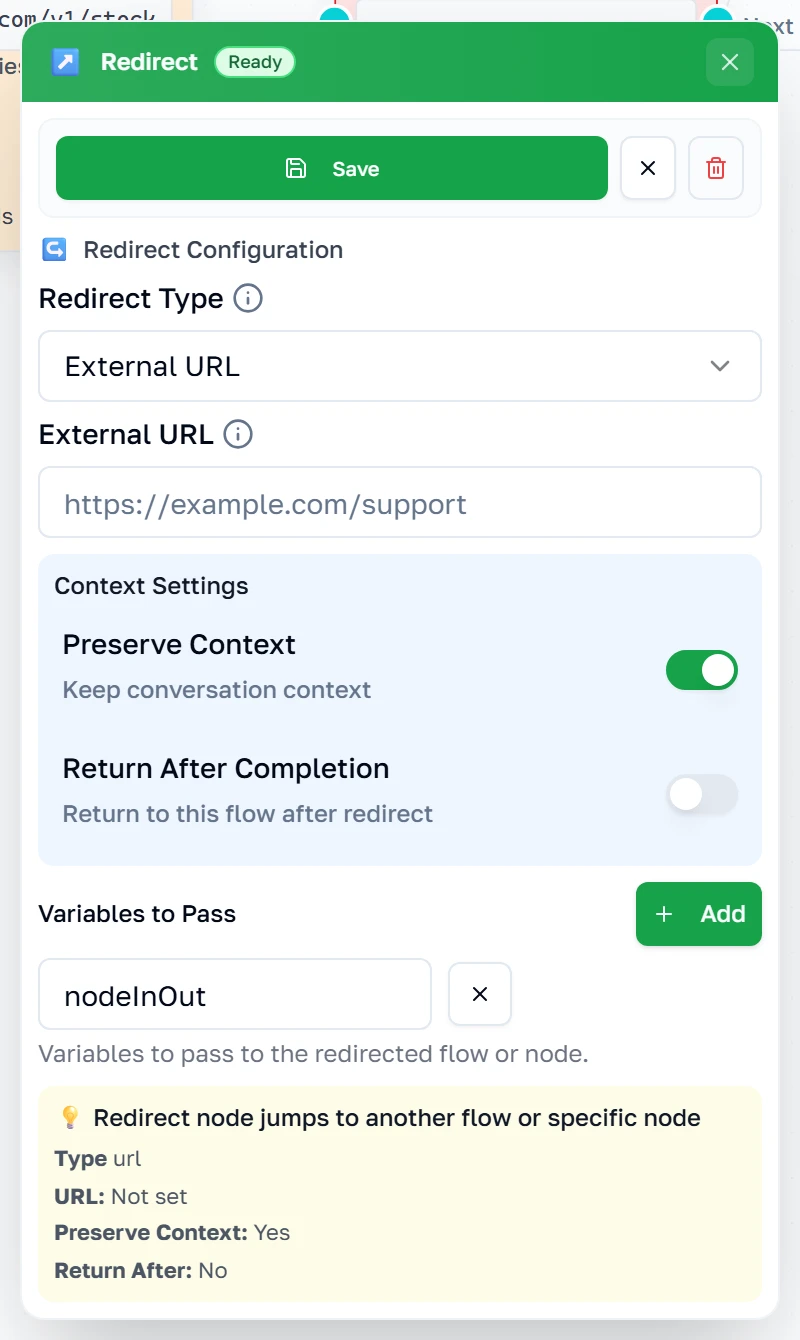
चुनिए कि उन्हें कहाँ भेजना है: कोई दूसरा फ़्लो, इसी फ़्लो का कोई बॉक्स, या कोई वेब पता। Preserve Context आपकी अब तक इकट्ठी की गई जानकारी साथ ले जाता है; Return After दूसरे फ़्लो के ख़त्म होने पर उन्हें यहीं वापस ले आता है, जिससे रीडायरेक्ट एकतरफ़ा दरवाज़ा नहीं, बल्कि एक चक्कर बन जाता है।
Redirect — किसी लिंक पर भेजना
प्रकार को URL पर बदलते ही फ़्लो चुनने वाले हिस्से की जगह वेब पता आ जाता है। सबसे नीचे का सारांश हमेशा दोहराता है कि बॉक्स असल में क्या करेगा, और सेव करने से पहले उसे पढ़ लेना काम का है।
लाइव करना
नाम बदलना, और उसे चालू करना
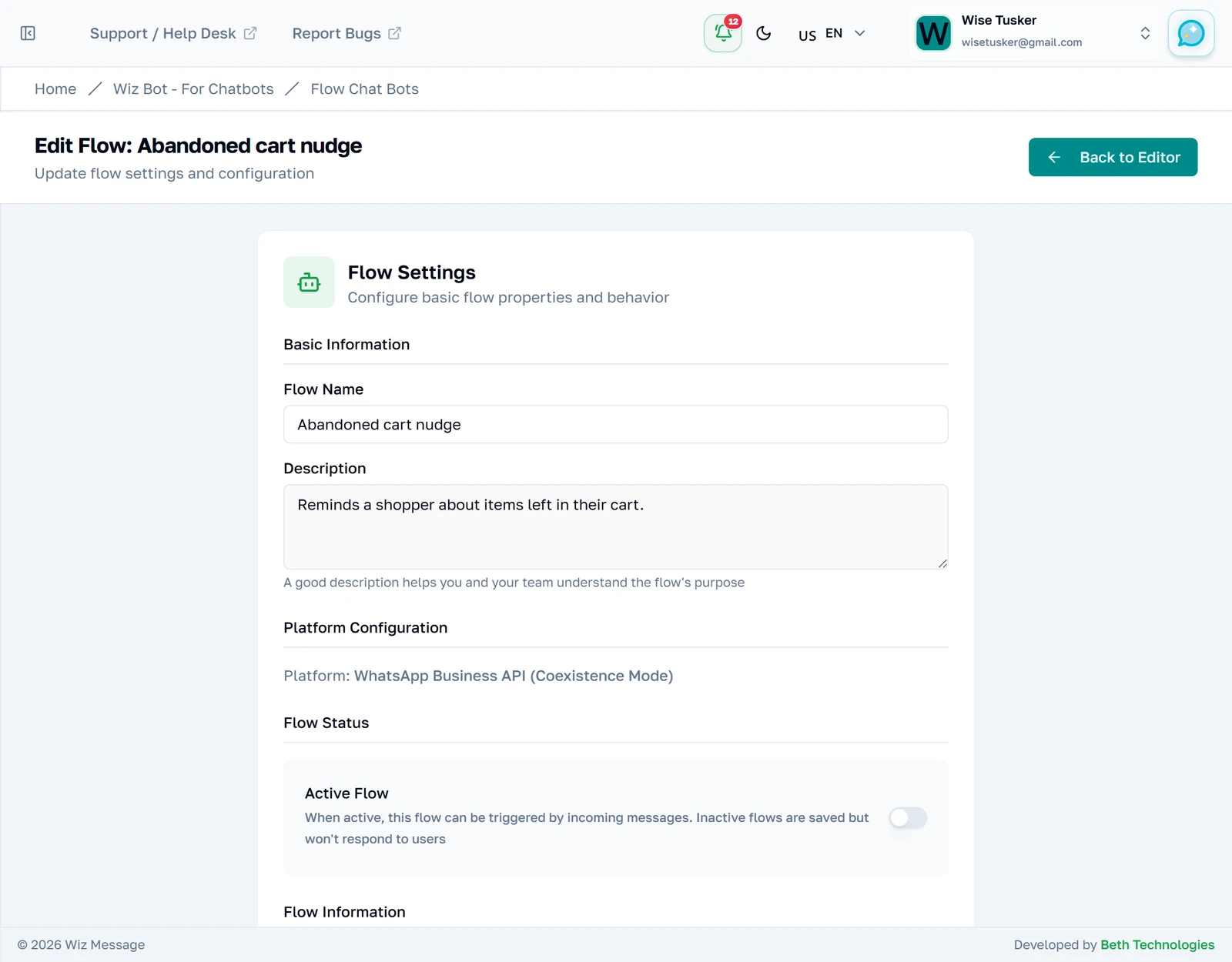
Settings में फ़्लो का नाम, विवरण और उसका Active स्विच रहते हैं। यही वह स्विच है जो मायने रखता है: जब तक यह चालू न हो, फ़्लो सिर्फ़ एक चित्र है। इसे चालू कीजिए और अगला मेल खाता मैसेज उसे चला देगा।