Ang WhatsApp Inbox
Ang inbox ang lugar kung saan dumarating ang mga mensahe ng iyong mga customer at kung saan sila sinasagot ng iyong team. Dadaanan ng gabay na ito ang kabuuan nito: ang mga counter sa itaas at kung anong panahon ang saklaw nila, ang listahan ng usapan at kung ano ang sinasabi sa iyo ng bawat row, ang pagbubukas ng isang usapan at paghawak dito, at ang mga kontrol na nagpapahintulot sa ilang tao na magkasamang gumamit ng isang WhatsApp number nang hindi nagkakapatungan ang mga sagot. Malinaw ding sinasabi nito kung aling bahagi ng page na ito ang laging pitong araw lang ang ipinapakita.
Ang inbox
Ang buong page
Bumubukas ang inbox sa apat na counter at, sa ilalim nila, isang row para sa bawat taong nag-message kamakailan sa numerong ito. Walang istruktura ng folder at walang ifa-file: nakaayos lang ang listahan ayon sa kung sino ang pinakahuling sumulat, at lahat ng magagawa mo sa isang usapan ay ginagawa mula sa row nito o mula sa loob nito.
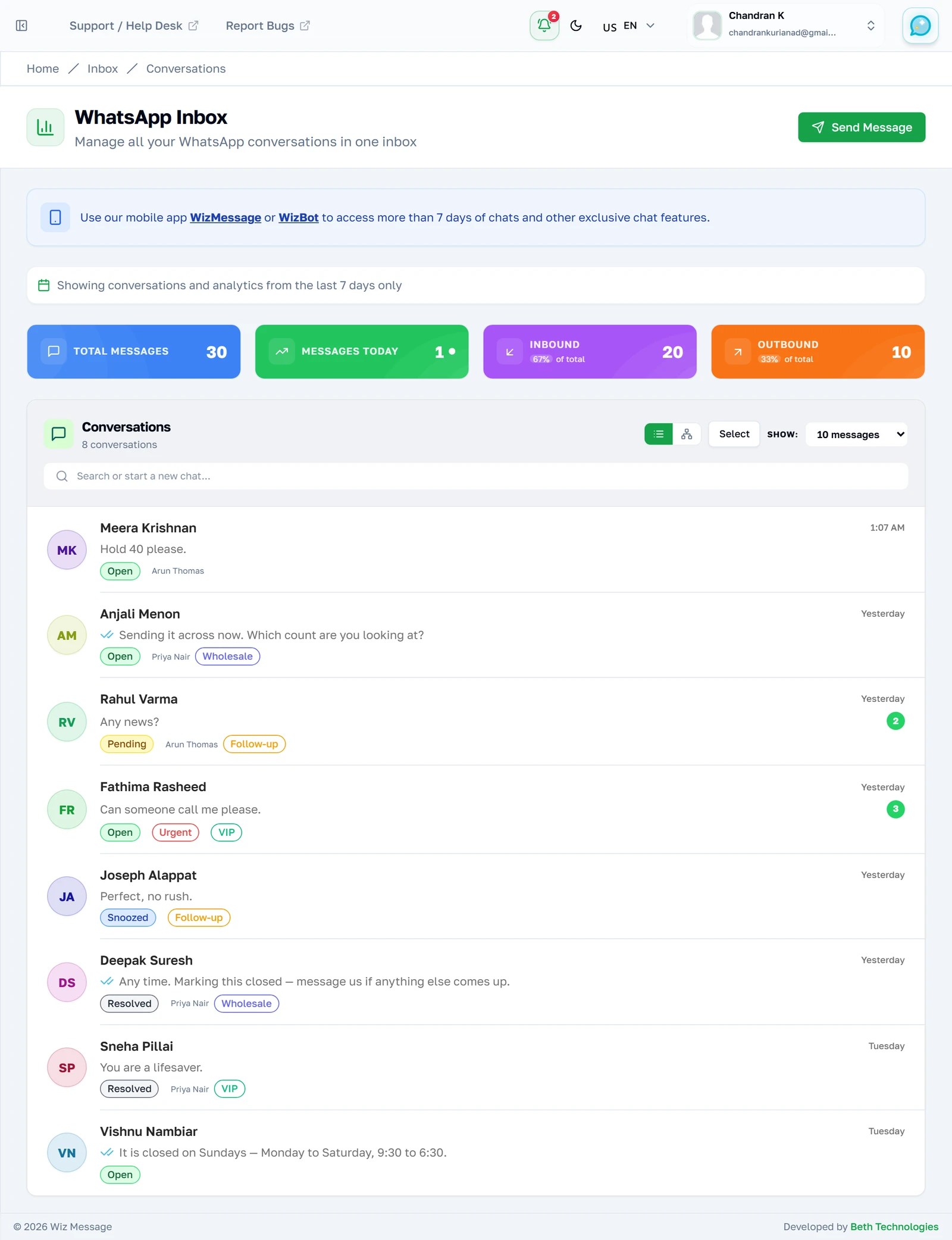
Ang apat na counter
Apat na bilang ng iisang bagay mula sa iba't ibang anggulo: lahat sa loob ng window, ngayong araw lang, at ang hati sa pagitan ng pumasok at lumabas. Ang hati ng inbound/outbound ang sulit bantayan sa paglipas ng panahon — ang numerong halos puro outbound ay nagbo-broadcast na sa halip na makipag-usap, at ibang-iba ang trato ng WhatsApp sa dalawang iyon.
Paalala: Ang apat ay saklaw lang ang huling pitong araw at wala nang mas luma pa. Walang kontrol sa page na ito para palawakin iyon, at ang tahimik na linggo ay talagang mababasa bilang tahimik na linggo sa halip na error.

Ang listahan ng usapan
Isang row bawat tao, pinakabago sa itaas. Ang bilang sa tabi ng heading ay kung ilang row ang kasalukuyang lumalabas, hindi kung ilang usapan ang umiiral — sinasala ito ng search, at gayundin ng kontrol sa laki ng page sa kanan. Lahat ng nasa listahang ito ay hinahati: tinitingnan din ng iyong mga kasamahan ang parehong mga row.
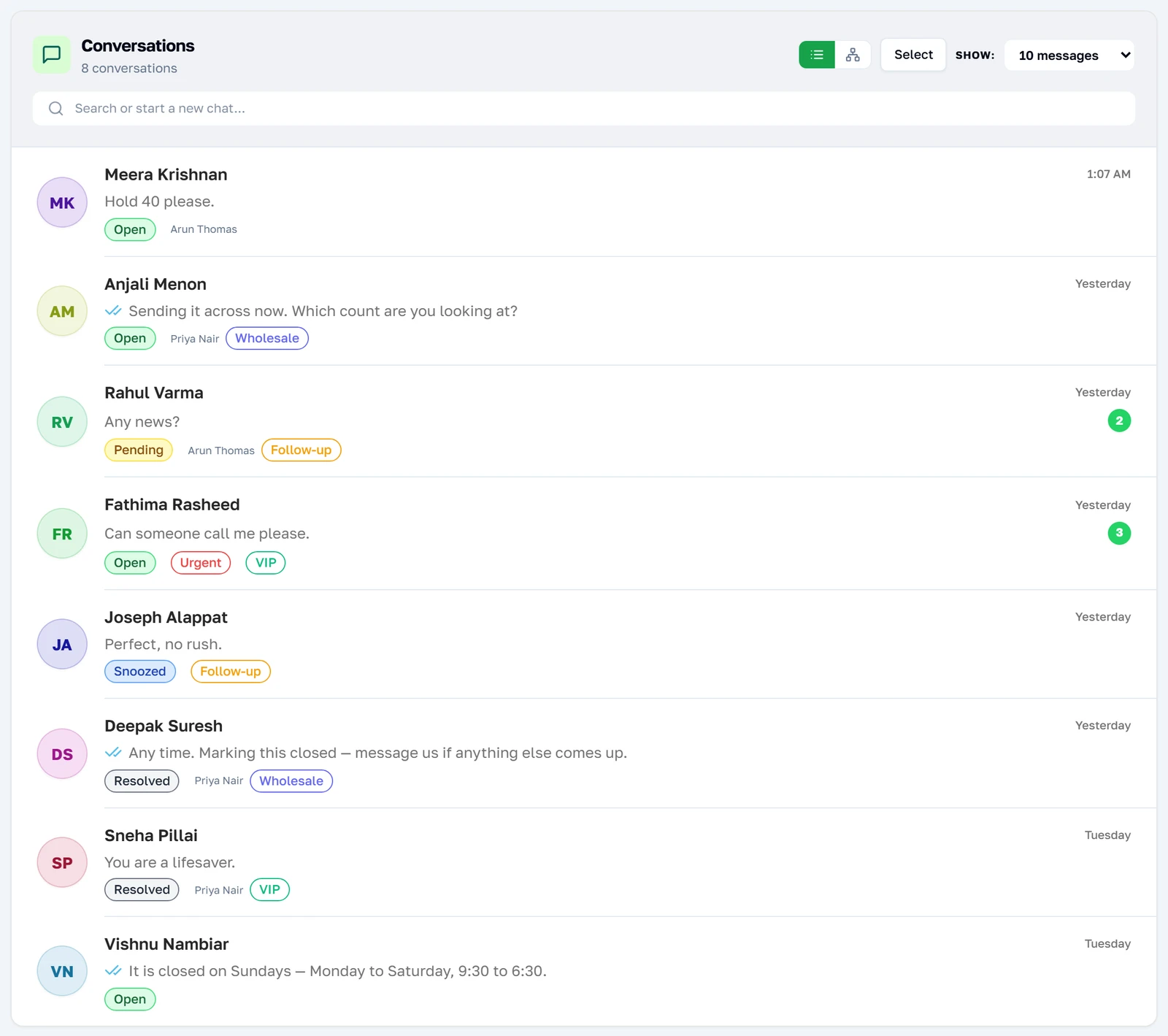
Pagbasa ng isang row
Sinadyang siksik ang isang row. Sa itaas na bahagi: kung sino ang sumulat, ang huli nilang sinabi, at kung kailan. Sa ibaba: ang status ng usapan, kung kanino ito naka-assign, kung anumang label ang inilagay ng iyong team, at isang pulang bandila kung may na-miss na SLA target. Ang berdeng bilog sa kanan ay kung ilan sa mga mensahe nila ang wala pang nagbubukas — nawawala ito sa mismong sandaling may magbukas ng usapan.
Paalala: Kinukuwenta ang unread count mula mismo sa mga mensahe sa halip na mula sa nakaimbak na kabuuan, kaya ito ang laging totoo tungkol sa kung ano ang wala pang nakakabasa.

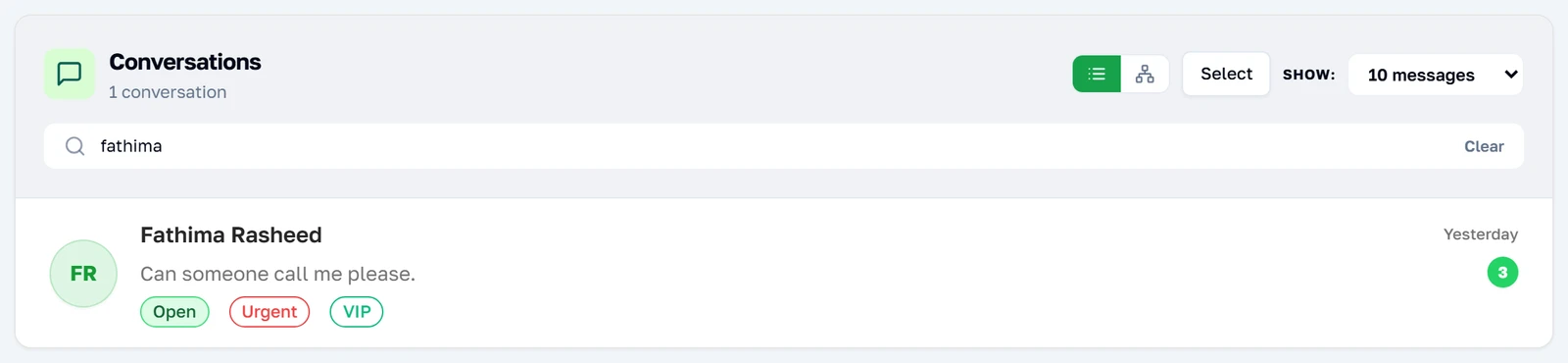
Paghanap ng isang tao
Sinasala ng search ang mga row sa harap mo habang nagta-type ka — ayon sa pangalan, sa numero, at sa teksto ng huling mensahe. Isa itong filter sa kung ano ang naka-load sa halip na paghahanap sa buong kasaysayan mo, kaya nga mabilis ito at kaya nga hindi nito makikita ang usapan noong nakaraang buwan.
Paalala: Walang mas luma sa pitong araw ang mahahanap dito, kahit paano mo pa ito baybayin. Ang window iyon, hindi ang search.
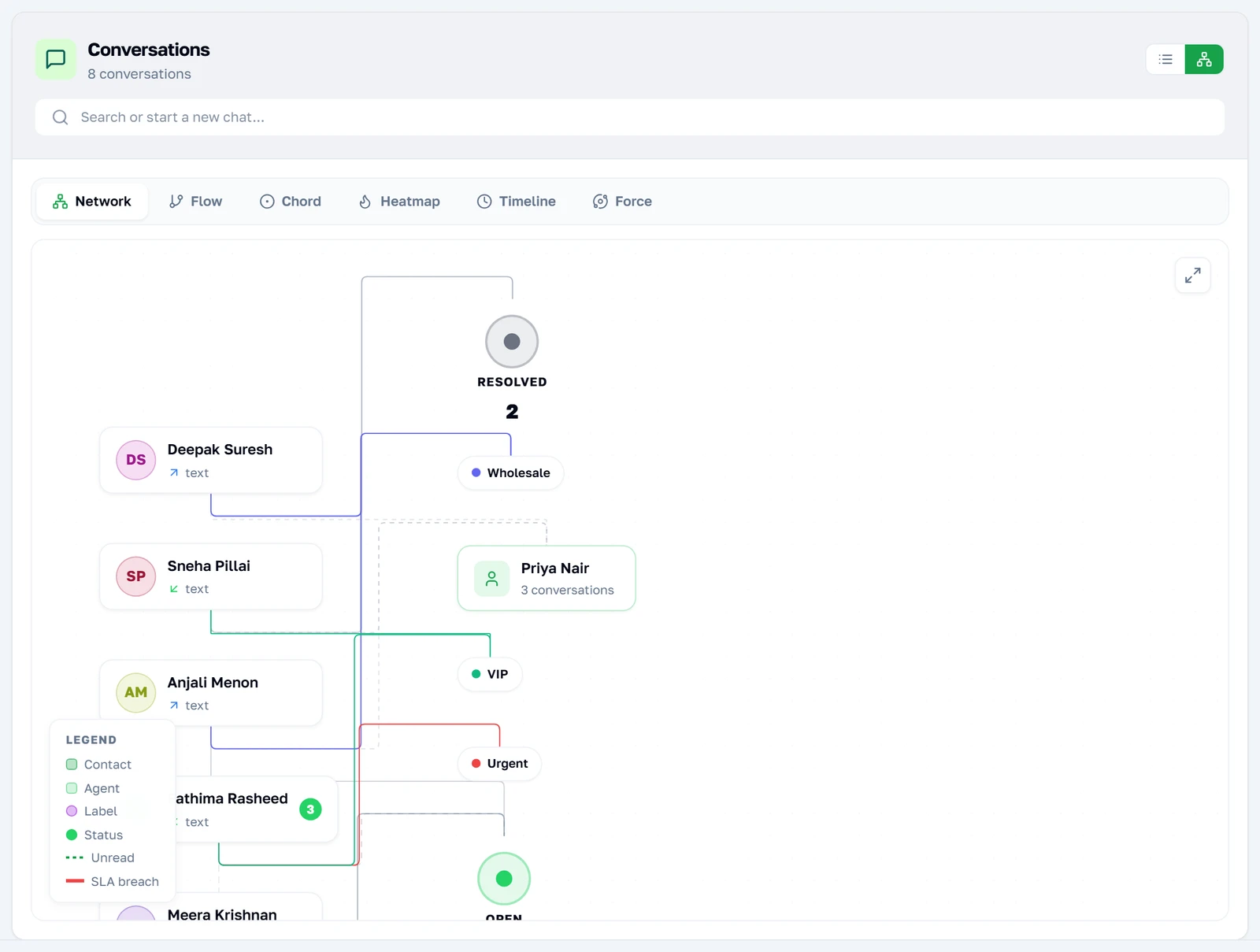
Ang parehong inbox bilang larawan
Iginuguhit ng pangalawang view mode ang parehong mga usapan bilang larawan sa halip na listahan. Network ang ipinapakita rito: mga contact sa kaliwa, at ang mga status, agent at label na kinakabitan nila sa kanan, na may pulang gilid kung saan may na-miss na SLA. Limang iba pang guhit ang nasa likod ng mga tab sa itaas — Flow, Chord, Heatmap, Timeline at Force — bawat isa sumasagot sa "saan nagtatambak ang trabaho?" sa magkaibang paraan. Ang anim ay binabasa ang parehong pitong araw at wala ni isa sa kanila ang nagdadagdag ng datos na wala na sa listahan.
Paalala: Sulit basahin nang isang beses ang legend sa sulok: ang gilid na putol-putol ay hindi pa nababasa, ang pulang gilid ay SLA breach, at pinaghihiwalay ng kulay ng singsing ang mga contact sa mga agent, label at status.
Paghawak ng isang usapan
Sa loob ng isang usapan
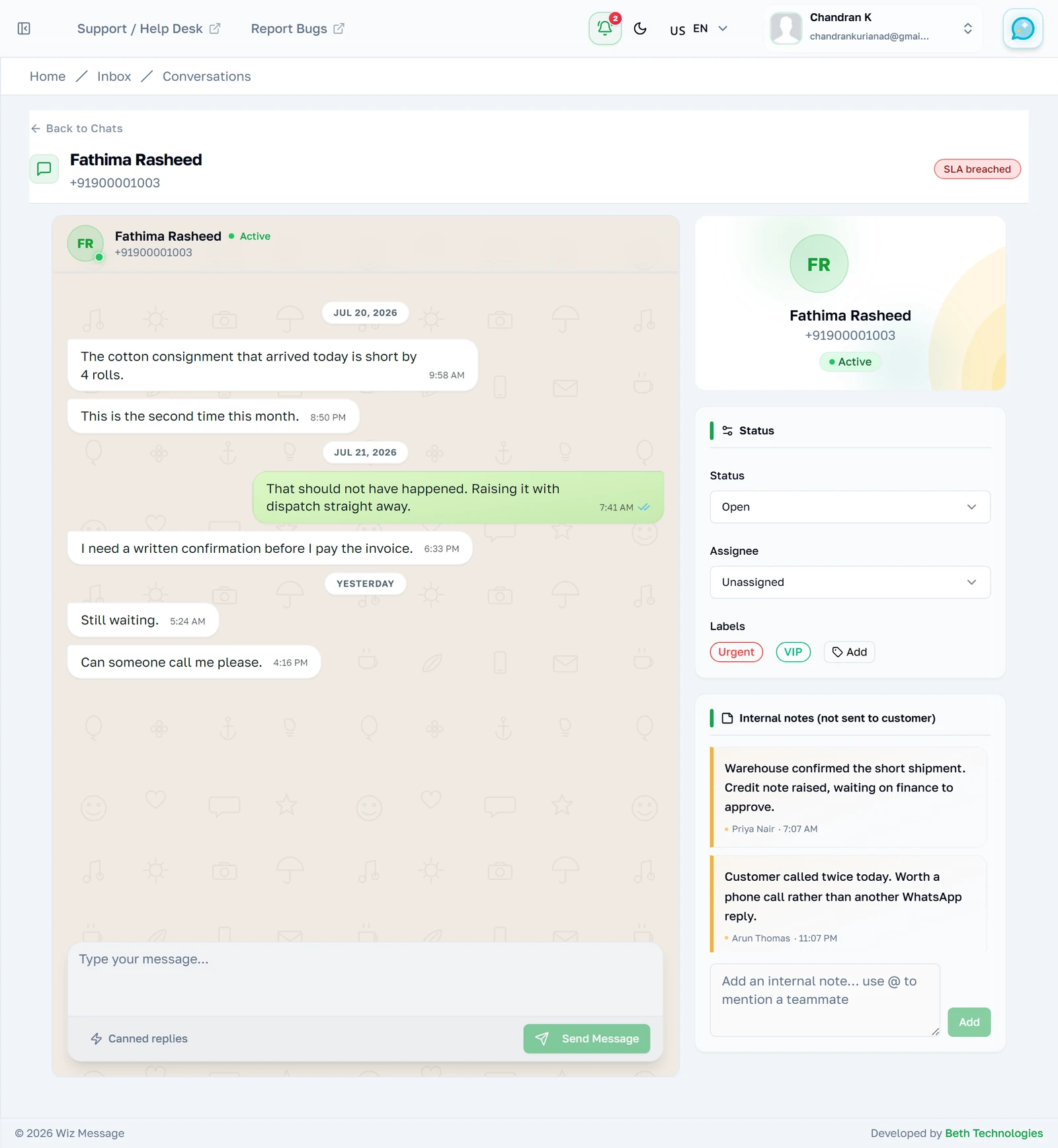
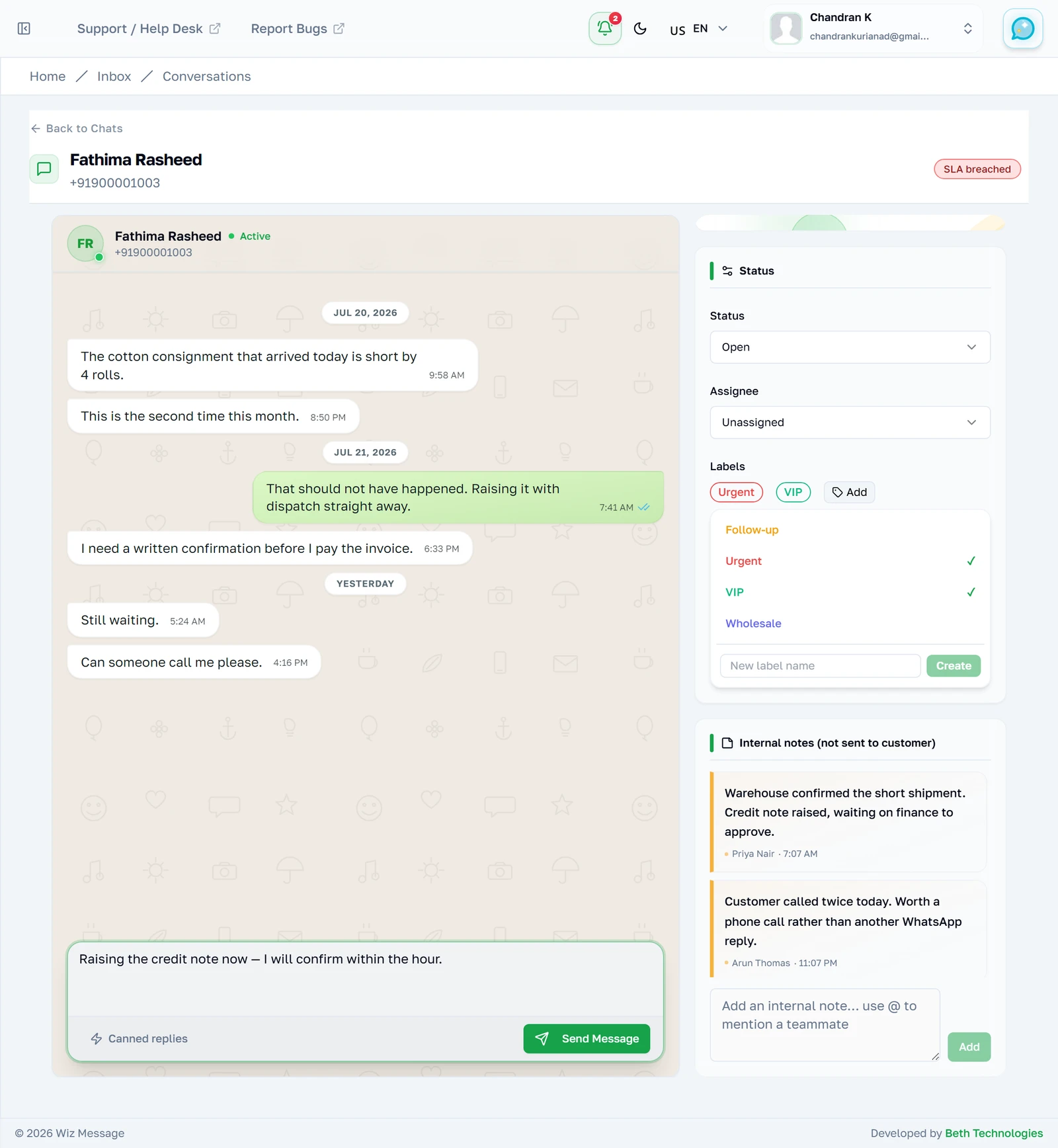
Ang pagbubukas ng isang row ay nagbibigay sa iyo ng transcript, ng composer sa ilalim nito, at ng rail sa kanan kung saan naroon ang state ng usapan. Ang transcript ay ang tunay na kasaysayan ng WhatsApp para sa taong iyon sa numerong ito — kasama ang kahit anong sinabi ng bot, na hindi hiwalay na minamarkahan, dahil para sa customer iisang usapan lang ang lahat ng iyon.
Pagmarka kung nasaan na ito
Ang kontrol ng status ang nasa itaas ng rail. Isa itong paalala sa sarili mong team at hindi ito nakikita ng customer kailanman. Ligtas ang pag-resolve sa halip na pinal: kung sumulat muli ang parehong tao, babalik ang usapan bilang open nang kusa, kaya hindi na kailangang iwang bukas ang mga bagay "para sakali lang".
Paglagay ng label
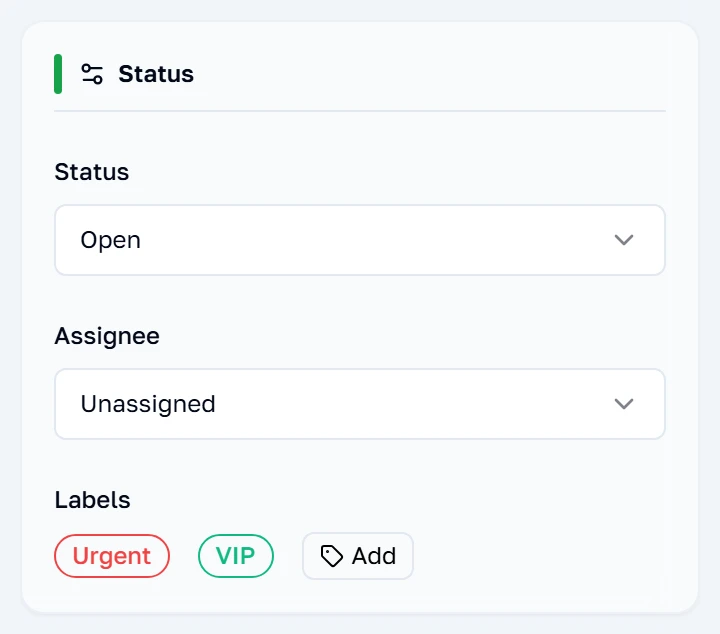
Ang mga label ay ang sariling bokabularyo ng account — Urgent, Wholesale, VIP, kung ano man ang pasyahan mo — at hinahati ang mga ito, kaya ang label na ikinabit ng isang agent ay siya ring label na sinasala ng lahat. Lumalabas sila sa row pabalik sa listahan, at iyon ang dahilan kung bakit sulit silang ilagay. Dalawa ang dala ng usapang ito. Ang pagtukoy sa kanila ay tinatalakay sa Mga label, oras at SLA.
Paalala: Agad na nagkakabisa ang pagkabit at pagtanggal. Walang save sa rail na ito; naisusulat ang label sa mismong sandali ng pagpili mo.
Pakikipag-usap sa sarili mong team
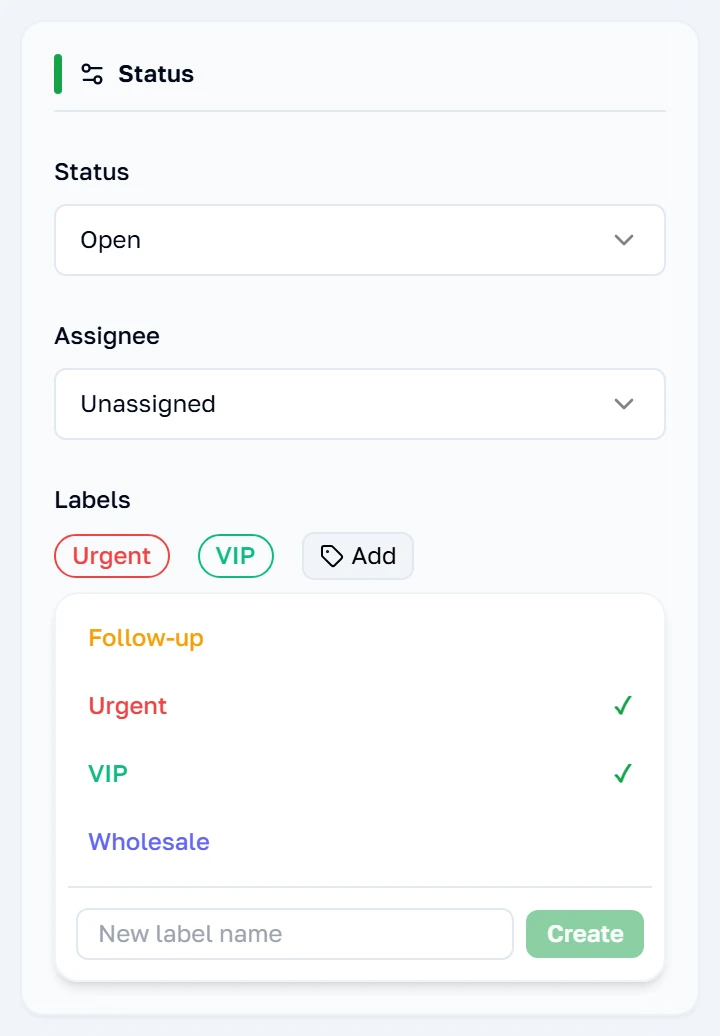
Ang mga note ay para sa iyong mga kasamahan at hindi kailanman ipinapadala sa customer — sinasabi ito ng heading dahil ang bunga ng pagkakamali rito ay hindi na maibabalik. Ang pag-type ng at-sign ay nag-aalok ng iyong mga kateam ayon sa pangalan, at ang pagbanggit sa isang tao ay nagpapalabas ng notipikasyon para sa kanila kahit saan sila naroon sa dashboard.
Pagsagot
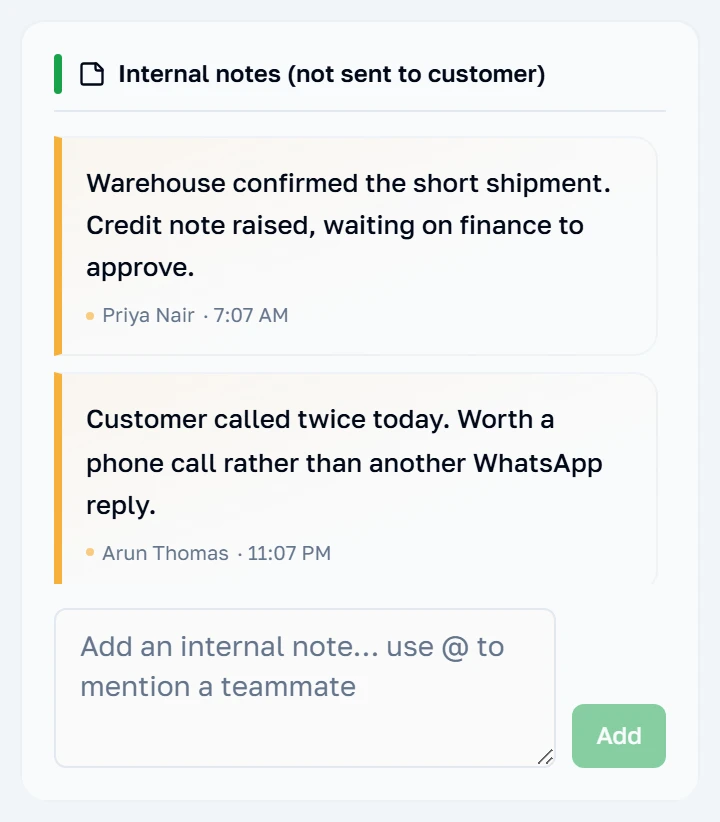
Ang composer ay pangkaraniwang kahon ng mensahe habang bukas ang 24-oras na customer service window ng WhatsApp — ibig sabihin, sa loob ng isang araw matapos ang huling mensahe ng customer. Kapag nagsara na ito, aprubadong template na lang ang puwede mong ipadala, at nagbabago ang composer para sabihin iyon sa halip na hayaan kang mag-type ng isang bagay na tatanggihan lang.
Parehong screen, walang problema
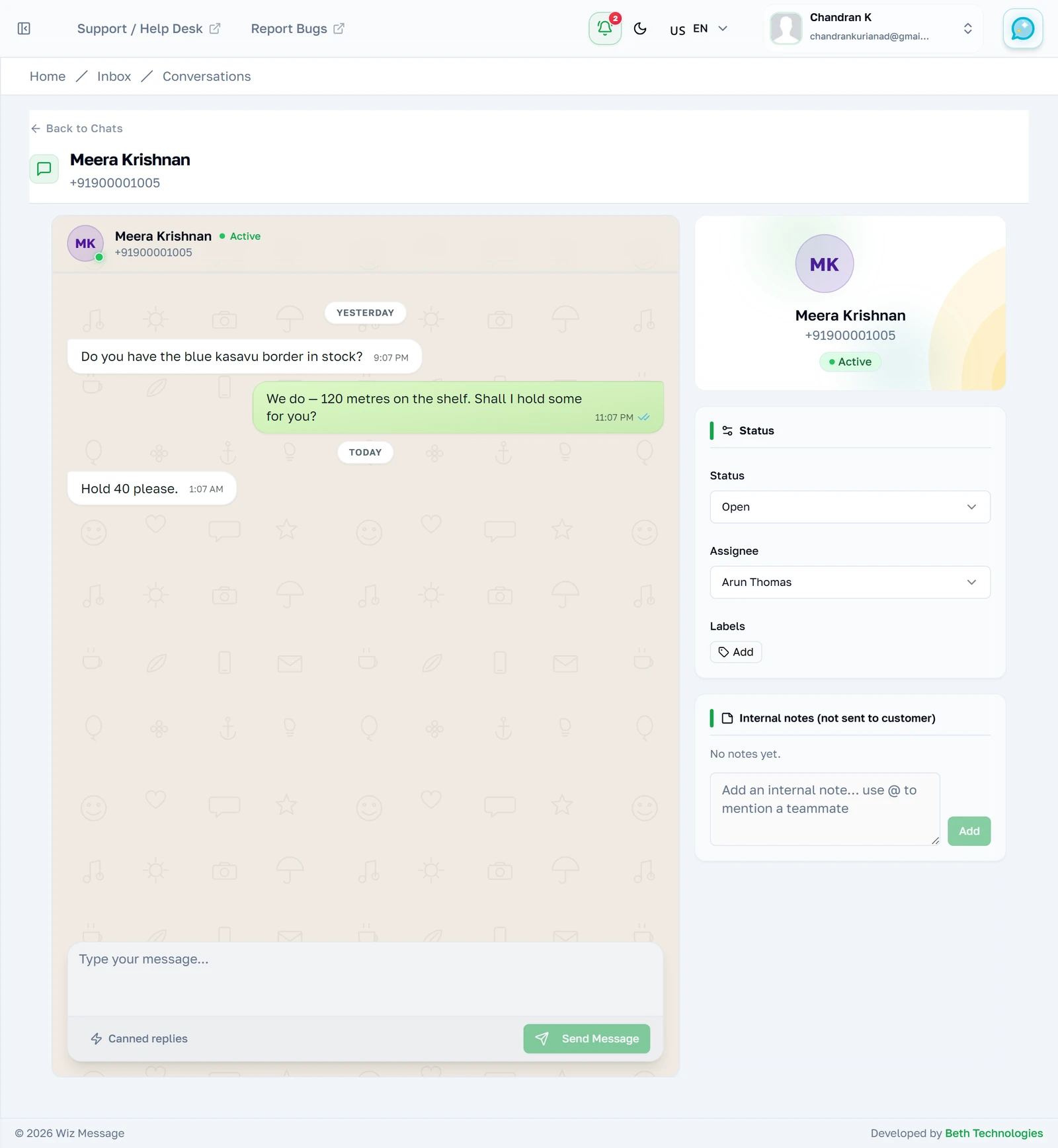
Para sa kaibahan, narito ang parehong screen sa isang usapang maayos ang takbo: naka-assign sa isang agent, nasa loob ng mga SLA target nito, walang label, walang naka-flag. Ganito dapat ang hitsura ng karamihan sa inbox mo, at sulit malaman kung ano ang tahimik na bersyon ng page bago mo bigyan ng kahulugan ang maingay na bersyon.
Marami nang sabay-sabay
Pagpili ng mga row
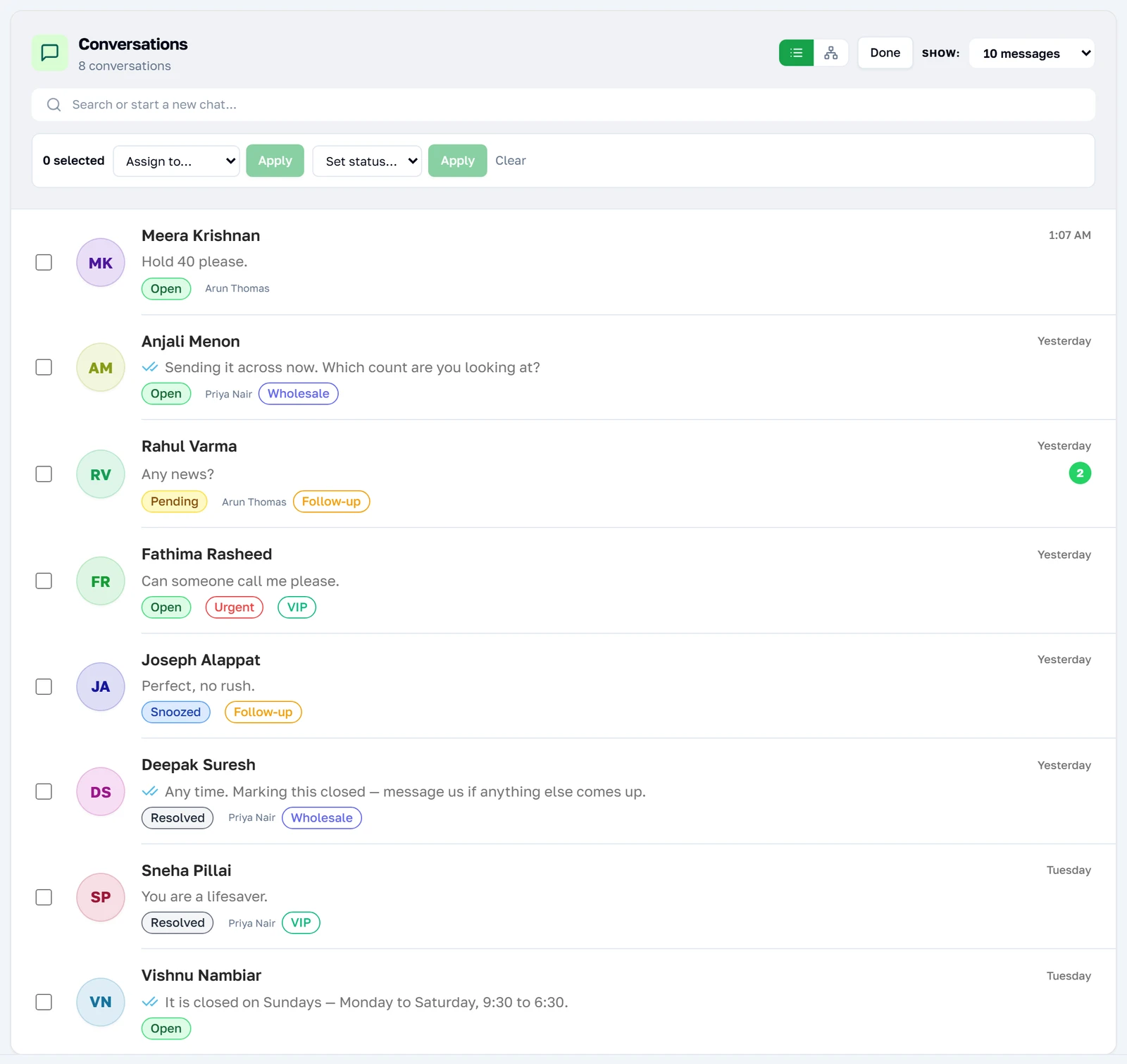
Naglalagay ang Select ng checkbox sa bawat row na may record ng usapan sa likod nito. Ang mga row na wala nito — mensahe mula sa taong ganap na bago — ay walang checkbox, dahil wala pang maaaring i-assign o bigyan ng status. Nananatili ang pinili kahit mag-search o magpalit ng page, kaya puwede kang mangalap ng mga row mula sa ilang paghahanap bago kumilos.
Pag-assign o pagsasara ng batch
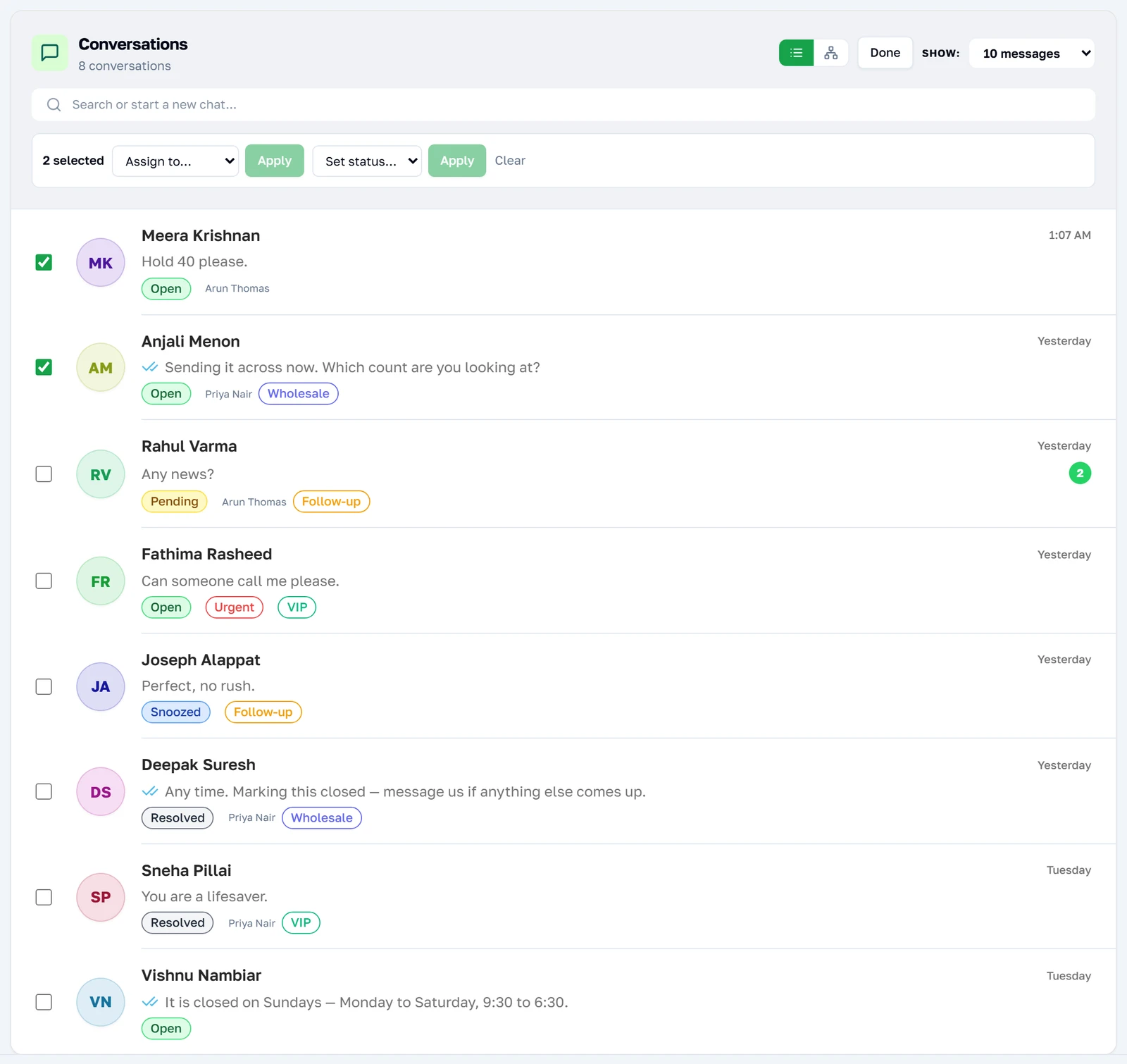
Kapag may piniling mga row, inaalok ng bar ang parehong dalawang aksyon na inaalok ng rail nang isahan: ibigay sila sa isang kateam, o itakda silang lahat sa iisang status. Hanggang dalawandaang row ang kasya sa isang request, at ang row na nabigo ay nilalaktawan lang sa halip na palpakin ang buong batch — kaya ang bilang na ibinabalik nito ang totoong nabago.
Sanggunian
Kung ano ang binabasa at isinusulat ng page na ito sa ilalim, para sa sinumang kailangang malaman nang eksakto kung ano ang binabago ng isang kontrol.
Ang pitong araw, sa eksakto
Bawat numero at bawat row sa page na ito ay kinuha mula sa huling pitong araw. Hindi ito filter na kaya mong palawakin mula sa screen: inilalapat ang window kapag binubuo ang page, at sinasabi iyon ng tala sa ilalim ng mga counter sa halip na mag-alok ng kontrol.
| Ang nakikita mo | Ang binibilang nito | Sa anong panahon |
|---|---|---|
| Total Messages | Bawat mensaheng papasok o palabas sa numerong ito. | Ang huling 7 araw. |
| Messages Today | Ang pareho, mula hatinggabi. | Ngayong araw lang — kaya maliit ito tuwing umaga. |
| Inbound / Outbound | Ang parehong kabuuan, hinati ayon sa direksyon. | Ang huling 7 araw. |
| Ang listahan ng usapan | Isang row bawat taong nag-message, pinakabago muna. | Ang huling 7 araw. |
Ang usapang walang mensahe sa huling pitong araw ay hindi na ipinapakita, kahit na nakaimbak pa rin ang status, assignee at mga label nito. Binabasa ng mga mobile application ang buong kasaysayan; sinadyang hindi ito gawin ng page na ito, dahil naglalagay ito ng mga counter sa ibabaw nito.
Paalala: Ang "Messages Today" ay binibilang mula hatinggabi sa timezone ng server, hindi sa iyo. Maaga sa umaga, makatuwirang napakaliit ng babasahin nito habang malaki ang kabuuan ng pitong araw.
Ano ang ibig sabihin ng apat na status
Ang status ay paalala sa sarili mong team tungkol sa kung ano pa ang natitirang gawin. Wala rito ang nakikita ng customer at wala rito ang nagbabago sa ginagawa ng bot.
| Status | Ang ibig sabihin | Paano ito itinatakda |
|---|---|---|
open | May kailangan pang sumagot. | Ang default, at kung saan inilalagay ito ng bagong mensahe. |
pending | Nasagot na; naghihintay sa customer. | Sa kamay. |
resolved | Tapos na. | Sa kamay, o ng SLA policy na awtomatikong nagsasara. |
snoozed | Sinadyang iparada muna. | Sa kamay. |
Paalala: Kusang muling bumubukas ang resolved na usapan kapag may ipinadala pang iba ang customer. Iyon lang ang awtomatikong transisyon sa listahang ito, at iyon ang dahilan kung bakit ligtas ang pag-resolve.
Ang assignment ay hindi permiso
Ang pag-assign ng usapan ay nagtatala kung sino ang humahawak dito. Hindi nito itinatago ang usapan mula sa iba, at hindi nito pinipigilan ang iba na sumagot. Nakikita ng bawat miyembro ng team ang bawat usapan sa account — iyon ang shared inbox.
Mga tao lang na nasa team roster ang puwedeng i-assign, at tinitingnan iyon ng server sa bawat pagtatangka sa halip na pagkatiwalaan ang listahang ipinadala ng browser. Normal na estado ang hindi pag-assign kaninuman, hindi ito error.
Paalala: Hindi lumalabas ang may-ari ng account sa page ng team roster, pero puwede pa rin siyang bigyan ng usapan — hindi nakaimbak ang may-ari bilang miyembro. Tingnan ang Ang iyong team para sa ibig sabihin nito sa praktika.
Paano nananatiling updated ang listahan
Nakasubscribe ang inbox sa event stream ng bawat account at nirere-load nito ang listahan ng usapan kapag may nagbago rito — status na itinakda ng ibang agent, label na ikinabit ng isang tao, note na bumabanggit sa iyo. Naka-debounce ang pag-reload, kaya ang sunod-sunod na pagbabago ay nagreresulta sa iisang refresh sa halip na sampu.
Kung hindi maitatag ang stream, gumagana pa rin ang page — hihinto lang itong mapansin ang mga pagbabago ng ibang tao, at walang sinasabi ang screen tungkol doon. Ang pag-reload ng page ang lunas.
Paalala: Ang note na nag-@mention sa iyo ay nagpapalabas ng toast kahit nasa listahan ka pa lang sa halip na nasa loob ng usapan, at iyon ang nag-iisang pangyayaring umaabot sa iyo nang hindi nagbabago ang listahan.