Pagsisimula sa iyong dashboard
Ang My Dashboard ang unang page na makikita mo pagkatapos mag-sign in. Sinasabi nito kung nakakonekta at maayos ang iyong WhatsApp number, inilalista ang mga kulang pang i-setup, at binibilang ang mga campaign at paggamit ng AI ngayong buwan. Ang Analytics, sa ilalim ng Campaigns, ay mas malayo ang abot: ang mga mensaheng ipinadala at naihatid sa paglipas ng panahon, at kung magkano ang nagastos.
Ang iyong home page
My Dashboard
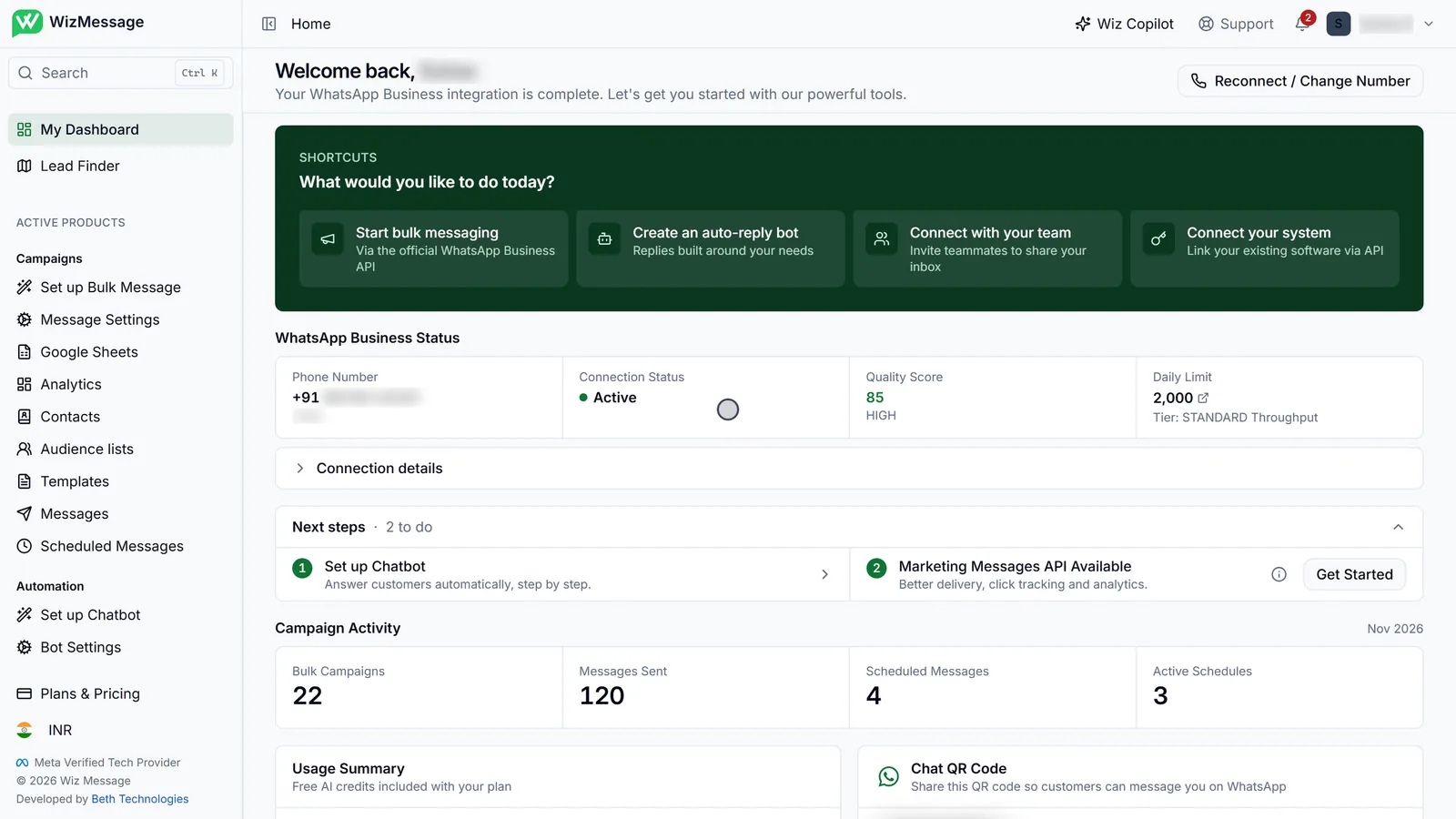
Ang My Dashboard, sa itaas ng sidebar, ay bumubukas pagkatapos ng bawat sign-in at binabati ka sa pangalan. Mula sa itaas: mga shortcut papunta sa mga pangunahing tool, ang status ng iyong WhatsApp number, ang mga hakbang sa setup na kulang pa, ang aktibidad ng campaign ngayong buwan, at ang paggamit mo ng AI. Ang Reconnect / Change Number, sa kanang itaas, ang pupuntahan mo para magkonekta ng ibang numero o ayusin ang sirang koneksyon.
Mga shortcut
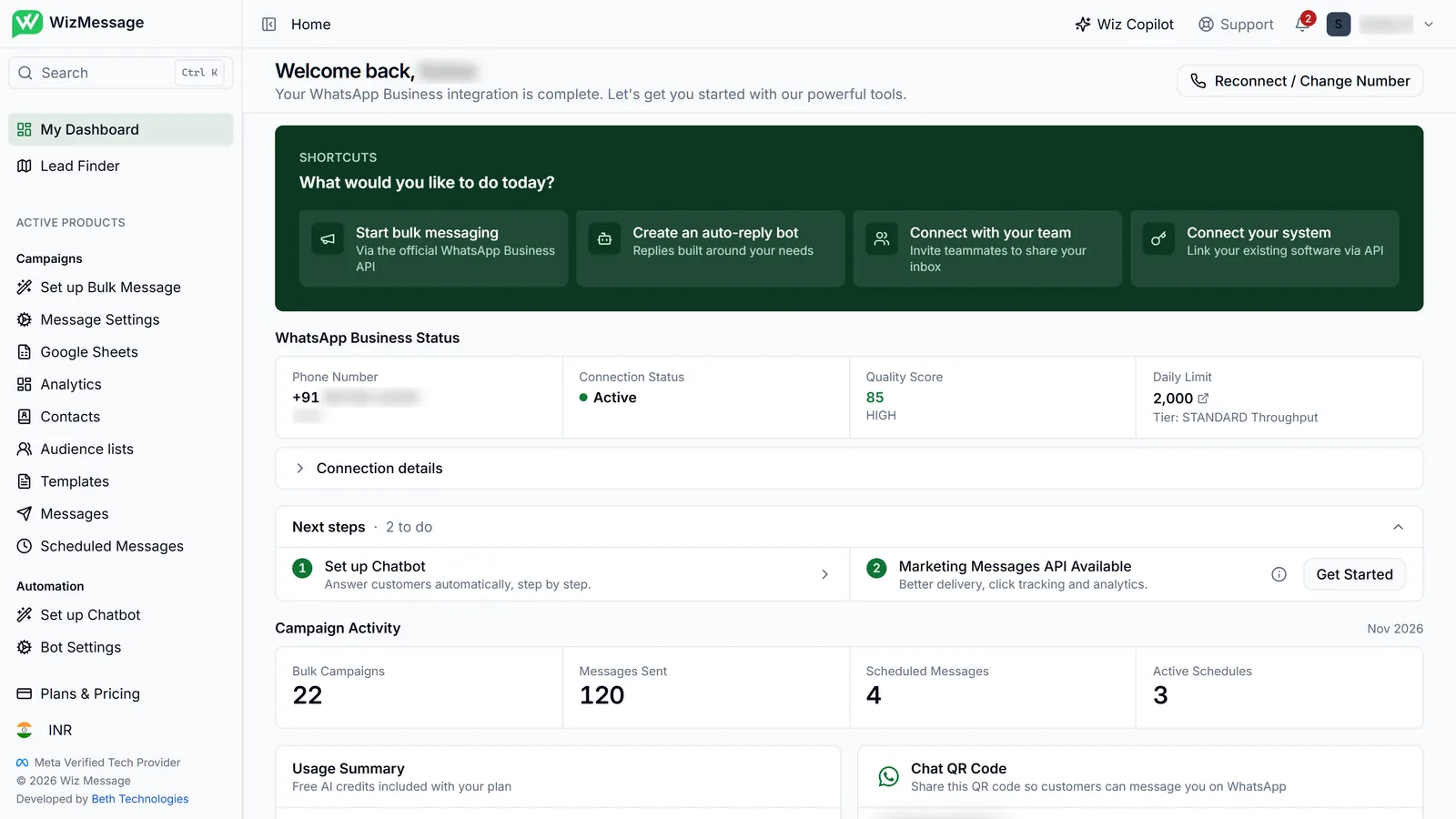
Sumusunod ang mga shortcut sa iyong plan. Ang campaign plan ay nagpapakita ng "Start bulk messaging", na nagbubukas ng guided na setup ng campaign. Ang bot plan ay nagpapakita ng "Create an auto-reply bot", na nagbubukas ng setup ng chatbot, at "Connect your system", para sa mga API key. Ang "Connect with your team" ay nagbubukas ng Team, kung saan mo iniimbita ang mga taong kasamang gumagamit ng iyong inbox. Hindi tulad ng Next steps, hindi kailanman nawawala ang mga shortcut.

Ang iyong WhatsApp number
Numero, koneksyon, quality at limitasyon
Binabasa ng status strip ang iyong numero sa isang linya. Sinasabi ng Connection Status kung nakakapagpadala at nakakatanggap ang WizMessage sa numerong iyon. Ang Quality Score ay rating ng Meta sa mga mensaheng ipinapadala mo, mula sa mga pag-block at ulat ng iyong mga customer. Ang Daily Limit ay kung ilang usapang sinimulan ng negosyo ang puwede mong simulan sa loob ng umiikot na 24 oras, kasama ang tier na ibinigay sa iyo ng Meta; i-click ito para buksan ang WhatsApp Manager, kung saan ipinapakita ng Meta ang parehong mga numero at kung ano ang kailangan para madagdagan ang mga ito.

Mga detalye ng koneksyon
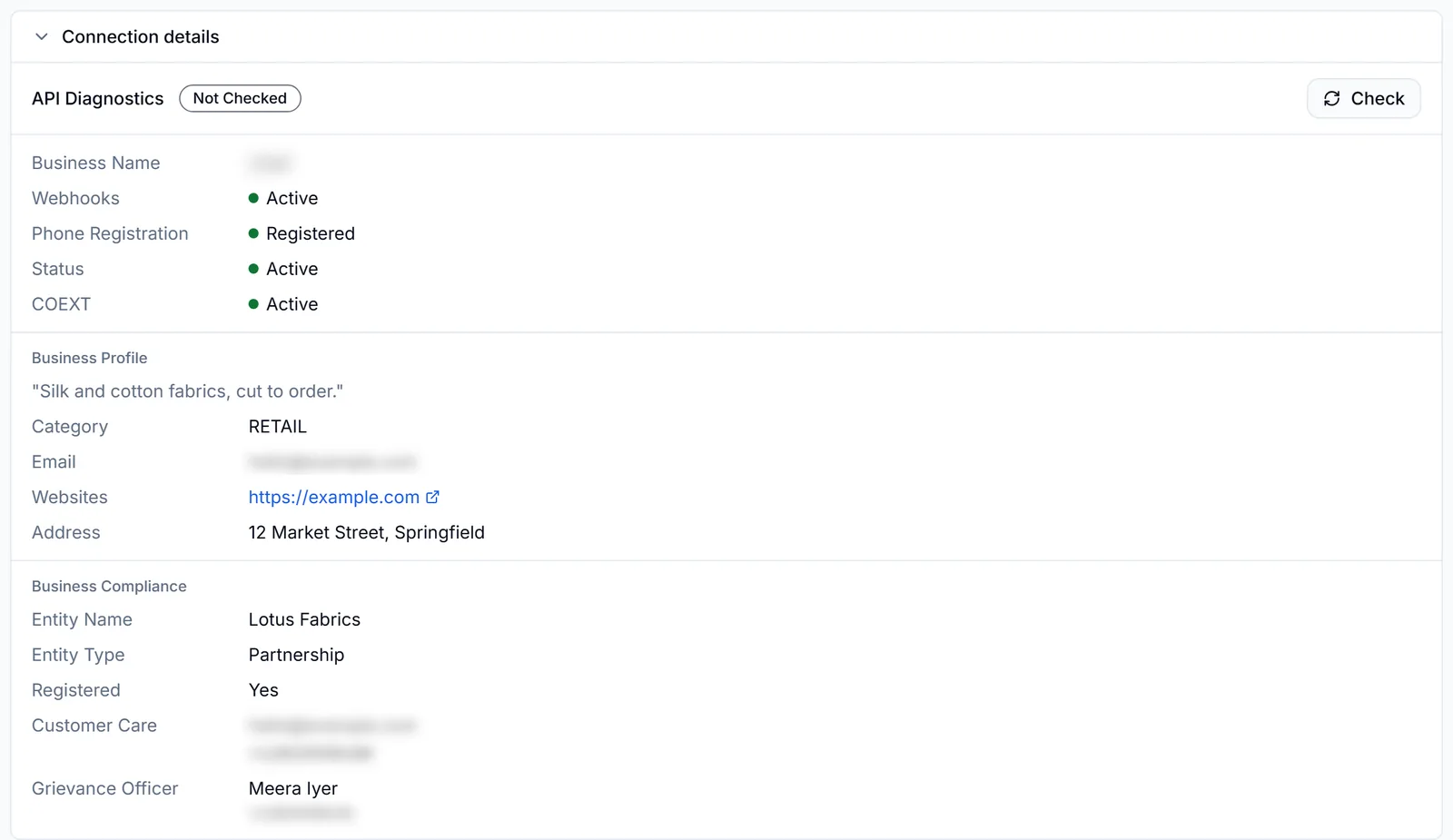
Ang Connection details ay nagbubukas ng mga diagnostic: kung aktibo ang iyong mga webhook, ang phone registration at ang coexistence sa WhatsApp Business app, at, kapag mayroon ang Meta, ang business profile at mga detalye ng compliance mo. Ang Check ay muling nagtatanong sa Meta ngayon din. Kusang bumubukas ang panel kapag may kailangan ng iyong atensyon — isang error, o paalala na nagsi-sync pa ang chat history ng iyong app.
Ang kulang pang gawin
Mga susunod na hakbang
Inilalista lang ng Next steps ang kulang pa, kaya lumiliit ito habang tinatapos mo. Ang mga row na puwede nitong ipakita: magdagdag ng payment method sa Meta (hanggang makumpirma ng Meta na gumagana ang pagpapadala), i-verify ang iyong negosyo (habang nakakulong sa 250 ang daily limit mo), mag-set up ng chatbot (hanggang may bot na sumasagot), magpadala ng una mong bulk campaign, at i-on ang Marketing Messages API. Binubuksan ng bawat row ang lugar kung saan mo ito gagawin; ipinapaliwanag ng information icon kung bakit mahalaga ang hakbang na iyon. I-click ang header para itiklop ang listahan.

Mga campaign ngayong buwan
Binibilang ng Campaign Activity ang kasalukuyang buwan sa kalendaryo, na nakapangalan sa kanan: ang mga bulk campaign na naipadala, ang mga mensahe sa mga ito, ang mga naka-iskedyul na mensahe, at ang mga iskedyul na aktibo pa. Sa bot plan, nasa ilalim nito ang Bot Activity, kasama ang inasikaso ng iyong bot ngayong buwan. Para sa mas luma, buksan ang Analytics.

Paggamit ng AI
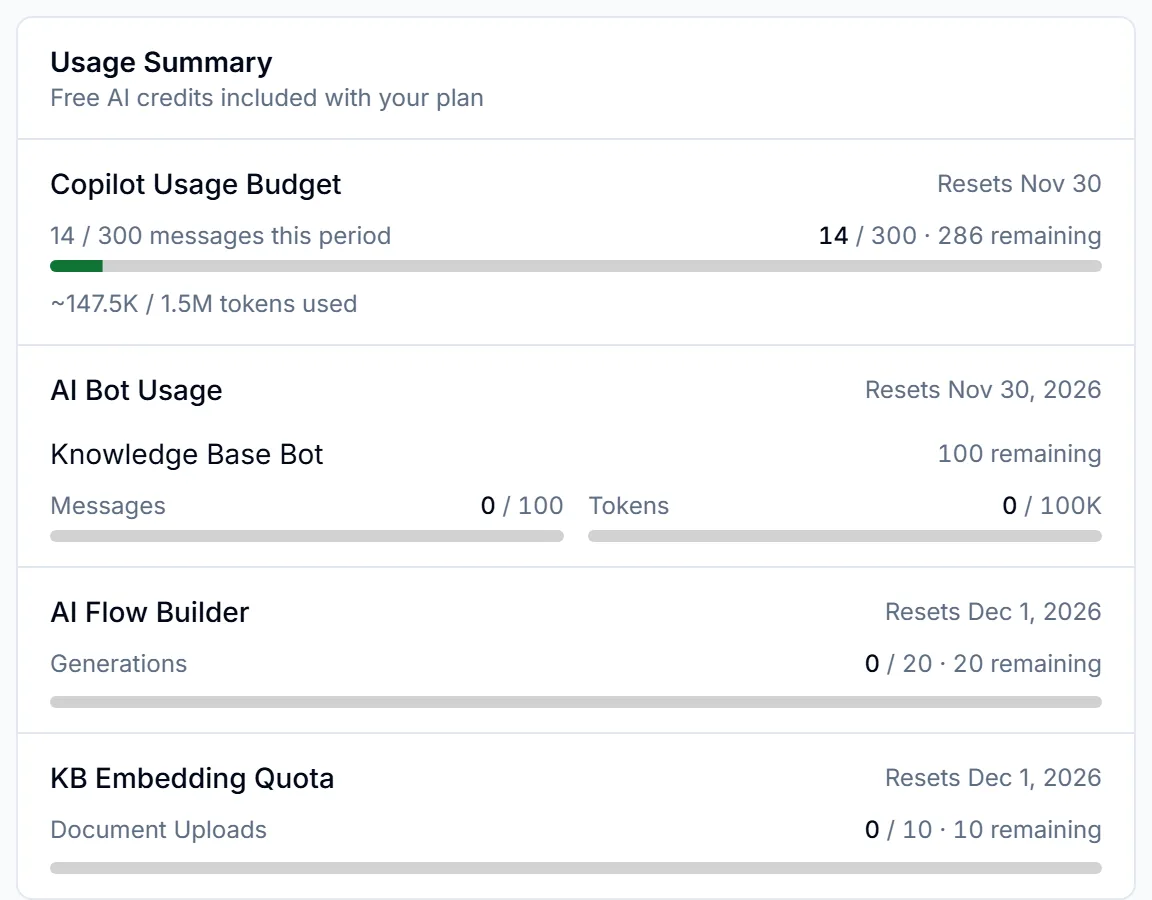
Ipinapakita ng Usage Summary ang mga allowance sa AI na kasama sa iyong plan, bawat isa ay may petsa ng reset: mga mensahe ng Wiz Copilot, mga sagot at token ng knowledge-base bot, mga AI flow generation, at mga dokumentong puwede mong idagdag sa knowledge base. Sa tabi nito, sa bot plan, ang Chat QR Code ay nagbibigay sa iyo ng code at link na nagbubukas ng WhatsApp chat sa iyong numero — i-print ito o ibahagi.
Quick Links
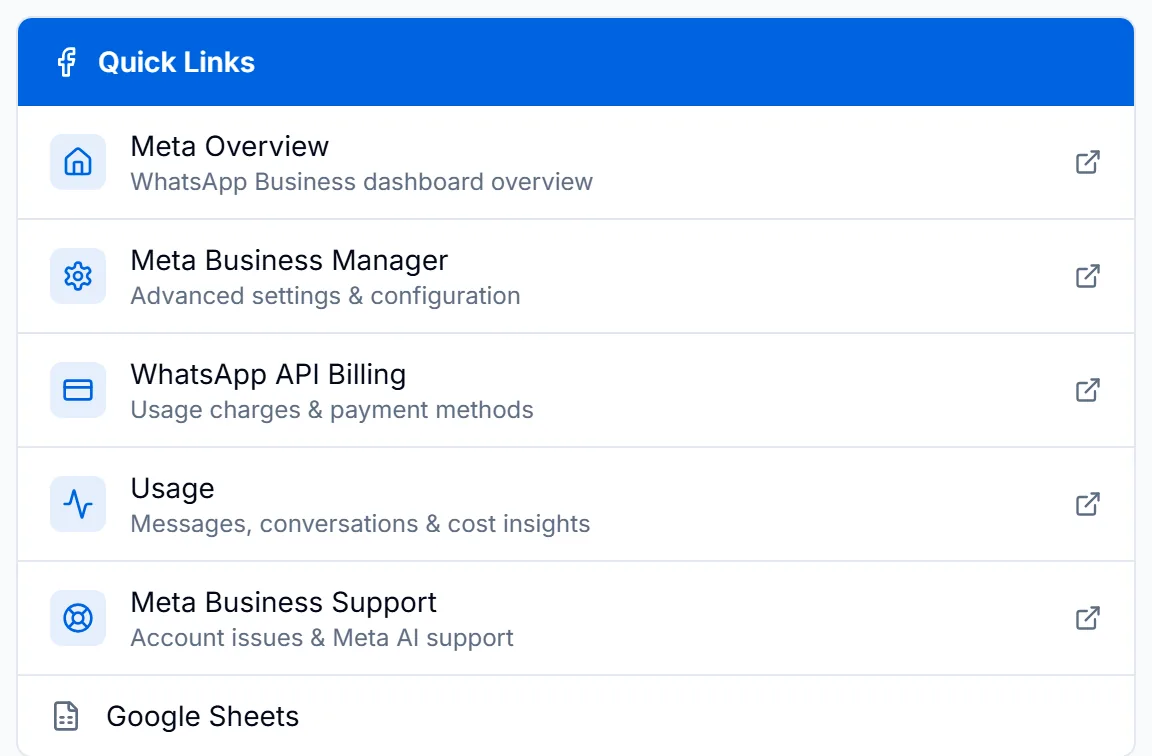
Ang Quick Links, sa ilalim ng asul na header ng Meta, ay nagbubukas ng iyong negosyo sa Meta sa bagong tab: Meta Overview (ang WhatsApp Business dashboard), Meta Business Manager, WhatsApp API Billing, kung saan hawak ng Meta ang iyong payment method at mga singil, Usage, ang sariling mga numero ng Meta para sa mga mensahe, usapan at gastos, at Meta Business Support kapag kailangan mo ang tulong ng Meta sa iyong account. Ang Google Sheets, sa ibaba, ay nananatili sa loob ng WizMessage.
Analytics
Ang Analytics page
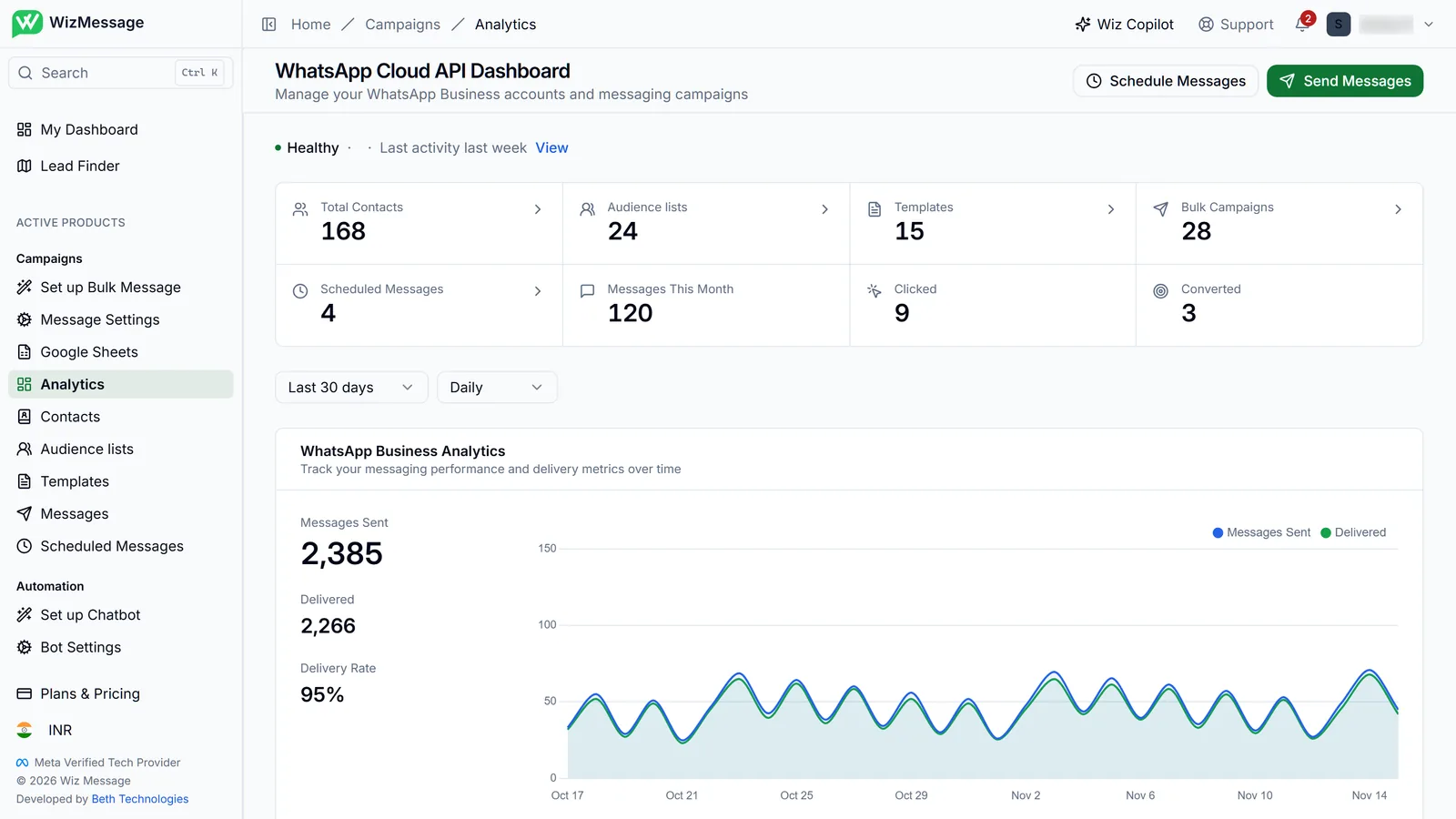
Ang Analytics, sa ilalim ng Campaigns sa sidebar, ay nagsisimula sa status ng iyong numero at isang strip ng mga kabuuan — mga contact, audience list, template, campaign at iskedyul, mga mensaheng naipadala ngayong buwan, at ang mga click at conversion na naitala ng iyong mga campaign. Ang kabuuang may arrow ay nagbubukas ng page nito. Ang Send messages at Schedule messages ay nasa kanang itaas.
Ipinadala at naihatid sa paglipas ng panahon
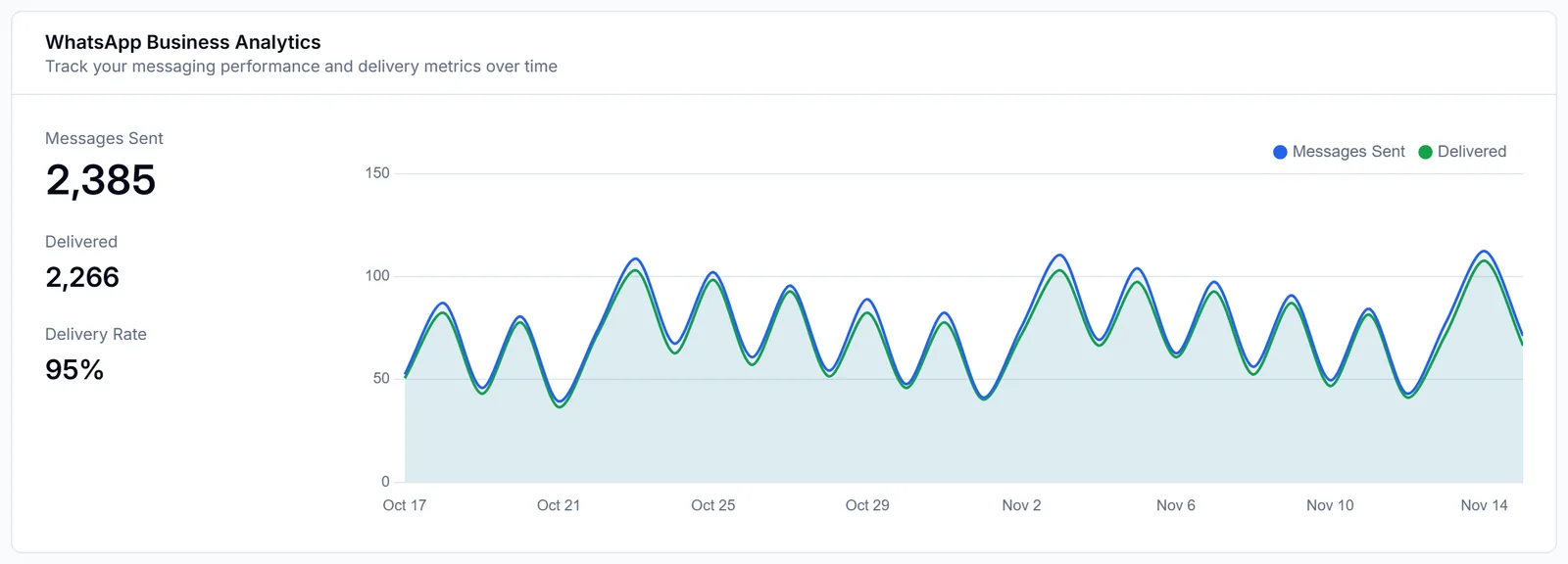
Ipinapakita ng WhatsApp Business Analytics ang sariling bilang ng Meta sa mga mensaheng ipinadala mo at kung ilan ang naihatid, para sa nakaraang 30 araw bilang default. Pumili ng ibang saklaw o custom na saklaw, o kada kalahating oras, araw-araw o buwanang punto, sa ibabaw ng card: nagre-reload ang dalawang seksyon ng page sa bawat pagbabago.
Magkano ang gastos ng iyong mga mensahe
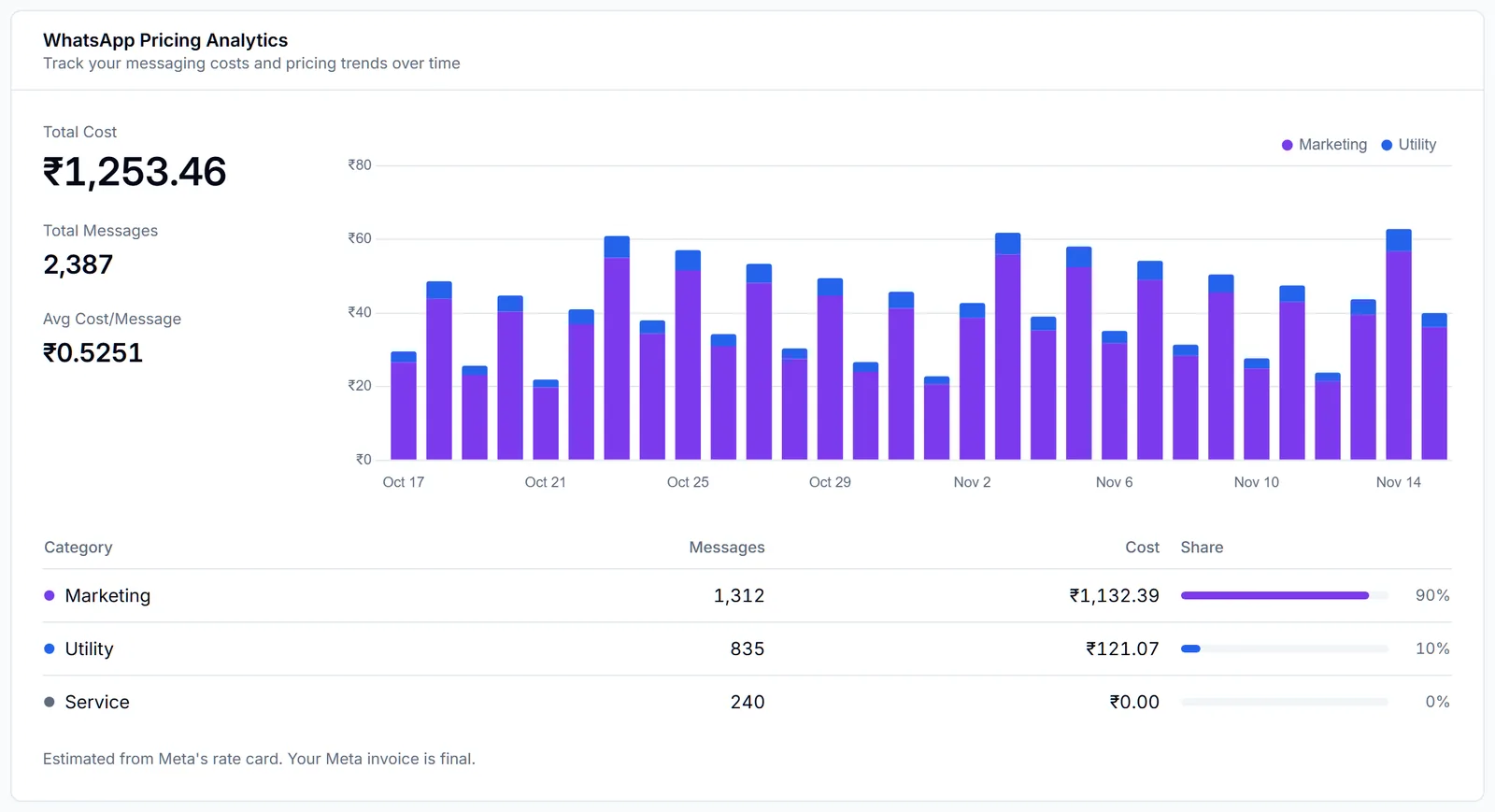
Ipinapakita ng WhatsApp Pricing Analytics kung ilang mensahe ang binilang ng Meta bilang Marketing, Utility, Authentication o Service, at ang tantiya ng gastos. Ang Meta ang nag-uulat ng mga volume; ang WizMessage ang nagpepresyo sa mga ito mula sa rate card ng Meta para sa bawat bansa at kategorya, at ipinapakita ang kabuuan sa iyong currency. Libre ang mga service reply sa loob ng 24-oras na window ng customer. Ang invoice mo mula sa Meta ang pinal na batayan.