Mga Contact
Ang “Mga Contact” ay ang lahat ng puwedeng i-message ng numero mo sa WhatsApp. Kusang napupunta rito ang mga tao kapag nag-message sila sa iyo; ang iba ay idinaragdag mo nang isa-isa, mula sa spreadsheet, o mula sa isang Google Sheet. Saklaw ng pahinang ito ang paghahanap at pagbabago sa kanila, ang paglalagay ng ilan sa isang audience list, at ang muling paglalabas sa kanila.
Ang iyong mga contact
Ang listahan
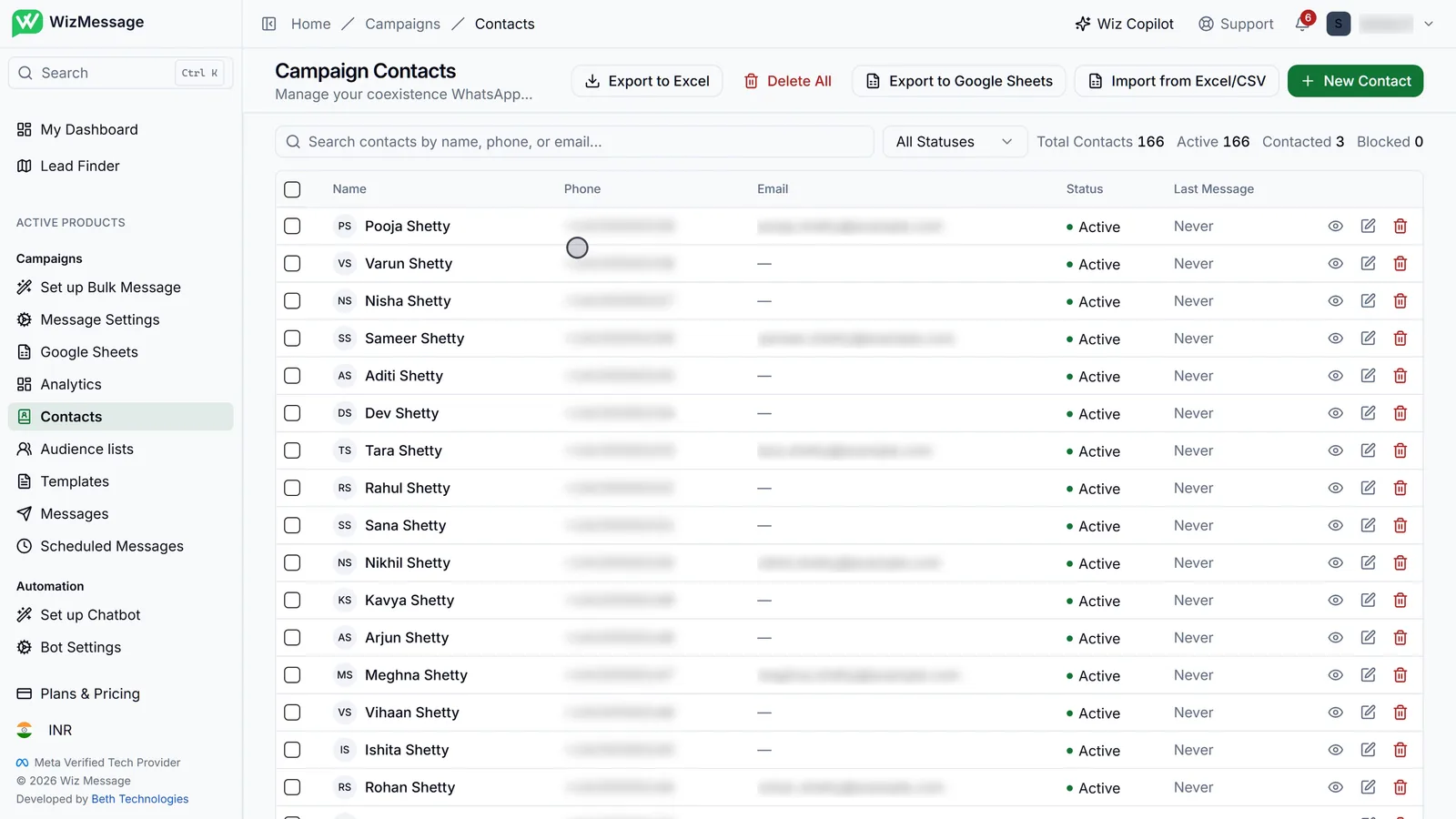
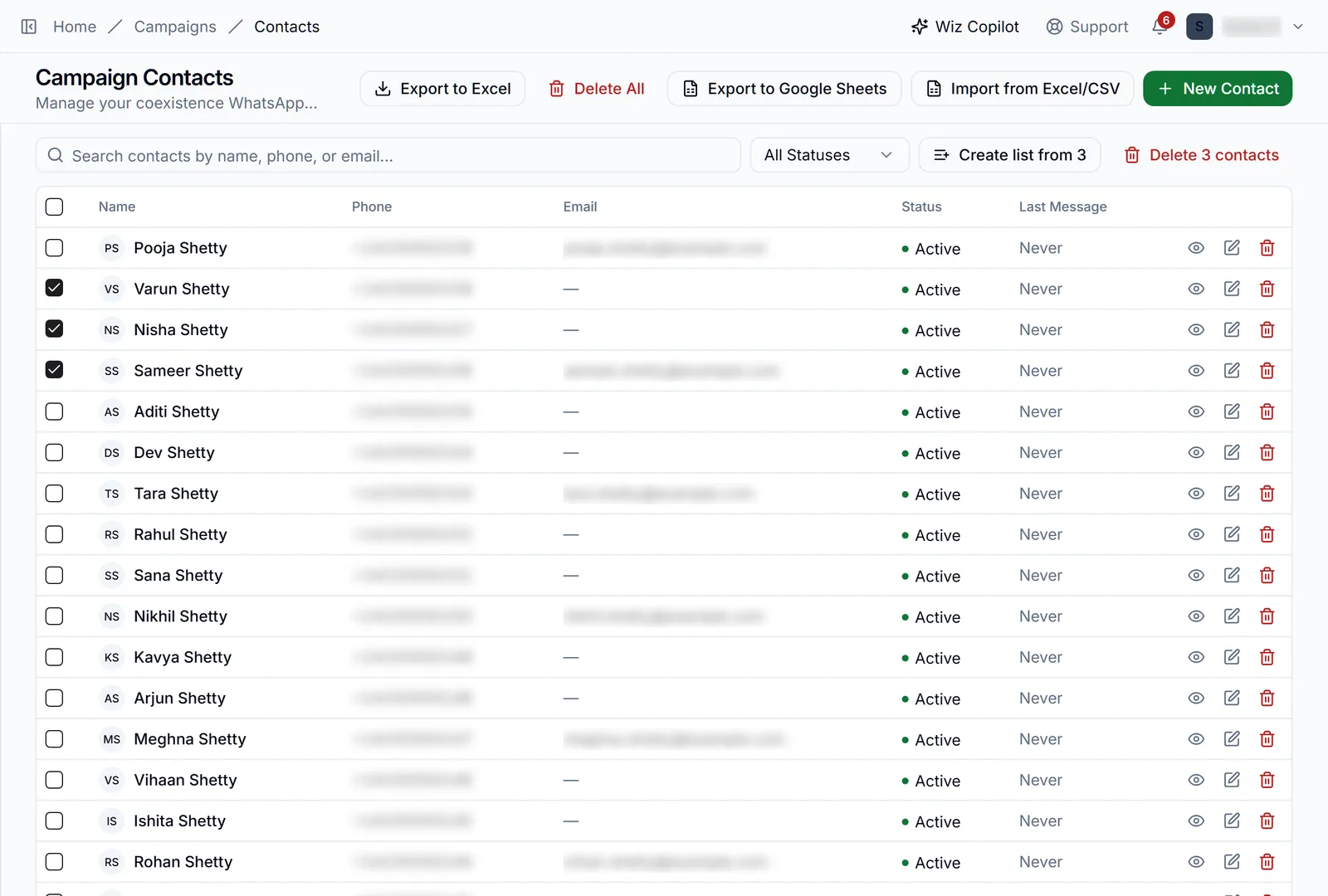
Ipinapakita ng “Mga Contact”, sa ilalim ng “Mga Campaign” sa sidebar, ang lahat ng puwedeng i-message ng numero mo, pinakabagong mensahe muna. Binibilang sila ng linya sa tabi ng mga filter: ilan silang lahat, ilan ang aktibo, ilan ang na-message na, at ilan ang na-block. Ipinapakita ng bawat row ang numero, email, status at huling mensahe; nasa dulo nito ang “Tingnan”, “I-edit” at “Tanggalin”. Ipinapakita ng “Mag-load Pa” ang mga kasunod.
Paghahanap ng isang tao
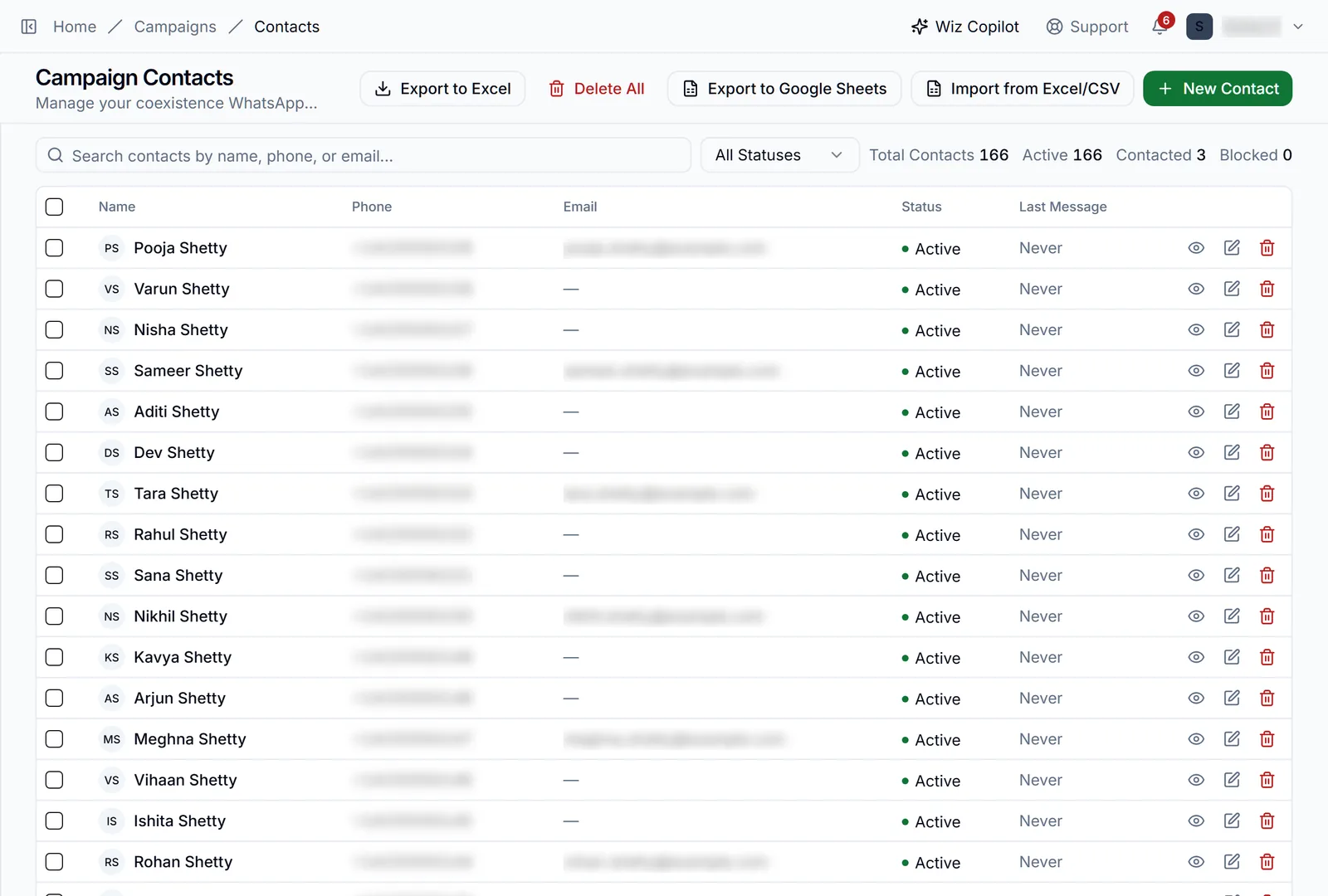
I-type ang bahagi ng pangalan, numero o email sa search box at pindutin ang Enter. Nililinis ito ng ekis na nasa kahon.
Isang status lang
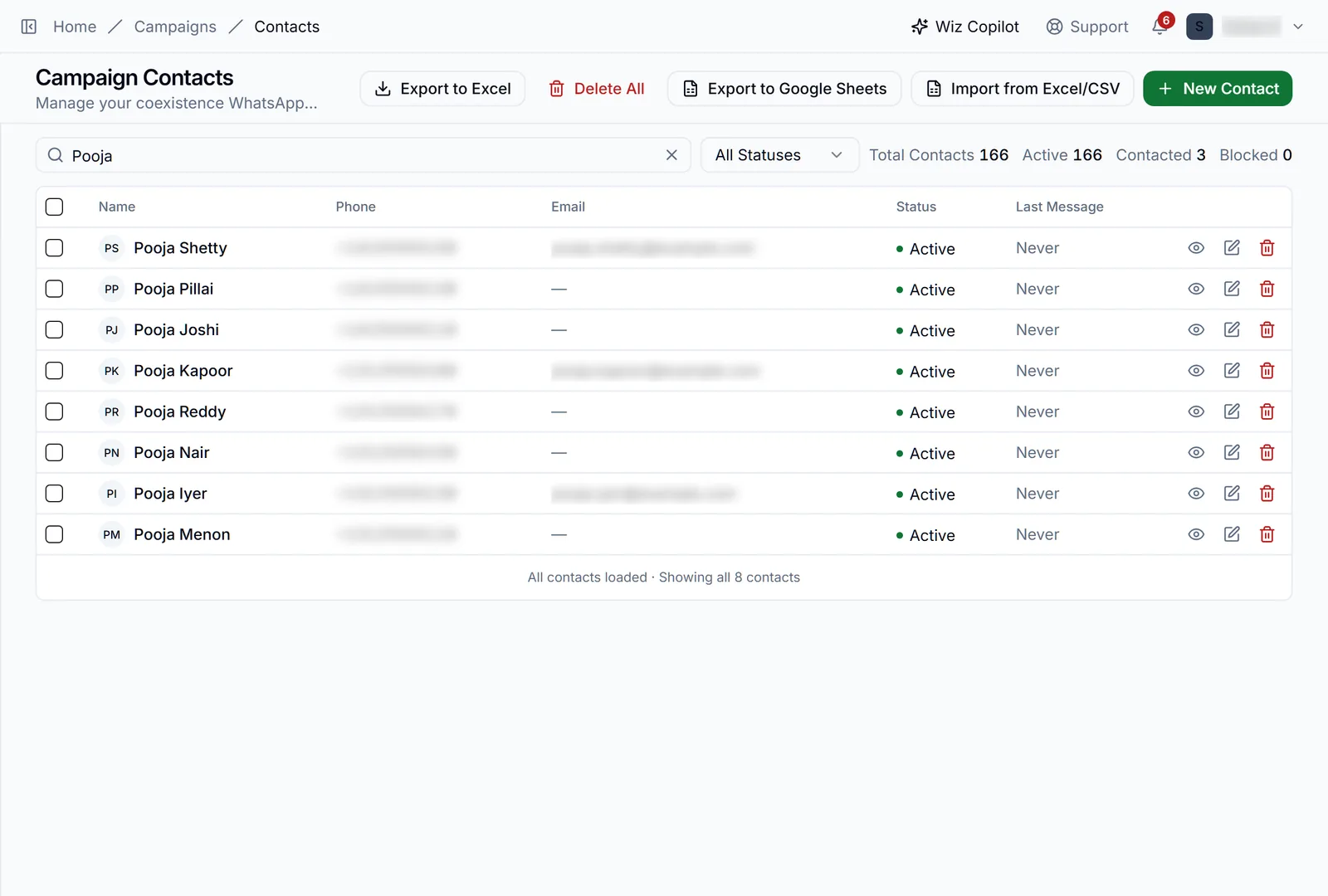
Ipinapakita ng status filter ang mga aktibo, hindi aktibo o na-block na contact lang, o ang mga taong nag-unsubscribe lang. Gumagana ito kasabay ng search, at kung ano ang nakikita mo ang siyang dina-download ng export.
Pagdaragdag ng isang contact
Bagong contact
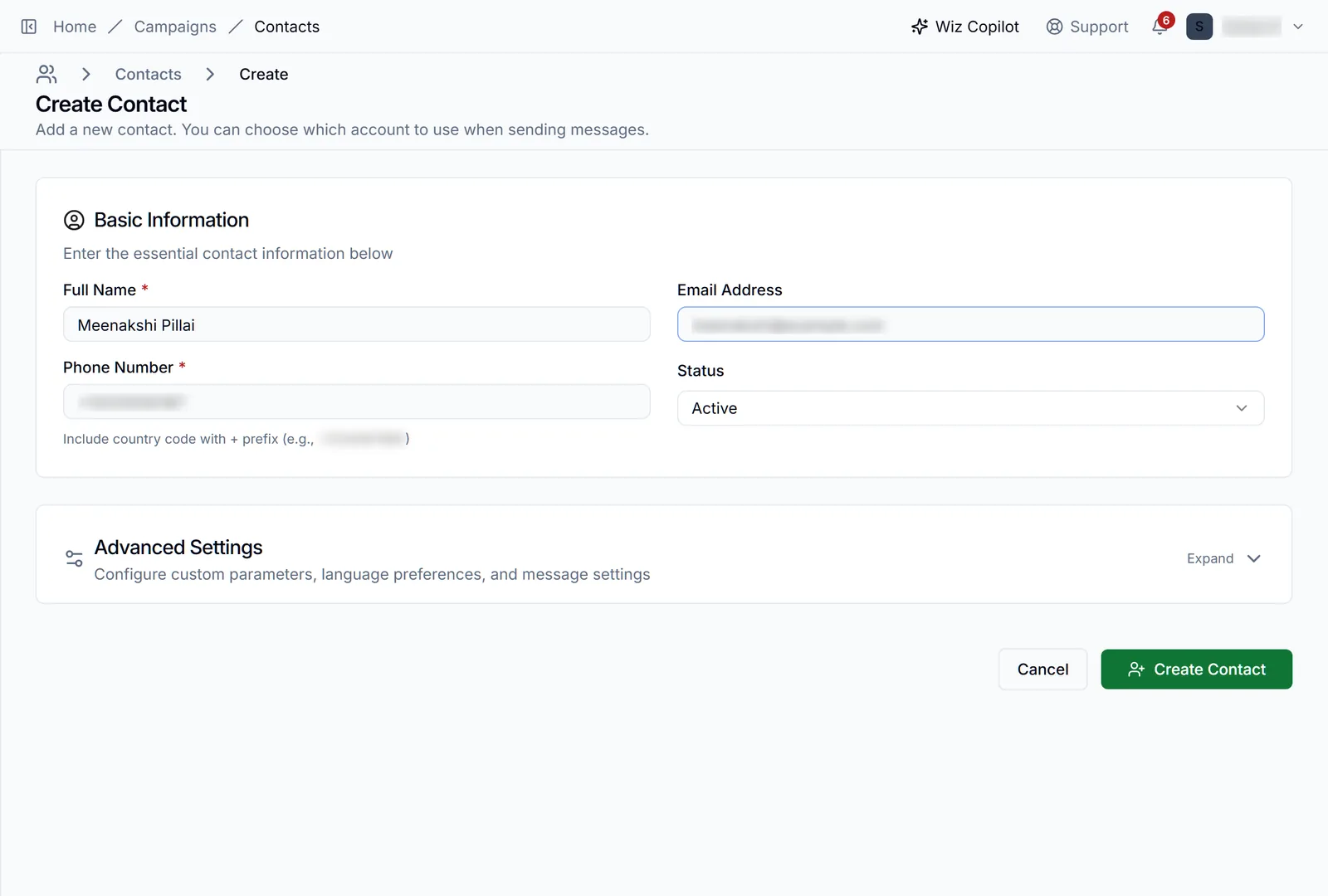
Pindutin ang “Bagong Contact” sa kanang itaas. Sapat na ang pangalan at ang numero ng telepono na may country code at plus sign; para sa sarili mong talaan ang email. Iwan ang status sa “Aktibo” maliban kung gusto mong laktawan ng mga kampanya ang tao.
Mga detalyeng magagamit ng template
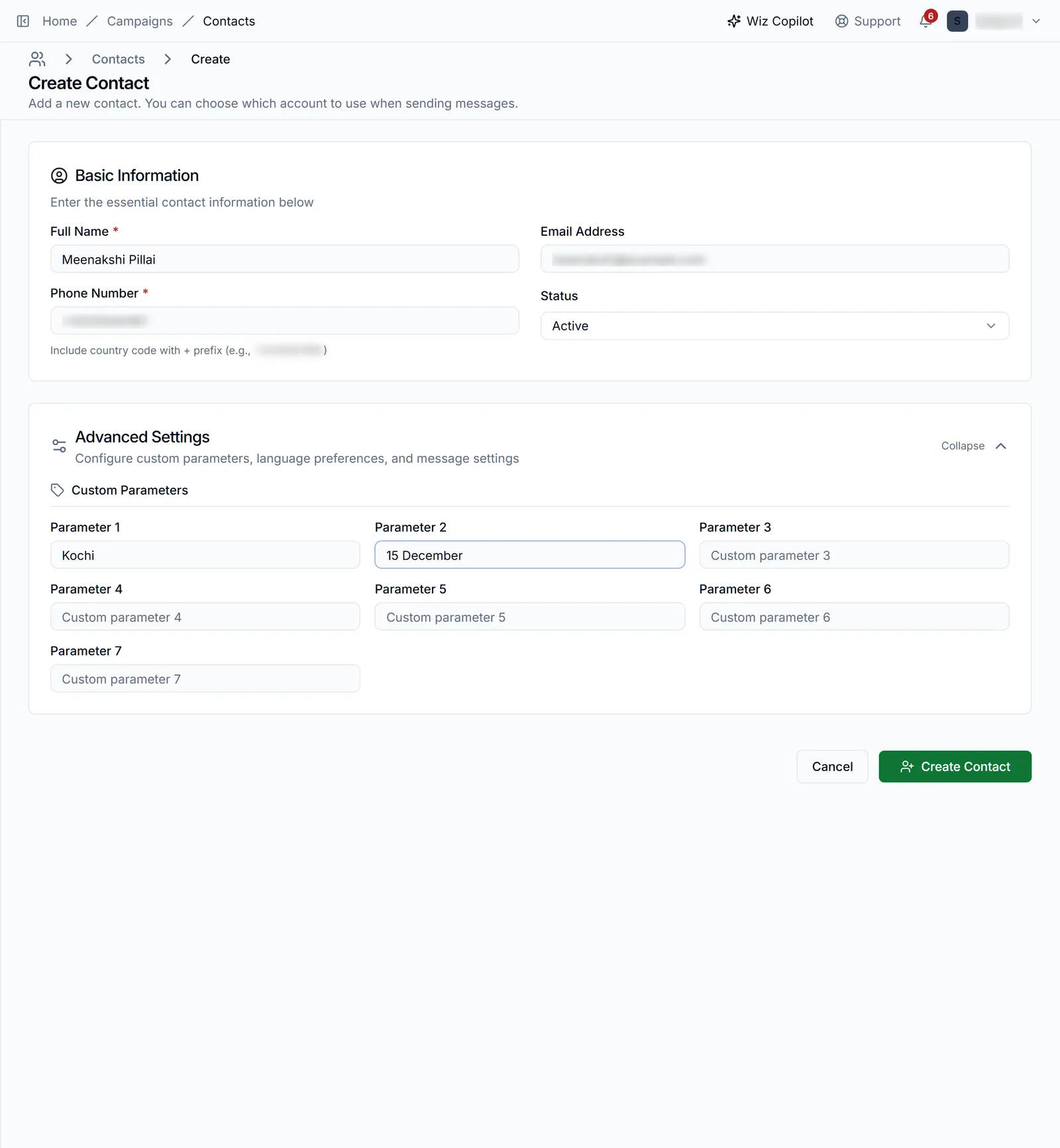
Nagbubukas ang “Mga Advanced na Setting” ng pitong parameter para sa anumang iba pang itinatala mo tungkol sa tao: lungsod, petsa ng renewal, numero ng order. Puwedeng punan ng template ang mga variable nito mula sa mga iyon, kaya makakausap ng kampanya ang bawat tao gamit ang sarili nilang mga detalye. Sine-save ito ng “Lumikha ng Contact”.
Pag-import ng file
Pagpili ng file
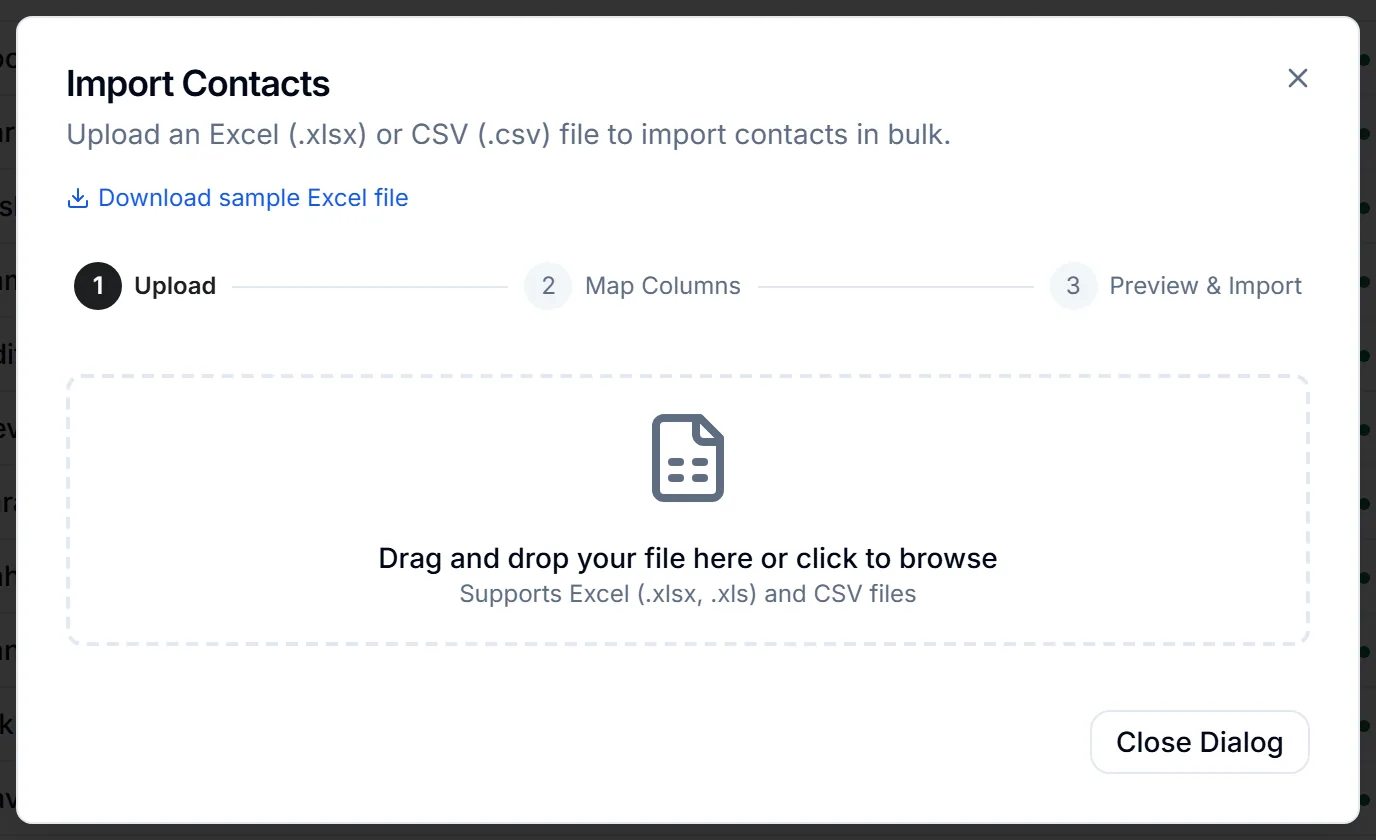
Tumatanggap ang “I-import mula sa Excel/CSV”, sa tabi ng “Bagong Contact”, ng spreadsheet na may header row. Binibigyan ka ng “I-download ang sample na Excel file” ng file na mapupunan mo. I-drop ang file mo sa kahon o i-click ito para pumili.
Aling column ang alin
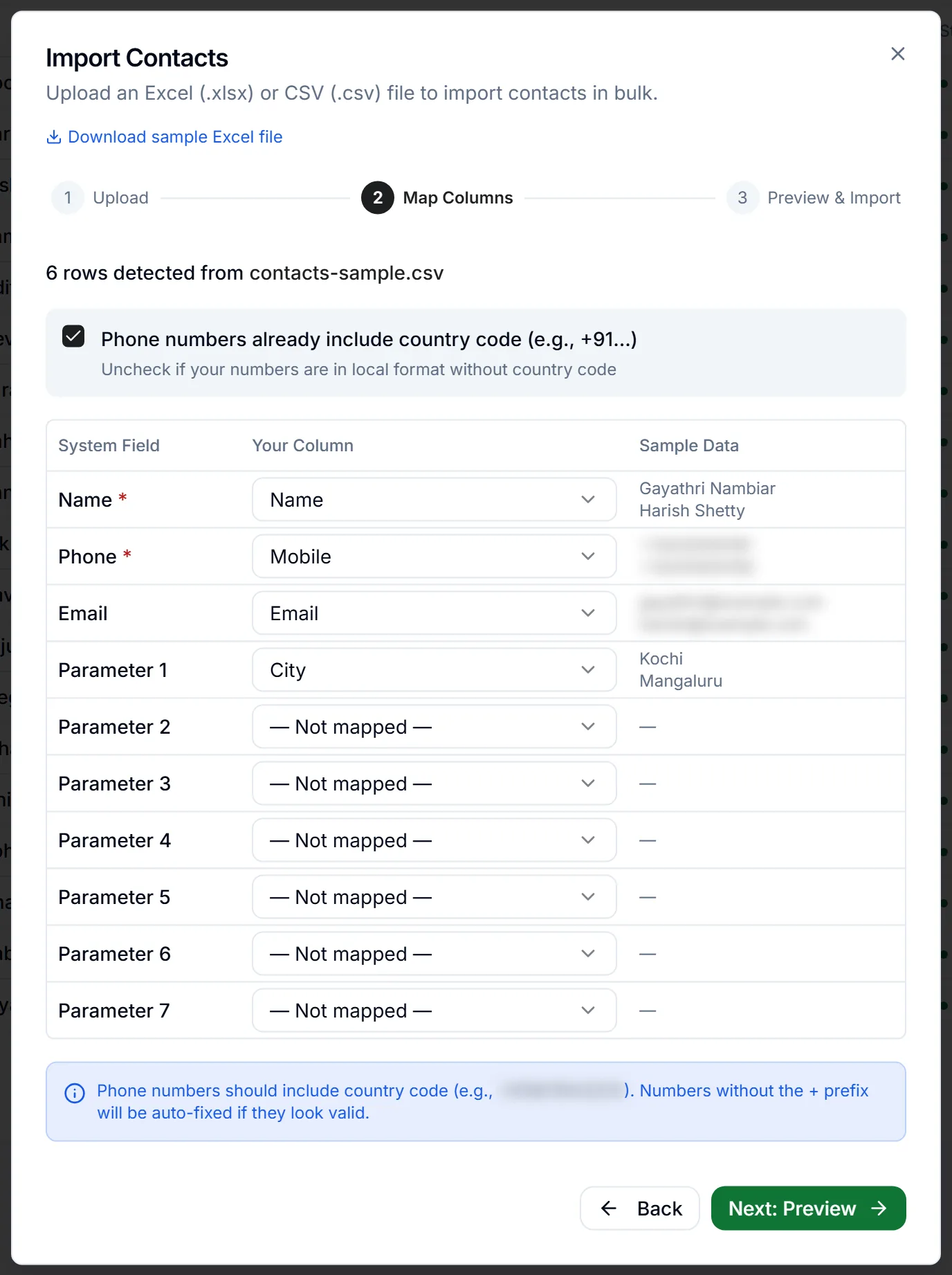
Itinutugma ng ikalawang hakbang ang mga column mo sa mga field ayon sa mga heading nila at ipinapakita ang mga unang row sa tabi ng bawat isa, kaya makikita mo agad kung tama ang pagkabasa nito. Baguhin ang anumang mali, at i-map ang mga dagdag na column sa mga parameter. Iwang may tik ang kahon tungkol sa country code kapag mayroon na nito ang mga numero mo; alisin ang tik at piliin ang bansa kapag wala.
Pagtingin bago mag-import
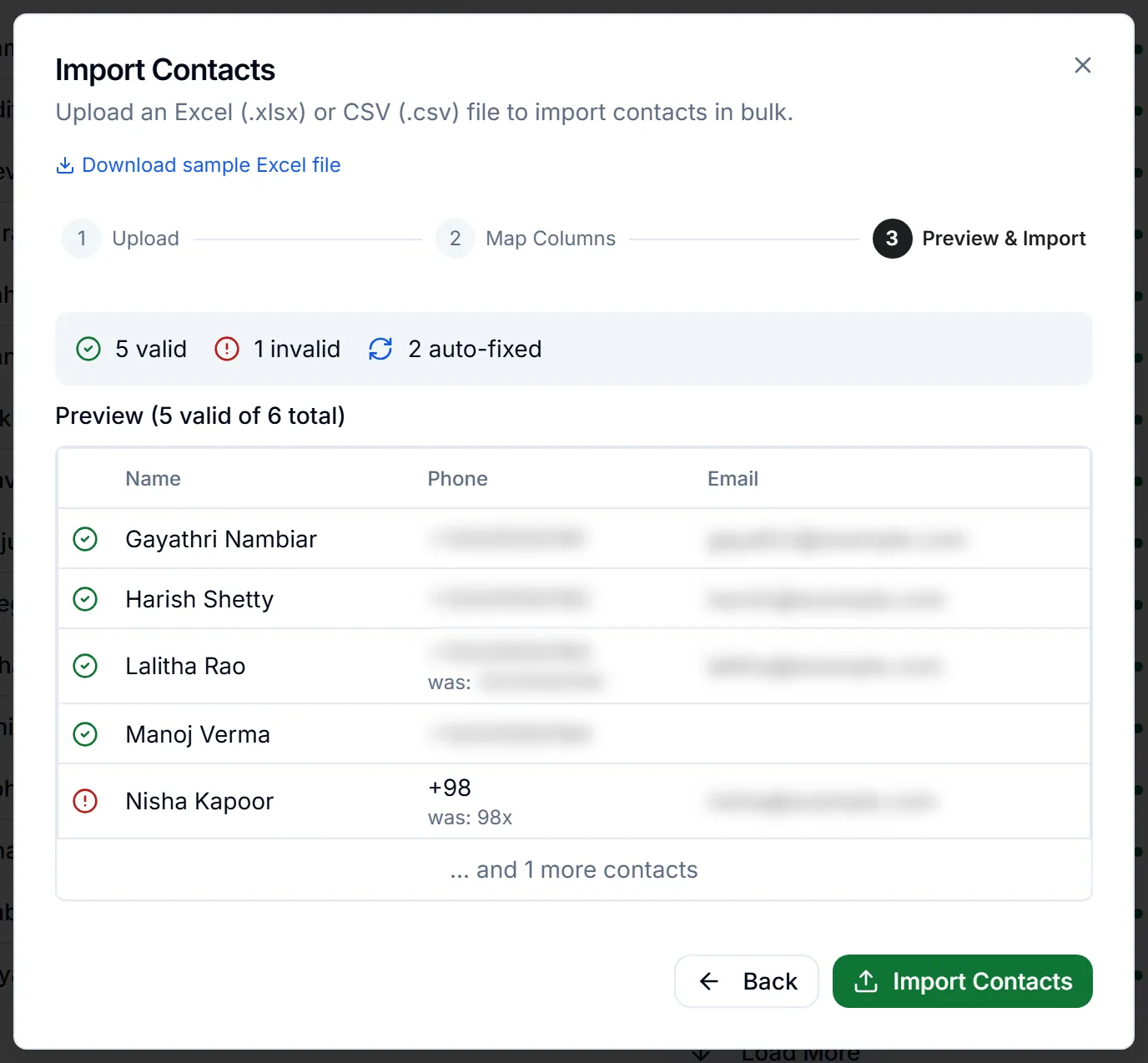
Sinusuri ng “Susunod: Preview” ang bawat numero bago mag-save ng anuman. Binibilang nito ang mga valid, ang mga itinama nito nang kusa at ang mga hindi nito magagamit, at ipinapakita ang mga unang row. Sine-save sila ng “I-import ang Mga Contact”: ina-update ang numerong mayroon ka na, idinaragdag ang bago.
Paalala: Huminto rito ang figure na ito at HINDI nag-import.
Isang contact
Pagbubukas ng contact
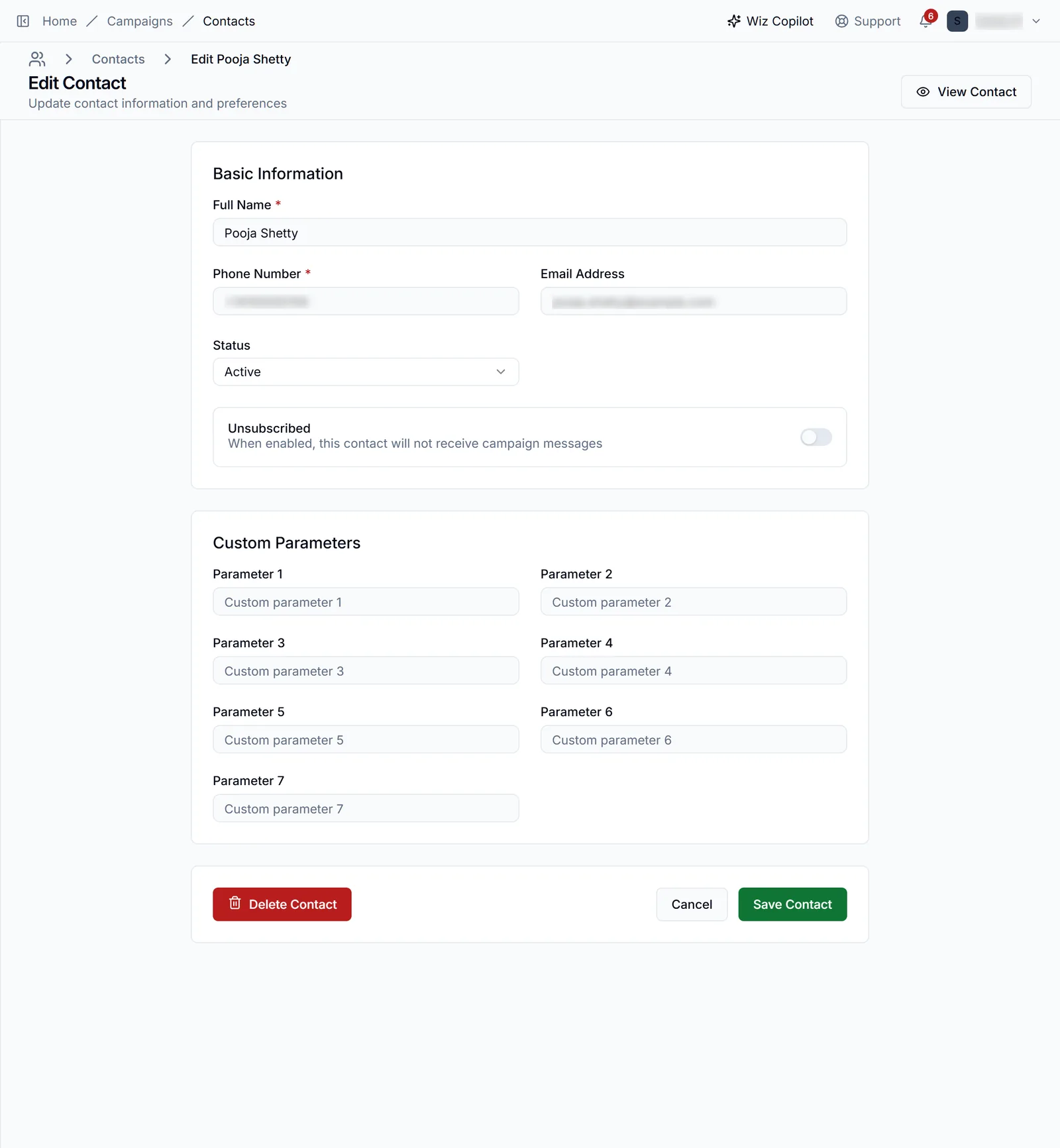
Binubuksan ng “Tingnan”, ang mata sa dulo ng row, ang contact: ang mga detalye, kung naaabot sila ng mga mensahe, at ang mga mabilisang aksyon para i-edit sila, i-message sila, o ilagay sila sa isang audience list.
Paglalagay sa kanila sa listahan
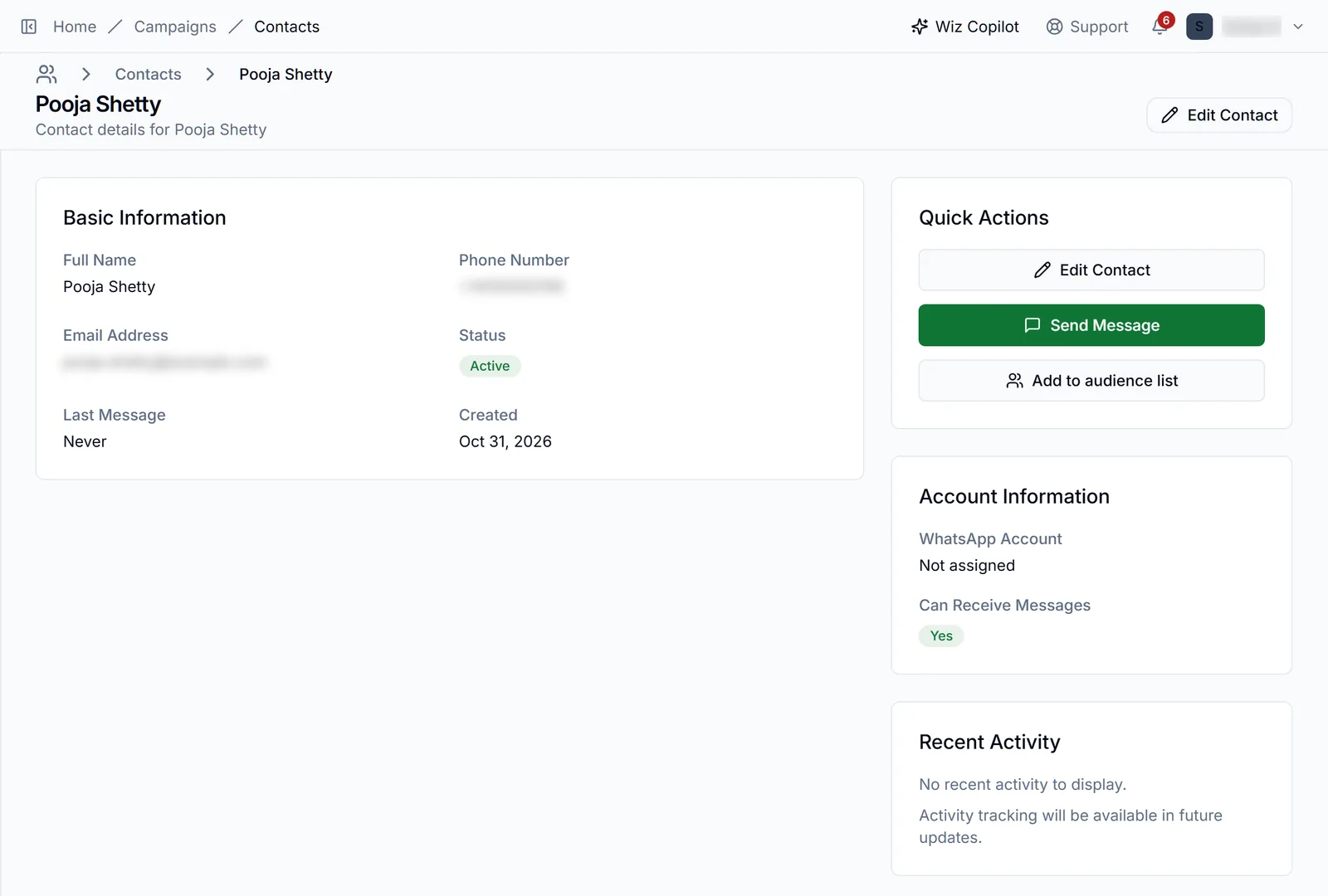
Binubuksan ng “Idagdag sa audience list” ang mga listahan mo. Pumili ng isa at pindutin ang “Idagdag”, o magsimula ng bagong listahan mula roon. Walang binabago sa contact ang pagiging nasa listahan.
Paalala: Walang pinili ang figure na ito.
Pagbabago ng contact
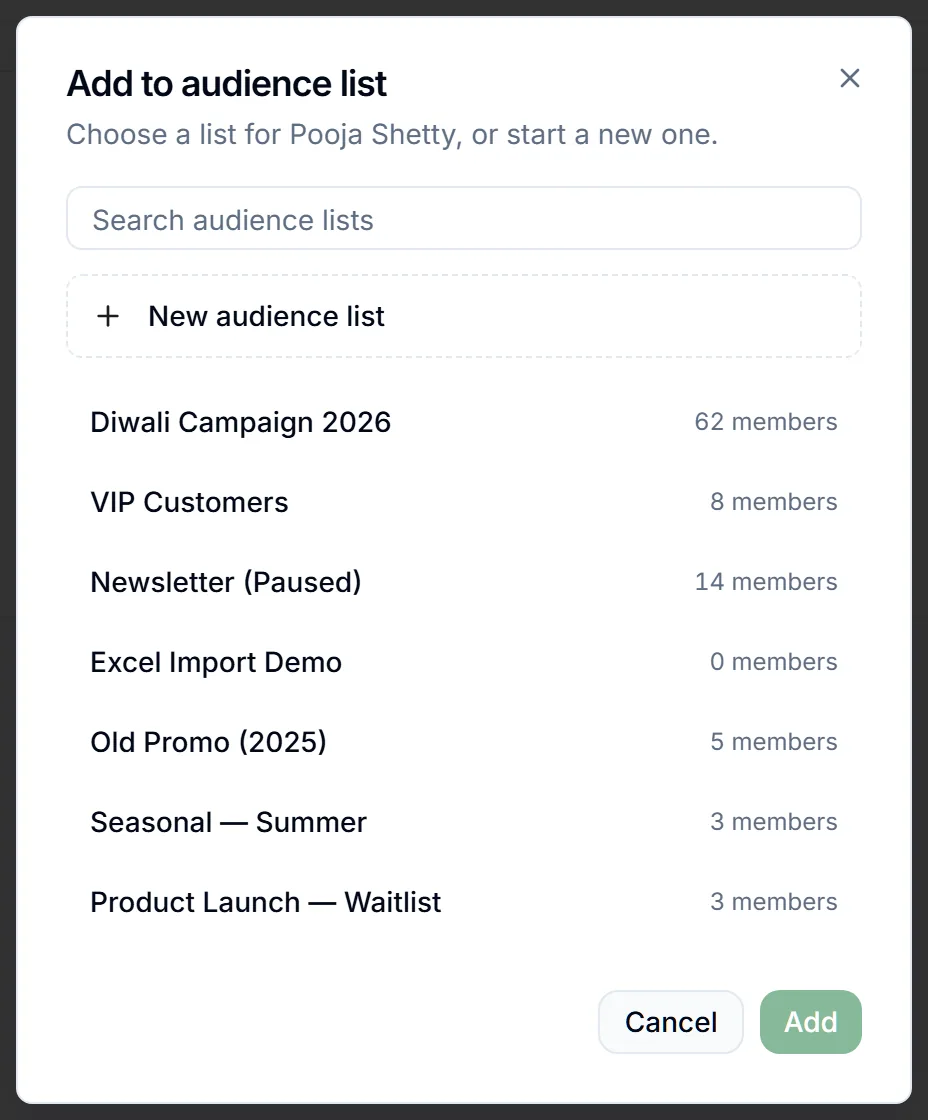
Binubuksan ng “I-edit ang Contact” ang mga parehong field, kasama ang “Nag-unsubscribe”: kapag naka-on, nilalaktawan ng mga kampanya ang taong ito, na para bang siya mismo ang nag-unsubscribe. Pinananatili ng “I-save ang Contact” ang pagbabago; nagtatanong muna ang “Tanggalin ang Contact”, na nasa tabi nito.
Paalala: Walang binago ang figure na ito.
Marami nang sabay
Lagyan sila ng tik
Lagyan ng tik ang mga taong gusto mo, o ang kahon sa itaas para sa lahat ng nasa screen. Dalawang button ang lumalabas sa ibabaw ng table: “Gumawa ng list”, na naglalagay sa kanila sa isang audience list, at “Tanggalin”, na nagtatanong muna.
Listahan mula sa kanila
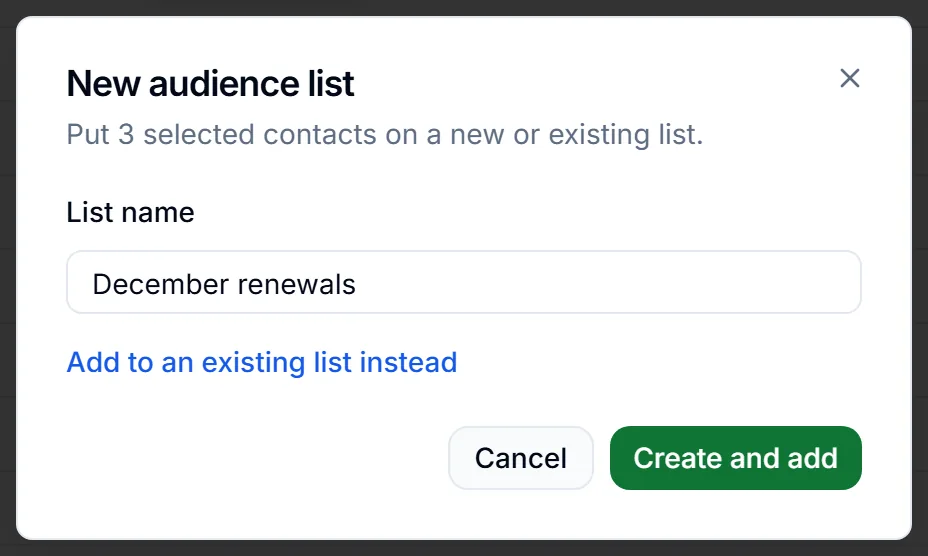
Humihingi ang “Gumawa ng list” ng pangalan at ginagawa ang listahan kasama ang mga taong nilagyan mo ng tik. O pumili ng dati nang listahan mula sa link sa ilalim ng pangalan. Hindi isinasama ang sinumang na-block o hindi aktibo, at sinasabi iyon ng window.
Paalala: Pinunan ang figure na ito at HINDI ginawa ang listahan.
Paglalabas sa kanila
Pag-export at pagtanggal
Dina-download ng “I-export sa Excel” ang mga contact mo, at isinusulat sila ng “I-export sa Google Sheets” sa isang bagong sheet sa Google Drive mo. Sinusunod ng dalawa ang search at ang status na itinakda mo. Inaalis ng “Burahin Lahat”, na nasa tabi nila, ang bawat contact at hindi na ito maibabalik: nagtatanong muna ito, at nawawala rin ang mga taong iyon sa mga listahan at chat mo.
Paalala: Walang pinindot ang figure na ito.

Sanggunian
Kung ano ang ginagawa ng bawat field at status, at ang mga patakaran ng import.
Ang laman ng isang contact
Ang contact ay isang pangalan, isang numero ng telepono at anumang iba pang itinatala mo tungkol sa tao. Ang numero ng telepono ang dahilan kung bakit iisa itong contact: isang beses lang puwedeng mapasama ang isang numero sa mga contact mo.
| Field | Para saan ito |
|---|---|
| Pangalan | Ipinapakita kahit saan, at magagamit sa mga template. |
| Numero ng telepono | May country code at plus sign. Isang contact bawat numero. |
| Para sa sarili mong talaan. | |
| Parameter 1 hanggang 7 | Anumang iba pang itinatala mo, gaya ng lungsod o numero ng order. Puwedeng punan ng template ang mga variable nito mula sa mga ito. |
| Nag-unsubscribe | Kapag naka-on, nilalaktawan ng mga kampanya ang contact. Ino-on ito ng customer na nagpapadala ng salitang pang-unsubscribe. |
Ang tatlong status
| Status | Ang ibig sabihin nito |
|---|---|
| Aktibo | Puwedeng magpadala ng mga kampanya at mensahe. |
| Hindi Aktibo | Hindi isinasama sa mga kampanya. |
| Na-block | Hindi isinasama sa mga kampanya, at hindi mailalagay sa listahan. |
Paano binabasa ng import ang file mo
Tumatanggap ang import ng Excel o CSV file na may header row. Kailangang i-map ang pangalan at numero ng telepono; opsyonal ang lahat ng iba pa.
| Sitwasyon | Ang nangyayari |
|---|---|
| Bago ang numero | May nalilikhang contact. |
| Nasa mga contact mo na ang numero | Nagiging kung ano ang nasa file ang pangalan, email at mga parameter nito. Inaalisan ng laman ng bakanteng cell, o ng field na hindi mo na-map, ang detalyeng iyon. |
| Dalawang beses nasa file ang iisang numero | Ang huling row ang masusunod. |
| Hindi mabasa ang isang numero | Nilalaktawan at iniuulat ang row. |
| Naabot na ang limitasyon mo sa contact | Humihinto roon ang import at sinasabi iyon. |