Pagkonekta ng mga AI agent
Ang AI agent ay tool gaya ng Claude, Cursor o Codex na gumagana sa WhatsApp inbox mo: nagbabasa ito ng mga usapan, at sumasagot kung papayagan mo. Ipinapakita ng page na ito kung paano magkonekta ng agent, baguhin ang puwede nitong gawin, i-pause at tanggalin ito, at panatilihing ligtas ang key nito.
Ang mga AI agent mo
Ang page
Sa “Mga AI agent (MCP)”, nasa sidebar sa ilalim ng “Mga AI agent”, ka nagkokonekta ng agent at nag-aasikaso sa mga mayroon ka na. Ipinapakita ng bawat row ang pangalan at katayuan ng agent, ang numero sa WhatsApp na ginagamit nito, ang simula ng key nito, kung kailan ito huling ginamit, at kung pagbasa lang o pati pagpapadala ang puwede.
Kailangan ng page ang Wiz Bot o Wiz Pro at isang nakakonektang numero sa WhatsApp. Ang may-ari lang ng account ang makakapagkonekta, makakapagbago o makakapagtanggal ng mga agent; nakikita ng admin na may access sa API ang listahan.
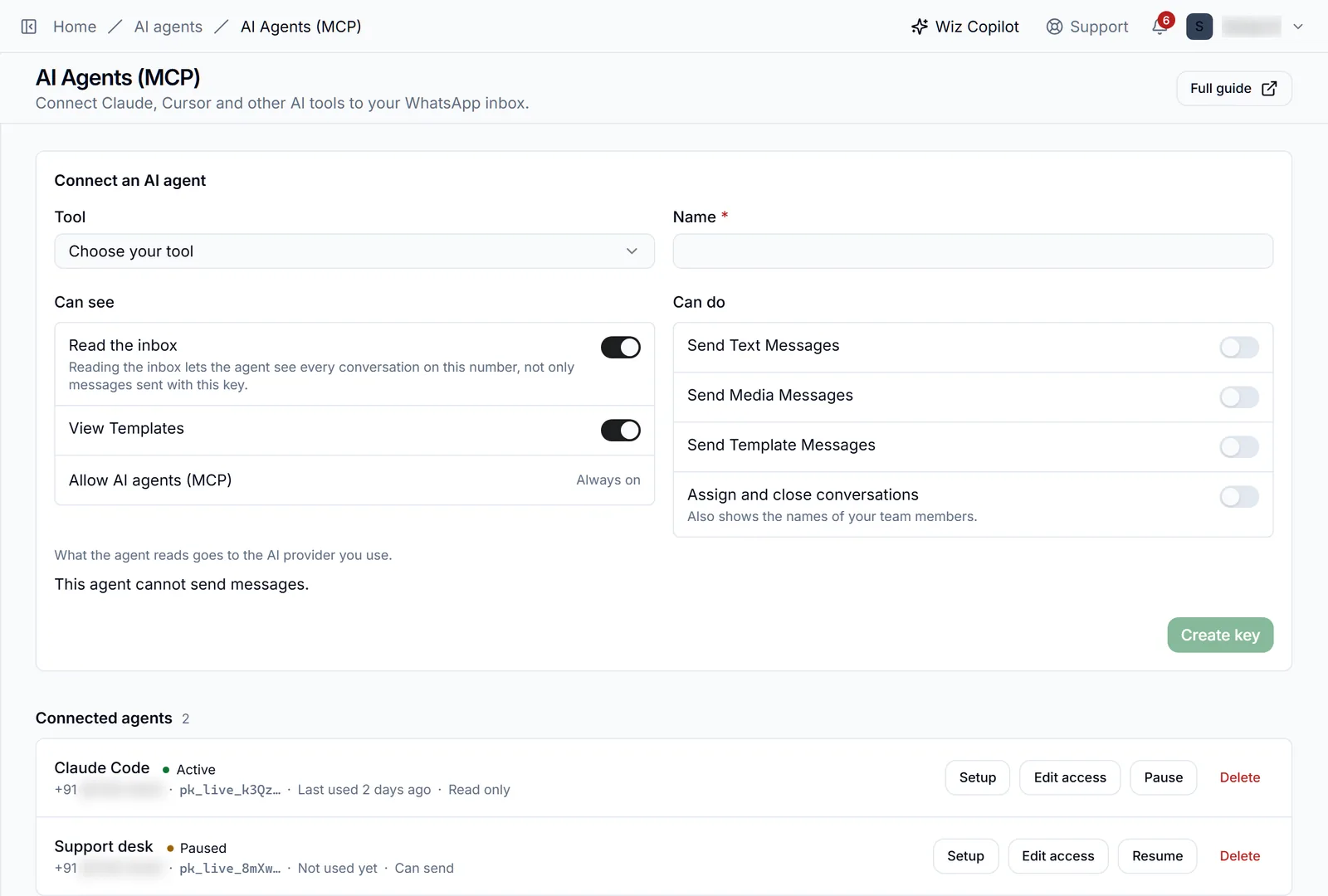
Pagkonekta ng agent
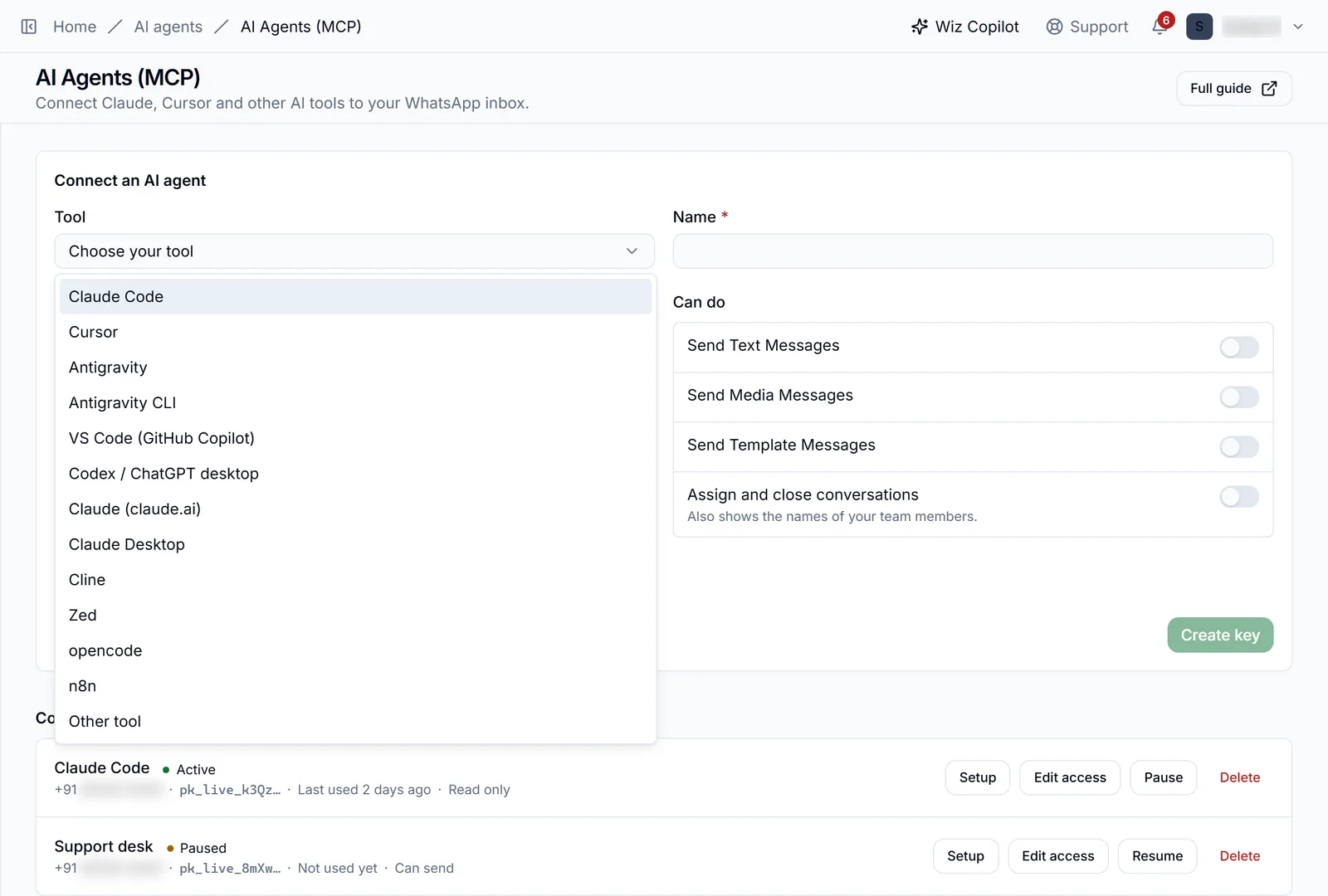
Piliin ang tool mo
Piliin ang AI tool na ginagamit mo. Pinupunan nito ang pangalan, na puwede mong baguhin, at ito ang nagpapasya kung aling setup ang makukuha mo sa dulo. Wala sa listahan? Piliin ang “Ibang tool”: gumagana ang anumang MCP client. Kung may ilang numero ka sa WhatsApp, piliin din kung alin ang gagamitin ng agent na ito.
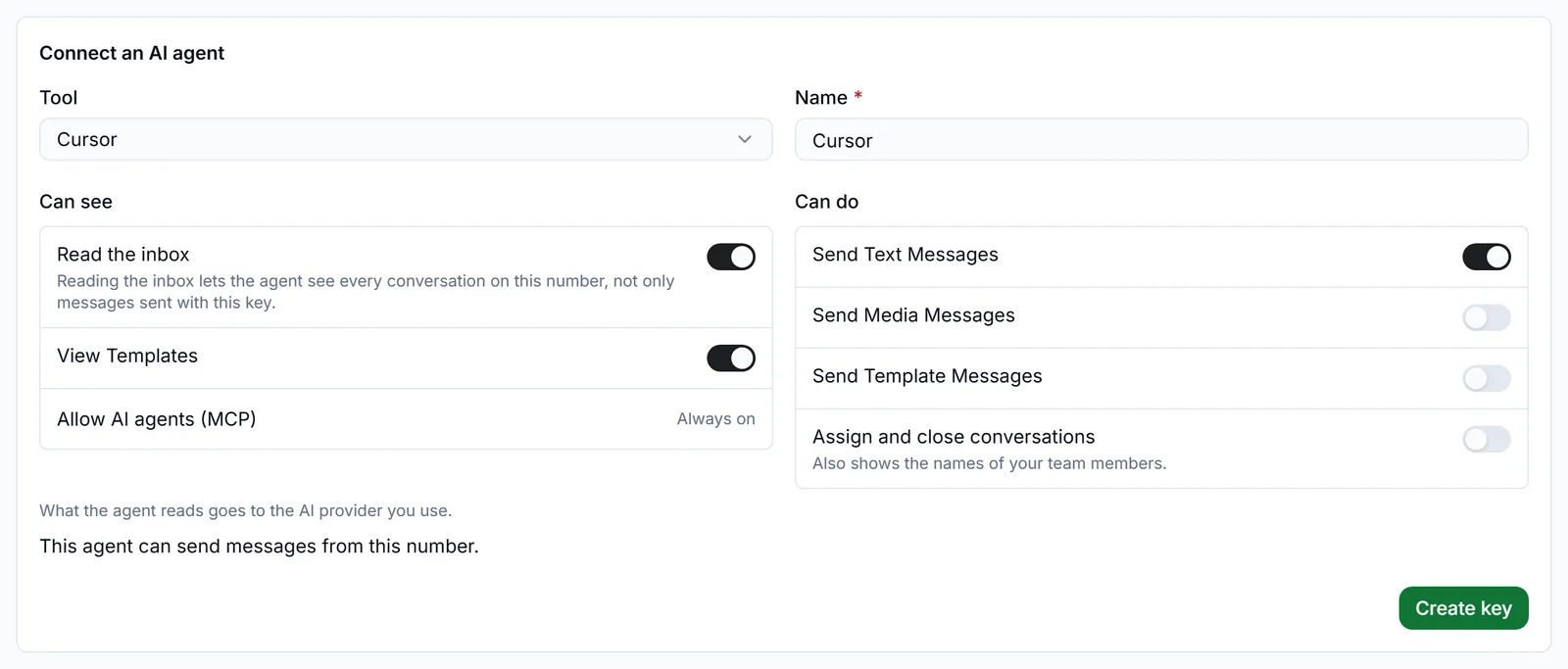
Piliin kung ano ang makikita at magagawa nito
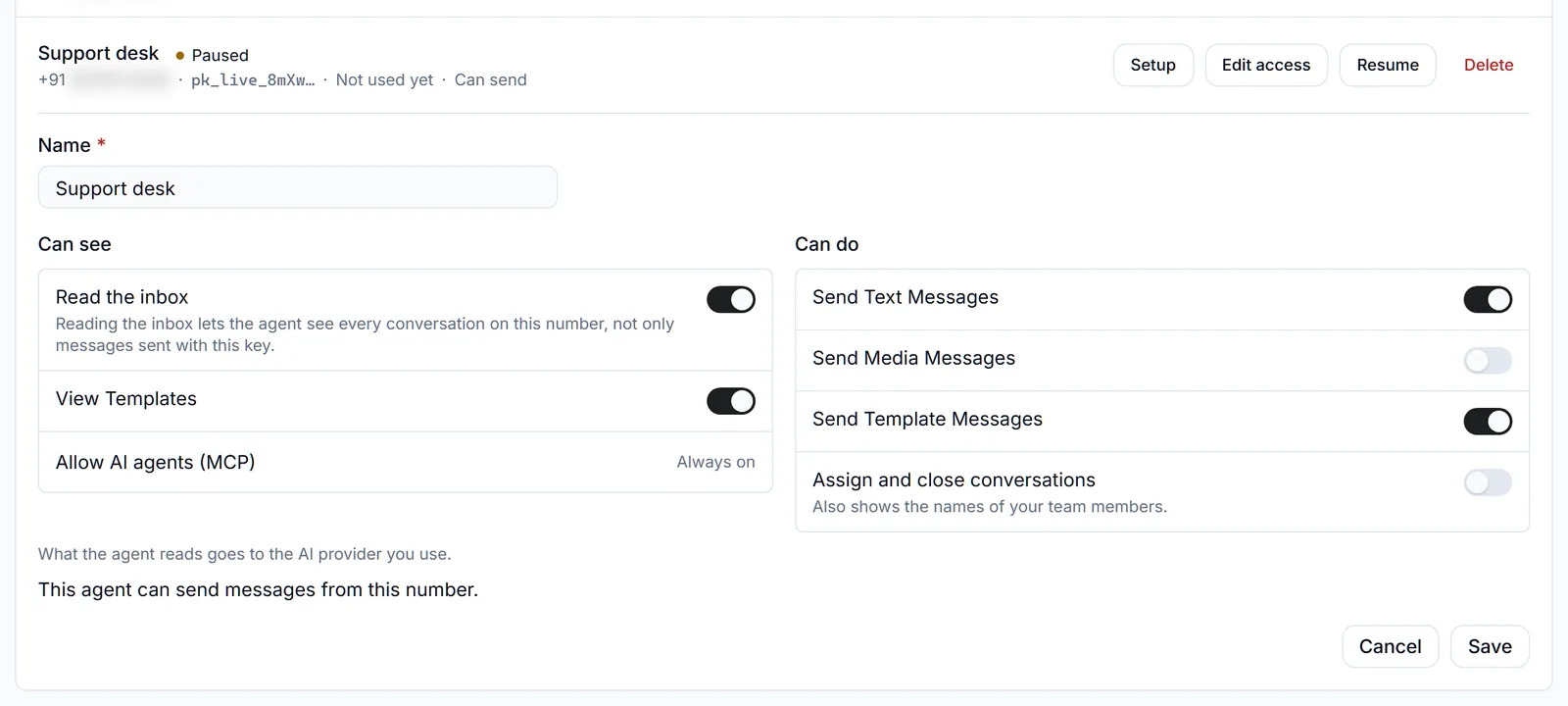
Sa ilalim ng “Makikita nito”, naka-on ang “Basahin ang inbox” at “Tingnan ang mga Template”. Kapag nababasa ang inbox, makikita ng agent ang bawat usapan sa numero. Sa ilalim ng “Magagawa nito”, naka-off ang lahat: pagpapadala ng text, media o template, at pag-assign at pagsara ng mga usapan, na nagpapakita rin dito ng mga pangalan ng team mo. I-on lang ang kailangan nito; sinasabi ng linya sa ibaba kung makakapagpadala ang agent. Mababago mo ang lahat ng ito sa ibang pagkakataon.
Paalala: Sa unang pagsubok, hayaang naka-off ang pagpapadala: magtanong sa agent tungkol sa mga usapan mo at tingnan kung paano ito gumagana.
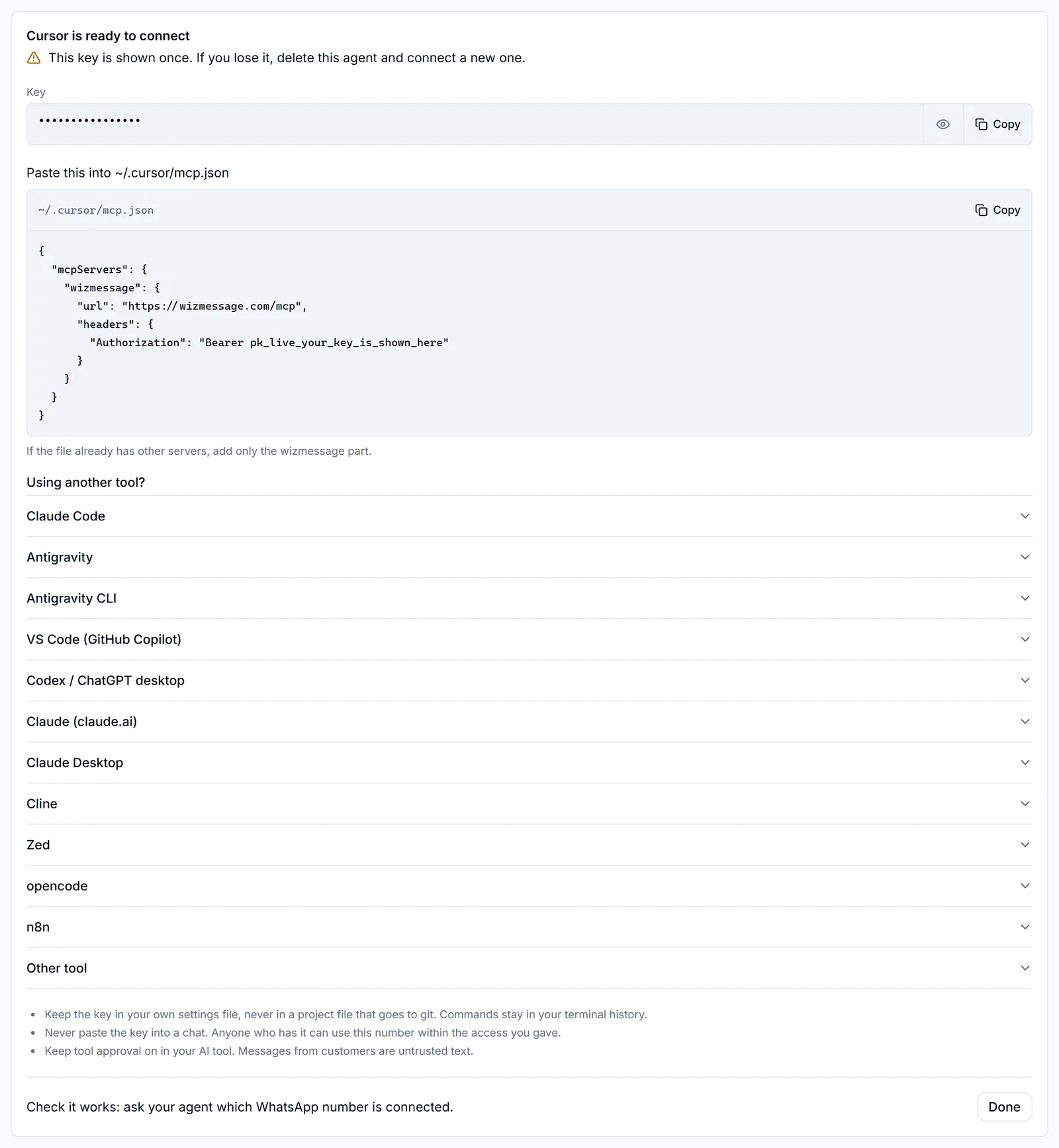
Gumawa ng key at kopyahin ang setup
Pindutin ang “Gumawa ng key”. Isang beses lang ipapakita ang key, sa mismong lugar, kasama ang block para sa tool mo na may key na. Kopyahin ang block at ilagay kung saan sinasabi ng linya sa itaas nito: sa file, sa terminal mo, o sa sariling settings ng tool. Nasa ibaba ang iba pang tool, bawat isa may sariling block.
Pagkatapos, itanong sa agent mo kung aling numero sa WhatsApp ang nakakonekta: kung sumagot ito, gumagana na. Pindutin ang “Tapos na” kapag nakopya mo na ang kailangan mo.
Paalala: Hindi na maipapakita ulit ang key. Kung mawala mo, tanggalin ang agent at magkonekta ng bago.
Pagkatapos magkonekta
Tingnan ulit ang setup
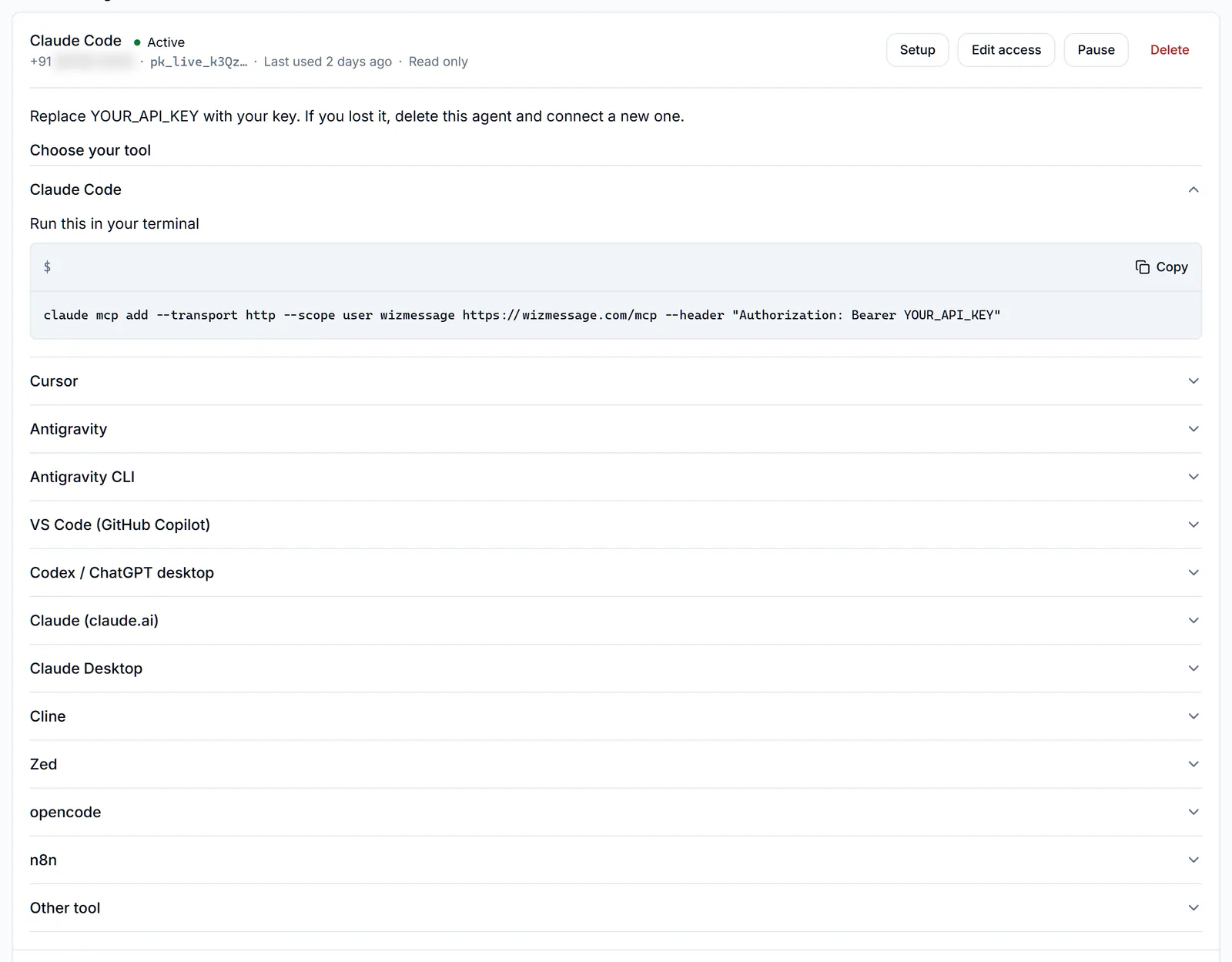
Ipinapakita ulit ng “Pag-setup” sa row ng agent ang parehong mga block. Hindi iniimbak ang mismong key, kaya YOUR_API_KEY ang nakalagay sa puwesto nito: palitan ito ng key na itinago mo.
Baguhin ang puwede nitong gawin
Binubuksan ng “I-edit ang access” ang pangalan ng agent at ang parehong mga switch. Agad na inilalapat ng “I-save” ang mga ito, at pareho pa rin ang key, kaya hindi kailangan ng tool ng bagong setup.
Pag-pause at pagtanggal
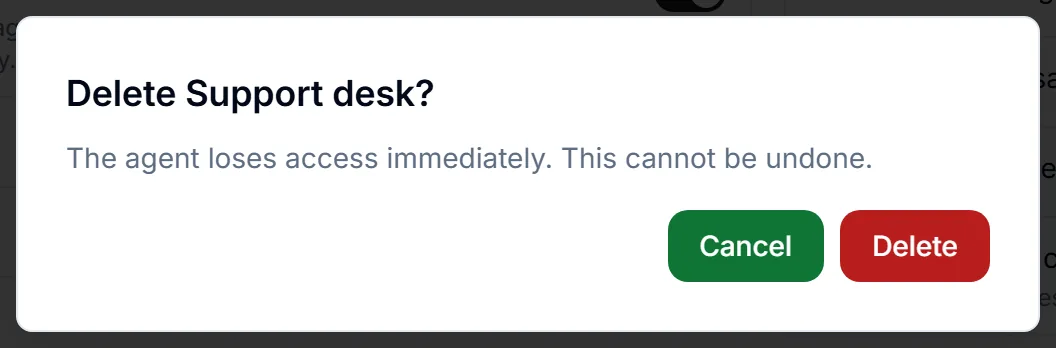
Agad na pinahihinto ng “I-pause” ang agent, at pinagagana ulit ito ng “Ituloy” gamit ang parehong key. Nagtatanong muna ang “Tanggalin”, at hindi na ito mababawi: hindi na gagana ang key, at kailangan ng bago para maikonekta ulit ang tool na iyon. Sinasabi sa row ng agent kung hindi na nakakonekta ang numero nito.
Panatilihing ligtas
Gumagana ang agent sa mga mensahe ng customer mo, at sinumang may hawak ng key nito ay makakakilos bilang agent na iyon.
Ang key
Itago ang key sa sarili mong settings file. Huwag kailanman ilagay ito sa project file na napupunta sa git, at huwag kailanman i-paste sa chat. Nananatili sa history ng terminal mo ang command na pinatakbo mo, kasama ang key. Kung posibleng may ibang nakakita sa key, pindutin agad ang “I-pause”, saka tanggalin ang agent at magkonekta ng bago.
Mga taong hindi mo kilala ang sumusulat ng mga mensahe ng customer. Posibleng may sumubok na himukin ang agent na gawin ang hindi mo hiningi, kaya hayaang naka-on ang pag-apruba ng tool sa AI tool mo, at basahin kung ano ang gagawin nito bago mo payagan.
Ang hindi kailanman magagawa ng agent
| Tuntunin | Ibig sabihin |
|---|---|
| Mga taong nakakakilala sa iyo lang | Makakapagsimula lang ito ng usapan sa taong sumulat na sa iyo, o idinagdag ng isang tao sa team mo. Hindi kailanman sinusulatan ang mga contact na nag-unsubscribe o naka-block. |
| Ang 24-oras na window | Malaya lang itong makakasulat sa loob ng 24 na oras mula sa huling mensahe ng customer. Pagkatapos noon, makakapagpadala ito ng aprobadong template. |
| Walang listahan ng contact | Tinatanggihan ang mensaheng may higit sa tatlong numero ng telepono o email address, o may link shortener. |
| Mga limitasyon bawat araw | Puwedeng magpadala ang bawat key ng 300 mensahe bawat araw at magbasa ng 300 usapan bawat oras. |
| Isang numero | Gumagana ang key sa numero sa WhatsApp na pinili mo, at bilang AI agent lang. Tinatanggihan ito ng WizMessage API. |
Ipinapadala ang binabasa ng agent sa kumpanya sa likod ng AI tool na ginagamit mo, ayon sa mga tuntunin nito. Hindi ito ginagamit ng WizMessage para magsanay ng mga AI model.
Nasa MCP page (sa Ingles) ang lahat ng tool, limitasyon at pag-aayos ng problema.