Primeros pasos con su panel
«Mi Panel» es la primera página que ve al iniciar sesión. Le dice si su número de WhatsApp está conectado y en buen estado, enumera lo que falta por configurar y cuenta las campañas y el uso de IA de este mes. «Analíticas», bajo Campañas, va más atrás: los mensajes enviados y entregados a lo largo del tiempo, y lo que cuestan.
Su página de inicio
Mi Panel
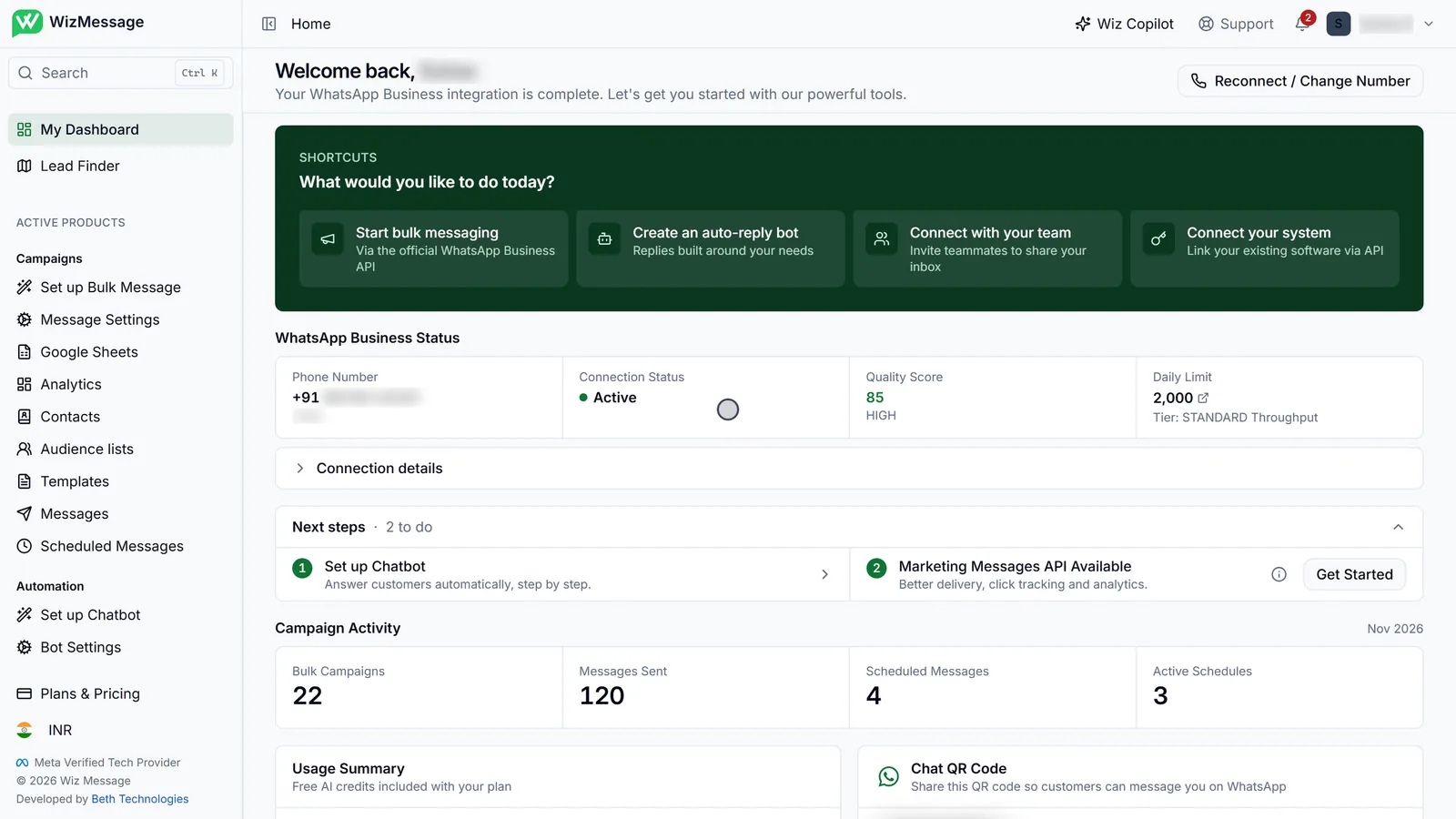
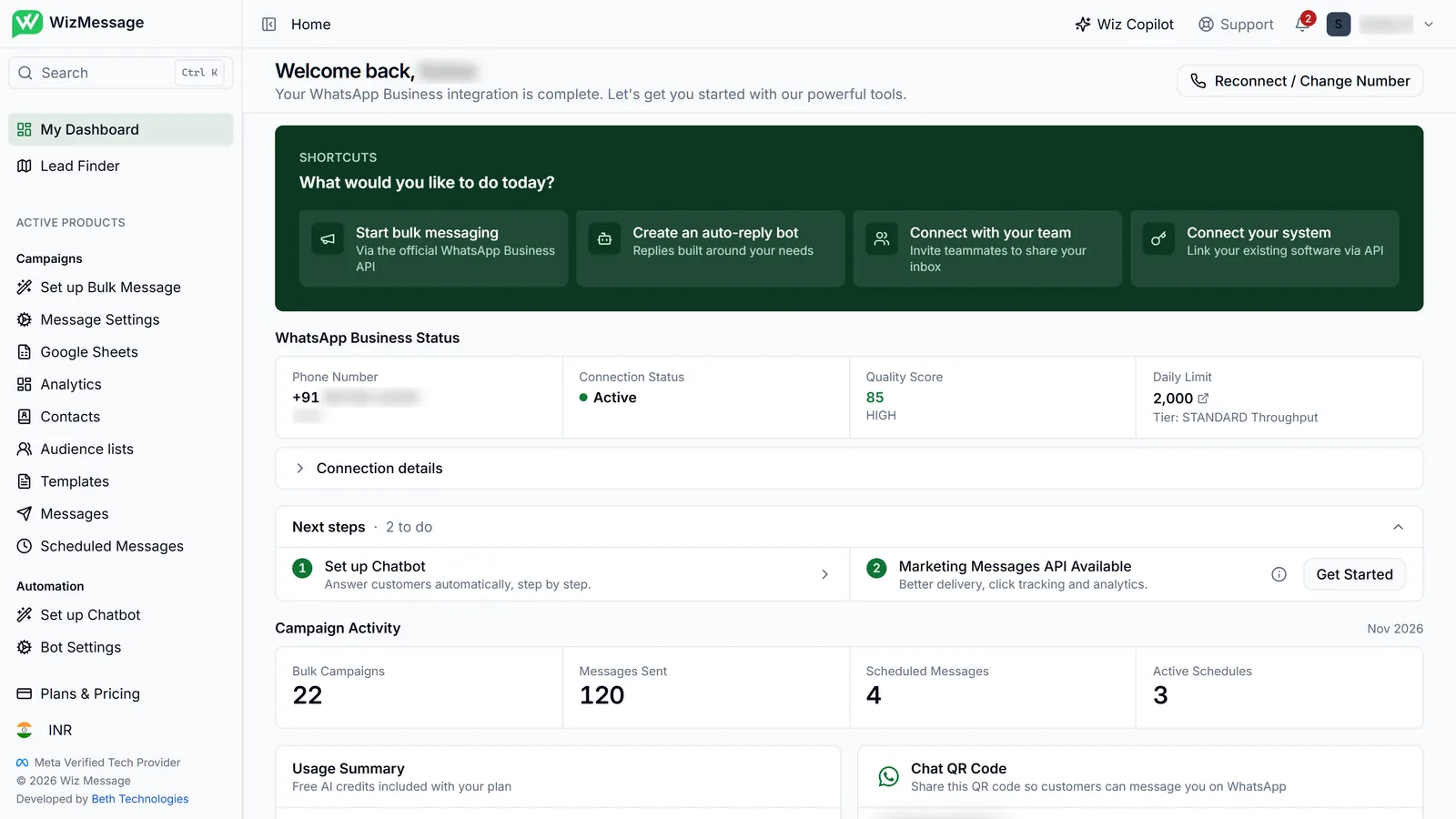
«Mi Panel», en la parte superior de la barra lateral, se abre tras cada inicio de sesión y le saluda por su nombre. De arriba abajo: accesos directos a las herramientas principales, el estado de su número de WhatsApp, los pasos de configuración que faltan, la actividad de campañas de este mes y su uso de IA. «Reconectar / Cambiar número», arriba a la derecha, es donde se va para conectar otro número o reparar una conexión rota.
Accesos directos
Los accesos directos dependen de su plan. Un plan de campañas muestra «Empieza a enviar mensajes masivos», que abre la configuración guiada de campañas. Un plan de bot muestra «Crea un bot de respuesta automática», que abre la configuración del chatbot, y «Conecta tu sistema», para las claves de API. «Conecta con tu equipo» abre Equipo, donde invita a las personas que comparten su bandeja de entrada. A diferencia de los próximos pasos, los accesos directos nunca desaparecen.

Su número de WhatsApp
Número, conexión, calidad y límite
La franja de estado resume su número en una línea. «Estado de Conexión» dice si WizMessage puede enviar y recibir con él. «Puntuación de Calidad» es la valoración de Meta de los mensajes que envía, a partir de los bloqueos y las denuncias de sus clientes. «Límite Diario» es cuántas conversaciones iniciadas por la empresa puede empezar en 24 horas móviles, con el nivel que Meta le ha dado; haga clic para abrir el WhatsApp Manager, donde Meta muestra las mismas cifras y lo que hace falta para subirlas.

Detalles de la conexión
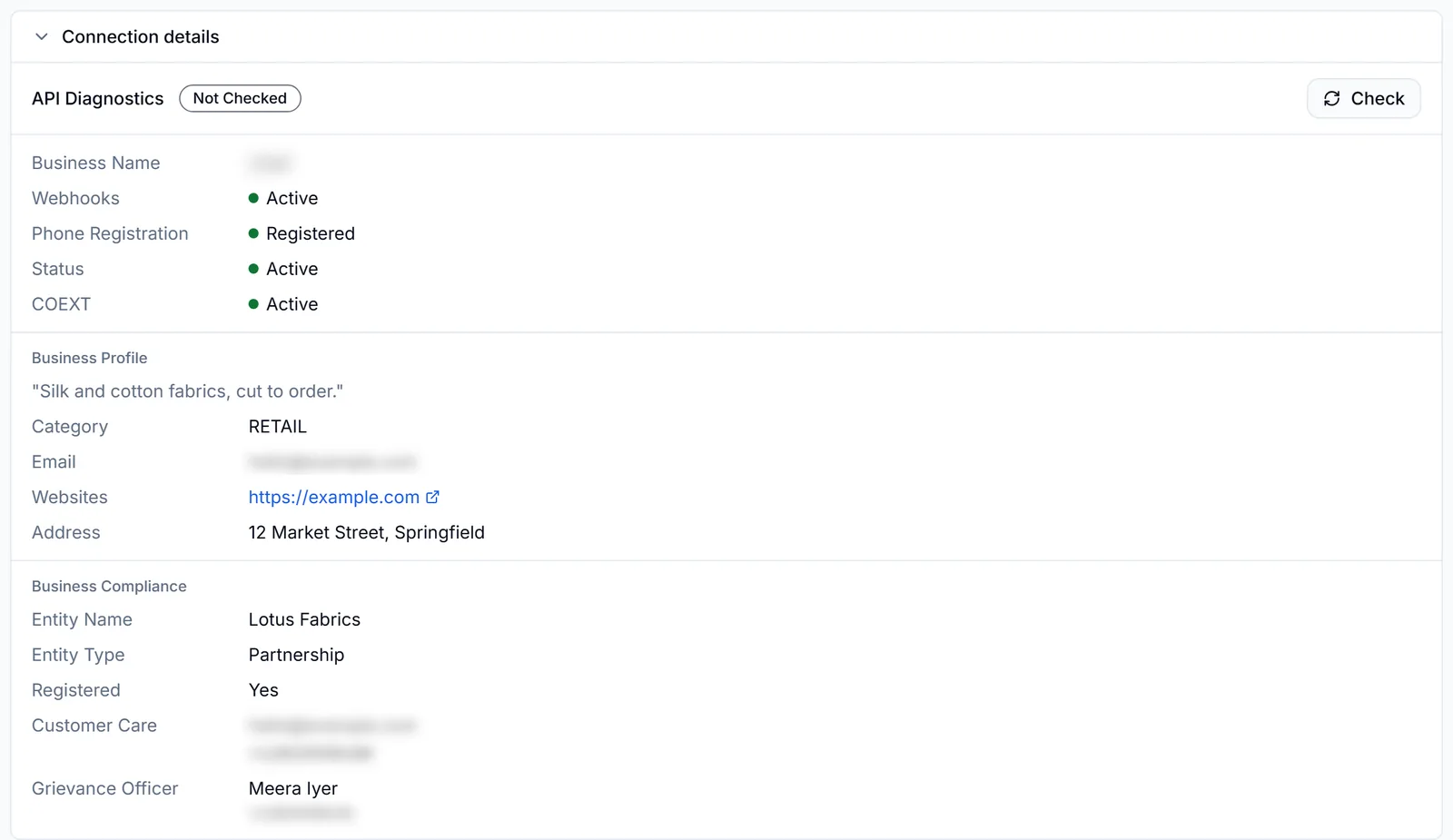
«Detalles de la conexión» abre el diagnóstico: si sus webhooks, el registro del teléfono y la coexistencia con la app WhatsApp Business están activos y, cuando Meta los tiene, el perfil de su empresa y sus datos de cumplimiento. «Comprobar» vuelve a preguntar a Meta ahora mismo. El panel se abre solo cuando algo requiere su atención: un error, o un aviso de que el historial de chats de su app todavía se está sincronizando.
Lo que queda por hacer
Próximos pasos
«Próximos pasos» enumera solo lo que todavía falta, así que se acorta a medida que avanza. Las filas que puede mostrar: añadir un método de pago en Meta (hasta que Meta confirme que se puede enviar), verificar su empresa (mientras su límite diario esté limitado a 250), configurar un chatbot (hasta que un bot esté respondiendo), enviar su primera campaña masiva y activar la Marketing Messages API. Cada fila abre el lugar donde se hace; el icono de información explica por qué importa ese paso. Haga clic en el encabezado para plegar la lista.

Campañas de este mes
«Actividad de la campaña» cuenta el mes natural en curso, nombrado a la derecha: campañas masivas enviadas, los mensajes que contienen, mensajes programados y las programaciones aún activas. En un plan de bot, «Actividad del bot» queda debajo con lo que su bot ha gestionado este mes. Para algo más antiguo, abra Analíticas.

Uso de IA
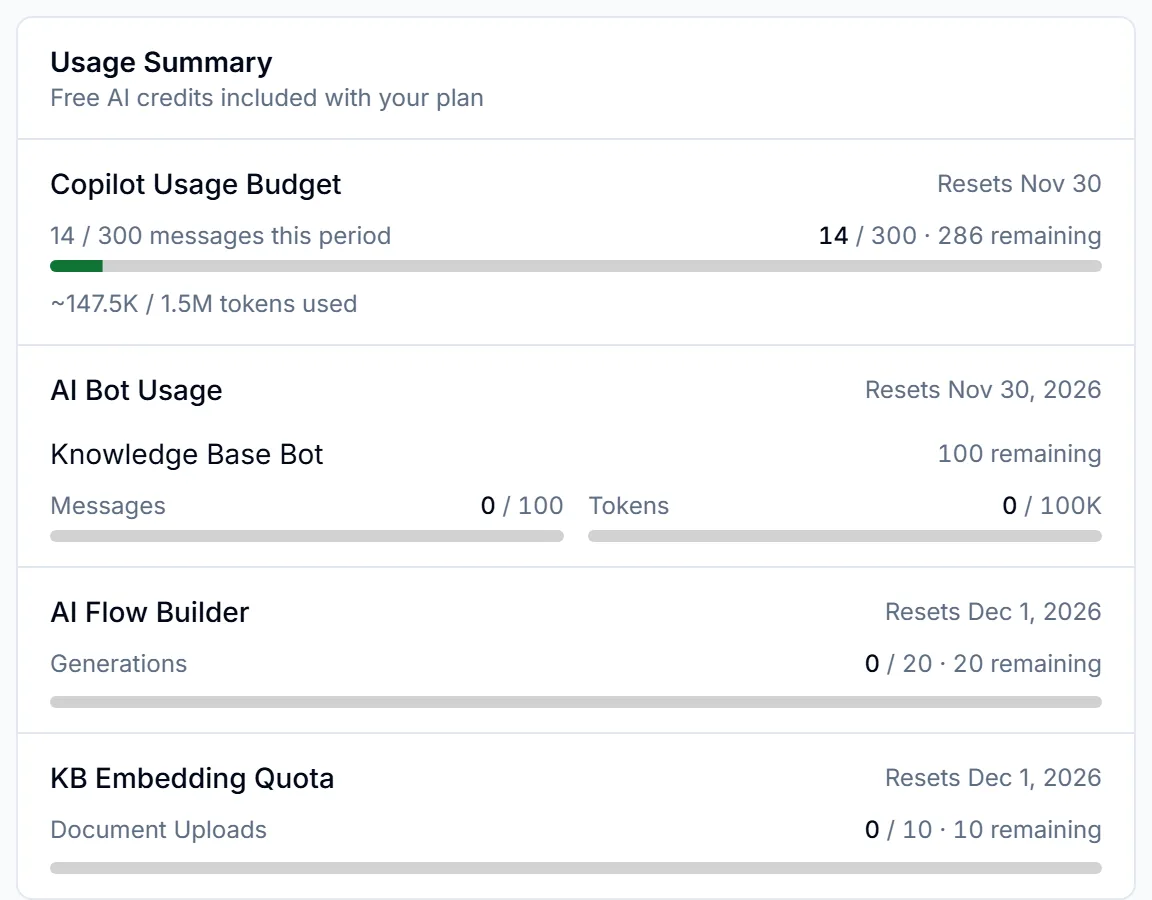
«Resumen de Uso» muestra las cuotas de IA incluidas en su plan, cada una con su fecha de reinicio: mensajes de Wiz Copilot, respuestas y tokens del bot de la base de conocimiento, generaciones de flujos con IA y documentos que puede añadir a la base de conocimiento. A su lado, en un plan de bot, «Código QR de chat» le da un código y un enlace que abren un chat de WhatsApp con su número: imprímalo o compártalo.
Enlaces rápidos
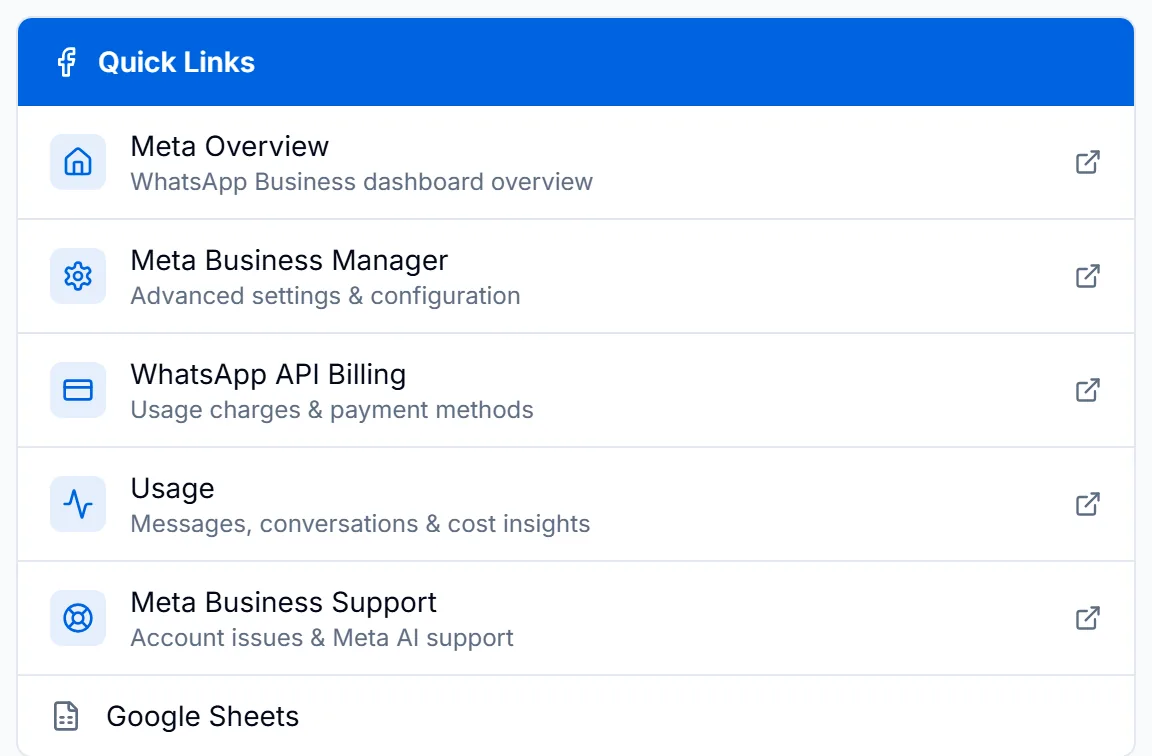
«Enlaces Rápidos», bajo el encabezado azul de Meta, abren su empresa en Meta en una pestaña nueva: «Resumen de Meta» (el panel de WhatsApp Business), Meta Business Manager, «Facturación de API de WhatsApp», donde Meta guarda su método de pago y sus cargos, «Uso», las cifras propias de Meta de mensajes, conversaciones y coste, y «Soporte empresarial de Meta» cuando necesite la ayuda de Meta con su cuenta. Google Sheets, al final, se queda dentro de WizMessage.
Analíticas
La página de Analíticas
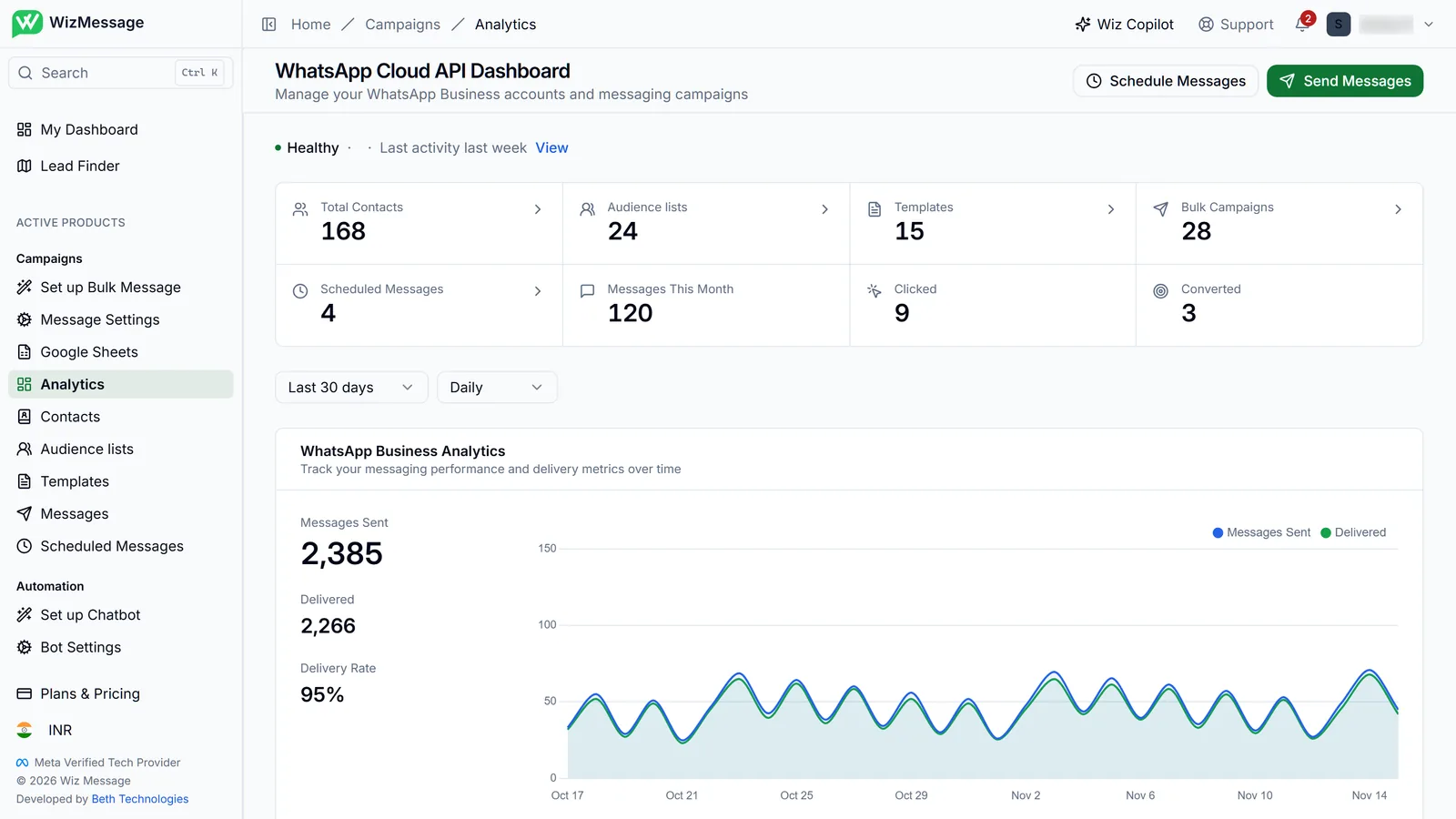
«Analíticas», bajo Campañas en la barra lateral, empieza con el estado de su número y una franja de totales: contactos, listas de audiencia, plantillas, campañas y programaciones, mensajes enviados este mes, y los clics y las conversiones que han registrado sus campañas. Un total con una flecha abre su página. «Enviar Mensajes» y «Programar Mensajes» están arriba a la derecha.
Enviados y entregados a lo largo del tiempo
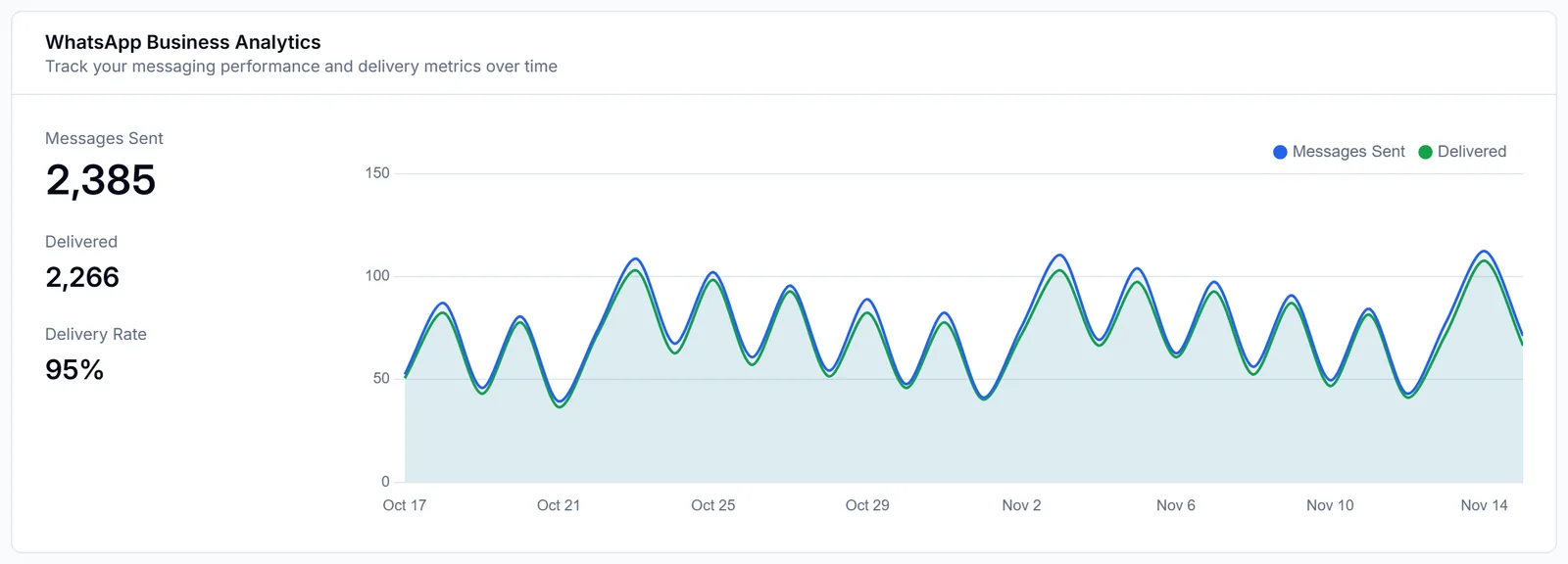
«Analítica de WhatsApp Business» muestra el recuento propio de Meta de los mensajes que envió y cuántos se entregaron, de los últimos 30 días por defecto. Elija otro rango o uno personalizado, o puntos cada media hora, diarios o mensuales, sobre la tarjeta: las dos secciones de la página se recargan con cada cambio.
Lo que cuestan sus mensajes
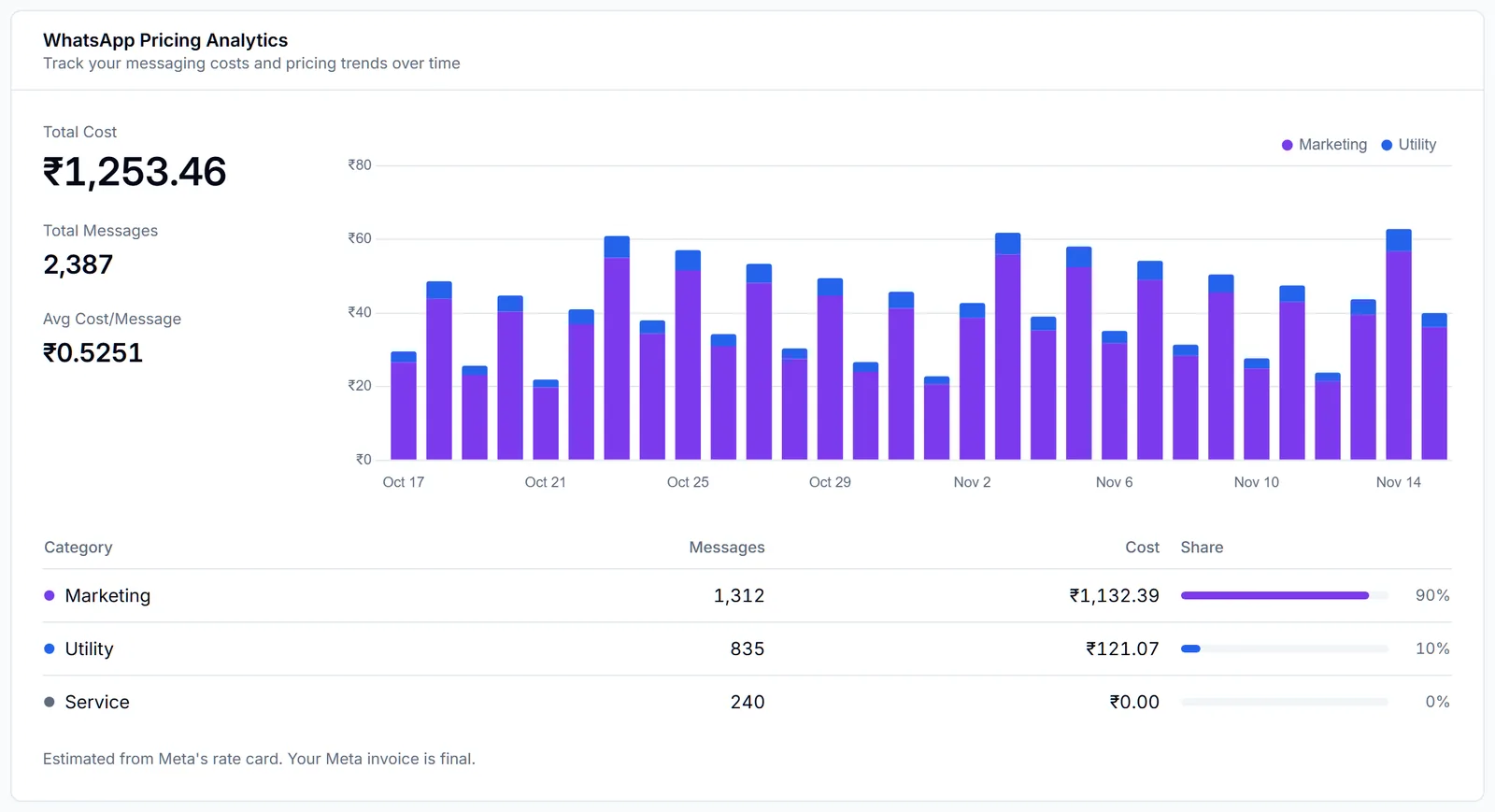
«Analítica de Precios de WhatsApp» muestra cuántos mensajes contó Meta como Marketing, Utility, Authentication o Service, y una estimación del coste. Meta informa de los volúmenes; WizMessage los valora con la tarifa de Meta para cada país y categoría, y muestra el total en su moneda. Las respuestas de servicio dentro de la ventana de 24 horas de un cliente son gratuitas. Su factura de Meta es la que tiene la última palabra.