Contactos
«Contactos» reúne a todas las personas a las que su número de WhatsApp puede escribir. Llegan aquí por sí solas cuando le escriben; usted añade a otras de una en una, desde una hoja de cálculo o desde una hoja de Google Sheets. Esta página explica cómo encontrarlas y cambiarlas, cómo poner a varias en una lista de audiencia y cómo sacarlas de nuevo.
Sus contactos
La lista
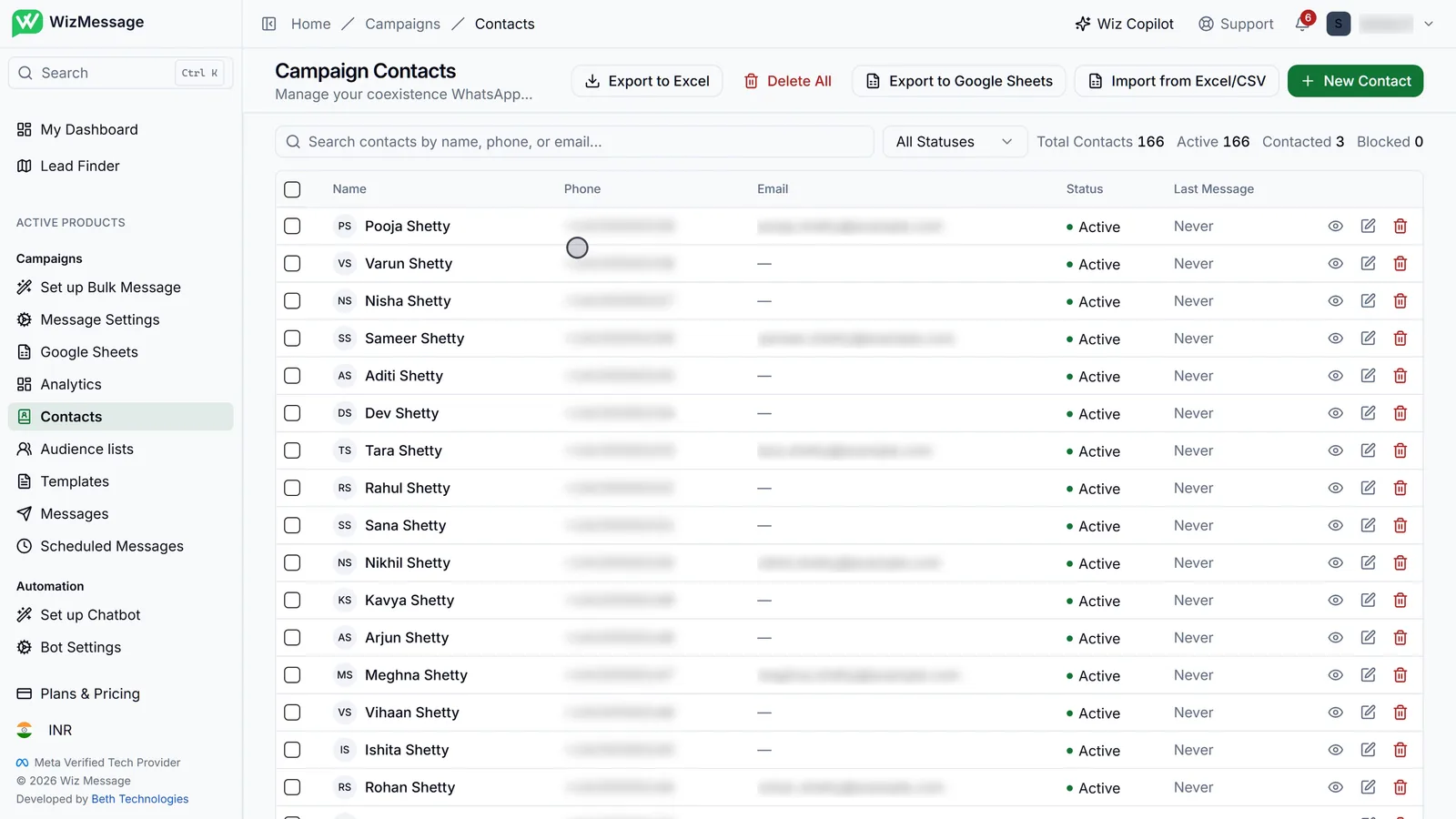
«Contactos», bajo «Campañas» en la barra lateral, muestra a todas las personas a las que su número puede escribir, con el mensaje más reciente primero. La línea junto a los filtros las cuenta: cuántas hay, cuántas están activas, a cuántas se les ha escrito y cuántas están bloqueadas. Cada fila muestra el número, el correo, el estado y el último mensaje; «Ver», «Editar» y «Eliminar» están al final. «Cargar Más» muestra los siguientes.
Encontrar a alguien
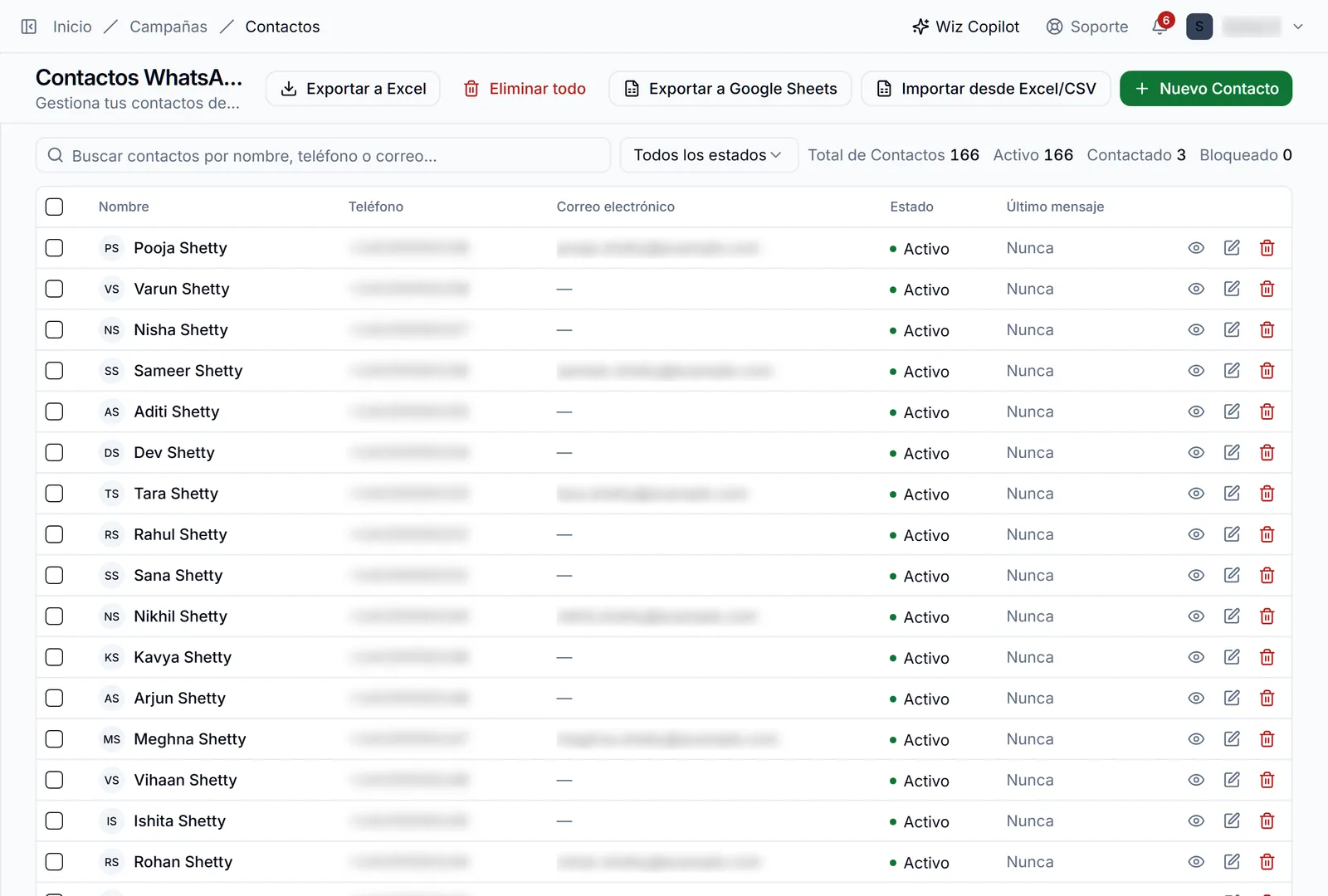
Escriba parte de un nombre, un número o un correo en el cuadro de búsqueda y pulse Enter. La cruz del cuadro lo borra.
Un solo estado
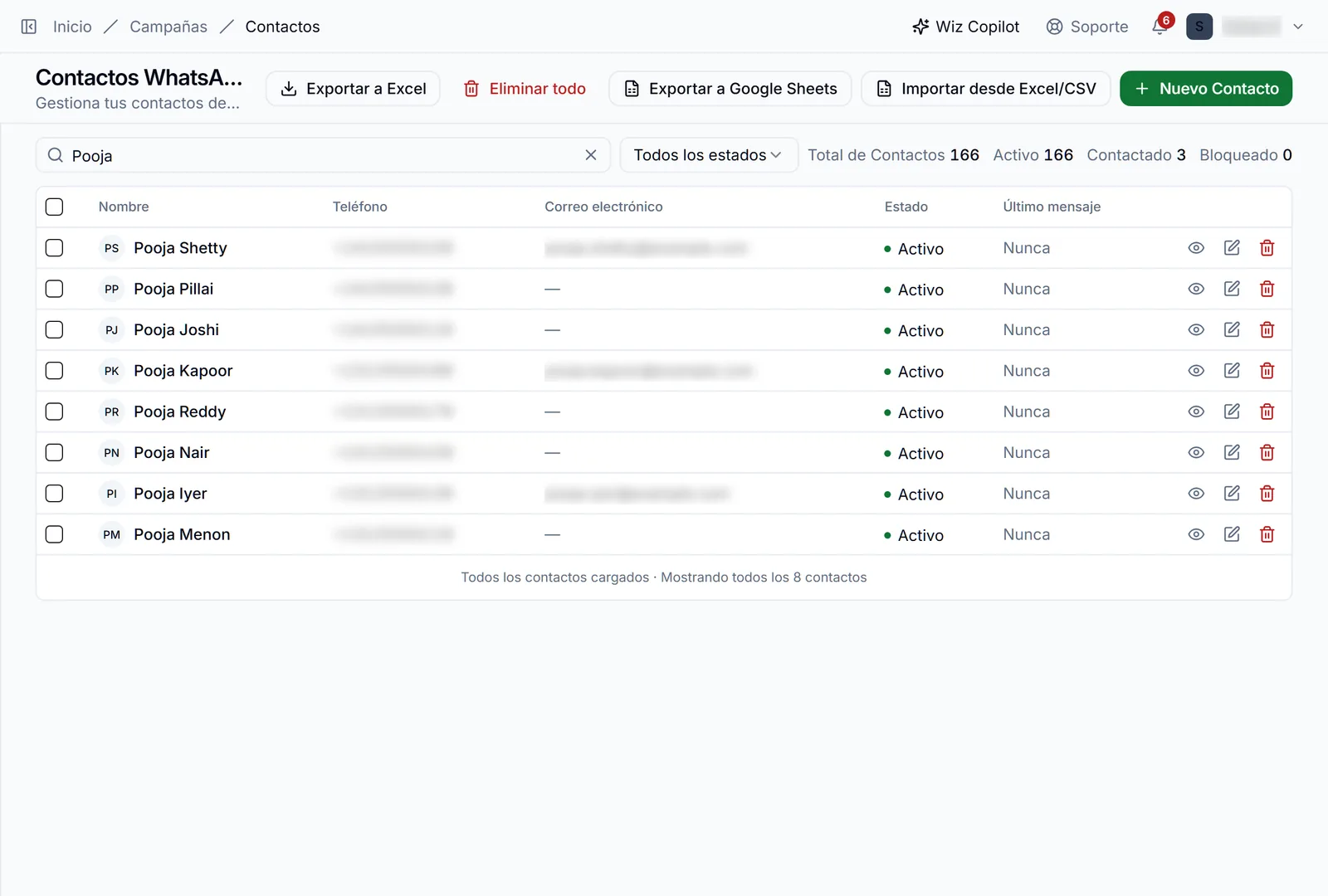
El filtro de estado muestra solo los contactos activos, inactivos o bloqueados, o solo a las personas que cancelaron la suscripción. Se combina con la búsqueda, y lo que ve es lo que descarga una exportación.
Añadir un contacto
Un contacto nuevo
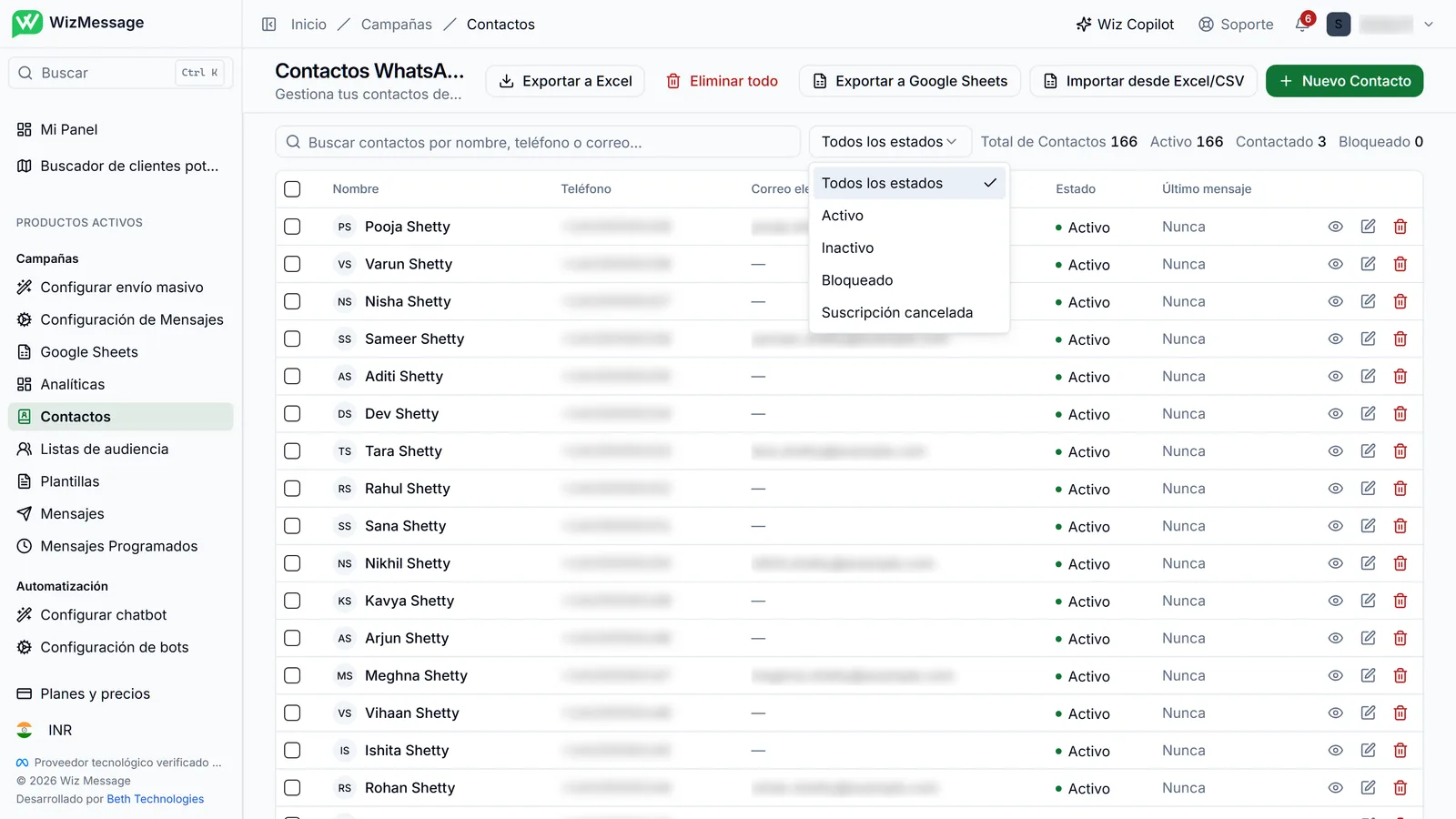
Pulse «Nuevo Contacto» arriba a la derecha. Bastan un nombre y un número de teléfono con el código de país y el signo más; el correo es para su propio registro. Deje el estado en «Activo», a menos que quiera que las campañas dejen fuera a la persona.
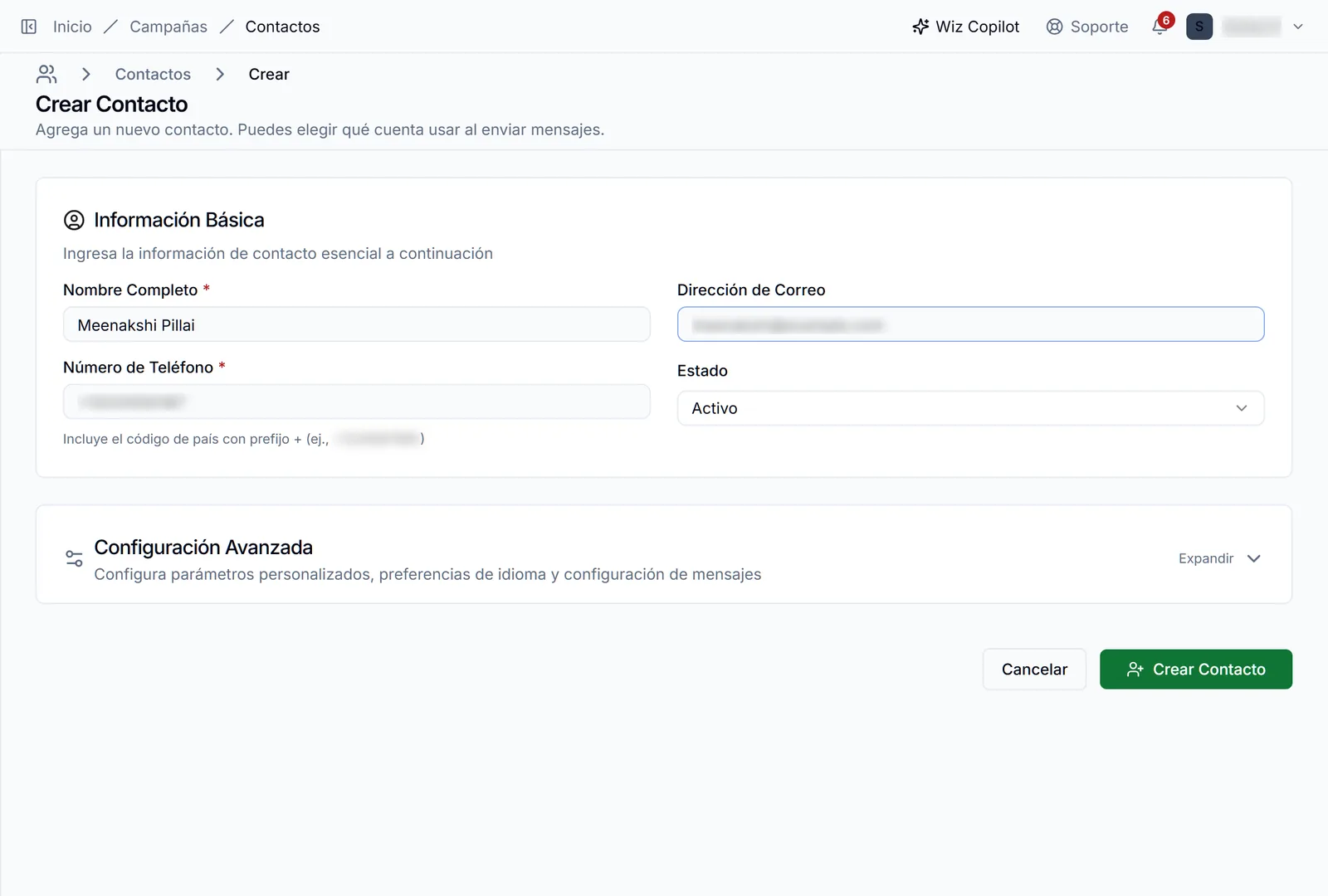
Datos que una plantilla puede usar
«Configuración Avanzada» abre siete parámetros para cualquier otra cosa que guarde sobre la persona: una ciudad, una fecha de renovación, un número de pedido. Una plantilla puede rellenar sus variables con ellos, así que una campaña puede hablarle a cada persona con sus propios datos. «Crear Contacto» lo guarda.
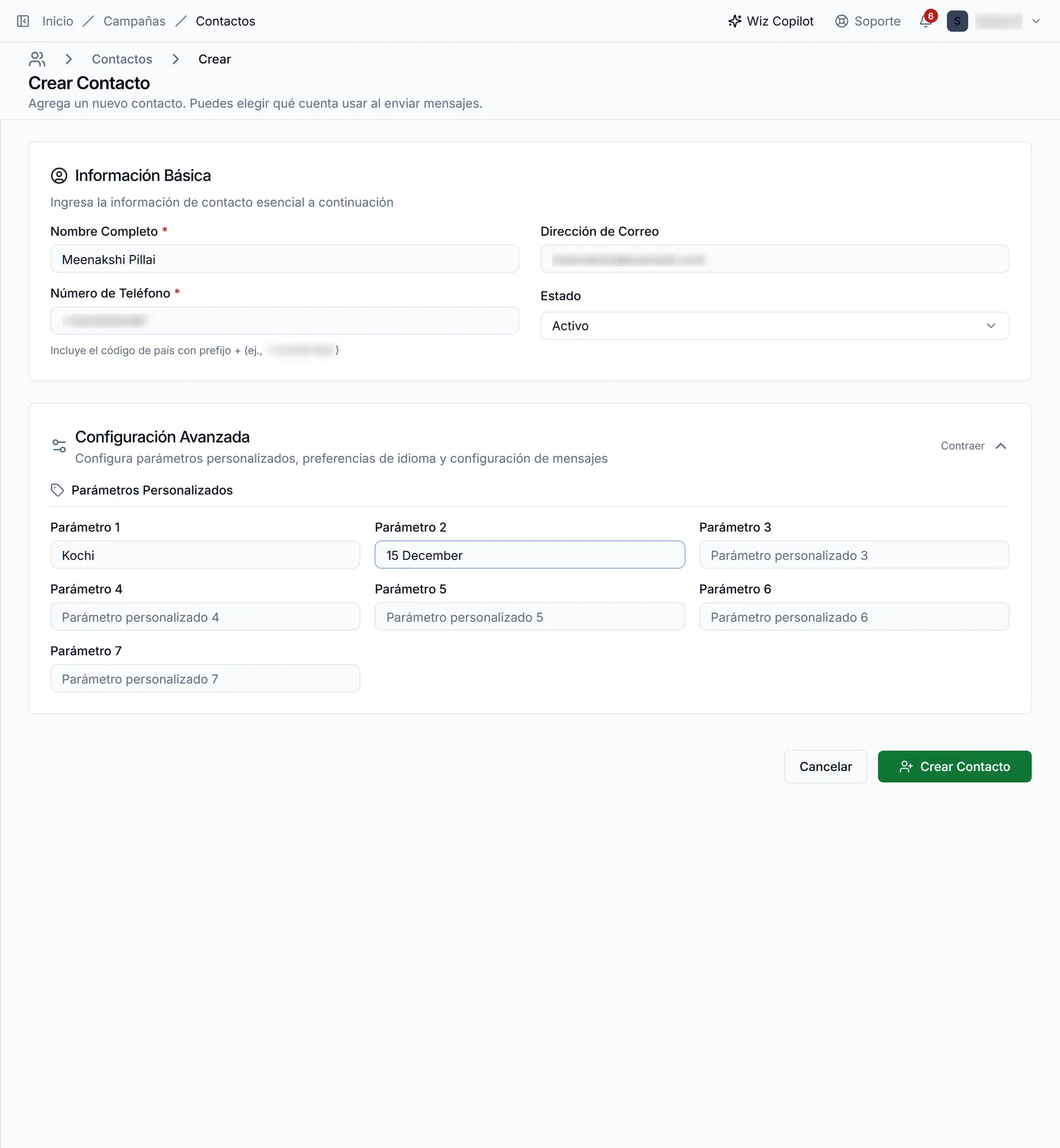
Importar un archivo
Elegir el archivo
«Importar desde Excel/CSV», junto a «Nuevo Contacto», admite una hoja de cálculo con una fila de encabezados. «Descargar archivo Excel de muestra» le da una para rellenar. Suelte su archivo en el cuadro o haga clic en él para elegir uno.
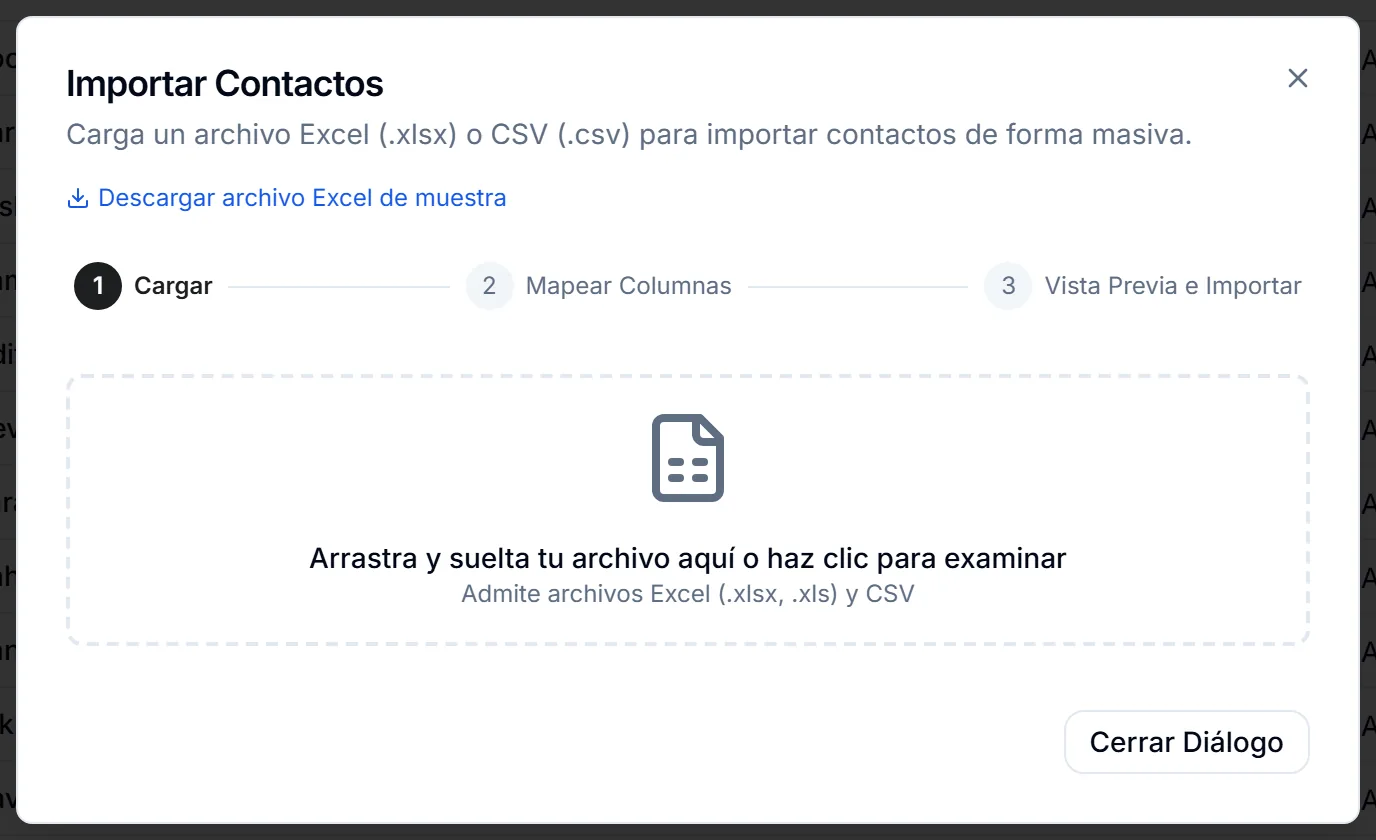
Qué es cada columna
El segundo paso hace coincidir sus columnas con los campos según sus encabezados y muestra las primeras filas junto a cada uno, para que vea de inmediato si las leyó bien. Cambie las que estén mal y asigne las columnas adicionales a los parámetros. Deje marcada la casilla sobre el código de país cuando sus números ya lo lleven; desmárquela y elija el país cuando no lo lleven.
Mirar antes de importar
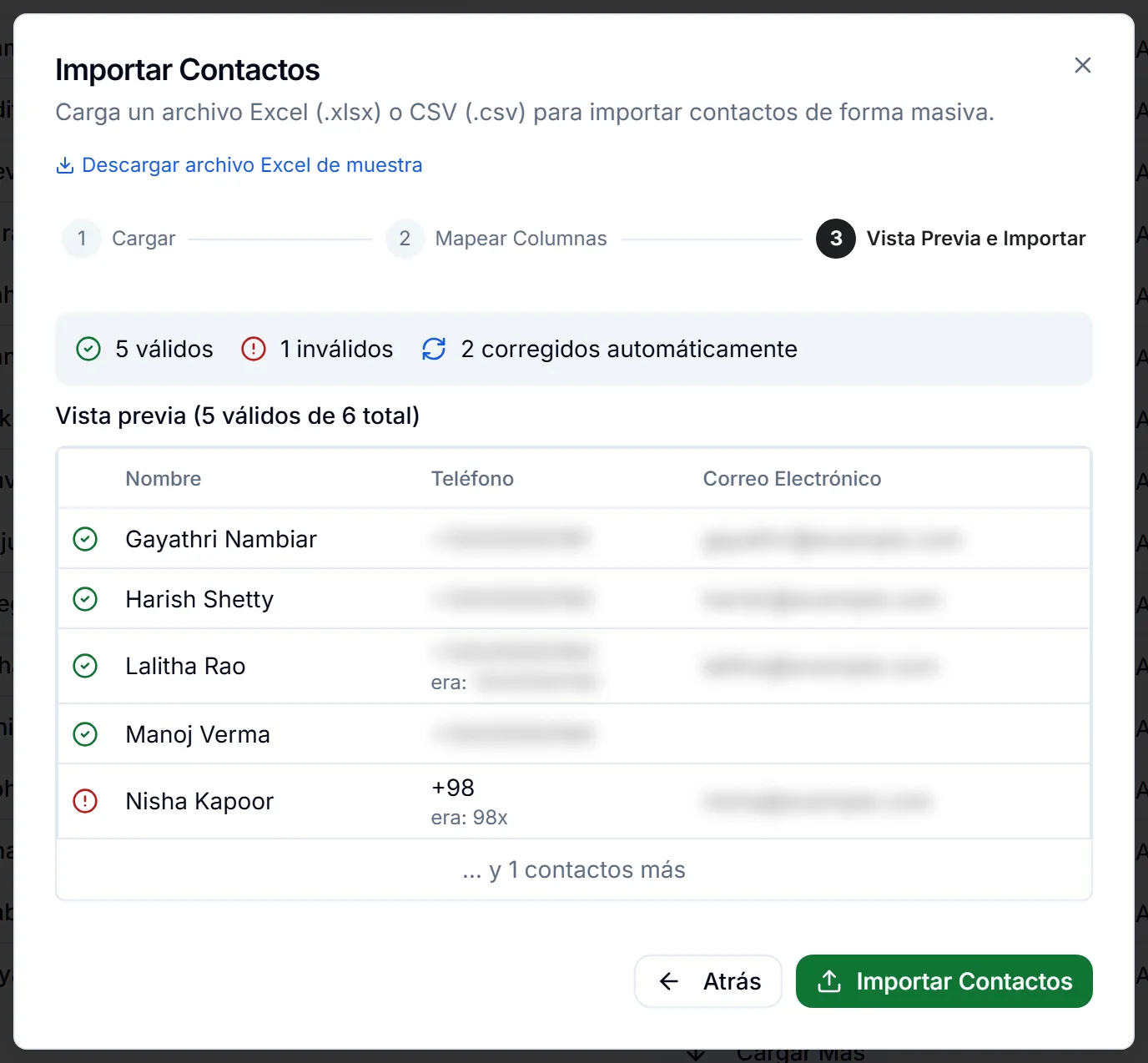
«Siguiente: Vista Previa» comprueba todos los números antes de guardar nada. Cuenta los válidos, los que corrigió por sí sola y los que no puede usar, y muestra las primeras filas. «Importar Contactos» los guarda: un número que ya tiene se actualiza, uno nuevo se añade.
Nota: Esta figura se detuvo aquí y NO importó nada.
Un contacto
Abrir un contacto
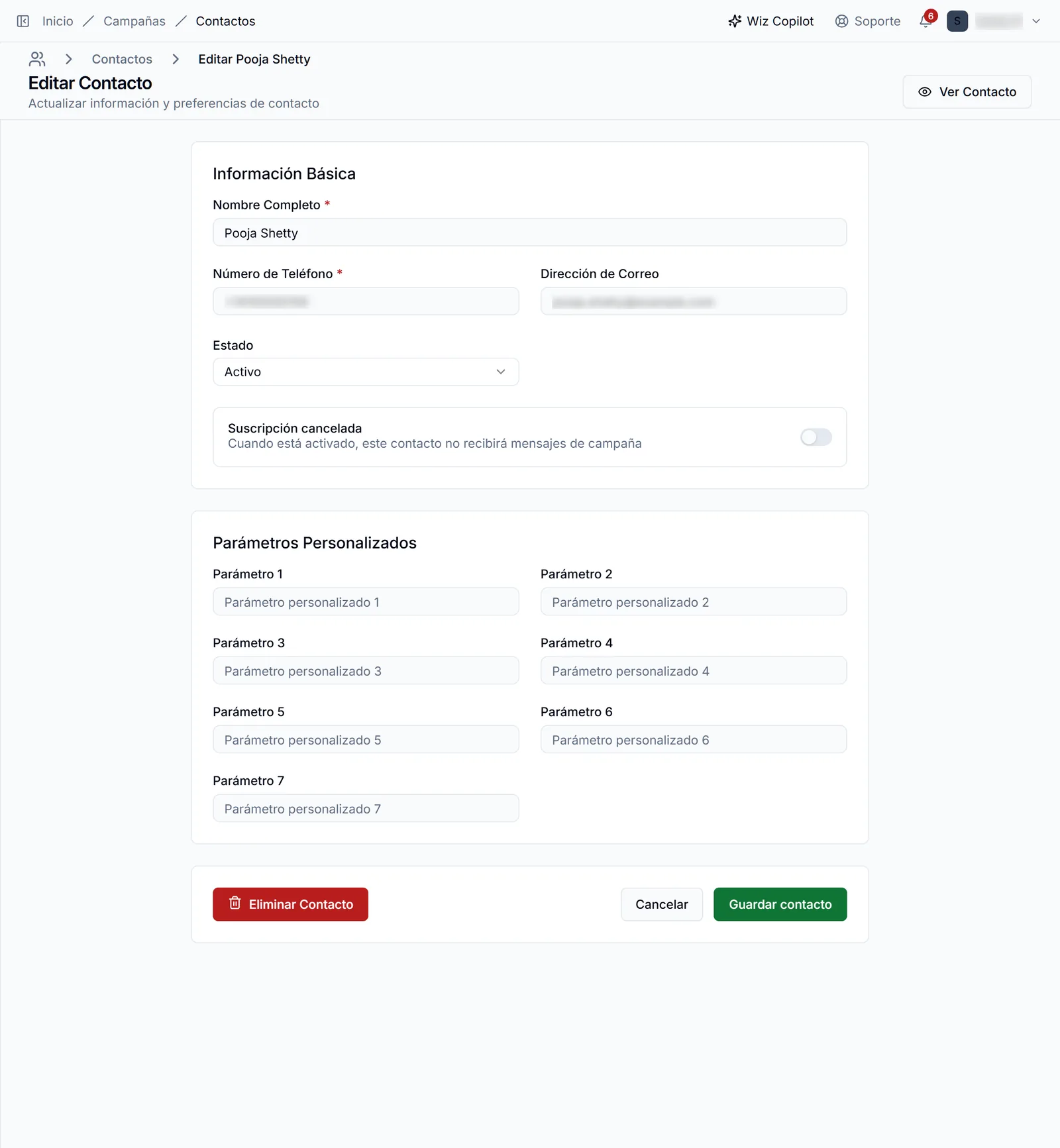
«Ver», el ojo al final de una fila, abre el contacto: sus datos, si los mensajes pueden llegarle y acciones rápidas para editarlo, escribirle o ponerlo en una lista de audiencia.
Ponerlo en una lista
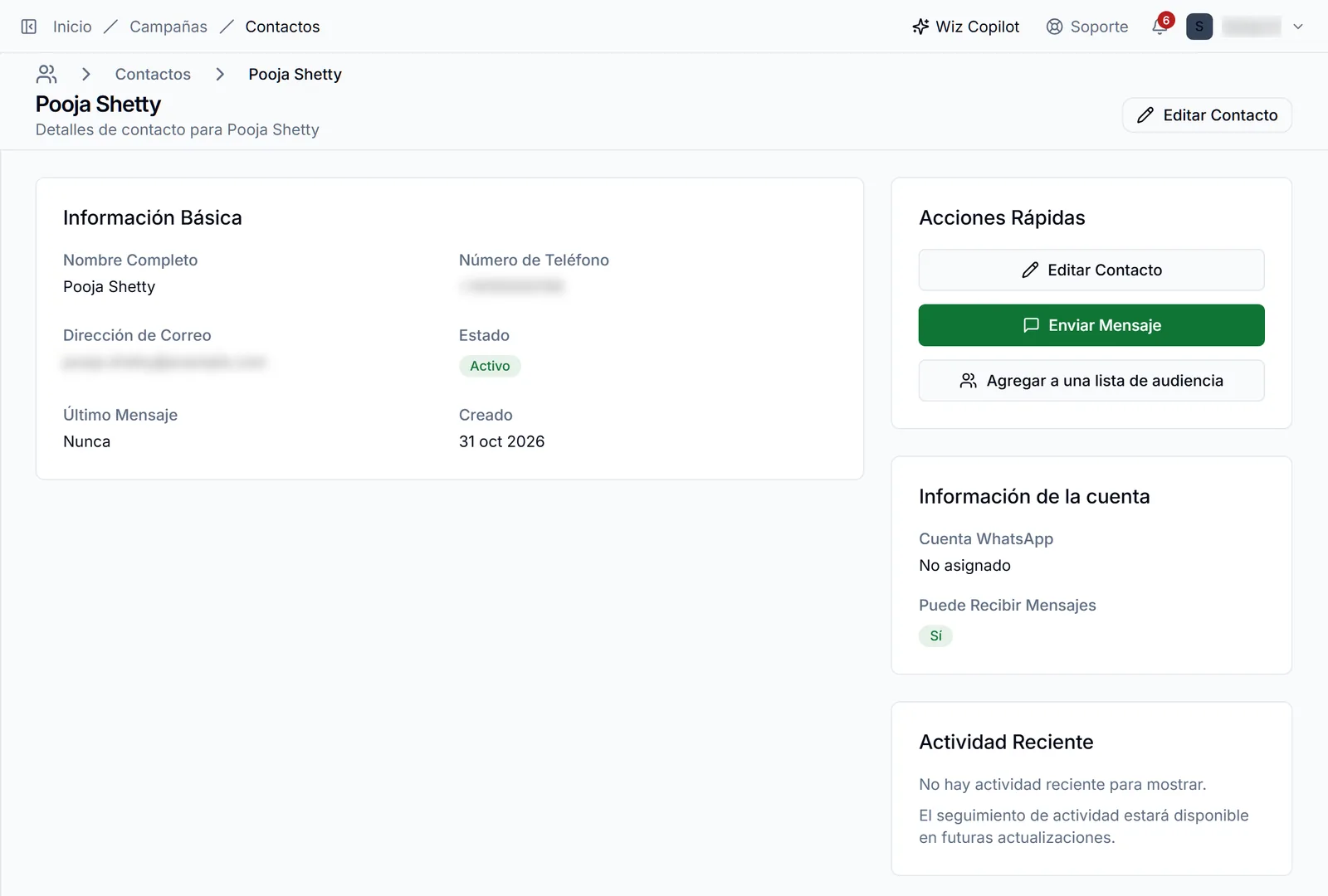
«Agregar a una lista de audiencia» abre sus listas. Elija una y pulse «Agregar», o empiece una lista nueva desde ahí. Estar en una lista no cambia nada del contacto.
Nota: En esta figura no se eligió nada.
Cambiar un contacto
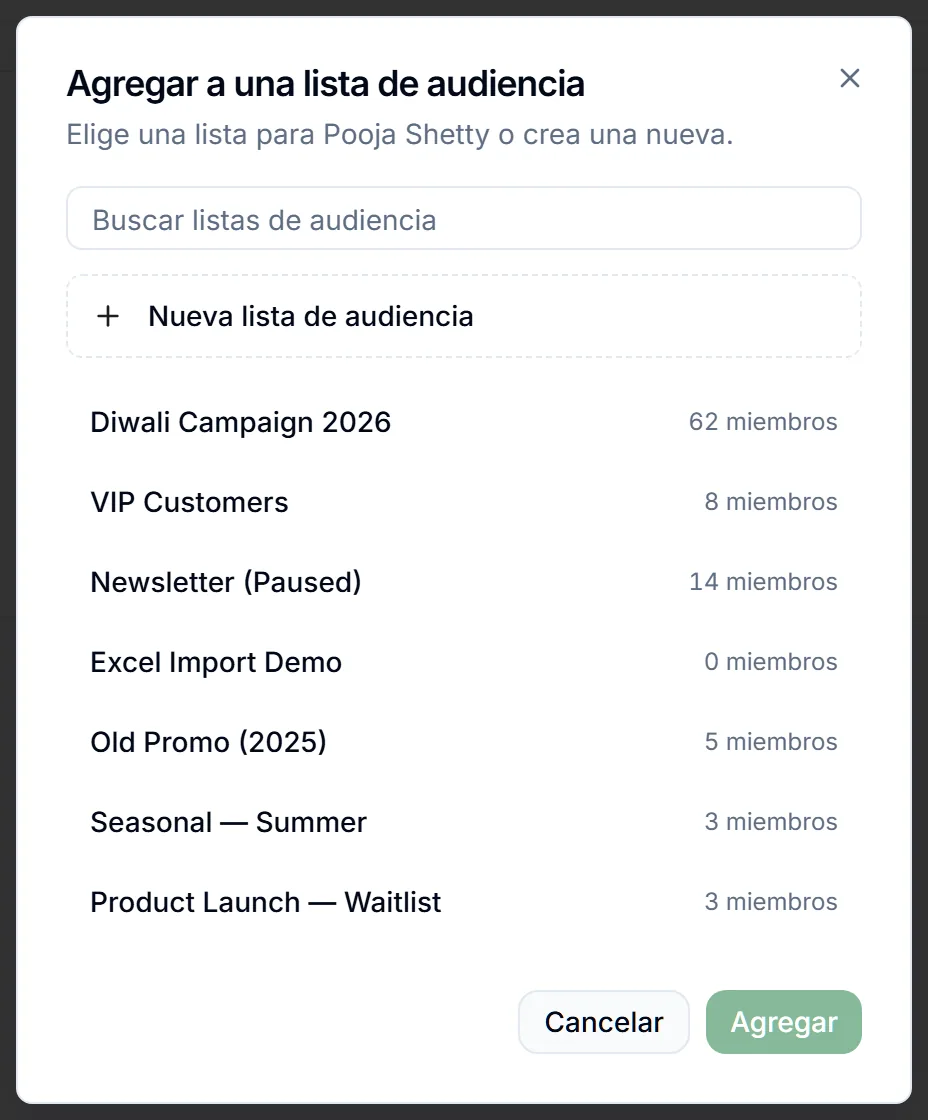
«Editar Contacto» abre los mismos campos, más «Suscripción cancelada»: si la activa, las campañas dejan fuera a esta persona, como si hubiera cancelado la suscripción ella misma. «Guardar contacto» conserva el cambio; «Eliminar Contacto», a su lado, pregunta antes.
Nota: En esta figura no se cambió nada.
Varios a la vez
Marcarlos
Marque a las personas que quiera, o la casilla de arriba para todas las que están en pantalla. Sobre la tabla aparecen dos botones: «Crear lista», que las pone en una lista de audiencia, y «Eliminar», que pregunta antes.
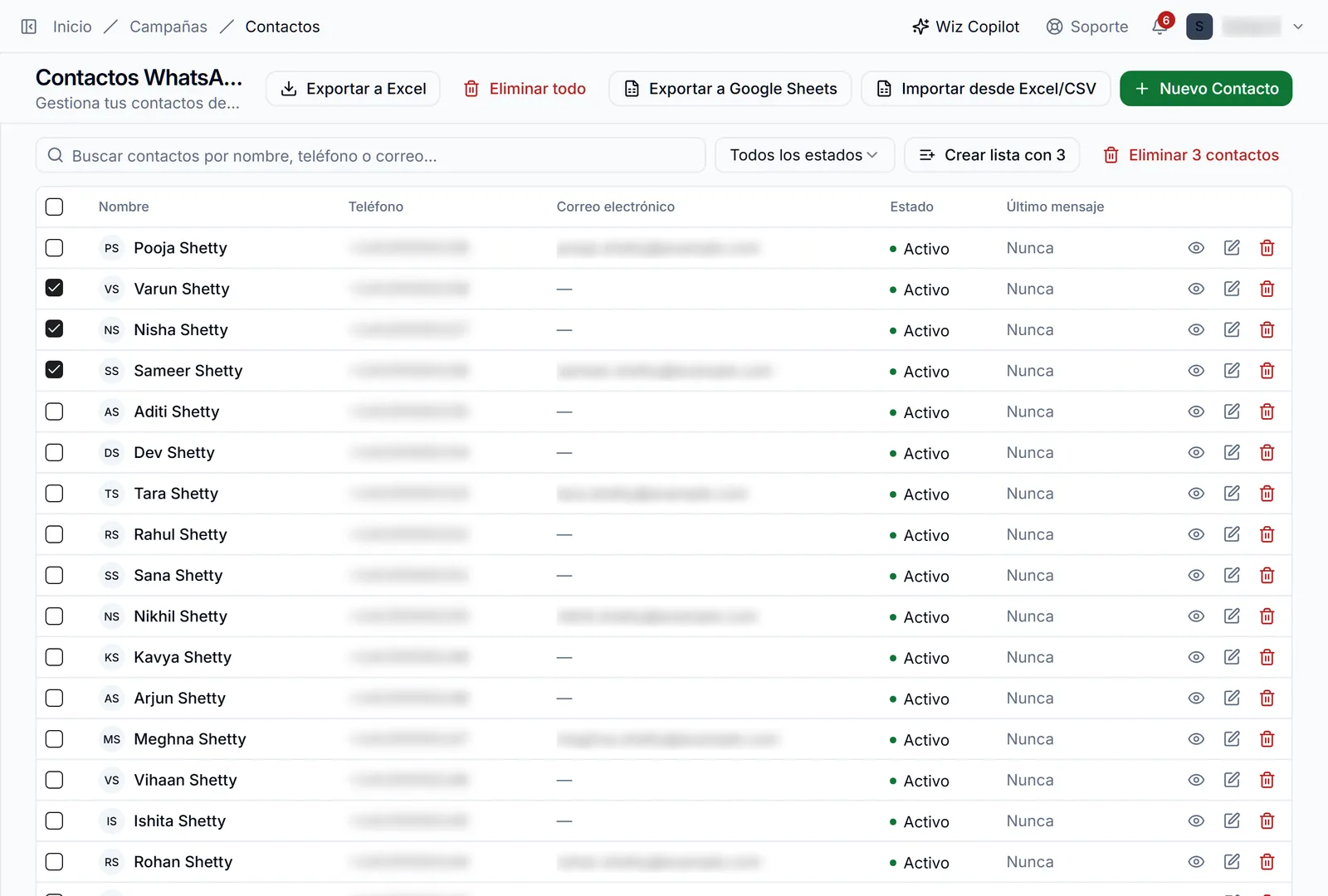
Una lista con ellos
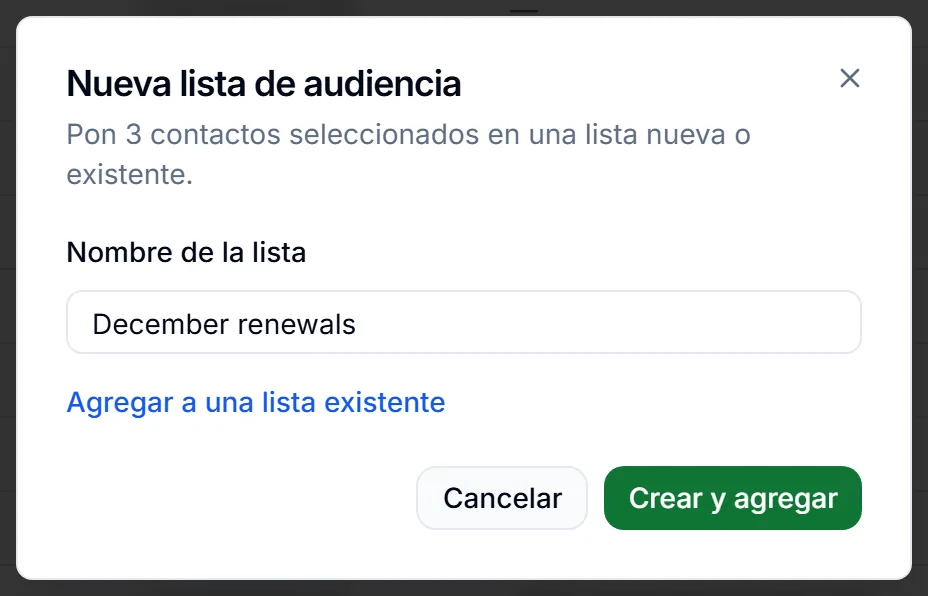
«Crear lista» pide un nombre y crea la lista con las personas que marcó. O elija una lista existente con el enlace que está debajo del nombre. Quien esté bloqueado o inactivo queda fuera, y la ventana lo dice.
Nota: En esta figura se rellenaron los datos y NO se creó la lista.
Sacarlos
Exportar y eliminar
«Exportar a Excel» descarga sus contactos, y «Exportar a Google Sheets» los escribe en una hoja nueva en su Google Drive. Ambos respetan la búsqueda y el estado que haya elegido. «Eliminar todo», junto a ellos, quita todos los contactos y no se puede deshacer: pregunta antes, y sus listas y chats también pierden a esas personas.
Nota: En esta figura no se pulsó nada.

Referencia
Qué hace cada campo y cada estado, y las reglas de una importación.
Qué contiene un contacto
Un contacto es un nombre, un número de teléfono y todo lo demás que guarde sobre la persona. El número de teléfono es lo que lo convierte en un solo contacto: un número puede estar en sus contactos una sola vez.
| Campo | Para qué sirve |
|---|---|
| Nombre | Se muestra en todas partes y se puede usar en plantillas. |
| Número de teléfono | Con el código de país y el signo más. Un contacto por número. |
| Correo electrónico | Para su propio registro. |
| Parámetros 1 a 7 | Cualquier otra cosa que guarde, como una ciudad o un número de pedido. Una plantilla puede rellenar sus variables con ellos. |
| Suscripción cancelada | Si está activada, las campañas dejan fuera al contacto. La activa el cliente que envía una palabra para cancelar la suscripción. |
Los tres estados
| Estado | Qué significa |
|---|---|
| Activo | Se le pueden enviar campañas y mensajes. |
| Inactivo | Queda fuera de las campañas. |
| Bloqueado | Queda fuera de las campañas y no se puede poner en una lista. |
Cómo lee su archivo una importación
Una importación admite un archivo Excel o CSV con una fila de encabezados. El nombre y el número de teléfono deben estar asignados; todo lo demás es opcional.
| Situación | Qué ocurre |
|---|---|
| El número es nuevo | Se crea un contacto. |
| El número ya está en sus contactos | Su nombre, su correo y sus parámetros pasan a ser lo que dice el archivo. Una celda vacía, o un campo que no asignó, conserva el dato anterior. |
| El mismo número está dos veces en el archivo | Se importa una vez, con los datos de la última fila. Si allí una celda está vacía, se conserva el dato de la fila anterior. |
| Una fila no tiene nombre, o no se puede leer su número | La fila se omite y se informa de ello. Las demás filas se importan. |
| Se alcanza su límite de contactos | La importación se detiene ahí y lo dice. |