Conectar agentes de IA
Un agente de IA es una herramienta como Claude, Cursor o Codex que trabaja con su bandeja de entrada de WhatsApp: lee las conversaciones y las responde si usted lo permite. Esta página explica cómo conectar uno, cambiar lo que puede hacer, pausarlo y eliminarlo, y mantener segura su clave.
Sus agentes de IA
La página
En «Agentes de IA (MCP)», en la barra lateral, dentro de «Agentes de IA», usted conecta un agente y gestiona los que ya tiene. Cada fila muestra el nombre y el estado del agente, el número de WhatsApp con el que trabaja, el comienzo de su clave, cuándo se usó por última vez y si solo puede leer o también enviar.
La página necesita Wiz Bot o Wiz Pro y un número de WhatsApp conectado. Solo el propietario de la cuenta puede conectar, cambiar o eliminar agentes; un administrador con acceso a la API ve la lista.
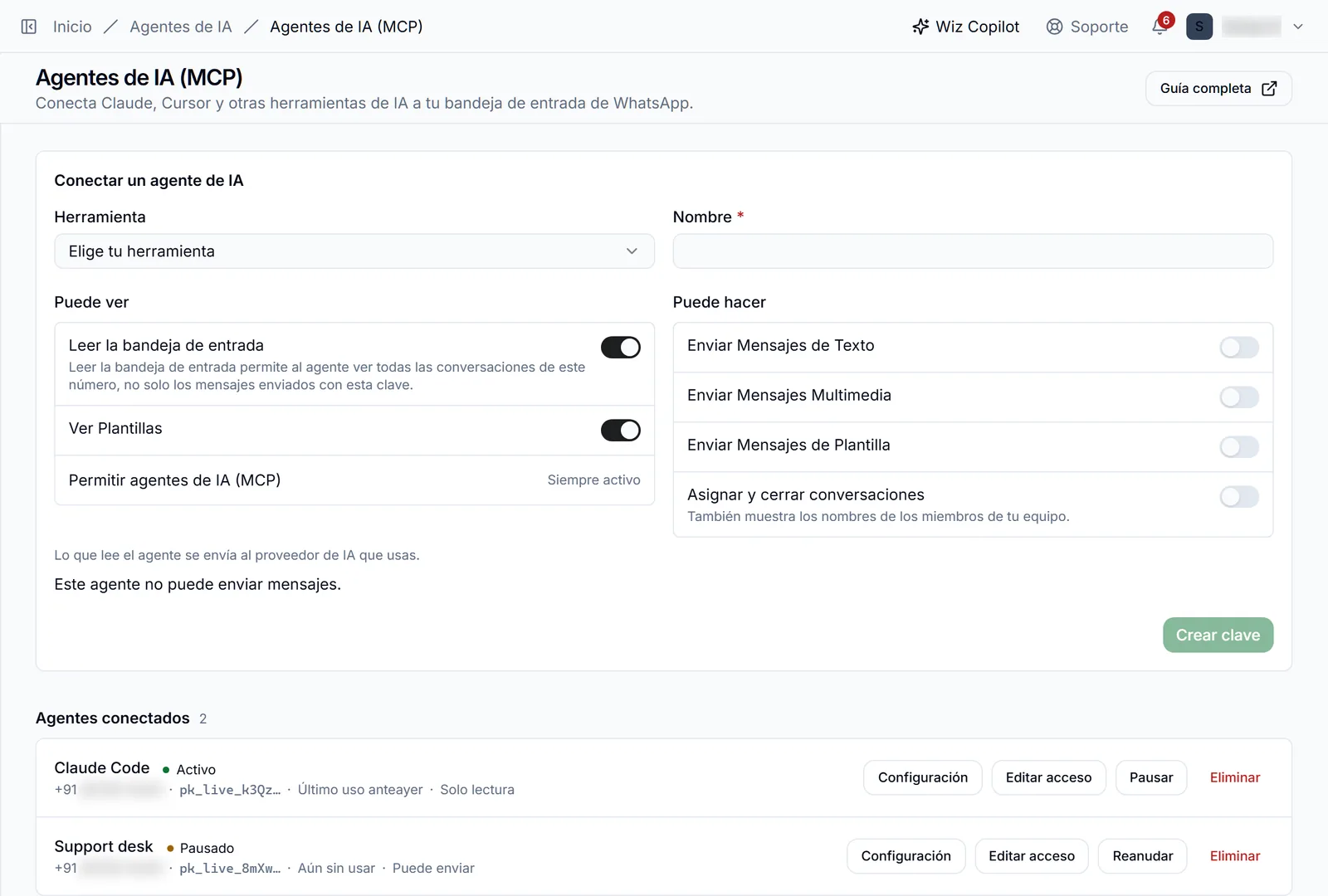
Conectar un agente
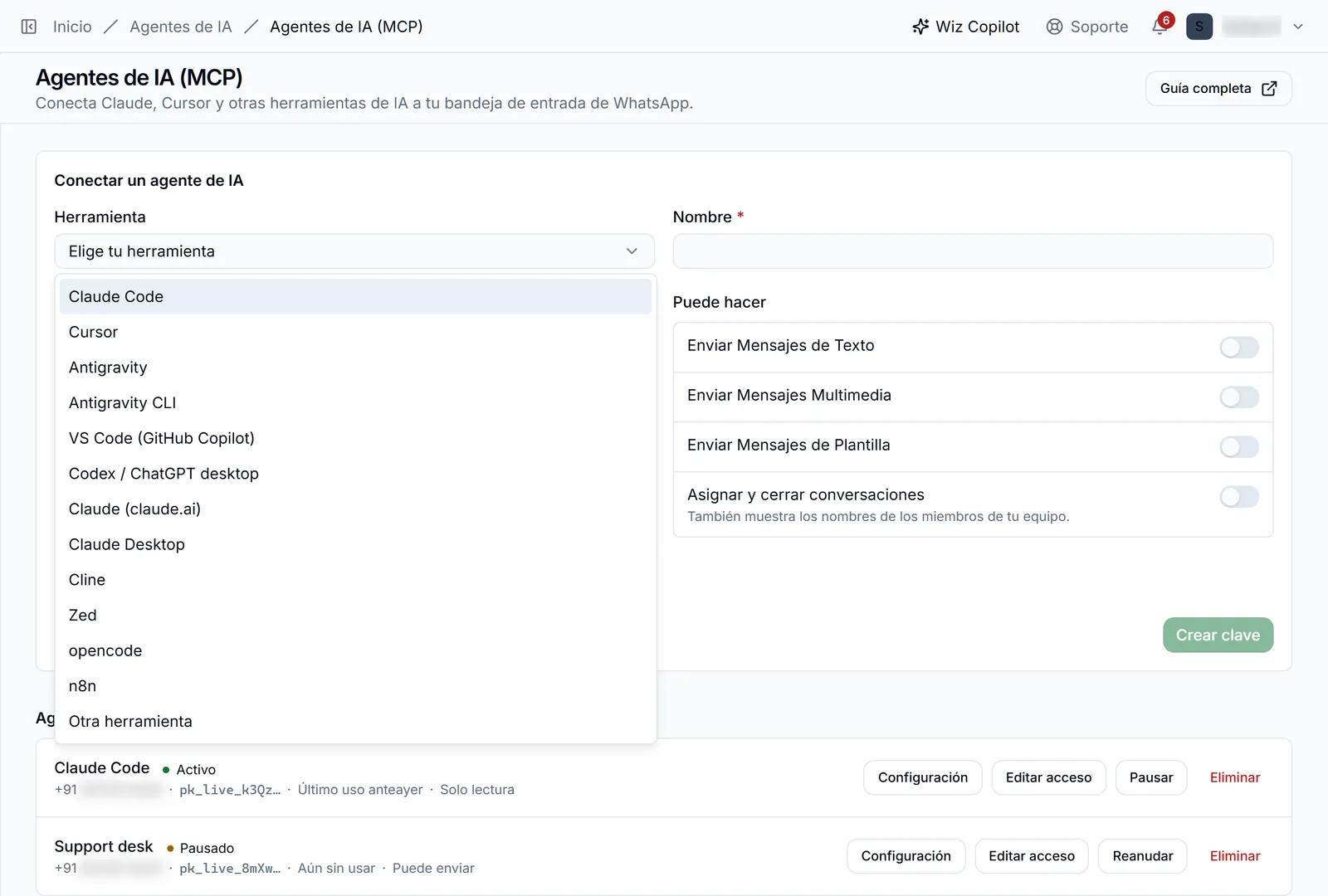
Elegir la herramienta
Elija la herramienta de IA que usa. Rellena un nombre, que usted puede cambiar, y decide qué configuración recibe al final. ¿No está en la lista? Elija «Otra herramienta»: funciona con cualquier cliente MCP. Si tiene varios números de WhatsApp, elija también con cuál trabaja este agente.
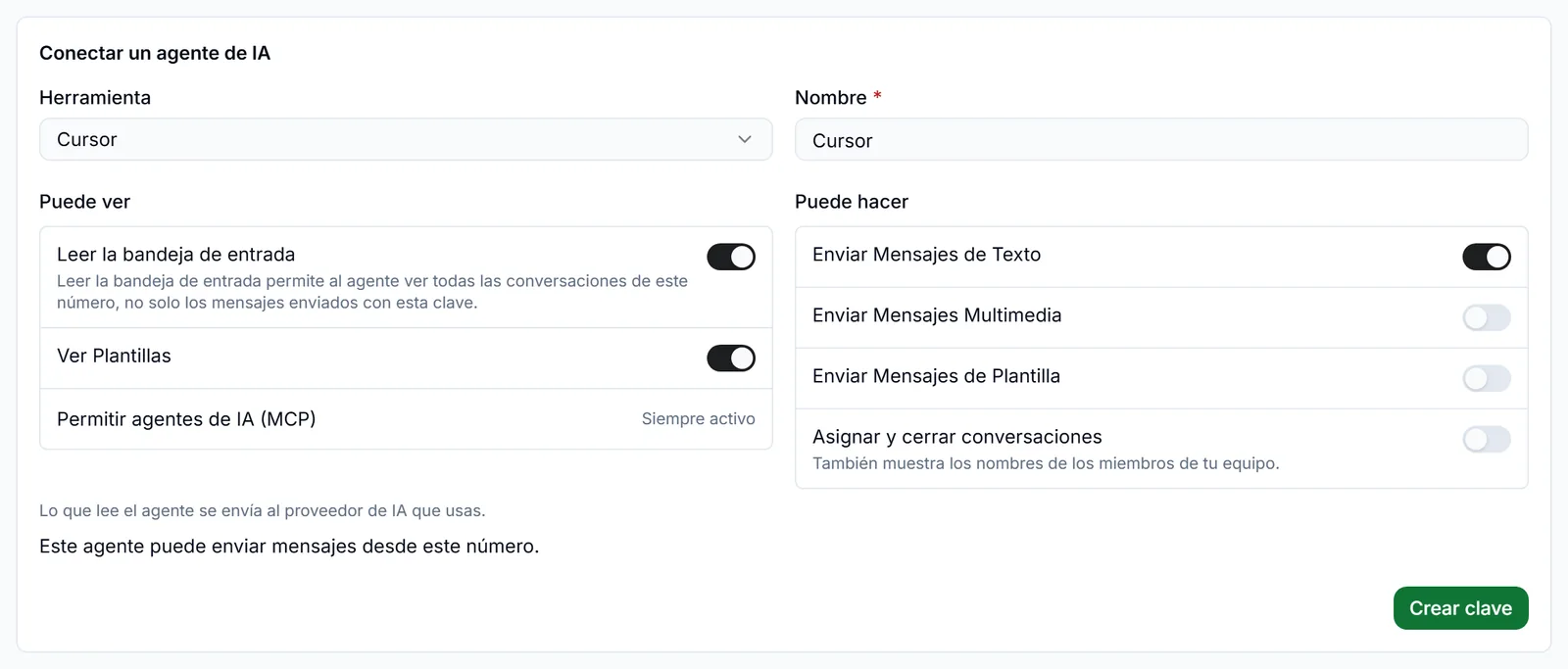
Elegir lo que puede ver y hacer
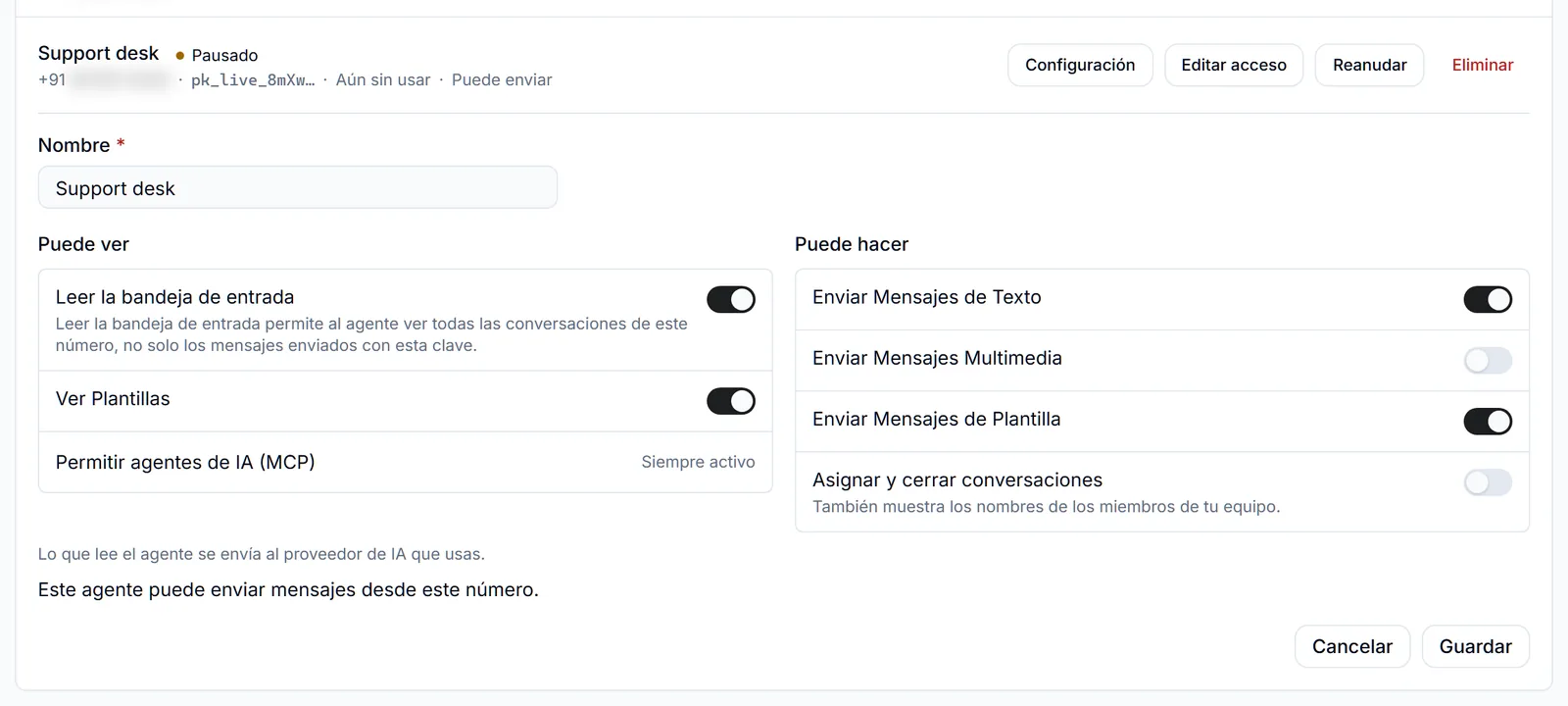
En «Puede ver», «Leer la bandeja de entrada» y «Ver Plantillas» están activados. Leer la bandeja de entrada muestra al agente todas las conversaciones del número. En «Puede hacer», todo está desactivado: enviar textos, multimedia o plantillas, y asignar y cerrar conversaciones, lo que también le muestra los nombres de su equipo. Active solo lo que necesite; la línea de abajo dice si el agente puede enviar. Todo esto se puede cambiar más tarde.
Nota: Para una primera prueba, deje el envío desactivado: pregunte al agente por sus conversaciones y vea cómo trabaja.
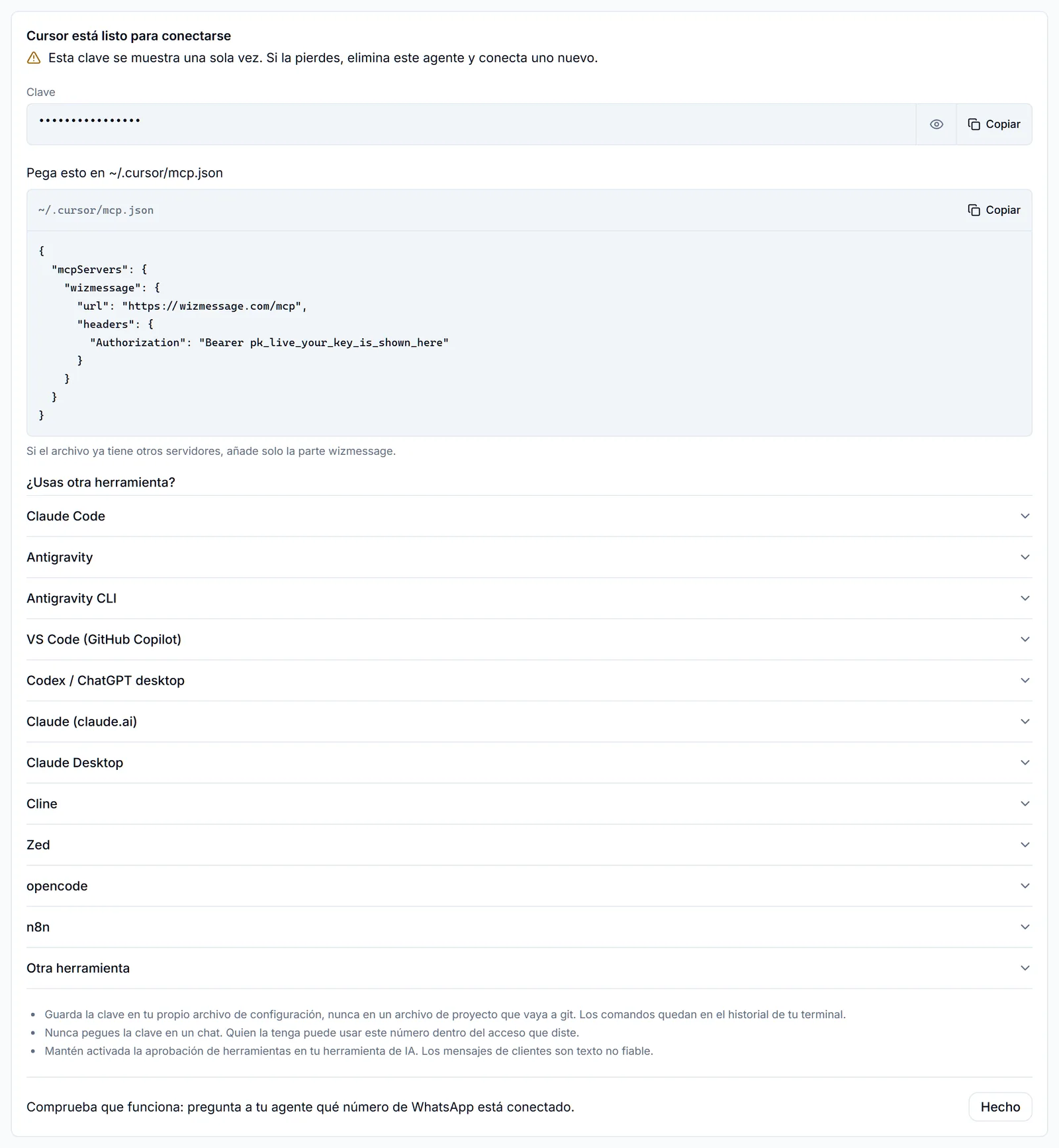
Crear la clave y copiar la configuración
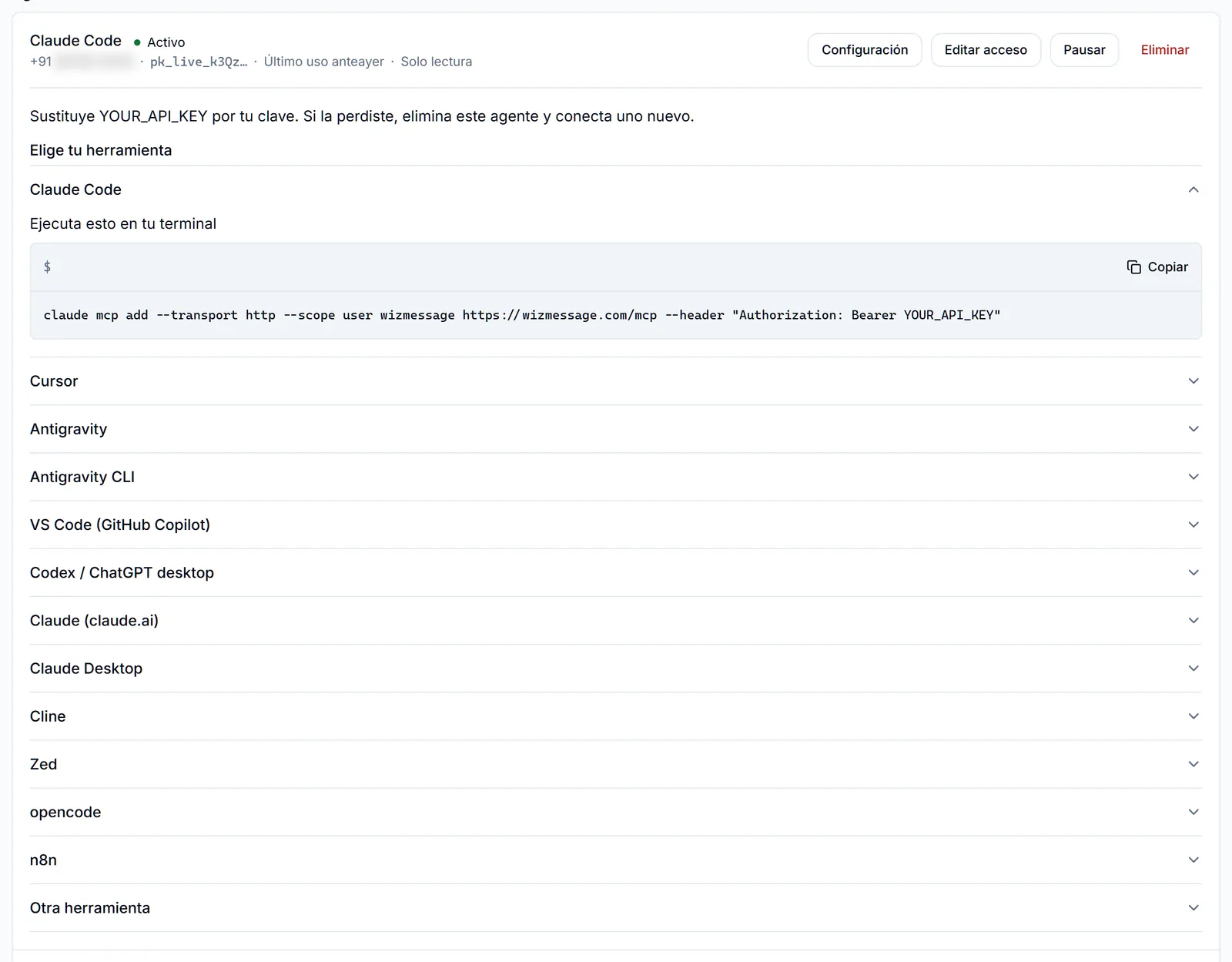
Pulse «Crear clave». La clave se muestra una sola vez, en el mismo lugar, junto con un bloque para su herramienta que ya la incluye. Copie el bloque y péguelo donde indica la línea de arriba: un archivo, su terminal o los ajustes de la propia herramienta. Debajo aparecen otras herramientas, cada una con su bloque.
Después, pregunte a su agente qué número de WhatsApp está conectado: si responde, funciona. Pulse «Hecho» cuando haya copiado lo que necesita.
Nota: La clave no se puede volver a mostrar. Si la pierde, elimine el agente y conecte uno nuevo.
Después de conectar
Ver de nuevo la configuración
«Configuración», en la fila de un agente, muestra de nuevo los mismos bloques. La clave en sí no se guarda, por eso en su lugar dicen YOUR_API_KEY: sustitúyalo por la clave que usted guardó.
Cambiar lo que puede hacer
«Editar acceso» abre el nombre del agente y los mismos interruptores. «Guardar» los aplica al instante y la clave sigue siendo la misma, así que la herramienta no necesita una configuración nueva.
Pausar y eliminar
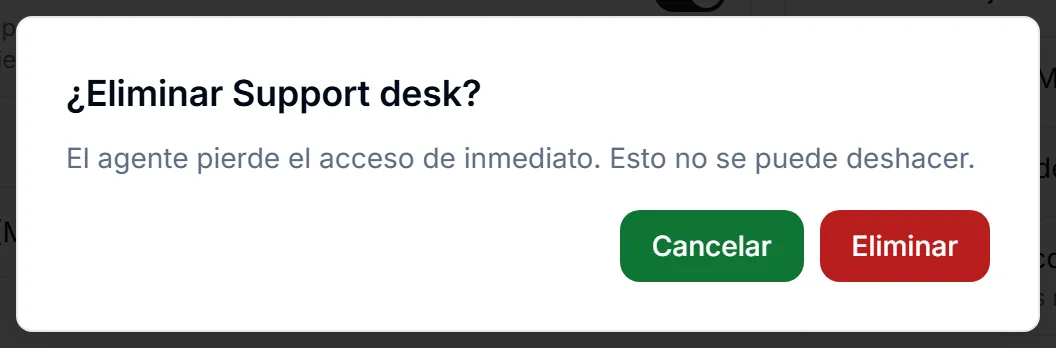
«Pausar» detiene un agente al instante y «Reanudar» le permite volver a trabajar con la misma clave. «Eliminar» pregunta antes y no se puede deshacer: la clave deja de funcionar, y conectar de nuevo esa herramienta requiere una nueva. Un agente cuyo número ya no está conectado lo indica en su fila.
Mantenerlo seguro
Un agente trabaja con los mensajes de sus clientes, y quien tenga su clave puede actuar como ese agente.
La clave
Guarde la clave en su propio archivo de ajustes. Nunca la ponga en un archivo de proyecto que vaya a git y nunca la pegue en un chat. Un comando que haya ejecutado queda en el historial de su terminal, con la clave incluida. Si otra persona pudo ver la clave, pulse «Pausar» de inmediato; después elimine el agente y conecte uno nuevo.
Los mensajes de los clientes los escriben desconocidos. Alguien podría intentar convencer a un agente de hacer algo que usted no pidió, así que deje activada la aprobación de herramientas en su herramienta de IA y lea lo que va a hacer antes de permitirlo.
Lo que un agente nunca puede hacer
| Regla | Qué significa |
|---|---|
| Solo personas que le conocen | Solo puede iniciar una conversación con alguien que le haya escrito o a quien una persona de su equipo haya añadido. Nunca se escribe a contactos dados de baja o bloqueados. |
| La ventana de 24 horas | Solo escribe libremente durante las 24 horas posteriores al último mensaje del cliente. Después puede enviar una plantilla aprobada. |
| Sin listas de contactos | Se rechaza un mensaje con más de tres números de teléfono o correos electrónicos, o con un acortador de enlaces. |
| Límites diarios | Cada clave puede enviar 300 mensajes al día y leer 300 conversaciones por hora. |
| Un número | Una clave funciona con el número de WhatsApp que usted eligió y solo como agente de IA. La API de WizMessage la rechaza. |
Lo que lee un agente se envía a la empresa que está detrás de la herramienta de IA que usa, según sus condiciones. WizMessage no lo usa para entrenar modelos de IA.
Todas las herramientas, los límites y la solución de problemas están en la página de MCP (en inglés).