Leads del bot
Cuando un bot de flujo llega a un paso Fin marcado como «Guardar como lead», la persona con la que estaba hablando va a parar aquí, con las respuestas que dio por el camino y un resultado: Hot, Warm, Not interested o lo que configure en su flujo. Esta es la lista con la que trabajar después de una campaña o de un día ajetreado: fíltrela, abra la conversación o expórtela a una hoja de cálculo.
Sus leads
La lista
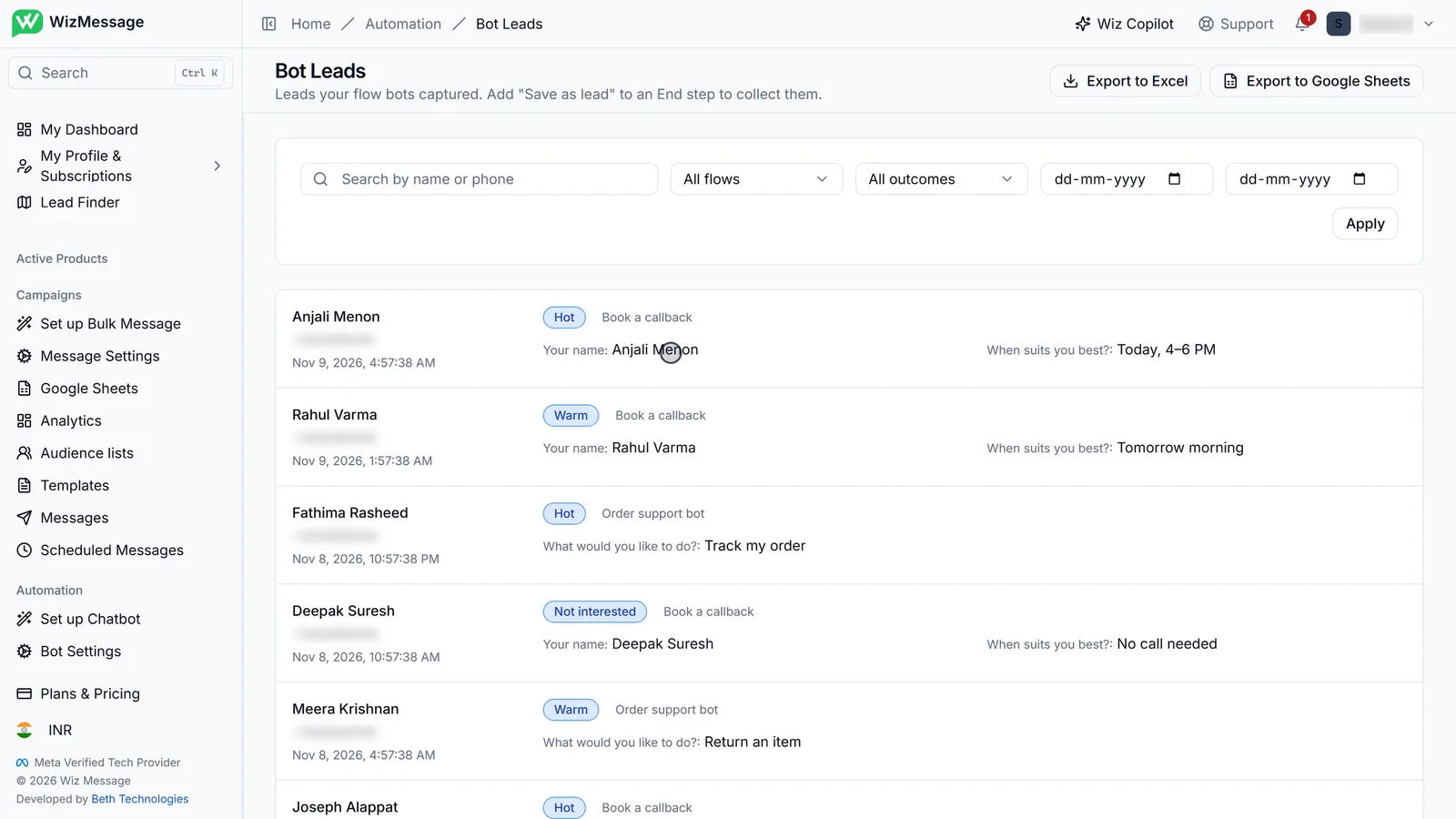
«Leads del bot», bajo Automatización, enumera todos los leads que han guardado sus bots de flujo, los más recientes primero. Cada fila es una conversación que llegó a un paso «Guardar como lead»: quién era, cuándo, la insignia de resultado, qué flujo lo capturó y las respuestas que dio el cliente, cada una mostrada junto a la pregunta a la que respondió.
Filtrar por resultado
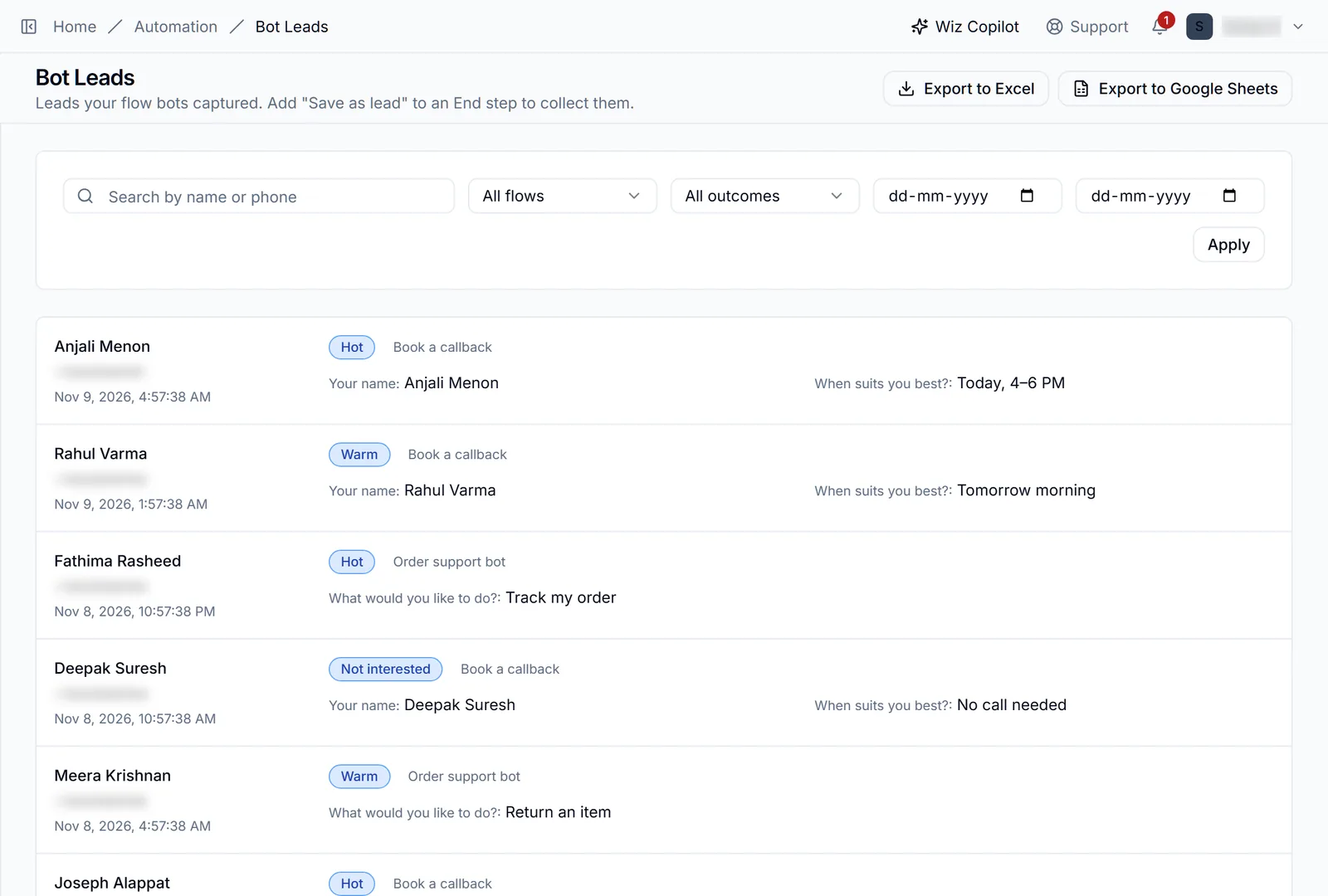
Los filtros limitan la lista por flujo, por resultado y por fecha; «Aplicar» los ejecuta juntos. La lista de resultados contiene cualquier resultado que sus flujos hayan guardado realmente, por lo que crece con sus bots. «Buscar» busca coincidencias por nombre o número de teléfono.
Solo los calientes
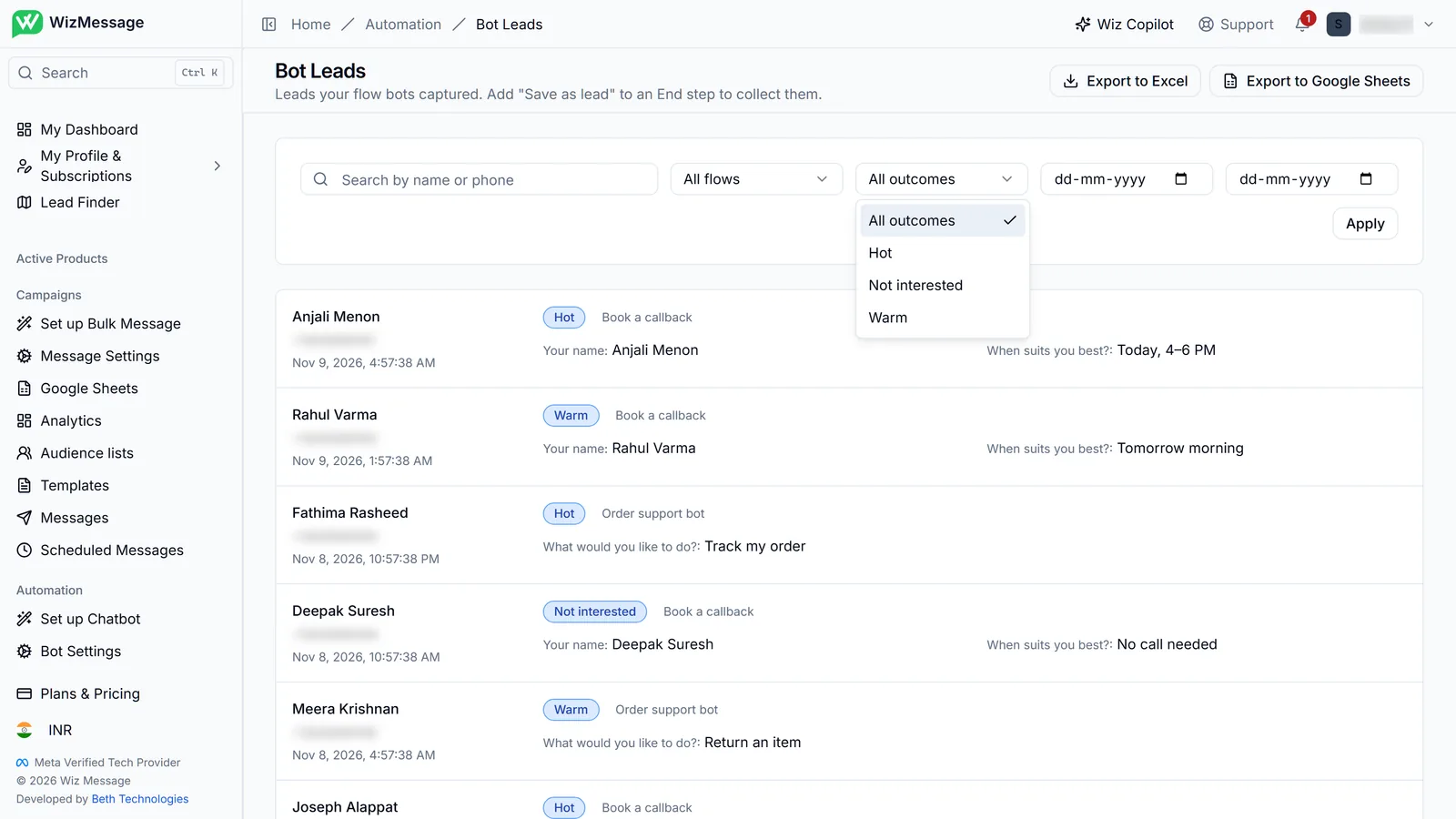
Filtrada por «Hot», la lista es una hoja de llamadas: las personas que dijeron que sí a una llamada o que pidieron algo específico. Un lead que provenga de la respuesta a una campaña también incluye ese enlace, para que pueda saber qué campaña lo generó.
Llevarlos a otra parte
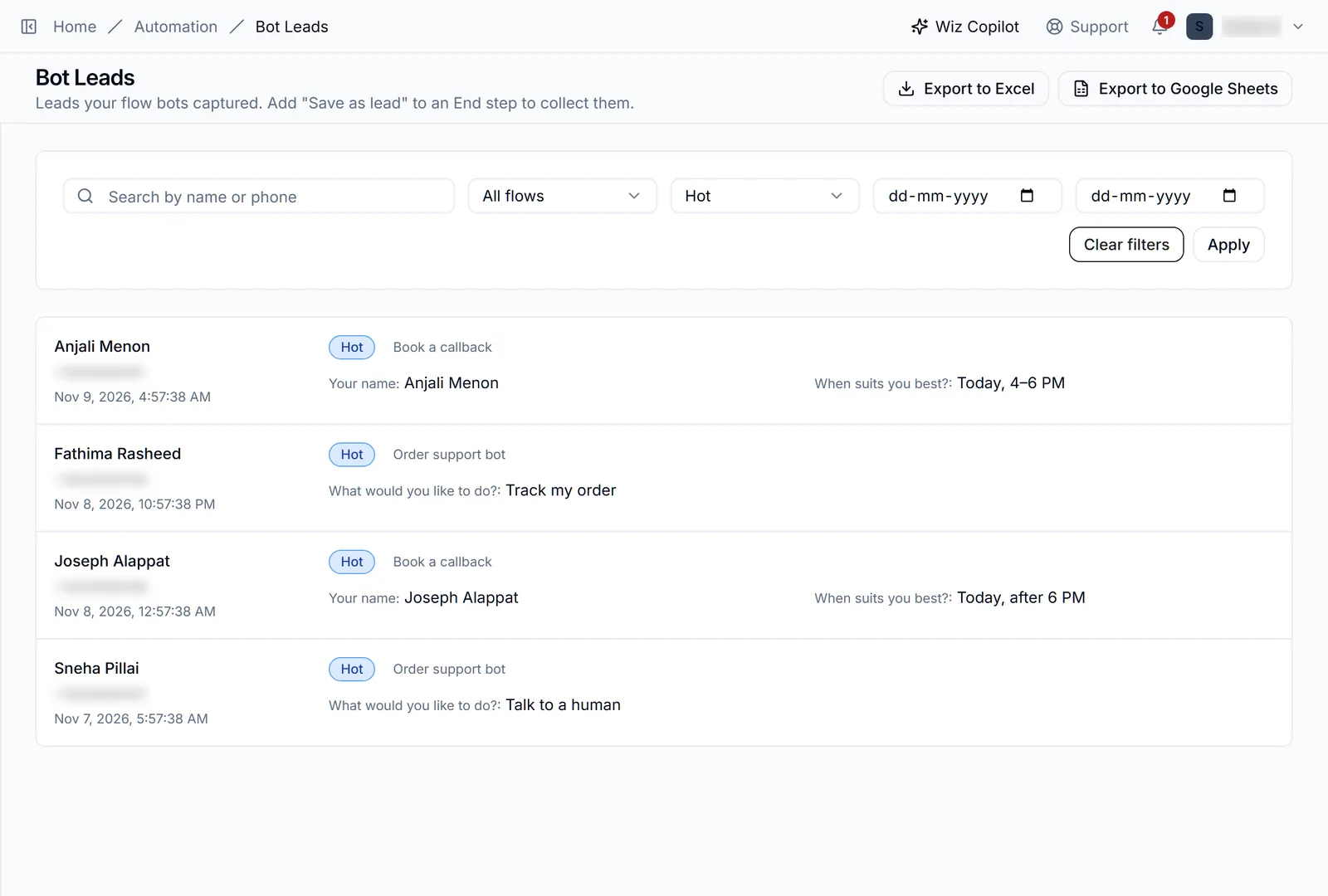
«Exportar a Excel» descarga los leads como una hoja de cálculo; «Exportar a Google Sheets» los escribe en una hoja que haya conectado. Ambas opciones exportan lo que muestran los filtros actualmente, así que filtre primero y exporte la parte que necesite.
