أنشئ قوائم الجمهور التي تُرسل إليها حملات واتساب وأدِرها من تطبيق WizMessage: ابحث عن قائمة، وأنشئ قائمة، وأضف أشخاصًا من أربعة مصادر، وأزل الأعضاء، وأوقف القائمة.
قائمة الجمهور مجموعة مسمّاة من جهات الاتصال يمكن إرسال حملة إليها: «عرض ديوالي» و«مشترو الجملة» و«السلة المتروكة». تختار قائمة عندما ترسل رسائل جماعية أو تجدول رسالة. يشرح هذا الدليل كيف تجد قوائمك، وتنشئ قائمة جديدة، وتضيف الأشخاص وتزيلهم، وتوقف قائمة.
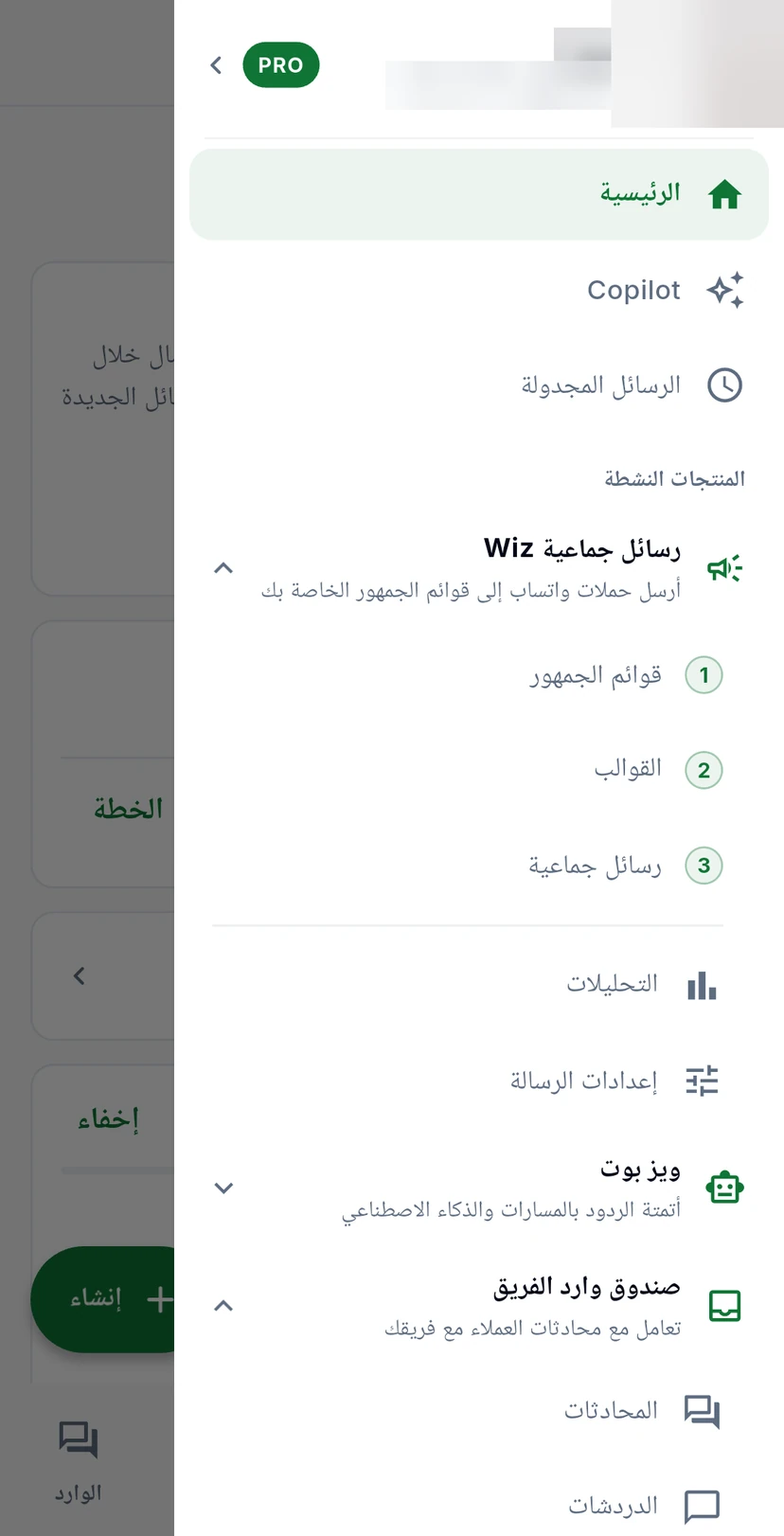
افتح القائمة بأيقونة الخطوط الثلاثة في أعلى الشاشة، واضغط رسائل جماعية Wiz لتوسيعها، ثم اضغط قوائم الجمهور. الأرقام بجانب الخيارات هي الترتيب الذي يتبعه معظم الناس في الإعداد: القوائم أولًا، ثم القوالب، ثم الحملة نفسها.
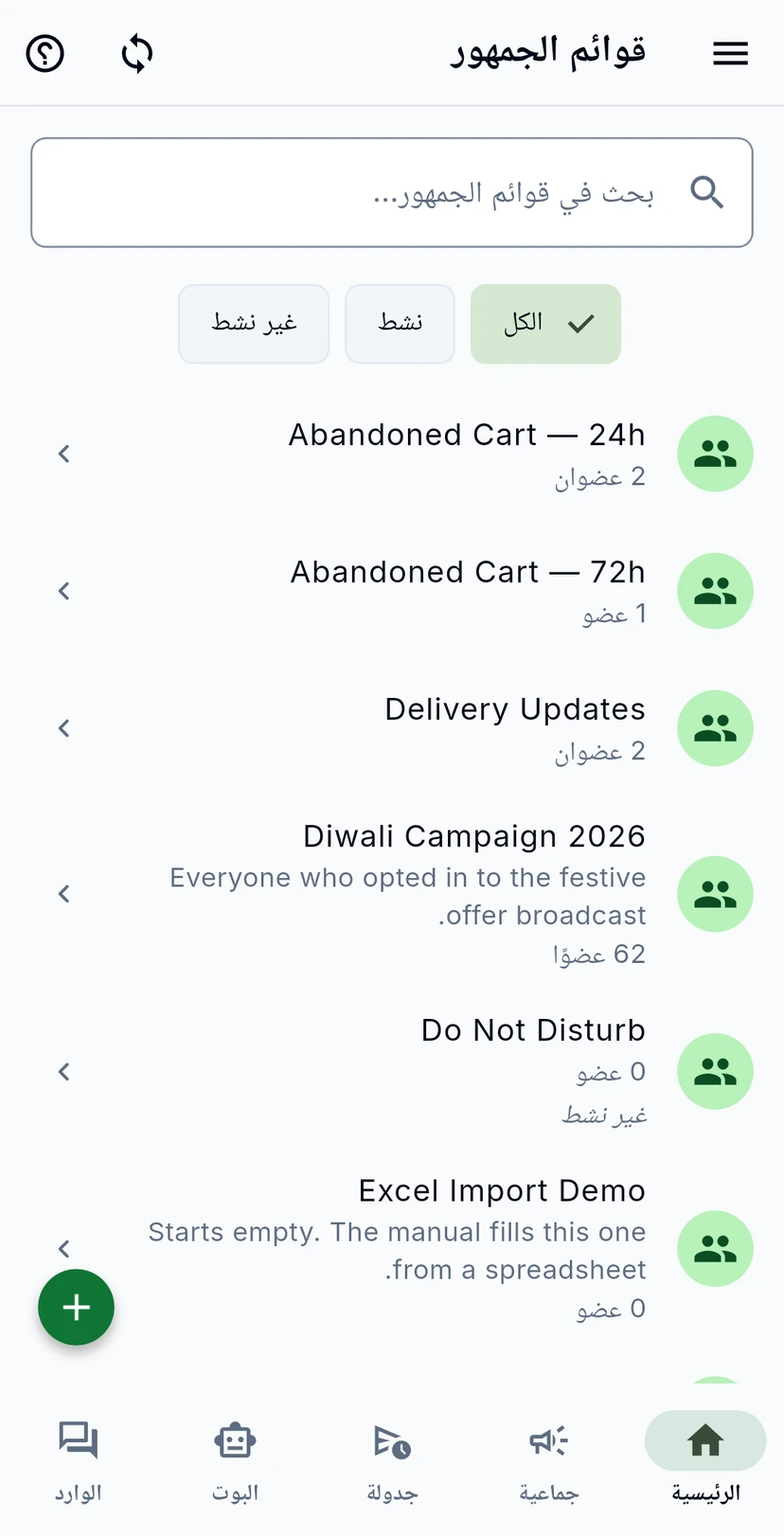
تعرض كل قائمة اسمها، ووصفها إن وُجد، وعدد جهات الاتصال فيها. ابحث بالاسم في الأعلى، أو استخدم الكل ونشط وغير نشط لتضييق القائمة. تعيد الأسهم الدائرية بجانب زر المساعدة مزامنة قوائمك.
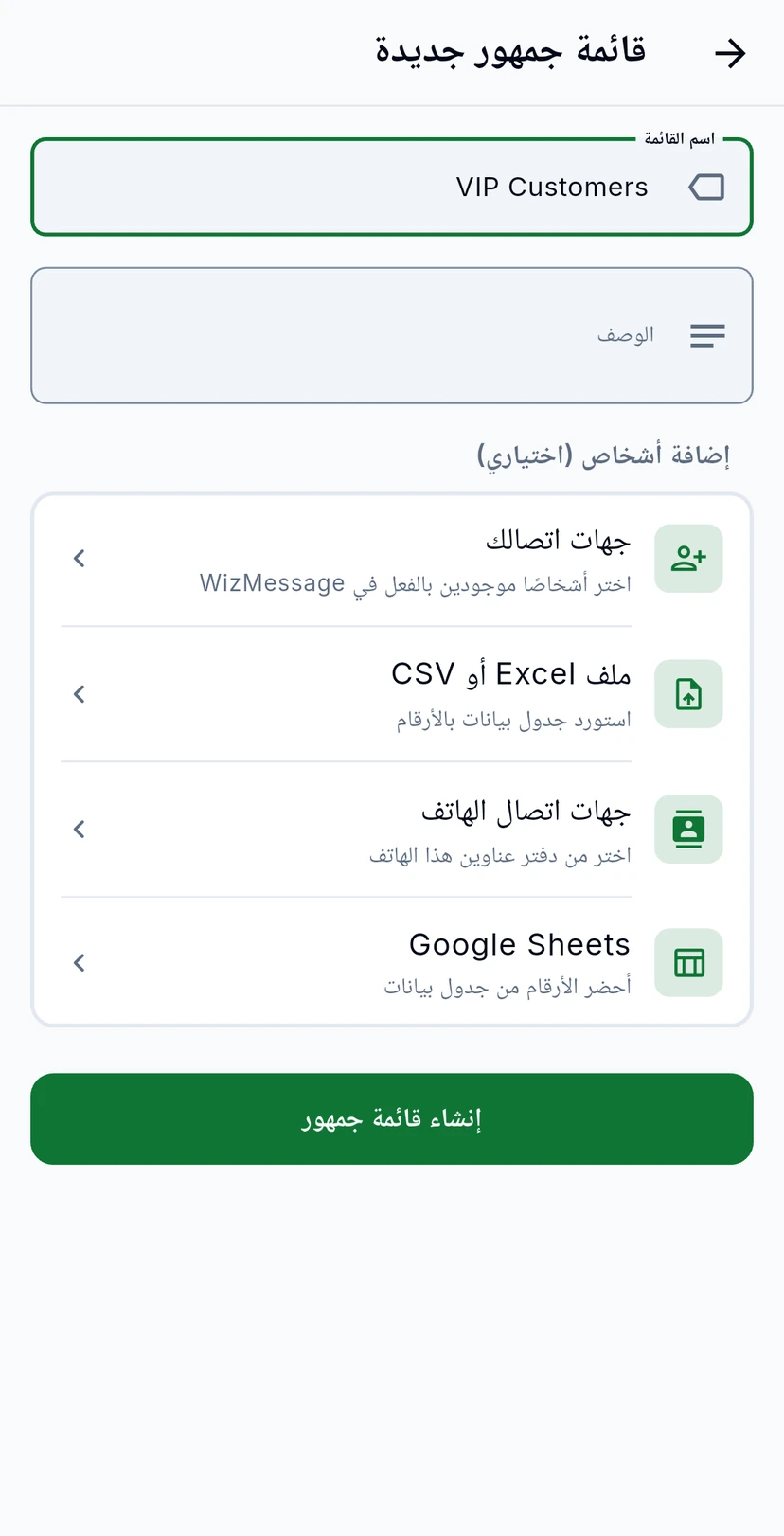
اضغط الزر الأخضر + في أسفل الشاشة. أعطِ القائمة اسمًا، وأضف وصفًا إن كان يفيد فريقك، وأضف أشخاصًا مباشرة إن أردت. اضغط إنشاء قائمة جمهور لحفظها. وإذا غادرت دون حفظ، يسألك التطبيق قبل أن يتخلص من تغييراتك.
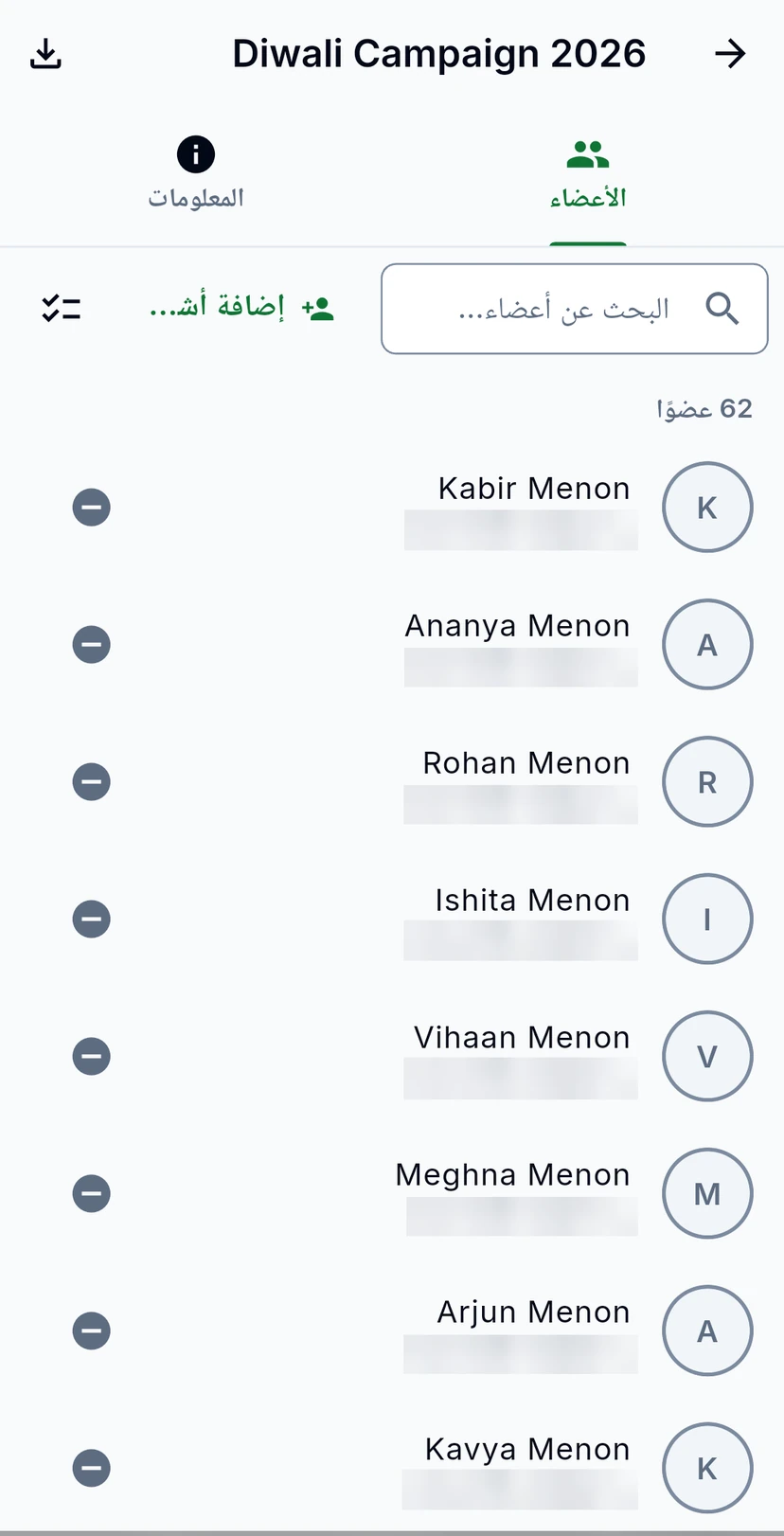
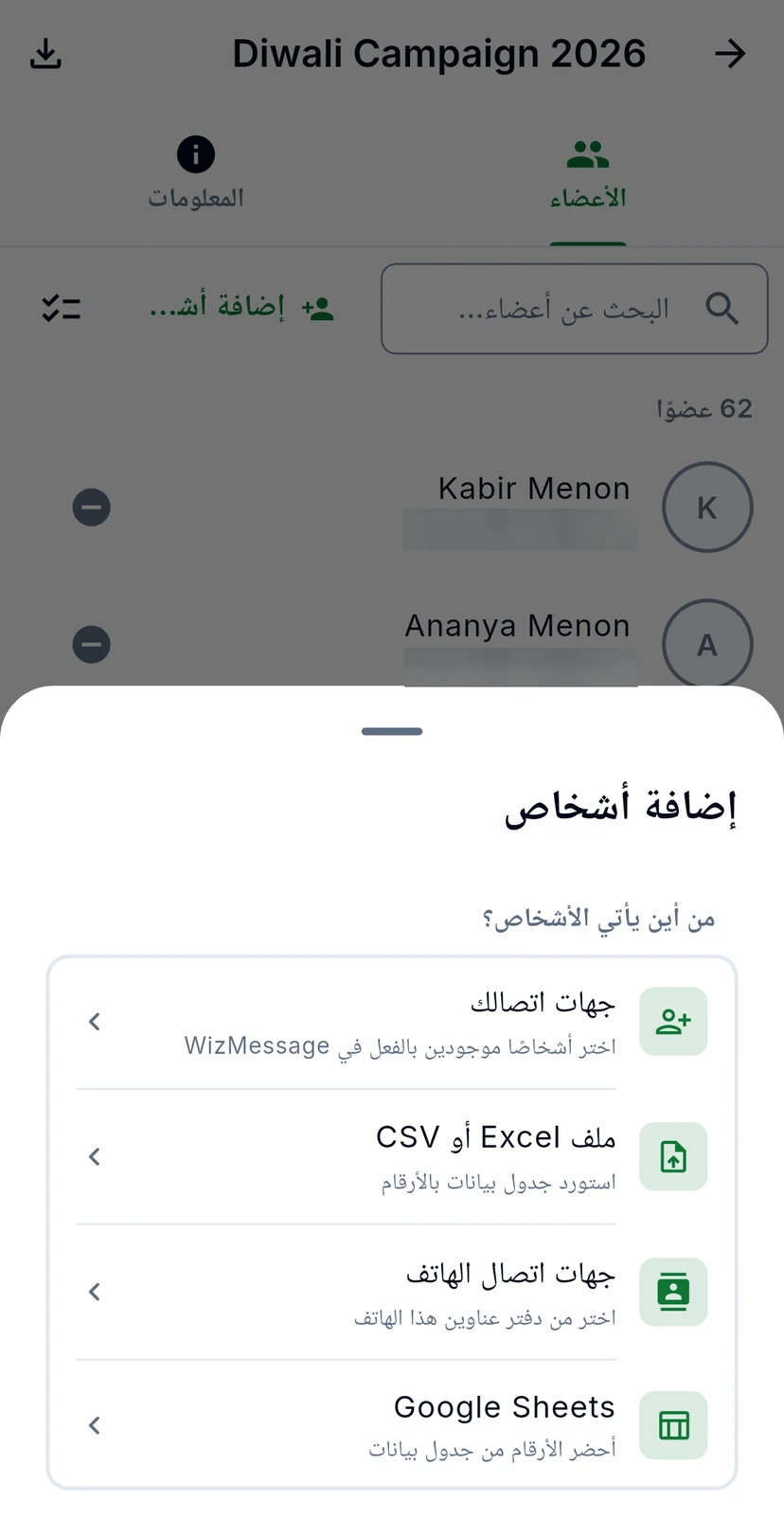
اضغط قائمة لفتحها. يعرض الأعضاء كل من فيها مع رقمه. ابحث في الأعضاء، أو اضغط زر الناقص لإزالة شخص واحد، أو استخدم أيقونة قائمة التحقق لتحديد عدة أشخاص دفعة واحدة. وتصدّر أيقونة التنزيل في الأعلى الأعضاء.
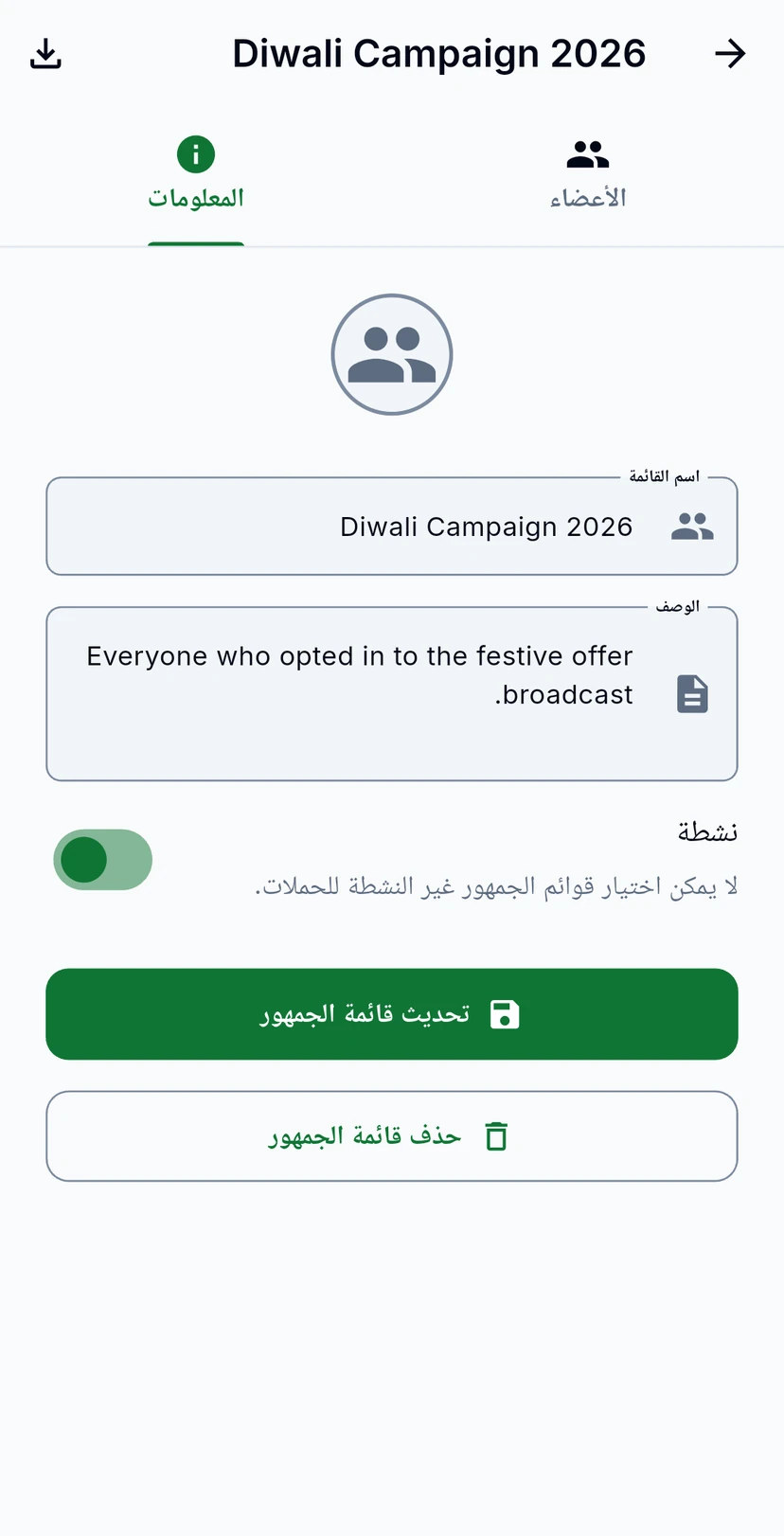
يحتوي تبويب المعلومات على اسم القائمة ووصفها. أوقف نشطة لتحتفظ بالقائمة دون أن يتمكن أحد من الإرسال إليها: لا يمكن اختيار قوائم الجمهور غير النشطة للحملات. احفظ بالضغط على تحديث قائمة الجمهور. ويزيل حذف قائمة الجمهور القائمة. وتبقى جهات اتصالها في حسابك إلا إذا حدّدت حذف جهات الاتصال الـ62 فيها أيضًا في نافذة التأكيد (العدد هو عدد الأشخاص في القائمة)، وهذا يزيلها من كل القوائم الأخرى أيضًا ولا يمكن التراجع عنه.