Primeiros passos no painel
My Dashboard é a primeira página que você vê depois de entrar. Ela diz se o seu número de WhatsApp está conectado e saudável, lista o que ainda falta configurar e conta as campanhas e o uso de IA deste mês. Analytics, em Campaigns, vai mais longe no tempo: as mensagens enviadas e entregues ao longo dos dias e quanto elas custaram.
Sua página inicial
My Dashboard
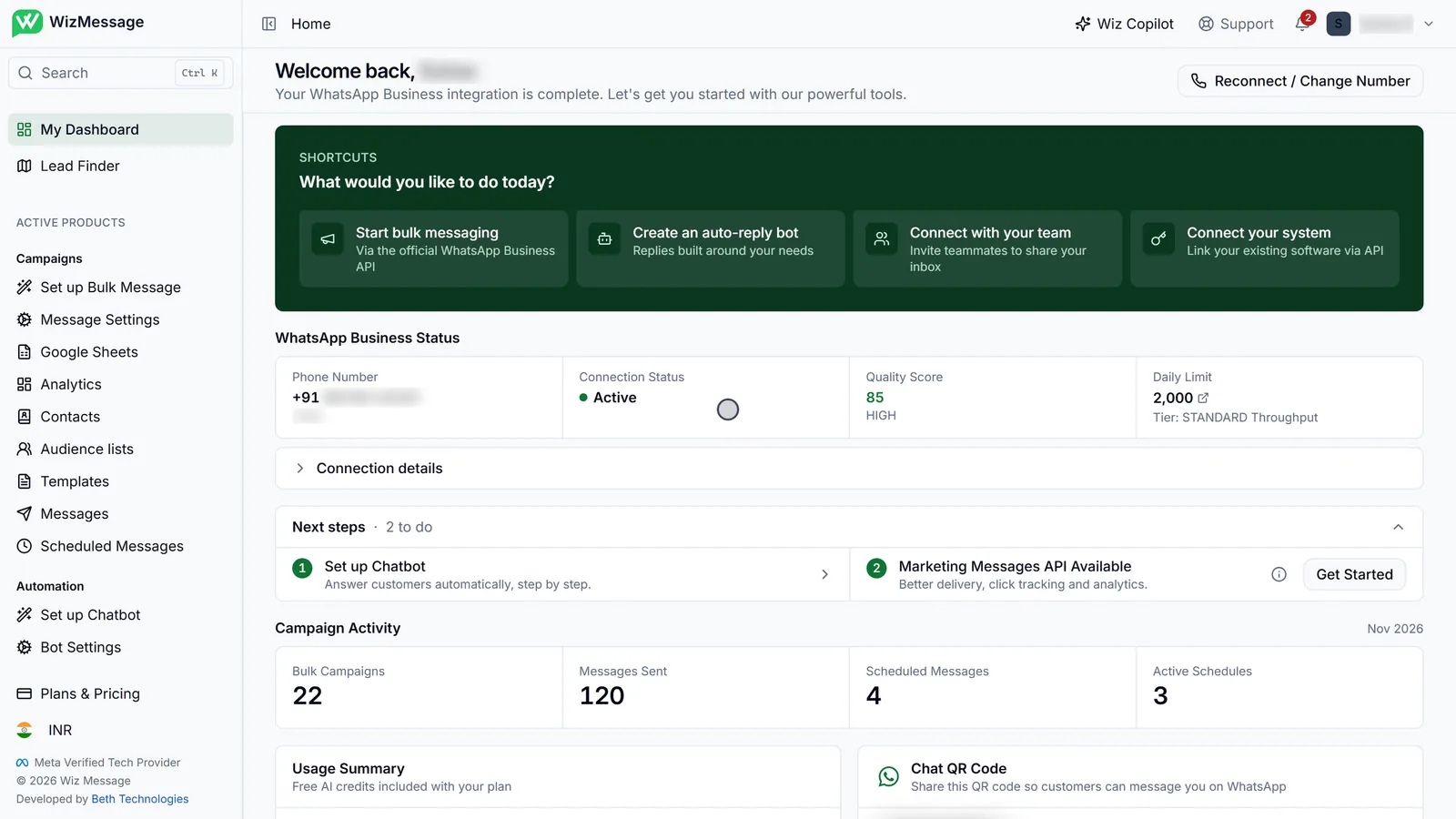
My Dashboard, no topo da barra lateral, abre depois de todo login e cumprimenta você pelo nome. De cima para baixo: atalhos para as principais ferramentas, o status do seu número de WhatsApp, os passos de configuração que faltam, a atividade de campanhas do mês e o seu uso de IA. Reconnect / Change Number, no canto superior direito, é por onde você conecta outro número ou conserta uma conexão quebrada.
Atalhos
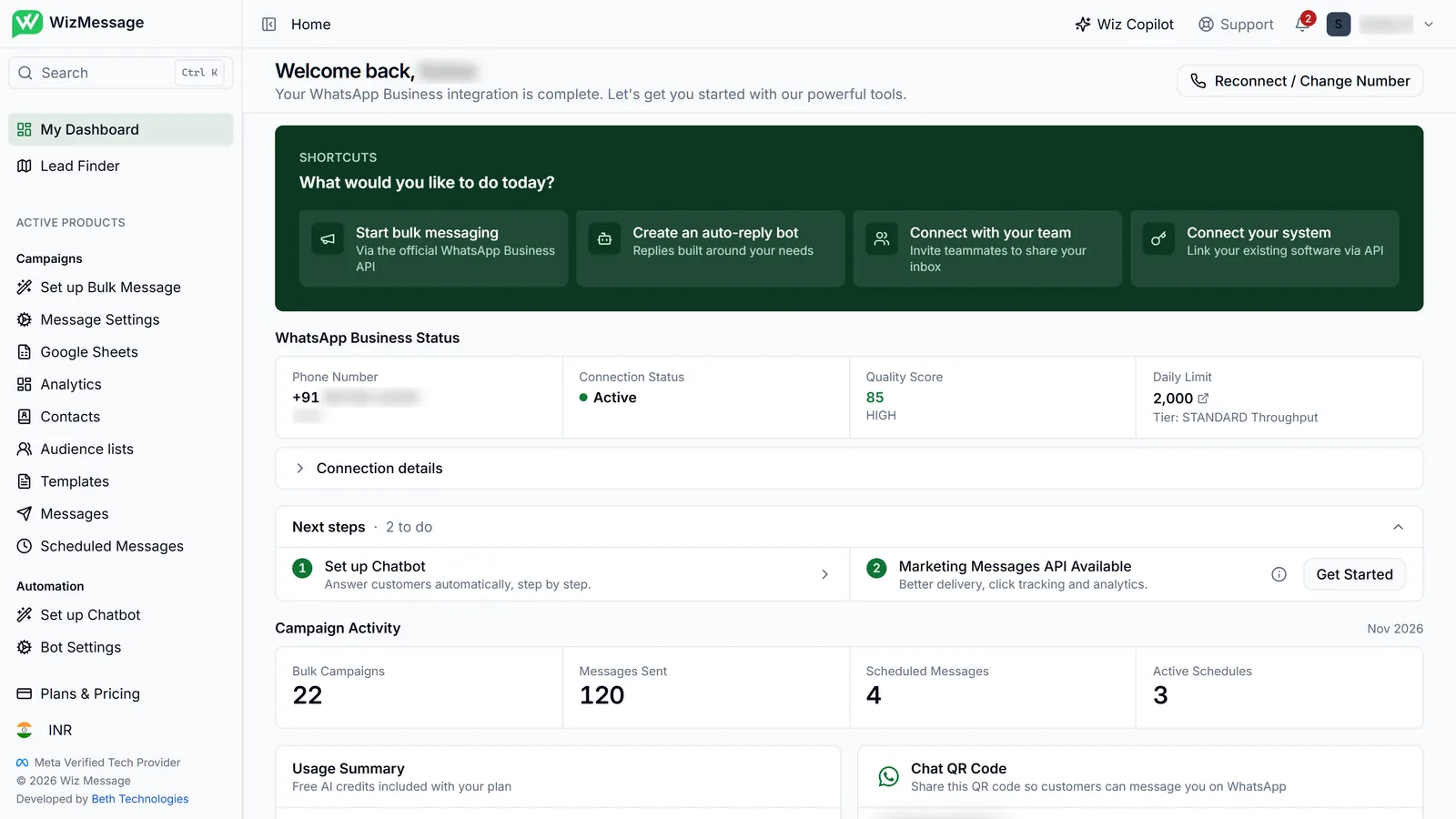
Os atalhos seguem o seu plano. Um plano de campanhas mostra “Start bulk messaging”, que abre a configuração guiada de campanha. Um plano de bot mostra “Create an auto-reply bot”, que abre a configuração do chatbot, e “Connect your system”, para as chaves de API. “Connect with your team” abre Team, onde você convida as pessoas que dividem a sua caixa de entrada. Ao contrário de Next steps, os atalhos nunca somem.

Seu número de WhatsApp
Número, conexão, qualidade e limite
A faixa de status lê o seu número em uma linha. Connection Status diz se o WizMessage consegue enviar e receber por ele. Quality Score é a nota da Meta para as mensagens que você envia, calculada a partir dos bloqueios e das denúncias dos seus clientes. Daily Limit é quantas conversas iniciadas pela empresa você pode abrir em 24 horas corridas, com o nível que a Meta lhe deu; clique nele para abrir o WhatsApp Manager, onde a Meta mostra os mesmos números e o que é preciso para aumentá-los.

Detalhes da conexão
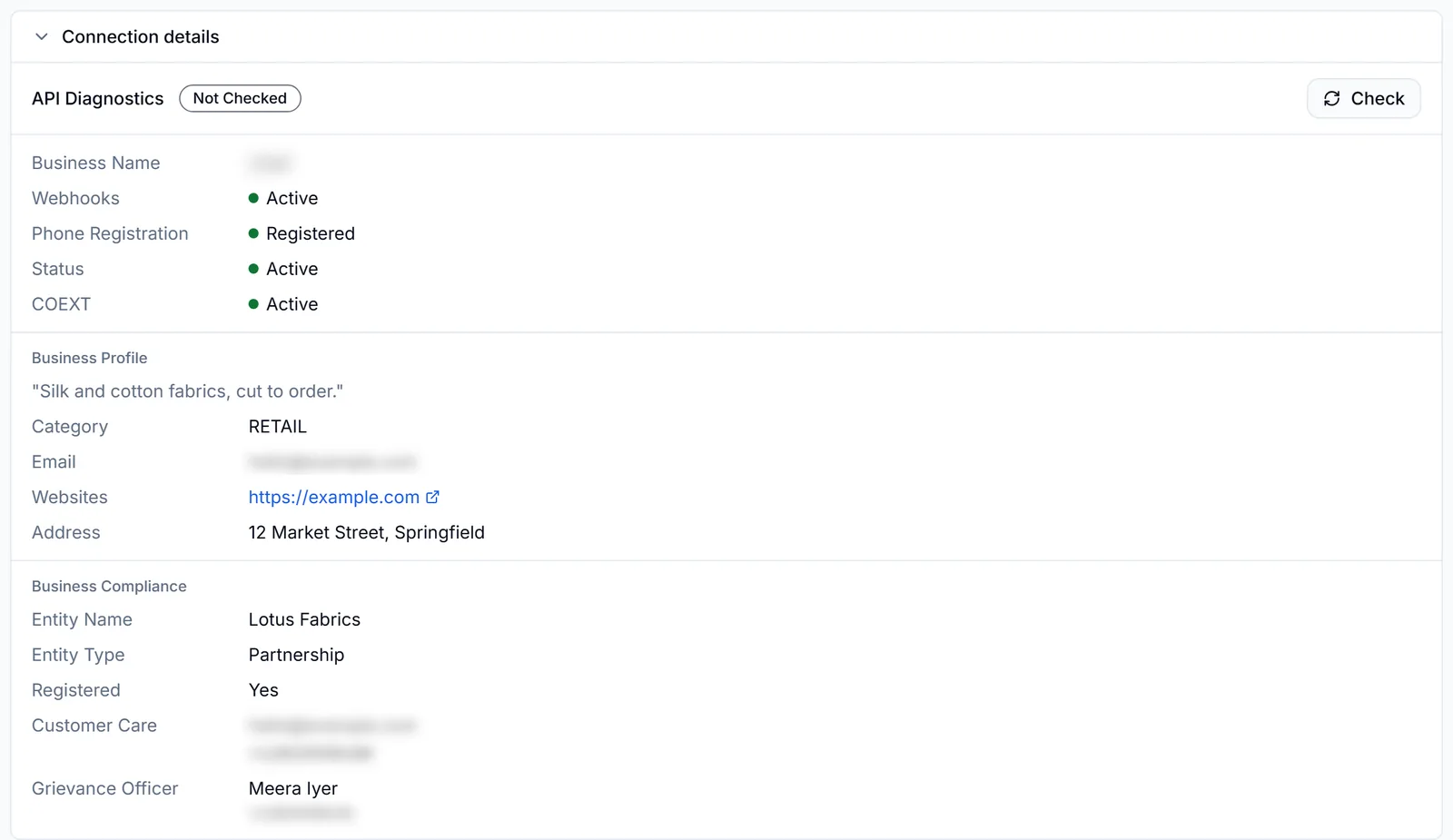
Connection details abre o diagnóstico: se os seus webhooks, o registro do telefone e a coexistência com o aplicativo WhatsApp Business estão ativos e, quando a Meta os tem, o perfil da sua empresa e os dados de conformidade. Check pergunta à Meta de novo agora mesmo. O painel abre sozinho quando algo pede a sua atenção — um erro, ou um aviso de que o histórico de conversas do seu aplicativo ainda está sincronizando.
O que falta fazer
Próximos passos
Next steps lista só o que ainda falta, então encolhe conforme você avança. As linhas que ele pode mostrar: adicionar uma forma de pagamento na Meta (até a Meta confirmar que o envio funciona), verificar a sua empresa (enquanto o seu limite diário está travado em 250), configurar um chatbot (até que um bot esteja respondendo), enviar a sua primeira campanha em massa e ligar a Marketing Messages API. Cada linha abre o lugar onde você faz aquilo; o ícone de informação explica por que aquele passo importa. Clique no cabeçalho para recolher a lista.

Campanhas deste mês
Campaign Activity conta o mês civil atual, nomeado à direita: campanhas em massa enviadas, as mensagens delas, mensagens agendadas e os agendamentos ainda ativos. Em um plano de bot, Bot Activity fica logo abaixo com o que o seu bot atendeu neste mês. Para qualquer coisa mais antiga, abra Analytics.

Uso de IA
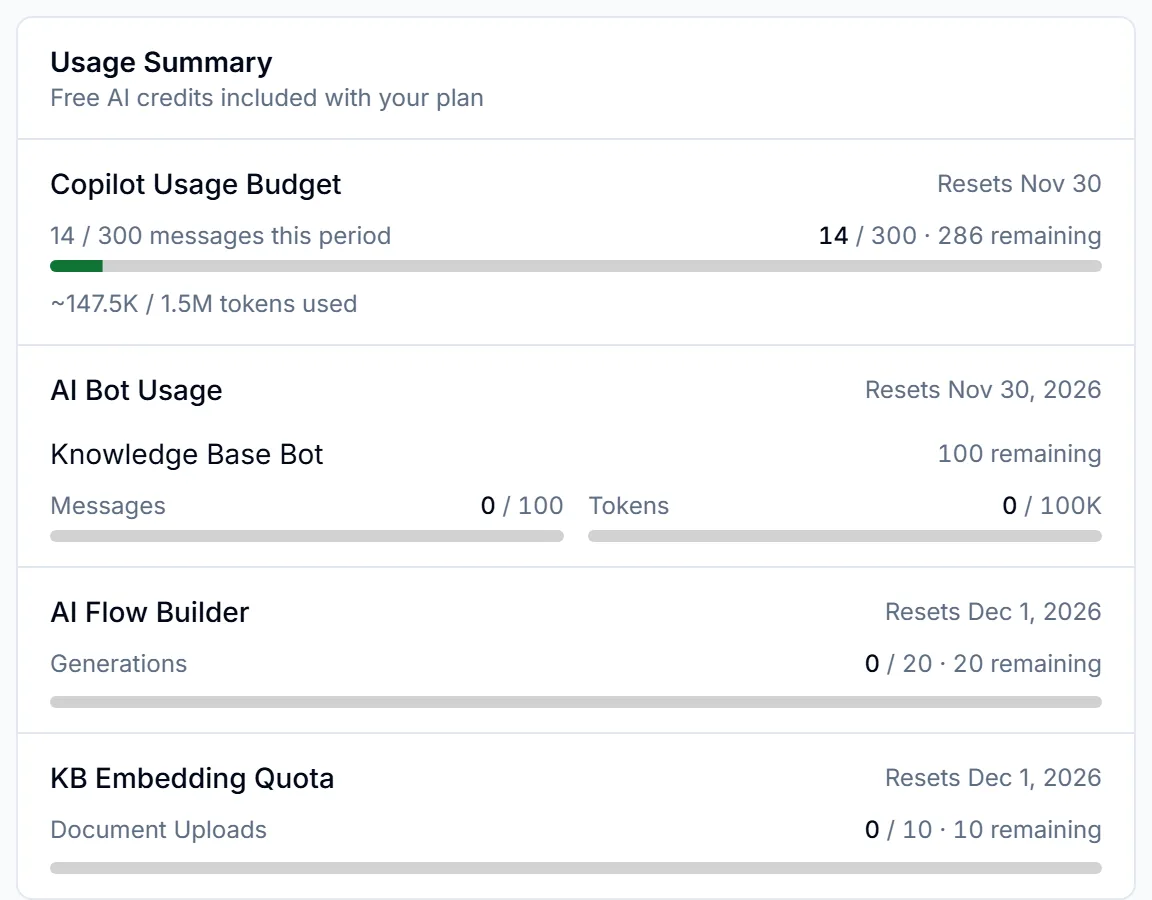
Usage Summary mostra as franquias de IA incluídas no seu plano, cada uma com a data em que reinicia: mensagens do Wiz Copilot, as respostas e os tokens do bot da base de conhecimento, gerações de fluxo por IA e os documentos que você pode adicionar à base de conhecimento. Ao lado, em um plano de bot, Chat QR Code dá um código e um link que abrem uma conversa de WhatsApp com o seu número — imprima ou compartilhe.
Quick Links
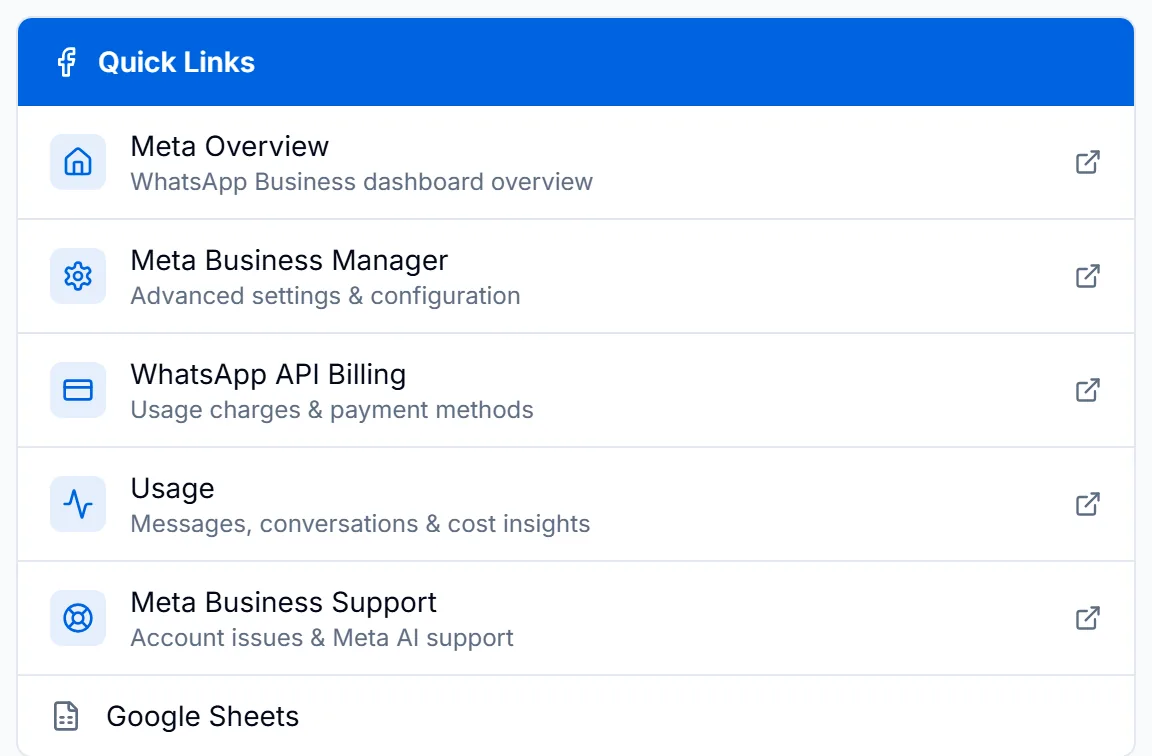
Quick Links, sob o cabeçalho azul da Meta, abrem a sua empresa na Meta em uma nova aba: Meta Overview (o painel do WhatsApp Business), Meta Business Manager, WhatsApp API Billing, onde a Meta guarda a sua forma de pagamento e as cobranças, Usage, os números da própria Meta para mensagens, conversas e custo, e Meta Business Support, quando você precisa da ajuda da Meta com a sua conta. Google Sheets, no fim, fica dentro do WizMessage.
Analytics
A página Analytics
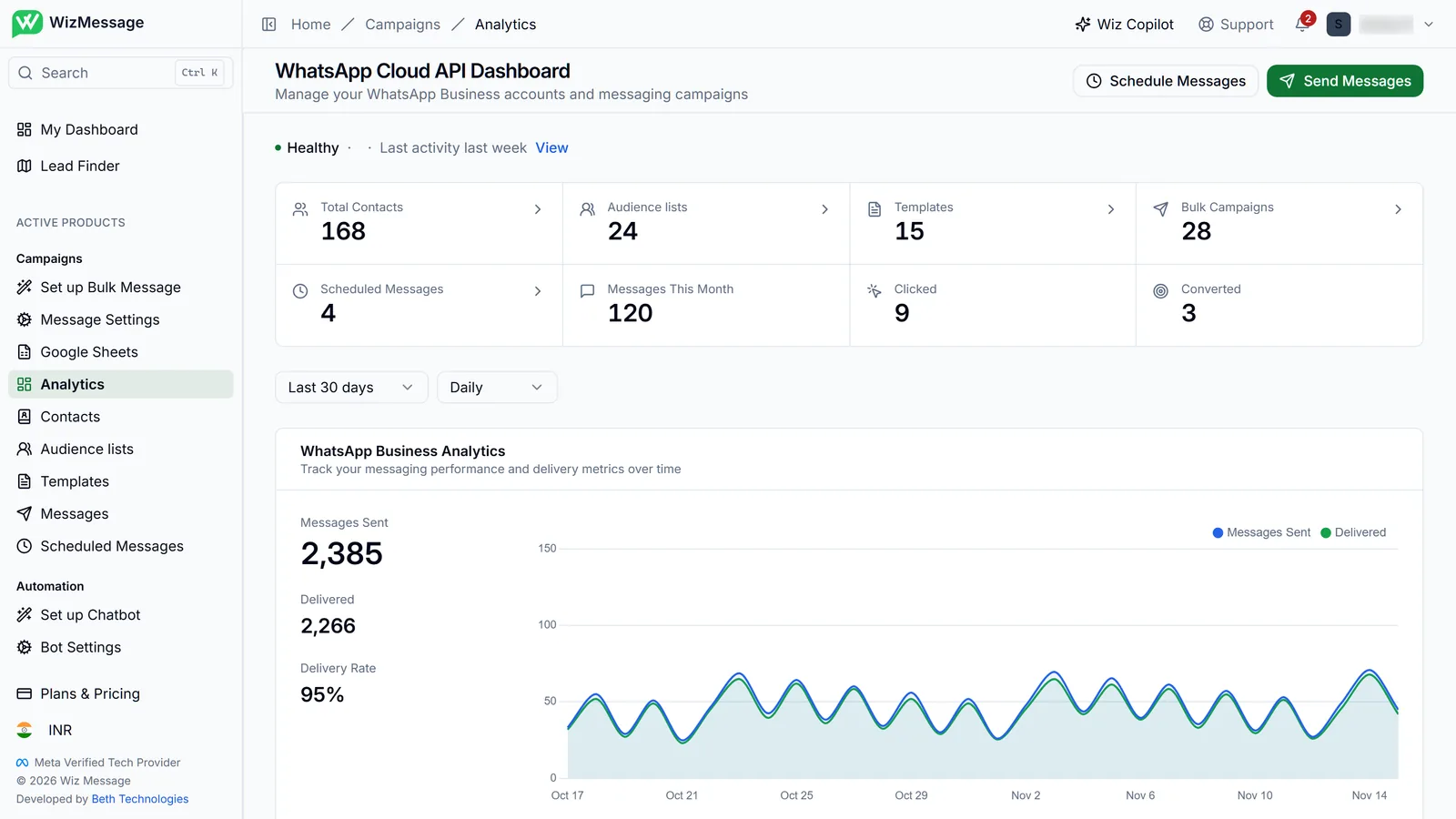
Analytics, em Campaigns na barra lateral, começa com o status do seu número e uma faixa de totais — contatos, listas de público, templates, campanhas e agendamentos, mensagens enviadas neste mês e os cliques e conversões que as suas campanhas registraram. Um total com uma seta abre a página dele. Send messages e Schedule messages ficam no canto superior direito.
Enviadas e entregues ao longo do tempo
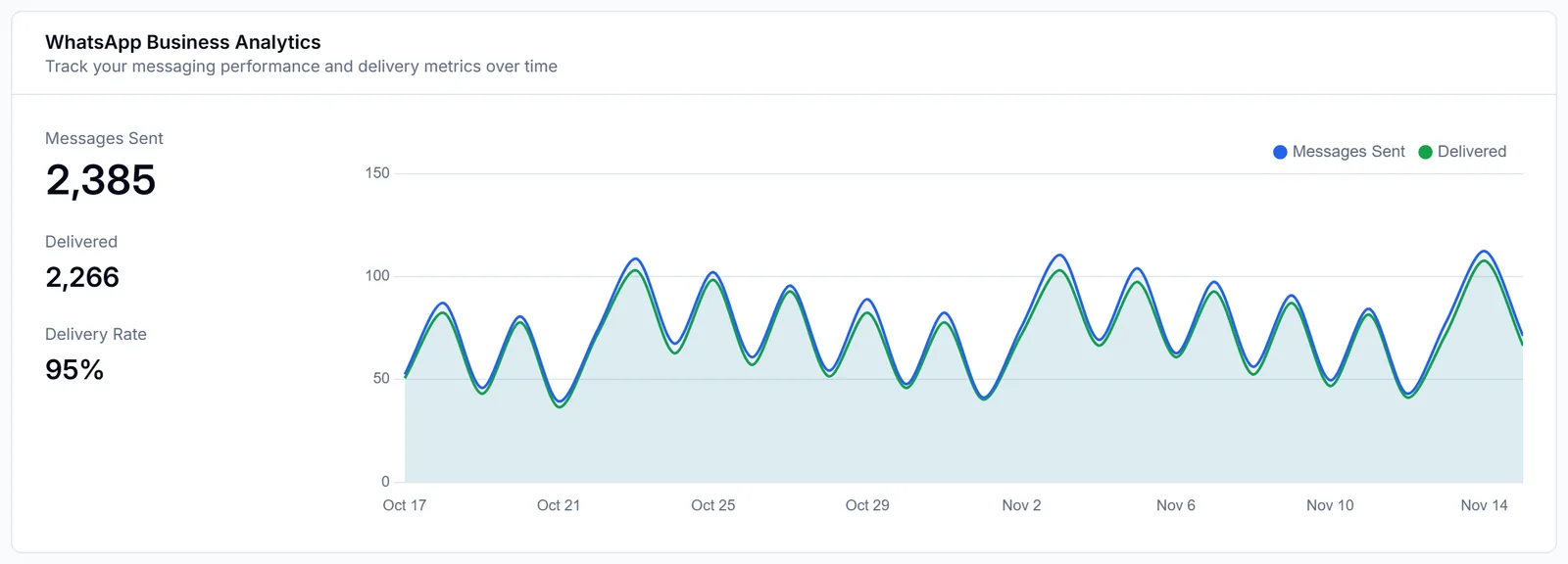
WhatsApp Business Analytics mostra a contagem da própria Meta das mensagens que você enviou e de quantas foram entregues, nos últimos 30 dias por padrão. Escolha outro período ou um personalizado, ou pontos de meia em meia hora, diários ou mensais, acima do cartão: as duas seções da página recarregam a cada mudança.
Quanto as suas mensagens custam
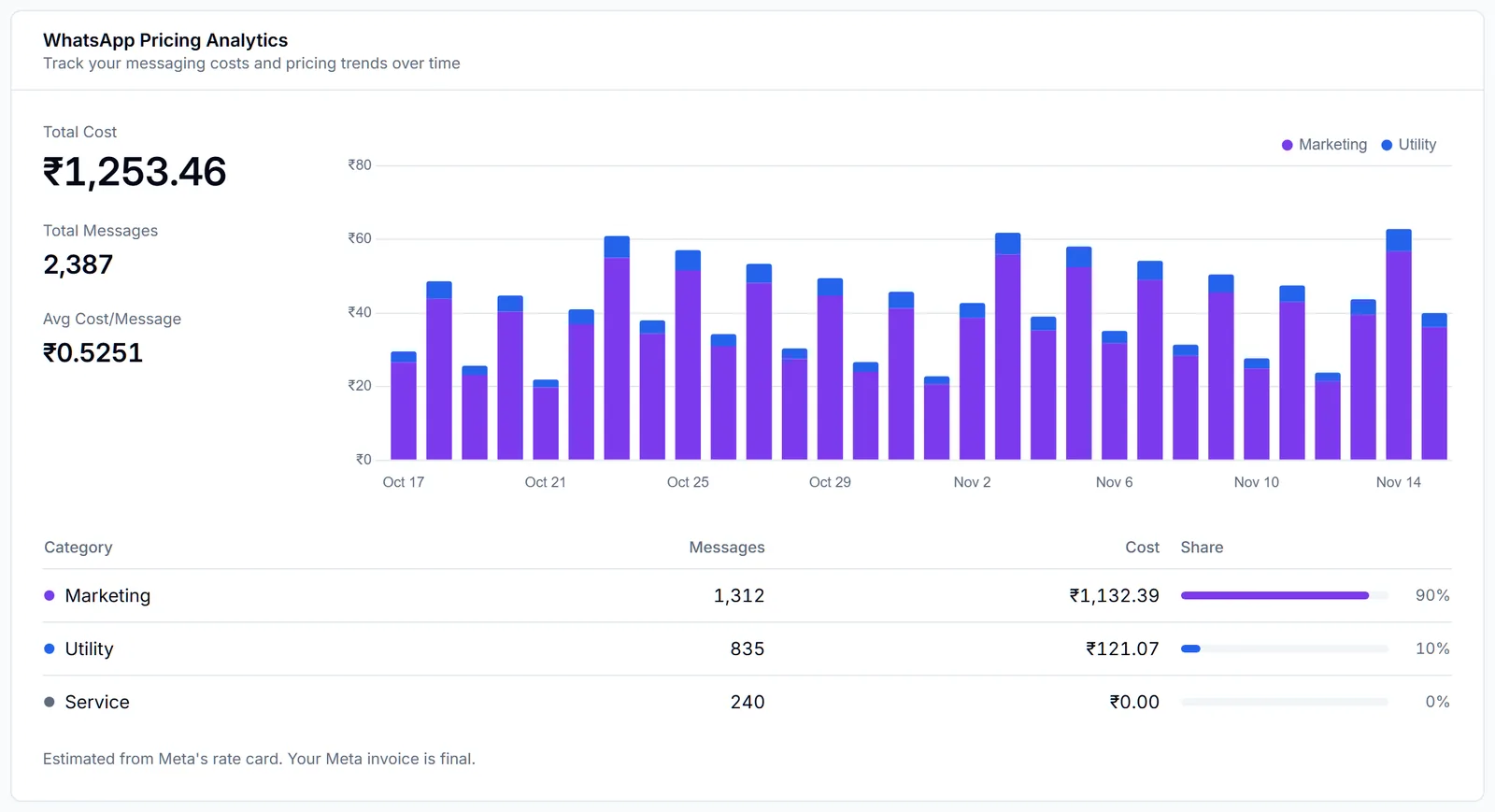
WhatsApp Pricing Analytics mostra quantas mensagens a Meta contou como Marketing, Utility, Authentication ou Service, e uma estimativa do custo. A Meta informa os volumes; o WizMessage os precifica pela tabela de preços da Meta para cada país e categoria, e mostra o total na sua moeda. Respostas de Service dentro da janela de 24 horas do cliente são gratuitas. A fatura da Meta é a palavra final.