Contatos
“Contatos” reúne todas as pessoas para quem o seu número de WhatsApp pode escrever. Elas chegam aqui sozinhas quando escrevem para você; outras você adiciona uma por vez, a partir de uma planilha ou de uma planilha do Google Sheets. Esta página mostra como encontrá-las e alterá-las, como colocar várias em uma lista de público e como tirá-las daqui depois.
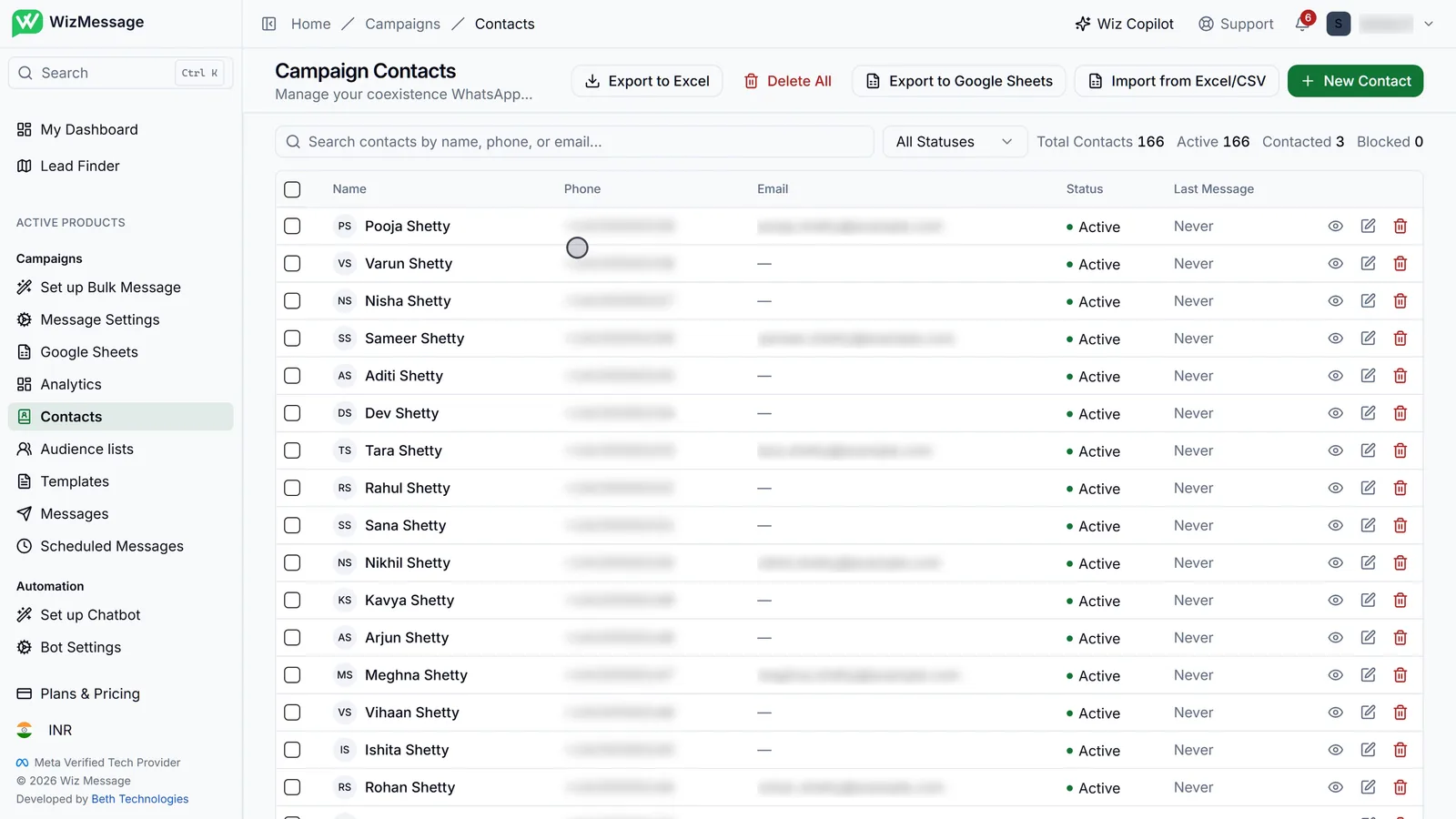
Seus contatos
A lista
“Contatos”, em “Campanhas” na barra lateral, mostra todas as pessoas para quem o seu número pode escrever, a mensagem mais recente primeiro. A linha ao lado dos filtros as conta: quantas existem, quantas estão ativas, para quantas já se escreveu e quantas estão bloqueadas. Cada linha mostra o número, o e-mail, o status e a última mensagem; “Ver”, “Editar” e “Excluir” ficam no fim dela. “Carregar Mais” mostra os próximos.
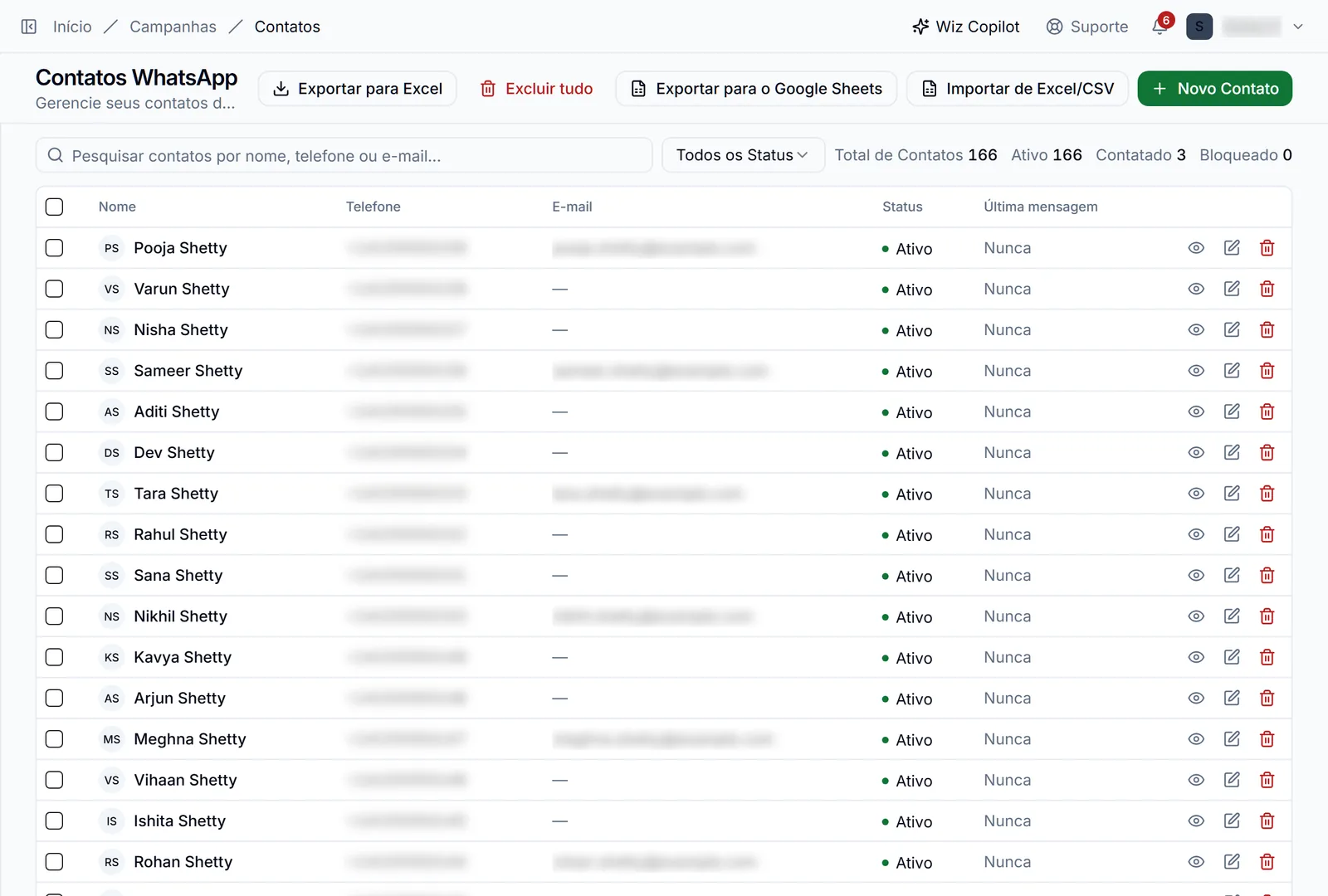
Encontrando alguém
Digite parte de um nome, um número ou um e-mail na caixa de busca e pressione Enter. O X na caixa a limpa.
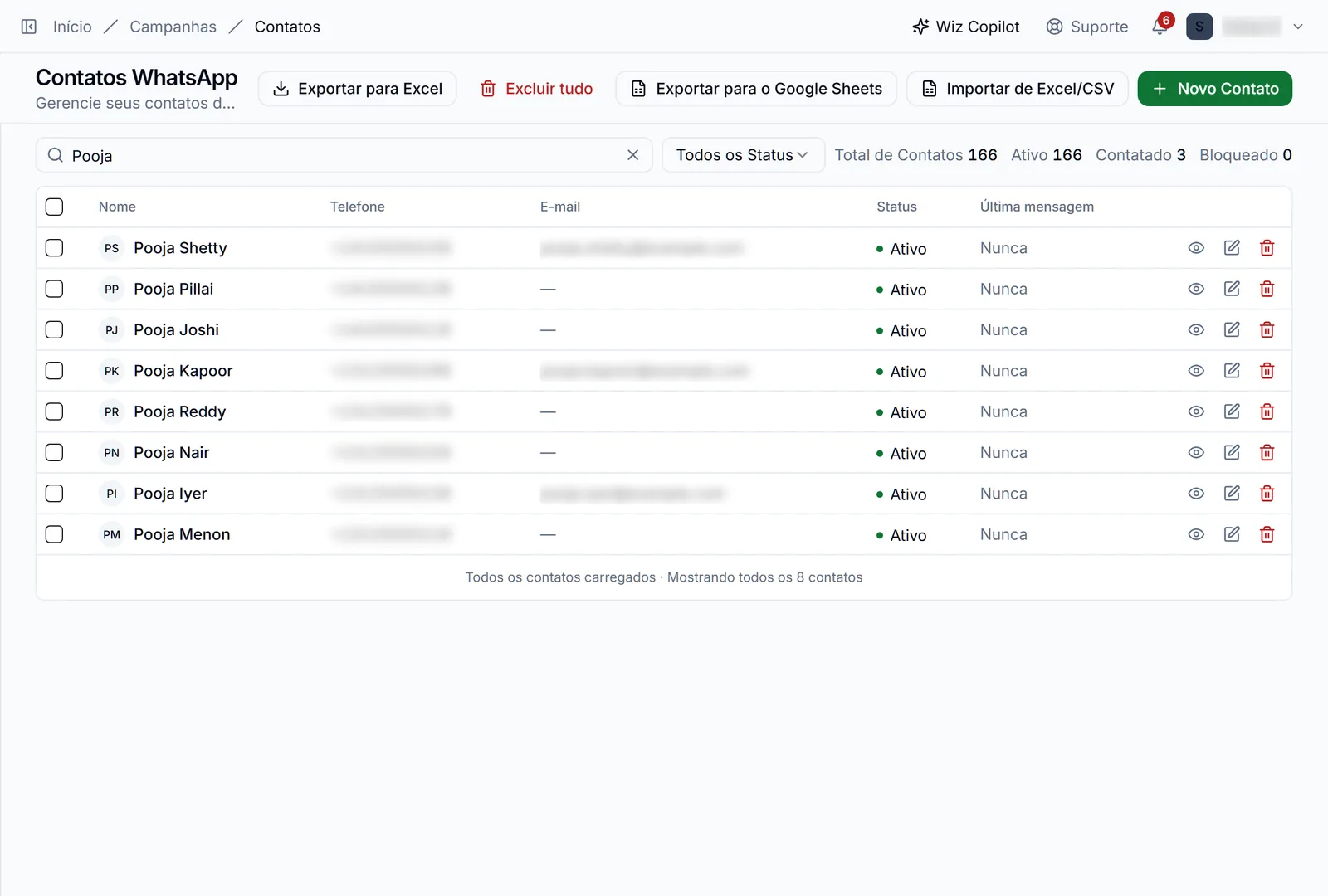
Só um status
O filtro de status mostra só os contatos ativos, inativos ou bloqueados, ou só as pessoas que cancelaram a inscrição. Ele funciona junto com a busca, e o que você vê é o que uma exportação baixa.
Adicionando um contato
Novo contato
Clique em “Novo Contato” no canto superior direito. Um nome e um número de telefone com o código do país e o sinal de mais já bastam; o e-mail é para o seu próprio registro. Deixe o status em “Ativo”, a menos que queira que as campanhas deixem a pessoa de fora.
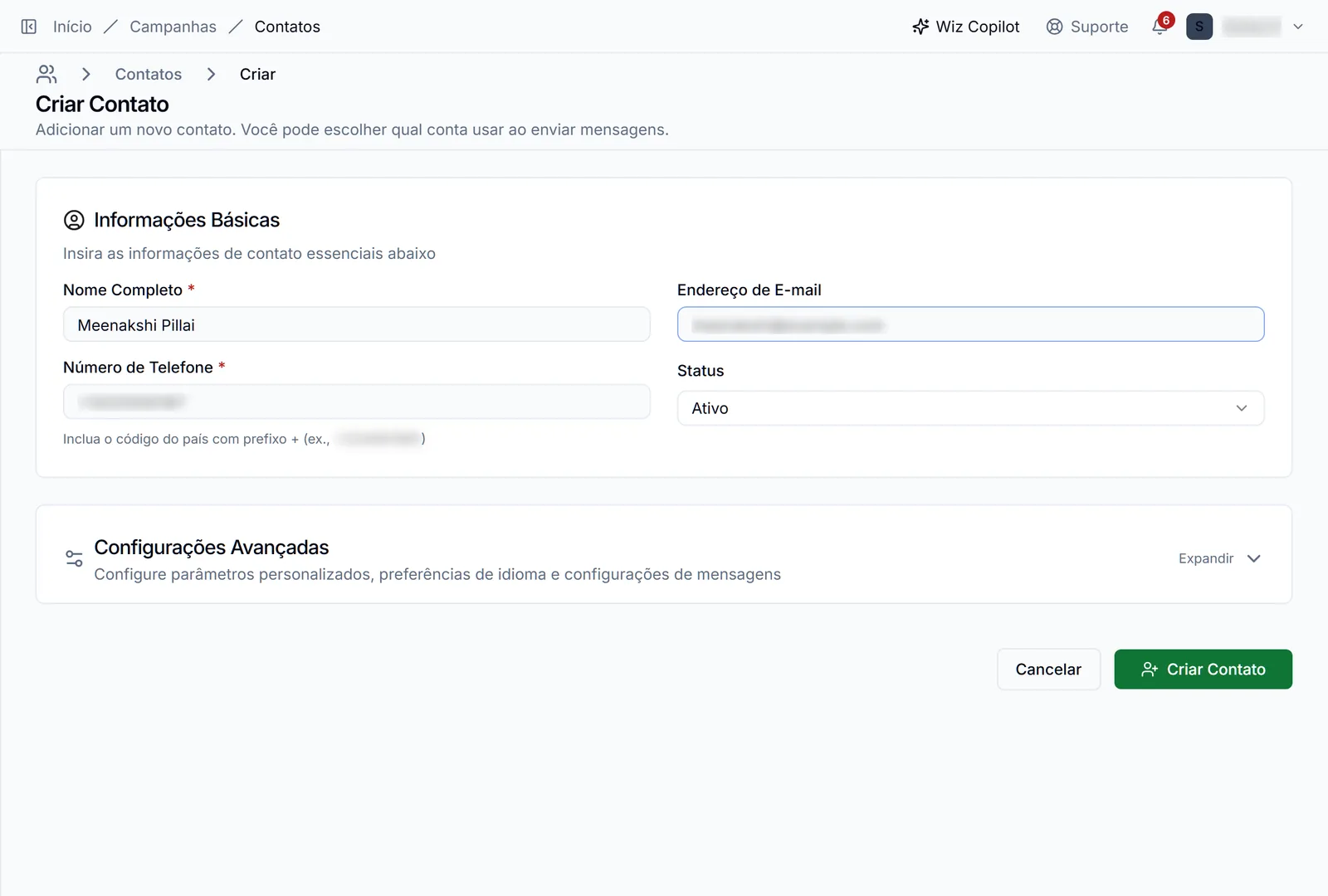
Dados que um template pode usar
“Configurações Avançadas” abre sete parâmetros para qualquer outra coisa que você guarde sobre a pessoa: uma cidade, uma data de renovação, um número de pedido. Um template pode preencher as variáveis dele com esses parâmetros, então uma campanha pode falar com cada pessoa usando os dados dela. “Criar Contato” salva tudo.
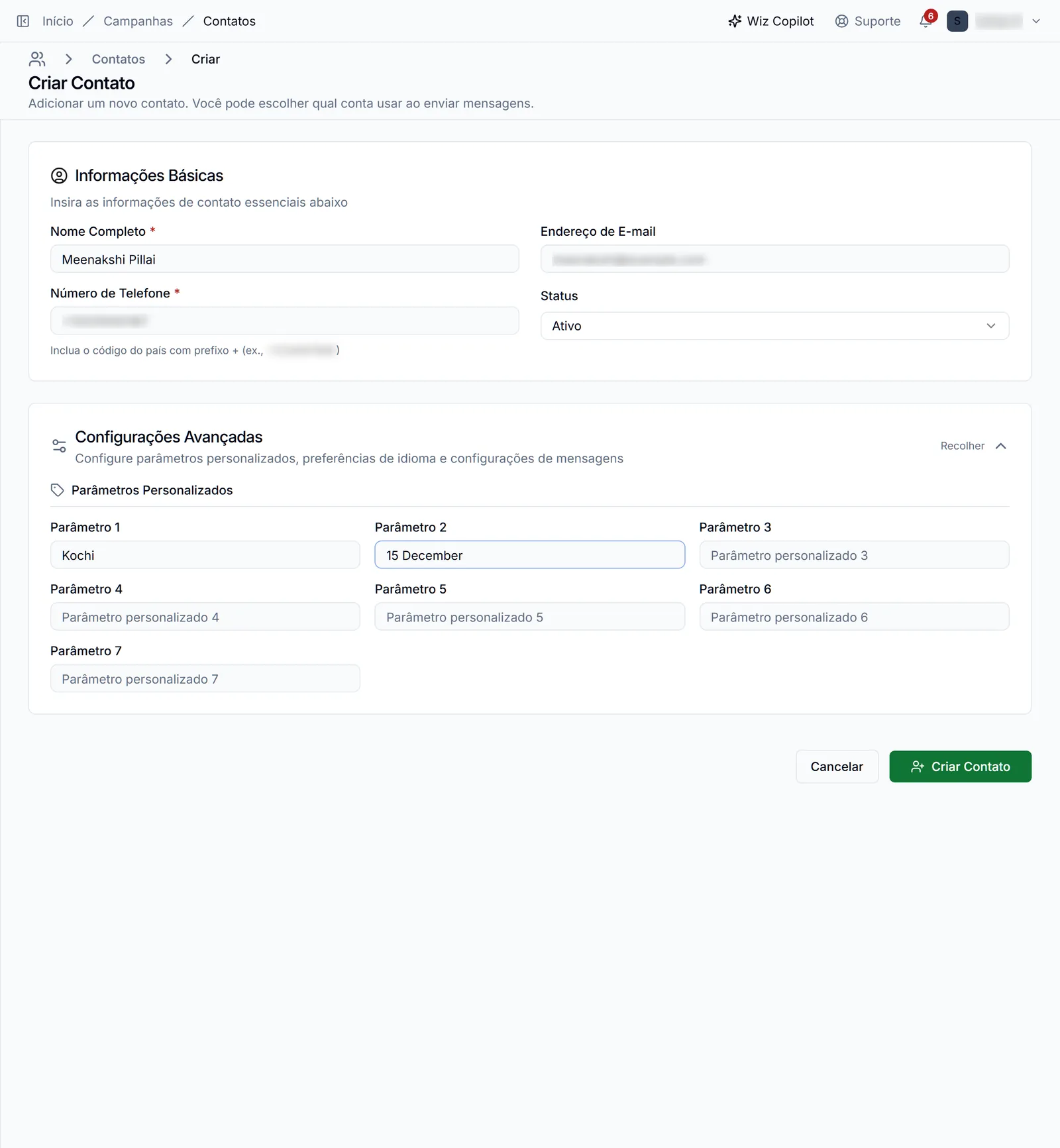
Importando um arquivo
Escolhendo o arquivo
“Importar de Excel/CSV”, ao lado de “Novo Contato”, aceita uma planilha com uma linha de cabeçalho. “Baixar arquivo Excel de exemplo” lhe dá uma para preencher. Solte o seu arquivo na caixa ou clique nela para escolher um.
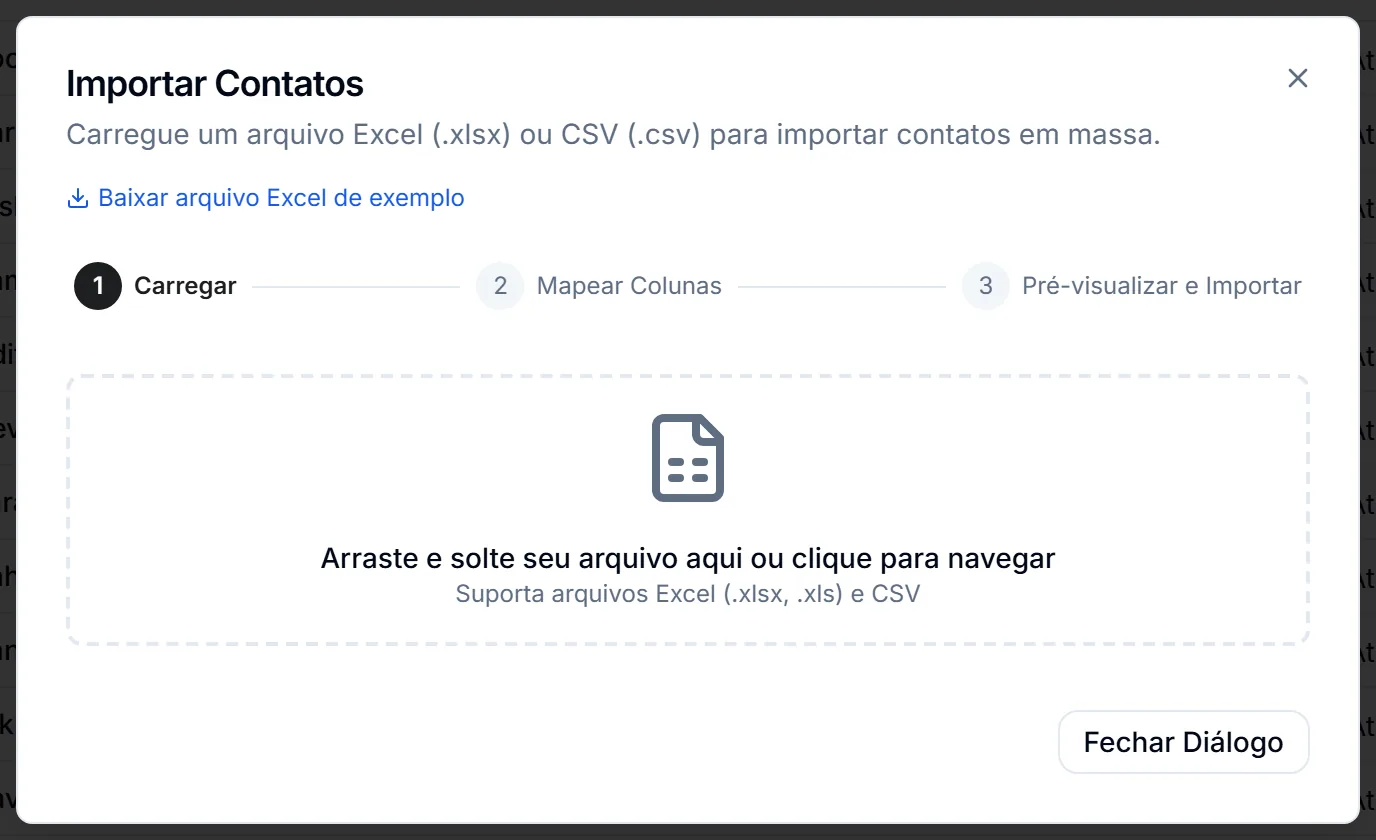
O que é cada coluna
O segundo passo associa as suas colunas aos campos pelos cabeçalhos e mostra as primeiras linhas ao lado de cada um, para você ver na hora se ele leu certo. Altere as que estiverem erradas e associe as colunas extras aos parâmetros. Deixe marcada a caixa sobre o código do país quando os seus números já o tiverem; desmarque-a e escolha o país quando não tiverem.
Conferindo antes de importar
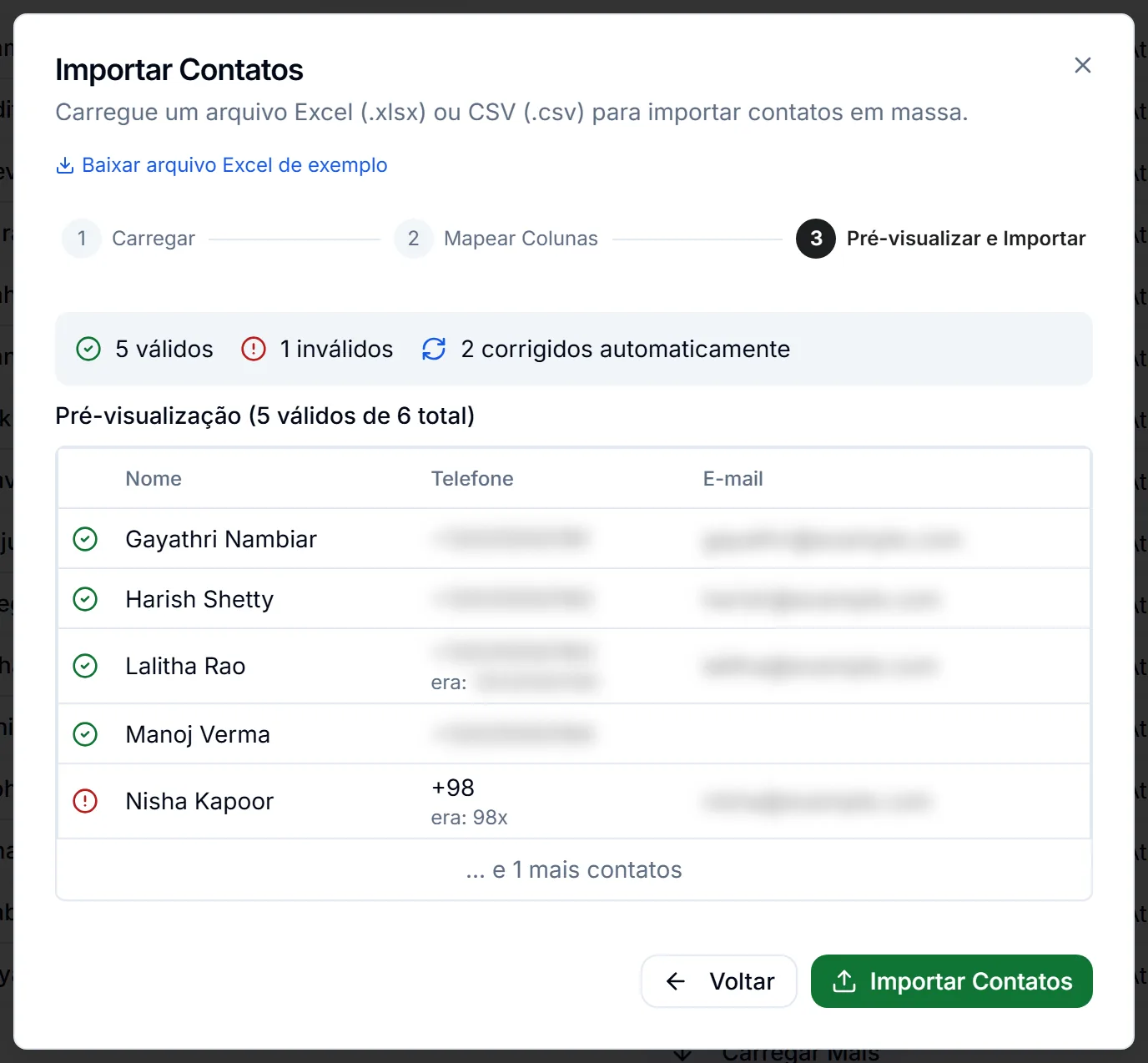
“Próximo: Pré-visualização” confere todos os números antes de salvar qualquer coisa. Ela conta os válidos, os que corrigiu sozinha e os que não pode usar, e mostra as primeiras linhas. “Importar Contatos” salva todos: um número que você já tem é atualizado, um novo é adicionado.
Observação: Esta figura parou aqui e NÃO importou nada.
Um contato
Abrindo um contato
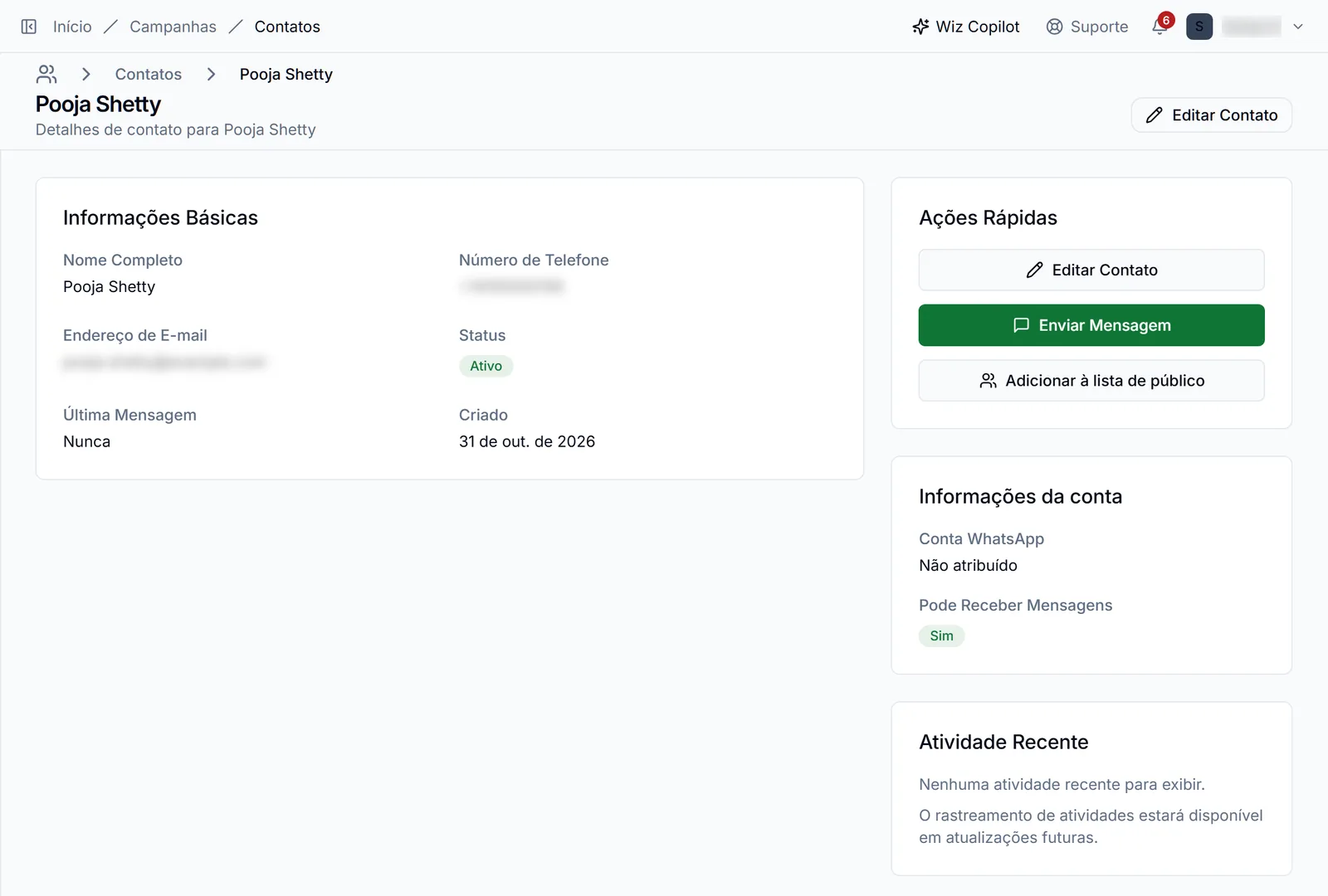
“Ver”, o olho no fim de uma linha, abre o contato: os dados, se as mensagens podem chegar até ele e ações rápidas para editá-lo, escrever para ele ou colocá-lo em uma lista de público.
Colocando o contato em uma lista
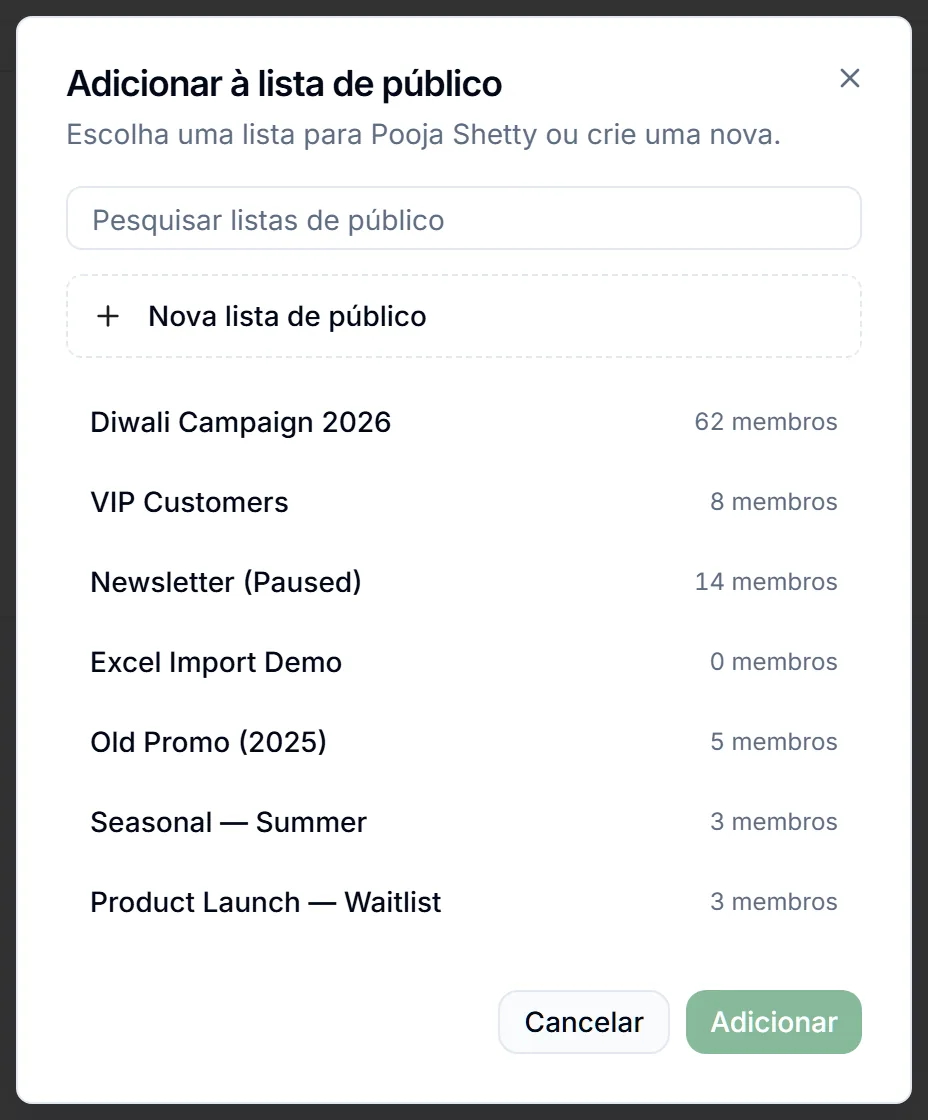
“Adicionar à lista de público” abre as suas listas. Escolha uma e clique em “Adicionar”, ou comece uma nova lista ali mesmo. Estar em uma lista não muda nada no contato.
Observação: Nesta figura nada foi escolhido.
Alterando um contato
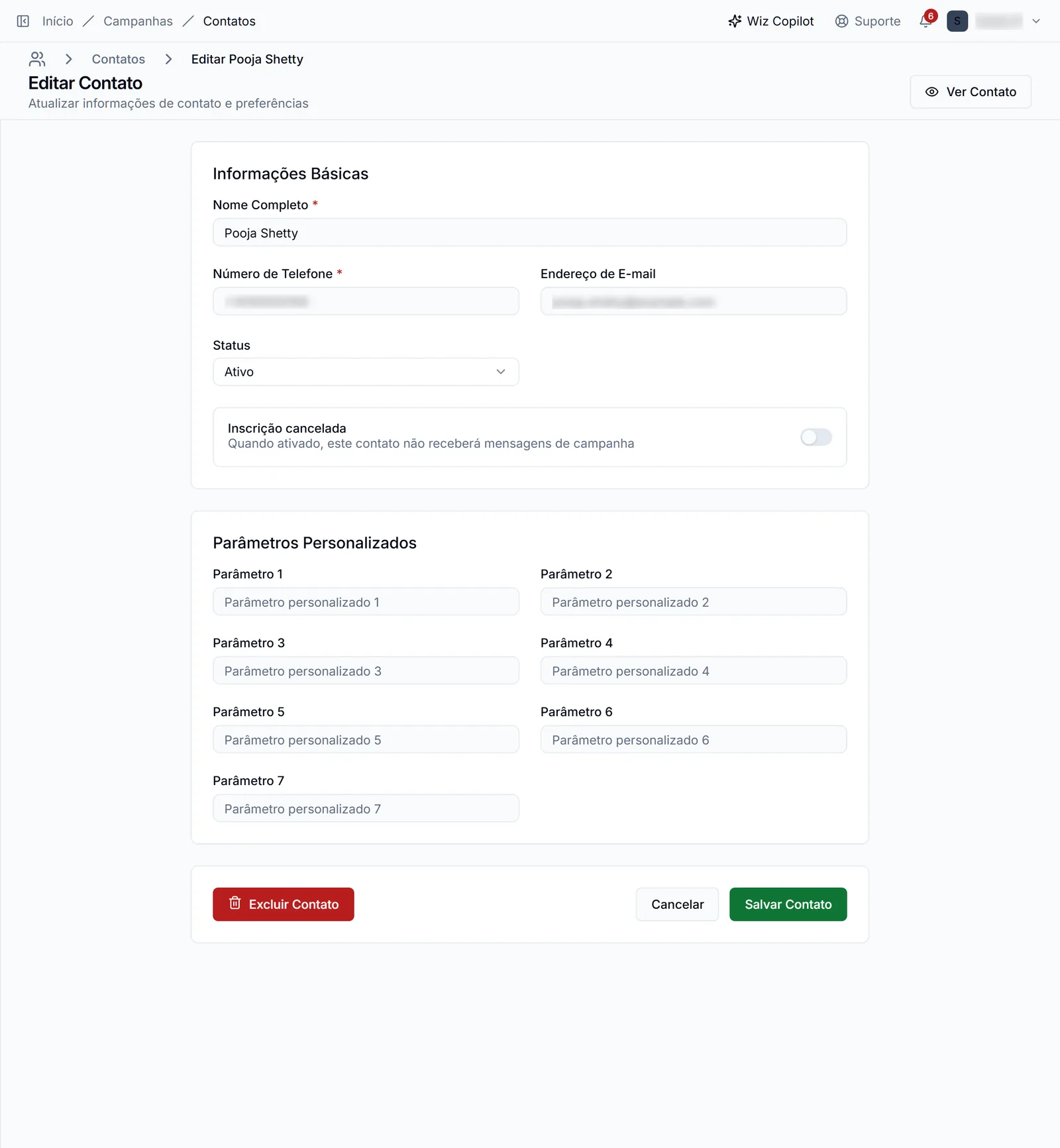
“Editar Contato” abre os mesmos campos, mais “Inscrição cancelada”: com ela ativada, as campanhas deixam essa pessoa de fora, como se ela mesma tivesse cancelado a inscrição. “Salvar Contato” guarda a alteração; “Excluir Contato”, ao lado, pergunta antes.
Observação: Nesta figura nada foi alterado.
Vários de uma vez
Marcando
Marque as pessoas que quiser, ou a caixa no topo para todas as que estão na tela. Dois botões aparecem acima da tabela: “Criar lista”, que as coloca em uma lista de público, e “Excluir”, que pergunta antes.
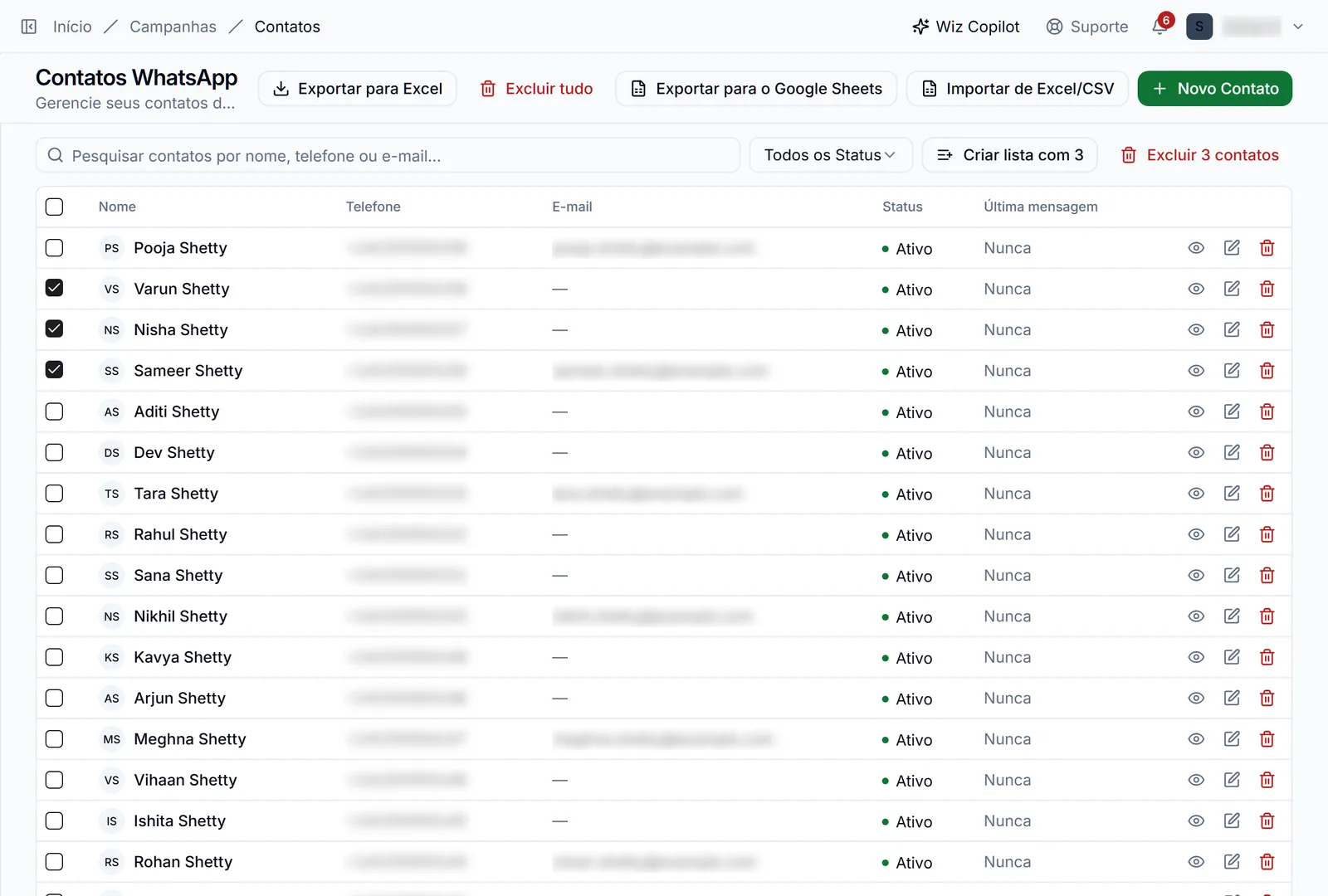
Uma lista com elas
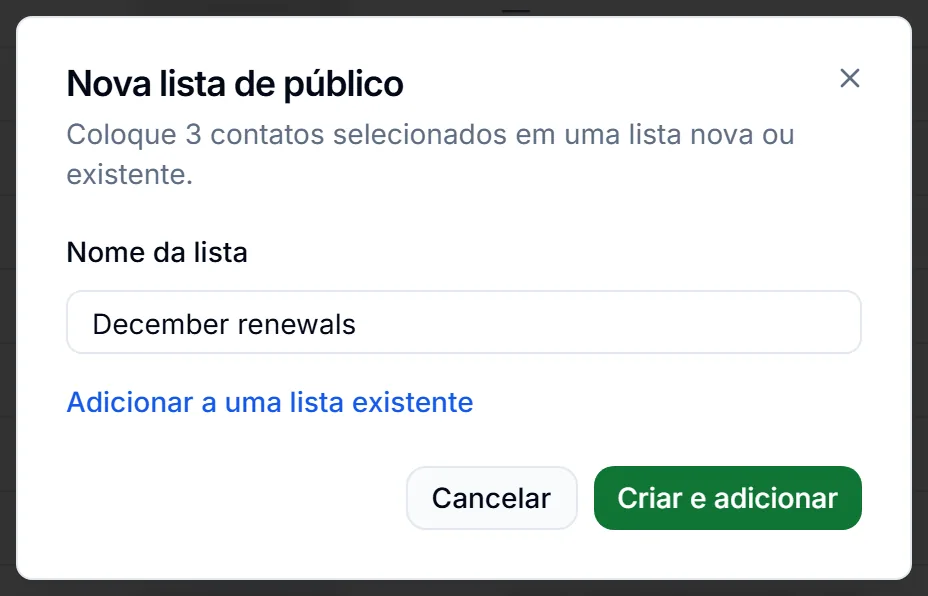
“Criar lista” pede um nome e cria a lista com as pessoas que você marcou. Ou escolha uma lista existente pelo link abaixo do nome. Quem está bloqueado ou inativo fica de fora, e a janela avisa.
Observação: Nesta figura os dados foram preenchidos e a lista NÃO foi criada.
Tirando contatos
Exportando e excluindo
“Exportar para Excel” baixa os seus contatos, e “Exportar para o Google Sheets” os escreve em uma nova planilha no seu Google Drive. Os dois seguem a busca e o status que você definiu. “Excluir tudo”, ao lado deles, remove todos os contatos e não pode ser desfeito: ele pergunta antes, e as suas listas e conversas também perdem essas pessoas.
Observação: Nesta figura nada foi clicado.

Referência
O que cada campo e cada status faz, e as regras de uma importação.
O que um contato guarda
Um contato é um nome, um número de telefone e tudo o mais que você guarde sobre a pessoa. O número de telefone é o que faz dele um único contato: um número só pode estar nos seus contatos uma vez.
| Campo | Para que serve |
|---|---|
| Nome | Aparece em todo lugar e pode ser usado em templates. |
| Número de telefone | Com o código do país e o sinal de mais. Um contato por número. |
| Para o seu próprio registro. | |
| Parâmetros 1 a 7 | Qualquer outra coisa que você guarde, como uma cidade ou um número de pedido. Um template pode preencher as variáveis dele com esses parâmetros. |
| Inscrição cancelada | Ativada, as campanhas deixam o contato de fora. Um cliente que envia uma palavra de cancelamento de inscrição a ativa. |
Os três status
| Status | O que significa |
|---|---|
| Ativo | Campanhas e mensagens podem ser enviadas. |
| Inativo | Fica de fora das campanhas. |
| Bloqueado | Fica de fora das campanhas e não pode ser colocado em uma lista. |
Como uma importação lê o seu arquivo
Uma importação aceita um arquivo Excel ou CSV com uma linha de cabeçalho. O nome e o número de telefone precisam estar associados; todo o resto é opcional.
| Situação | O que acontece |
|---|---|
| O número é novo | Um contato é criado. |
| O número já está nos seus contatos | O nome, o e-mail e os parâmetros dele passam a ser o que o arquivo diz. Uma célula vazia, ou um campo que você não associou, esvazia aquele dado. |
| O mesmo número está duas vezes no arquivo | Vale a última linha. |
| Um número não pode ser lido | A linha é pulada e informada. |
| O seu limite de contatos é atingido | A importação para ali e avisa. |