Conectar agentes de IA
Um agente de IA é uma ferramenta como Claude, Cursor ou Codex que trabalha com a sua caixa de entrada do WhatsApp: ele lê as conversas e as responde se você permitir. Esta página mostra como conectar um agente, mudar o que ele pode fazer, pausá-lo e excluí-lo, e manter a chave dele segura.
Seus agentes de IA
A página
Em “Agentes de IA (MCP)”, na barra lateral, em “Agentes de IA”, você conecta um agente e cuida dos que já tem. Cada linha mostra o nome e o estado do agente, o número do WhatsApp com que ele trabalha, o começo da chave, quando foi usado pela última vez e se ele só pode ler ou também enviar.
A página precisa do Wiz Bot ou do Wiz Pro e de um número do WhatsApp conectado. Só o dono da conta pode conectar, mudar ou excluir agentes; um administrador com acesso à API vê a lista.
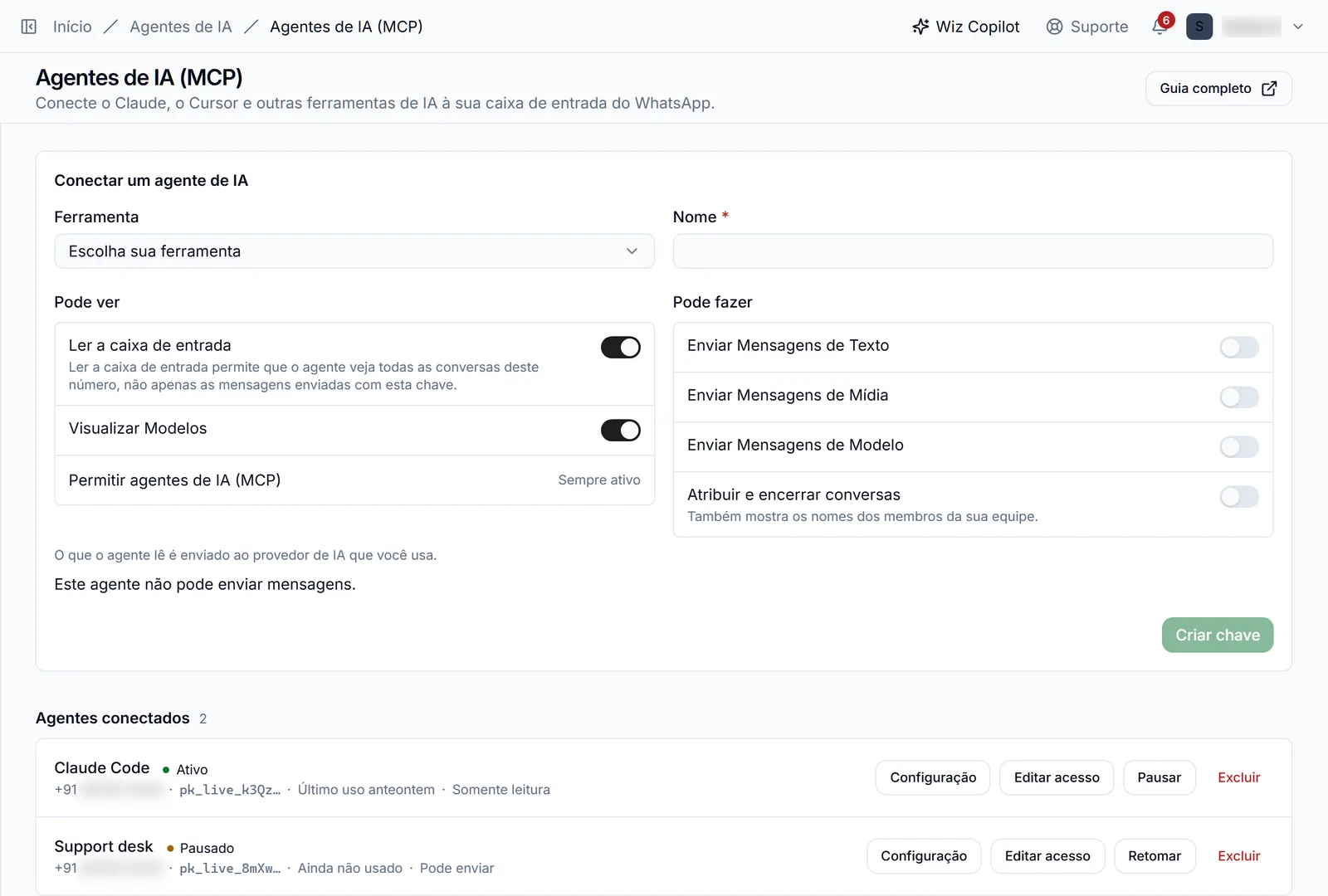
Conectar um agente
Escolher sua ferramenta
Escolha a ferramenta de IA que você usa. Ela preenche um nome, que você pode mudar, e define a configuração que você recebe no final. Não está na lista? Escolha “Outra ferramenta”: qualquer cliente MCP funciona. Se você tem vários números do WhatsApp, escolha também com qual deles este agente trabalha.
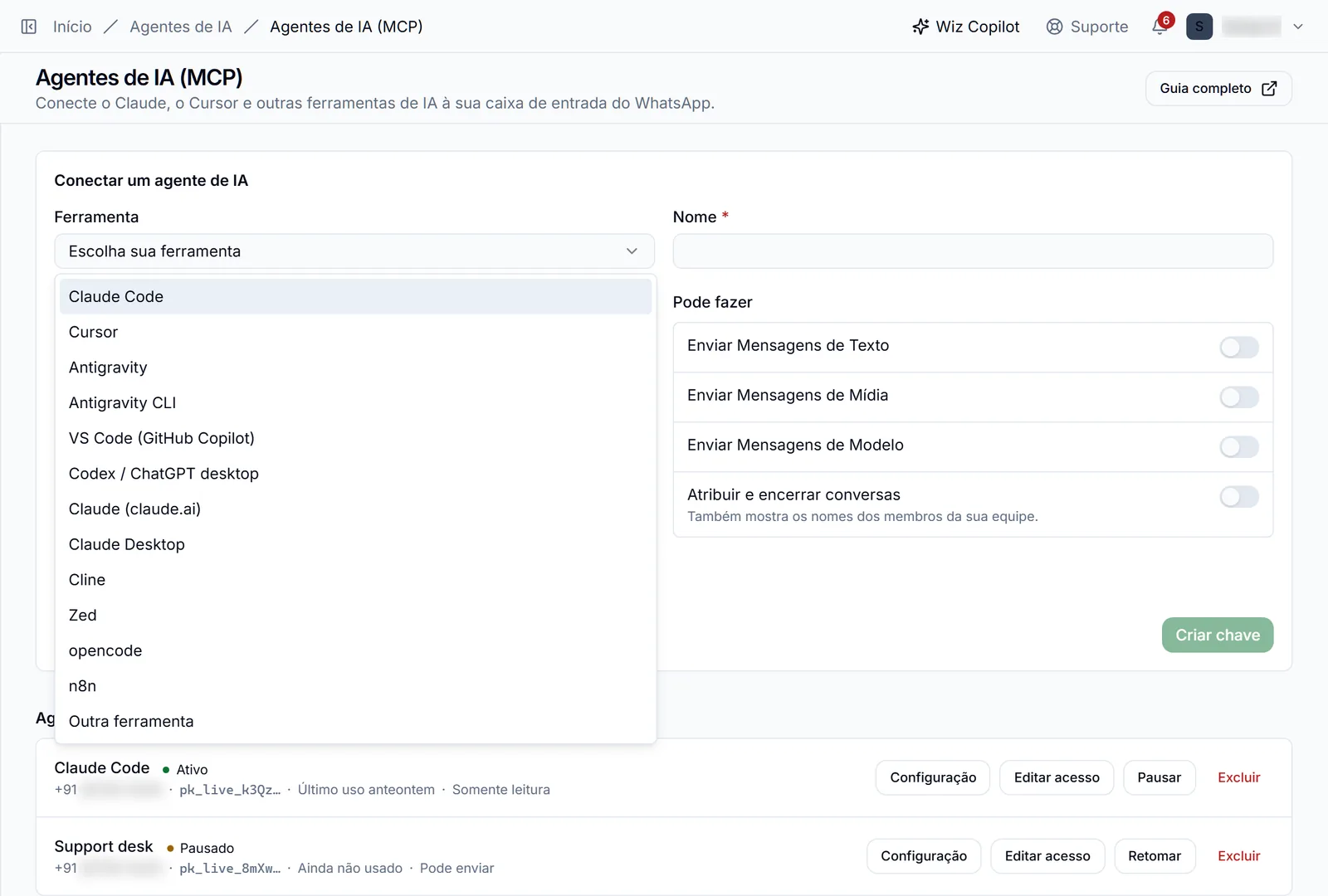
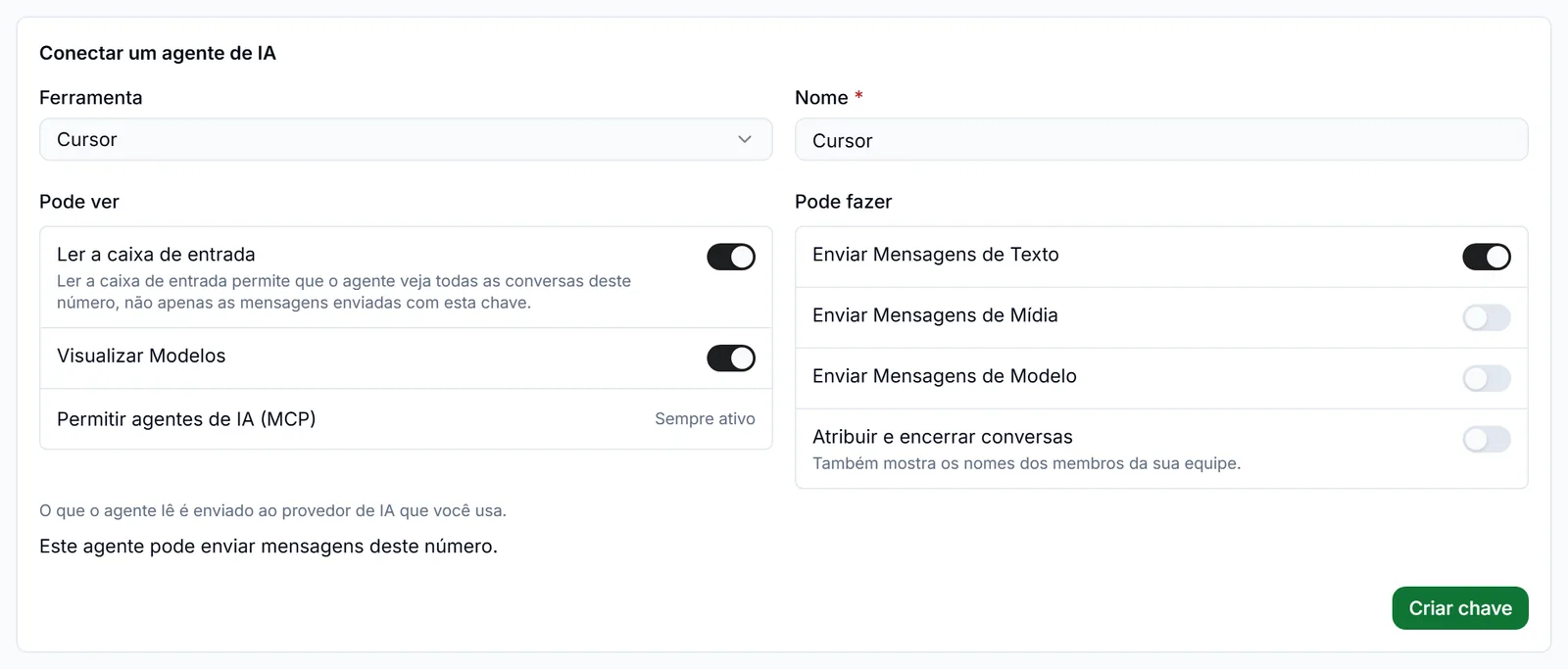
Escolher o que ele pode ver e fazer
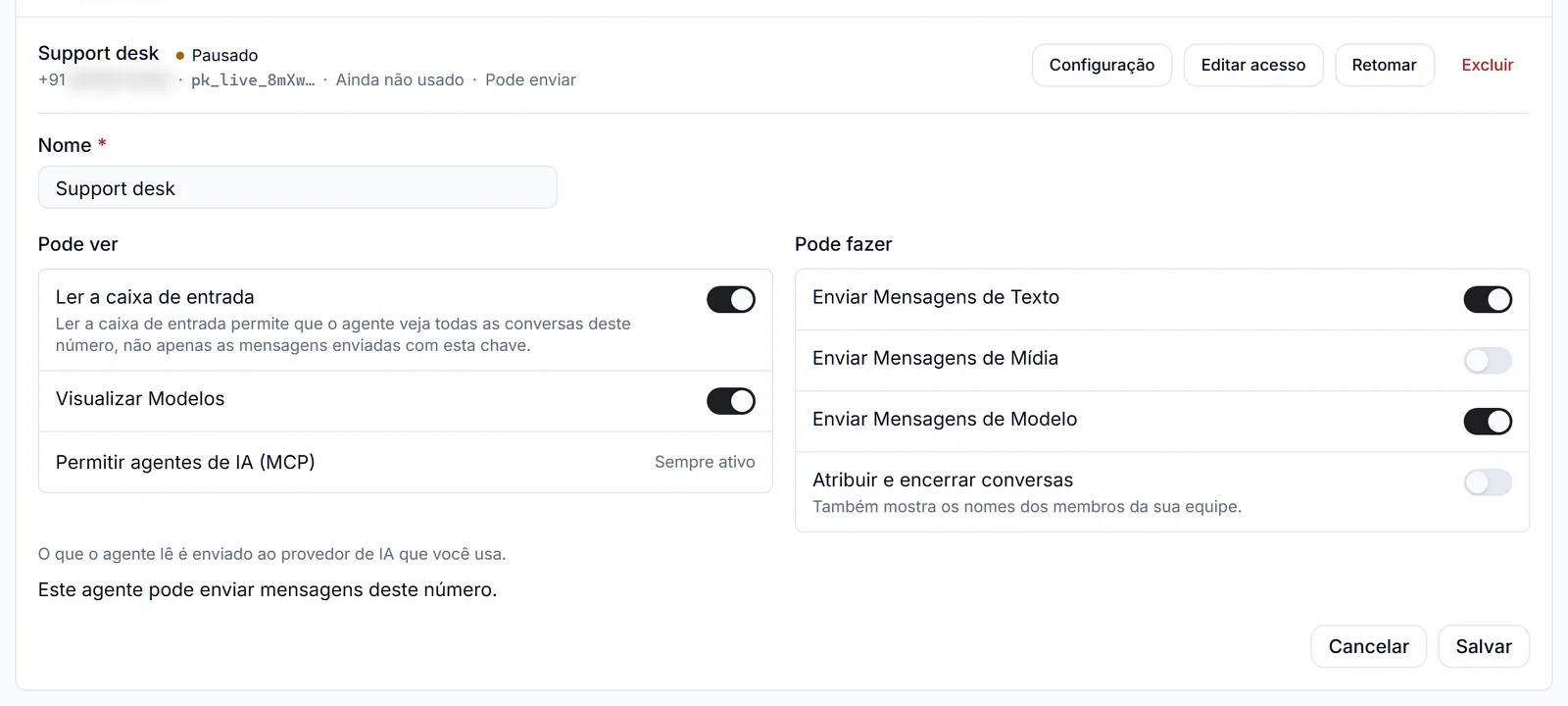
Em “Pode ver”, “Ler a caixa de entrada” e “Visualizar Modelos” vêm ativados. Ler a caixa de entrada mostra ao agente todas as conversas do número. Em “Pode fazer”, tudo vem desativado: enviar textos, mídia ou modelos, e atribuir e encerrar conversas, o que também mostra a ele os nomes da sua equipe. Ative só o que ele precisa; a linha abaixo diz se o agente pode enviar. Você pode mudar tudo isso depois.
Observação: Na primeira vez, deixe o envio desativado: pergunte ao agente sobre suas conversas e veja como ele trabalha.
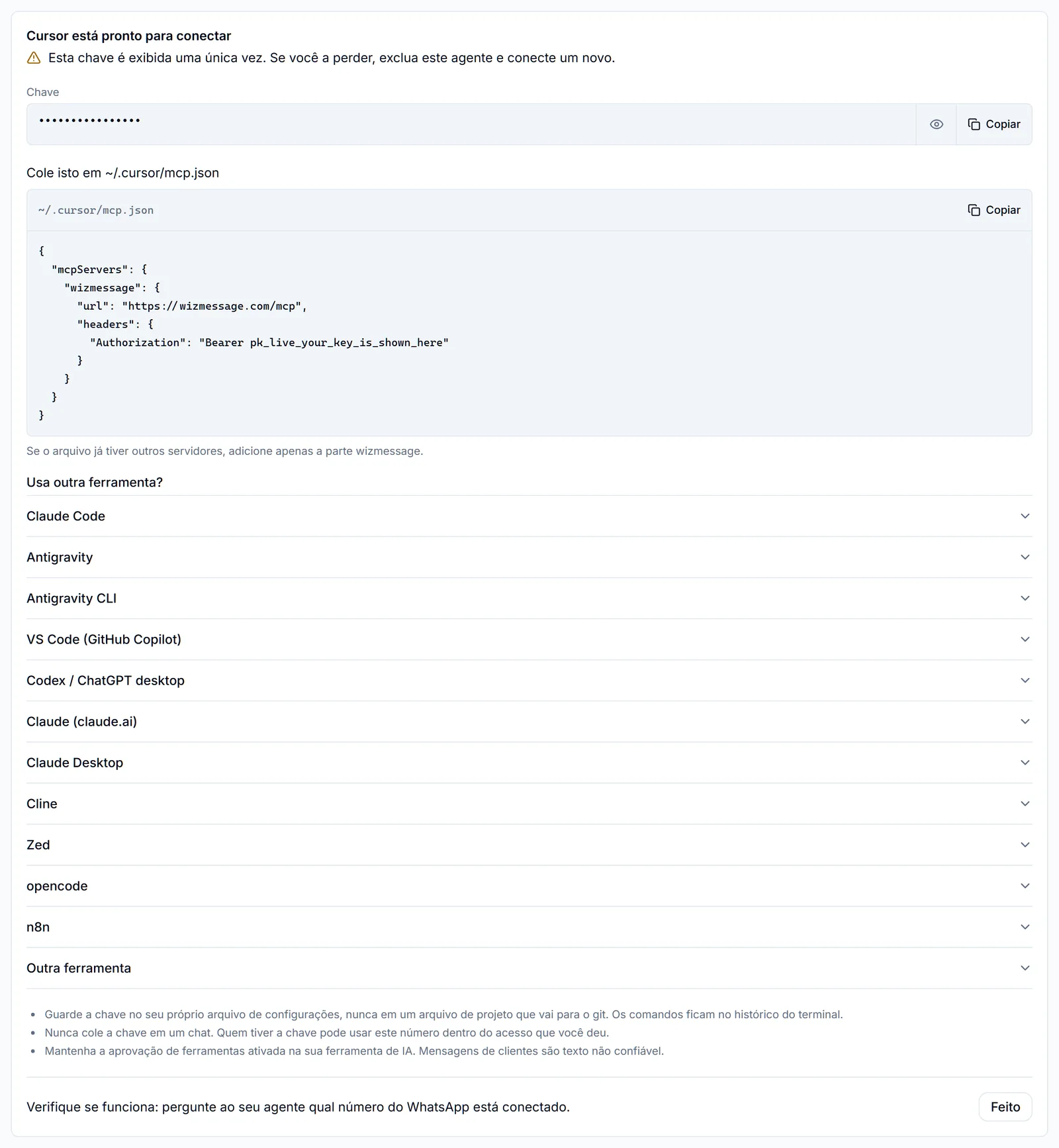
Criar a chave e copiar a configuração
Clique em “Criar chave”. A chave aparece uma única vez, no mesmo lugar, junto com um bloco para a sua ferramenta que já a contém. Copie o bloco e cole onde a linha acima indica: um arquivo, seu terminal ou as configurações da própria ferramenta. Outras ferramentas aparecem abaixo, cada uma com seu bloco.
Depois, pergunte ao seu agente qual número do WhatsApp está conectado: se ele responder, está funcionando. Clique em “Feito” quando tiver copiado o que precisa.
Observação: A chave não pode ser mostrada de novo. Se você a perder, exclua o agente e conecte um novo.
Depois de conectar
Ver a configuração de novo
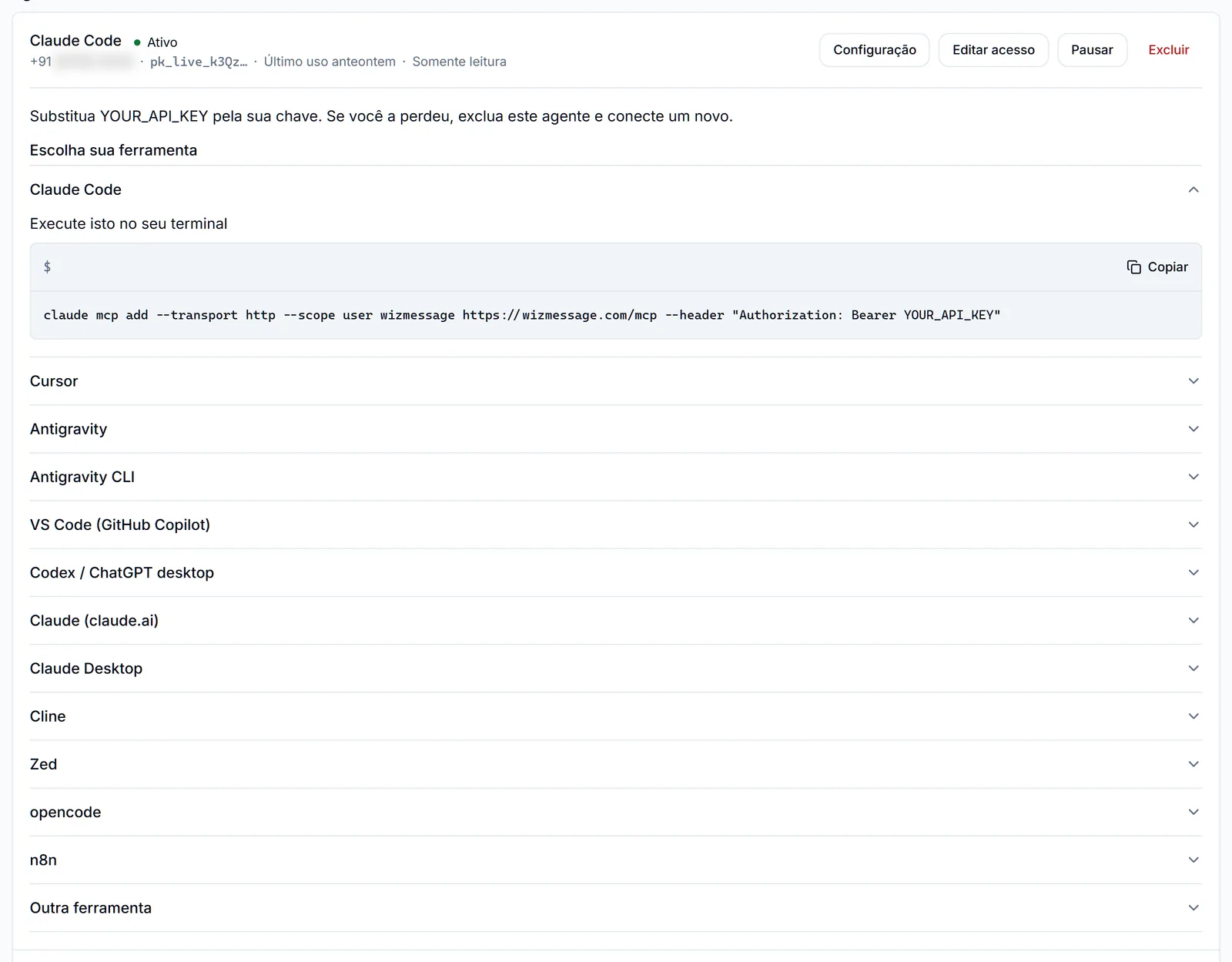
“Configuração”, na linha de um agente, mostra os mesmos blocos de novo. A chave em si não fica guardada, por isso no lugar dela está YOUR_API_KEY: troque pela chave que você guardou.
Mudar o que ele pode fazer
“Editar acesso” abre o nome do agente e os mesmos interruptores. “Salvar” aplica tudo na hora e a chave continua a mesma, então a ferramenta não precisa de uma nova configuração.
Pausar e excluir
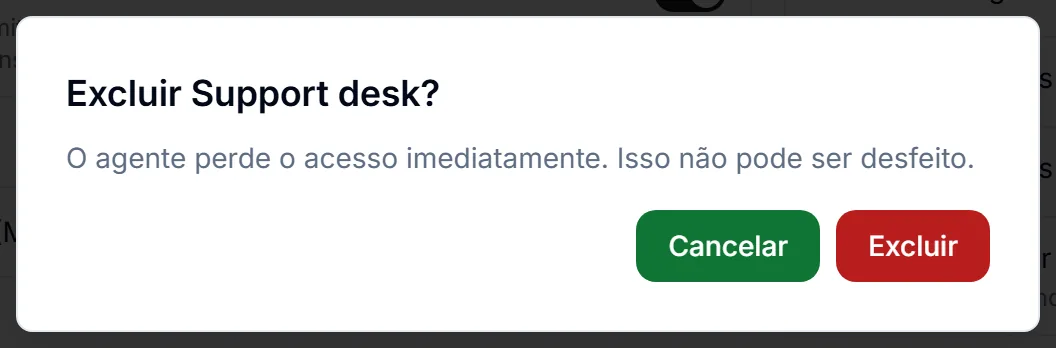
“Pausar” para um agente na hora, e “Retomar” faz com que ele volte a trabalhar com a mesma chave. “Excluir” pergunta antes e não pode ser desfeito: a chave deixa de funcionar, e conectar essa ferramenta de novo exige uma nova. Um agente cujo número não está mais conectado avisa isso na própria linha.
Manter tudo seguro
Um agente trabalha com as mensagens dos seus clientes, e quem tiver a chave dele pode agir como esse agente.
A chave
Guarde a chave no seu próprio arquivo de configurações. Nunca a coloque em um arquivo de projeto que vai para o git e nunca a cole em um chat. Um comando que você executou fica no histórico do terminal, com a chave junto. Se outra pessoa pode ter visto a chave, clique em “Pausar” na hora; depois exclua o agente e conecte um novo.
As mensagens dos clientes são escritas por desconhecidos. Alguém pode tentar convencer um agente a fazer algo que você não pediu, então deixe ativada a aprovação de ferramentas na sua ferramenta de IA e leia o que ela vai fazer antes de permitir.
O que um agente nunca pode fazer
| Regra | O que significa |
|---|---|
| Só pessoas que conhecem você | Ele só pode iniciar uma conversa com quem já escreveu para você ou com quem foi adicionado por uma pessoa da sua equipe. Contatos descadastrados e bloqueados nunca recebem mensagens. |
| A janela de 24 horas | Ele só escreve livremente até 24 horas depois da última mensagem do cliente. Depois disso, pode enviar um modelo aprovado. |
| Sem listas de contatos | Uma mensagem com mais de três números de telefone ou e-mails, ou com um encurtador de links, é recusada. |
| Limites diários | Cada chave pode enviar 300 mensagens por dia e ler 300 conversas por hora. |
| Um número | Uma chave funciona com o número do WhatsApp que você escolheu, e só como agente de IA. A API do WizMessage a recusa. |
O que um agente lê é enviado à empresa por trás da ferramenta de IA que você usa, conforme os termos dela. O WizMessage não usa isso para treinar modelos de IA.
Todas as ferramentas, os limites e a solução de problemas estão na página do MCP (em inglês).