Leads do bot
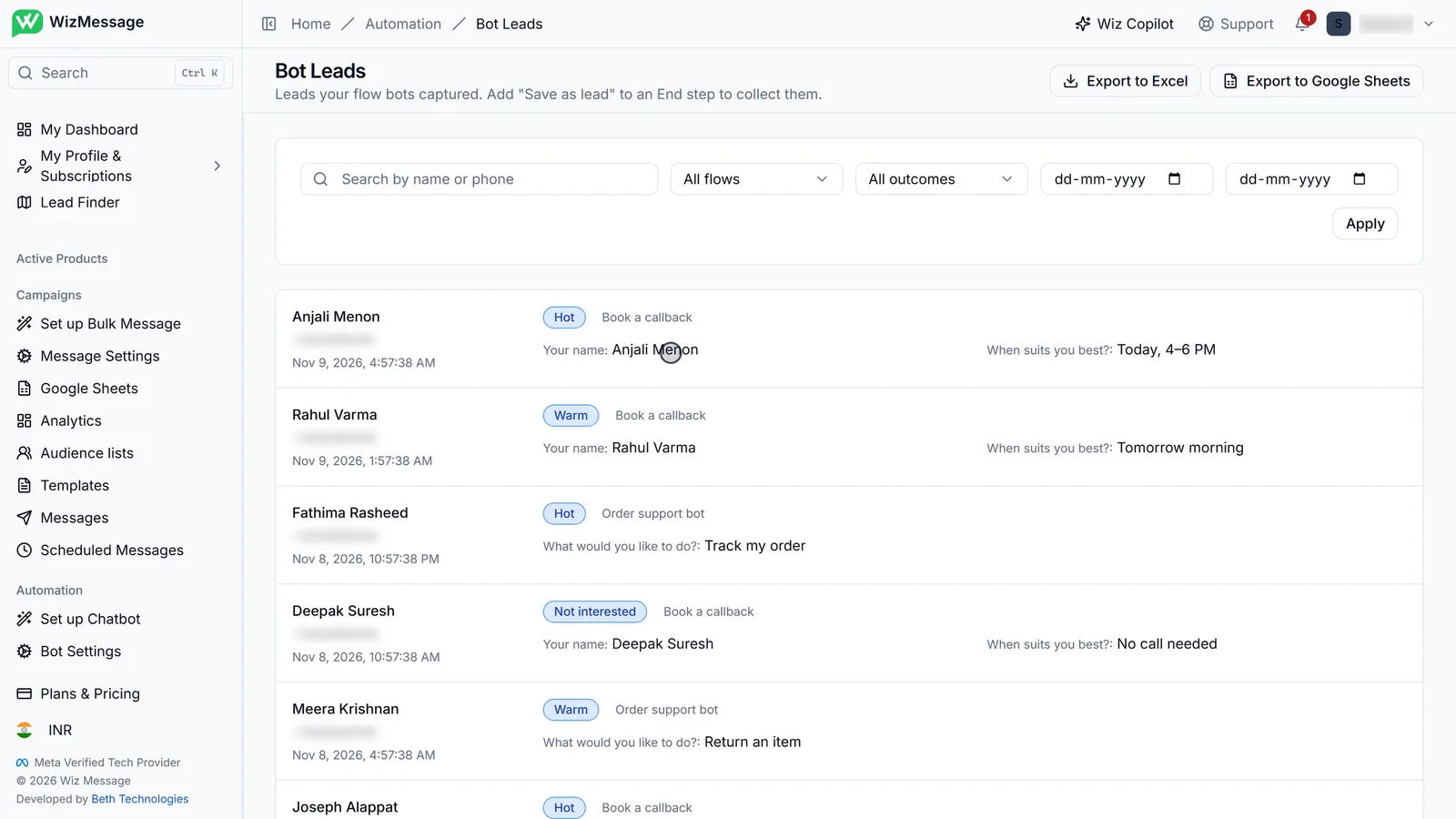
Quando um chatbot de fluxo chega a um passo End marcado como “Save as lead”, a pessoa com quem ele estava conversando vai parar aqui, com as respostas que deu ao longo do caminho e um resultado — Hot, Warm, Not interested ou o que o seu fluxo definir. Esta é a lista para trabalhar depois de uma campanha ou de um dia movimentado: filtre-a, abra a conversa ou exporte-a para uma planilha.
Seus leads
A lista
Leads do bot, em Automação, lista todos os leads que os seus chatbots de fluxo salvaram, do mais recente para o mais antigo. Cada linha é uma conversa que chegou a um passo “Save as lead”: quem era, quando foi, o selo de resultado, qual fluxo a capturou e as respostas que o cliente deu — cada uma mostrada junto da pergunta que respondeu.
Filtrando por resultado
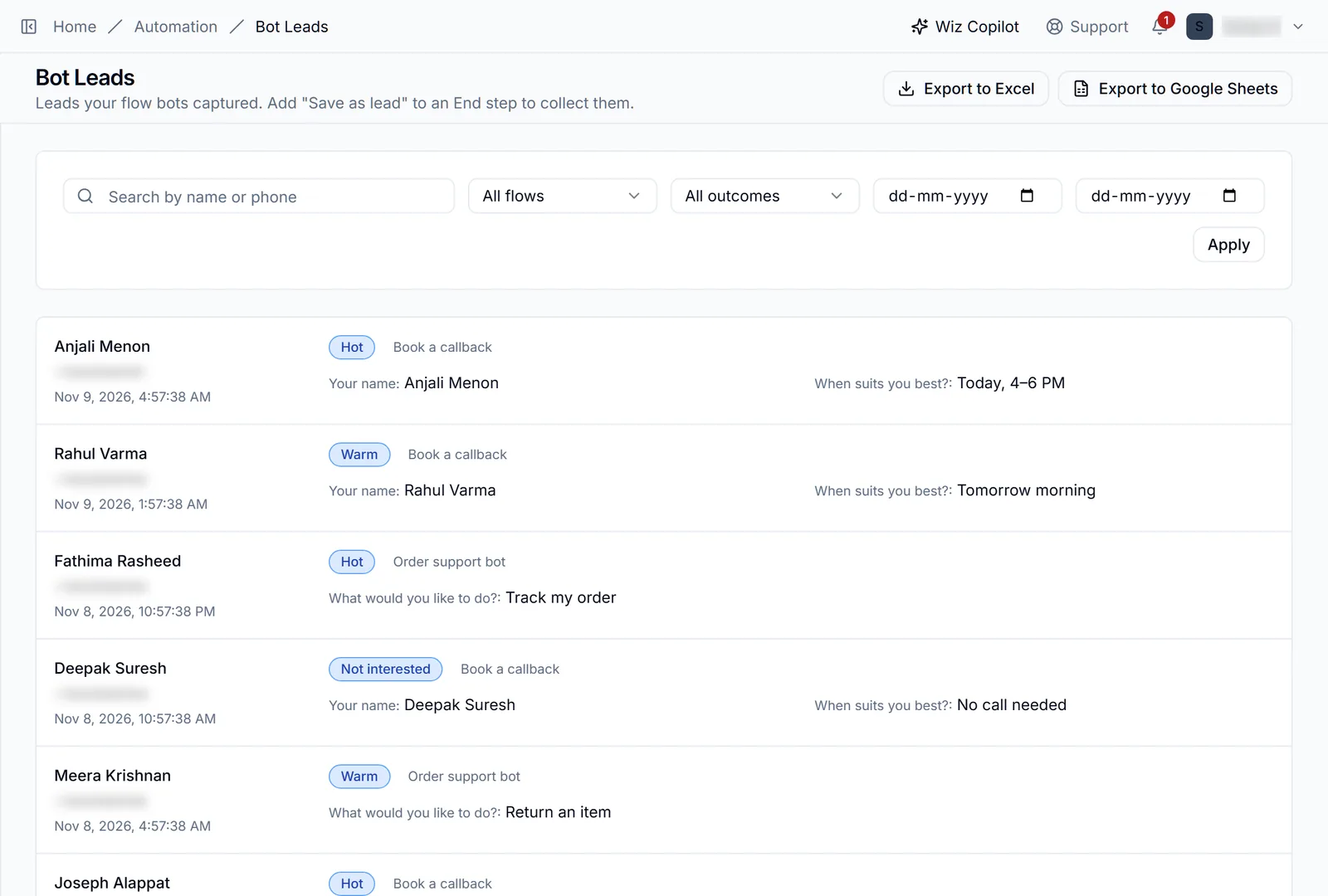
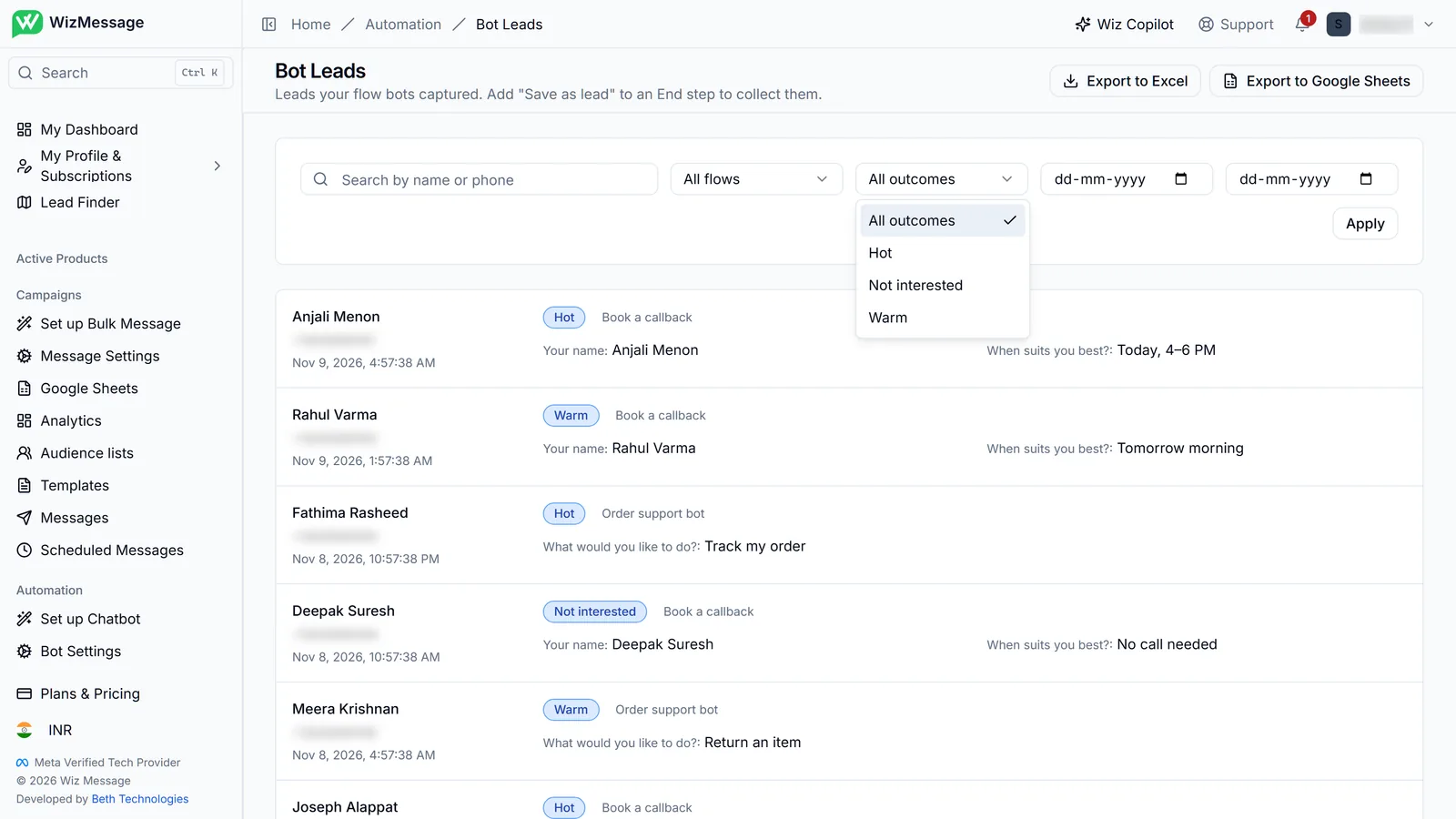
Os filtros refinam a lista por fluxo, por resultado e por data; Apply executa todos juntos. A lista de resultados contém todos os resultados que os seus fluxos de fato salvaram, por isso ela cresce junto com os seus bots. Search busca por nome ou número de telefone.
Apenas os quentes
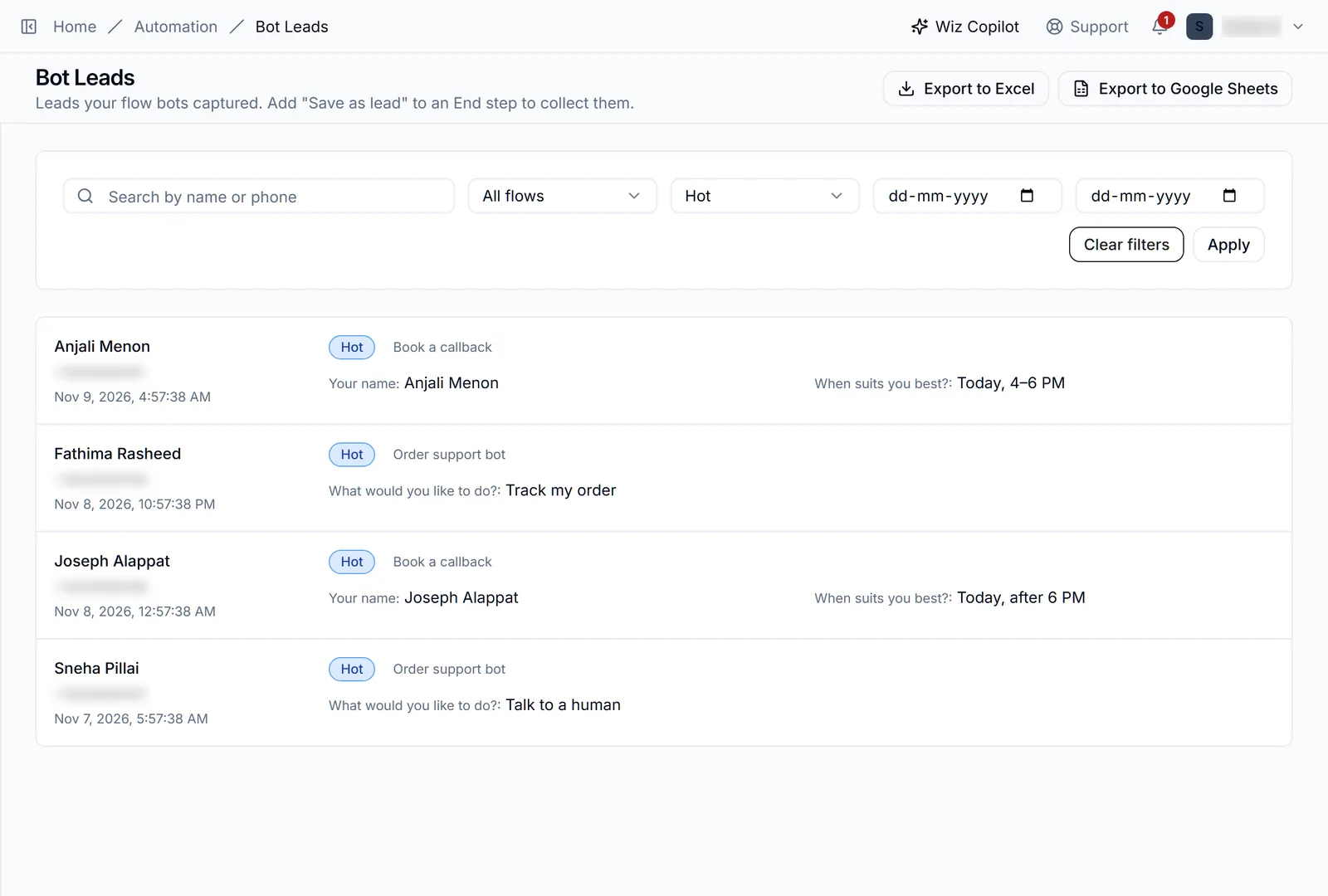
Com o filtro em Hot, a lista vira uma lista de ligações: as pessoas que disseram sim para um retorno ou pediram algo específico. Um lead que veio da resposta a uma campanha também traz esse link, para que você saiba qual campanha o gerou.
Levando para outro lugar
Export to Excel baixa os leads como uma planilha; Export to Google Sheets grava os leads em uma planilha que você conectou. Ambos exportam o que os filtros estão exibendo no momento, então filtre primeiro e exporte a parte de que você precisa.
