Per iniziare con la tua dashboard
La mia dashboard è la prima pagina che vedi dopo l’accesso. Ti dice se il tuo numero WhatsApp è collegato e in salute, elenca che cosa resta da configurare e conta le campagne e l’uso dell’IA di questo mese. Analisi, sotto Campagne, guarda più indietro: messaggi inviati e consegnati nel tempo, e quanto costano.
La tua home page
La mia dashboard
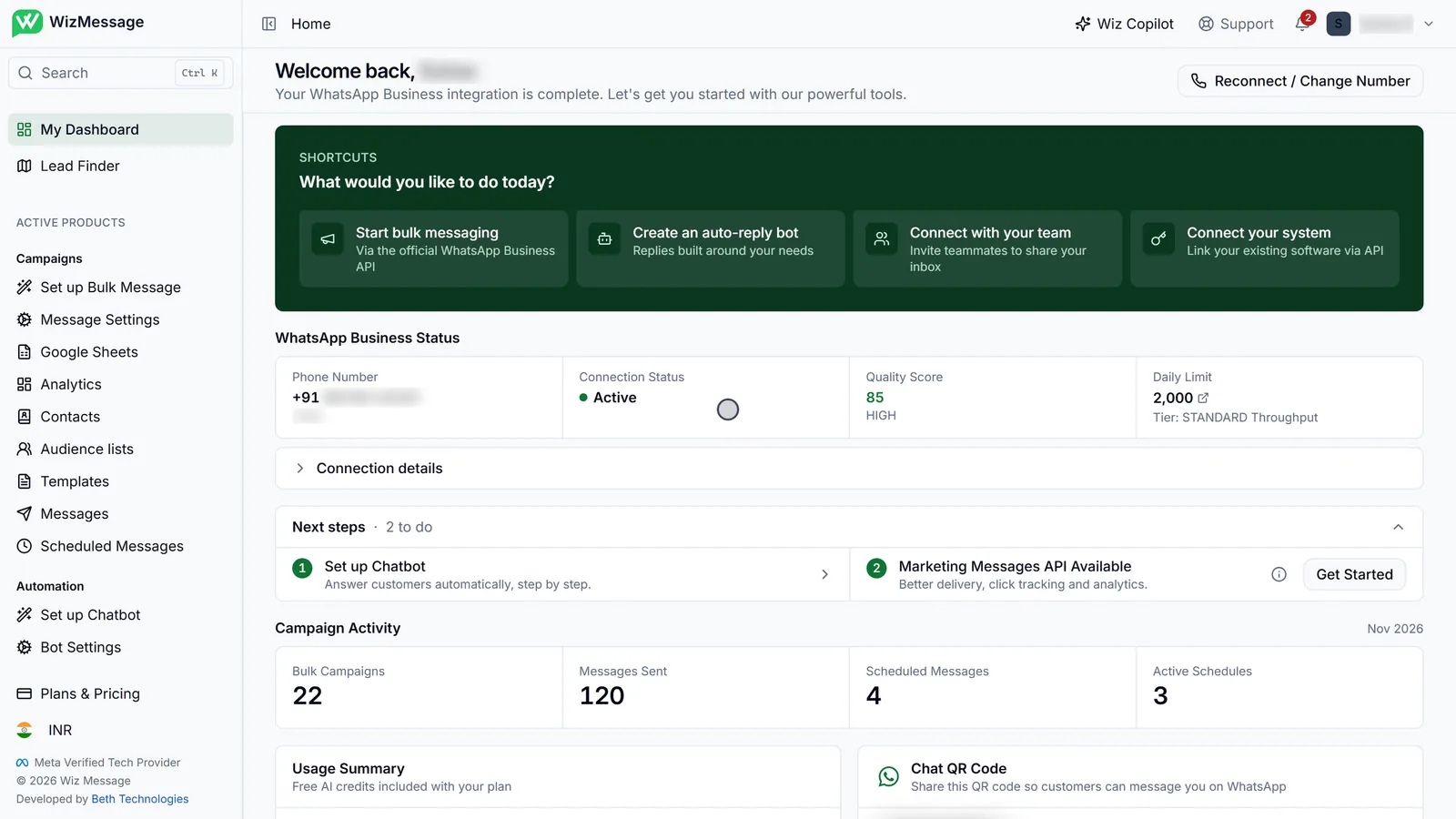
La mia dashboard, in cima alla barra laterale, si apre a ogni accesso e ti saluta per nome. Dall’alto: le scorciatoie verso gli strumenti principali, lo stato del tuo numero WhatsApp, i passi di configurazione ancora da fare, l’attività delle campagne di questo mese e il tuo uso dell’IA. Riconnetti / Cambia numero, in alto a destra, è dove vai per collegare un altro numero o riparare una connessione interrotta.
Scorciatoie
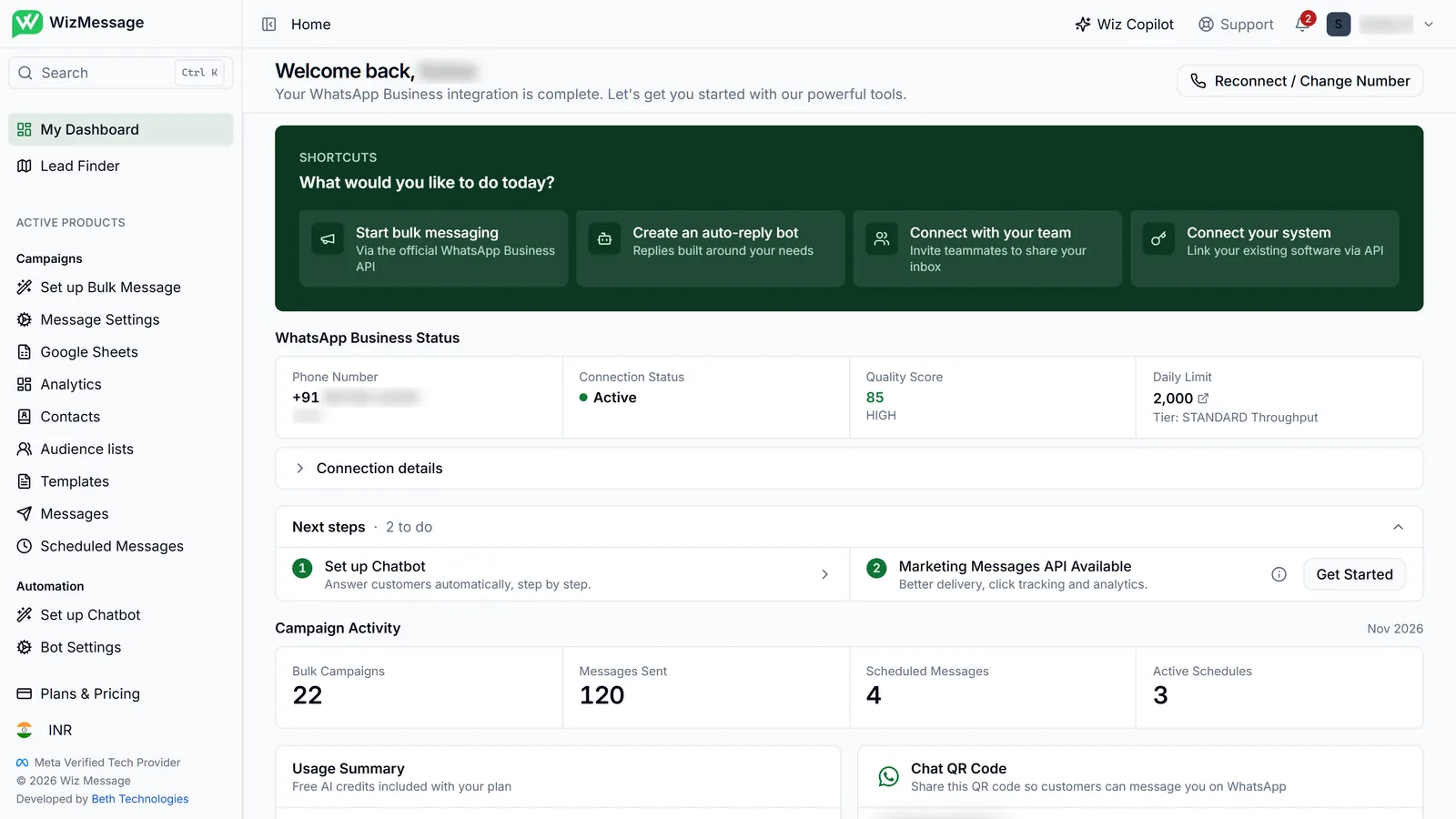
Le scorciatoie seguono il tuo piano. Un piano campagne mostra «Avvia i messaggi di massa», che apre la configurazione guidata della campagna. Un piano bot mostra «Crea un bot di risposta automatica», che apre la configurazione del chatbot, e «Collega il tuo sistema», per le chiavi API. «Collabora con il tuo team» apre Team, dove inviti le persone che condividono la tua casella. A differenza dei Prossimi passi, le scorciatoie non spariscono mai.

Il tuo numero WhatsApp
Numero, connessione, qualità e limite
La striscia di stato legge il tuo numero in una riga. Stato della connessione dice se WizMessage può inviare e ricevere su di esso. Punteggio di qualità è la valutazione di Meta sui messaggi che invii, in base ai blocchi e alle segnalazioni dei tuoi clienti. Limite giornaliero è quante conversazioni avviate dall’azienda puoi iniziare in 24 ore mobili, con il livello che Meta ti ha assegnato; cliccalo per aprire WhatsApp Manager, dove Meta mostra gli stessi dati e che cosa serve per aumentarli.

Dettagli della connessione
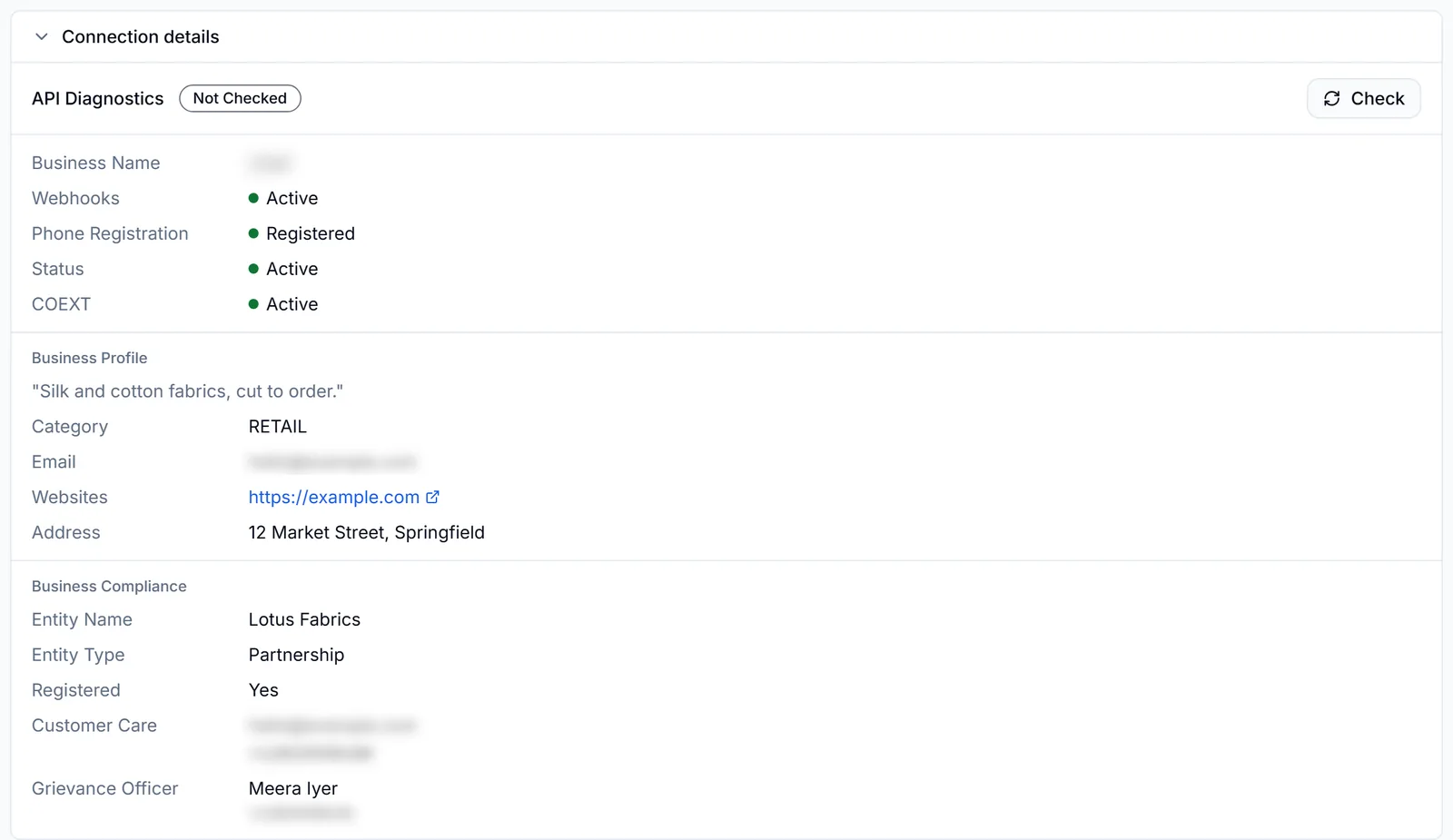
Dettagli della connessione apre la diagnostica: se i tuoi webhook, la registrazione del telefono e la coesistenza con l’app WhatsApp Business sono attivi, e, quando Meta li ha, il profilo aziendale e i dati di conformità. Controlla interroga Meta di nuovo subito. Il pannello si apre da solo quando qualcosa richiede la tua attenzione — un errore, o un promemoria che la cronologia delle chat della tua app si sta ancora sincronizzando.
Che cosa resta da fare
Prossimi passi
Prossimi passi elenca solo ciò che manca ancora, quindi si accorcia man mano che procedi. Le righe che può mostrare: aggiungere un metodo di pagamento su Meta (finché Meta non conferma che l’invio funziona), verificare la tua azienda (finché il tuo limite giornaliero è fermo a 250), configurare un chatbot (finché nessun bot sta rispondendo), inviare la tua prima campagna di massa e attivare la Marketing Messages API. Ogni riga apre il punto in cui lo fai; l’icona di informazione spiega perché quel passo conta. Clicca sull’intestazione per ripiegare l’elenco.

Le campagne di questo mese
Attività della campagna conta il mese di calendario in corso, indicato a destra: campagne di massa inviate, i messaggi al loro interno, messaggi programmati e programmazioni ancora attive. Su un piano bot, Attività del bot sta sotto con ciò che il tuo bot ha gestito questo mese. Per qualcosa di più vecchio, apri Analisi.

Uso dell’IA
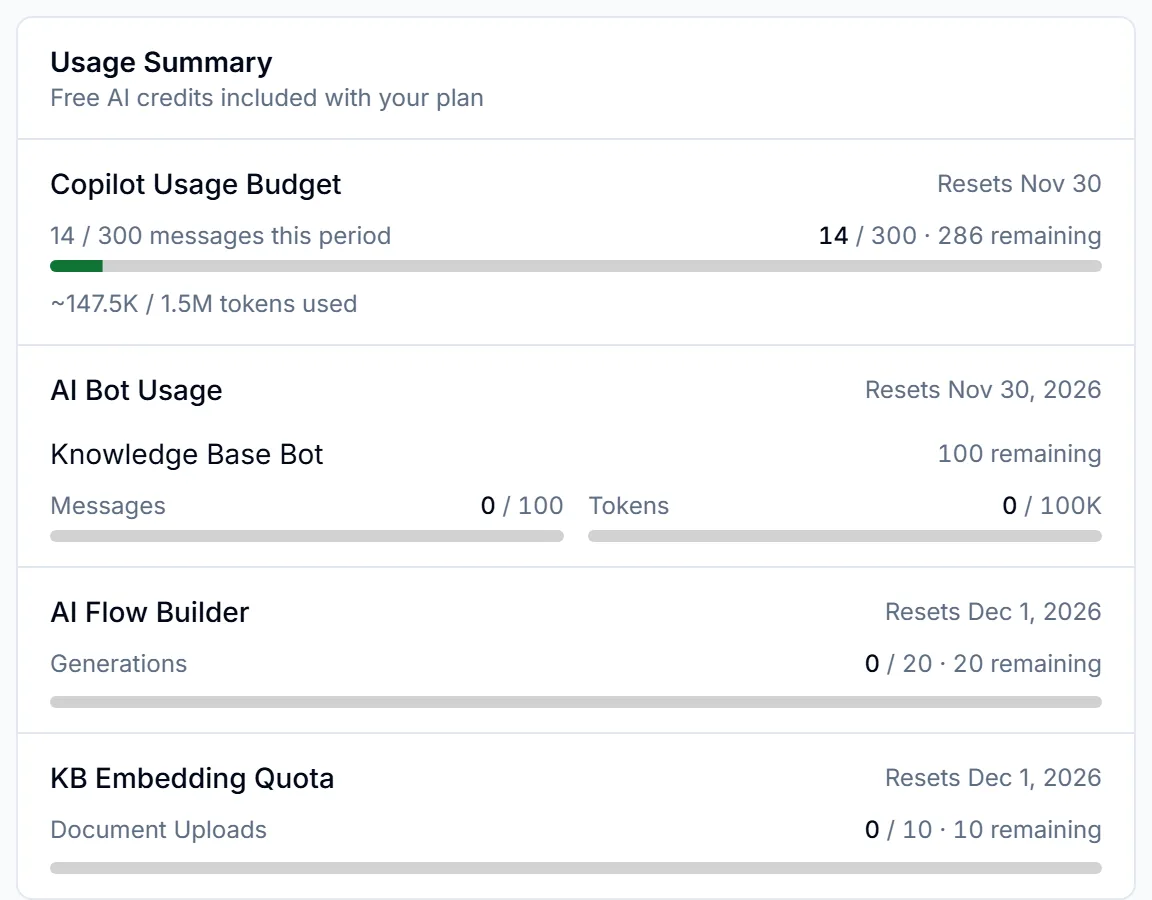
Riepilogo utilizzo mostra le quote di IA incluse nel tuo piano, ciascuna con la data di azzeramento: messaggi di Wiz Copilot, risposte e token del bot della knowledge base, generazioni di flussi con l’IA e documenti che puoi aggiungere alla knowledge base. Accanto, su un piano bot, Codice QR per chat ti dà un codice e un link che aprono una chat WhatsApp con il tuo numero — stampalo o condividilo.
Link rapidi
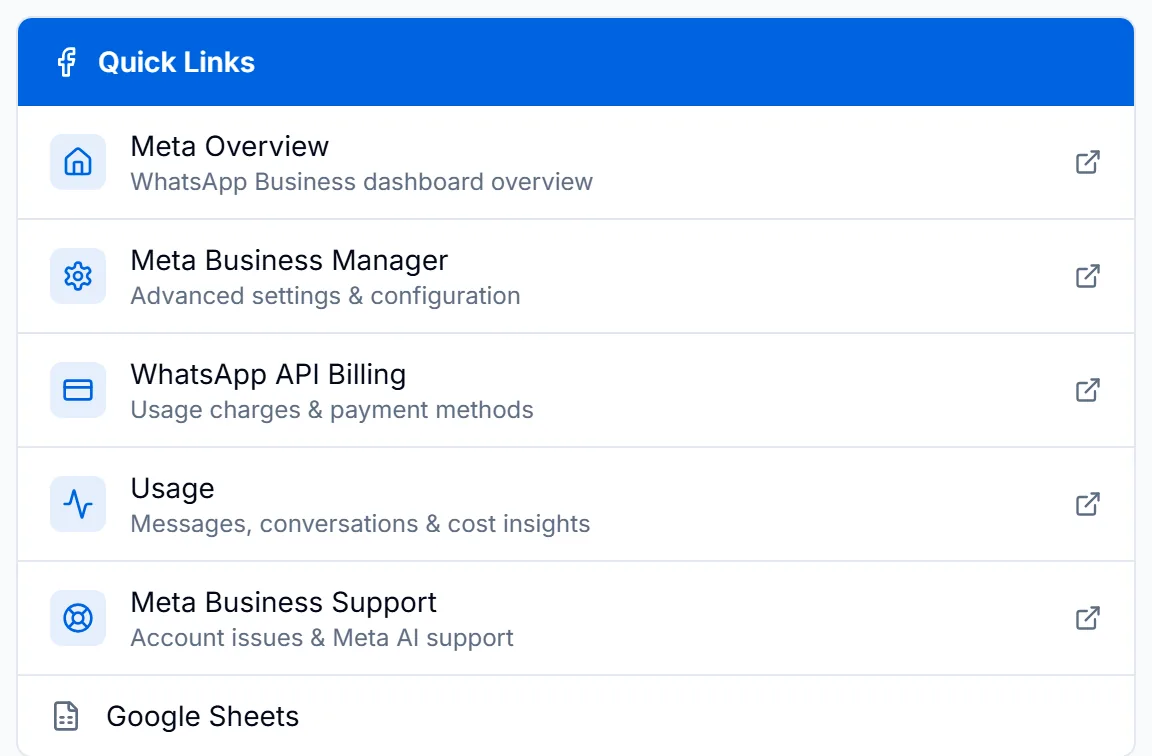
Link rapidi, sotto l’intestazione blu di Meta, aprono la tua azienda su Meta in una nuova scheda: Panoramica Meta (la dashboard di WhatsApp Business), Meta Business Manager, Fatturazione WhatsApp API, dove Meta conserva il tuo metodo di pagamento e gli addebiti, Utilizzo, i dati di Meta su messaggi, conversazioni e costi, e Assistenza Meta per le aziende quando ti serve l’aiuto di Meta con il tuo account. Google Sheets, in fondo, resta dentro WizMessage.
Analisi
La pagina Analisi
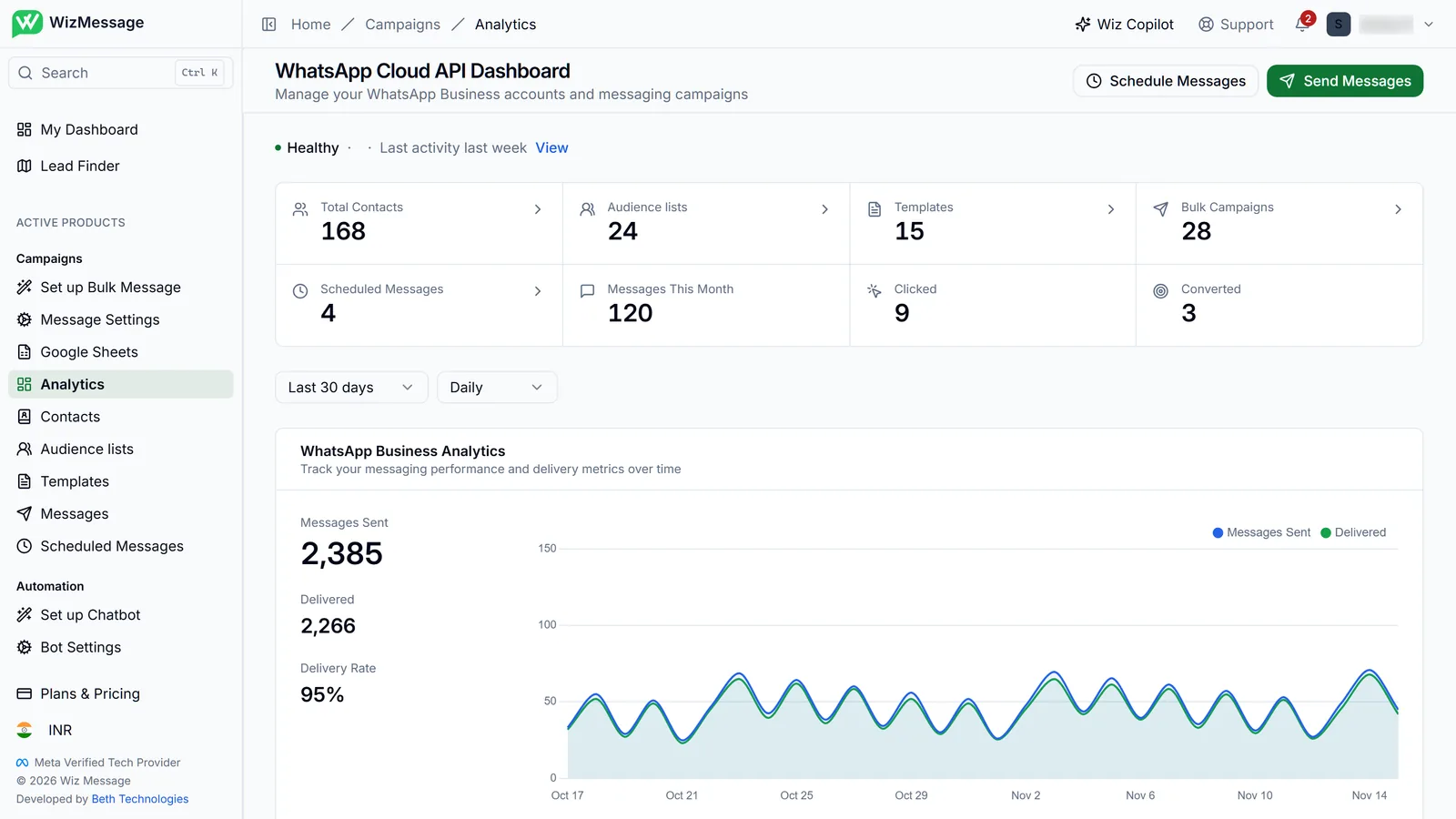
Analisi, sotto Campagne nella barra laterale, parte dallo stato del tuo numero e da una striscia di totali — contatti, liste di pubblico, template, campagne e programmazioni, messaggi inviati questo mese, e i clic e le conversioni che le tue campagne hanno registrato. Un totale con una freccia apre la sua pagina. Invia messaggi e Programma messaggi stanno in alto a destra.
Inviati e consegnati nel tempo
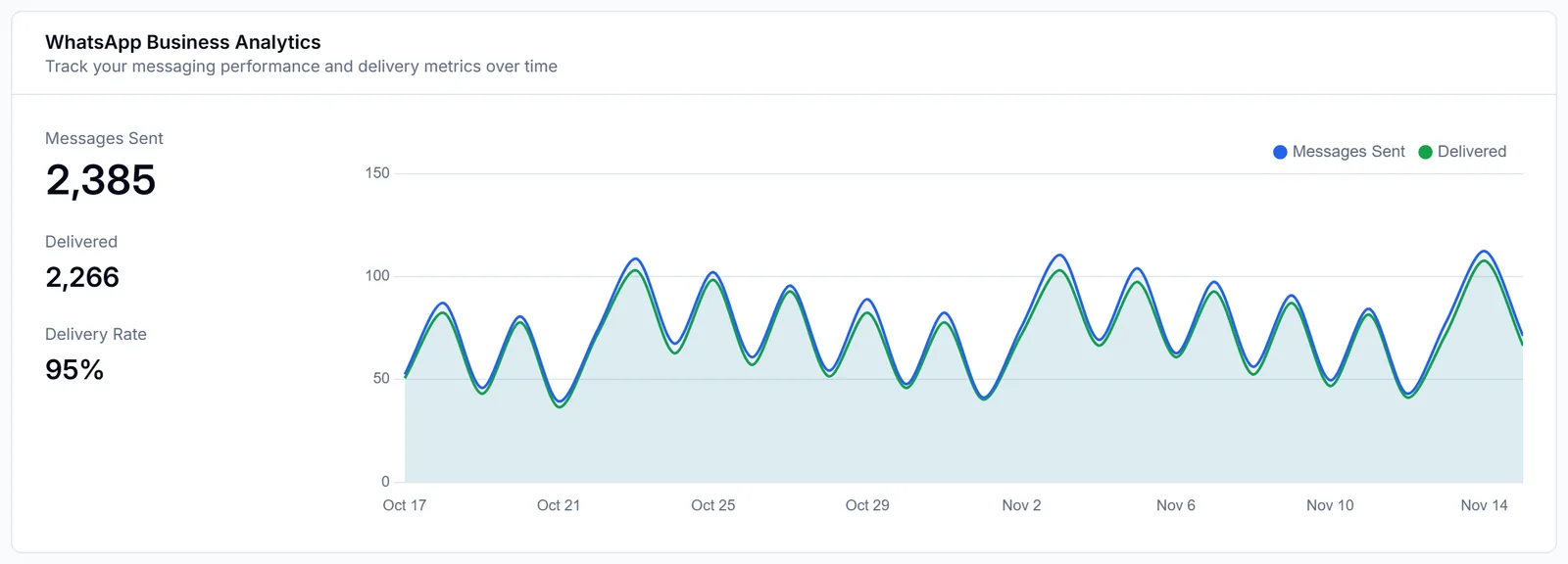
Analisi di WhatsApp Business mostra il conteggio di Meta dei messaggi che hai inviato e di quanti sono stati consegnati, per gli ultimi 30 giorni come impostazione predefinita. Scegli un altro intervallo o uno personalizzato, oppure punti ogni mezz’ora, giornalieri o mensili, sopra la scheda: entrambe le sezioni della pagina si ricaricano a ogni modifica.
Quanto costano i tuoi messaggi
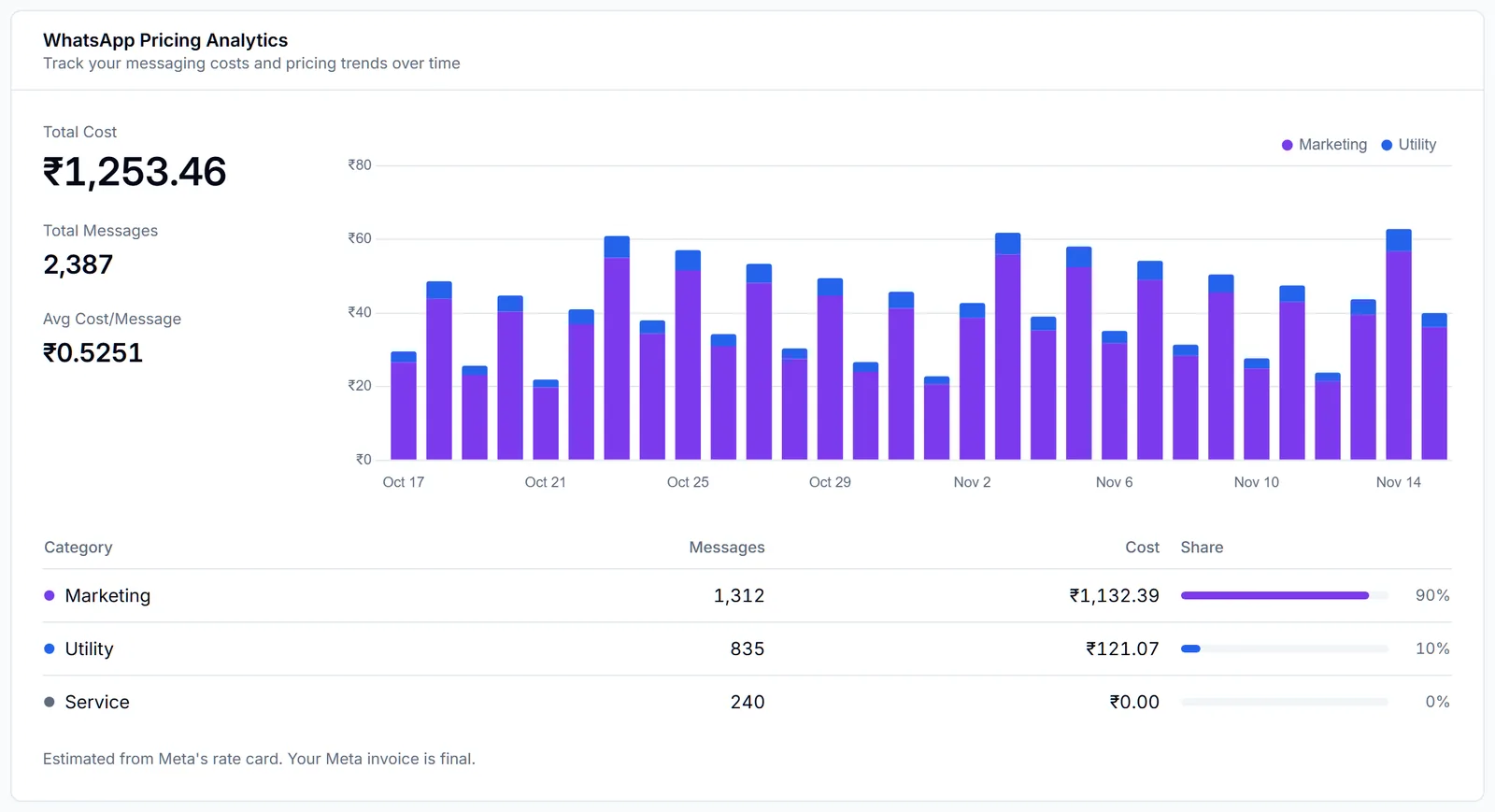
Analisi dei prezzi di WhatsApp mostra quanti messaggi Meta ha contato come Marketing, Utility, Authentication o Service, e una stima del costo. Meta riporta i volumi; WizMessage li calcola con il listino di Meta per ogni paese e categoria, e mostra il totale nella tua valuta. Le risposte di servizio dentro la finestra di 24 ore di un cliente sono gratuite. La fattura di Meta ha l’ultima parola.