Contatti
«Contatti» raccoglie tutte le persone a cui il tuo numero WhatsApp può scrivere. Arrivano qui da sole quando ti scrivono; altre le aggiungi una alla volta, da un foglio di calcolo o da un foglio di Google Sheets. Questa pagina spiega come trovarle e modificarle, come metterne più d’una in una lista di pubblico e come portarle di nuovo fuori.
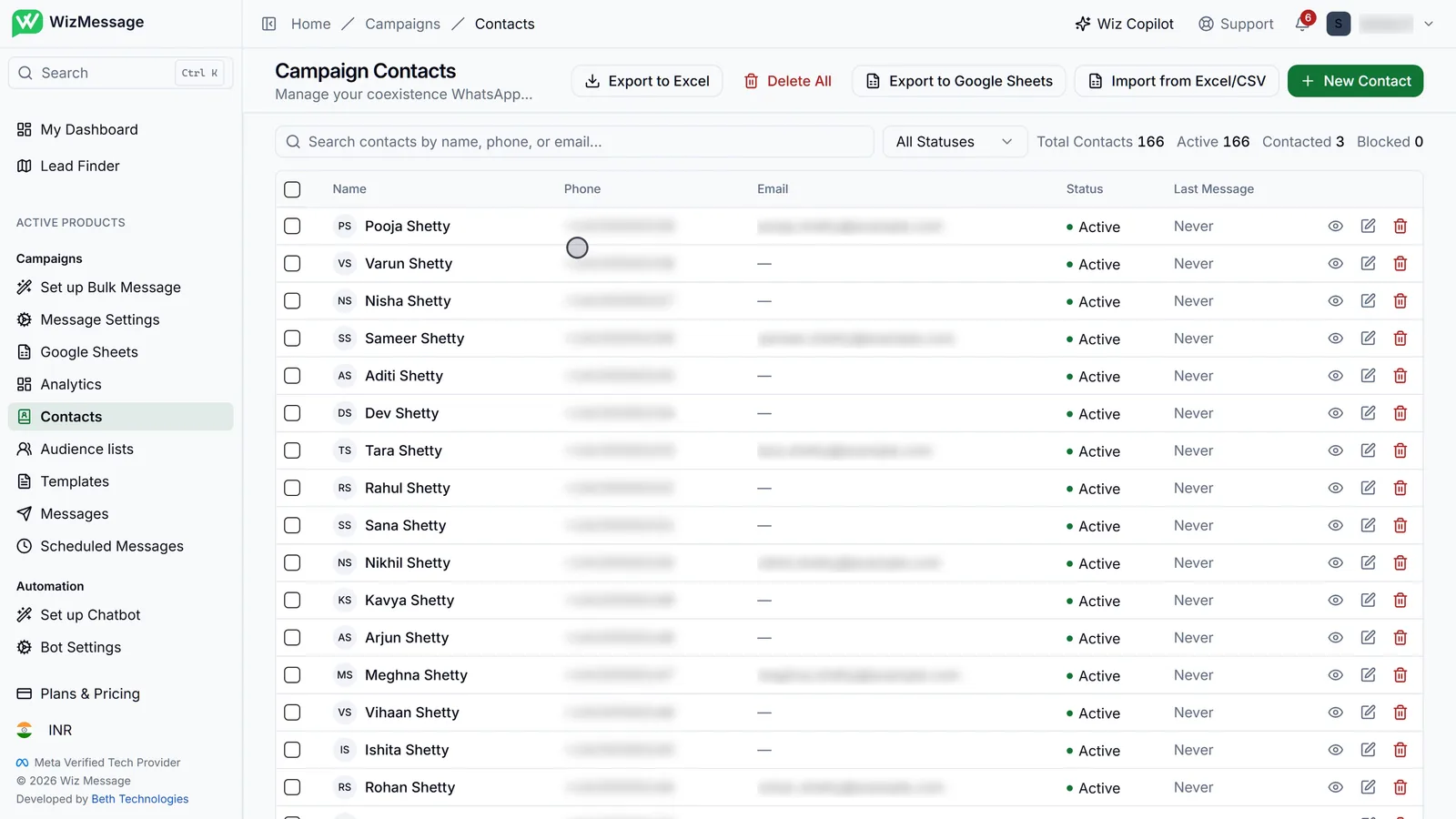
I tuoi contatti
L’elenco
«Contatti», sotto «Campagne» nella barra laterale, elenca tutte le persone a cui il tuo numero può scrivere, con il messaggio più recente in alto. La riga accanto ai filtri le conta: quante sono, quante sono attive, a quante è stato scritto e quante sono bloccate. Ogni riga mostra il numero, l’email, lo stato e l’ultimo messaggio; «Visualizza», «Modifica» ed «Elimina» stanno alla fine. «Carica altro» mostra i successivi.
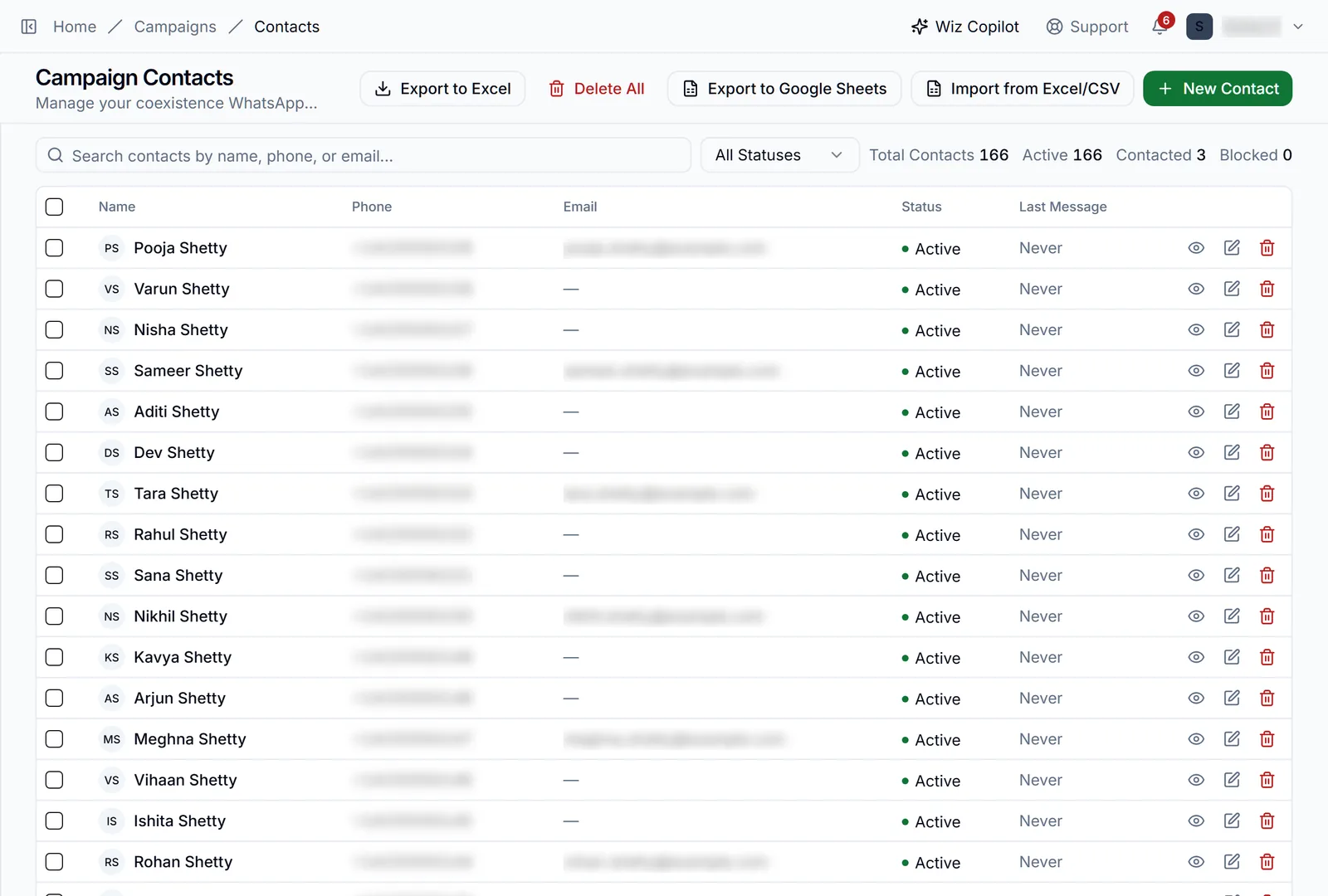
Trovare qualcuno
Scrivi parte di un nome, un numero o un’email nella casella di ricerca e premi Invio. La crocetta nella casella la svuota.
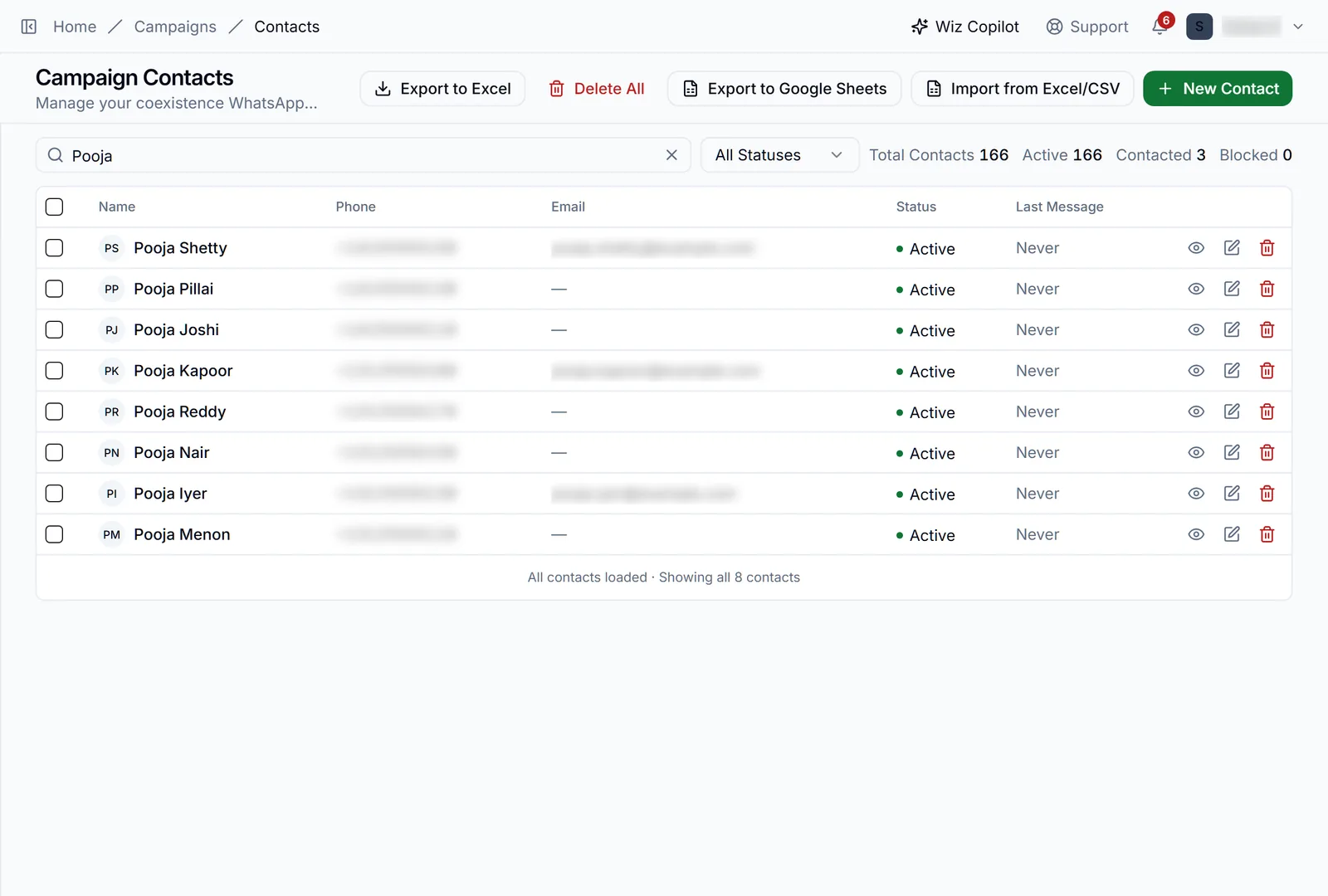
Un solo stato
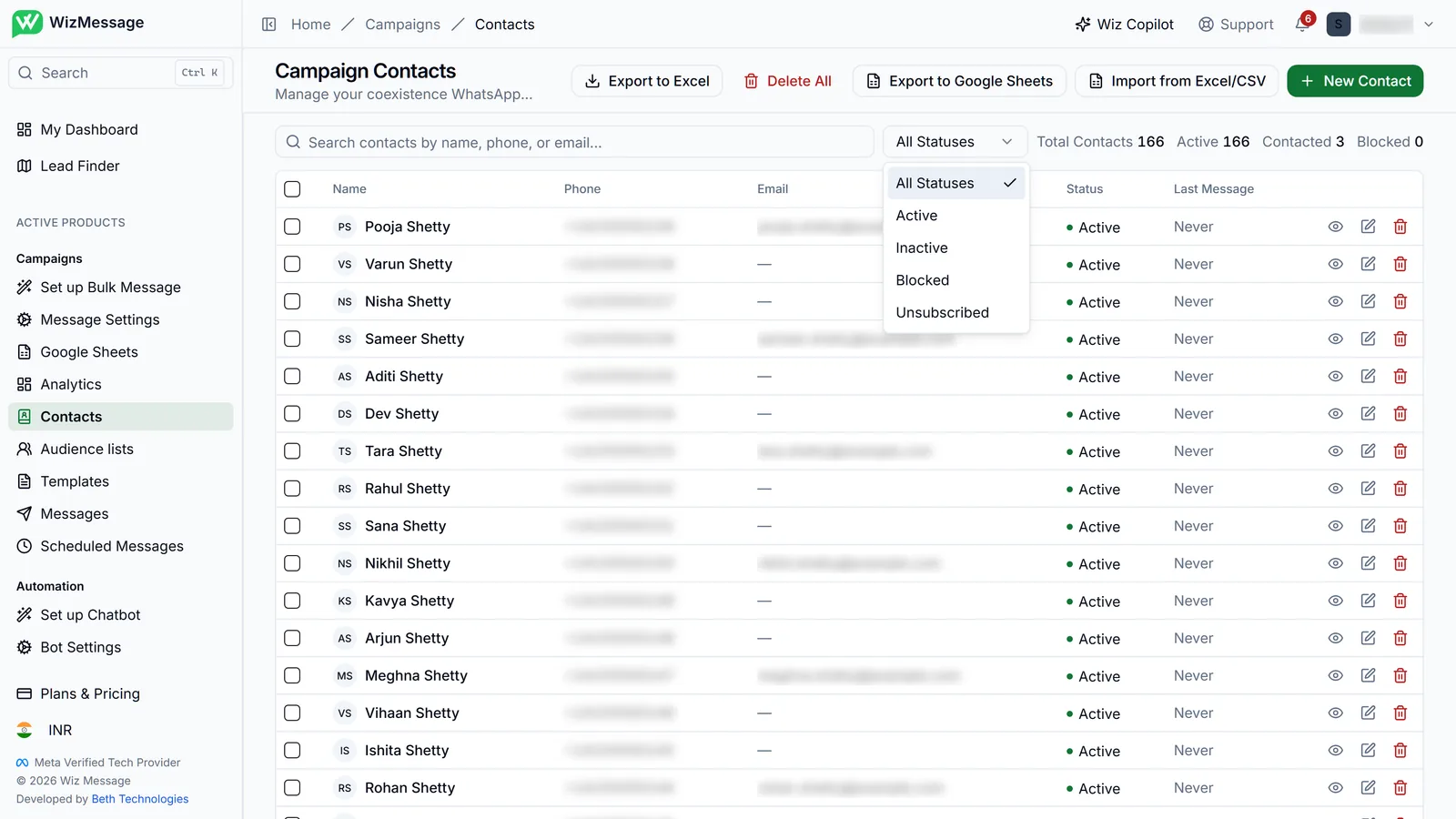
Il filtro di stato mostra solo i contatti attivi, inattivi o bloccati, oppure solo le persone che si sono disiscritte. Si combina con la ricerca, e quello che vedi è quello che un’esportazione scarica.
Aggiungere un contatto
Nuovo contatto
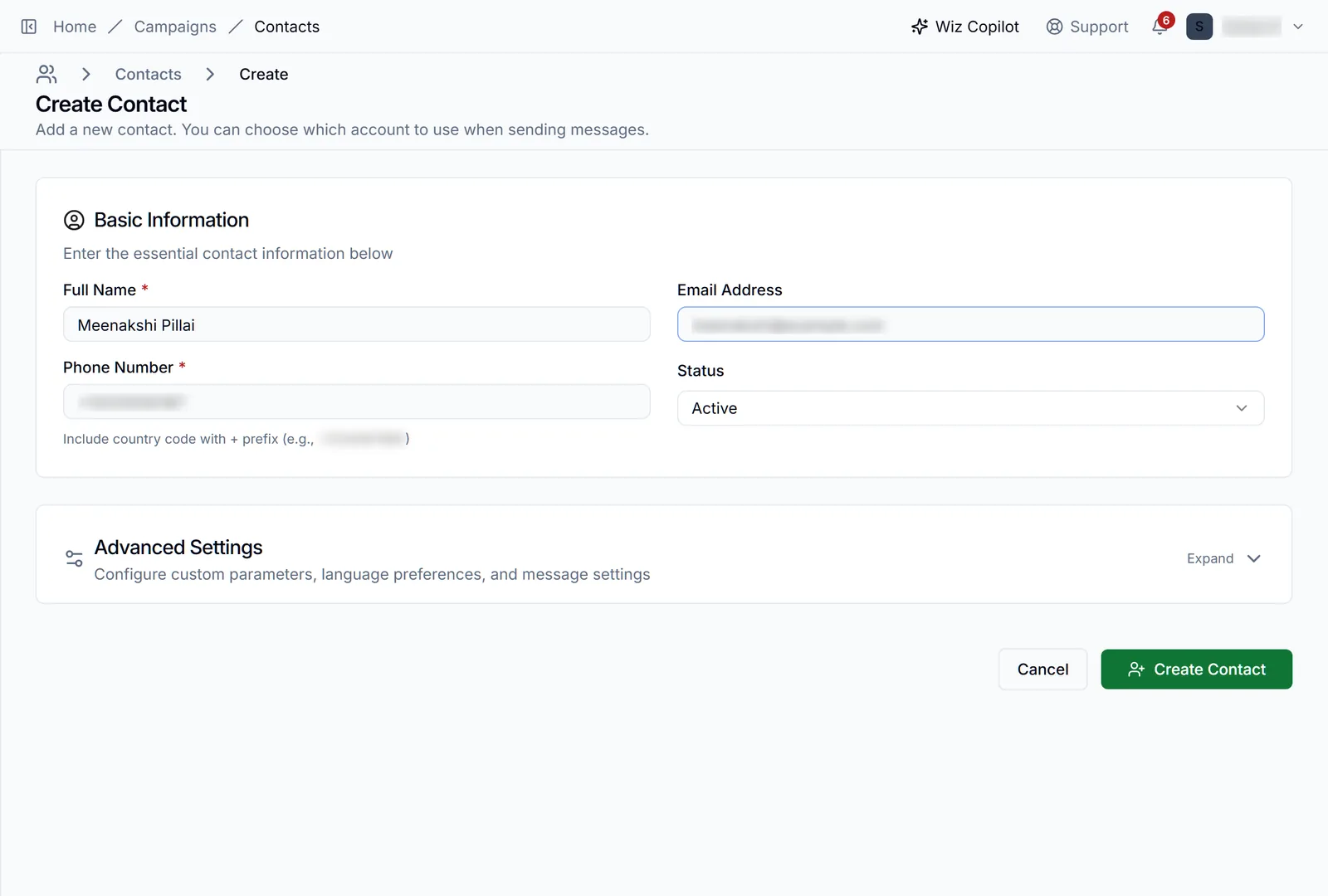
Premi «Nuovo contatto» in alto a destra. Bastano un nome e un numero di telefono con il prefisso internazionale e il segno più; l’email serve solo a te, per i tuoi dati. Lascia lo stato su «Attivo», a meno che tu non voglia che le campagne escludano la persona.
Dati che un template può usare
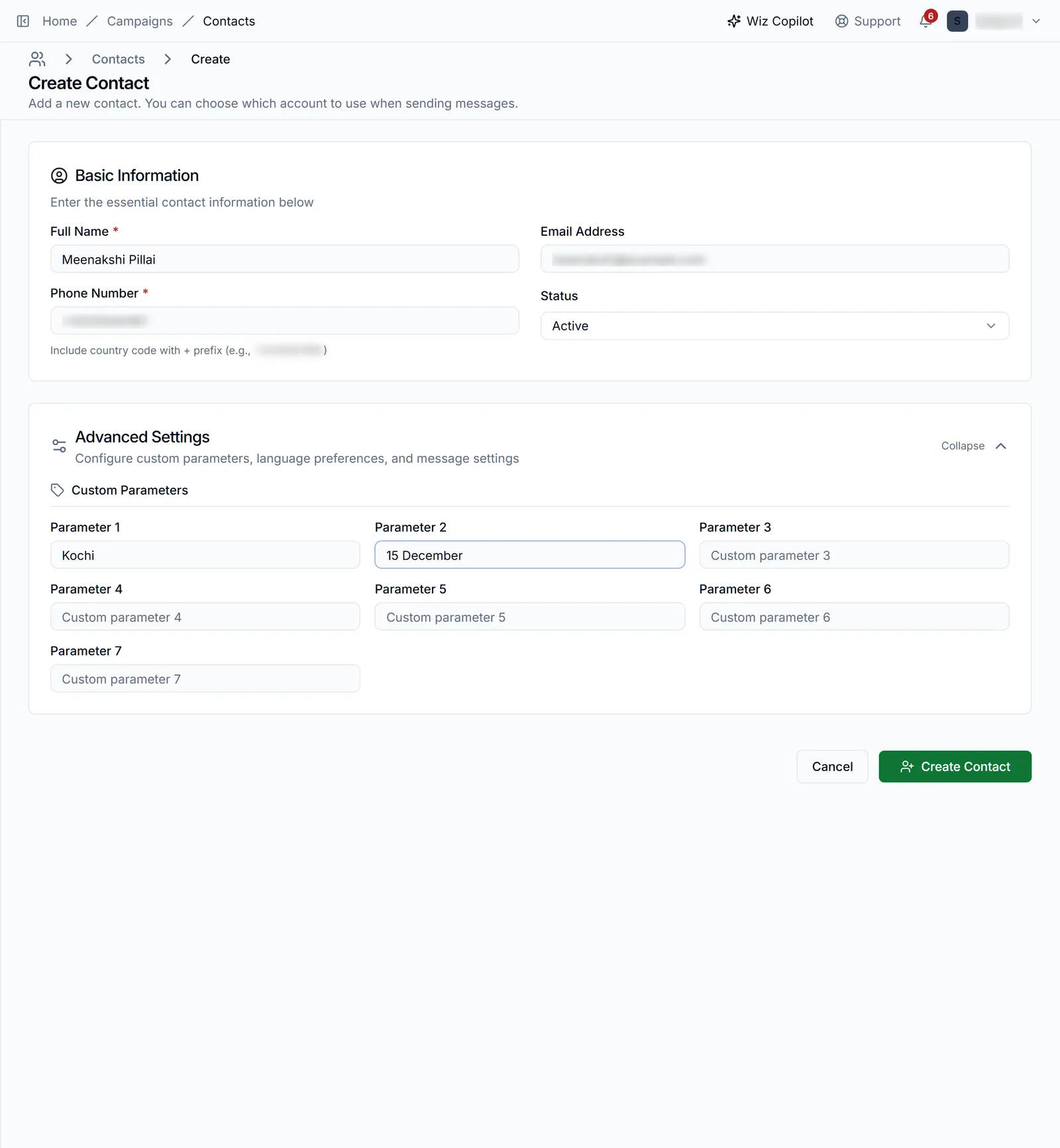
«Impostazioni avanzate» apre sette parametri per qualsiasi altra cosa tu conservi sulla persona: una città, una data di rinnovo, un numero d’ordine. Un template può riempire le sue variabili con questi parametri, così una campagna può parlare a ogni persona con i suoi dati. «Crea contatto» lo salva.
Importare un file
Scegliere il file
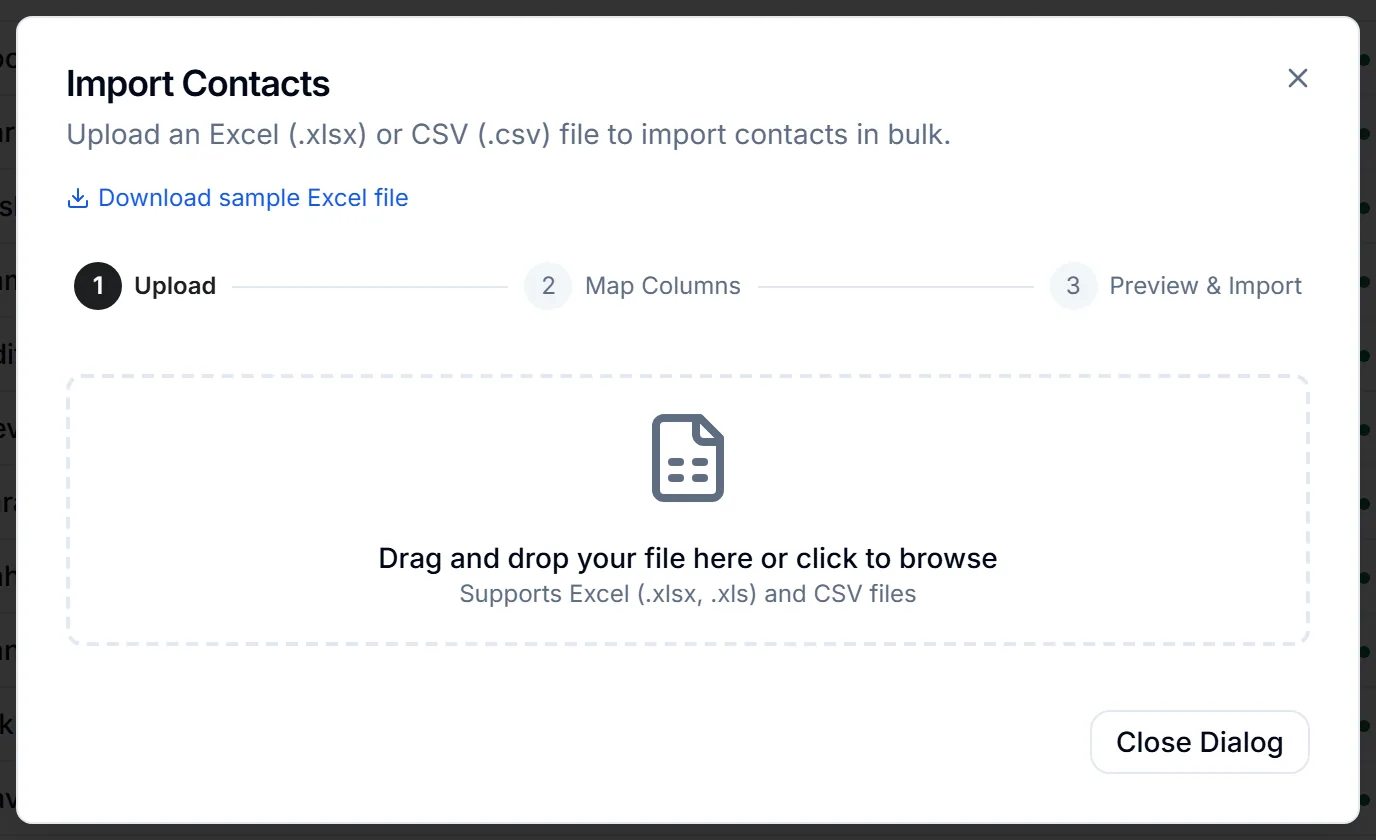
«Importa da Excel/CSV», accanto a «Nuovo contatto», accetta un foglio di calcolo con una riga di intestazione. «Scarica file Excel di esempio» te ne dà uno da riempire. Trascina il tuo file nel riquadro o fai clic sul riquadro per sceglierne uno.
Che cosa contiene ogni colonna
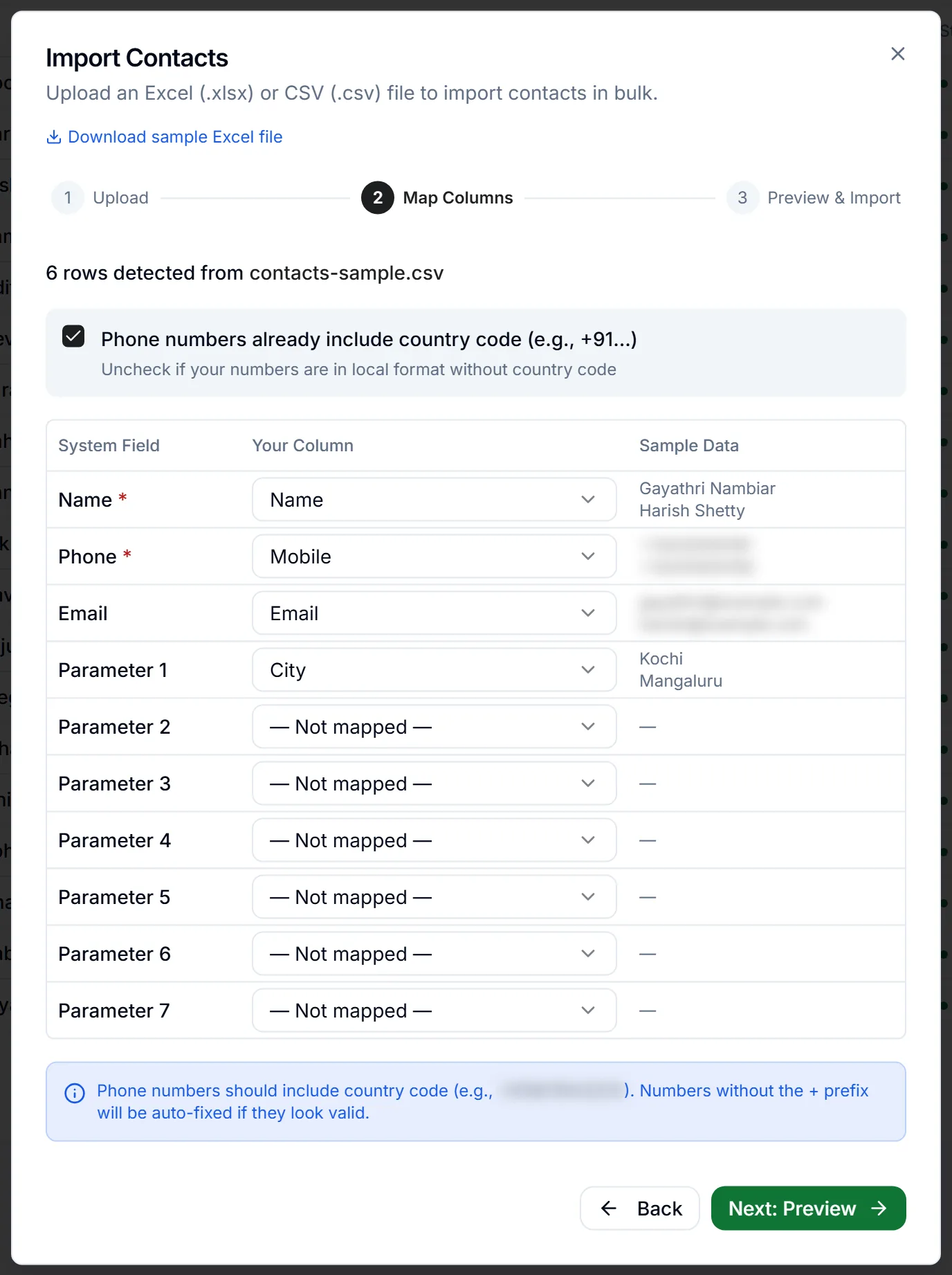
Il secondo passo abbina le tue colonne ai campi in base alle intestazioni e mostra le prime righe accanto a ciascuno, così vedi subito se le ha lette bene. Cambia quelle sbagliate e abbina le colonne in più ai parametri. Lascia spuntata la casella sul prefisso internazionale quando i tuoi numeri lo hanno già; togli la spunta e scegli il paese quando non lo hanno.
Guardare prima di importare
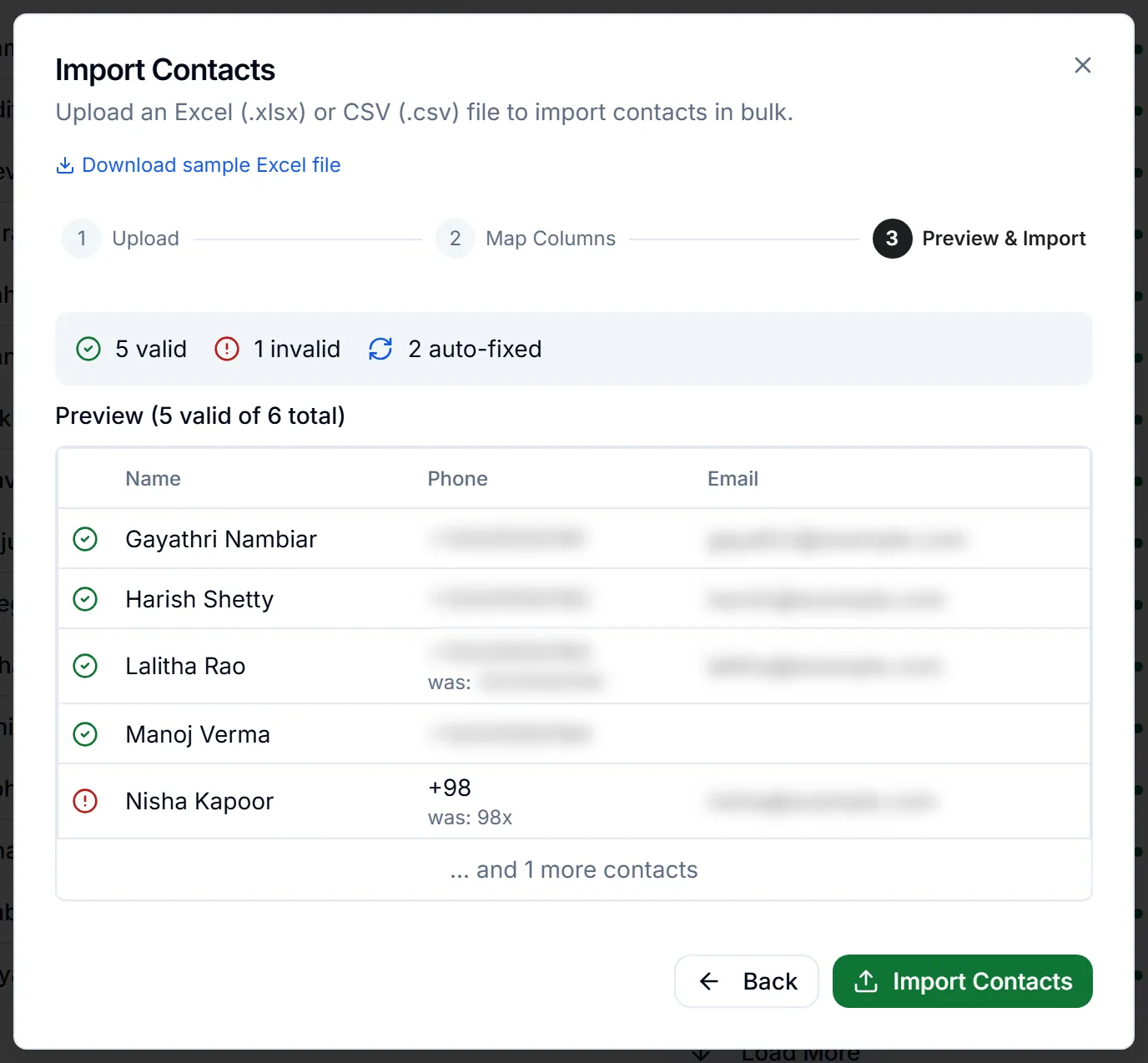
«Avanti: Anteprima» controlla ogni numero prima che venga salvato qualcosa. Conta quelli validi, quelli che ha corretto da sola e quelli che non può usare, e mostra le prime righe. «Importa contatti» li salva: un numero che hai già viene aggiornato, uno nuovo viene aggiunto.
Nota: Questa figura si è fermata qui e NON ha importato nulla.
Un contatto
Aprirne uno
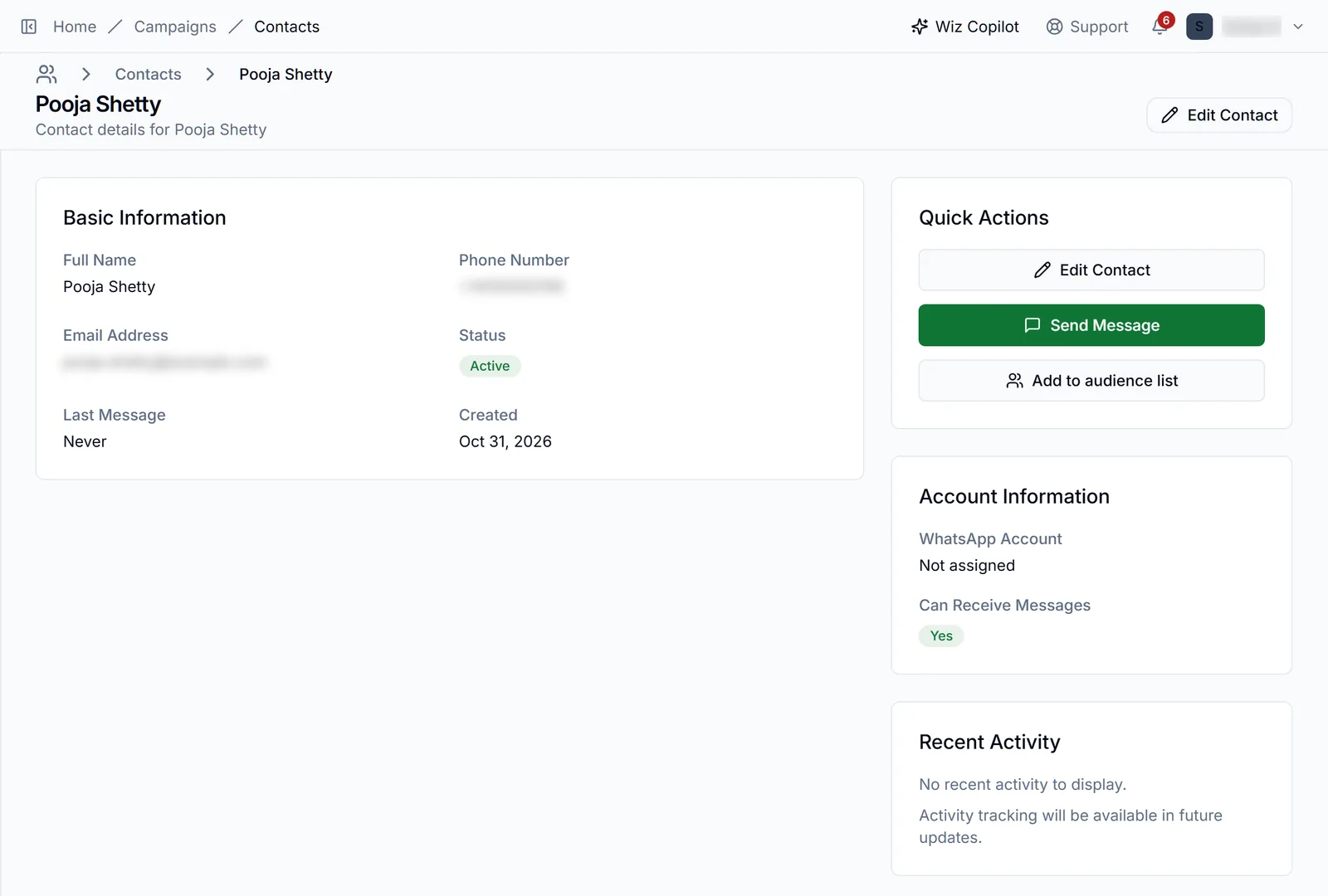
«Visualizza», l’occhio a fine riga, apre il contatto: i dati, se i messaggi possono raggiungerlo e le azioni rapide per modificarlo, scrivergli o metterlo in una lista di pubblico.
Metterlo in una lista
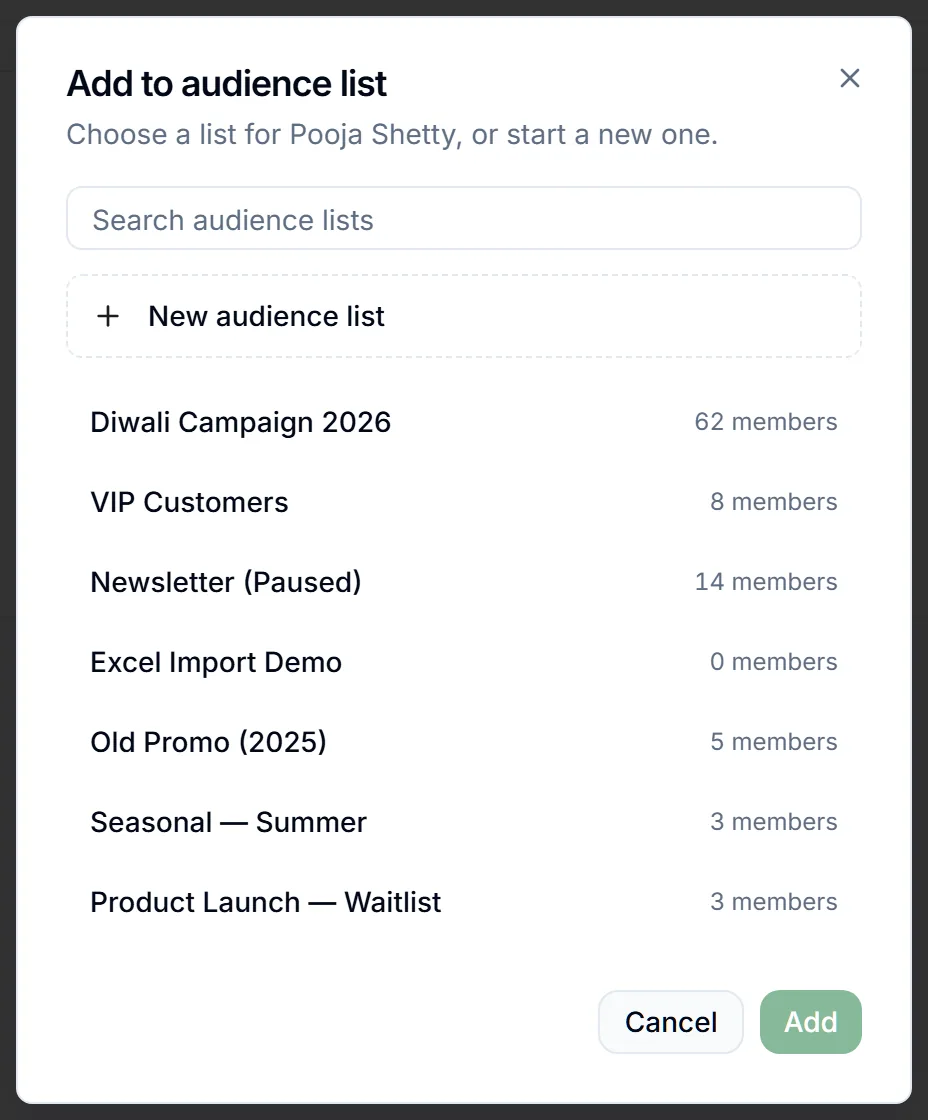
«Aggiungi alla lista di pubblico» apre le tue liste. Scegline una e premi «Aggiungi», oppure inizia da lì una nuova lista. Essere in una lista non cambia nulla del contatto.
Nota: In questa figura non è stato scelto nulla.
Modificarne uno
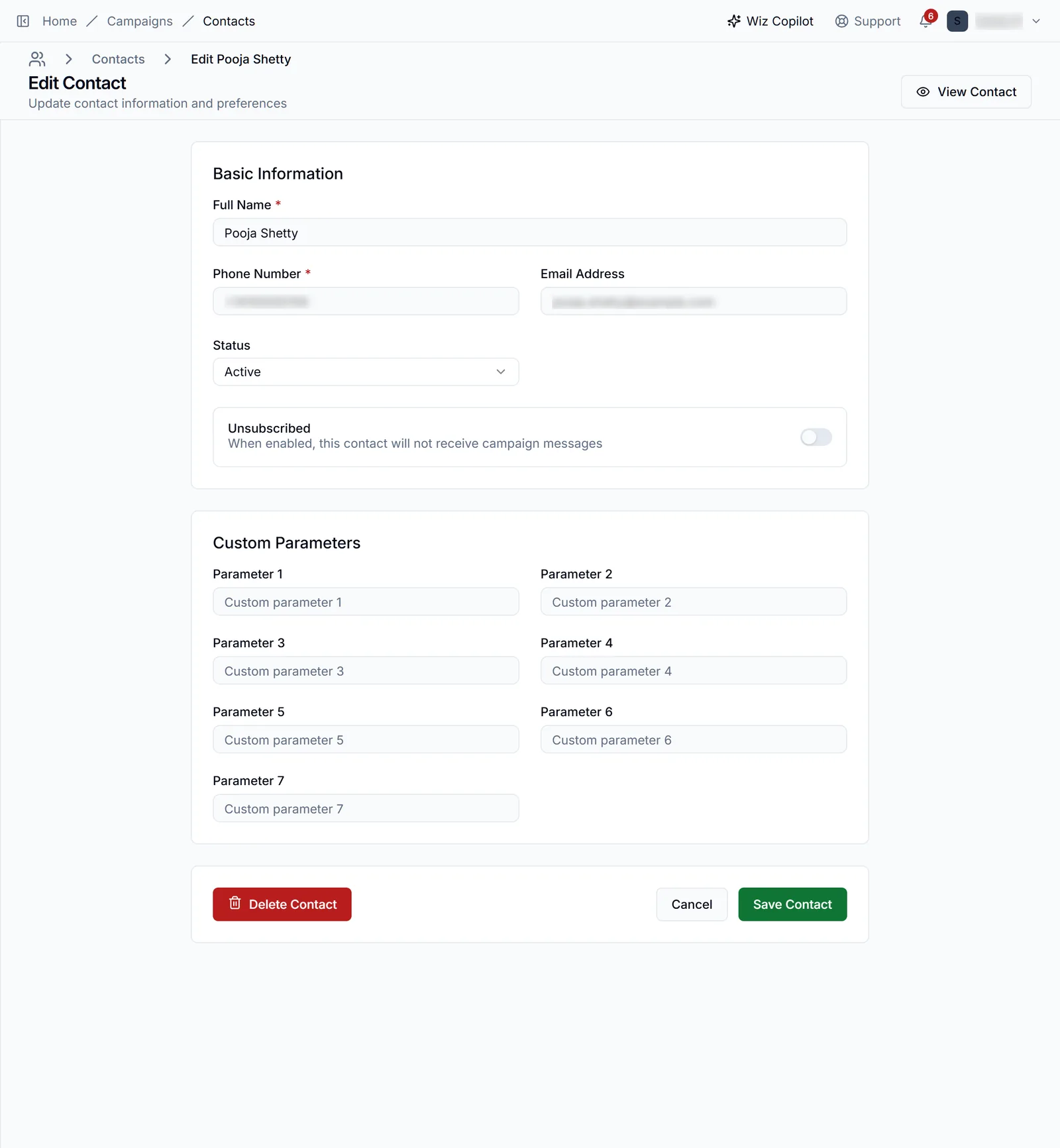
«Modifica contatto» apre gli stessi campi, più «Disiscritto»: se lo attivi, le campagne escludono questa persona, come se si fosse disiscritta da sola. «Salva contatto» conserva la modifica; «Elimina contatto», lì accanto, chiede prima conferma.
Nota: In questa figura non è stato modificato nulla.
Più contatti insieme
Spuntarli
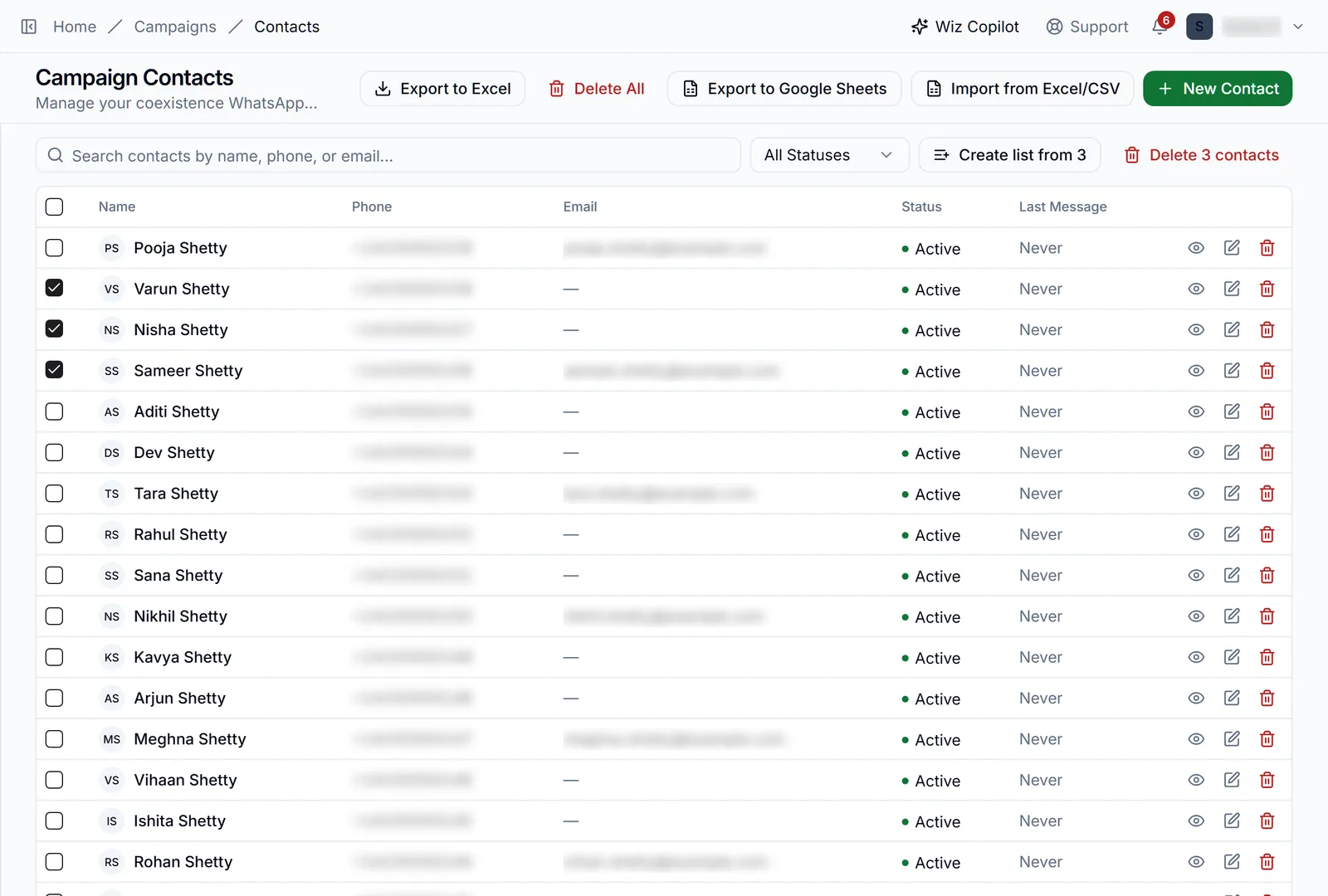
Spunta le persone che vuoi, o la casella in alto per tutte quelle sullo schermo. Sopra la tabella compaiono due pulsanti: «Crea lista», che le mette in una lista di pubblico, ed «Elimina», che chiede prima conferma.
Una lista con loro
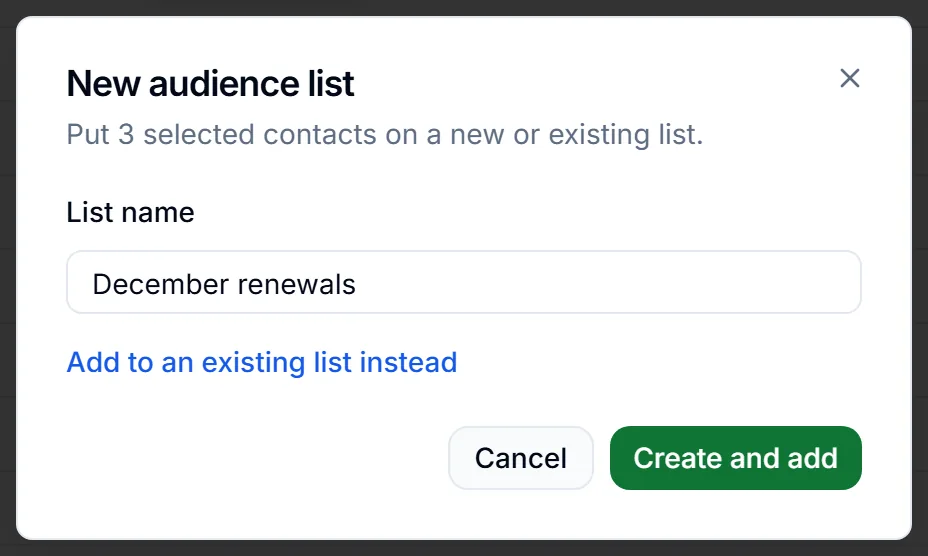
«Crea lista» chiede un nome e crea la lista con le persone che hai spuntato. Oppure scegli una lista esistente dal link sotto il nome. Chi è bloccato o inattivo resta escluso, e la finestra lo dice.
Nota: In questa figura i dati sono stati compilati e la lista NON è stata creata.
Portarli fuori
Esportare ed eliminare
«Esporta in Excel» scarica i tuoi contatti, ed «Esporta in Google Sheets» li scrive in un nuovo foglio nel tuo Google Drive. Entrambi seguono la ricerca e lo stato che hai impostato. «Elimina tutto», lì accanto, rimuove ogni contatto e non si può annullare: chiede prima conferma, e anche le tue liste e le tue chat perdono quelle persone.
Nota: In questa figura non è stato premuto nulla.

Riferimento
Che cosa fa ogni campo e ogni stato, e le regole di un’importazione.
Che cosa contiene un contatto
Un contatto è un nome, un numero di telefono e qualsiasi altra cosa tu conservi sulla persona. È il numero di telefono a farne un solo contatto: un numero può essere nei tuoi contatti una sola volta.
| Campo | A che cosa serve |
|---|---|
| Nome | Mostrato ovunque e utilizzabile nei template. |
| Numero di telefono | Con il prefisso internazionale e il segno più. Un contatto per numero. |
| Solo per i tuoi dati. | |
| Parametri da 1 a 7 | Qualsiasi altra cosa tu conservi, come una città o un numero d’ordine. Un template può riempire le sue variabili con questi parametri. |
| Disiscritto | Se è attivo, le campagne escludono il contatto. Lo attiva il cliente che invia una parola di disiscrizione. |
I tre stati
| Stato | Che cosa significa |
|---|---|
| Attivo | Si possono inviare campagne e messaggi. |
| Inattivo | Escluso dalle campagne. |
| Bloccato | Escluso dalle campagne, e non può essere messo in una lista. |
Come un’importazione legge il tuo file
Un’importazione accetta un file Excel o CSV con una riga di intestazione. Il nome e il numero di telefono devono essere abbinati; tutto il resto è facoltativo.
| Situazione | Che cosa succede |
|---|---|
| Il numero è nuovo | Viene creato un contatto. |
| Il numero è già nei tuoi contatti | Il nome, l’email e i parametri diventano quelli scritti nel file. Una cella vuota, o un campo che non hai abbinato, svuota quel dato. |
| Lo stesso numero è due volte nel file | Conta l’ultima riga. |
| Un numero non può essere letto | La riga viene saltata e segnalata. |
| Il tuo limite di contatti è raggiunto | L’importazione si ferma lì e lo dice. |