Collegare gli agenti IA
Un agente IA è uno strumento come Claude, Cursor o Codex che lavora con la tua posta in arrivo di WhatsApp: legge le conversazioni e risponde se glielo permetti. Questa pagina spiega come collegarne uno, cambiare cosa può fare, metterlo in pausa ed eliminarlo, e tenere al sicuro la sua chiave.
I tuoi agenti IA
La pagina
In «Agenti IA (MCP)», nella barra laterale sotto «Agenti IA», colleghi un agente e gestisci quelli che hai. Ogni riga mostra il nome e lo stato dell’agente, il numero WhatsApp con cui lavora, l’inizio della sua chiave, l’ultimo utilizzo e se può solo leggere o anche inviare.
La pagina richiede Wiz Bot o Wiz Pro e un numero WhatsApp collegato. Solo il titolare dell’account può collegare, modificare o eliminare gli agenti; un amministratore con accesso all’API vede l’elenco.
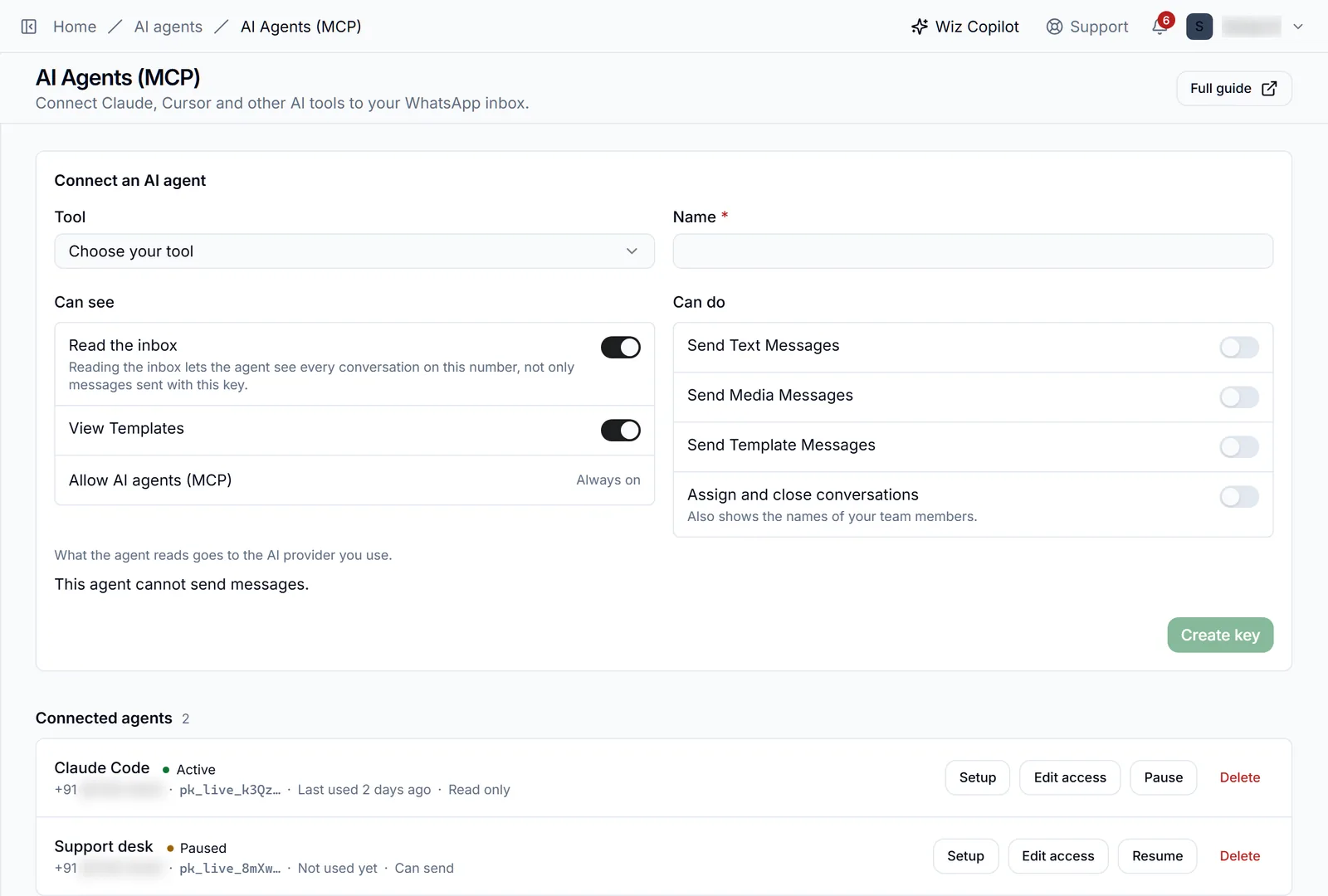
Collegare un agente
Scegliere lo strumento
Scegli lo strumento IA che usi. Inserisce un nome, che puoi cambiare, e decide quale configurazione ricevi alla fine. Non è nell’elenco? Scegli «Altro strumento»: va bene qualsiasi client MCP. Se hai più numeri WhatsApp, scegli anche quello con cui lavora questo agente.
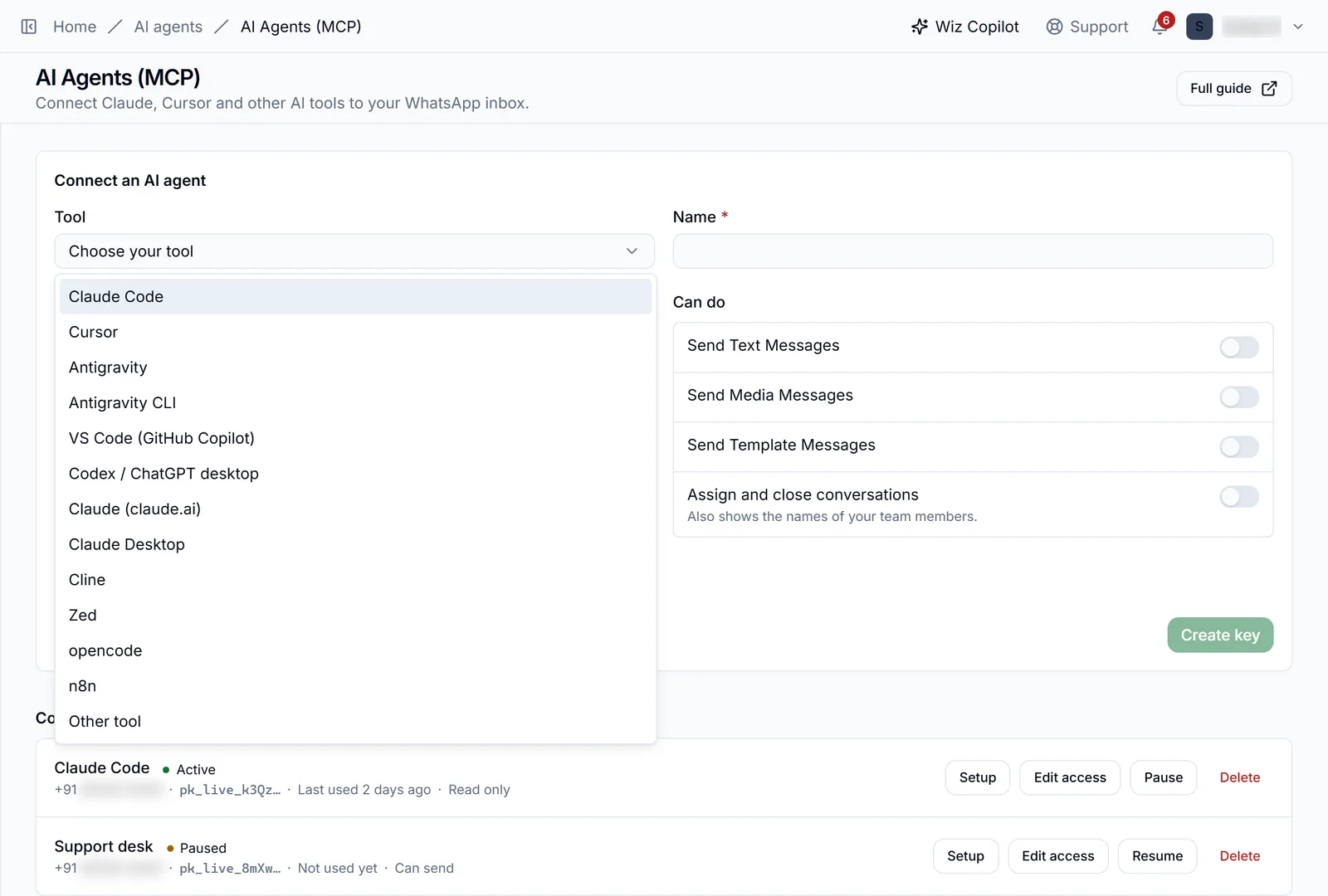
Scegliere cosa può vedere e fare
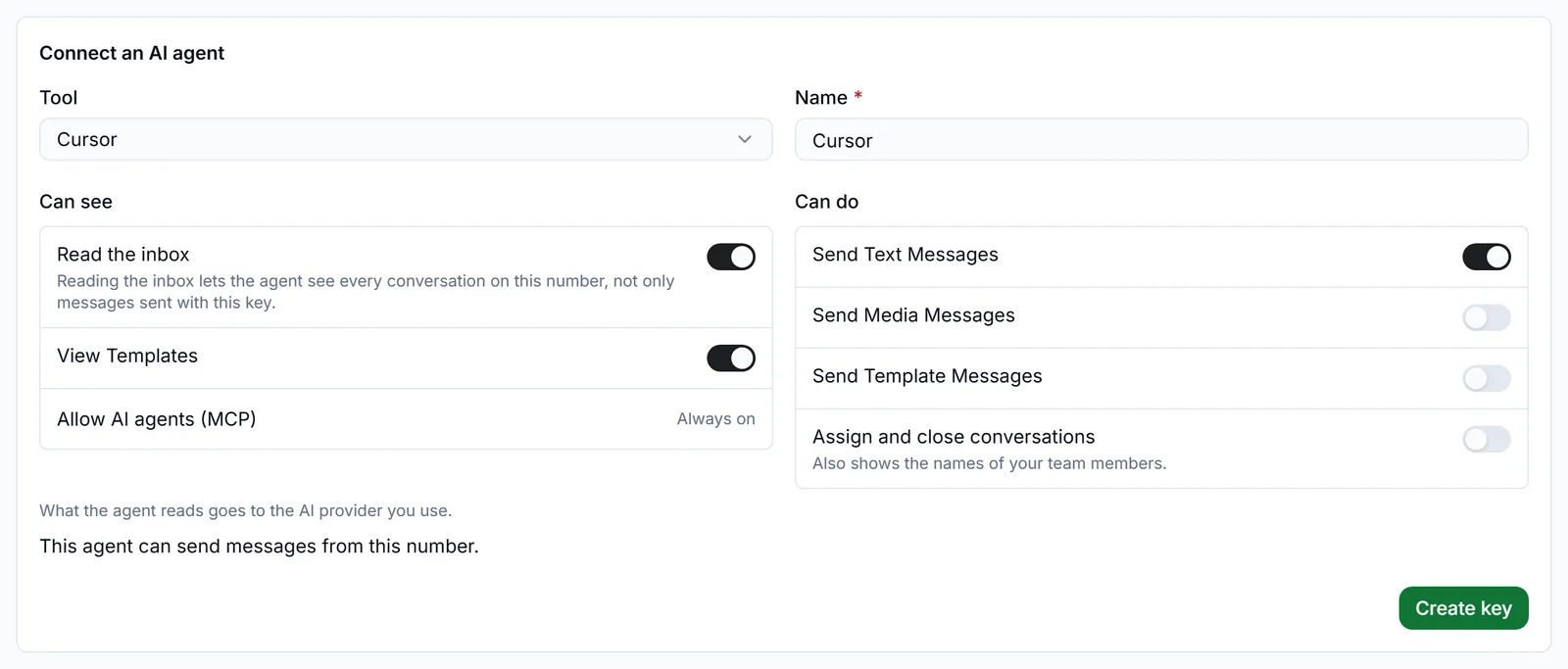
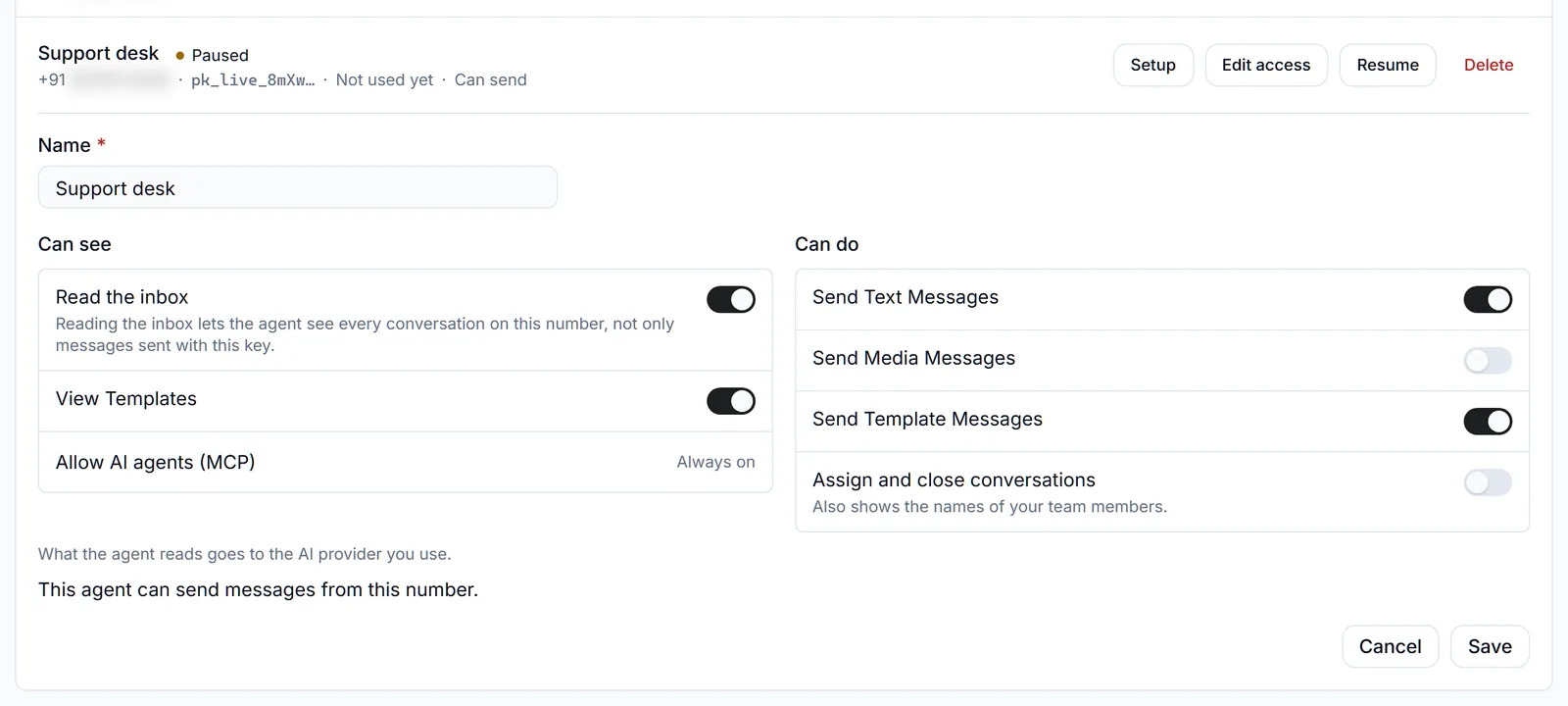
In «Può vedere», «Leggere la posta in arrivo» e «Visualizza modelli» sono attivi. Leggere la posta in arrivo mostra all’agente ogni conversazione del numero. In «Può fare» è tutto disattivato: inviare testi, contenuti multimediali o modelli, e assegnare e chiudere conversazioni, cosa che gli mostra anche i nomi del tuo team. Attiva solo ciò che serve; la riga sotto dice se l’agente può inviare. Puoi cambiare tutto più tardi.
Nota: Per una prima prova lascia l’invio disattivato: chiedi all’agente delle tue conversazioni e guarda come lavora.
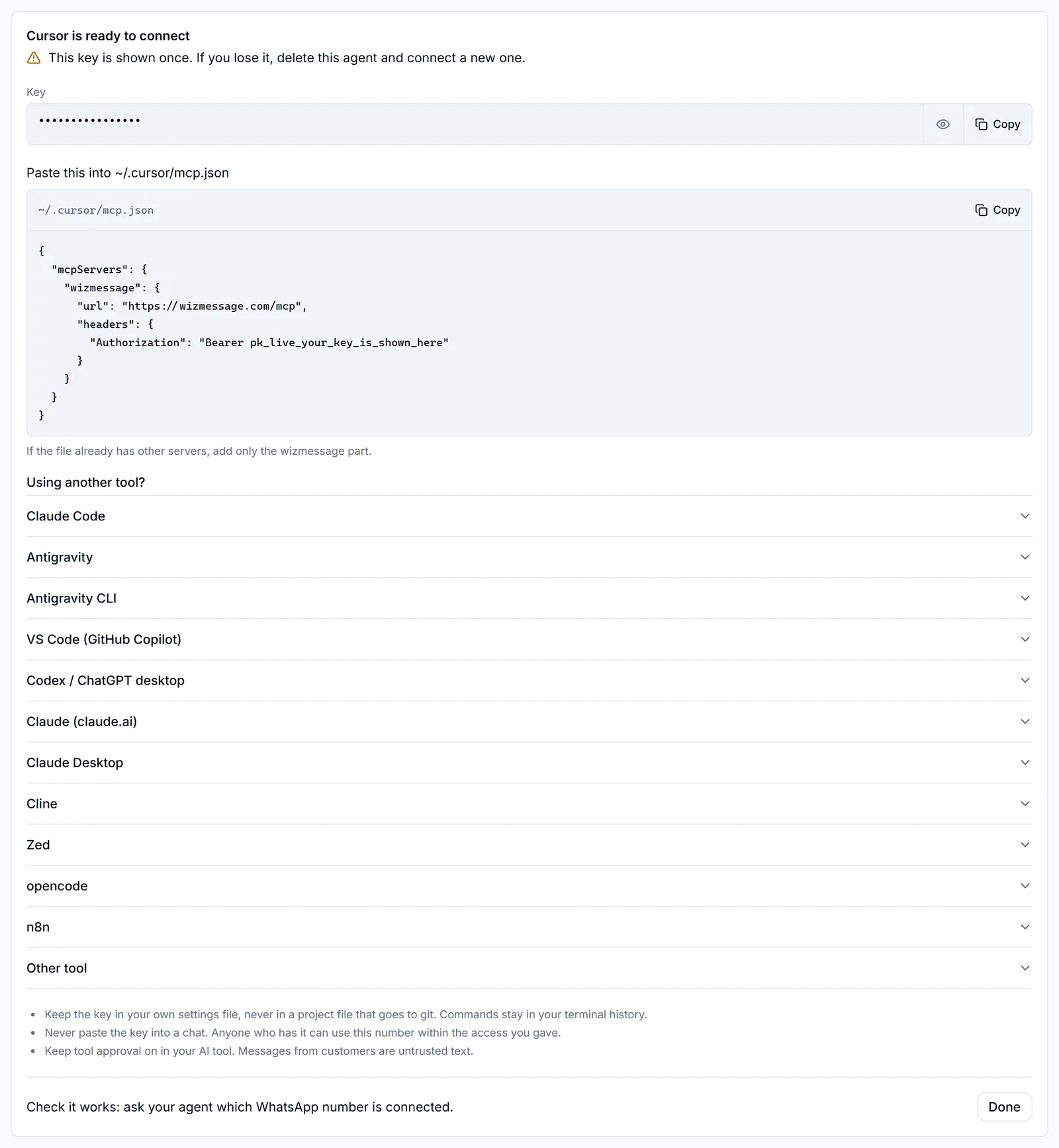
Creare la chiave e copiare la configurazione
Premi «Crea chiave». La chiave viene mostrata una sola volta, nello stesso punto, insieme a un blocco per il tuo strumento che la contiene già. Copia il blocco e incollalo dove indica la riga sopra: un file, il terminale o le impostazioni dello strumento. Sotto trovi altri strumenti, ognuno con il suo blocco.
Poi chiedi al tuo agente quale numero WhatsApp è collegato: se risponde, funziona. Premi «Fatto» quando hai copiato ciò che ti serve.
Nota: La chiave non può essere mostrata di nuovo. Se la perdi, elimina l’agente e collegane uno nuovo.
Dopo il collegamento
Rivedere la configurazione
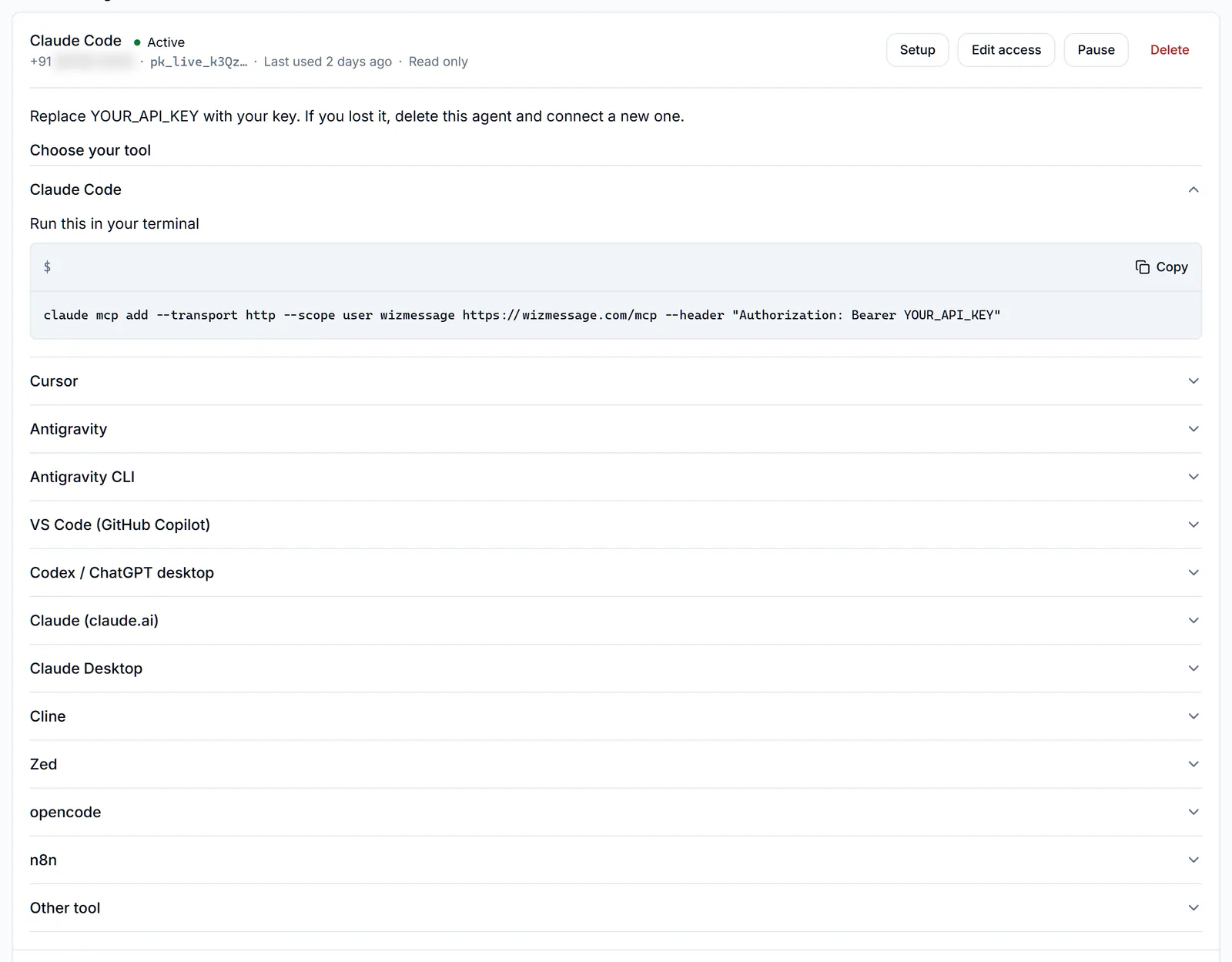
«Configurazione», nella riga di un agente, mostra di nuovo gli stessi blocchi. La chiave non viene conservata, perciò al suo posto c’è YOUR_API_KEY: sostituiscilo con la chiave che hai salvato.
Cambiare cosa può fare
«Modifica accesso» apre il nome dell’agente e gli stessi interruttori. «Salva» li applica subito e la chiave resta la stessa, quindi lo strumento non ha bisogno di una nuova configurazione.
Mettere in pausa ed eliminare
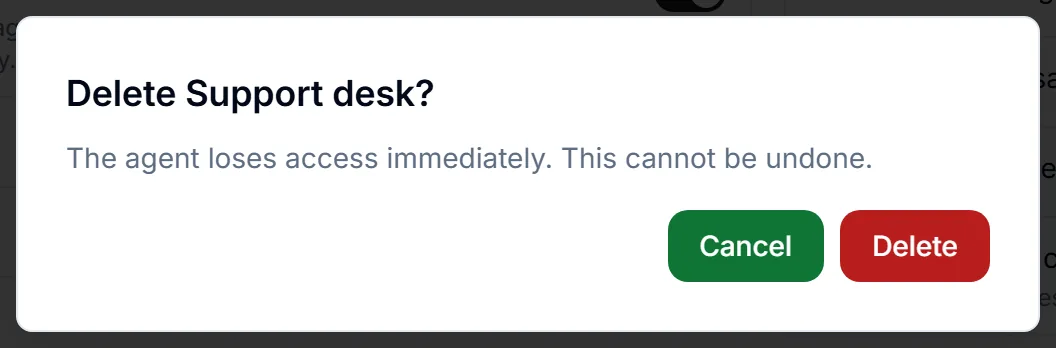
«Metti in pausa» ferma subito un agente e «Riprendi» lo fa lavorare di nuovo con la stessa chiave. «Elimina» chiede prima conferma e non si può annullare: la chiave smette di funzionare, e per ricollegare quello strumento ne serve una nuova. Un agente il cui numero non è più collegato lo indica nella sua riga.
Tenerlo al sicuro
Un agente lavora con i messaggi dei tuoi clienti, e chi ha la sua chiave può agire come quell’agente.
La chiave
Tieni la chiave nel tuo file di impostazioni. Non metterla mai in un file di progetto che finisce su git e non incollarla mai in una chat. Un comando che hai eseguito resta nella cronologia del terminale, chiave compresa. Se qualcun altro può aver visto la chiave, premi subito «Metti in pausa», poi elimina l’agente e collegane uno nuovo.
I messaggi dei clienti sono scritti da sconosciuti. Qualcuno potrebbe cercare di convincere un agente a fare qualcosa che non hai chiesto: lascia attiva l’approvazione degli strumenti nel tuo strumento IA e leggi cosa sta per fare prima di permetterlo.
Cosa un agente non può mai fare
| Regola | Cosa significa |
|---|---|
| Solo persone che ti conoscono | Può iniziare una conversazione solo con chi ti ha scritto o con chi è stato aggiunto da una persona del tuo team. Ai contatti disiscritti o bloccati non si scrive mai. |
| La finestra di 24 ore | Scrive liberamente solo entro 24 ore dall’ultimo messaggio del cliente. Dopo può inviare un modello approvato. |
| Niente elenchi di contatti | Un messaggio con più di tre numeri di telefono o indirizzi e-mail, o con un accorciatore di link, viene rifiutato. |
| Limiti giornalieri | Ogni chiave può inviare 300 messaggi al giorno e leggere 300 conversazioni all’ora. |
| Un solo numero | Una chiave funziona con il numero WhatsApp che hai scelto, e solo come agente IA. L’API di WizMessage la rifiuta. |
Ciò che un agente legge viene inviato all’azienda dietro lo strumento IA che usi, secondo le sue condizioni. WizMessage non lo usa per addestrare modelli IA.
Tutti gli strumenti, i limiti e la risoluzione dei problemi sono nella pagina MCP (in inglese).