Lead del bot
Quando un chatbot di flusso raggiunge un passo Fine contrassegnato come «Salva come lead», la persona con cui stava parlando arriva qui, con le risposte fornite lungo il percorso e un esito — Hot, Warm, Not interested o qualunque valore sia impostato nel tuo flusso. Questo è l’elenco da cui lavorare dopo una campagna o una giornata intensa: filtralo, apri la conversazione o esportalo in un foglio di calcolo.
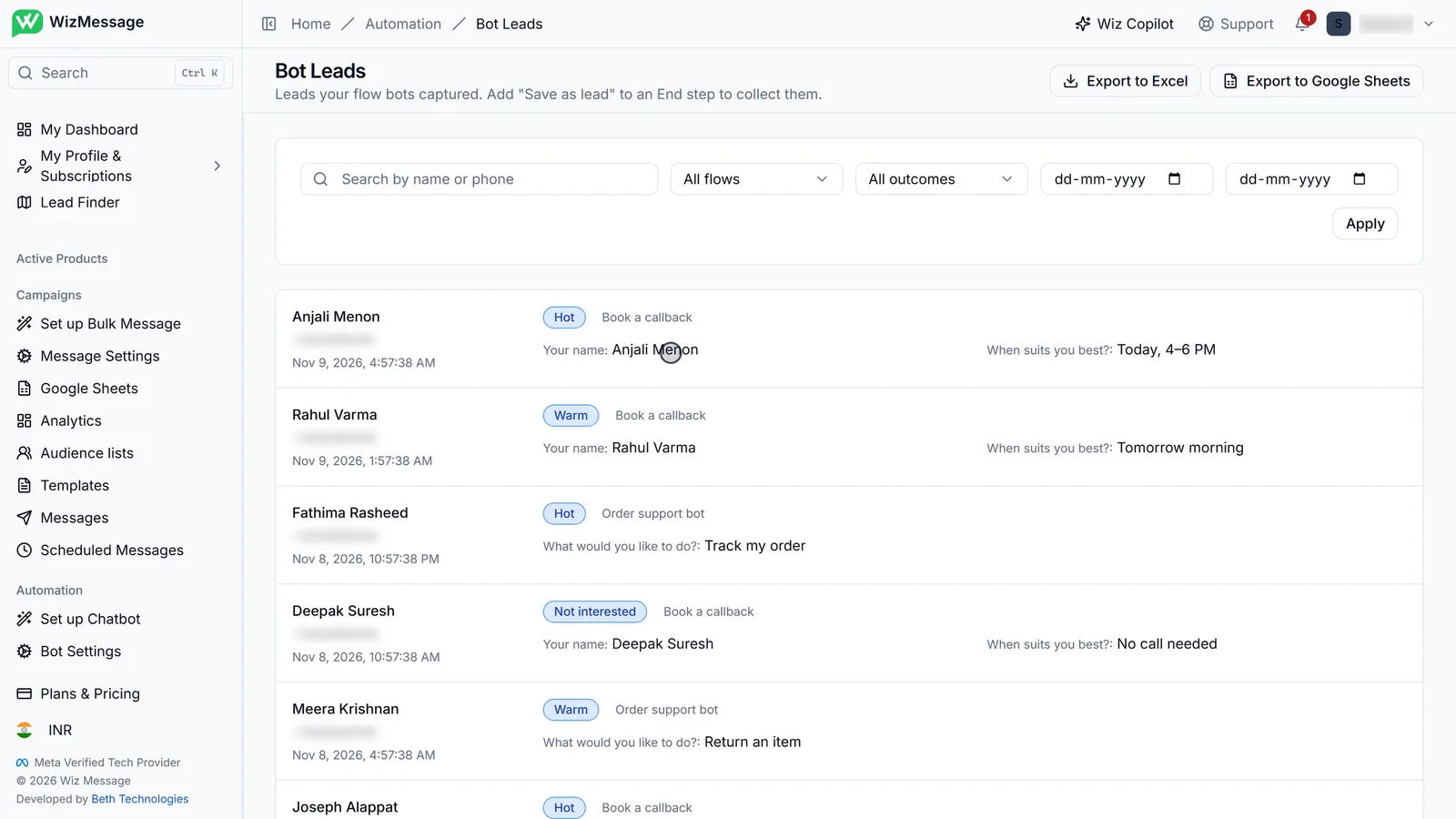
I tuoi lead
L’elenco
Lead del bot, sotto Automazione, elenca tutti i lead salvati dai tuoi chatbot di flusso, a partire dal più recente. Ogni riga corrisponde a una conversazione che ha raggiunto un passo «Salva come lead»: chi era, quando, il badge dell’esito, quale flusso l’ha acquisito e le risposte fornite dal cliente — ciascuna mostrata in corrispondenza della domanda a cui ha risposto.
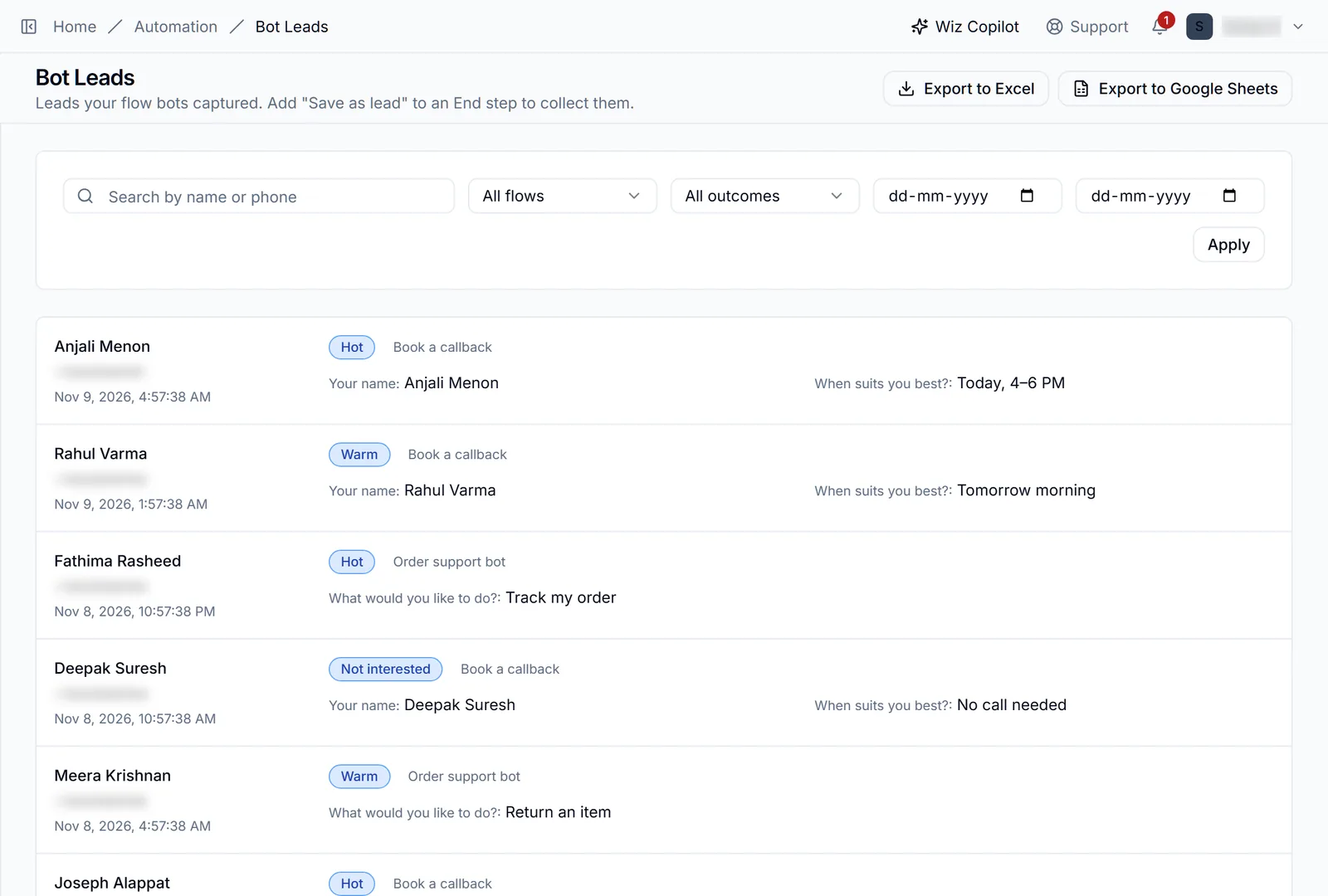
Filtrare per esito
I filtri restringono l’elenco per flusso, per esito e per data; Applica li esegue insieme. L’elenco degli esiti contiene tutti gli esiti effettivamente salvati dai tuoi flussi, quindi cresce insieme ai tuoi bot. Cerca trova le corrispondenze con un nome o un numero di telefono.
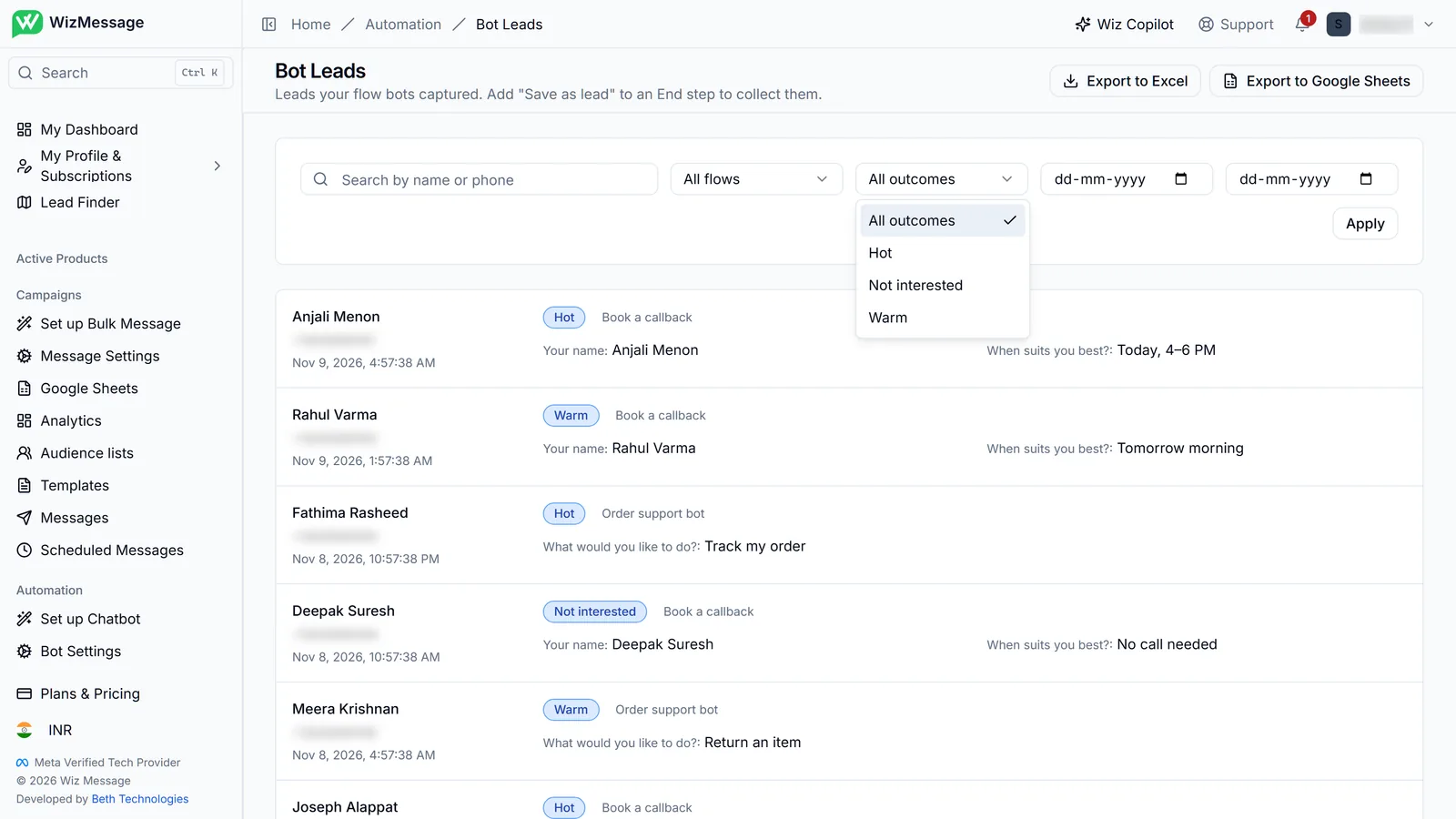
Solo quelli caldi
Filtrato su Hot, l’elenco diventa una lista di chiamate: le persone che hanno accettato di essere richiamate o hanno chiesto qualcosa di specifico. Anche un lead proveniente dalla risposta a una campagna include quel link, così puoi capire quale campagna l’ha generato.
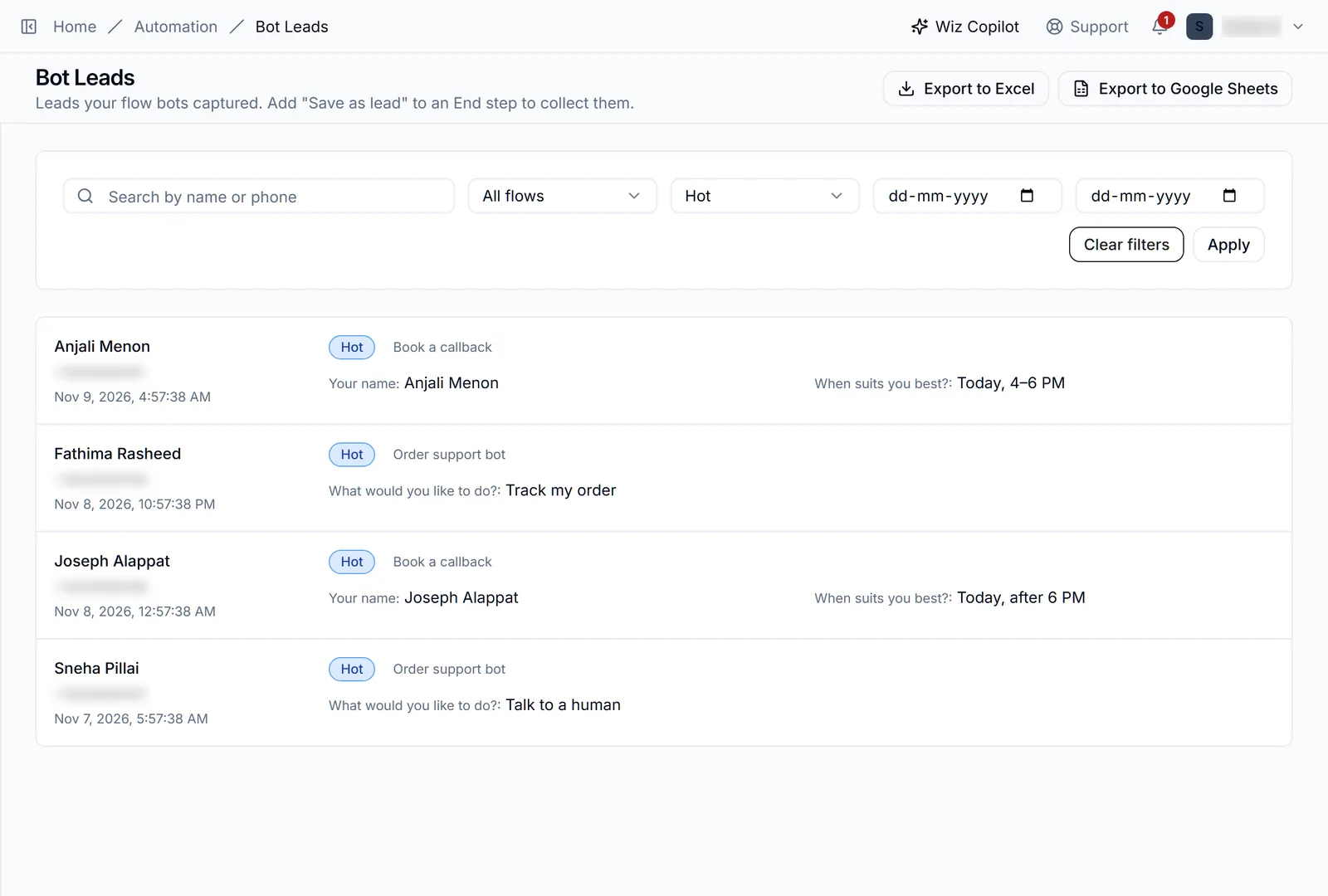
Portarli altrove
Esporta in Excel scarica i lead come foglio di calcolo; Esporta in Google Sheets li inserisce in un foglio che hai collegato. Entrambi esportano ciò che i filtri mostrano attualmente, quindi prima filtra ed esporta la parte che ti serve.
