Memulai dengan dasbor Anda
Dasbor Saya adalah halaman pertama yang Anda lihat setelah masuk. Halaman ini memberi tahu apakah nomor WhatsApp Anda sudah terhubung dan sehat, menampilkan apa yang masih perlu disiapkan, dan menghitung kampanye serta penggunaan AI bulan ini. Analitik, di bawah Kampanye, melihat lebih jauh ke belakang: pesan yang terkirim dan sampai dari waktu ke waktu, beserta biayanya.
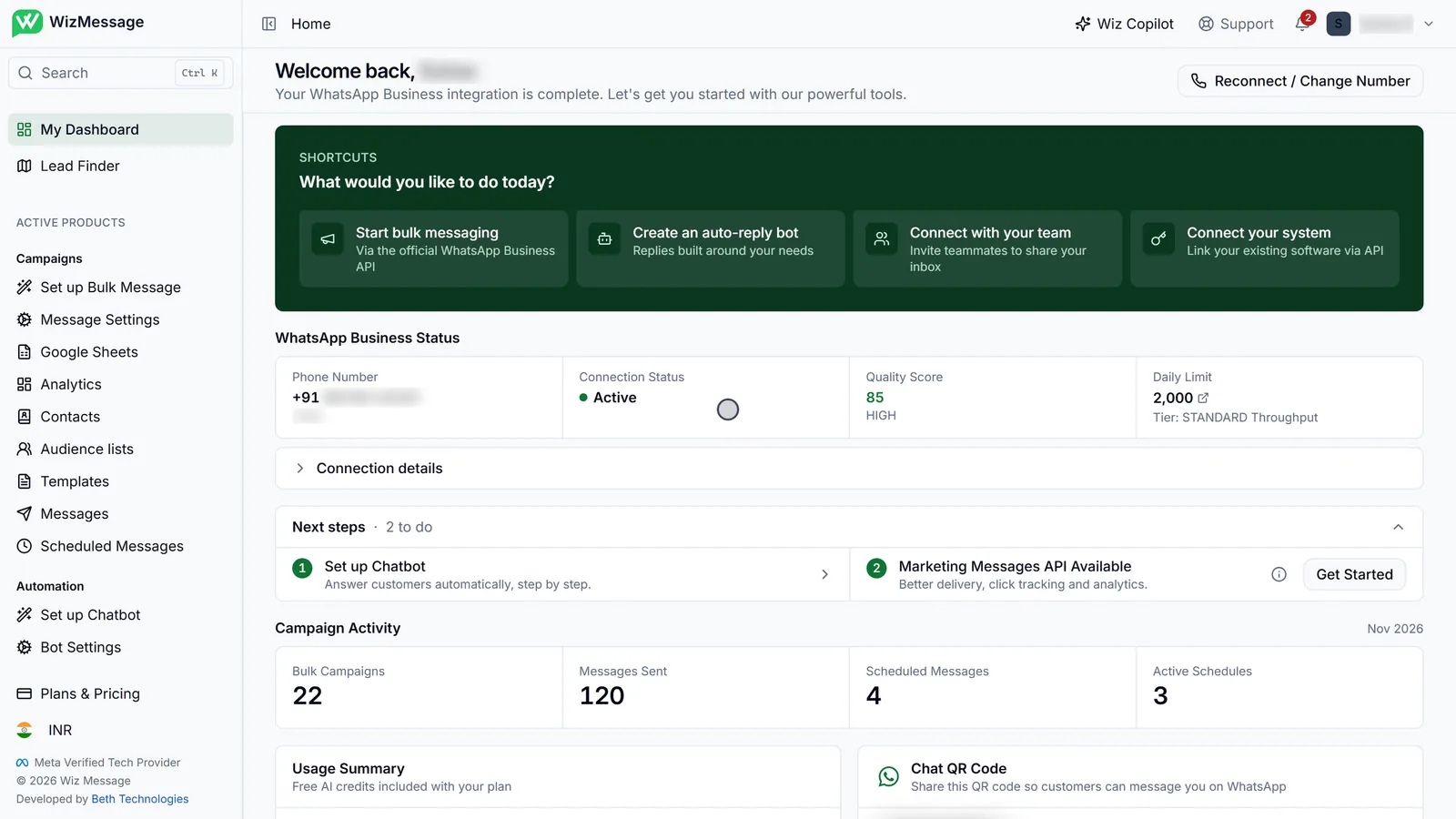
Halaman beranda Anda
Dasbor Saya
Dasbor Saya, di bagian atas bilah sisi, terbuka setiap kali Anda masuk dan menyapa Anda dengan nama. Dari atas ke bawah: pintasan ke alat-alat utama, status nomor WhatsApp Anda, langkah penyiapan yang masih tersisa, aktivitas kampanye bulan ini, dan penggunaan AI Anda. Hubungkan Ulang / Ubah Nomor, di kanan atas, adalah tempat Anda menghubungkan nomor lain atau memperbaiki koneksi yang terputus.
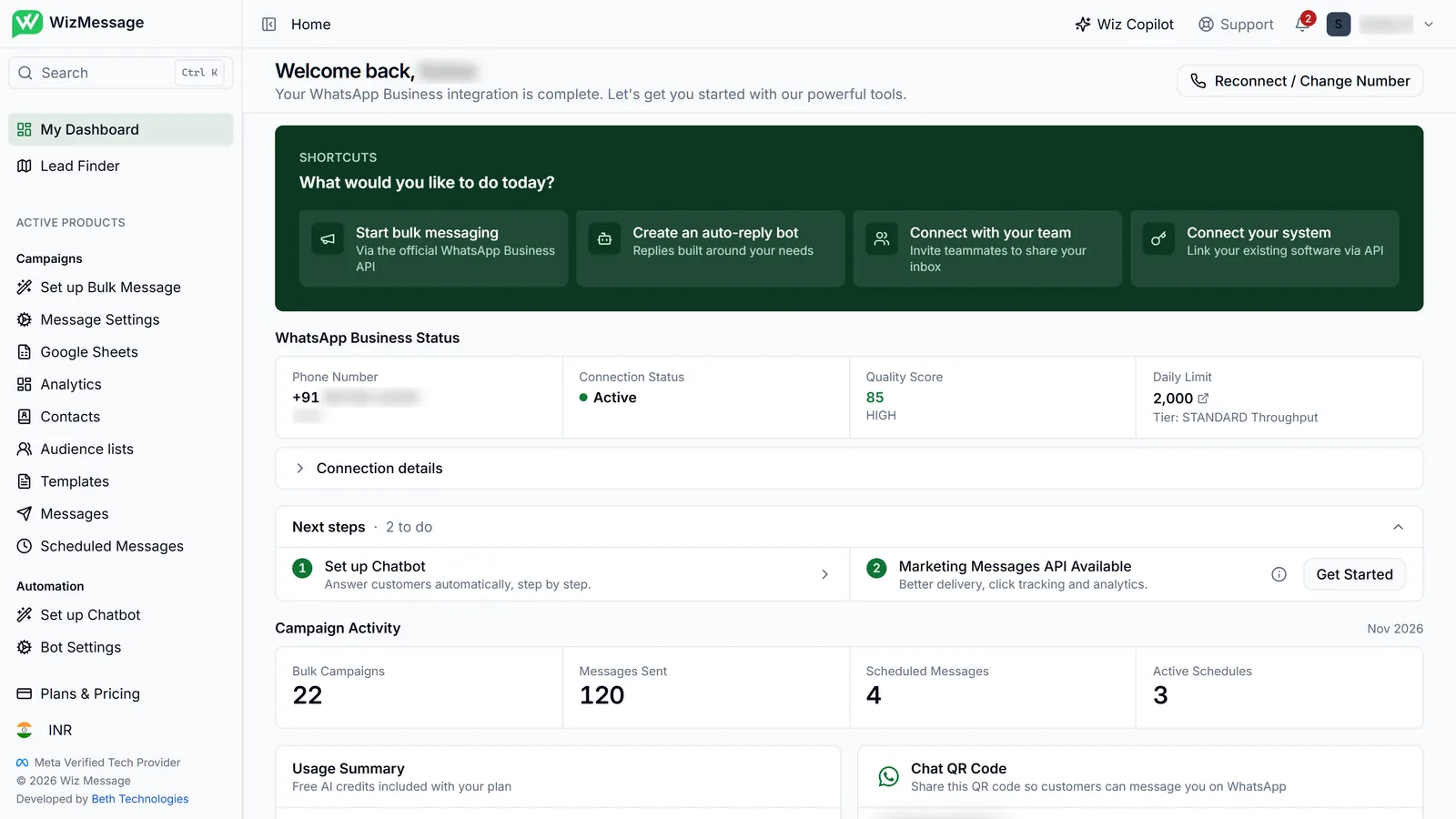
Pintasan
Pintasan mengikuti paket Anda. Paket kampanye menampilkan "Mulai kirim pesan massal", yang membuka penyiapan kampanye terpandu. Paket bot menampilkan "Buat bot balasan otomatis", yang membuka penyiapan chatbot, dan "Hubungkan sistem Anda", untuk kunci API. "Terhubung dengan tim Anda" membuka Tim, tempat Anda mengundang orang-orang yang berbagi kotak masuk dengan Anda. Berbeda dengan Langkah berikutnya, pintasan tidak pernah hilang.

Nomor WhatsApp Anda
Nomor, koneksi, kualitas, dan batas
Bilah status menampilkan nomor Anda dalam satu baris. Status Koneksi menunjukkan apakah WizMessage bisa mengirim dan menerima di nomor itu. Skor Kualitas adalah penilaian Meta atas pesan yang Anda kirim, berdasarkan pemblokiran dan laporan dari pelanggan Anda. Batas Harian adalah jumlah percakapan yang dimulai bisnis yang boleh Anda buka dalam 24 jam berjalan, sesuai tingkat yang diberikan Meta kepada Anda; klik untuk membuka WhatsApp Manager, tempat Meta menampilkan angka yang sama beserta syarat untuk menaikkannya.

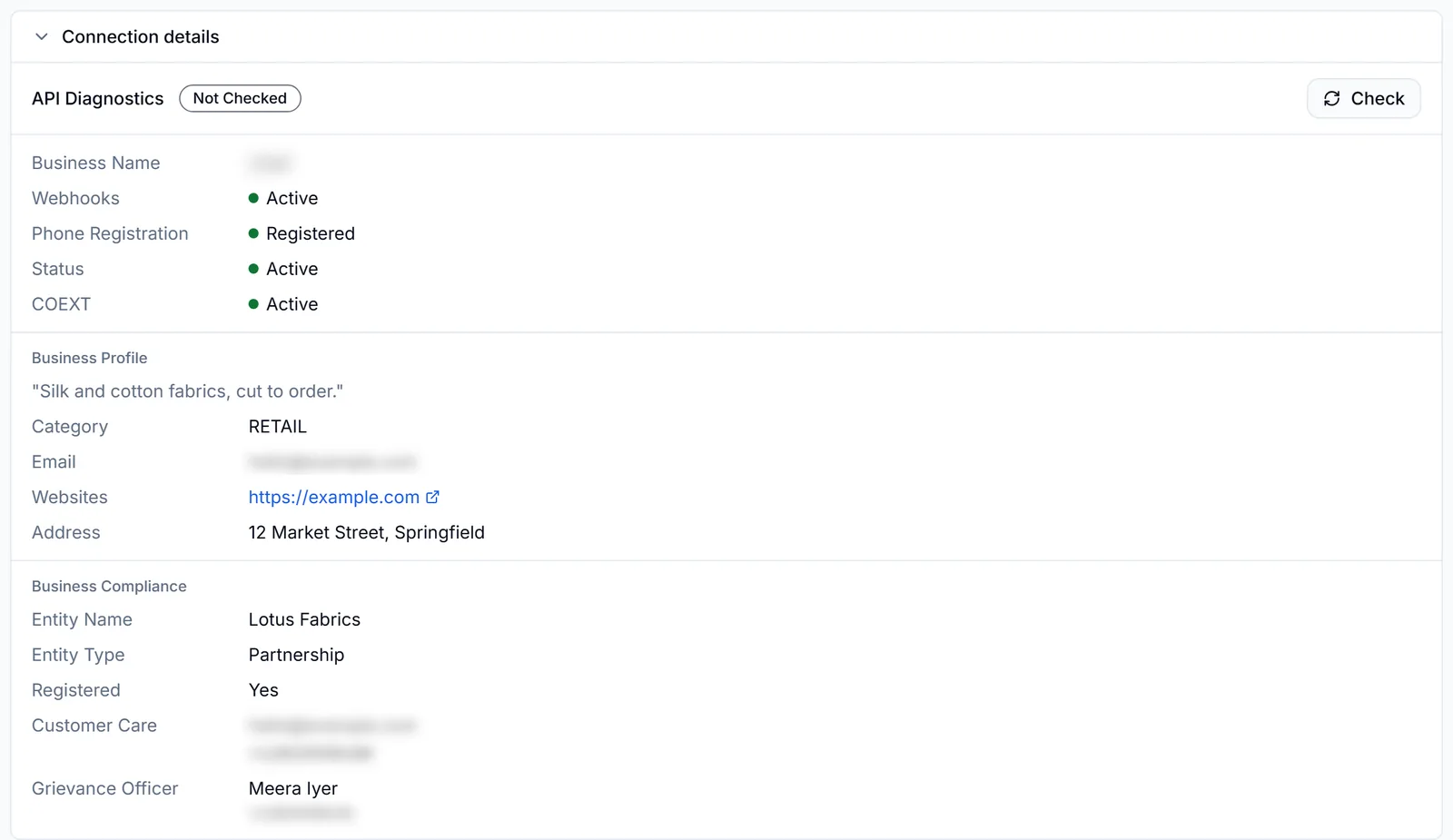
Detail koneksi
Detail koneksi membuka diagnostik: apakah webhook, pendaftaran nomor, dan koeksistensi dengan aplikasi WhatsApp Business sudah aktif, dan, bila Meta memilikinya, profil bisnis serta detail kepatuhan Anda. Periksa meminta Meta mengecek ulang saat itu juga. Panel ini terbuka sendiri ketika ada yang perlu Anda perhatikan — sebuah kesalahan, atau pengingat bahwa riwayat chat aplikasi Anda masih disinkronkan.
Apa yang masih perlu dilakukan
Langkah berikutnya
Langkah berikutnya hanya mencantumkan apa yang masih kurang, jadi daftarnya menyusut seiring Anda mengerjakannya. Baris yang bisa muncul: tambahkan metode pembayaran di Meta (sampai Meta memastikan pengiriman berfungsi), verifikasi bisnis Anda (selama batas harian Anda masih dibatasi 250), siapkan chatbot (sampai ada bot yang menjawab), kirim kampanye massal pertama Anda, dan aktifkan API Pesan Pemasaran. Setiap baris membuka tempat untuk melakukannya; ikon informasi menjelaskan mengapa langkah itu penting. Klik judulnya untuk melipat daftar.

Kampanye bulan ini
Aktivitas Kampanye menghitung bulan kalender berjalan, yang namanya tertera di kanan: kampanye massal yang terkirim, pesan di dalamnya, pesan terjadwal, dan jadwal yang masih aktif. Pada paket bot, Aktivitas bot ada di bawahnya dengan apa yang ditangani bot Anda bulan ini. Untuk data yang lebih lama, buka Analitik.

Penggunaan AI
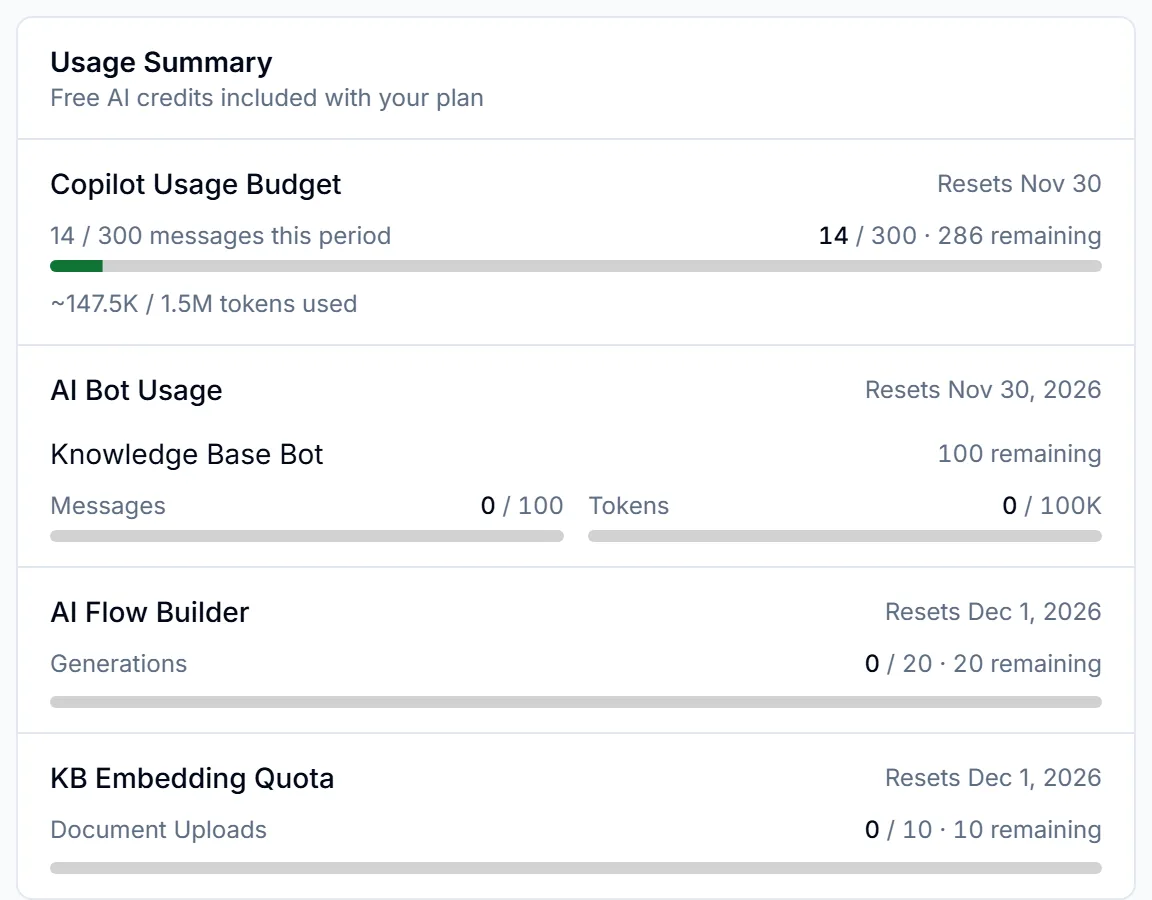
Ringkasan Penggunaan menampilkan jatah AI yang termasuk dalam paket Anda, masing-masing dengan tanggal reset-nya: pesan Wiz Copilot, balasan dan token bot basis pengetahuan, pembuatan alur dengan AI, dan dokumen yang bisa Anda tambahkan ke basis pengetahuan. Di sampingnya, pada paket bot, Kode QR Chat memberi Anda kode dan tautan yang membuka chat WhatsApp dengan nomor Anda — cetak atau bagikan.
Tautan Cepat
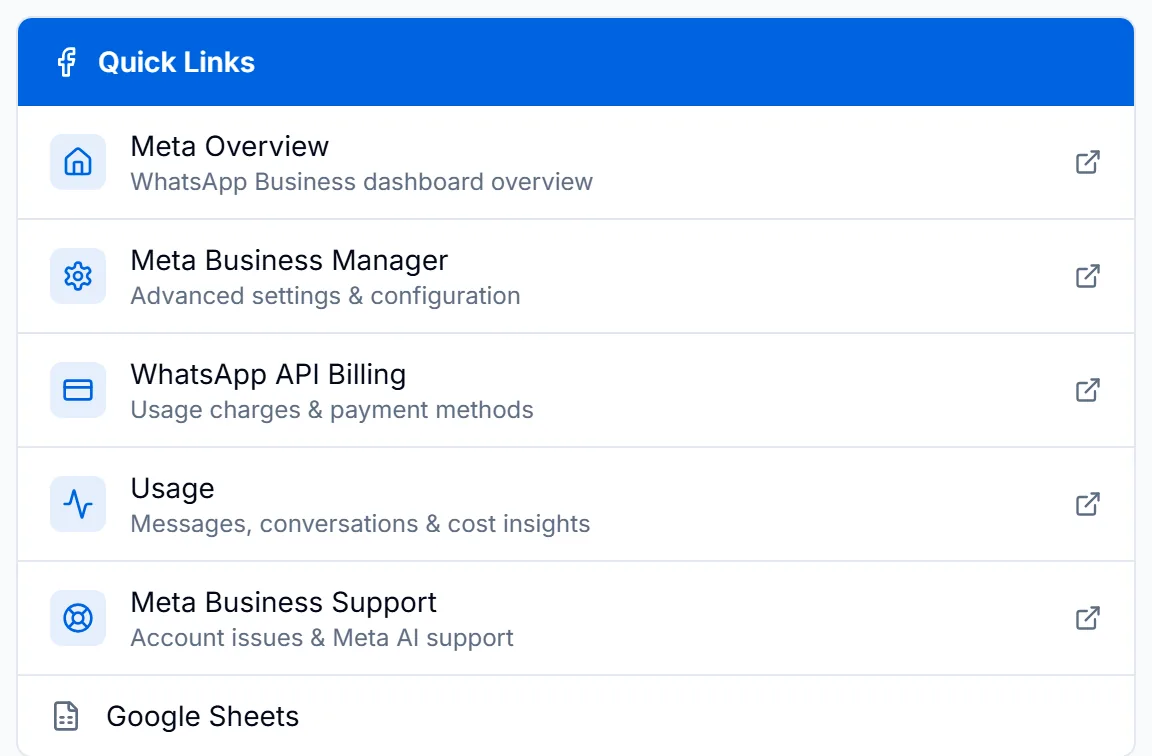
Tautan Cepat, di bawah header Meta yang biru, membuka bisnis Anda di Meta pada tab baru: Ikhtisar Meta (dasbor WhatsApp Business), Manajer Bisnis Meta, Penagihan API WhatsApp, tempat Meta menyimpan metode pembayaran dan tagihan Anda, Penggunaan, angka Meta sendiri untuk pesan, percakapan, dan biaya, serta Dukungan Bisnis Meta saat Anda butuh bantuan Meta untuk akun Anda. Google Sheets, di bagian bawah, tetap berada di dalam WizMessage.
Analitik
Halaman Analitik
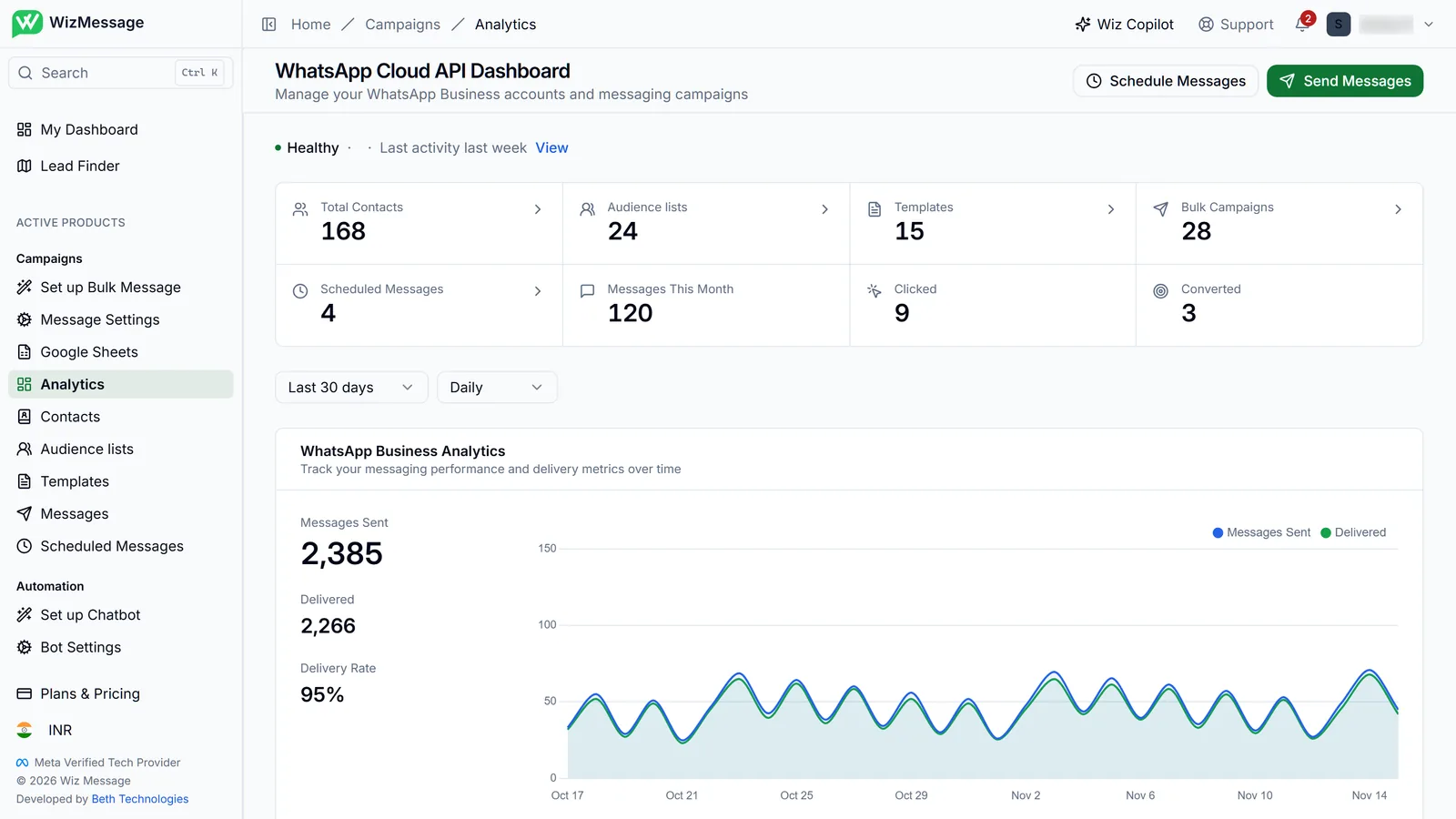
Analitik, di bawah Kampanye pada bilah sisi, diawali dengan status nomor Anda dan satu baris total — kontak, daftar audiens, templat, kampanye dan jadwal, pesan yang terkirim bulan ini, serta klik dan konversi yang telah dicatat kampanye Anda. Total yang bertanda panah membuka halamannya. Kirim Pesan dan Jadwalkan Pesan ada di kanan atas.
Terkirim dan sampai dari waktu ke waktu
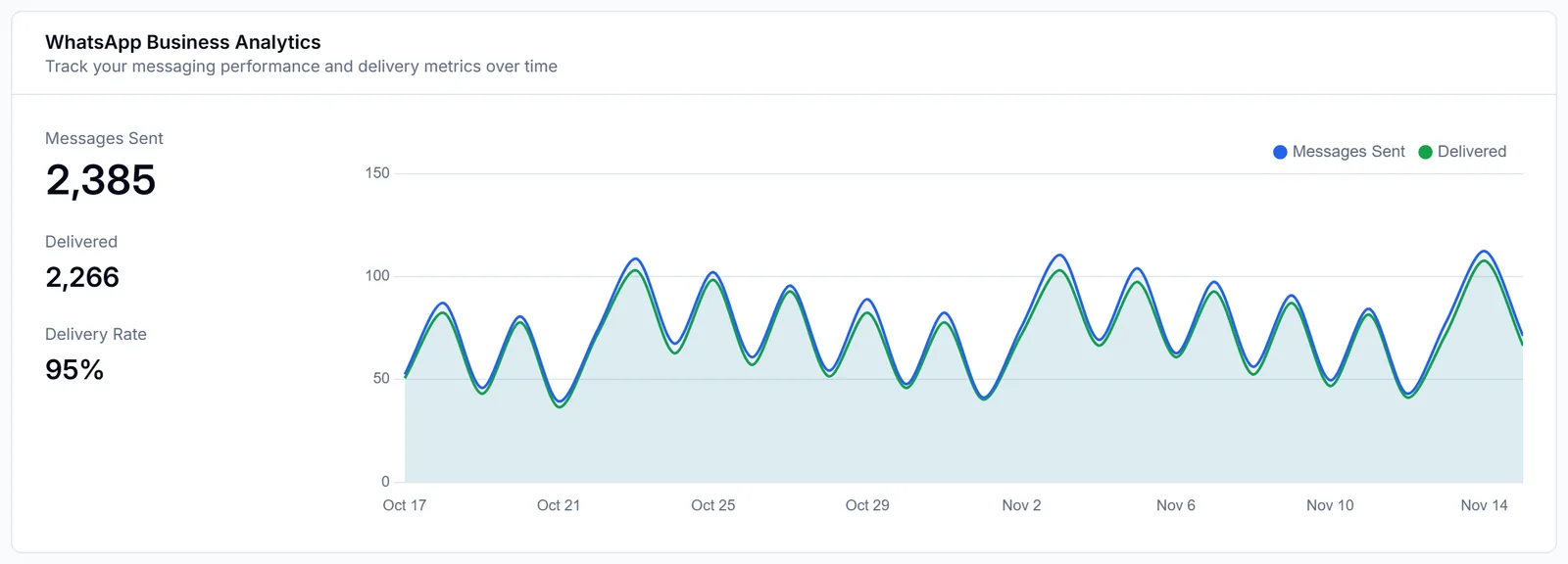
Analitik WhatsApp Business menampilkan hitungan Meta sendiri atas pesan yang Anda kirim dan berapa yang sampai, untuk 30 hari terakhir secara bawaan. Pilih rentang lain atau rentang kustom, atau titik per setengah jam, harian, atau bulanan, di atas kartu: kedua bagian di halaman dimuat ulang setiap kali ada perubahan.
Biaya pesan Anda
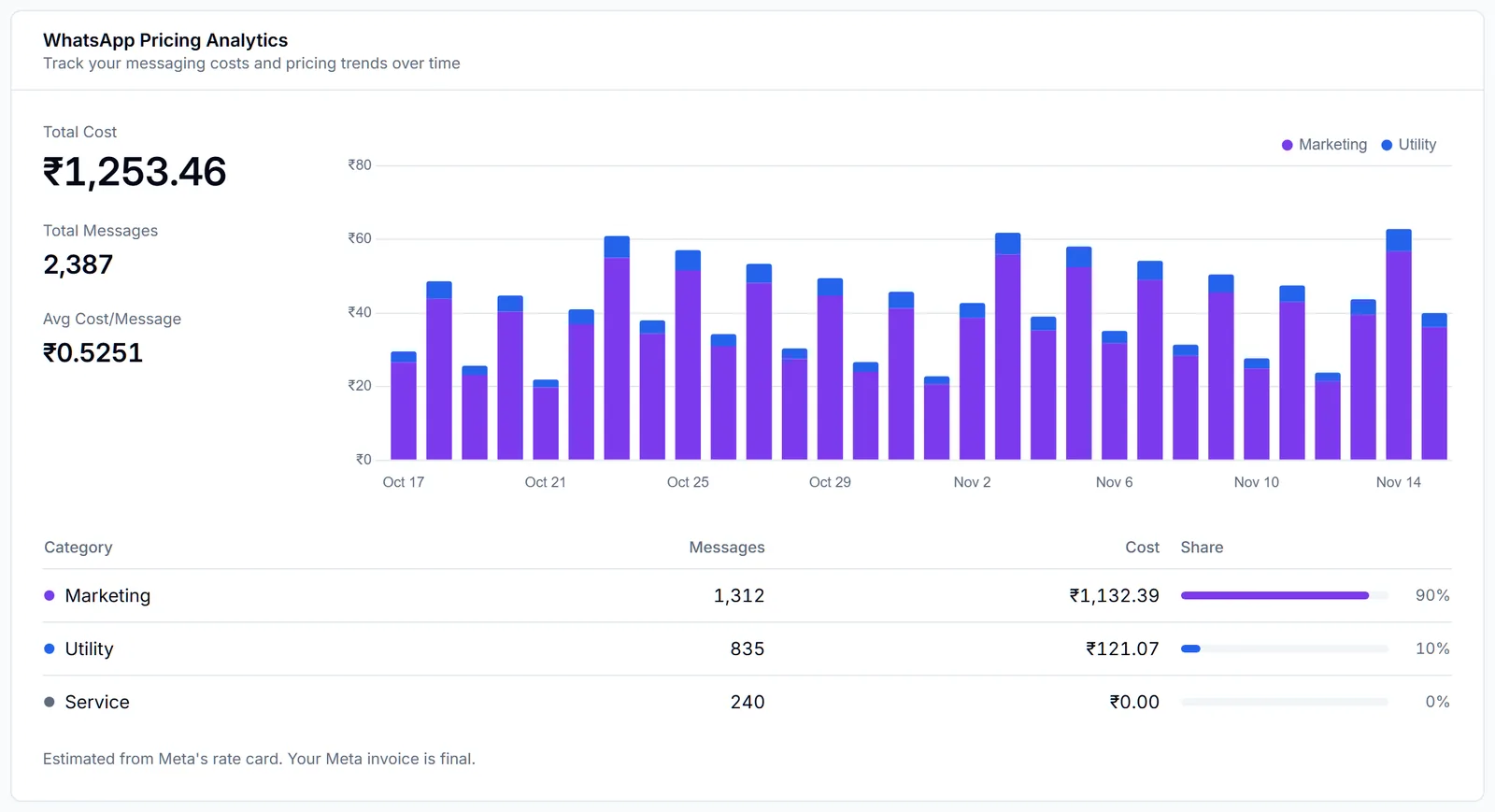
Analitik Harga WhatsApp menampilkan berapa pesan yang dihitung Meta sebagai Pemasaran, Utilitas, Autentikasi, atau Layanan, beserta perkiraan biayanya. Meta melaporkan volumenya; WizMessage menghitung harganya dari daftar tarif Meta untuk tiap negara dan kategori, lalu menampilkan totalnya dalam mata uang Anda. Balasan layanan dalam jendela 24 jam pelanggan gratis. Tagihan dari Meta adalah patokan akhirnya.