Kontak
“Kontak” berisi semua orang yang dapat dikirimi pesan oleh nomor WhatsApp Anda. Orang masuk ke sini dengan sendirinya saat mereka mengirim pesan kepada Anda; yang lain Anda tambahkan satu per satu, dari spreadsheet, atau dari Google Sheet. Halaman ini membahas cara menemukan dan mengubahnya, memasukkan beberapa ke daftar audiens, dan mengeluarkannya lagi.
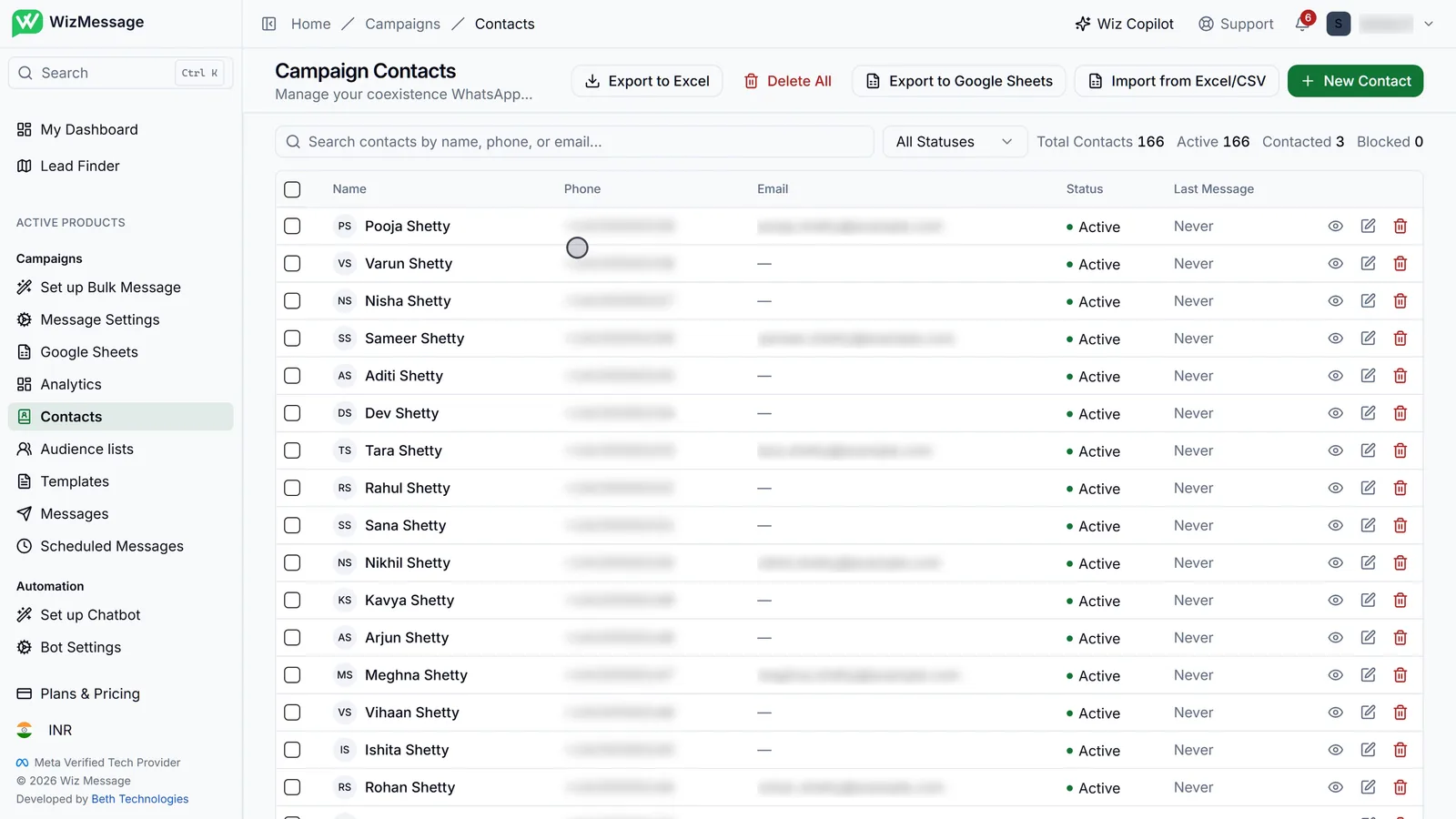
Kontak Anda
Daftarnya
“Kontak”, di bawah Kampanye di bilah sisi, menampilkan semua orang yang dapat dikirimi pesan oleh nomor Anda, pesan terbaru di atas. Baris di samping filter menghitungnya: berapa banyak kontak yang ada, berapa yang aktif, berapa yang sudah dikirimi pesan, dan berapa yang diblokir. Setiap baris daftar menampilkan nomor, email, status, dan pesan terakhir; “Lihat”, “Ubah”, dan “Hapus” ada di ujungnya. “Muat Lebih Banyak” menampilkan yang berikutnya.
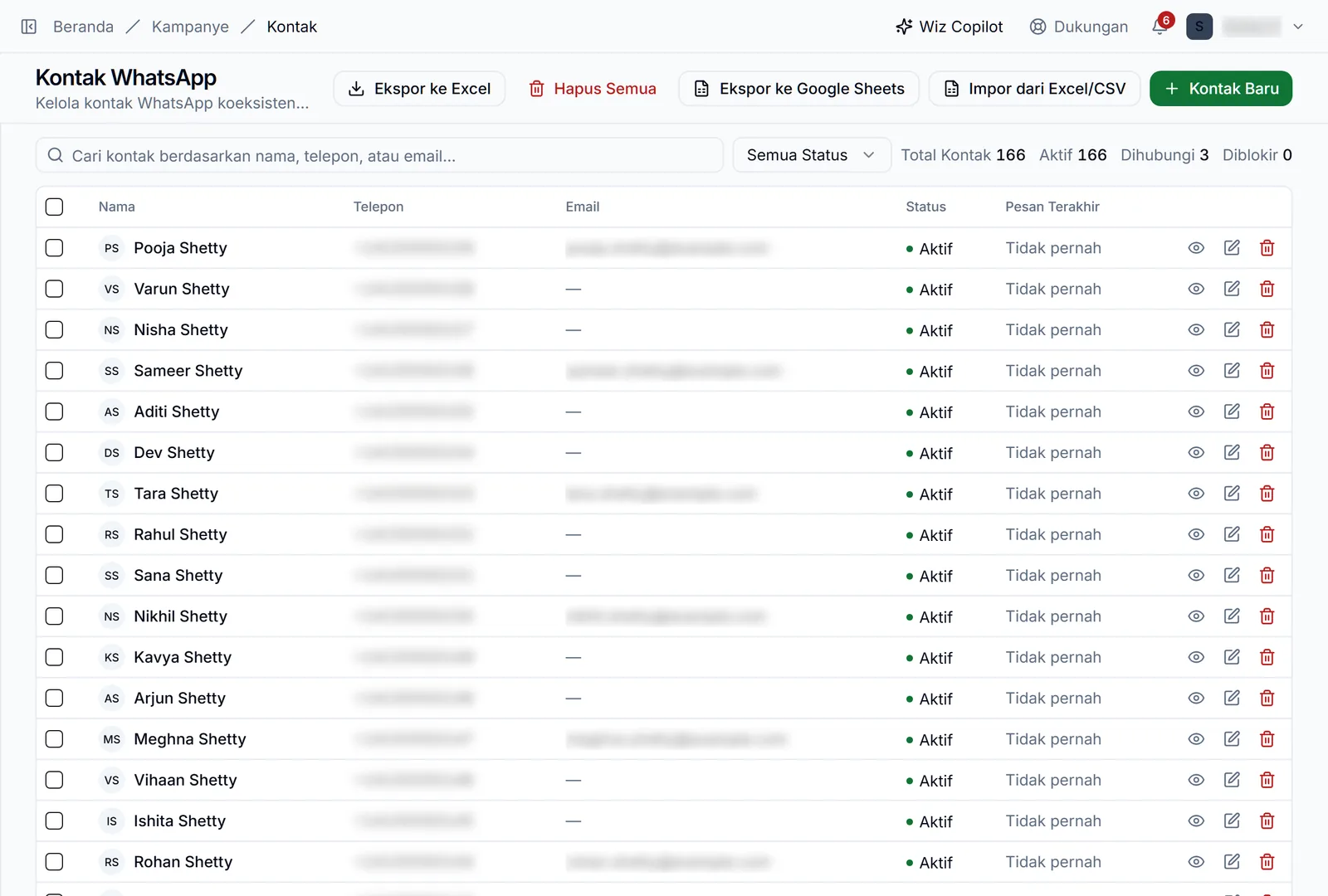
Menemukan seseorang
Ketik sebagian nama, nomor, atau email di kotak pencarian lalu tekan Enter. Tanda silang di kotak itu mengosongkannya.
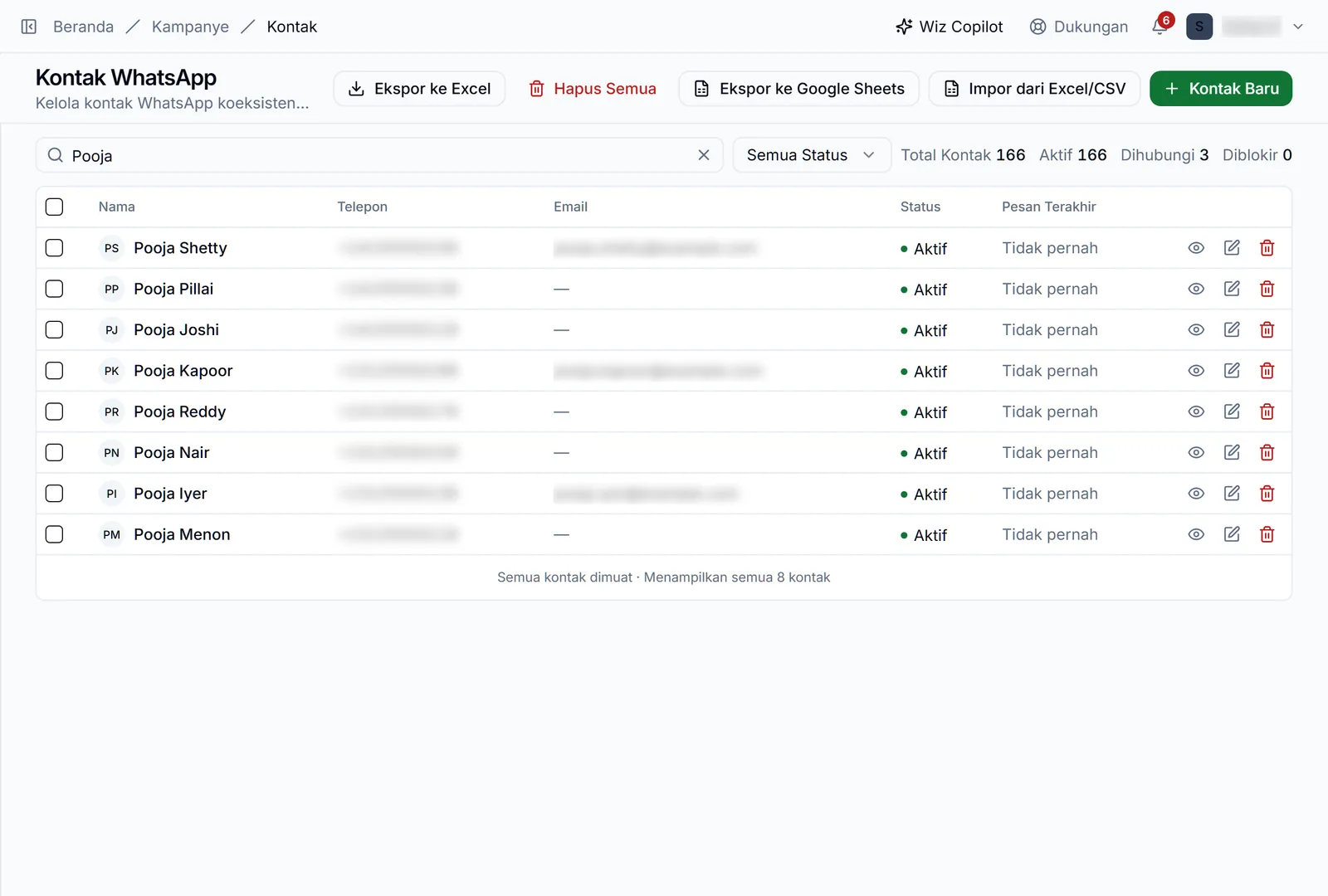
Hanya satu status
Filter status hanya menampilkan kontak aktif, tidak aktif, atau diblokir, atau hanya orang yang berhenti berlangganan. Filter ini bekerja bersama pencarian, dan yang Anda lihat adalah yang diunduh oleh ekspor.
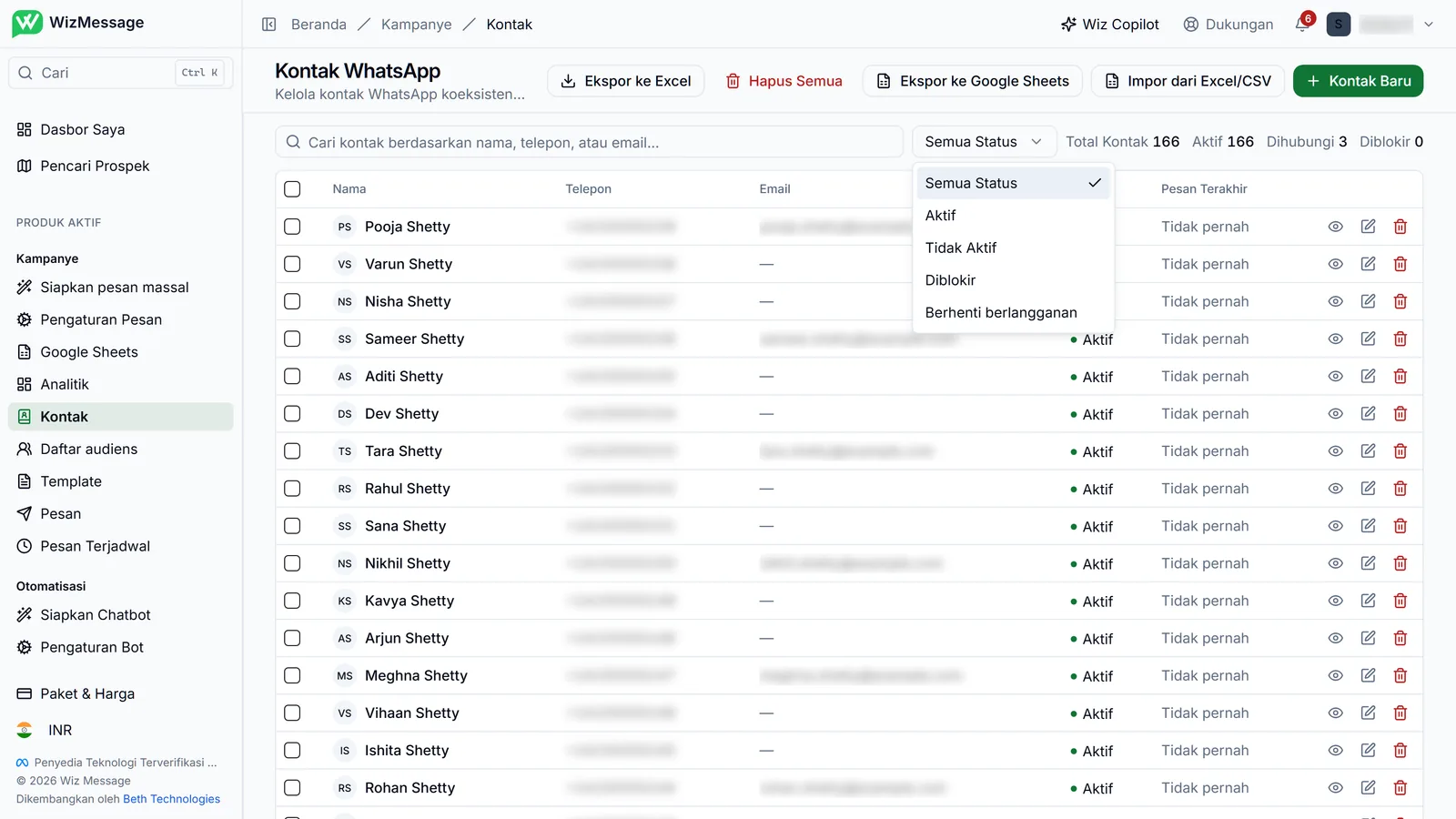
Menambahkan satu kontak
Kontak Baru
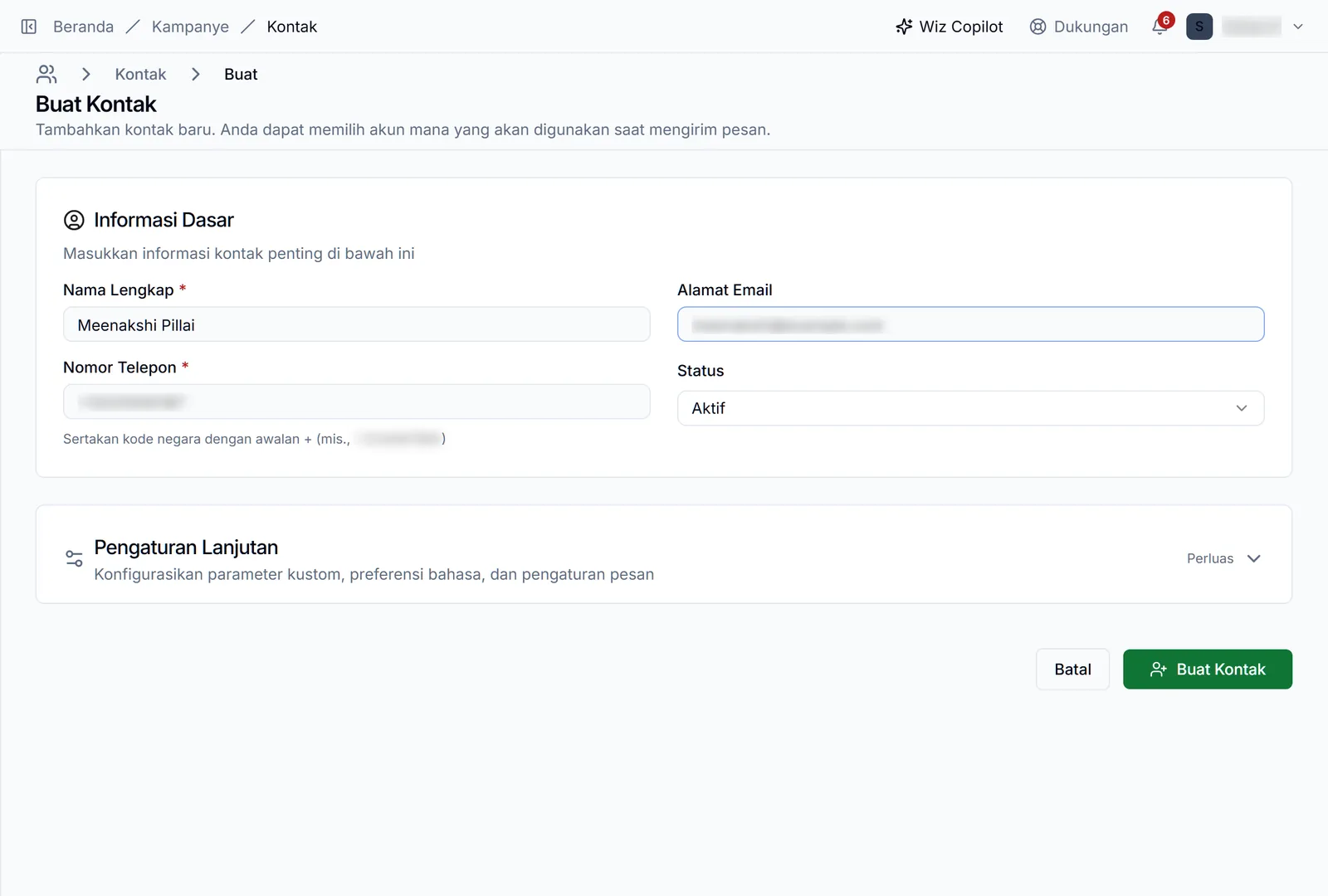
Klik “Kontak Baru” di kanan atas. Nama dan nomor telepon dengan kode negara dan tanda plus sudah cukup; emailnya untuk catatan Anda sendiri. Biarkan statusnya “Aktif” kecuali Anda ingin kampanye melewati orang itu.
Detail yang dapat dipakai template
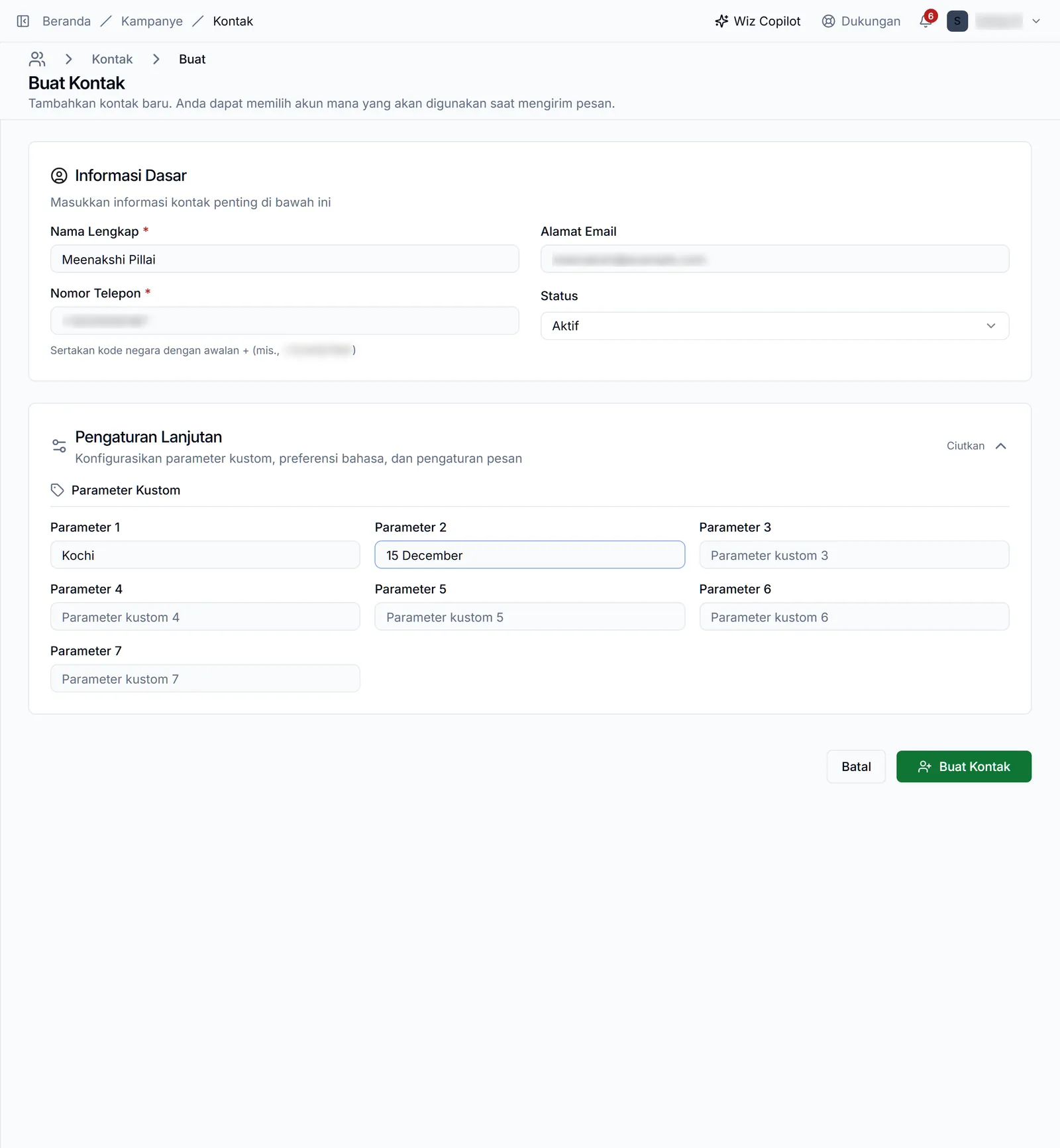
“Pengaturan Lanjutan” membuka tujuh parameter untuk hal lain yang Anda simpan tentang orang itu: kota, tanggal perpanjangan, nomor pesanan. Template dapat mengisi variabelnya dari parameter itu, sehingga kampanye dapat menyapa setiap orang dengan detail mereka sendiri. “Buat Kontak” menyimpan kontaknya.
Mengimpor berkas
Memilih berkas
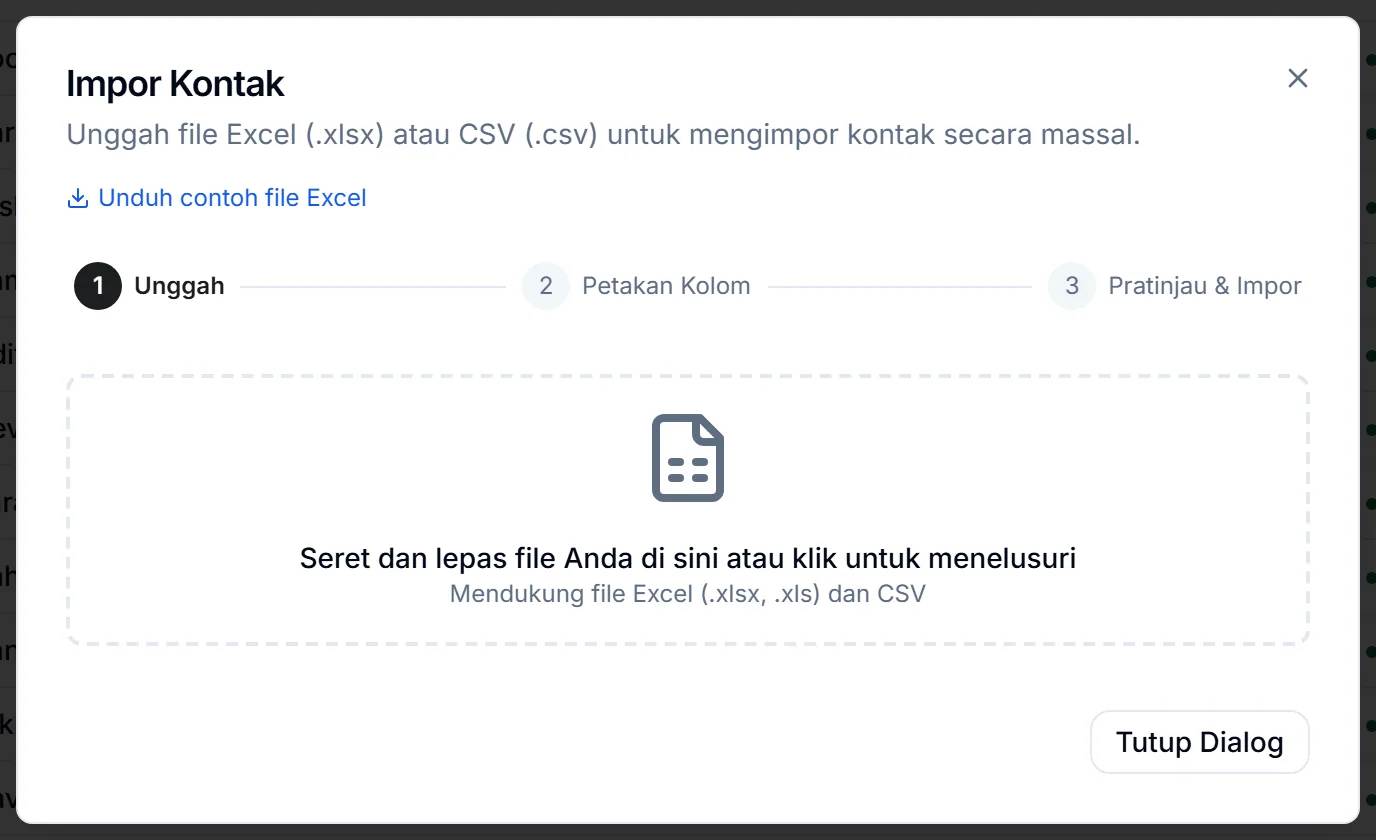
“Impor dari Excel/CSV”, di samping “Kontak Baru”, menerima spreadsheet dengan baris judul. “Unduh contoh file Excel” memberi Anda satu untuk diisi. Seret berkas Anda ke kotak atau klik kotaknya untuk memilih berkas.
Kolom mana untuk apa
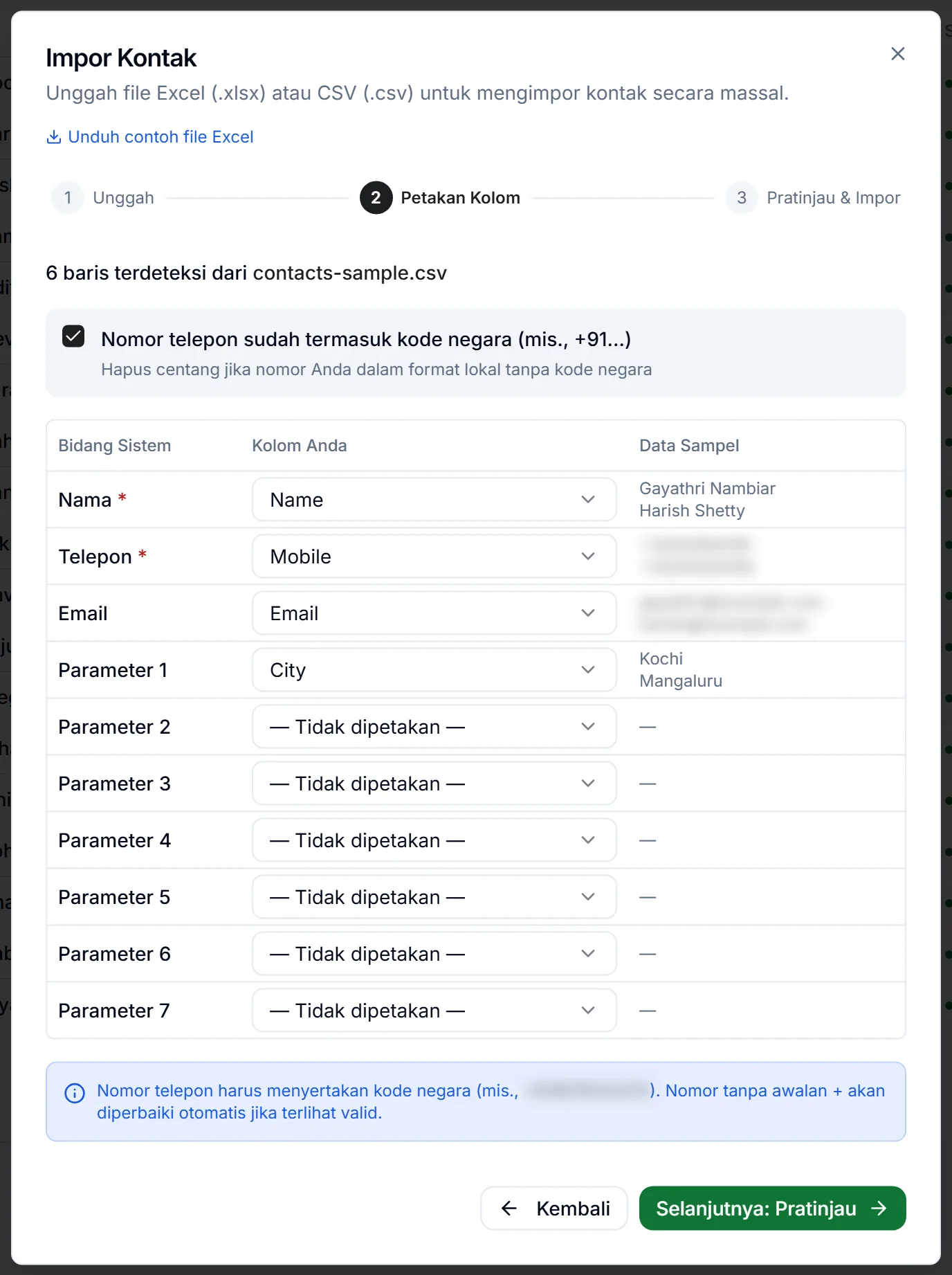
Langkah kedua mencocokkan kolom Anda dengan bidang menurut judulnya dan menampilkan baris-baris pertama di samping masing-masing bidang, sehingga Anda langsung melihat apakah kolom itu terbaca dengan benar. Ubah yang salah, dan petakan kolom tambahan ke parameter. Biarkan kotak tentang kode negara tercentang jika nomor Anda sudah memilikinya; hapus centangnya dan pilih negaranya jika belum.
Melihat sebelum mengimpor
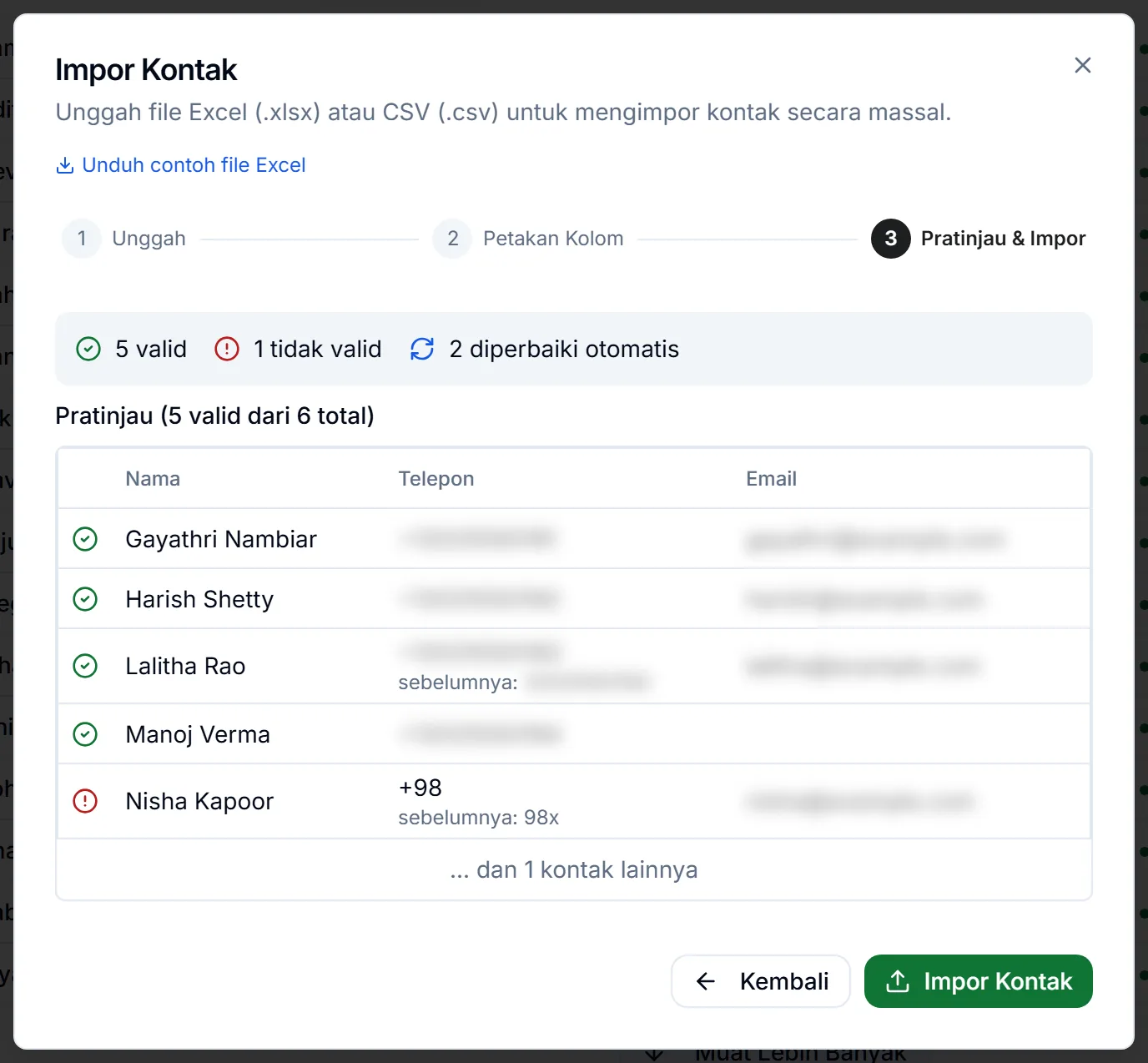
“Selanjutnya: Pratinjau” memeriksa setiap nomor sebelum ada yang disimpan. Pratinjau menghitung nomor yang valid, yang dikoreksinya sendiri, dan yang tidak dapat dipakainya, serta menampilkan baris-baris pertama. “Impor Kontak” menyimpannya: nomor yang sudah Anda miliki diperbarui, nomor baru ditambahkan.
Catatan: Gambar ini berhenti di sini dan TIDAK mengimpor.
Satu kontak
Membuka kontak
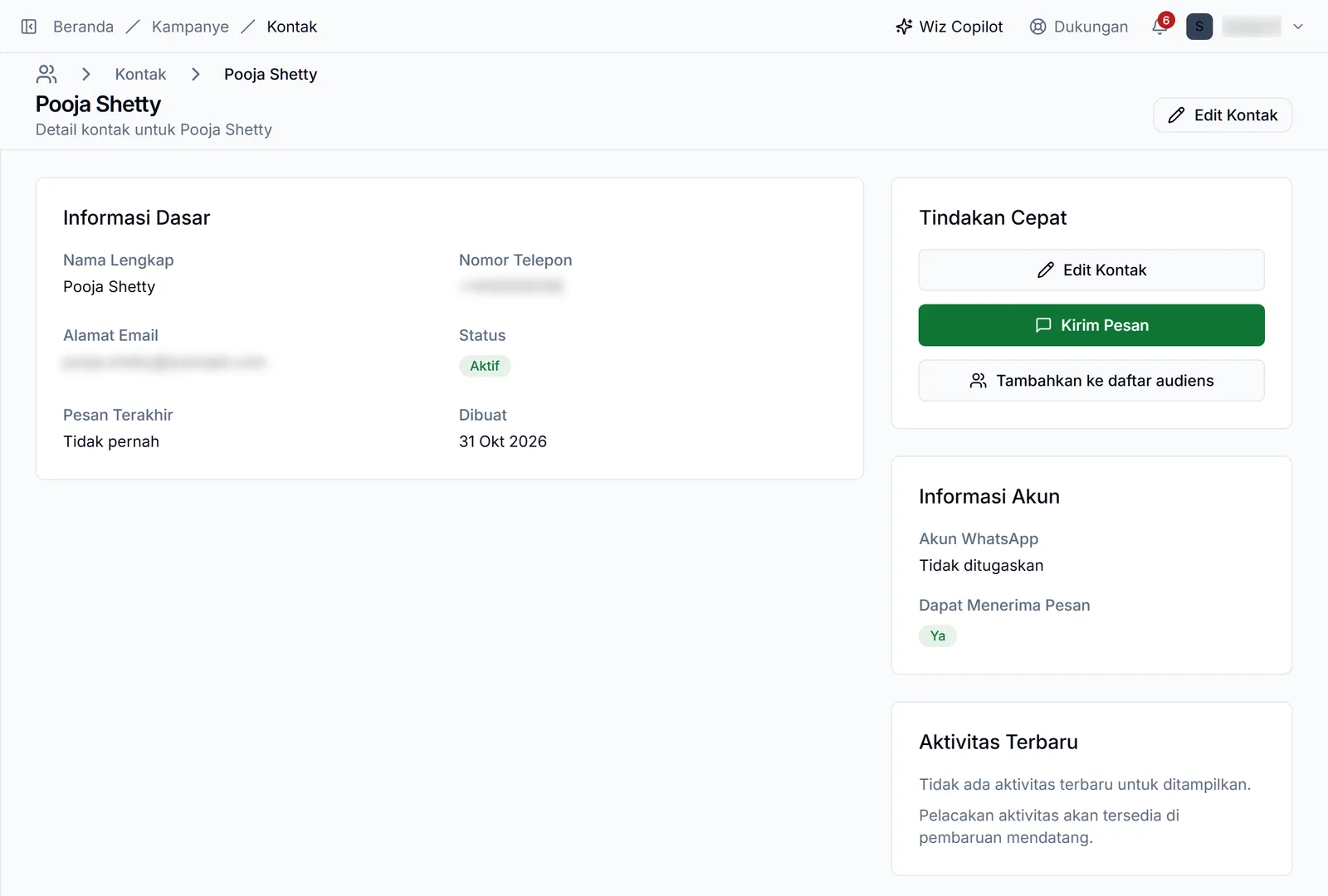
“Lihat”, ikon mata di ujung baris, membuka kontak: detailnya, apakah pesan dapat sampai kepadanya, dan tindakan cepat untuk mengubahnya, mengiriminya pesan, atau memasukkannya ke daftar audiens.
Memasukkannya ke daftar
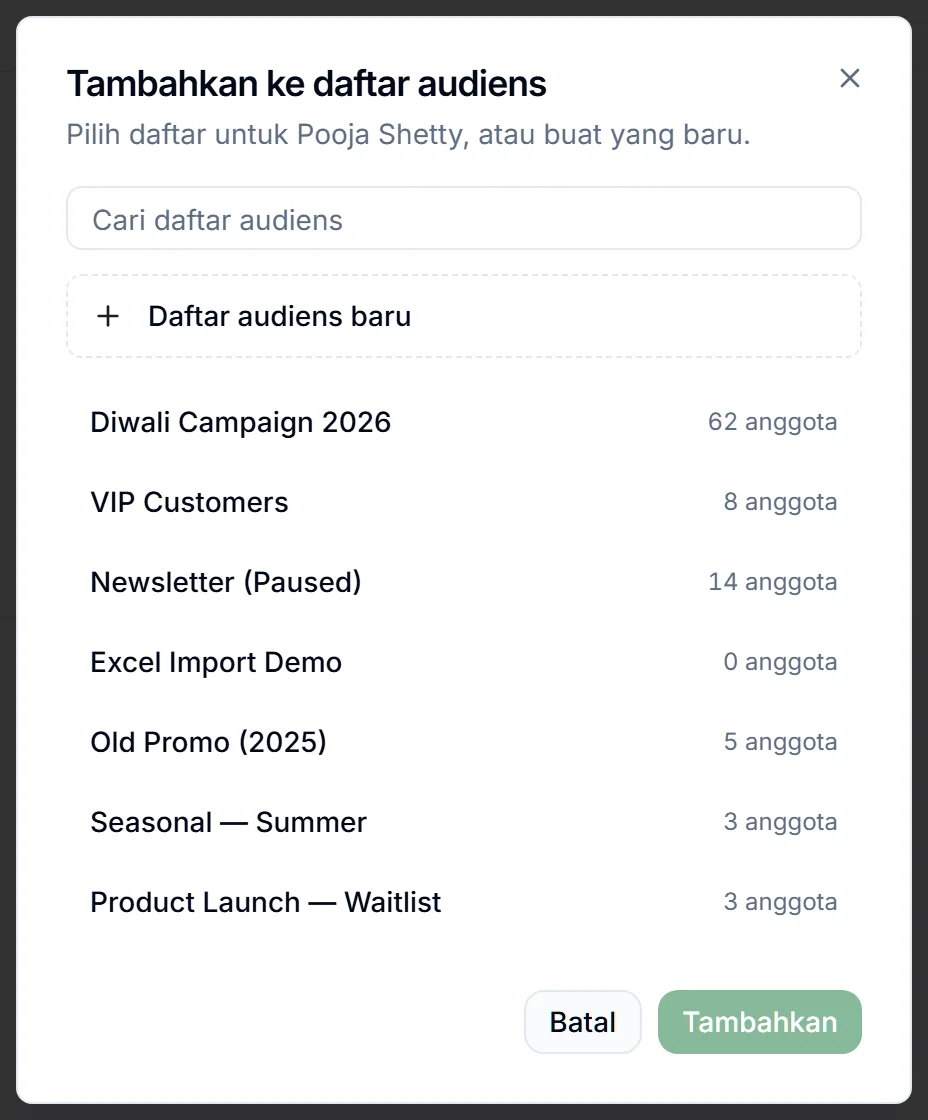
“Tambahkan ke daftar audiens” membuka daftar-daftar Anda. Pilih satu lalu klik “Tambahkan”, atau mulai daftar baru dari sana. Berada di sebuah daftar tidak mengubah apa pun pada kontak.
Catatan: Gambar ini tidak memilih apa pun.
Mengubah kontak
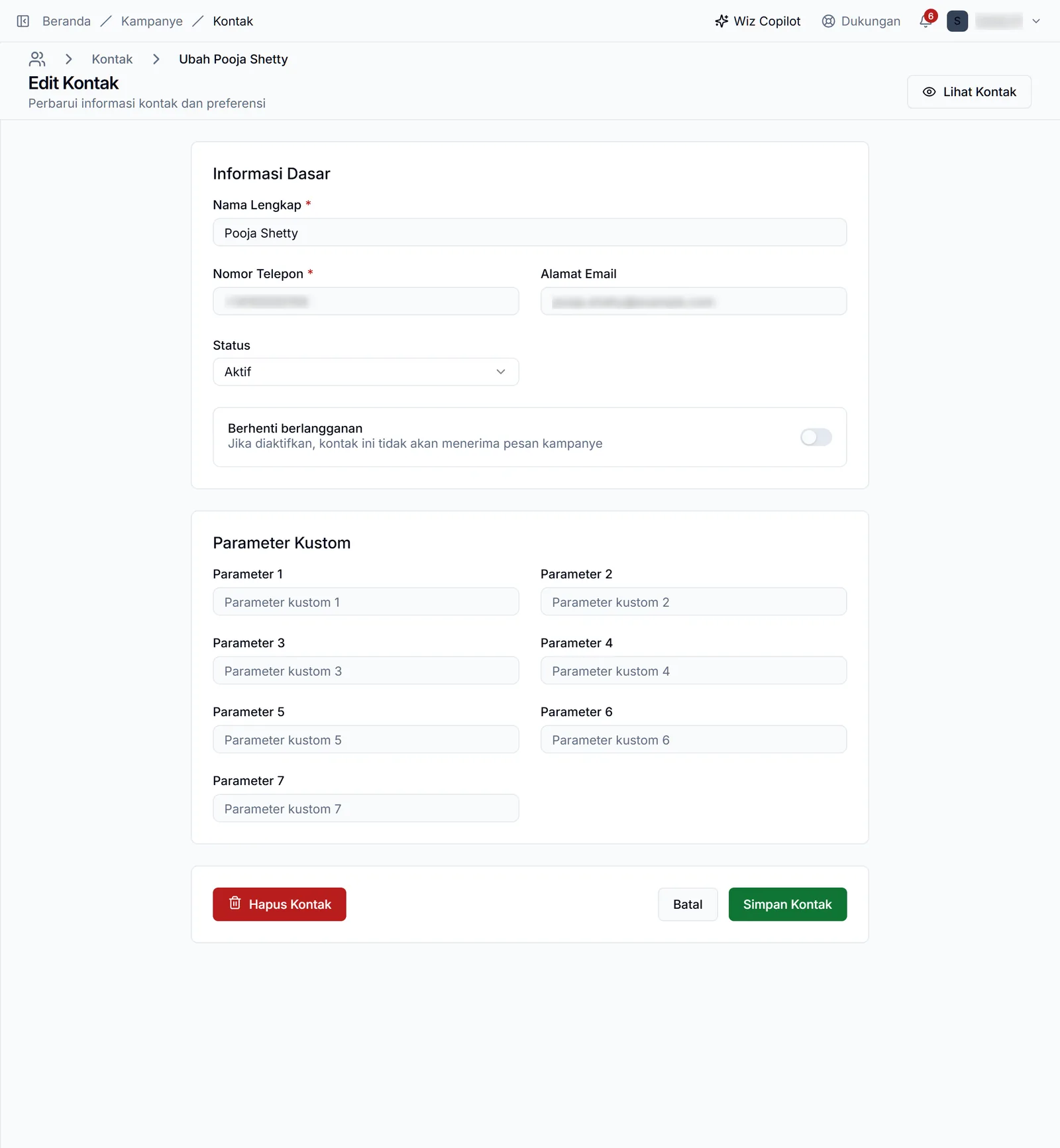
“Edit Kontak” membuka bidang yang sama, ditambah “Berhenti berlangganan”: jika diaktifkan, kampanye melewati orang ini, seolah-olah ia sendiri yang berhenti berlangganan. “Simpan Kontak” menyimpan perubahannya; “Hapus Kontak”, di sampingnya, bertanya dulu.
Catatan: Gambar ini tidak mengubah apa pun.
Beberapa sekaligus
Centang orangnya
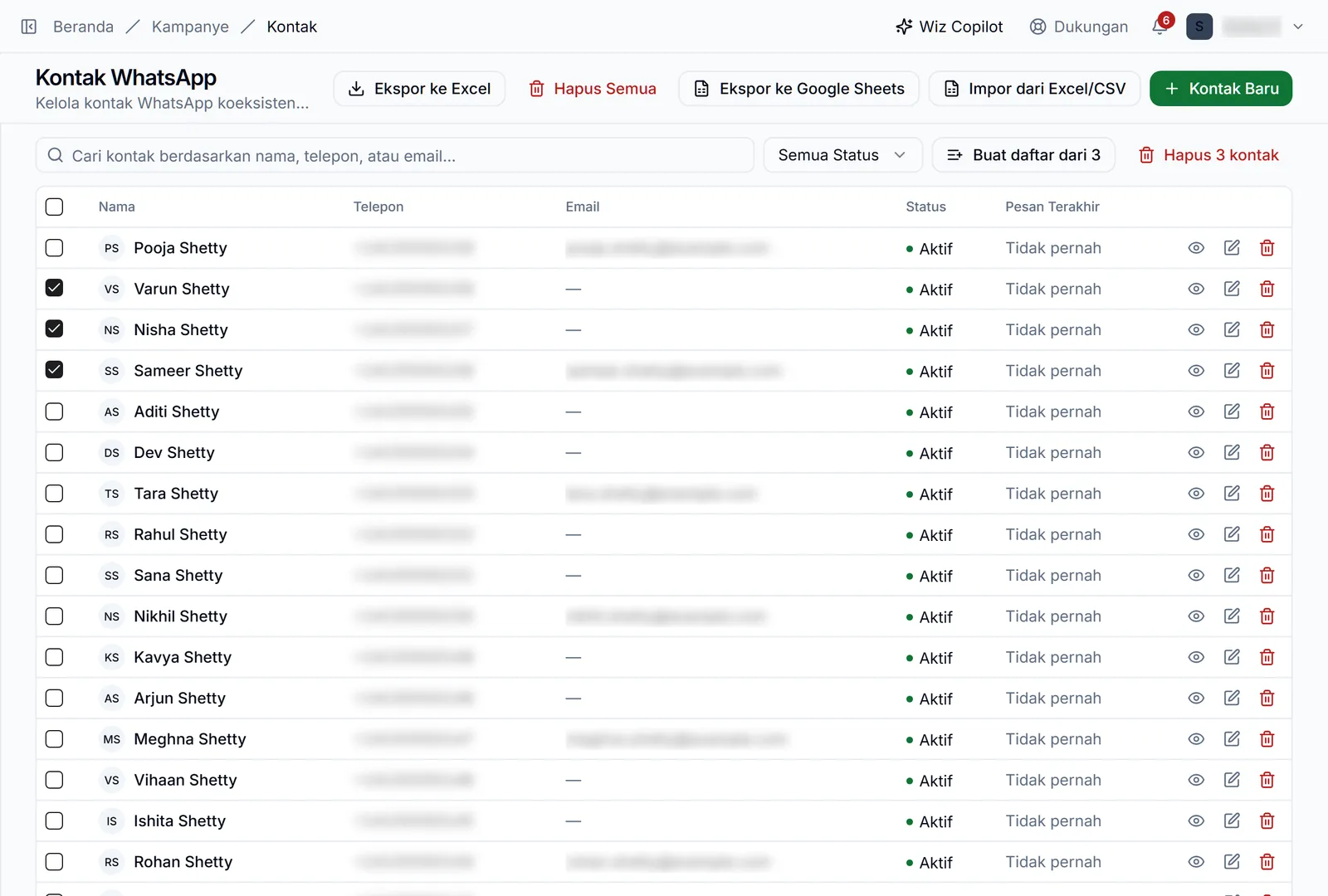
Centang orang yang Anda inginkan, atau kotak di bagian atas untuk semua orang di layar. Dua tombol muncul di atas tabel: “Buat daftar”, yang memasukkan mereka ke daftar audiens, dan “Hapus”, yang bertanya dulu.
Daftar dari mereka
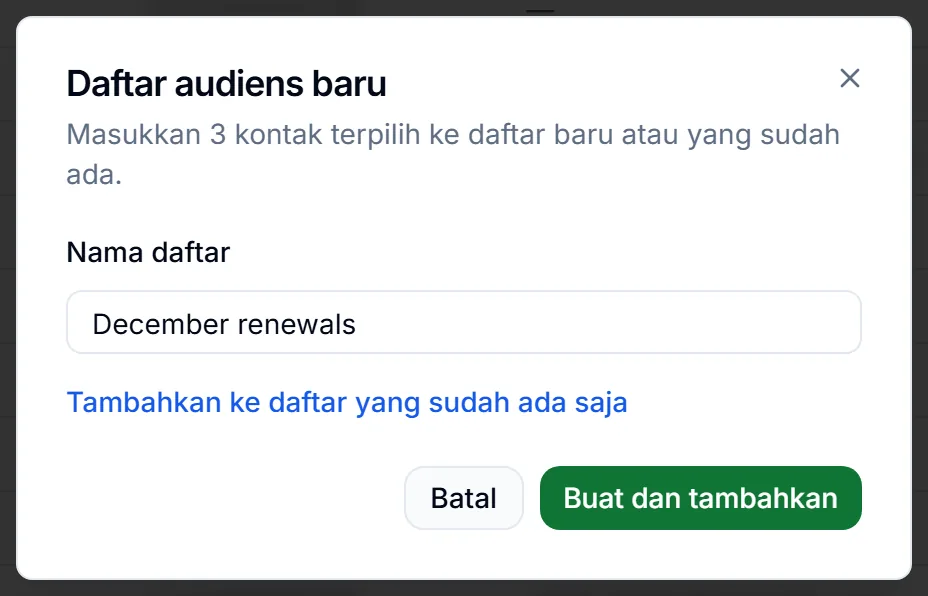
“Buat daftar” meminta nama dan membuat daftar dengan orang yang Anda centang. Atau pilih daftar yang sudah ada lewat tautan di bawah nama. Orang yang diblokir atau tidak aktif dilewati, dan jendelanya memberi tahu hal itu.
Catatan: Gambar ini mengisi bidangnya dan TIDAK membuat daftarnya.
Mengeluarkan kontak
Mengekspor dan menghapus
“Ekspor ke Excel” mengunduh kontak Anda, dan “Ekspor ke Google Sheets” menuliskannya ke sheet baru di Google Drive Anda. Keduanya mengikuti pencarian dan status yang Anda atur. “Hapus Semua”, di sampingnya, menghapus setiap kontak dan tidak dapat dibatalkan: tombol ini bertanya dulu, dan daftar serta obrolan Anda juga kehilangan orang-orang itu.
Catatan: Gambar ini tidak mengklik apa pun.

Rujukan
Fungsi setiap bidang dan status, serta aturan sebuah impor.
Isi sebuah kontak
Kontak adalah nama, nomor telepon, dan hal lain yang Anda simpan tentang orang itu. Nomor teleponlah yang menjadikannya satu kontak: sebuah nomor hanya bisa ada satu kali di kontak Anda.
| Bidang | Kegunaannya |
|---|---|
| Nama | Ditampilkan di mana-mana, dan dapat dipakai di template. |
| Nomor Telepon | Dengan kode negara dan tanda plus. Satu kontak per nomor. |
| Alamat Email | Untuk catatan Anda sendiri. |
| Parameter 1 sampai 7 | Hal lain yang Anda simpan, seperti kota atau nomor pesanan. Template dapat mengisi variabelnya dari sini. |
| Berhenti berlangganan | Jika aktif, kampanye melewati kontak ini. Pelanggan yang mengirim kata berhenti berlangganan mengaktifkannya. |
Tiga status
| Status | Artinya |
|---|---|
| Aktif | Kampanye dan pesan dapat dikirim. |
| Tidak Aktif | Dilewati oleh kampanye. |
| Diblokir | Dilewati oleh kampanye, dan tidak dapat dimasukkan ke daftar. |
Cara impor membaca berkas Anda
Impor menerima berkas Excel atau CSV dengan baris judul. Nama dan nomor telepon harus dipetakan; yang lainnya opsional.
| Situasi | Yang terjadi |
|---|---|
| Nomornya baru | Sebuah kontak dibuat. |
| Nomornya sudah ada di kontak Anda | Nama, email, dan parameternya menjadi seperti yang tertulis di berkas. Sel kosong, atau bidang yang tidak Anda petakan, mengosongkan detail itu. |
| Nomor yang sama ada dua kali di berkas | Baris terakhir yang dipakai. |
| Sebuah nomor tidak dapat dibaca | Barisnya dilewati dan dilaporkan. |
| Batas kontak Anda tercapai | Impor berhenti di sana dan memberi tahu hal itu. |