Prospek bot
Ketika chatbot alur mencapai langkah Akhir yang ditandai "Simpan sebagai prospek", orang yang diajak bicara akan masuk ke sini, beserta jawaban yang mereka berikan di sepanjang alur dan hasil — Hot, Warm, Tidak tertarik, atau apa pun yang diatur alur Anda. Ini adalah daftar yang dapat Anda tindak lanjuti setelah kampanye atau hari yang sibuk: filter daftarnya, buka percakapannya, atau ekspor ke spreadsheet.
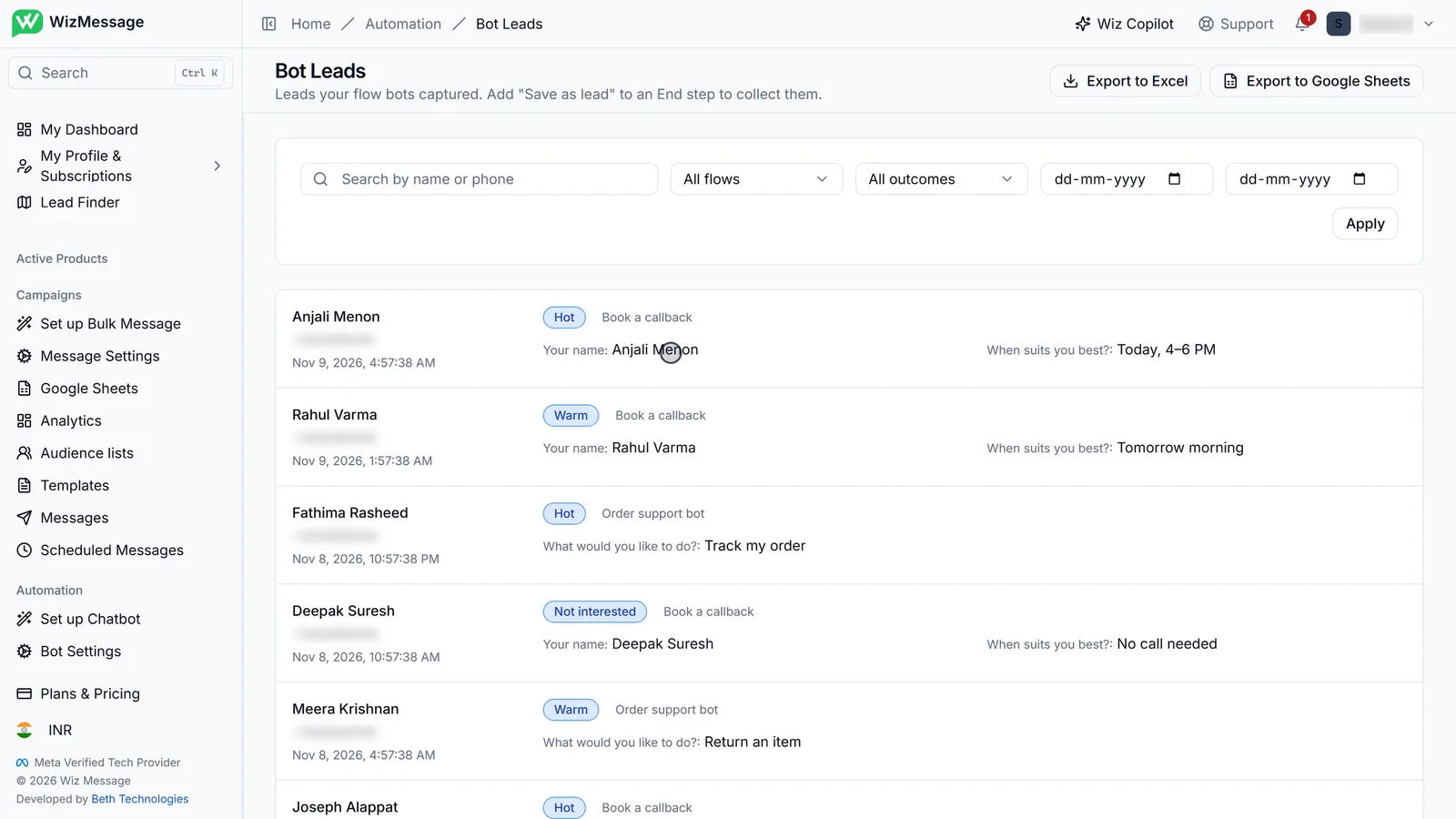
Prospek Anda
Daftar
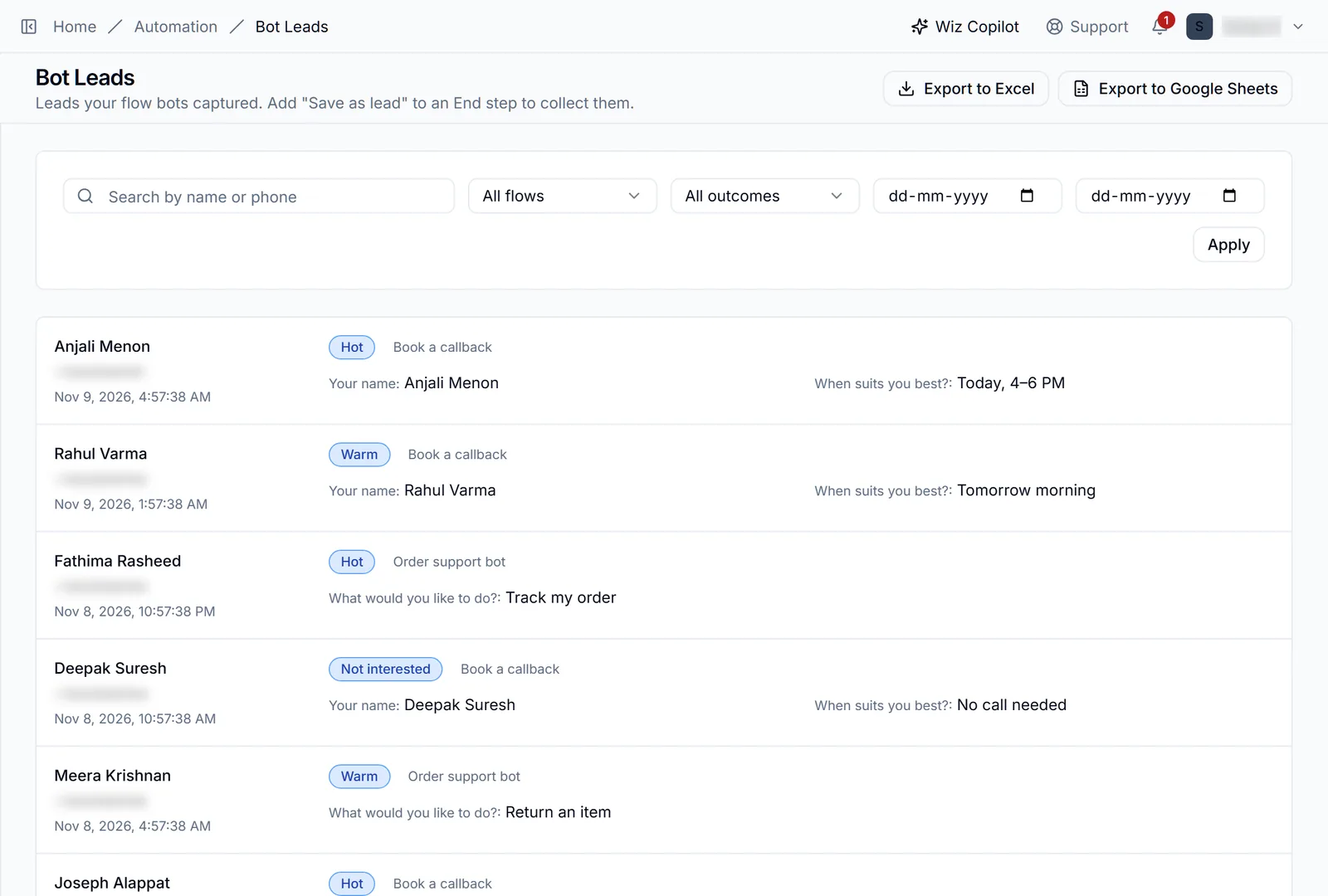
Prospek Bot, di bawah Otomatisasi, mencantumkan setiap prospek yang disimpan oleh chatbot alur Anda, mulai dari yang terbaru. Setiap baris mewakili satu percakapan yang mencapai langkah "Simpan sebagai prospek": siapa orangnya, kapan, lencana hasil, alur mana yang menangkapnya, dan jawaban yang diberikan pelanggan — masing-masing ditampilkan bersama pertanyaan yang dijawabnya.
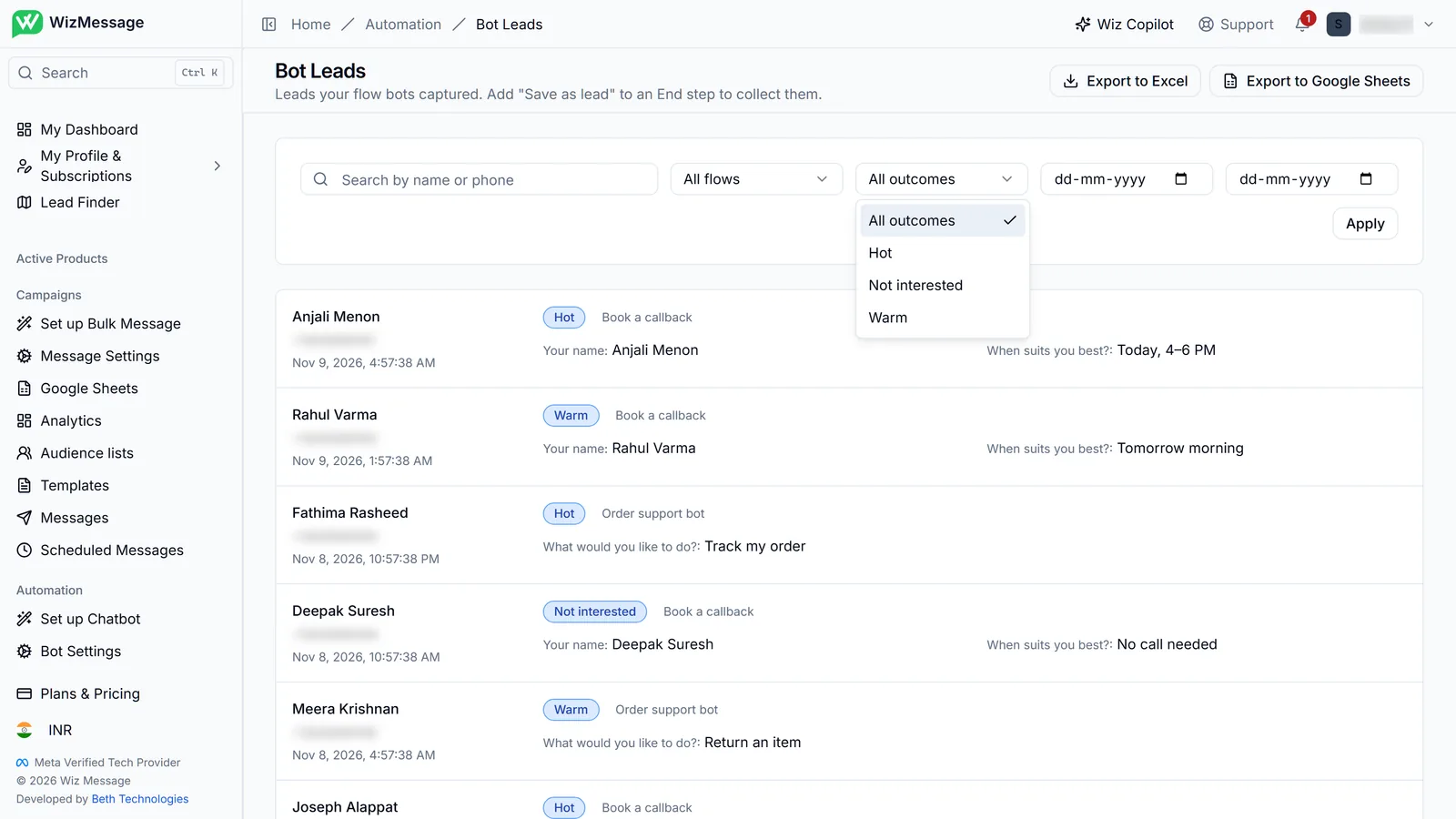
Memfilter berdasarkan hasil
Filter mempersempit daftar berdasarkan alur, hasil, dan tanggal; Terapkan menjalankannya bersamaan. Daftar hasil memuat hasil apa pun yang benar-benar telah disimpan oleh alur Anda, sehingga bertambah seiring perkembangan bot Anda. Pencarian mencocokkan nama atau nomor telepon.
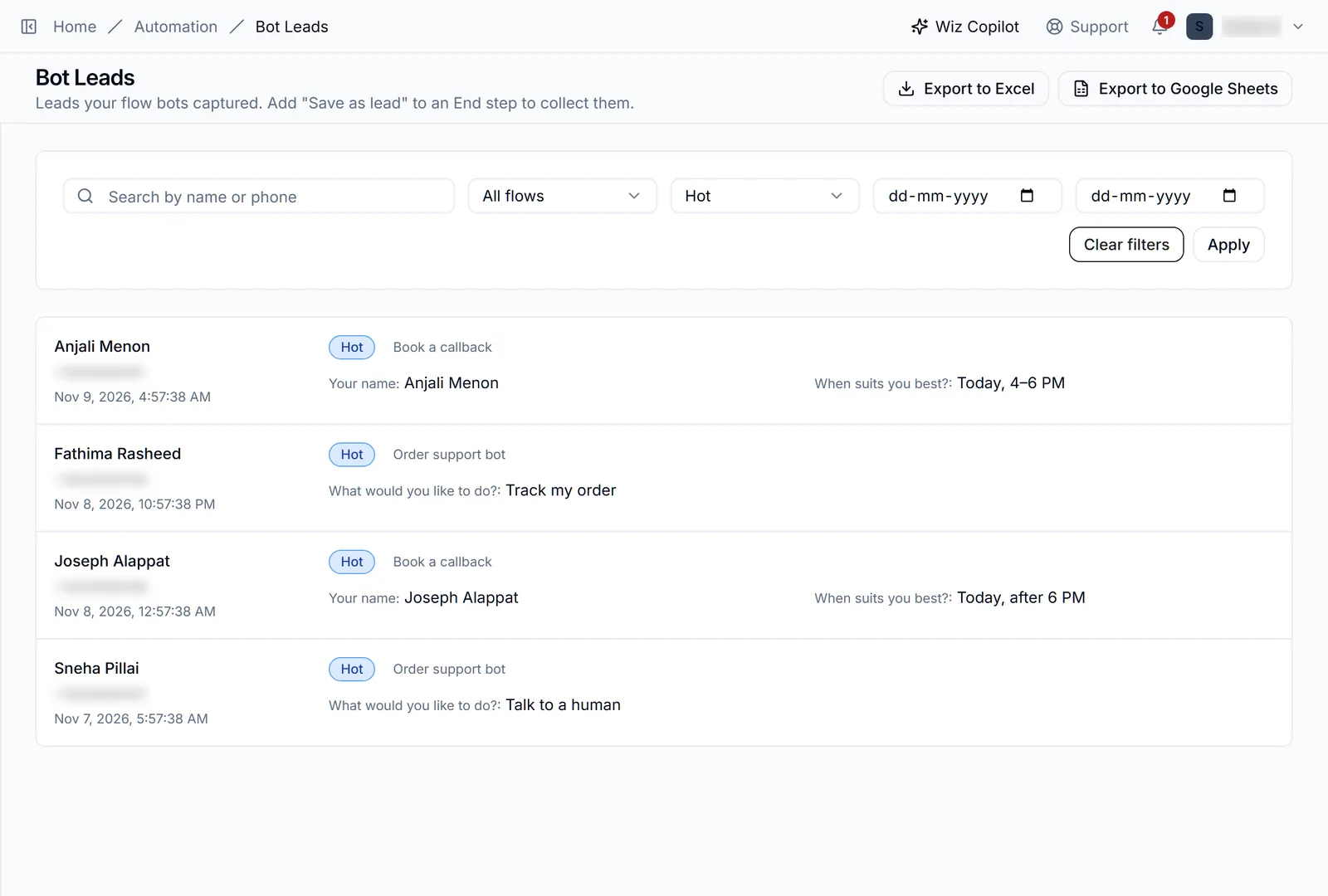
Hanya yang hot
Saat difilter ke Hot, daftar ini menjadi lembar panggilan: orang-orang yang menyetujui panggilan balik atau meminta sesuatu yang spesifik. Prospek yang berasal dari balasan kampanye juga memuat tautan tersebut, sehingga Anda dapat mengetahui kampanye mana yang menghasilkannya.
Membawanya ke tempat lain
Ekspor ke Excel mengunduh prospek sebagai spreadsheet; Ekspor ke Google Sheets menulisnya ke dalam sheet yang telah Anda hubungkan. Keduanya mengekspor apa yang saat ini ditampilkan oleh filter, jadi filter terlebih dahulu dan ekspor bagian yang Anda butuhkan.
