ग्रुप और संपर्क
ग्रुप संपर्कों की एक नामवाली सूची है जिसे आप एक साथ मैसेज कर सकते हैं — कोई त्यौहारी कैंपेन, आपके VIP ग्राहक, या वे सब जिन्होंने कार्ट अधूरा छोड़ दिया। यह गाइड पूरे मॉड्यूल को कवर करती है: हाथ से सूची बनाना, स्प्रेडशीट से इम्पोर्ट करना, उसे वापस एक्सपोर्ट करना, और उसके बाद उसे साफ़-सुथरा रखना। ग्रुप किसी एक WhatsApp अकाउंट से बँधे नहीं होते; अकाउंट आप भेजते समय चुनते हैं।
आपके ग्रुप, एक नज़र में
ग्रुप की सूची
आपका हर ग्रुप, जिसमें सबसे हाल की गतिविधि सबसे ऊपर। ऊपर लगे चारों काउंटर लाइव हैं: Total Members आपके सभी ग्रुपों में सदस्यता की असली पंक्तियाँ गिनता है, न कि हर कार्ड पर संग्रहित संख्या। बिना किसी सदस्य वाला ग्रुप भी आराम से रह सकता है — बस जब तक उसमें कुछ सदस्य न हों, उसे मैसेज नहीं किया जा सकता।
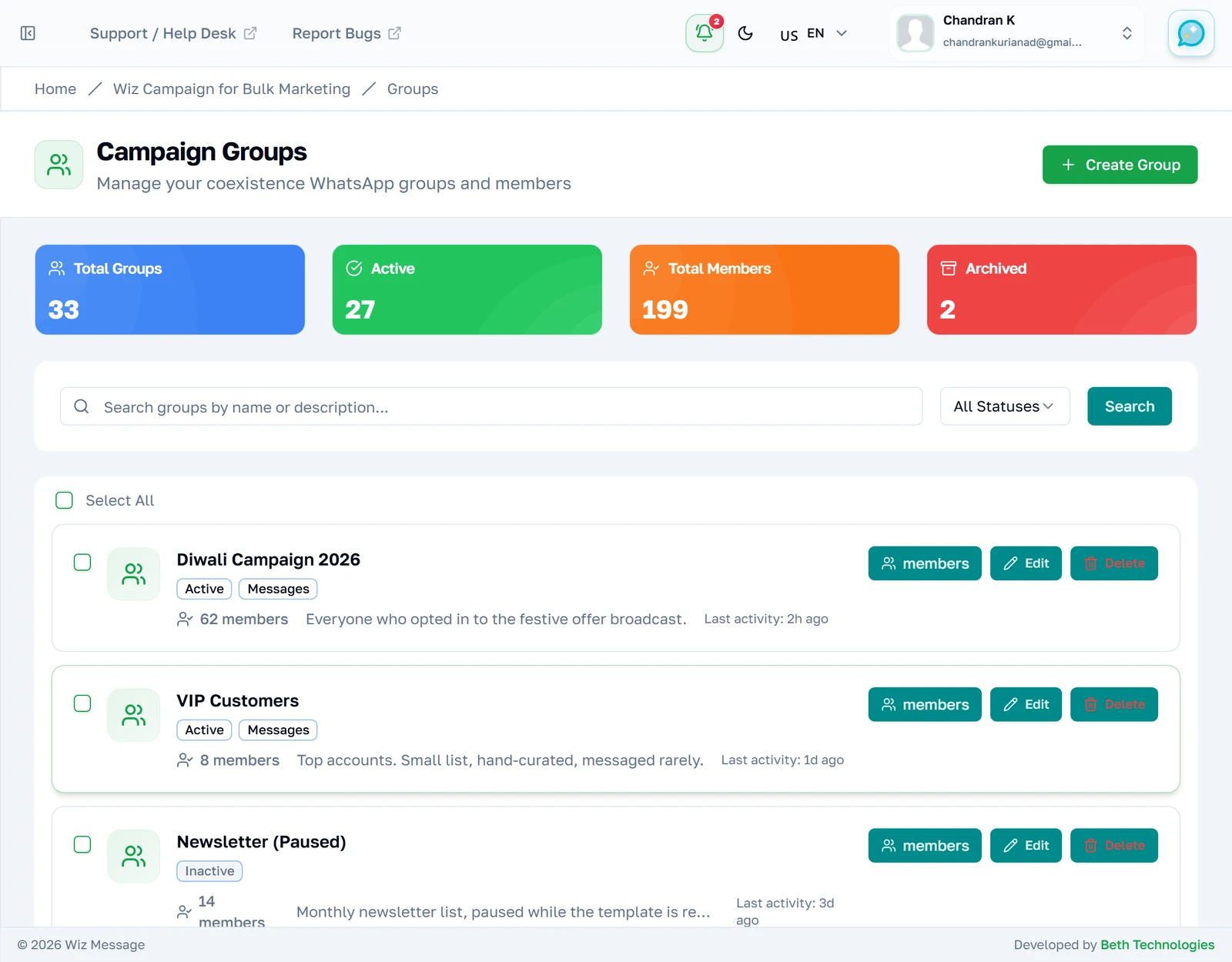
चार काउंटर पढ़ना
Total Groups हर ग्रुप को गिनता है, उसका स्टेटस चाहे जो हो। यह आम तौर पर Active और Archived के जोड़ से बड़ा रहेगा, क्योंकि Inactive के लिए कोई टाइल है ही नहीं — इस अकाउंट में 33 ग्रुप हैं, जिनमें 27 active, 2 archived और 4 inactive हैं, और उन चार के दिखने की कोई जगह नहीं। Total Members हर ग्रुप में सदस्यता की असली पंक्तियाँ गिनता है, इसलिए तीन ग्रुपों में मौजूद एक संपर्क तीन बार गिना जाता है। स्टेटस एक लेबल है जो आप ख़ुद तय करते हैं: संग्रहित ग्रुप को मैसेज करने से कोई नहीं रोकता, यह बस सूची को ईमानदार बनाए रखता है।

स्टेटस से छाँटना
स्टेटस वाला ड्रॉपडाउन सूची को सिर्फ़ एक तरह के ग्रुप तक सीमित कर देता है। इसे खोलिए और जो देखना है उसे चुन लीजिए।
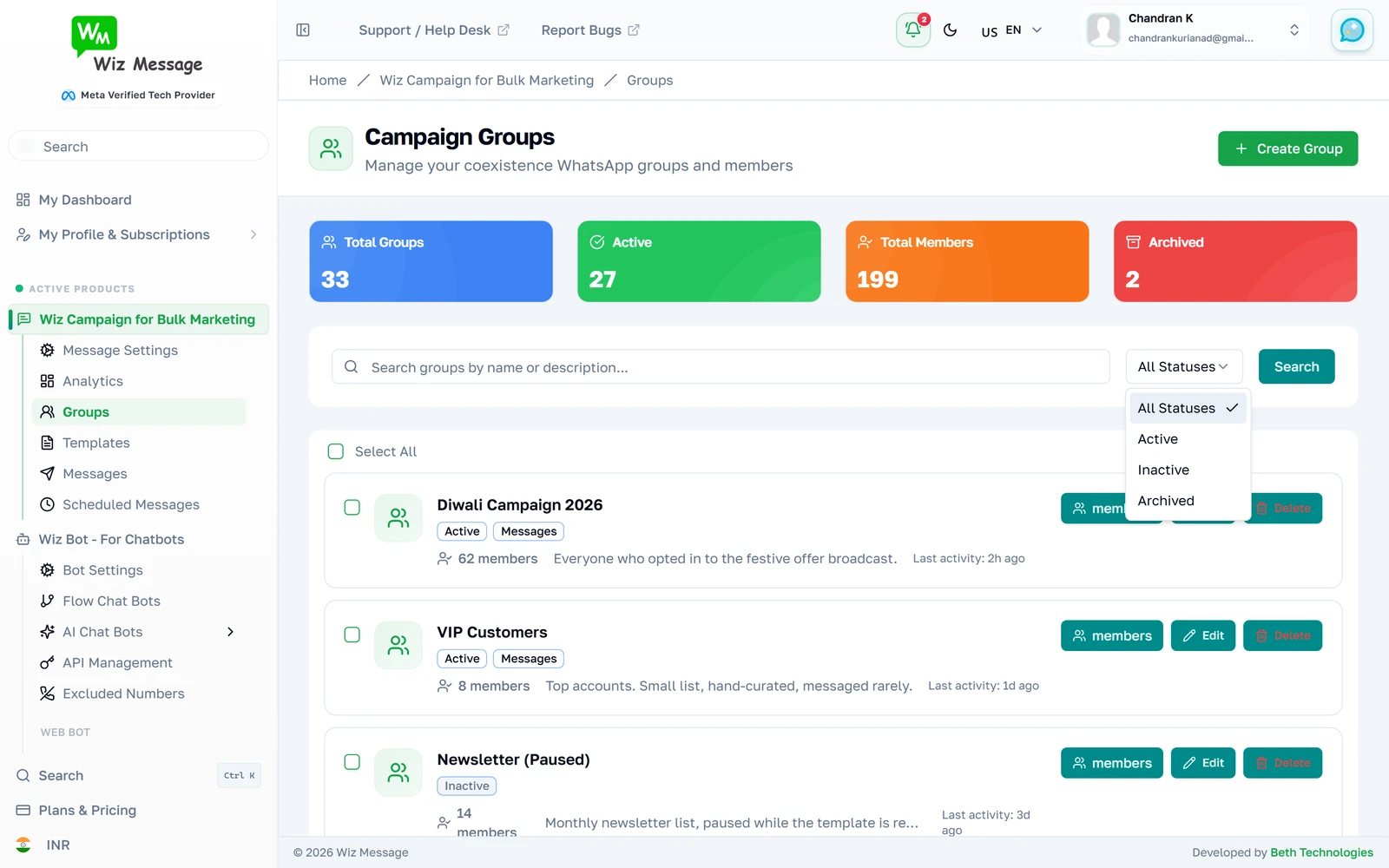
सिर्फ़ संग्रहित ग्रुप
कोई स्टेटस चुनते ही सूची तुरंत दोबारा लोड हो जाती है — दूसरा कोई Apply चरण नहीं है। ऊपर के काउंटर नहीं बदलते: वे हमेशा आपका पूरा अकाउंट बताते हैं, छाँटा हुआ व्यू कभी नहीं।
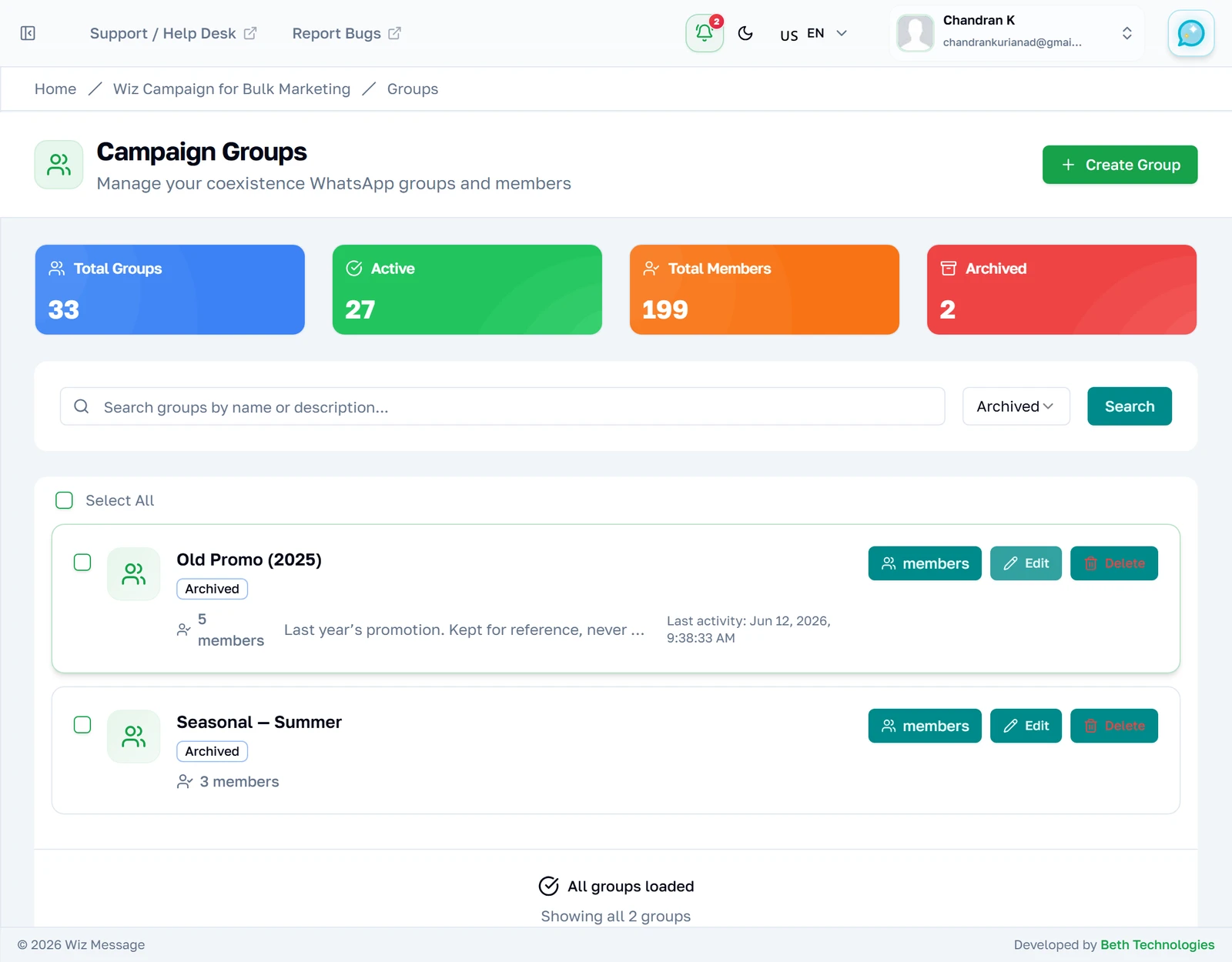
खोजना
खोज ग्रुप के नाम और उसके विवरण, दोनों से मिलान करती है, इसलिए जिस ग्रुप का नाम आपने पहेली की तरह रखा है वह भी उसके बारे में लिखी बात से मिल जाता है। टाइप करके Enter दबाइए, या Search दबाइए। खोज और स्टेटस फ़िल्टर साथ मिलकर काम करते हैं।
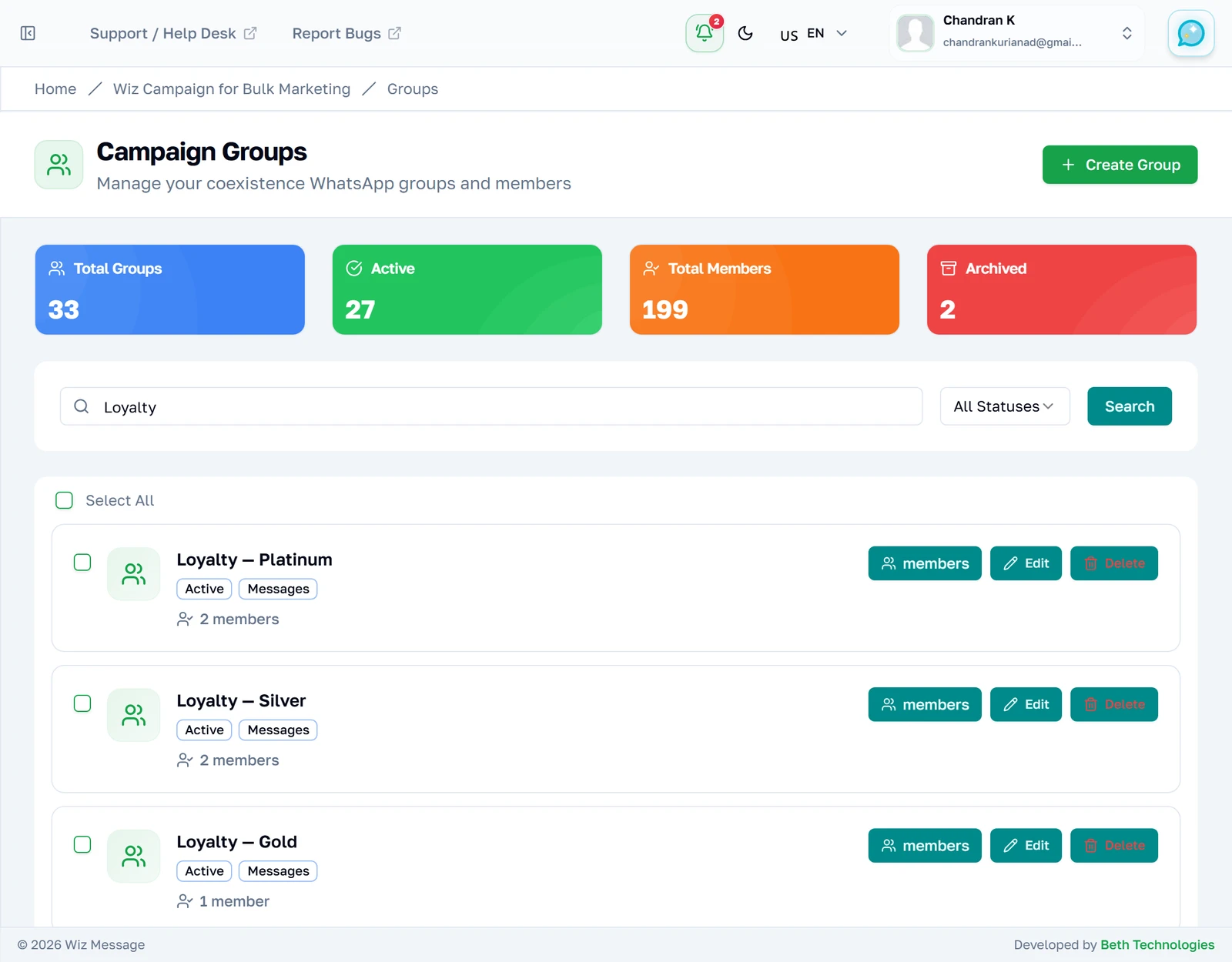
ग्रुप चुनते ही दो और बटन खुलते हैं
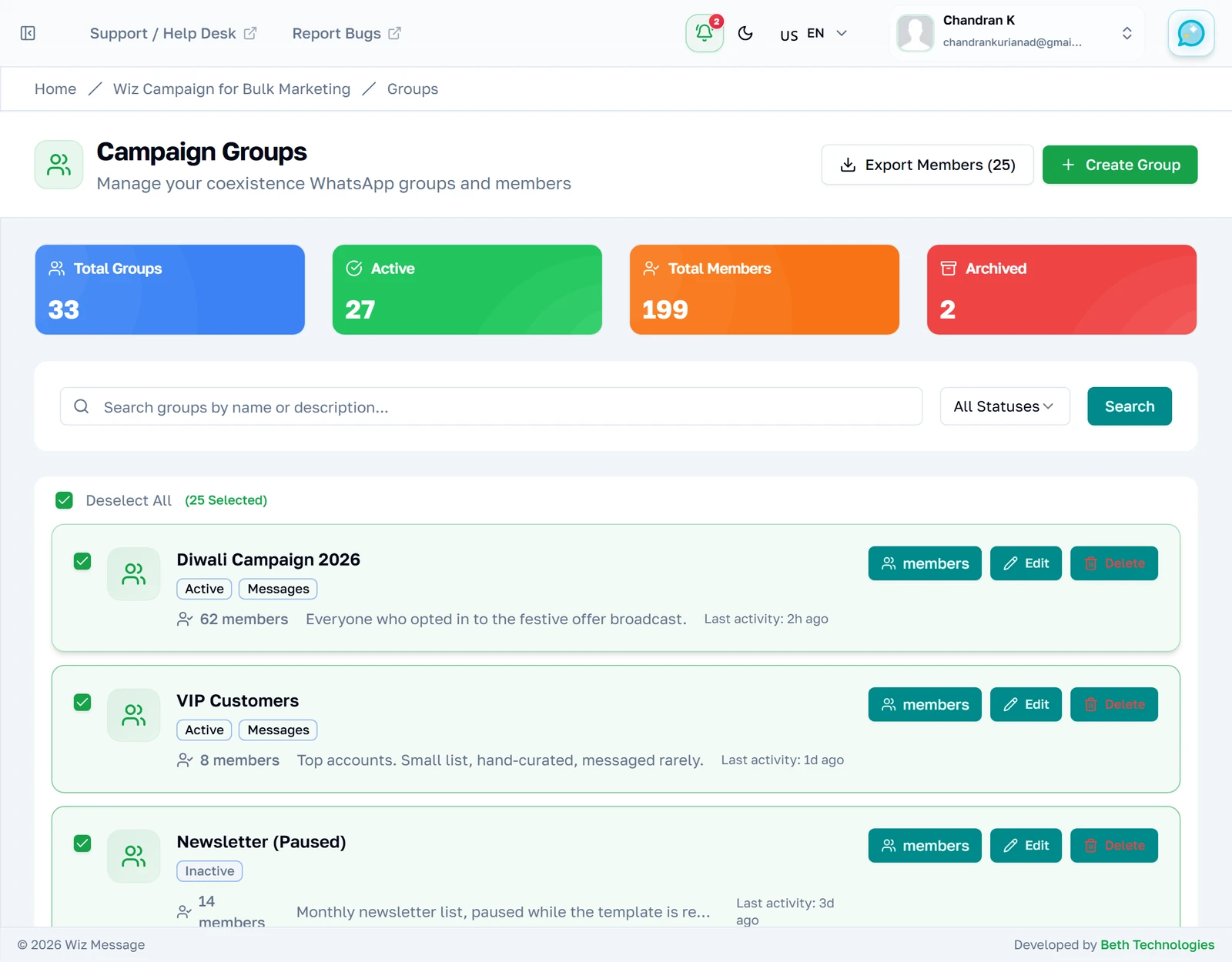
एक या उससे ज़्यादा ग्रुपों पर निशान लगाइए और ऊपर एक Export Members बटन आ जाता है, जिस पर आपने कितने चुने यह संख्या भी होती है। एक्सपोर्ट आपको एक वर्कबुक देता है जिसमें हर ग्रुप की अपनी वर्कशीट होती है। शुरू में कुछ भी चुना हुआ नहीं होता, और पेज छोड़ते ही चुनाव भूल जाया जाता है।
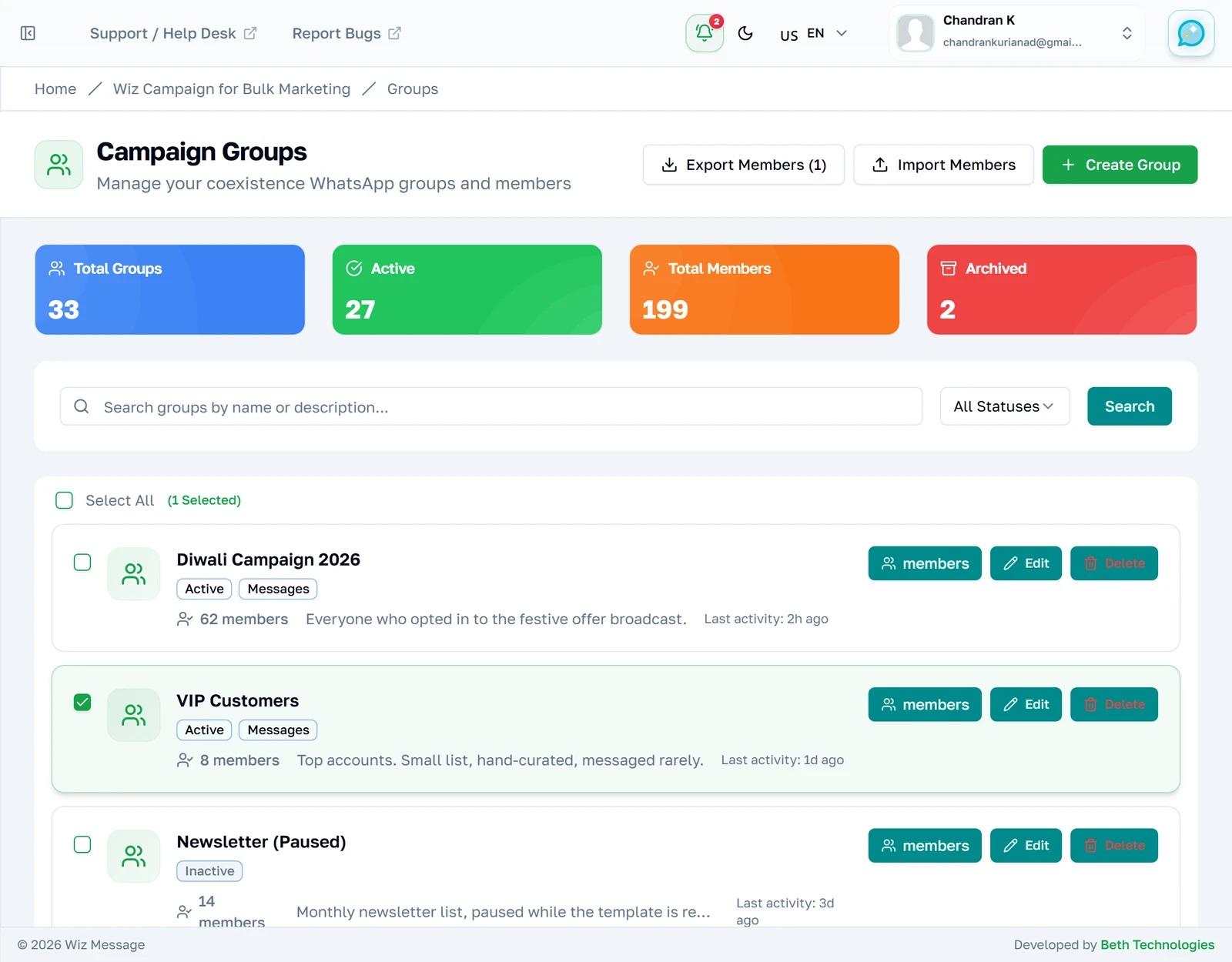
Import Members सिर्फ़ एक ही ग्रुप चुनने पर दिखता है
सब कुछ हटा दीजिए, सिर्फ़ एक ग्रुप पर निशान लगाइए, और Export के बगल में दूसरा बटन आ जाता है। Import Members उस ग्रुप की Add Members स्क्रीन तक जाने का शॉर्टकट है — यह ख़ुद कुछ भी इम्पोर्ट नहीं करता, और दूसरा ग्रुप चुनते ही फिर छिप जाता है, क्योंकि इम्पोर्ट को किसी एक ही ग्रुप में उतरना होता है।
लंबी सूची 25-25 के पेज में लोड होती है
सूची अनंत तक स्क्रॉल नहीं होती। पेज के साथ पच्चीस ग्रुप आते हैं और बाक़ी माँगने पर, इसलिए नीचे का काउंटर ठीक-ठीक बताता है कि आप कहाँ तक पहुँचे हैं।

जब लोड करने को कुछ बाक़ी न बचे
Load More दबाइए और बाक़ी नीचे जुड़ जाते हैं; बटन की जगह यह पुष्टि आ जाती है कि आप सब कुछ देख रहे हैं। उस पुष्टि के बगल में कोष्ठक में दी गई पेज गिनती का लेबल ग़लत है।

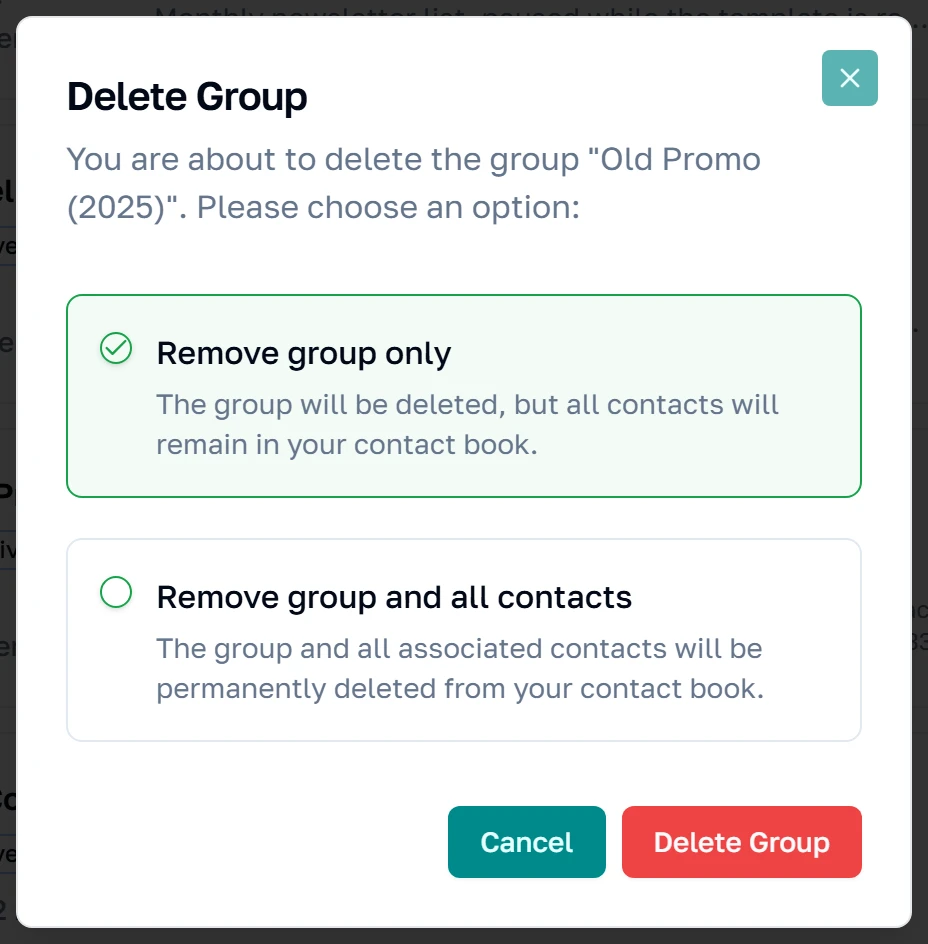
ग्रुप मिटाना — यह बॉक्स ध्यान से पढ़ें
दोनों विकल्प एक ही चीज़ के दो रूप नहीं हैं। Remove group सिर्फ़ सूची मिटाता है और हर संपर्क आपकी संपर्क सूची में बना रहता है, और लगभग हमेशा आपको यही चाहिए होता है। Remove group and all contacts उन संपर्क रिकॉर्डों को आपके अकाउंट से हमेशा के लिए मिटा देता है — वे बाक़ी हर उस ग्रुप से भी ग़ायब हो जाते हैं जिनमें वे थे, और आपकी पूरी संपर्क सूची से भी। न इसे वापस लिया जा सकता है, न दूसरी बार पुष्टि पूछी जाती है।
नया ग्रुप बनाना
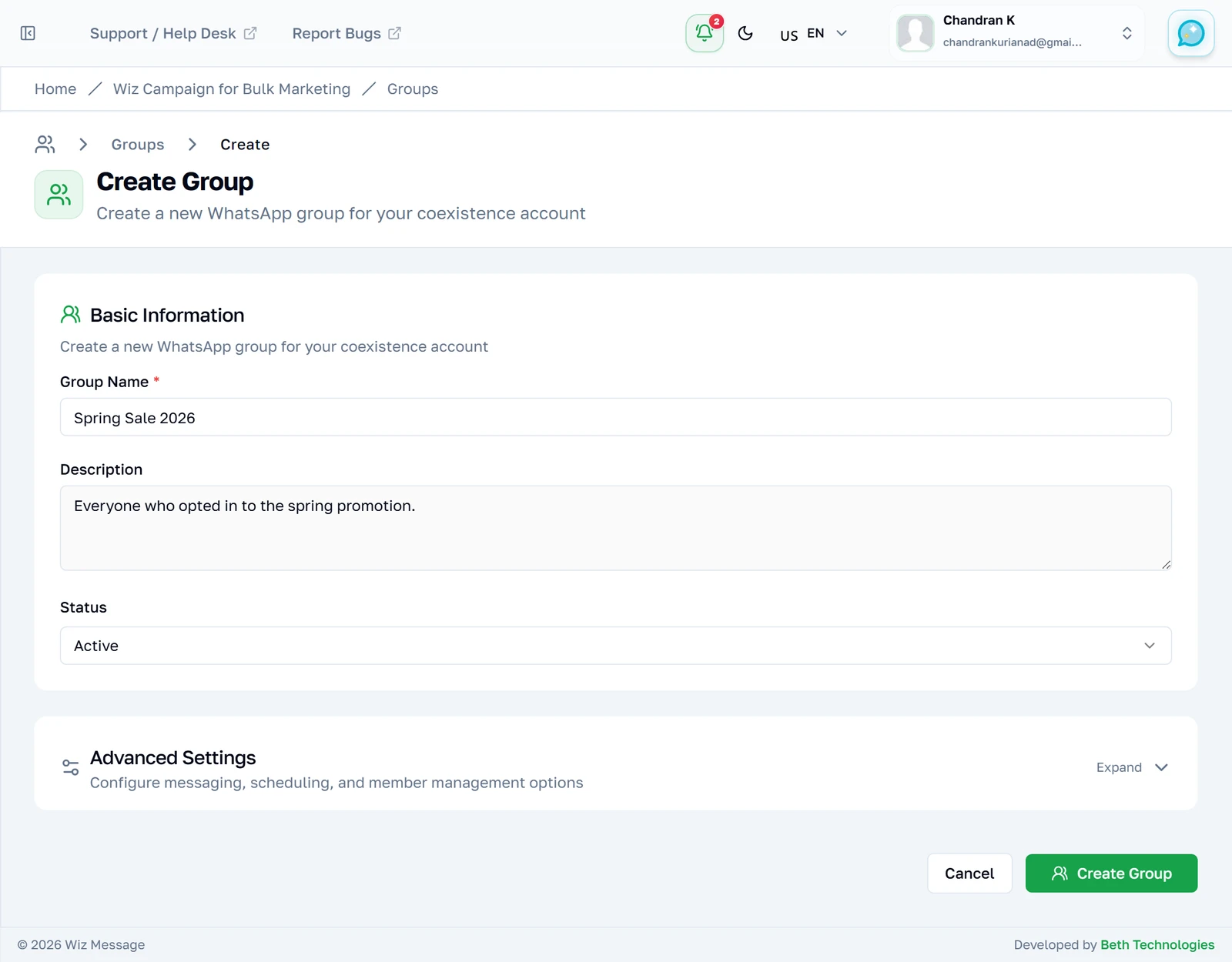
बनाने वाला फ़ॉर्म
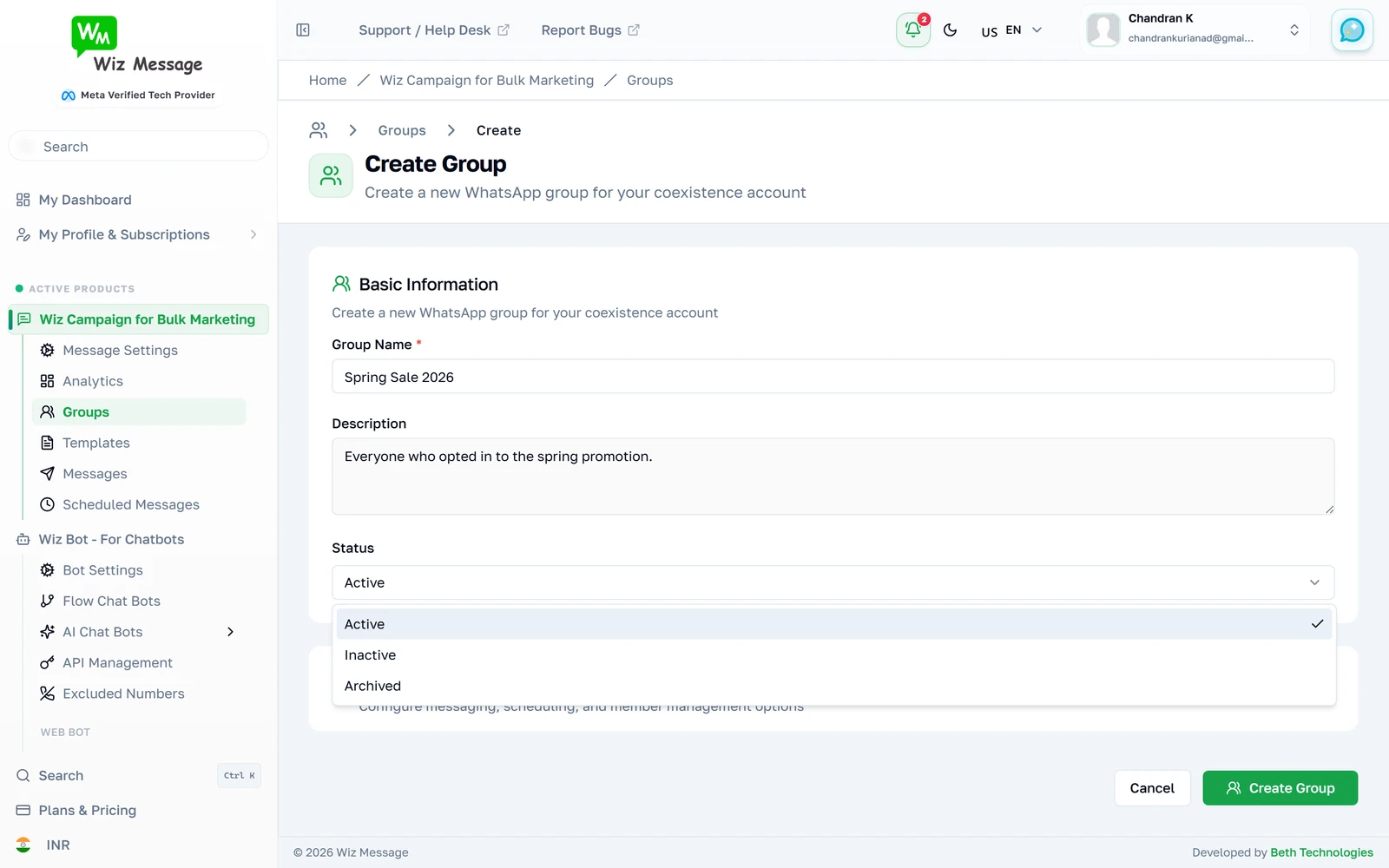
सिर्फ़ नाम ज़रूरी है — कम से कम दो अक्षर, ज़्यादा से ज़्यादा सौ। विवरण भरना काम का है क्योंकि खोज उसे भी पढ़ती है। यह नहीं पूछा जाता कि ग्रुप किस WhatsApp अकाउंट का है: ग्रुप अकाउंट से स्वतंत्र होते हैं, और अकाउंट भेजते समय चुना जाता है।
बनाते समय का स्टेटस
नए ग्रुप डिफ़ॉल्ट रूप से Active होते हैं। यहाँ Inactive या Archived चुनना वही सेटिंग है जिसे आप बाद में Edit से बदल सकते हैं — यह आपकी अपनी व्यवस्था के लिए एक लेबल है, कोई अनुमति नहीं।
उन्नत सेटिंग्स
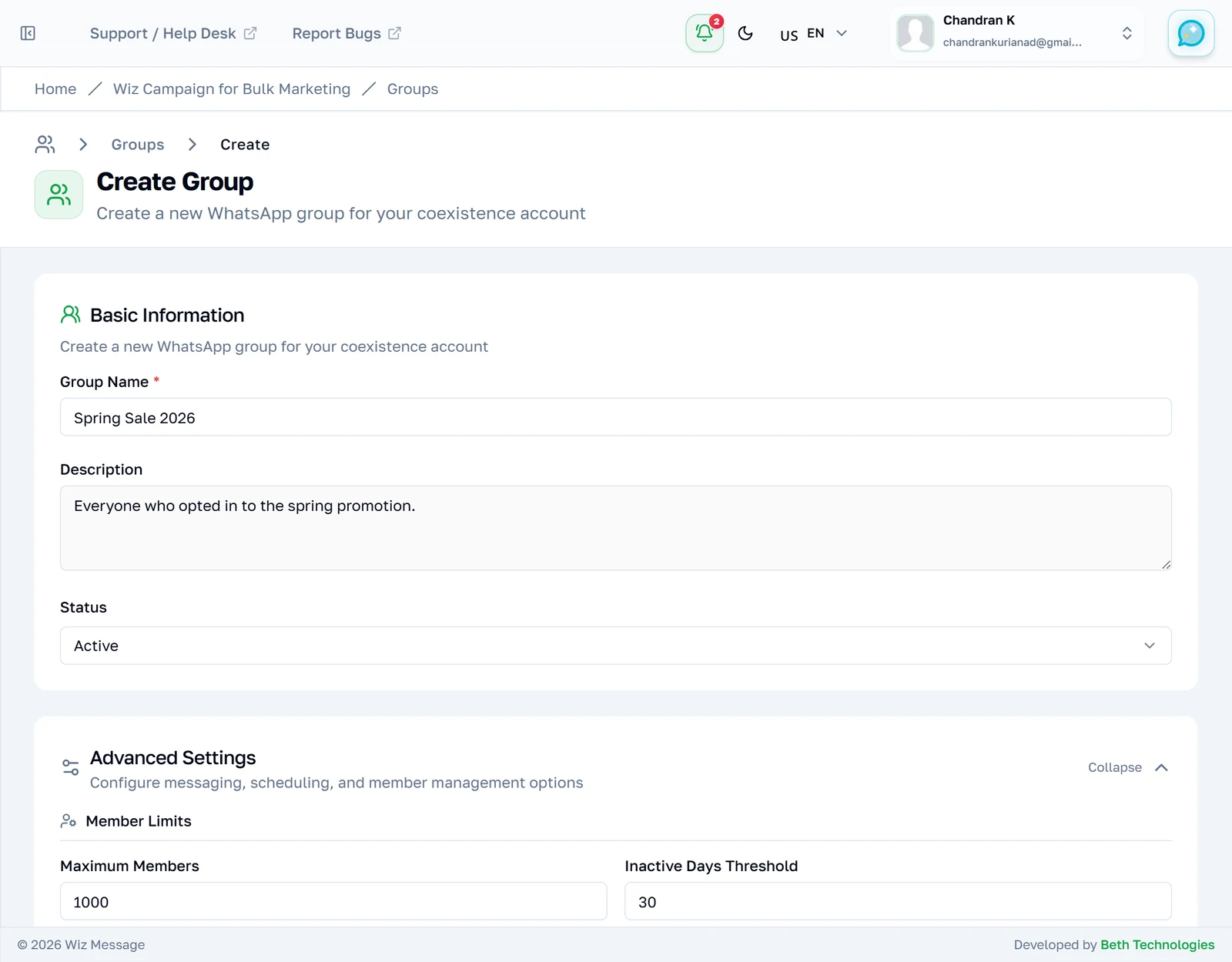
डिफ़ॉल्ट रूप से बंद, और इसे छोड़ देना सुरक्षित है। Maximum Members और निष्क्रियता की सीमा ग्रुप के साथ दर्ज हो जाती हैं; Auto-remove Inactive Members वह स्विच है जो उन पर अमल करेगा। जब तक खोलने की कोई वजह न हो, इस हिस्से को बंद ही रहने दीजिए।
ग्रुप खोलना और बदलना
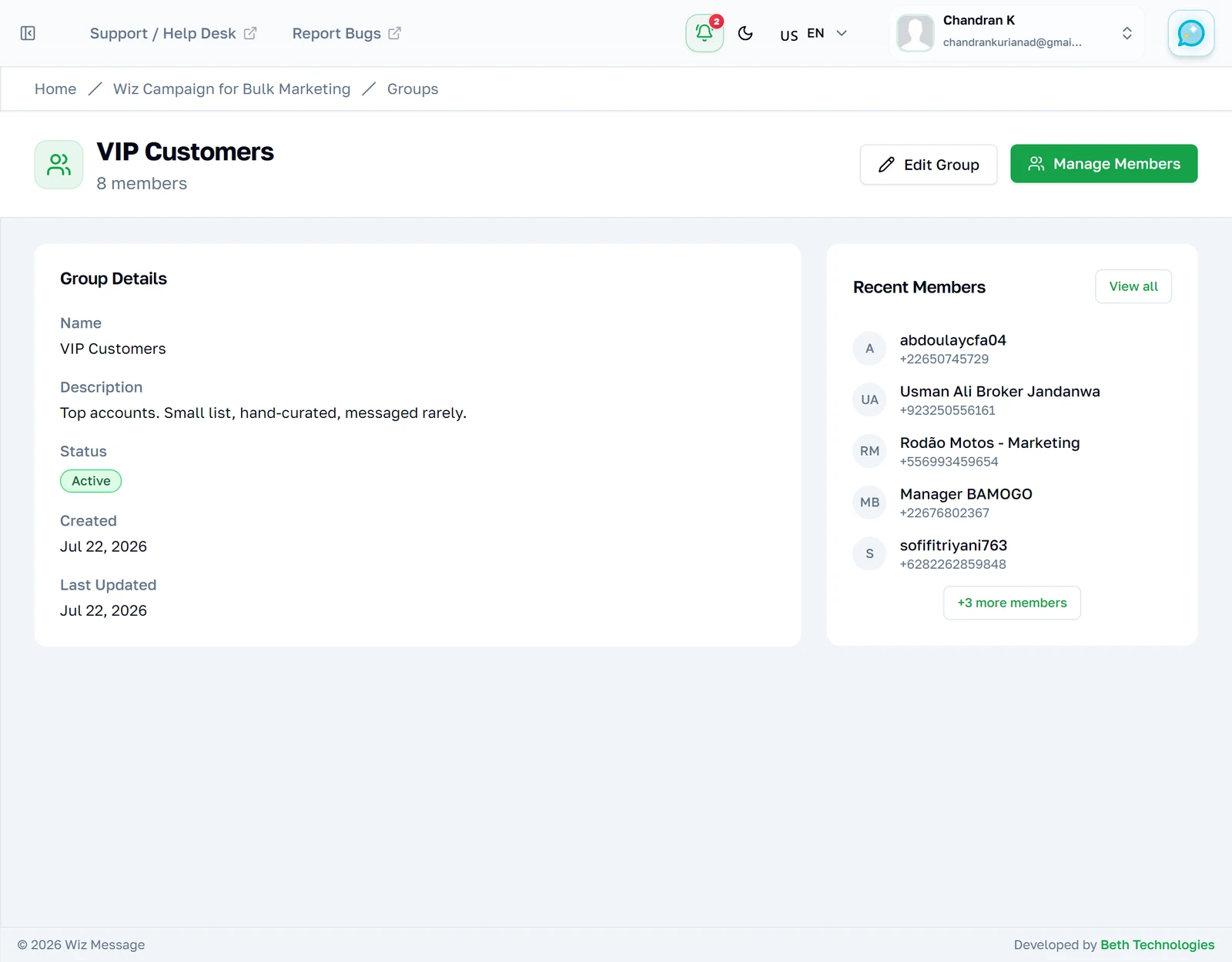
ग्रुप का पेज
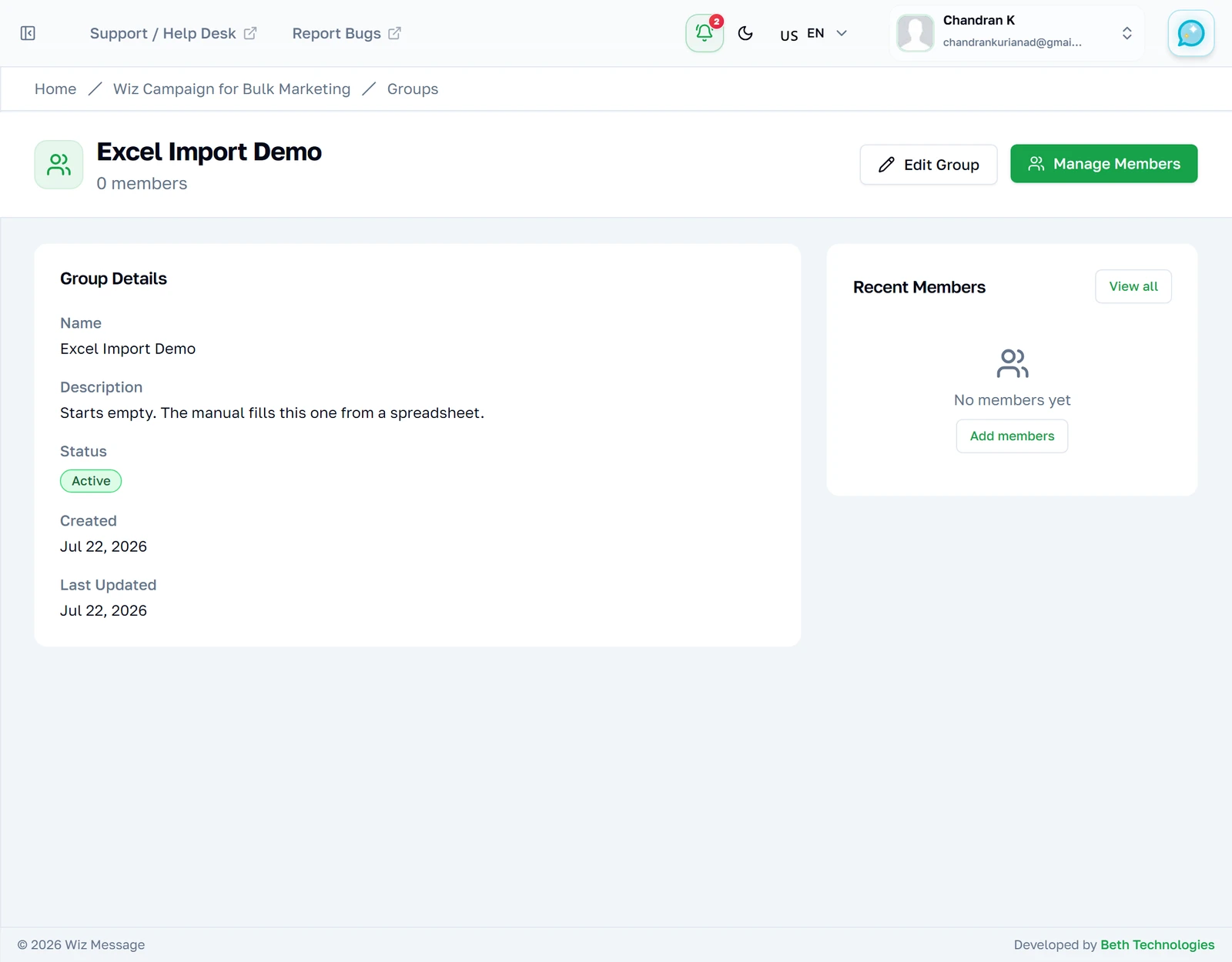
बाईं ओर ब्योरा, दाईं ओर सबसे हाल में जोड़े गए पाँच सदस्य। यह पेज एक सारांश है, काम करने की जगह नहीं — जो कुछ आप बदल सकते हैं वह Edit Group के पीछे है, और सदस्यता से जुड़ा सब कुछ Manage Members के पीछे।
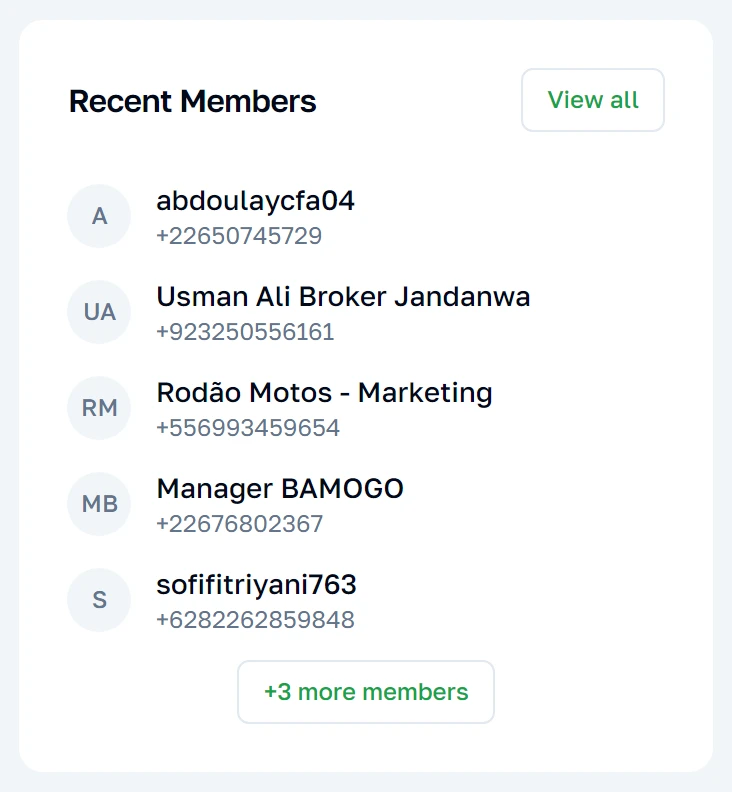
हाल में जुड़े सदस्य
ज़्यादा से ज़्यादा पाँच, सबसे नया पहले, और बाक़ी तक जाने के लिए एक लिंक। हाल का मतलब है हाल ही में इस ग्रुप में जोड़ा गया — न कि हाल ही में मैसेज किया गया, और न ही हाल ही में संपर्क के रूप में बनाया गया।
जिस ग्रुप में कोई नहीं है
बिल्कुल नया ग्रुप ऐसा दिखता है। यह पूरी तरह सही स्थिति है — ग्रुप मौजूद है, बस उसमें मैसेज करने को कोई नहीं। दोनों लिंक एक ही जगह ले जाते हैं।
ग्रुप में बदलाव करना
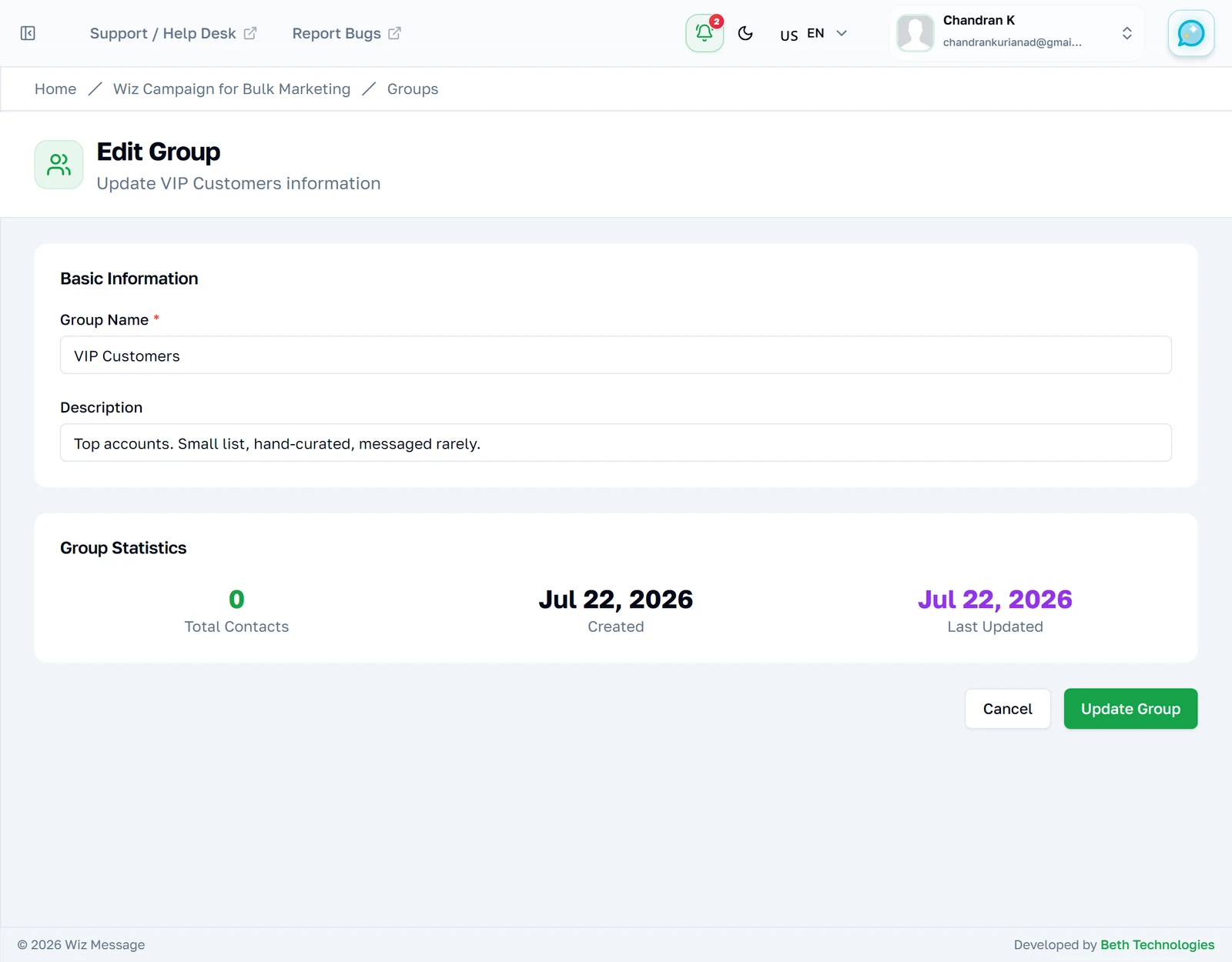
नाम, विवरण और स्टेटस, और कुछ नहीं। ग्रुप का नाम बदलना सुरक्षित है: पता नाम के बजाय एक आईडी से बनता है, इसलिए लिंक और एक्सपोर्ट चलते रहते हैं। स्टेटस बदलने से सदस्यता को कभी कुछ नहीं होता।
सदस्यों का प्रबंधन
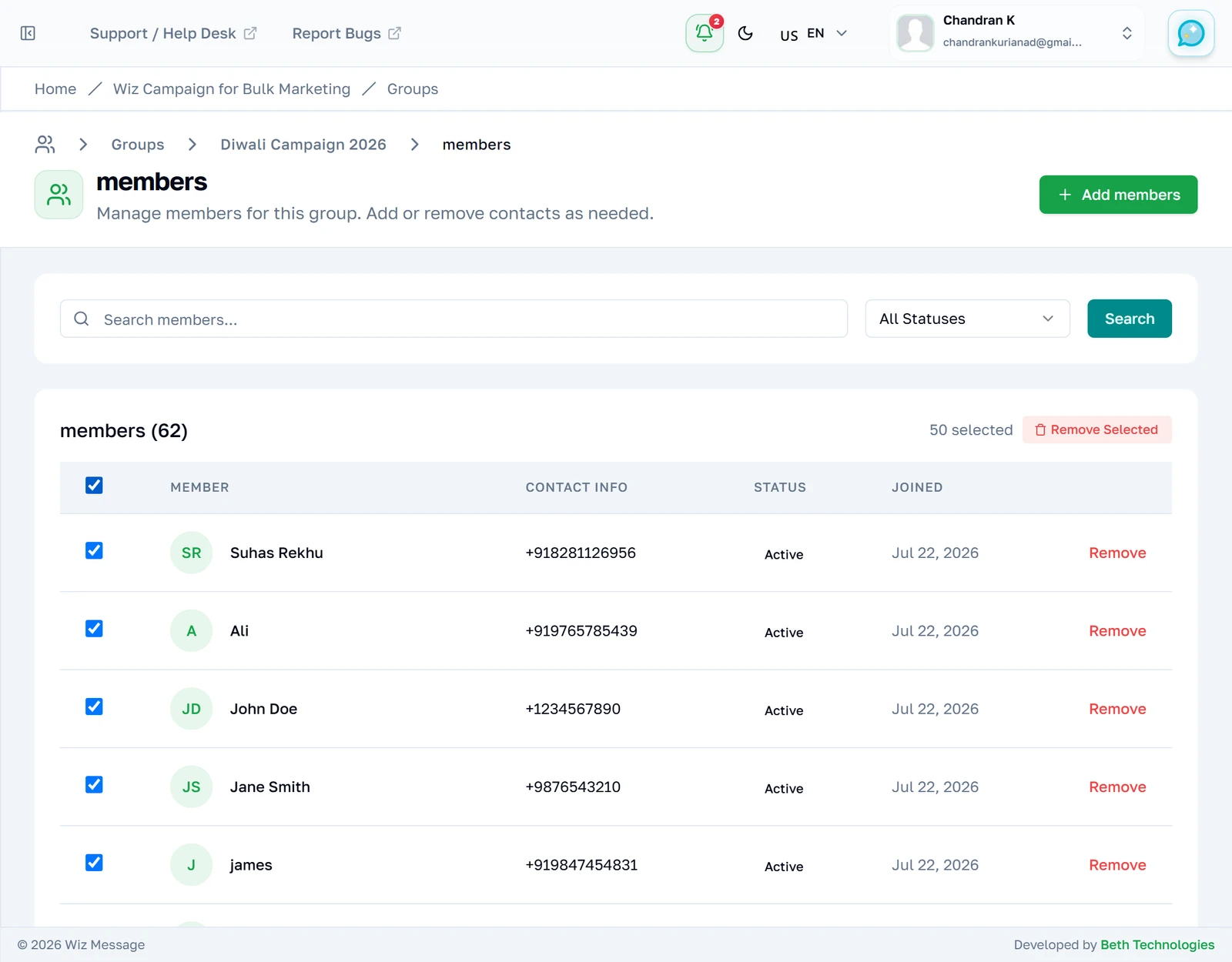
सदस्यों की सूची
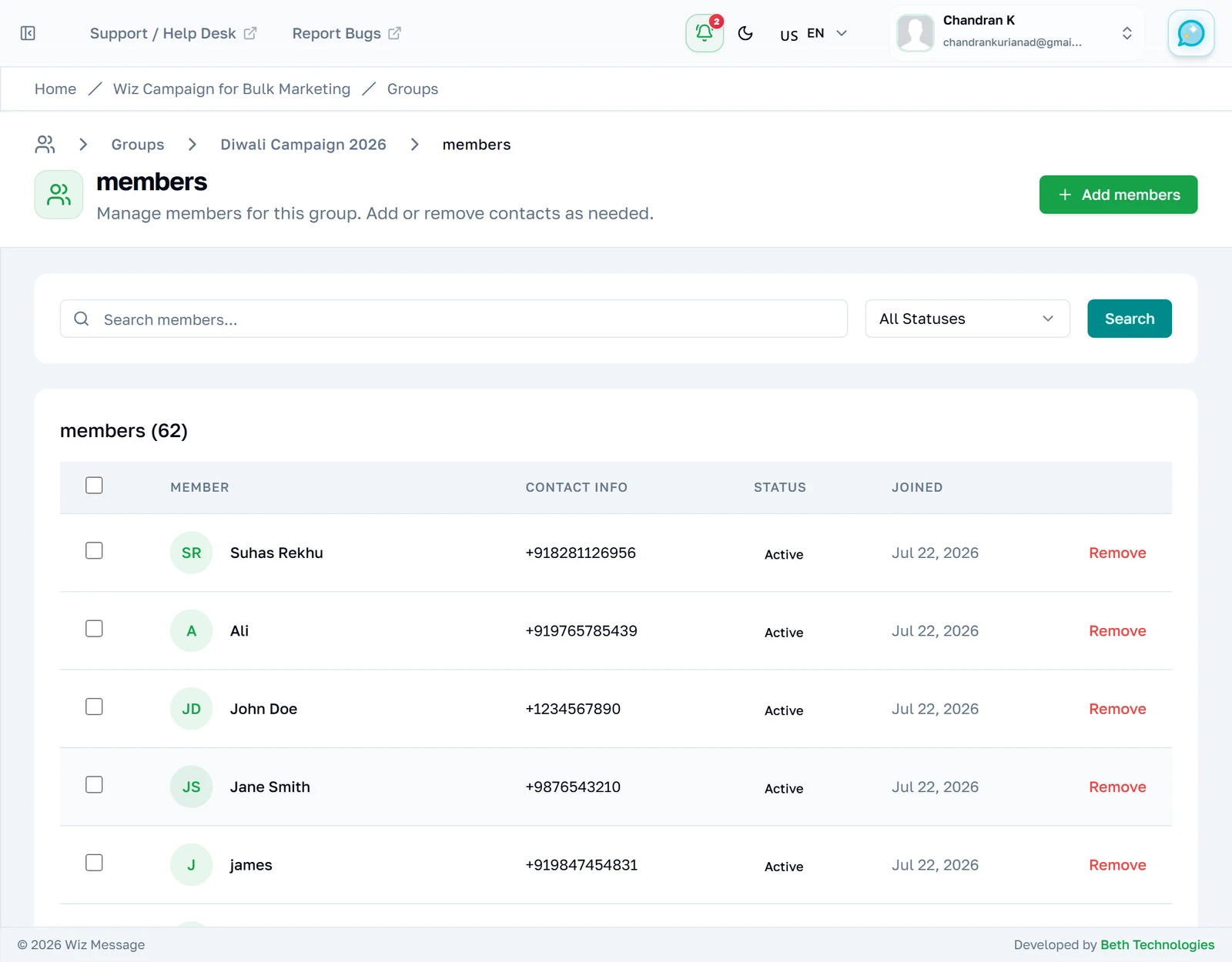
एक पेज पर पचास सदस्य। Joined कॉलम वह तारीख़ है जब संपर्क इस ग्रुप में जोड़ा गया, जो आम तौर पर वह तारीख़ नहीं होती जब संपर्क बनाया गया था। स्टेटस आपके अकाउंट में उस संपर्क का स्टेटस है, इसलिए inactive चिह्नित कोई संपर्क हर उस ग्रुप में inactive ही दिखता है जिसका वह हिस्सा है।
किसी एक सदस्य को खोजना
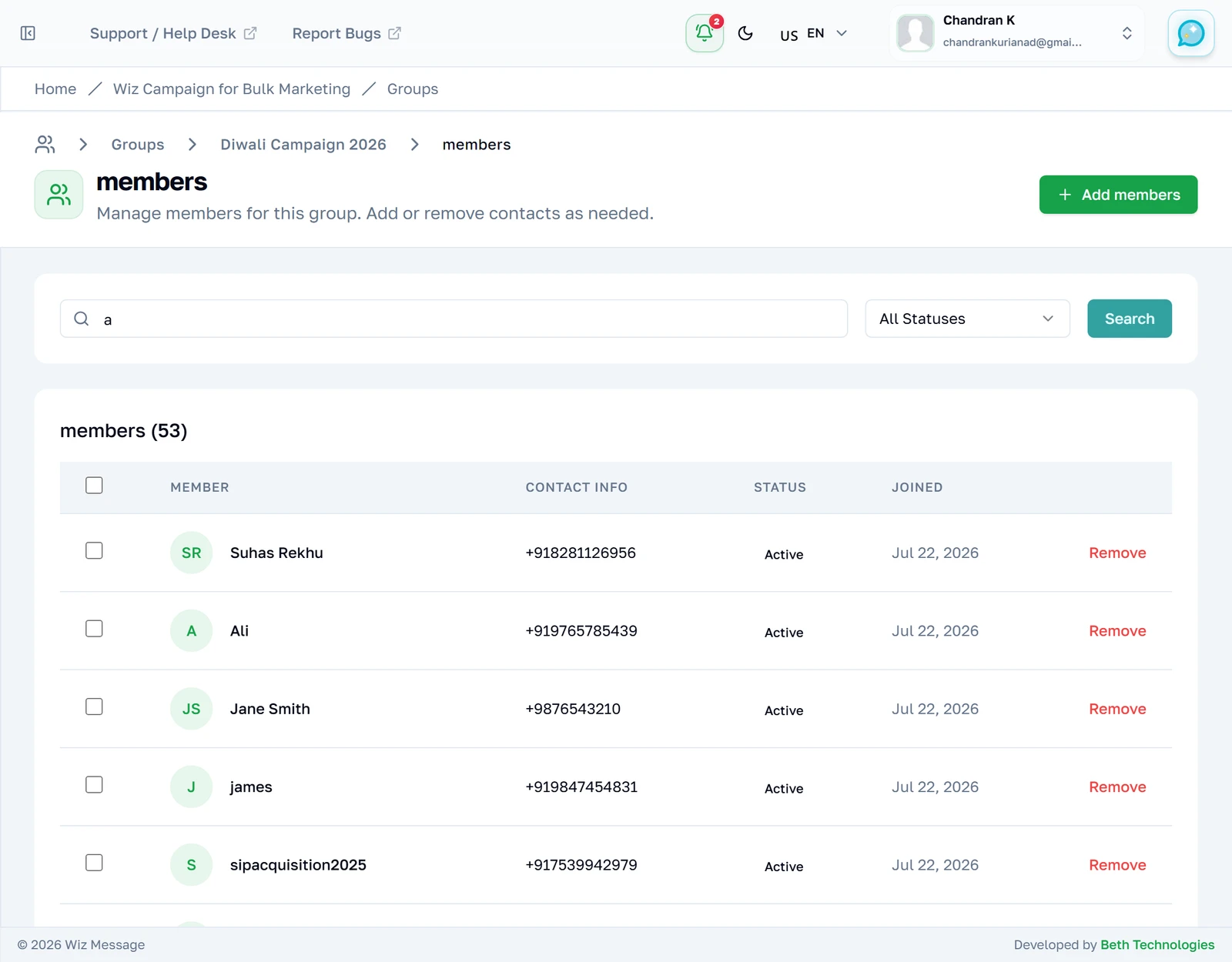
यहाँ की खोज नाम, फ़ोन और ईमेल, तीनों से मिलान करती है — यह सूची पेज वाली ग्रुप खोज से ज़्यादा चौड़ा जाल है, जो सिर्फ़ नाम और विवरण पढ़ती है। स्टेटस ड्रॉपडाउन संपर्क के स्टेटस के हिसाब से छाँटता है।
एक साथ कई चुनना
टेबल के शीर्षक वाला चेकबॉक्स उतना ही चुनता है जितना अभी लोड हुआ है — स्क्रीन पर मौजूद पचास पंक्तियाँ, ग्रुप की पूरी बासठ नहीं। कुछ भी चुनते ही गिनती के बगल में Remove Selected बटन आ जाता है। यह उन्हें सिर्फ़ ग्रुप से हटाता है; संपर्क आपकी संपर्क सूची में बने रहते हैं।
बाक़ी सदस्य
वही तरीक़ा जो ग्रुप सूची में है, बस गिनती सदस्यों में। ध्यान रहे कि और लोड करने से पहले किया गया चुनाव उन नई आई पंक्तियों तक नहीं फैलता।

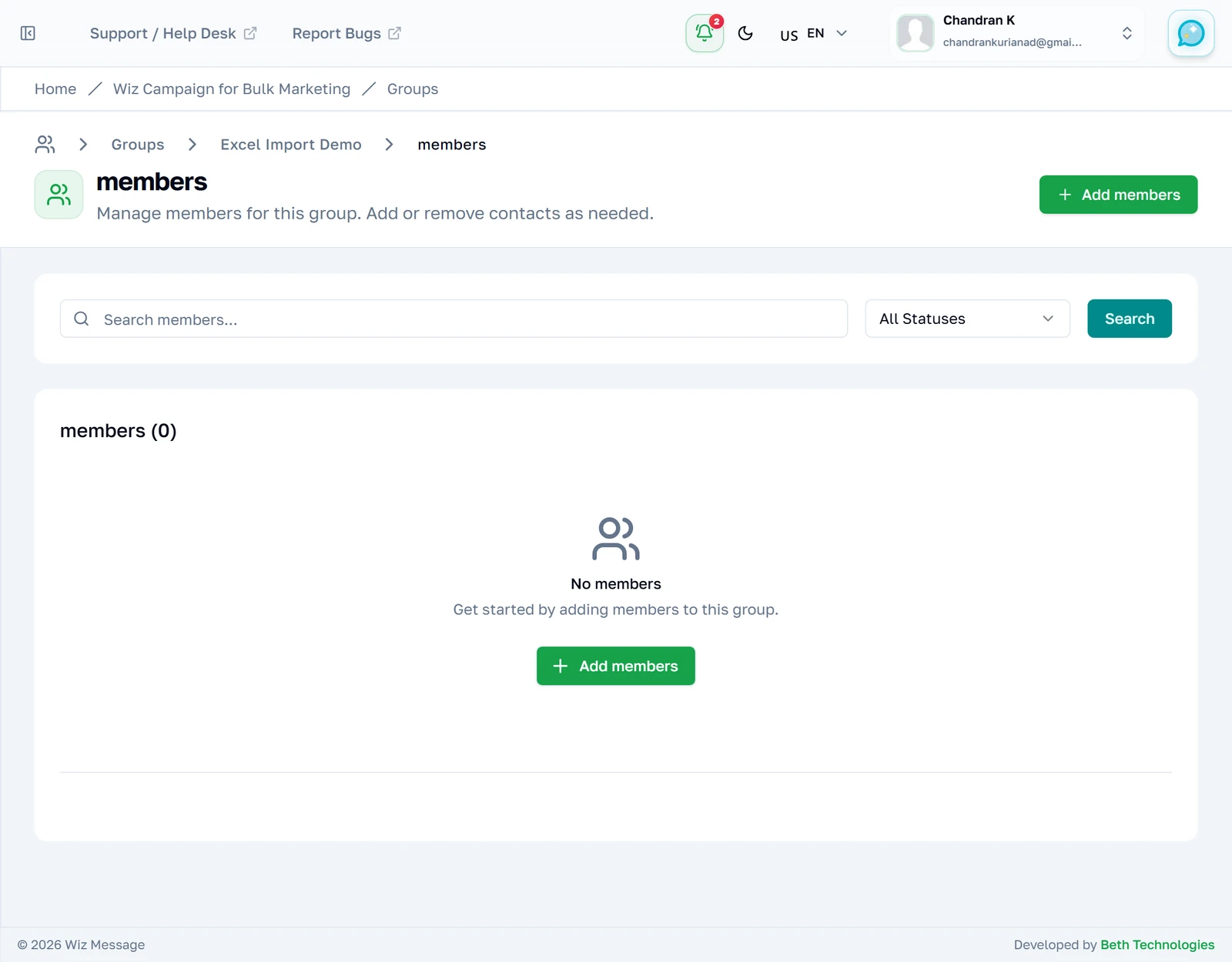
किसी के जुड़ने से पहले
उस ग्रुप की ख़ाली स्थिति जिसमें अभी किसी को जोड़ा नहीं गया। यह बटन उसी Add Members स्क्रीन पर ले जाता है जिस पर पेज के शीर्ष वाला बटन ले जाता है।
पहले से मौजूद संपर्क जोड़ना
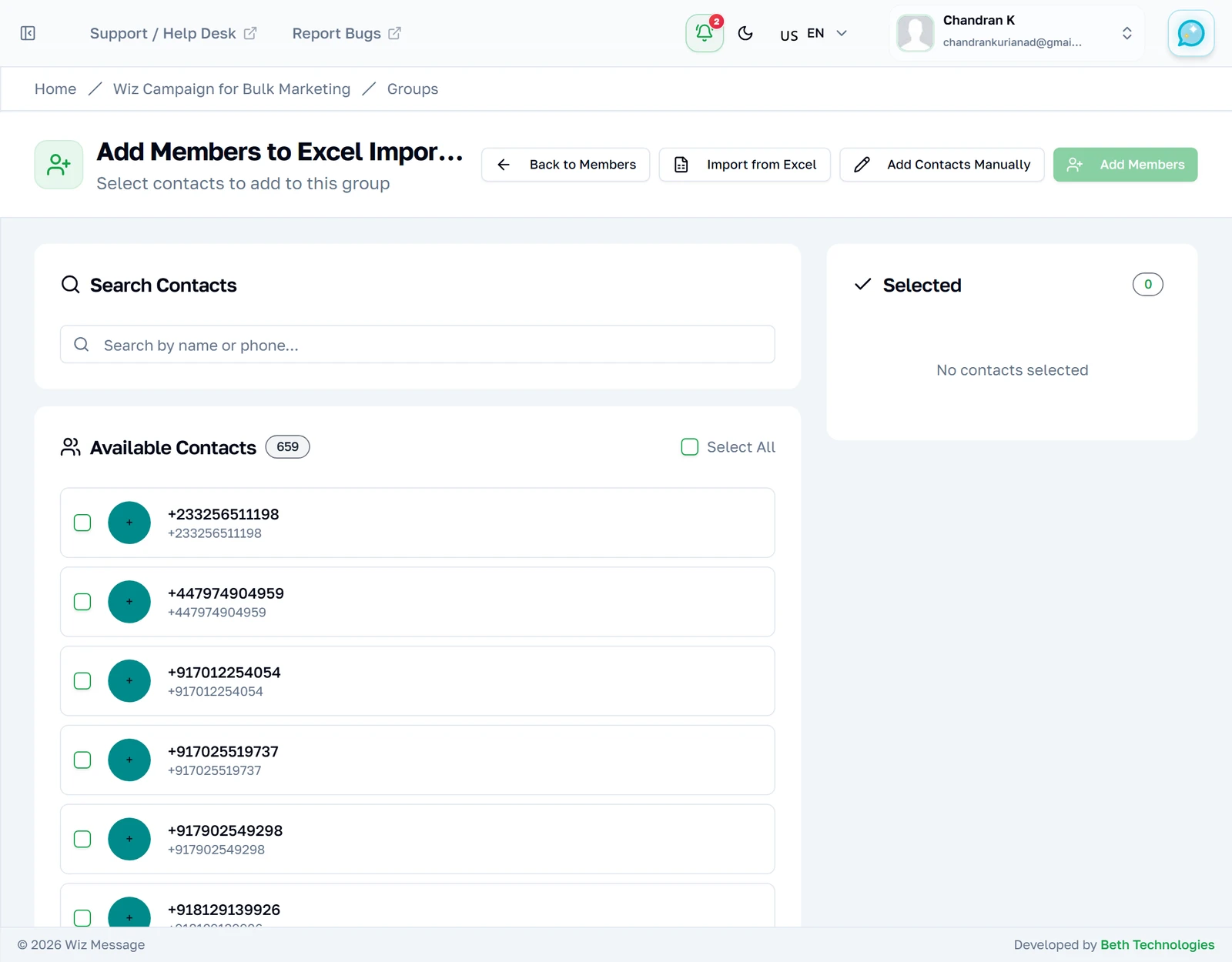
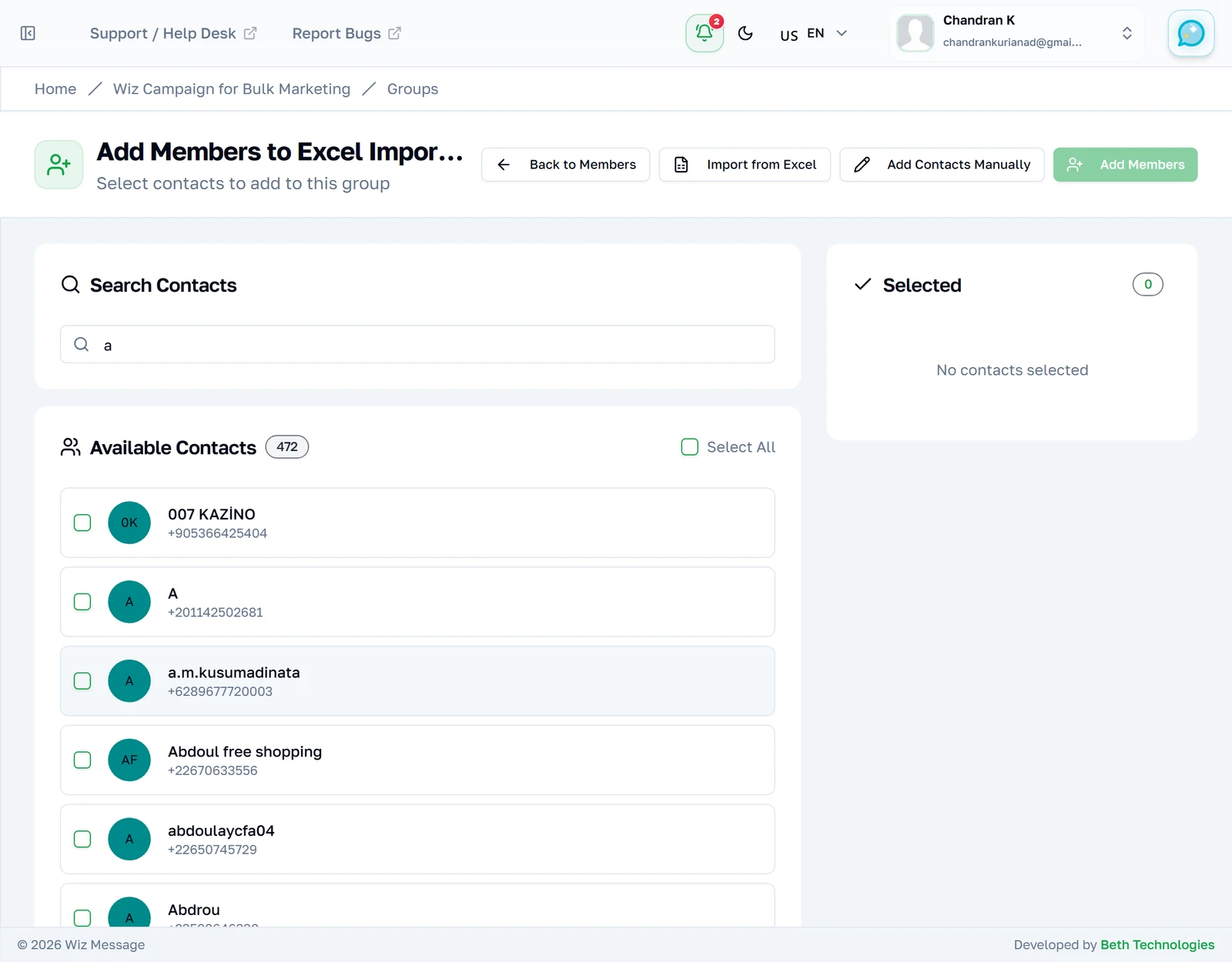
Add Members स्क्रीन
बायाँ कॉलम आपके अकाउंट का हर वह active संपर्क दिखाता है जो पहले से इस ग्रुप में नहीं है, एक बार में पच्चीस। inactive या blocked चिह्नित संपर्क यहाँ कभी नहीं आते — अगर कोई नहीं दिख रहा तो खोज को ख़राब मानने से पहले उसका संपर्क स्टेटस देख लीजिए।
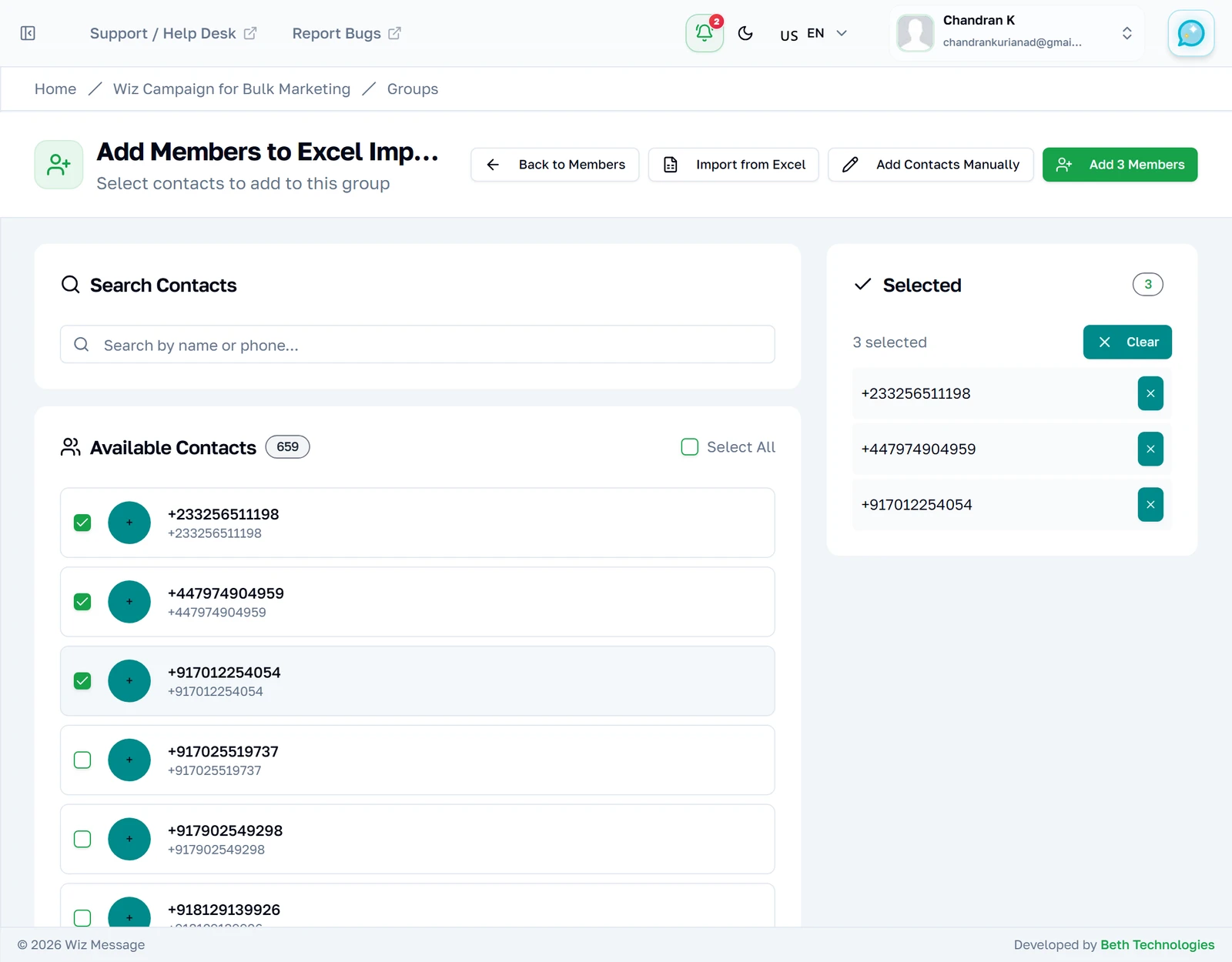
चुनाव तैयार करना
किसी संपर्क पर निशान लगाते ही वह दाईं ओर के पैनल में चला जाता है, और वही पैनल इस बात की असली सूची है कि आप क्या जोड़ने वाले हैं। किसी एक को उसके बगल के क्रॉस से हटाइए, या Clear से पूरा पैनल ख़ाली कर दीजिए। शीर्ष वाला बटन आपके चुनाव की गिनती दिखाता है और जब तक एक भी चुना न हो तब तक बंद रहता है।
उपलब्ध संपर्कों में खोजना
यह बॉक्स नाम और फ़ोन नंबर खोजता है, और टाइप करते ही छाँट देता है। यह आपकी पूरी संपर्क सूची में खोजता है, सिर्फ़ स्क्रीन पर मौजूद पच्चीस पंक्तियों में नहीं — इसलिए चौथे पेज का कोई संपर्क चार बार Load More दबाने के बजाय एक खोज की दूरी पर है।
स्प्रेडशीट से इम्पोर्ट करना
चरण 1 — फ़ाइल
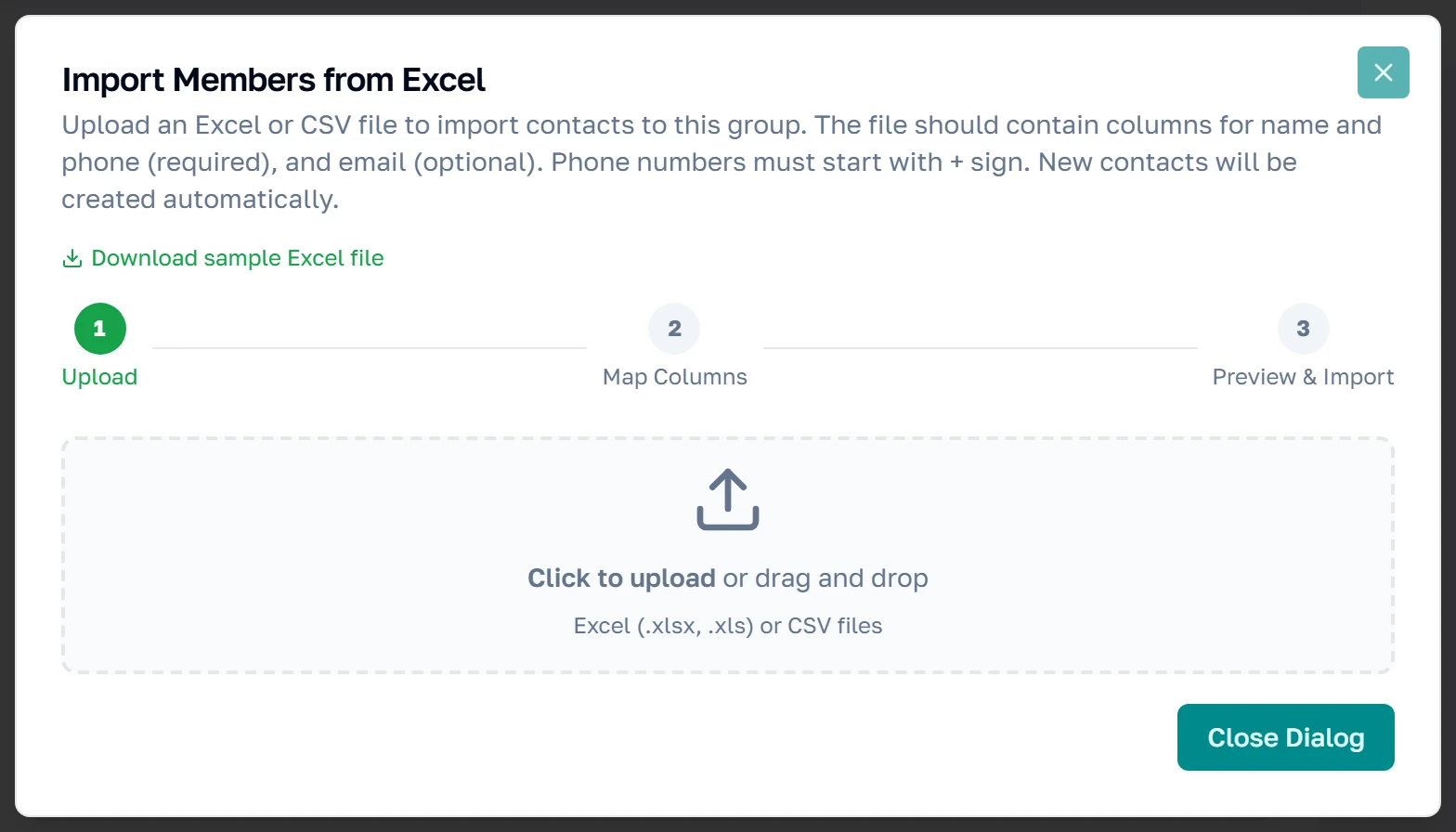
Import from Excel तीन चरणों वाला डायलॉग खोलता है। यह .xlsx, .xls और .csv स्वीकार करता है, और आपकी फ़ाइल की पहली पंक्ति कॉलम के शीर्षक होनी चाहिए। अगर शुरू करने को कुछ है ही नहीं, तो शीर्षक के नीचे वाला लिंक एक टेम्पलेट डाउनलोड कर देता है जिसमें सही कॉलम पहले से मौजूद हैं।
चरण 2 — अपने कॉलम हमारे कॉलम से मिलाना
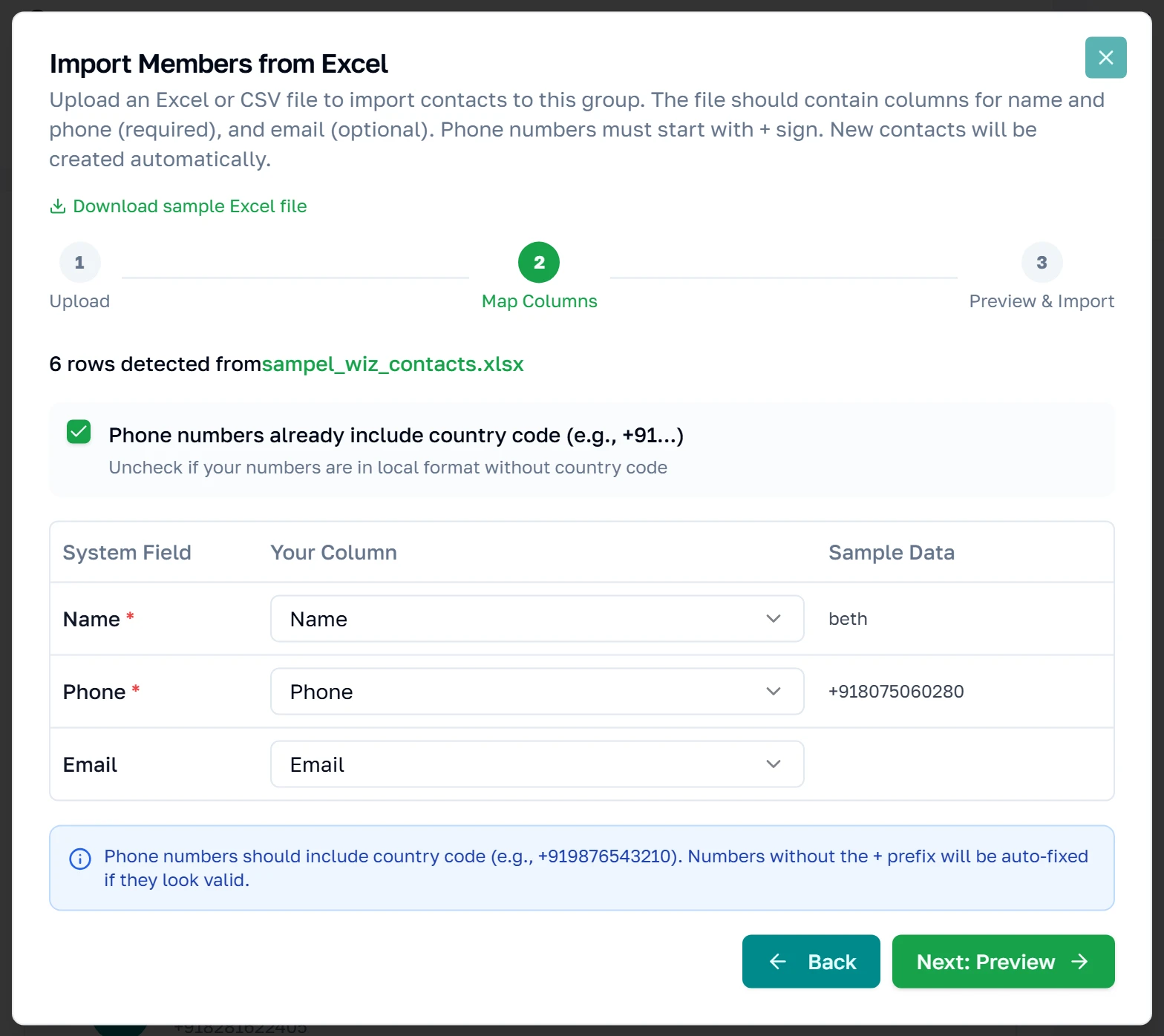
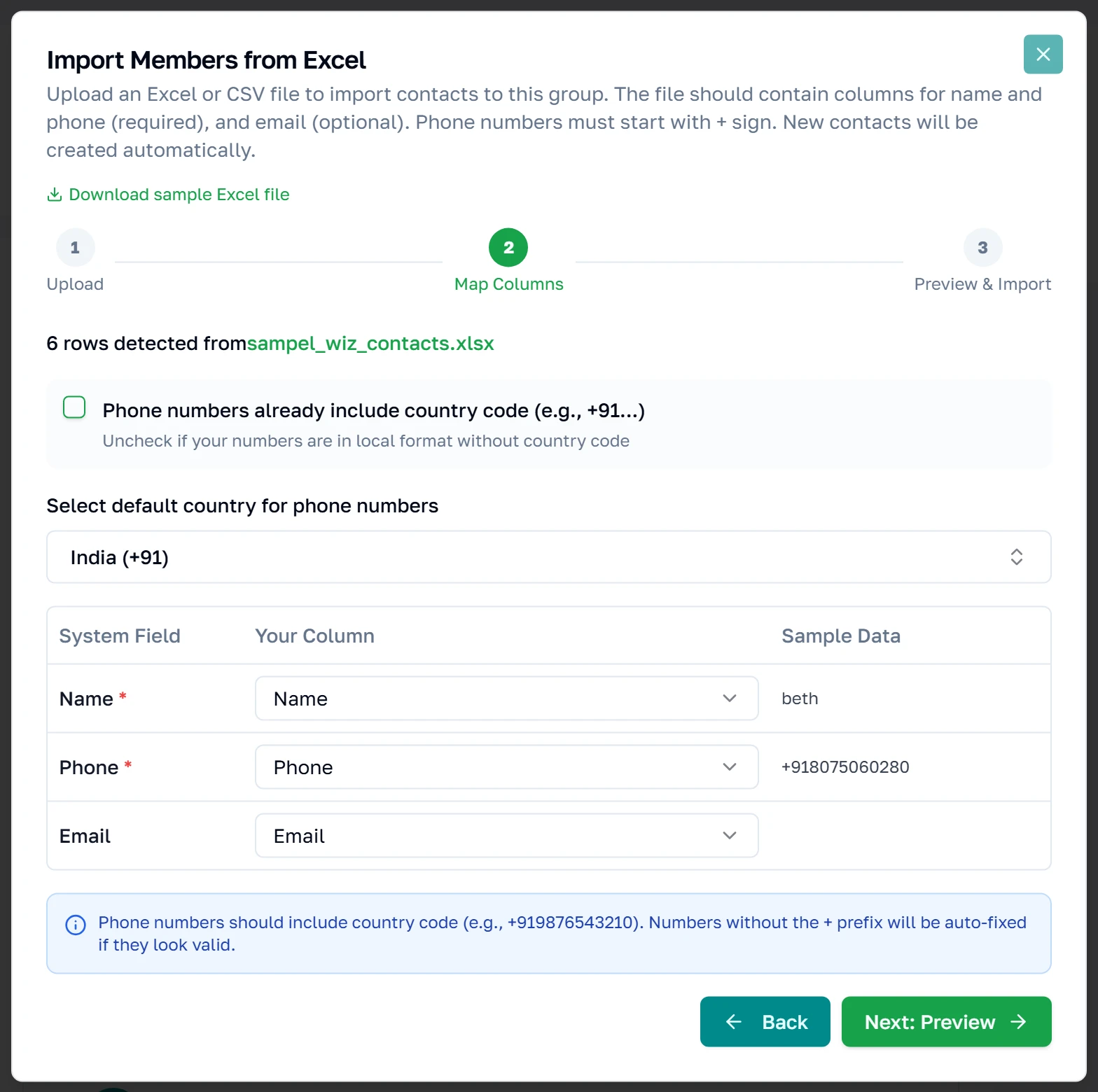
आपकी फ़ाइल ब्राउज़र में ही पढ़ी जाती है; अभी कुछ भी अपलोड नहीं हुआ। तीनों पंक्तियाँ वही हैं जो प्रोडक्ट को चाहिए — Name और Phone ज़रूरी हैं, Email वैकल्पिक — और जहाँ शीर्षक पहचान में आ जाता है वहाँ हर एक अपने आप आपके किसी कॉलम से जुड़ जाती है। जिसका अंदाज़ा नहीं लगता वह Not mapped ही रह जाता है, और जब तक Name तथा Phone दोनों किसी कॉलम की ओर न दिखाएँ तब तक Next बंद रहता है। Sample Data कॉलम आपकी फ़ाइल की पहली पंक्ति दिखाता है, ताकि आप देख सकें कि कॉलम सही चुना है।
चरण 3 — पक्का करने से पहले जाँच
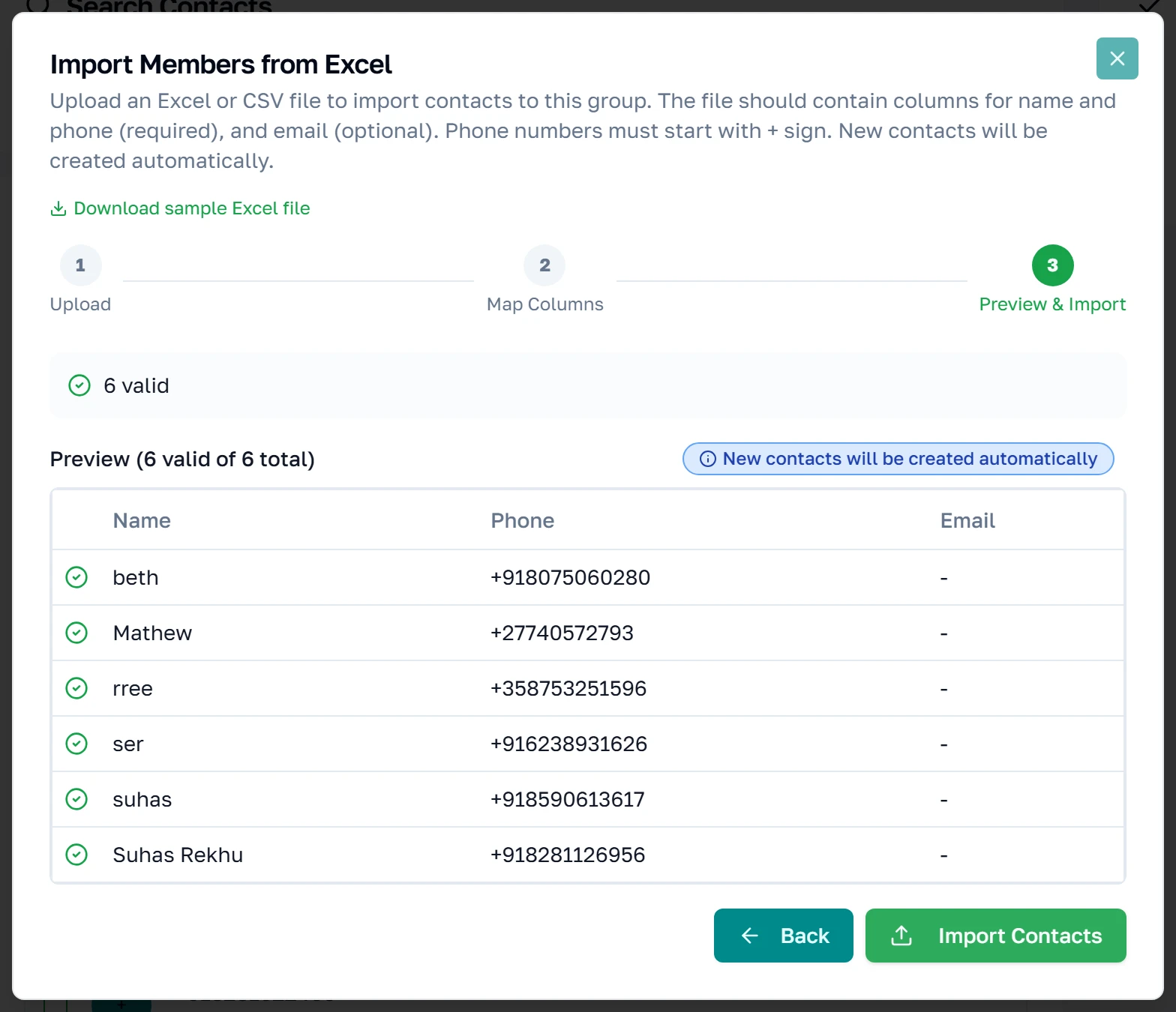
फ़ोन नंबर यहीं मानक रूप में लाए जाते हैं, सर्वर पर कुछ भेजे जाने से पहले। टेबल के ऊपर की पट्टी बताती है कि क्या हुआ: इस फ़ाइल में कोई सुधार नहीं चाहिए था, इसलिए वहाँ सिर्फ़ 6 valid लिखा है — जब बताने लायक कुछ होता है तो उसके बगल में अमान्य की गिनती और अपने आप सुधारे गए की गिनती भी आ जाती है, और जिस पंक्ति का नंबर दोबारा लिखा गया उसके नीचे पुराना नंबर “as was” के रूप में दिखता है। जो पंक्तियाँ सुधारी नहीं जा सकीं वे भी सूची में रहती हैं; पहले कॉलम का सही या क्रॉस का निशान ही उन्हें अलग करता है। फ़ाइल कितनी भी बड़ी हो, सिर्फ़ पहली दस पंक्तियाँ दिखती हैं, और Import Contacts वह जगह है जहाँ से लौटना नहीं है।
आप पहुँचते कहाँ हैं
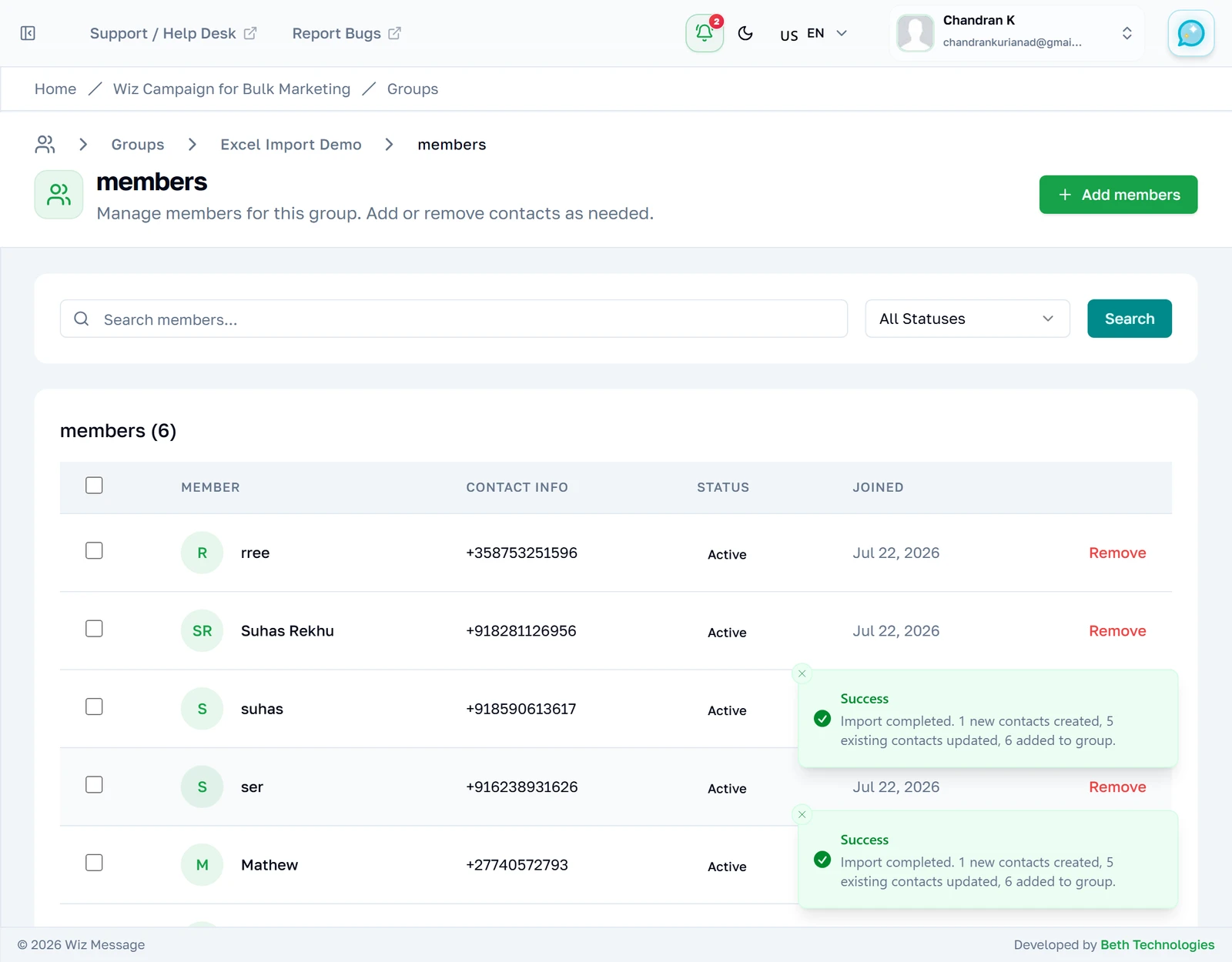
Import Contacts दबाने पर काम हो जाता है और आप उसी ग्रुप की सदस्य सूची पर पहुँच जाते हैं, जिसमें इम्पोर्ट हुए लोग मौजूद हैं। कोई सारांश स्क्रीन नहीं आती। डायलॉग में एक सारांश है — चार काउंटर वाला पैनल, जो बताता है कि कितने जोड़े गए, कितने पहले से मौजूद थे और कितने विफल हुए — पर सफल इम्पोर्ट उसके दिखने से पहले ही आपको आगे ले जाता है। वह जो गिनतियाँ देता, उनका ब्योरा नीचे रेफ़रेंस में दिया गया है।
अगर आपके नंबरों में देश का कोड न हो
इम्पोर्टर को बताना कि नंबर कहाँ के हैं
मैपिंग वाले चरण का टिक बॉक्स यह मानकर चलता है कि आपके नंबर पहले से देश के कोड से शुरू होते हैं। इसका निशान हटाइए — क्योंकि आपके एक्सपोर्ट में सिर्फ़ स्थानीय नंबर हैं — और एक देश चुनने वाला बॉक्स आ जाता है। तब फ़ाइल का हर नंबर उसी एक देश का मान लिया जाता है, इसलिए जिस फ़ाइल में कई देश मिले हों उसे पहले बाँटना होगा, या स्प्रेडशीट में ही ठीक करना होगा।
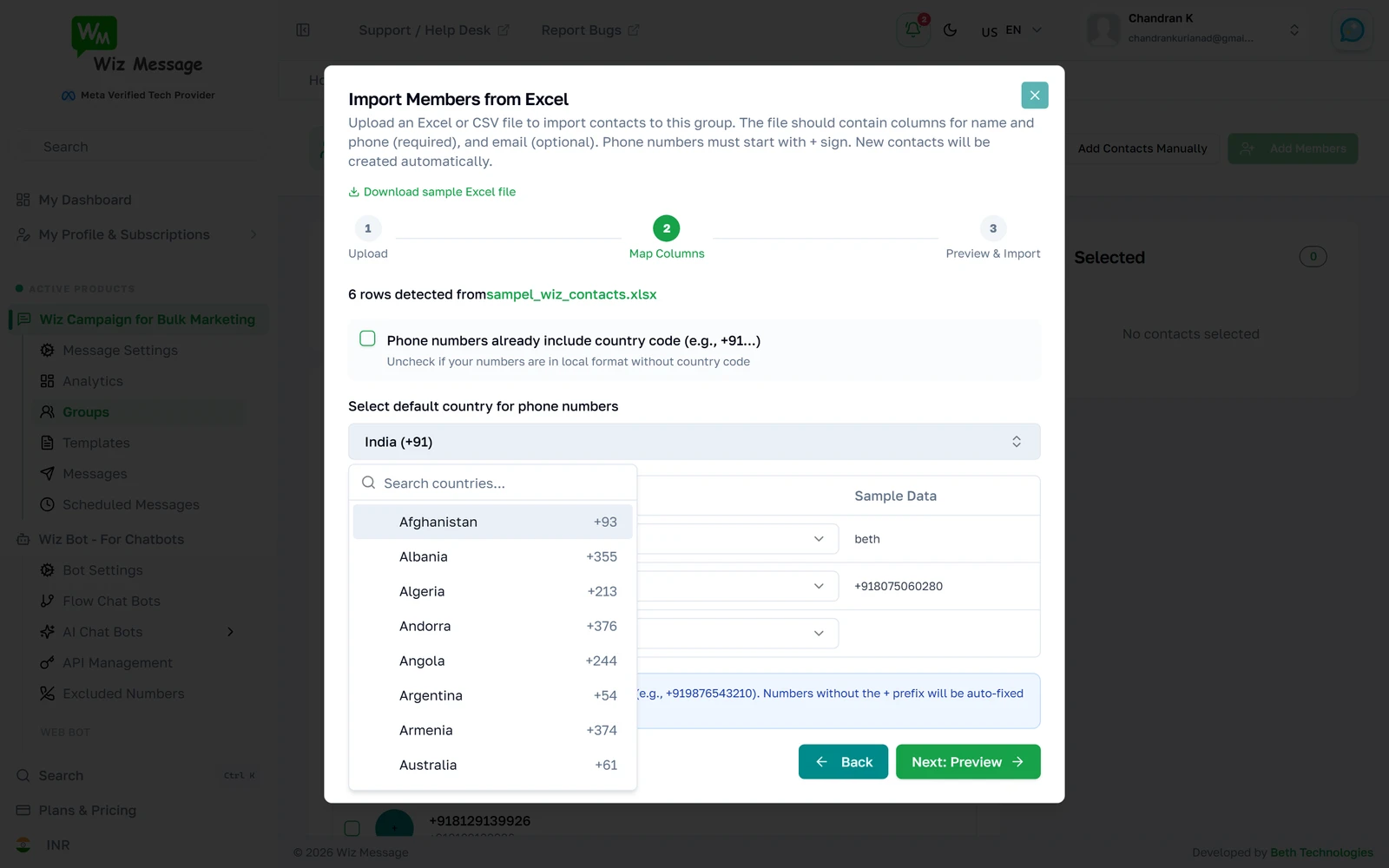
देश चुनना
खोजी जा सकने वाली एक सूची, जिसमें डिफ़ॉल्ट भारत है। यह चुनाव सिर्फ़ उन्हीं नंबरों पर असर डालता है जिन्हें इसकी ज़रूरत है — जिस पंक्ति में पहले से देश का कोड है उसे छुआ नहीं जाता।
हाथ से संपर्क जोड़ना
जब सिर्फ़ दो-तीन लोग हों
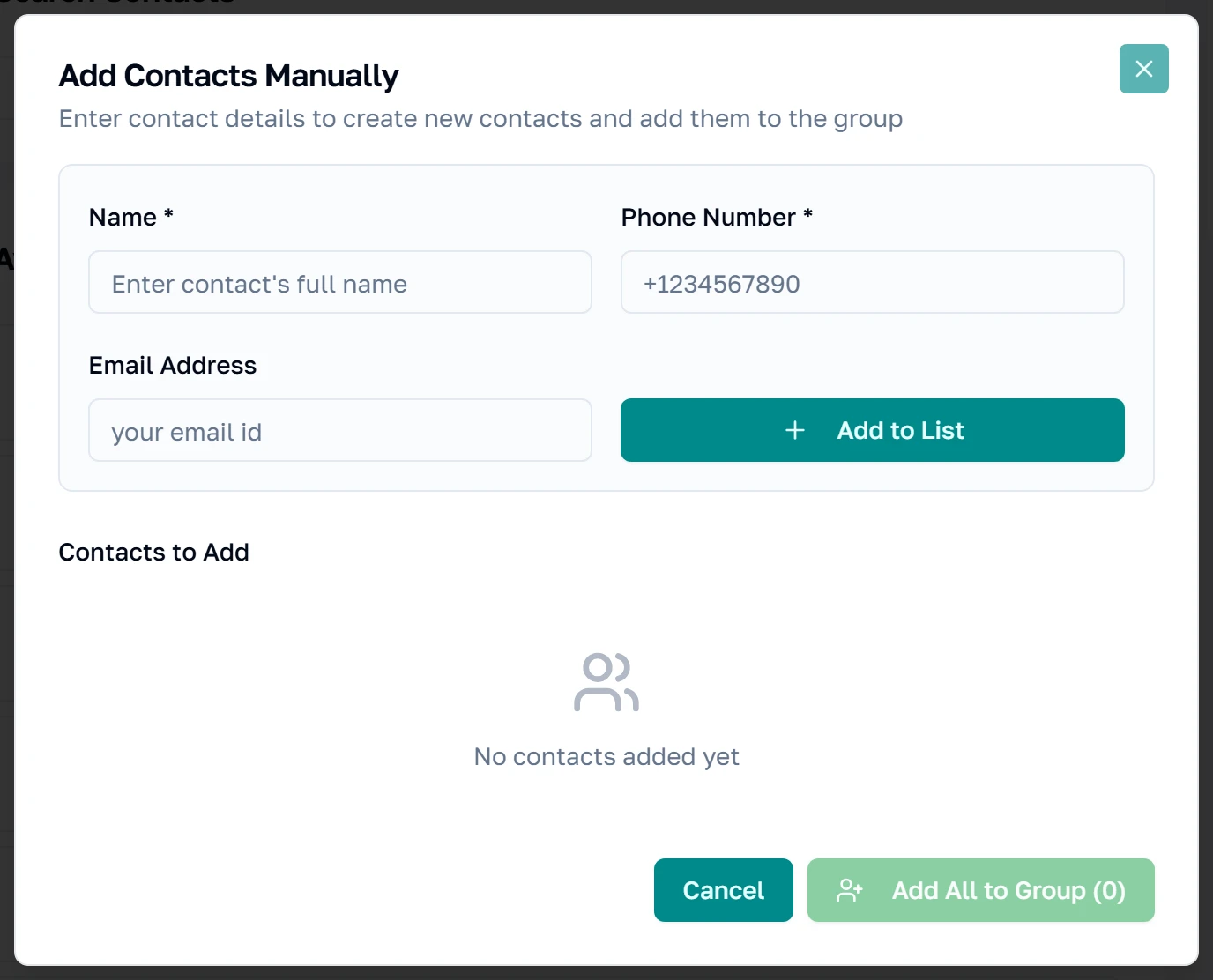
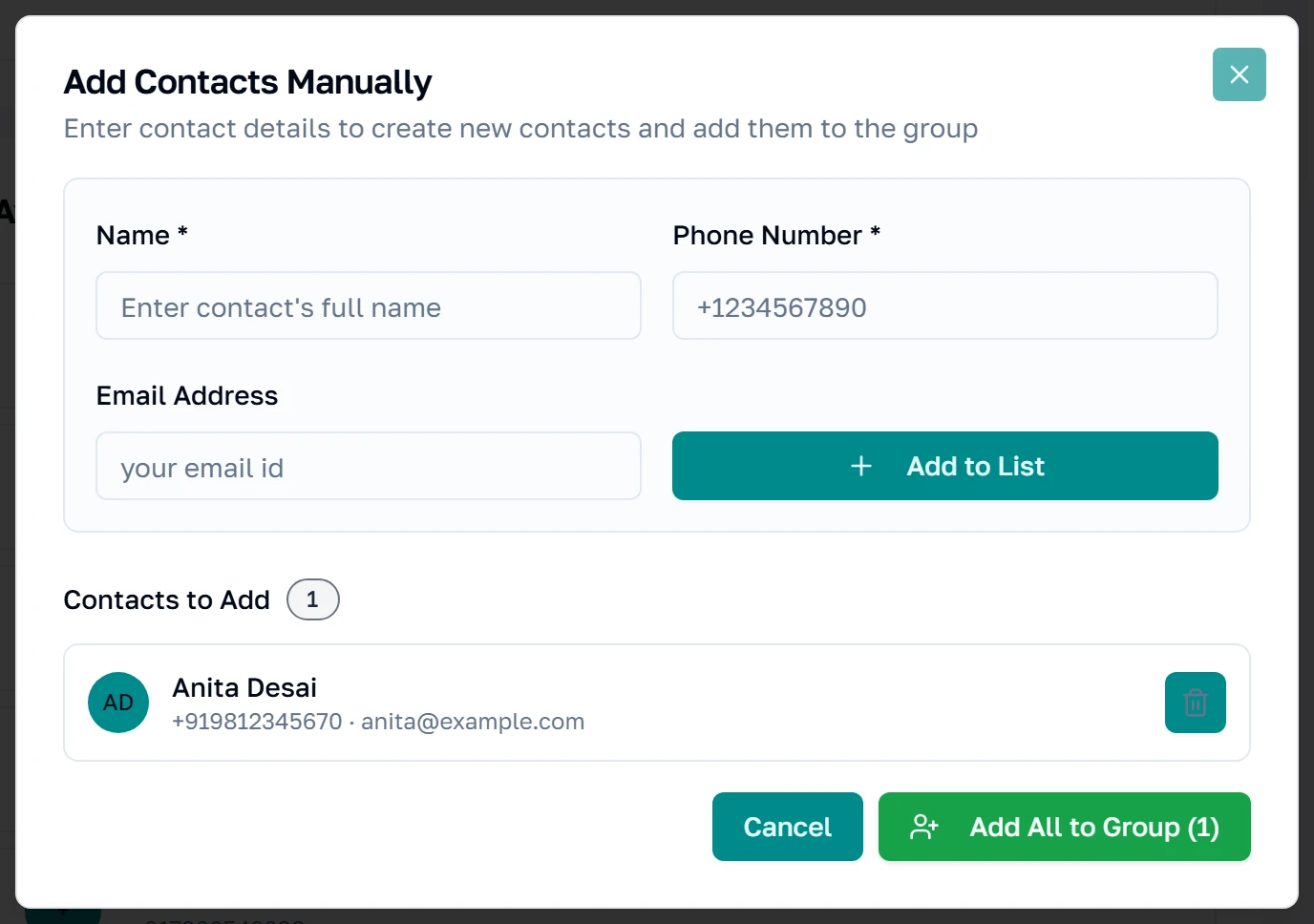
Add Contacts Manually कुछ भी लिखने से पहले डायलॉग में ही एक छोटी सूची बना लेता है। नाम और फ़ोन ज़रूरी हैं, और फ़ोन प्लस चिह्न तथा देश के कोड से शुरू होना चाहिए — यह फ़ॉर्म अंदाज़ा नहीं लगाता, स्प्रेडशीट इम्पोर्टर के उलट।
एक-एक करके, फिर सब एक साथ
Add to List संपर्क को क़तार में लगा देता है और फ़ॉर्म अगले के लिए ख़ाली कर देता है; अभी कुछ भी सेव नहीं हुआ। बैज बताता है कि क़तार में कितने हैं। लिखने का काम Add All to Group करता है, और वह ठीक उसी रास्ते से जाता है जिससे स्प्रेडशीट इम्पोर्ट — पहले से मौजूद नंबर दूसरा संपर्क बनाने के बजाय उसी संपर्क को अद्यतन कर देता है।
किसी को ग्रुप से हटाना
इम्पोर्ट हुए सदस्य
सदस्य सूची पर वापस आने पर स्प्रेडशीट की छहों पंक्तियाँ अब ग्रुप में हैं। इनमें से दो संपर्क सूची में पहले से थे और उन्हीं का इस्तेमाल हुआ; बाक़ी इम्पोर्ट ने बनाए।
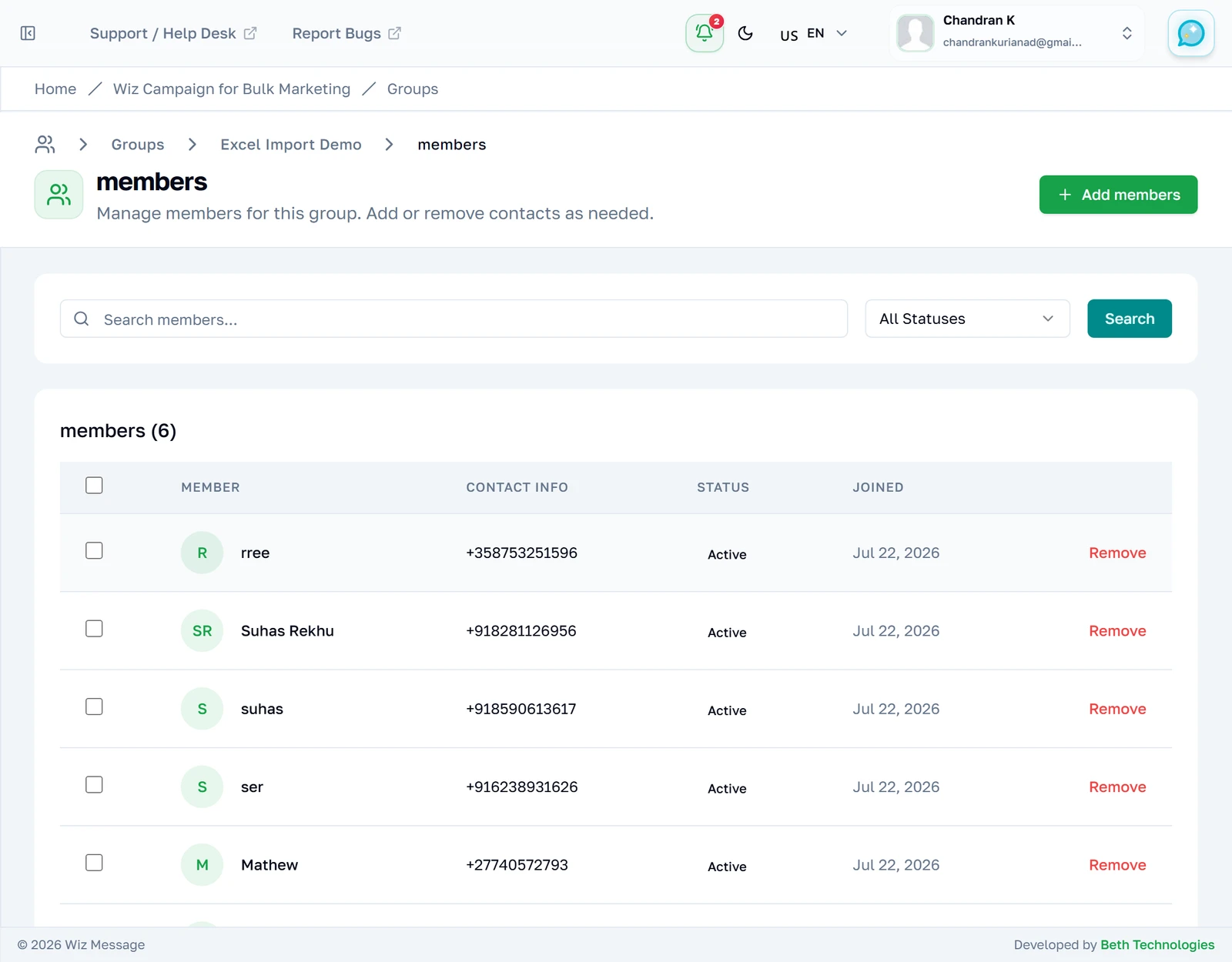
Remove उन्हें ग्रुप से हटाता है, अकाउंट से नहीं
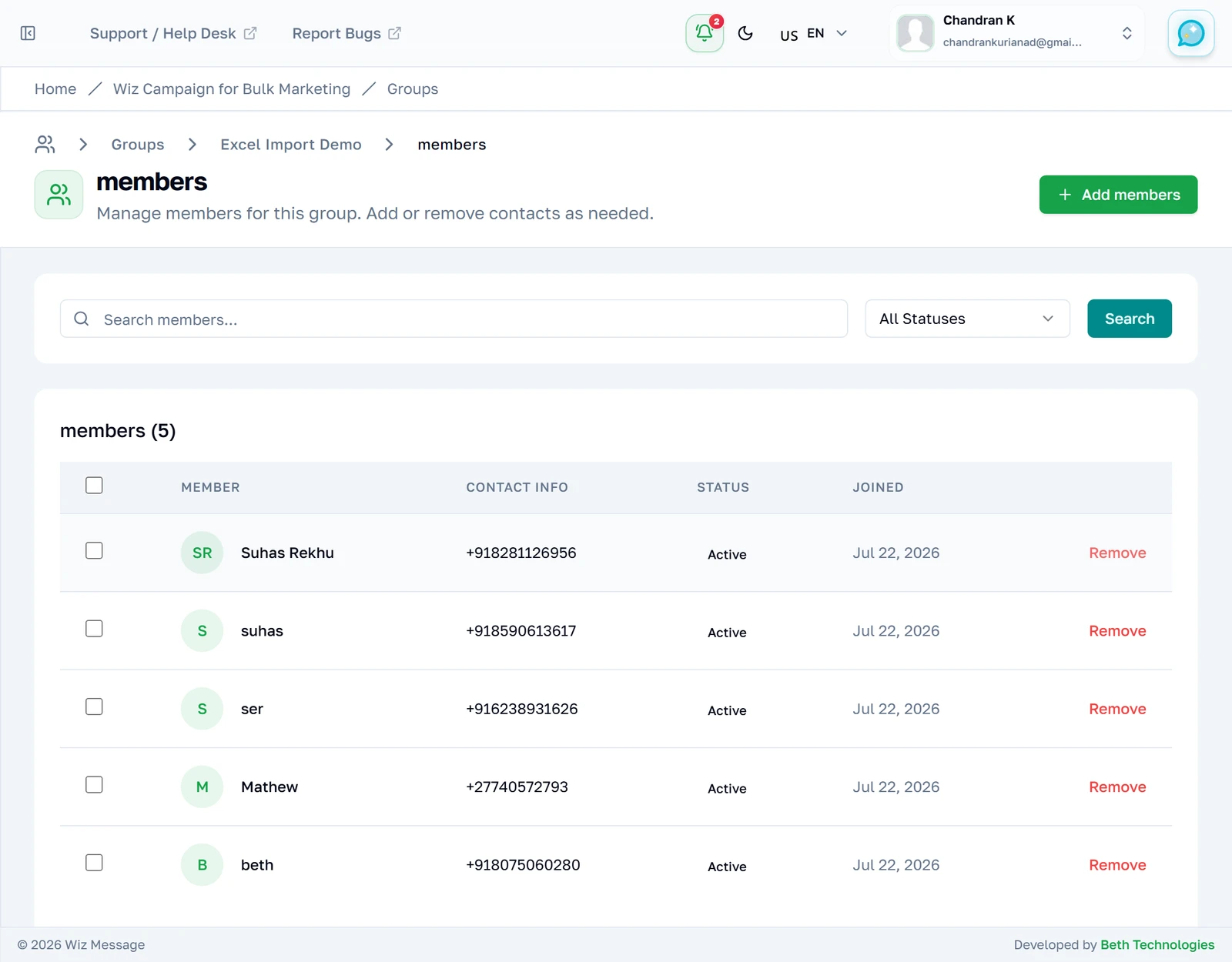
Remove दबाने पर पुष्टि ब्राउज़र के सादे बॉक्स में माँगी जाती है — उस डायलॉग में नहीं जो प्रोडक्ट ख़ुद बनाता है, और आपका डैशबोर्ड किसी भी भाषा में हो, वह हमेशा अंग्रेज़ी में ही आता है। पुष्टि कीजिए और पंक्ति ग़ायब हो जाती है, गिनती घट जाती है, और संपर्क आपकी संपर्क सूची में तथा बाक़ी हर उस ग्रुप में बना रहता है जिसका वह हिस्सा है।
रेफ़रेंस
हर स्क्रीन अंदर से क्या करती है, उनके लिए जिन्हें ठीक-ठीक जानना है कि कोई बटन किस चीज़ को छूता है। ग्रुप उस सवाल का भी जवाब है जो कोई कैंपेन सबसे पहले पूछता है — बल्क कैंपेन एक ग्रुप चुनते हैं और उसके हर व्यक्ति को भेजते हैं, इसलिए जो सूची आप यहाँ बनाते हैं वही सूची मैसेज पाती है।
एक्सपोर्ट में असल में क्या होता है
सूची पर ग्रुप चुनकर Export Members दबाने से एक ही वर्कबुक डाउनलोड होती है, जिसमें हर ग्रुप की एक वर्कशीट होती है और उसका नाम ग्रुप के नाम पर होता है। हर शीट में ठीक तीन कॉलम होते हैं — Name, Phone, Email — नाम के क्रम में लगे हुए। जो ग्रुप आपके नहीं हैं उन्हें मना करने के बजाय चुपचाप छोड़ दिया जाता है, इसलिए पाँच ग्रुपों के एक एक्सपोर्ट में जायज़ तौर पर चार ही शीट वापस आ सकती हैं।
नोट: प्रति ग्रुप 10,000 सदस्यों की एक सुरक्षा सीमा है, और वर्कशीट का नाम 31 अक्षरों पर काट दिया जाता है क्योंकि यह सीमा ख़ुद Excel लगाता है। इससे लंबे नाम वाला ग्रुप छोटे किए गए टैब नाम के साथ एक्सपोर्ट होता है।
पहले से मौजूद संपर्क पर इम्पोर्ट का क्या असर होता है
इम्पोर्टर फ़ोन नंबर से मिलान करता है। जिस पंक्ति का नंबर पहले से आपकी संपर्क सूची में है वह दूसरा संपर्क नहीं बनाती — वह मौजूदा संपर्क का नाम और ईमेल स्प्रेडशीट से अद्यतन कर देती है, फिर उसे ग्रुप में जोड़ देती है। यह बात दो बार कहने लायक है: जिस स्प्रेडशीट में नाम ग़लत टाइप हुआ है, वह आपके पहले से मौजूद संपर्क का नाम बदल देगी।
नतीजे की गिनती इस स्थिति को Already Existed के नीचे रखती है। वे संपर्क ग्रुप में जोड़े गए थे; यह काउंटर संपर्क रिकॉर्ड के बारे में है, सदस्यता के बारे में नहीं। दस पंक्तियों वाली जिस फ़ाइल के दसों नंबर पहले से मालूम हैं, वह 0 जोड़े गए और 10 पहले से मौजूद बताती है — और ग्रुप को फिर भी दस सदस्य मिलते हैं।
नोट: एक ही फ़ाइल में दो बार आया नंबर एक ही बार इम्पोर्ट होता है। पहली पंक्ति जीतती है और दोहराव छोड़ दिया जाता है, क्योंकि दोहराया गया नंबर वही व्यक्ति है और संपर्क तालिका एक अकाउंट के लिए एक ही नंबर की दो पंक्तियाँ मानने से मना कर देती है।