La boîte de réception WhatsApp
La boîte de réception, c’est là qu’arrivent les messages de vos clients et là que votre équipe y répond. Ce guide en fait le tour complet : les compteurs du haut et la période qu’ils couvrent, la liste des conversations et ce que chaque ligne vous raconte, l’ouverture d’une conversation et son traitement, ainsi que les commandes qui permettent à plusieurs personnes de partager un même numéro WhatsApp sans se marcher dessus. Il dit aussi clairement quelles parties de cette page ne vous montrent jamais que les sept derniers jours.
La boîte de réception
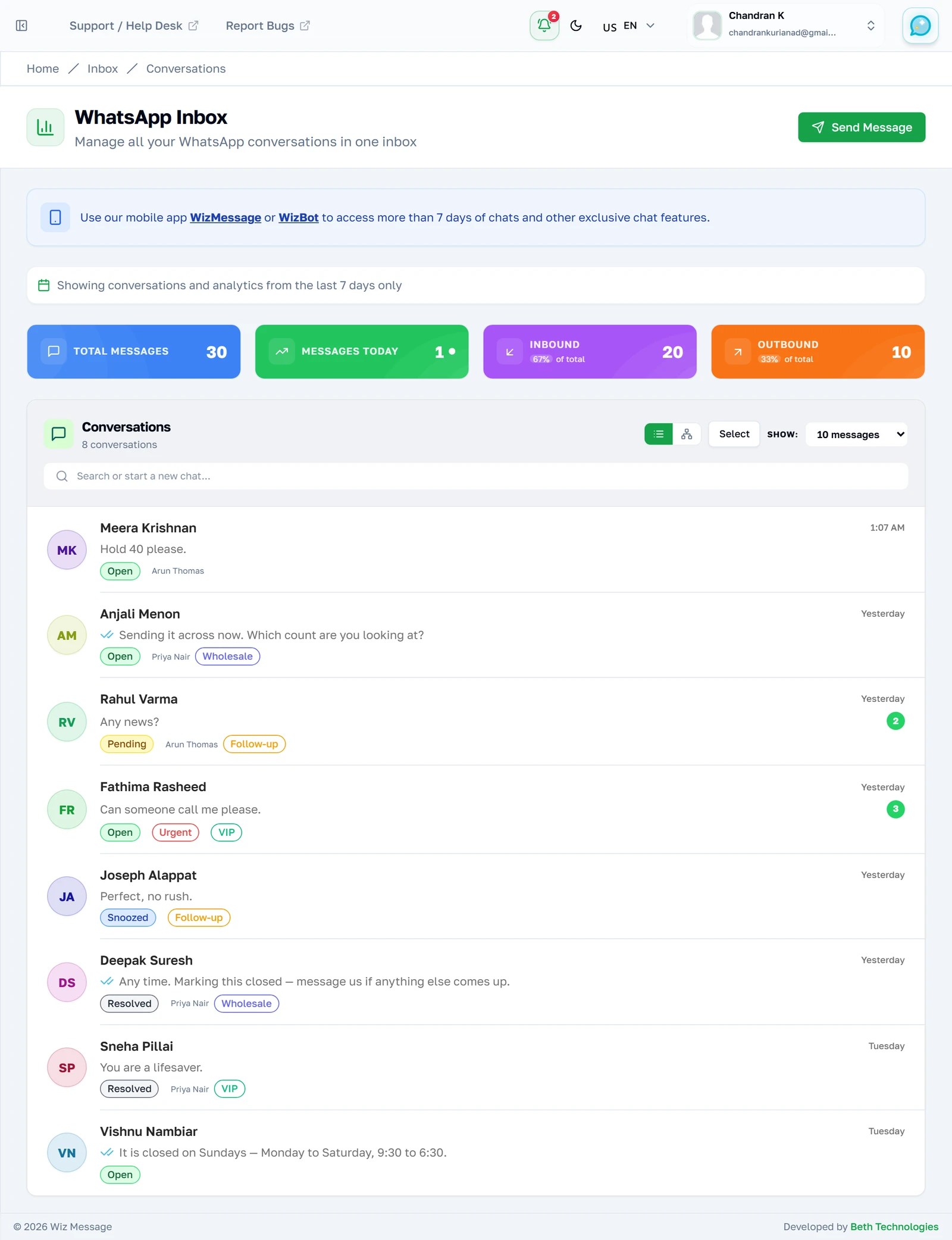
La page entière
La boîte de réception s’ouvre sur quatre compteurs et, en dessous, une ligne par personne ayant écrit récemment à ce numéro. Il n’y a ni arborescence de dossiers ni classement à faire : la liste est simplement triée par ordre d’écriture la plus récente, et tout ce que vous pouvez faire à une conversation se fait depuis sa ligne ou depuis l’intérieur de celle-ci.
Les quatre compteurs
Quatre façons de compter la même chose sous des angles différents : tout ce qui entre dans la période, la seule journée d’aujourd’hui, et la répartition entre ce qui est entré et ce qui est sorti. Le rapport « Inbound / Outbound » est celui qu’il vaut la peine de suivre dans la durée — un numéro majoritairement sortant diffuse au lieu de dialoguer, et WhatsApp traite ces deux usages très différemment.
Remarque : Les quatre couvrent les sept derniers jours et rien de plus ancien. Aucune commande de cette page ne permet d’élargir cette période, et une semaine calme se lit vraiment comme une semaine calme, pas comme une erreur.

La liste des conversations
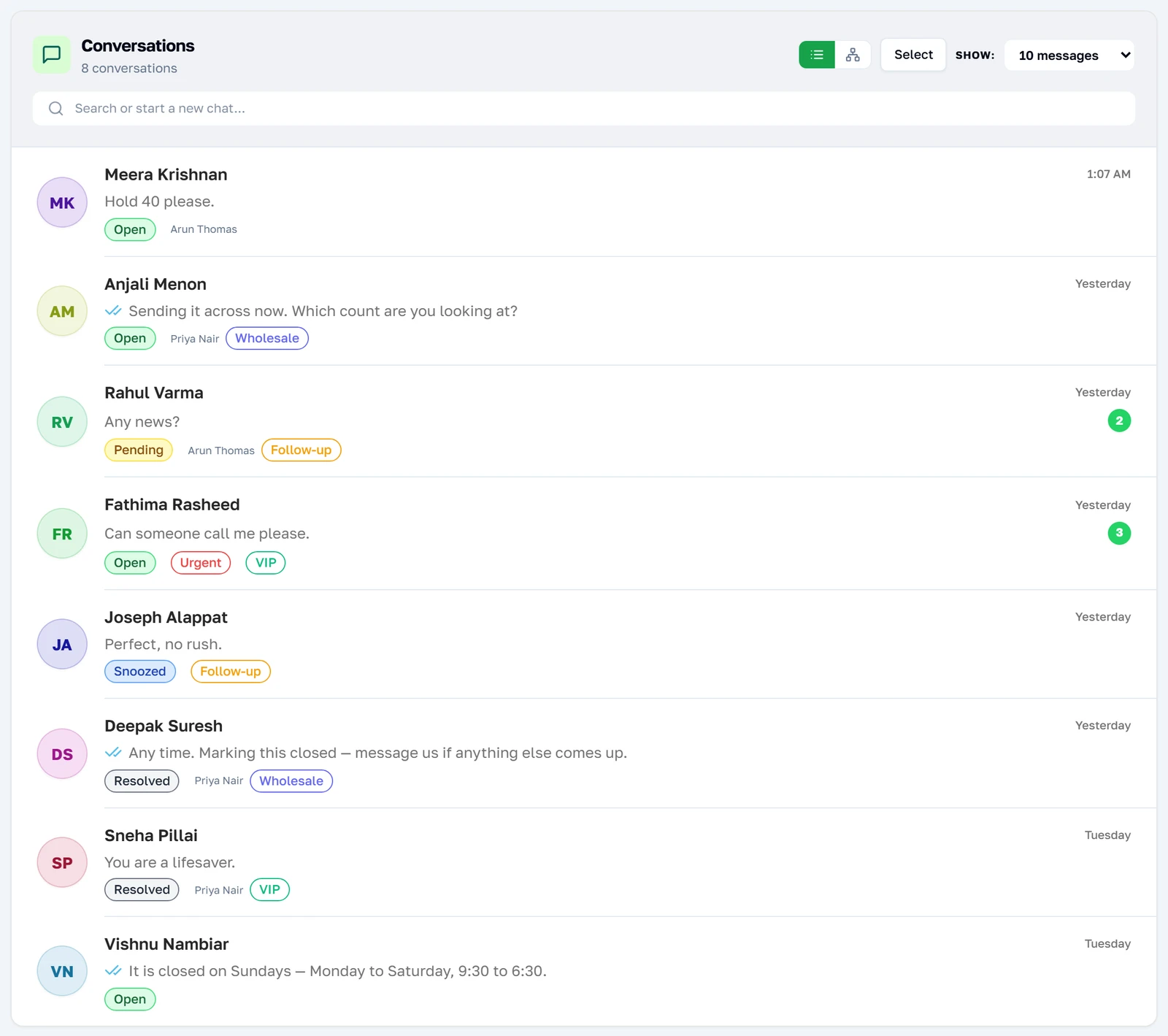
Une ligne par personne, la plus récente en haut. Le nombre affiché à côté du titre indique combien de lignes sont actuellement visibles, et non combien de conversations existent — la recherche le filtre, tout comme la commande de taille de page à droite. Tout ce que contient cette liste est partagé : vos collègues regardent exactement les mêmes lignes.
Lire une ligne
Une ligne est dense, et c’est voulu. En haut : qui a écrit, ce qu’il a dit en dernier, et quand. En dessous : le statut de la conversation, la personne à qui elle est attribuée, les étiquettes que votre équipe a posées, et un drapeau rouge si un objectif de SLA a été manqué. Le rond vert à droite indique combien de ses messages personne n’a encore ouverts — il disparaît dès que quelqu’un ouvre la conversation.
Remarque : Le compteur de non-lus est calculé à partir des messages eux-mêmes, et non d’un total stocké : il dit donc toujours la vérité sur ce que personne n’a lu.

Retrouver une personne
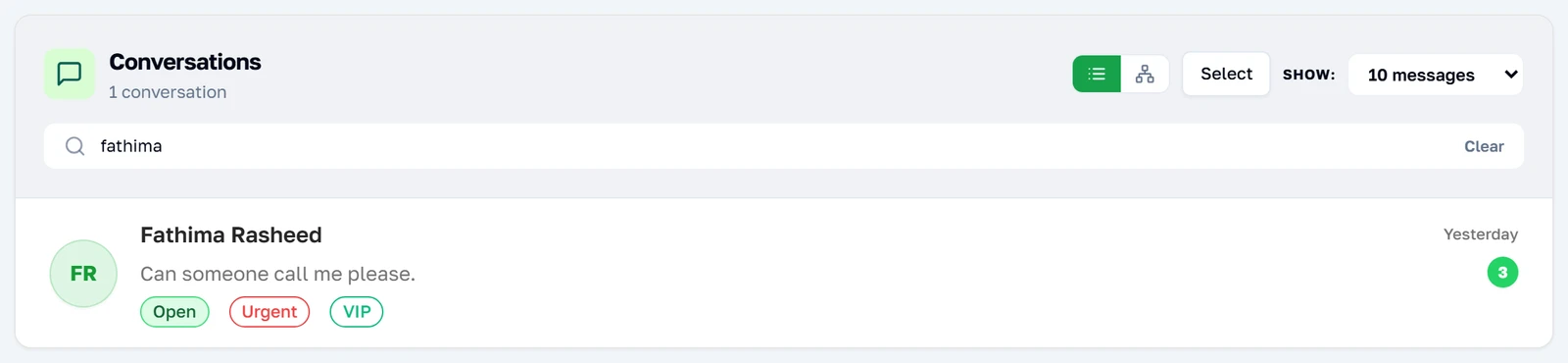
La recherche réduit les lignes affichées au fur et à mesure de la frappe — par nom, par numéro et par le texte du dernier message. C’est un filtre sur ce qui est déjà chargé plutôt qu’une recherche dans tout votre historique : voilà pourquoi elle est instantanée, et pourquoi elle ne peut pas retrouver une conversation du mois dernier.
Remarque : Rien de plus ancien que sept jours ne peut être trouvé ici, quelle que soit l’orthographe employée. C’est la période qui est en cause, pas la recherche.
La même boîte, en image
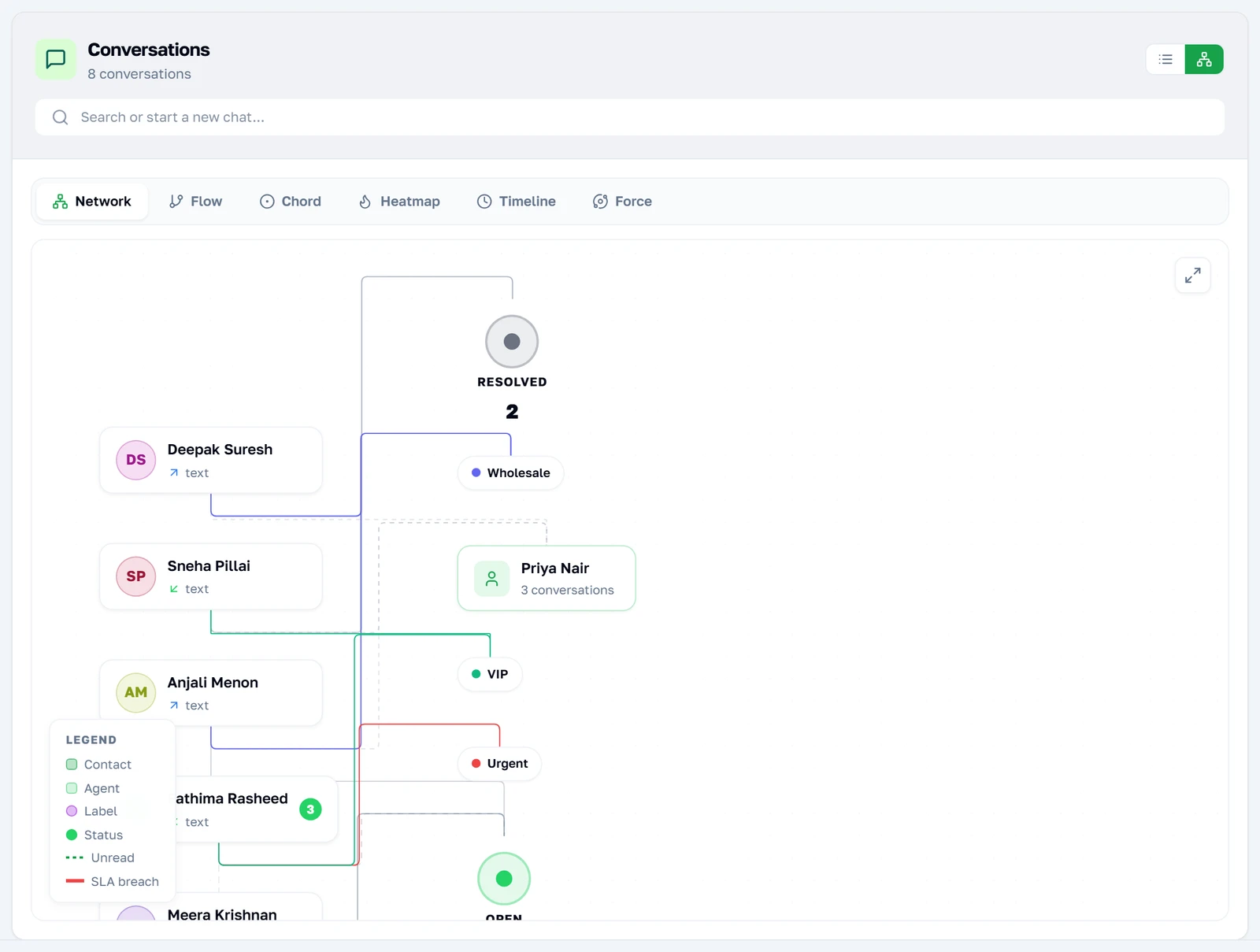
Le second mode d’affichage dessine les mêmes conversations sous forme d’image plutôt que de liste. Celui montré ici est « Network » : les contacts à gauche, et à droite les statuts, agents et étiquettes auxquels ils se rattachent, avec une arête rouge partout où un SLA a été manqué. Cinq autres dessins se cachent derrière les onglets du dessus — Flow, Chord, Heatmap, Timeline et Force — chacun répondant à sa façon à la question « où le travail s’accumule-t-il ? ». Tous les six lisent les mêmes sept jours et aucun n’ajoute de donnée que la liste n’ait déjà.
Remarque : La légende dans le coin mérite d’être lue une fois : une arête en pointillés signale du non-lu, une arête rouge un SLA manqué, et les couleurs des anneaux distinguent les contacts des agents, des étiquettes et des statuts.
Traiter une conversation
À l’intérieur d’une conversation
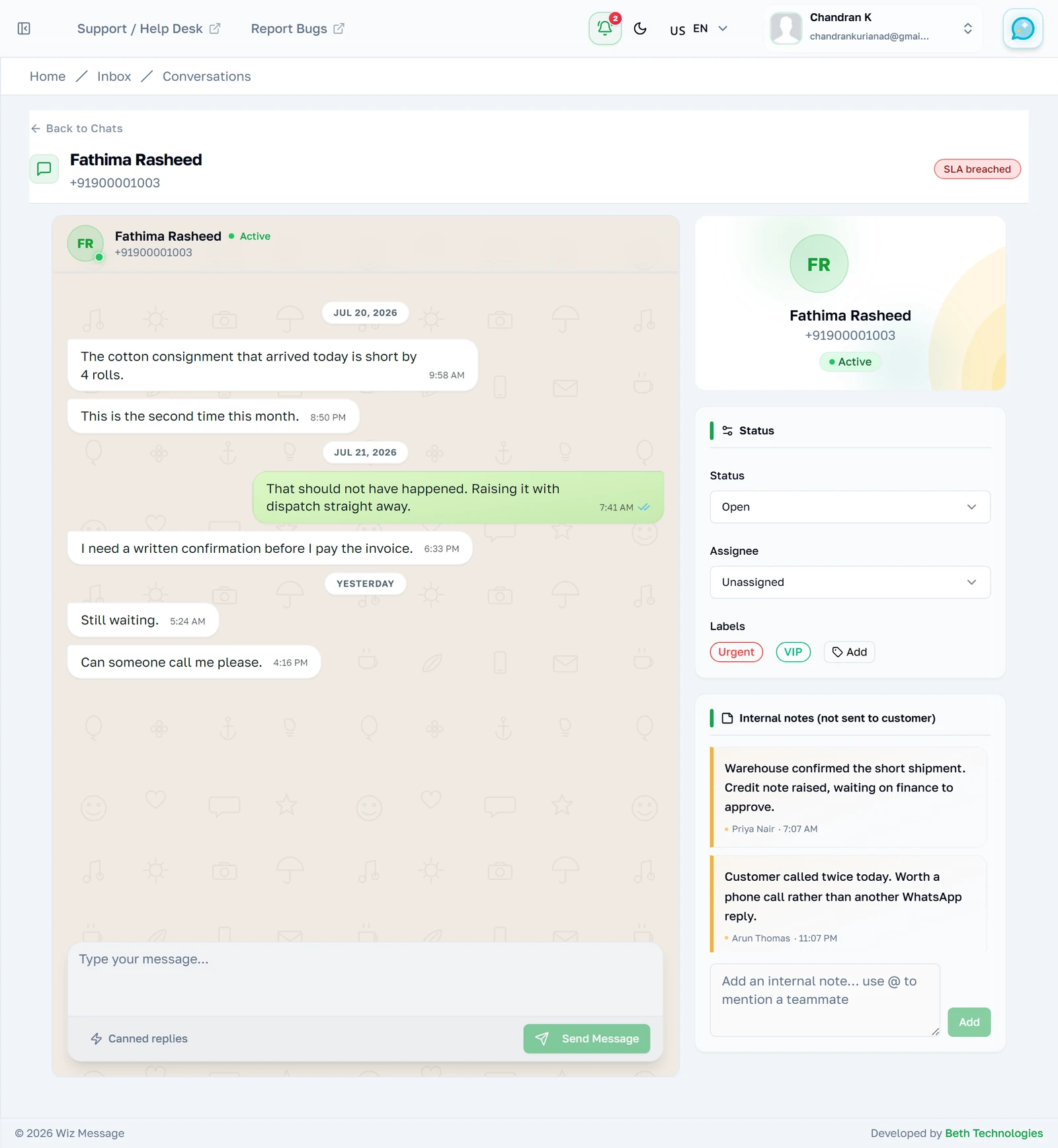
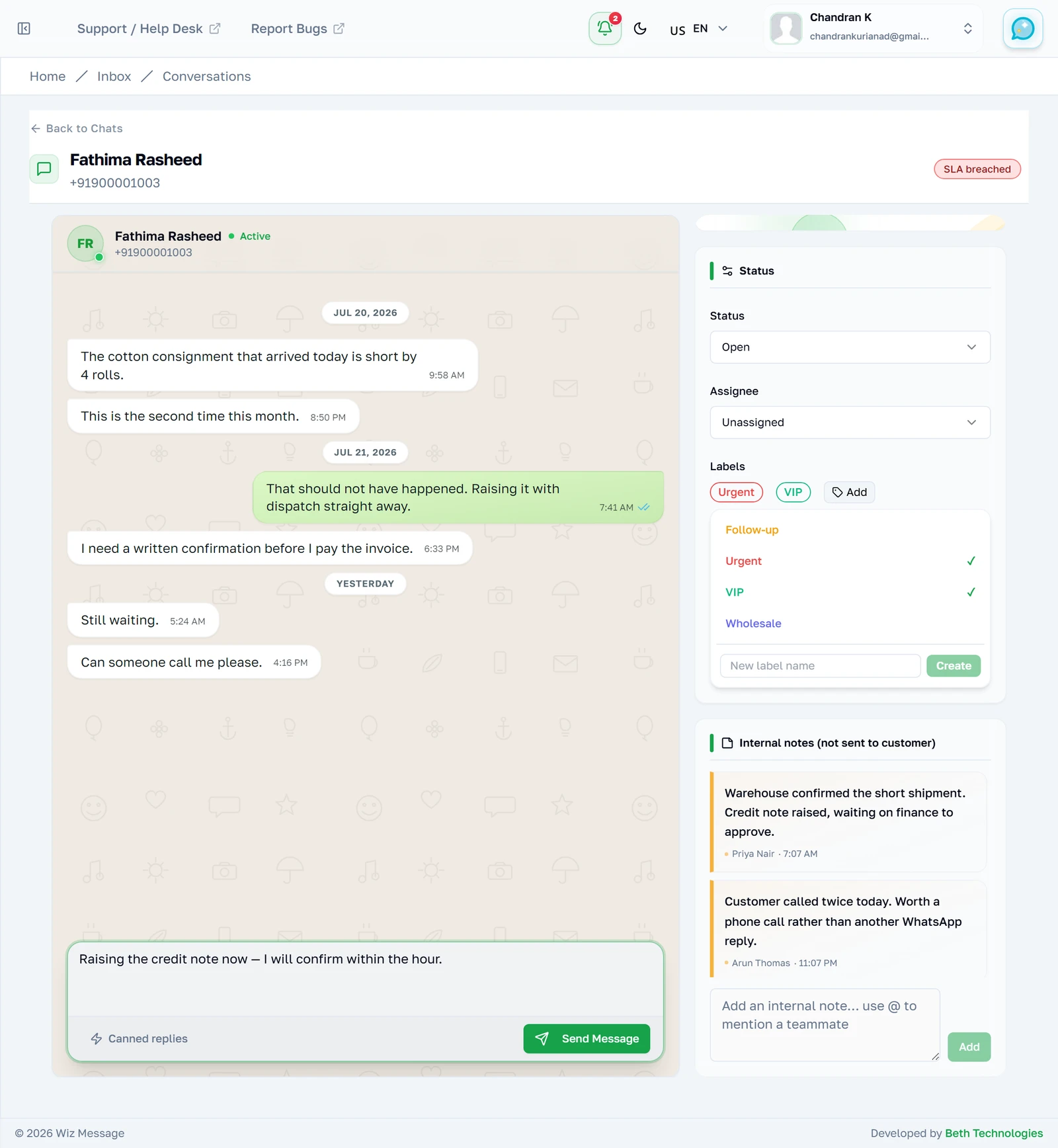
L’ouverture d’une ligne vous donne la transcription, une zone de rédaction en dessous et, à droite, un rail où vit l’état de la conversation. La transcription est le véritable historique WhatsApp de cette personne sur ce numéro — y compris ce qu’a dit le bot, qui n’est pas signalé différemment, parce que pour le client il ne s’agissait que d’une seule et même conversation.
Marquer où elle en est
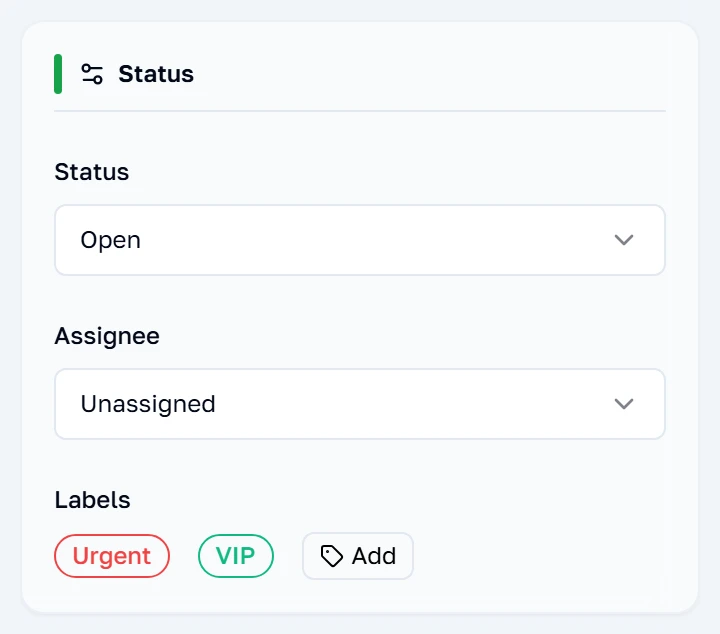
La commande de statut est en haut du rail. C’est un mot adressé à votre propre équipe, et le client ne le voit jamais. Résoudre est sûr plutôt que définitif : si la même personne réécrit, la conversation revient d’elle-même en open, il n’y a donc aucune raison de laisser les choses ouvertes « au cas où ».
L’étiqueter
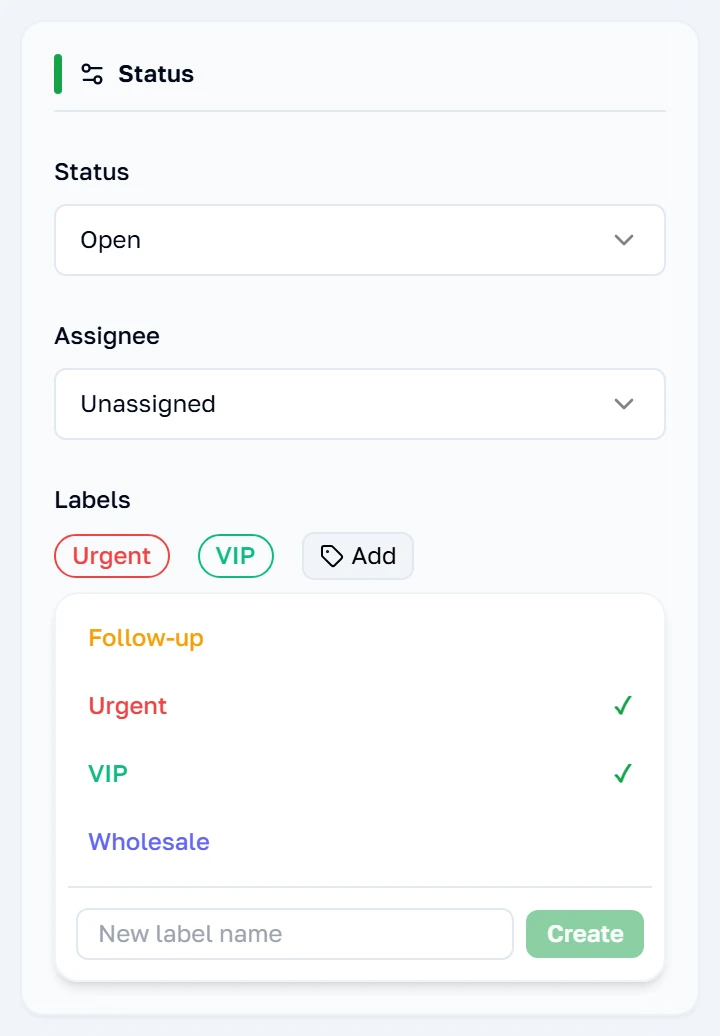
Les étiquettes sont le vocabulaire propre à votre compte — Urgent, Wholesale, VIP, ce que vous voulez — et elles sont partagées : l’étiquette qu’un agent pose est exactement celle sur laquelle tous les autres filtrent. Elles apparaissent sur la ligne dans la liste, et c’est bien ce qui rend leur usage utile. Cette conversation en porte deux. Leur définition est traitée dans Étiquettes, horaires et SLA.
Remarque : Poser et retirer une étiquette prennent effet immédiatement. Ce rail n’a pas de bouton d’enregistrement ; l’étiquette est écrite dès l’instant où vous la choisissez.
Parler à votre propre équipe
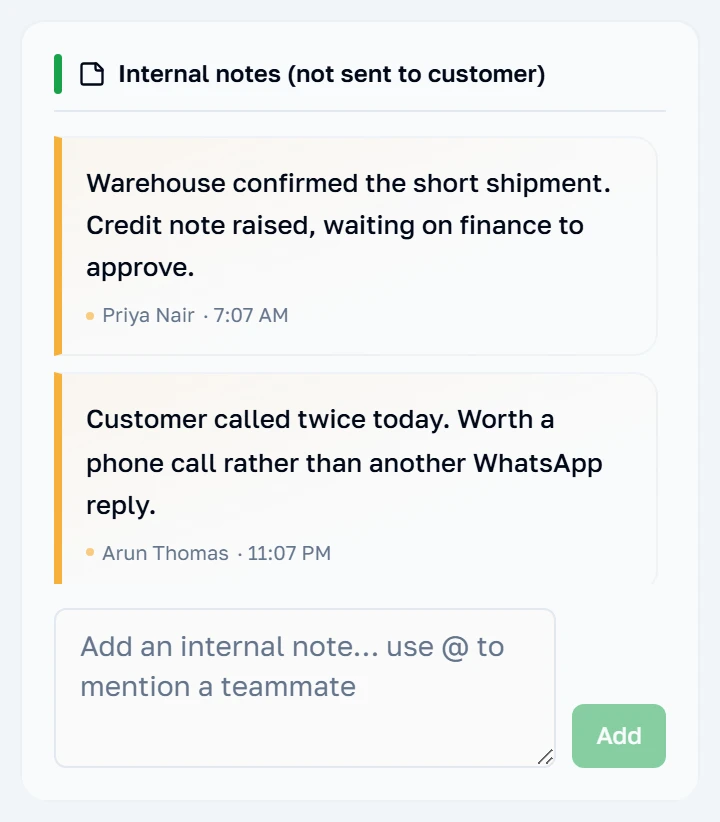
Les notes s’adressent à vos collègues et ne sont jamais envoyées au client — le titre le dit, parce que se tromper là-dessus a des conséquences qu’on ne peut pas rattraper. Taper une arobase propose vos coéquipiers par leur nom, et mentionner quelqu’un déclenche une notification pour lui, où qu’il se trouve dans le tableau de bord.
Répondre
La zone de rédaction est une boîte de message ordinaire tant que la fenêtre de service client de 24 heures de WhatsApp est ouverte — c’est-à-dire pendant une journée après le dernier message du client. Une fois fermée, vous ne pouvez plus envoyer qu’un modèle approuvé, et la zone de rédaction change pour le dire au lieu de vous laisser taper quelque chose qui serait rejeté.
Le même écran, quand tout va bien
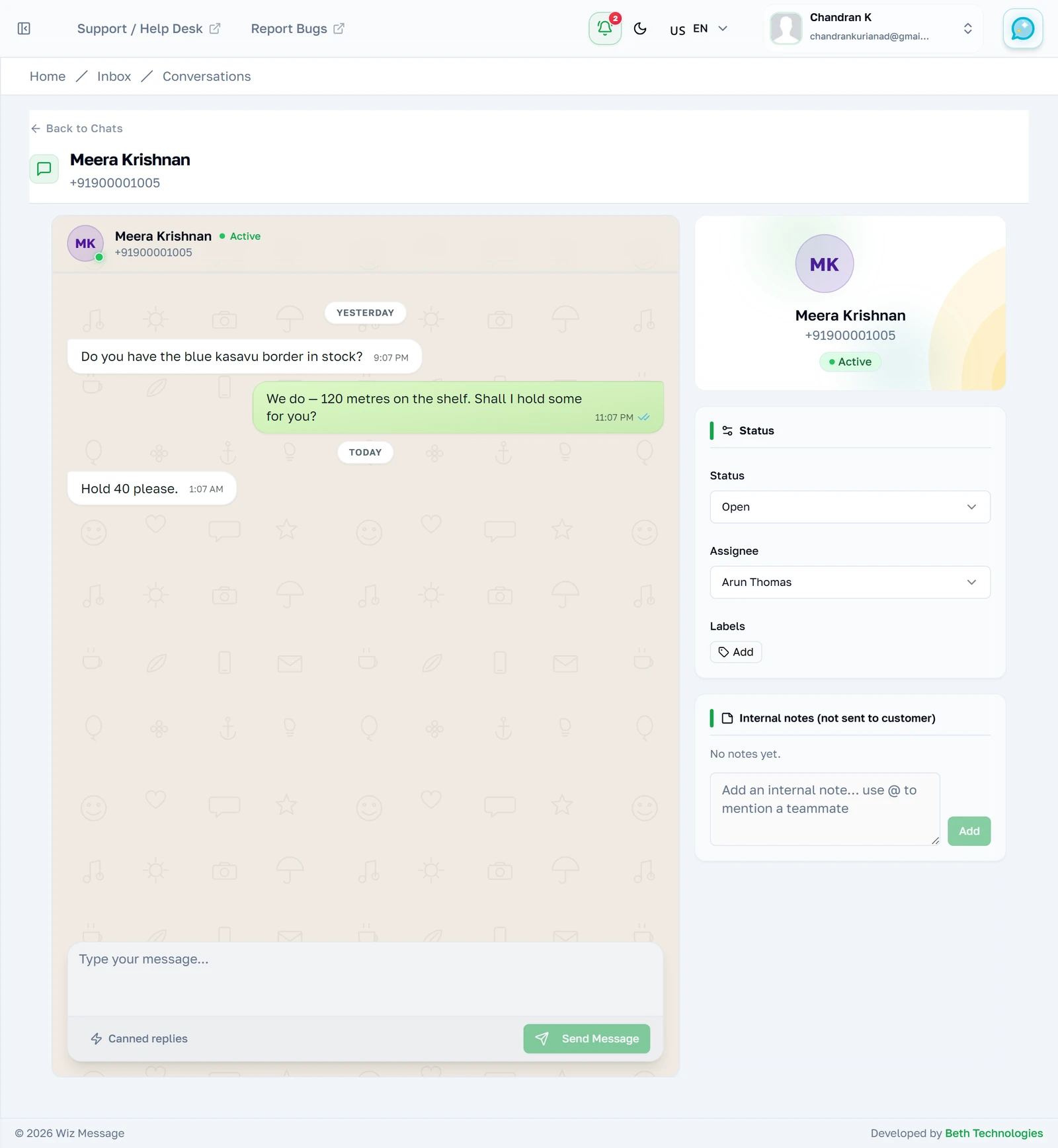
Par contraste, voici le même écran sur une conversation qui se tient bien : attribuée à un agent, dans les clous de ses objectifs de SLA, sans étiquette, rien de signalé. La plus grande partie de votre boîte devrait ressembler à cela, et il vaut la peine de connaître la version calme de la page avant de tirer des conclusions de la version agitée.
Plusieurs à la fois
Sélectionner des lignes
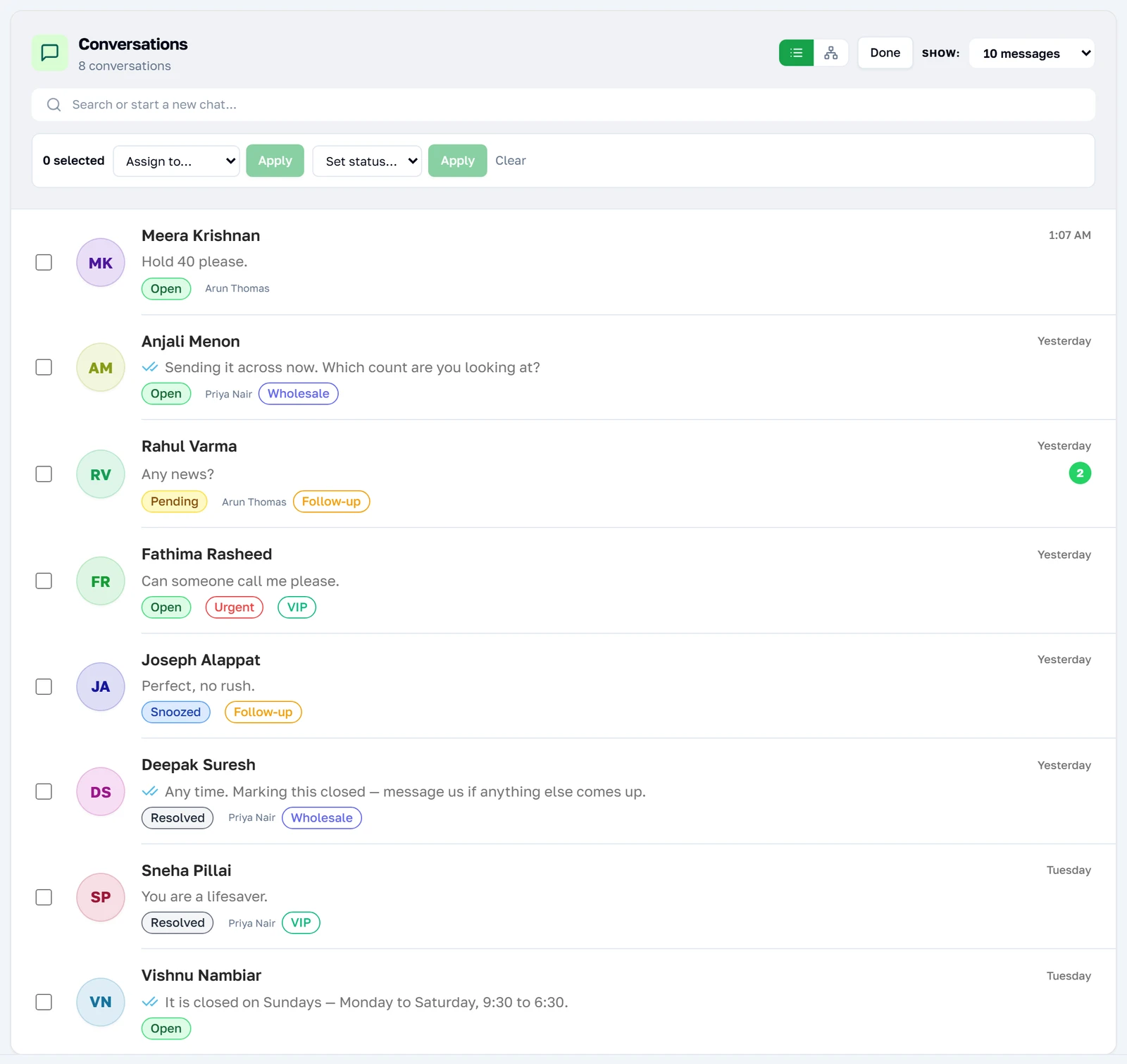
« Select » place une case à cocher devant chaque ligne qui a bien une conversation enregistrée derrière elle. Les lignes qui n’en ont pas — un message de quelqu’un d’entièrement nouveau — n’ont pas de case, parce qu’il n’y a encore rien à attribuer ni à mettre dans un statut. La sélection survit à la recherche et au changement de page : vous pouvez donc réunir des lignes issues de plusieurs recherches avant d’agir.
Attribuer ou clore un lot
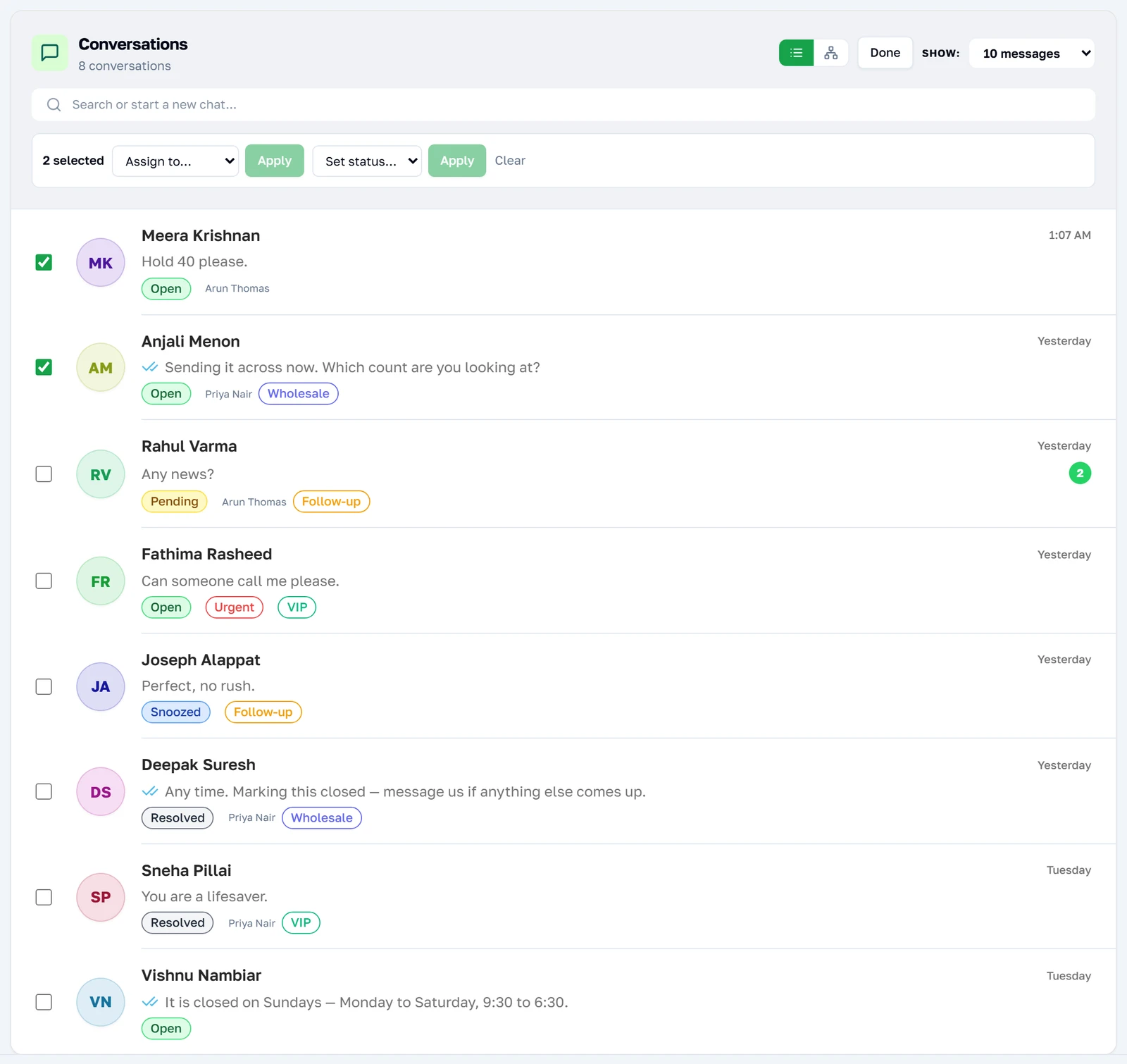
Une fois des lignes sélectionnées, la barre propose les deux mêmes actions que le rail propose une par une : les confier à un coéquipier, ou toutes les mettre dans un même statut. Jusqu’à deux cents lignes partent dans une seule requête, et une ligne en échec est ignorée plutôt que de faire échouer le lot — le nombre qu’on vous renvoie est donc bien ce qui a réellement changé.
Référence
Ce que cette page lit et écrit en dessous, pour qui a besoin de savoir exactement ce que change chaque commande.
Les sept jours, précisément
Chaque nombre et chaque ligne de cette page sont tirés des sept derniers jours. Ce n’est pas un filtre que vous pouvez élargir depuis l’écran : la période est appliquée au moment où la page est construite, et la note sous les compteurs le dit plutôt que d’offrir une commande.
| Ce que vous voyez | Ce que cela compte | Sur quelle période |
|---|---|---|
| Total Messages | Tous les messages entrants ou sortants sur ce numéro. | Les 7 derniers jours. |
| Messages Today | La même chose, depuis minuit. | Aujourd’hui seulement — d’où un chiffre faible le matin. |
| Inbound / Outbound | Le même total, réparti par sens. | Les 7 derniers jours. |
| La liste des conversations | Une ligne par personne ayant écrit, la plus récente en premier. | Les 7 derniers jours. |
Une conversation sans aucun message depuis sept jours n’apparaît pas du tout, même si son statut, son responsable et ses étiquettes restent tous enregistrés. Les applications mobiles lisent l’historique entier ; cette page, délibérément, ne le fait pas, parce qu’elle dresse des compteurs par-dessus.
Remarque : « Messages Today » se compte à partir de minuit dans le fuseau horaire du serveur, pas dans le vôtre. Tôt le matin, il affichera légitimement un très petit nombre alors que le total sur sept jours est élevé.
Ce que signifient les quatre statuts
Le statut est un mot adressé à votre propre équipe sur ce qu’il reste à faire. Rien n’en est visible pour le client et rien n’en change le comportement du bot.
| Statut | Ce qu’il signifie | Comment il est posé |
|---|---|---|
open | Quelqu’un doit encore répondre. | Le statut par défaut, et celui où un nouveau message la place. |
pending | Répondu ; on attend le client. | À la main. |
resolved | Terminé. | À la main, ou par une politique SLA qui clôt automatiquement. |
snoozed | Volontairement mise de côté pour plus tard. | À la main. |
Remarque : Une conversation résolue se rouvre d’elle-même dès que le client envoie quoi que ce soit d’autre. C’est la seule transition automatique de cette liste, et c’est pour cela que résoudre est sans risque.
L’attribution n’est pas une permission
Attribuer une conversation enregistre qui s’en occupe. Cela ne la cache à personne d’autre, et cela n’empêche personne d’autre de répondre. Chaque membre de l’équipe voit chaque conversation du compte — c’est cela, une boîte de réception partagée.
Seules les personnes figurant sur la liste d’équipe peuvent être désignées, et le serveur le vérifie à chaque tentative plutôt que de faire confiance à la liste envoyée par le navigateur. N’attribuer à personne est un état normal, pas une erreur.
Remarque : Le propriétaire du compte n’apparaît pas sur la page de la liste d’équipe, mais des conversations peuvent tout de même lui être attribuées — le propriétaire n’est pas enregistré comme membre. Voyez Votre équipe pour ce que cela implique en pratique.
Comment la liste se tient à jour
La boîte de réception s’abonne à un flux d’événements propre au compte et recharge la liste des conversations dès que quelque chose la modifie — un statut posé par un autre agent, une étiquette ajoutée par quelqu’un, une note qui vous mentionne. Le rechargement est temporisé : une rafale de changements produit donc un seul rafraîchissement, pas dix.
Si le flux ne peut pas être établi, la page fonctionne quand même — elle cesse simplement de remarquer les changements des autres, et rien à l’écran ne le signale. Recharger la page est la solution.
Remarque : Une note qui vous mentionne avec une arobase fait apparaître une notification même lorsque vous êtes sur la liste plutôt qu’à l’intérieur de la conversation : c’est le seul événement qui vous atteint sans que la liste change.