Votre équipe
Un numéro WhatsApp, plusieurs personnes pour y répondre. Cette page est celle où vous dites qui sont ces personnes et jusqu’où chacune peut aller. Elle couvre l’invitation de quelqu’un, ce qui se passe entre l’invitation et son apparition effective, la différence entre les rôles, et la façon de retirer l’accès. Elle est courte, parce que la page l’est — mais deux points s’y prêtent facilement à un contre-sens, et tous deux sont signalés plus bas.
Qui compose votre équipe
La page entière
Deux cartes : un formulaire pour inviter quelqu’un, et la liste des personnes qui ont déjà accès. C’est toute la page. Tout ce qui touche aux permissions dans cette application se décide ici, en choisissant l’un des deux rôles pour chaque personne — il n’y a aucune permission par conversation ni par fonctionnalité à configurer.
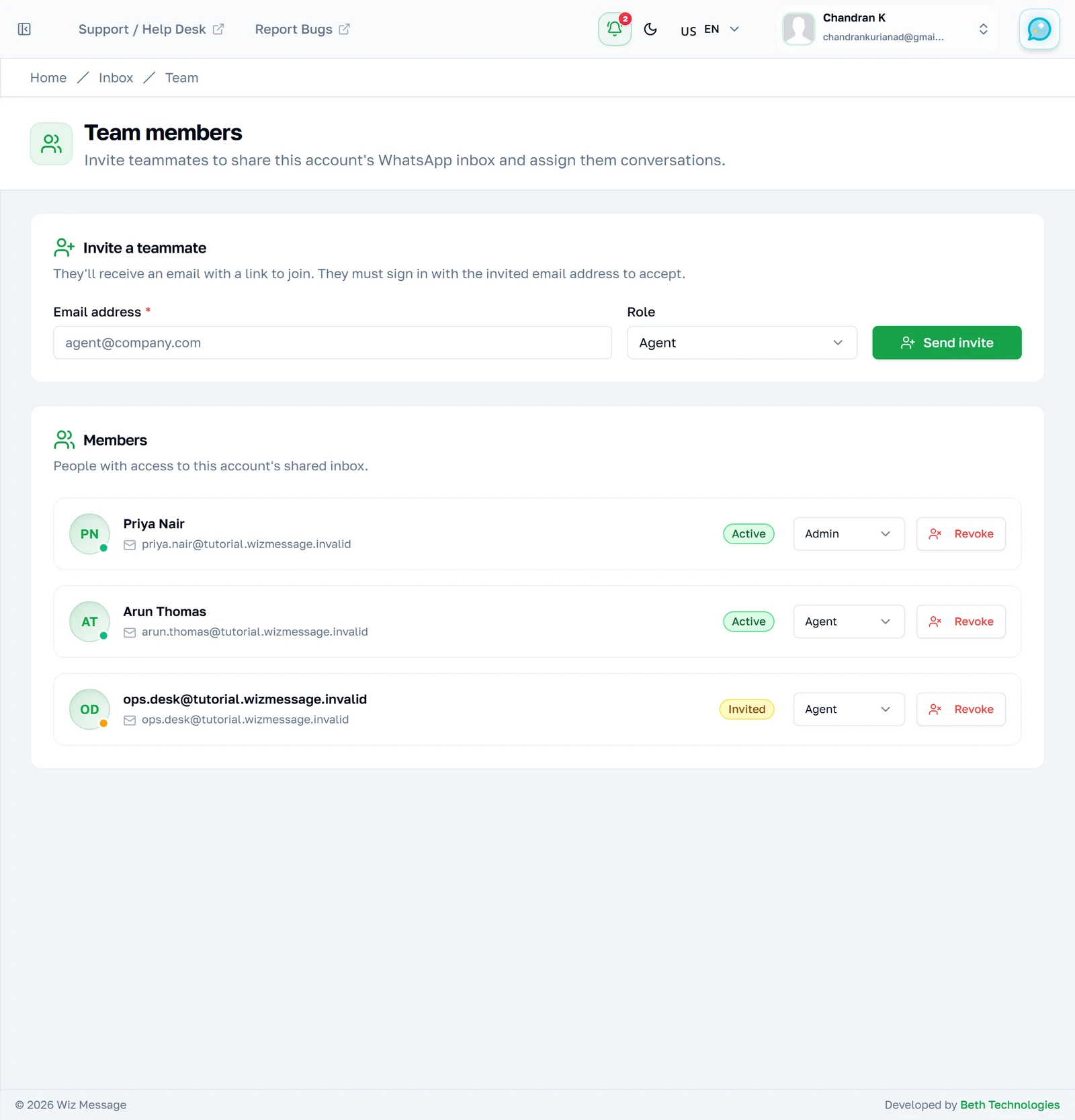
Inviter quelqu’un
Une adresse et un rôle, et voilà l’invitation. La personne reçoit un lien ; c’est en l’ouvrant et en se connectant avec cette même adresse que l’invitation se transforme en adhésion. Si elle n’a jamais utilisé cette application, le lien lui permet aussi de créer le compte dans la même étape.

La liste d’équipe
Toutes les personnes à qui l’accès a été donné, dans l’ordre où elles ont été invitées. Le point coloré sur chaque avatar est la lecture la plus rapide : vert signifie qu’elles ont accepté et sont à l’œuvre, orange que l’invitation est encore en attente. Le badge à droite dit la même chose avec des mots.
Remarque : Vous ne figurez pas dans cette liste. Le propriétaire du compte n’a pas d’enregistrement d’adhésion, il n’y a donc rien à montrer ici — voyez « Pourquoi le propriétaire n’est pas dans la liste » plus bas.
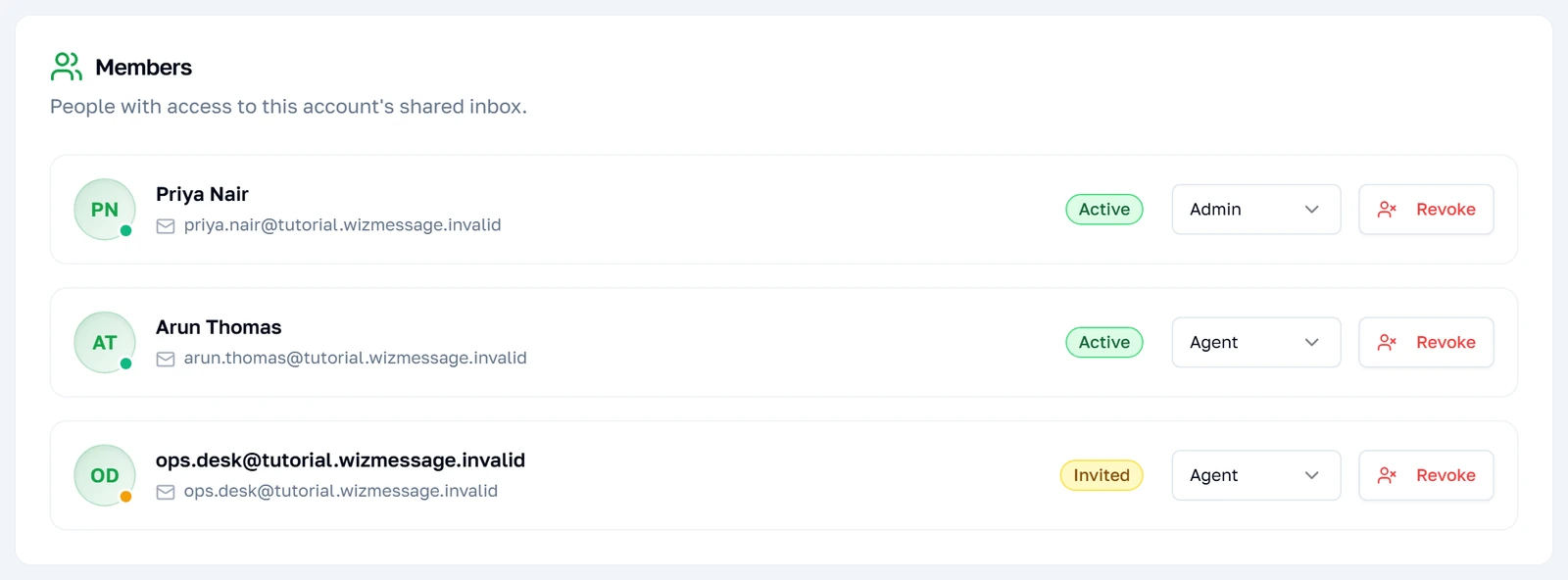
Lire une ligne
Quelqu’un qui a rejoint
Un membre ayant accepté affiche son vrai nom, son adresse, un point de statut vert et un badge « active ». Les deux commandes à droite sont les seules choses que vous pouvez lui faire : changer lequel des deux rôles il détient, ou lui retirer l’accès. Celui-ci est un admin : il peut donc gérer les réglages partagés en plus de répondre aux clients.

Quelqu’un qui n’a pas encore rejoint
Une invitation en attente se distingue de trois façons : il n’y a pas de nom, puisque personne n’a encore accepté ; le point est orange et clignote ; et le badge indique « invited ». Tant que cela ne devient pas actif, il n’y a aucun compte derrière, cette personne ne peut donc pas se voir attribuer de conversation — elle n’apparaîtra pas dans la liste des responsables à l’intérieur d’une discussion.
Remarque : La ligne est créée que l’e-mail ait été délivré ou non. Une invitation qui traîne ici depuis des jours signifie généralement que le message s’est perdu, pas que la personne vous ignore — renvoyez-la en révoquant puis en invitant de nouveau.

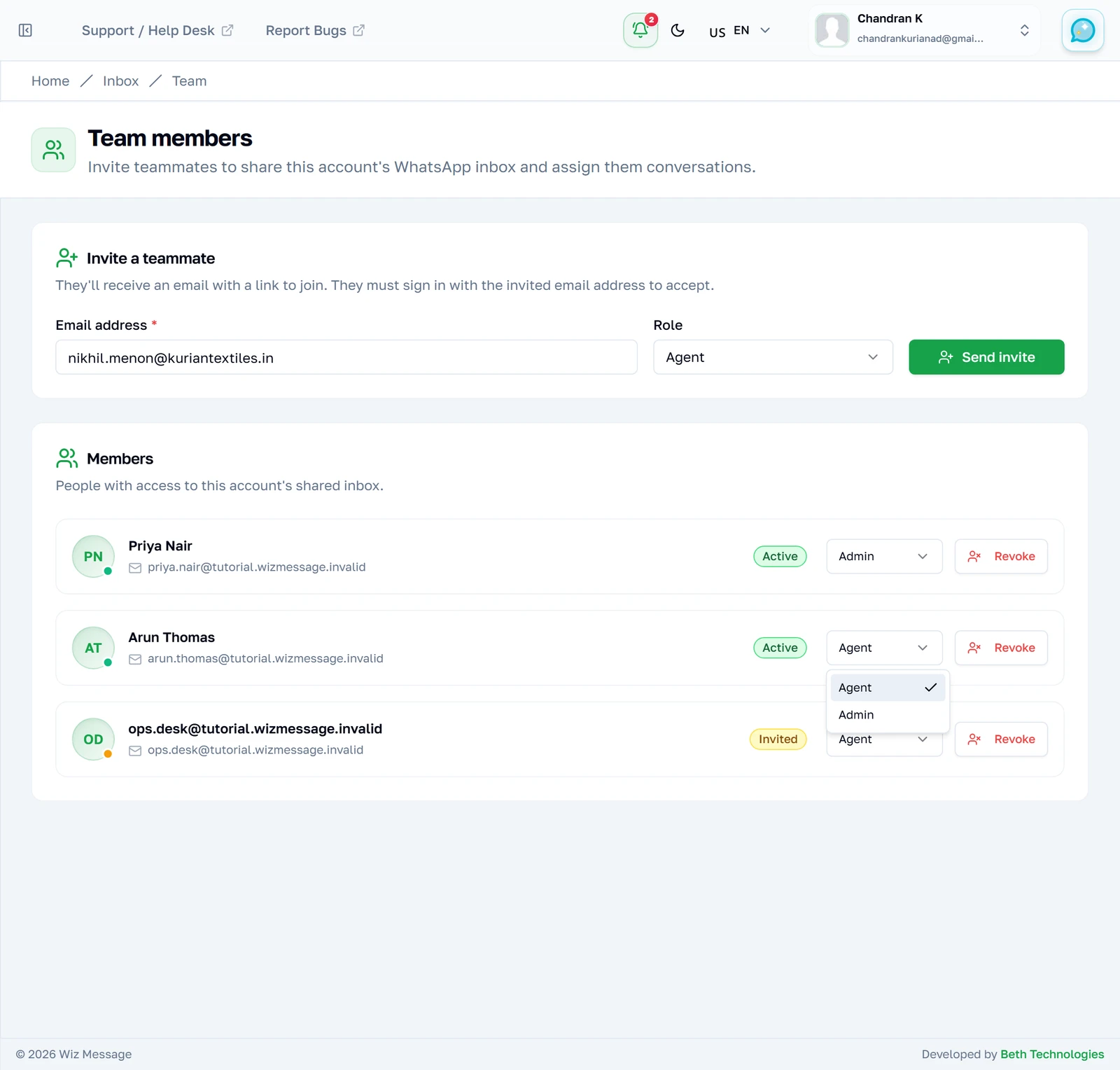
Changer ce que quelqu’un peut faire
La liste déroulante propose exactement deux rôles, parce que le rôle de propriétaire ne se transmet pas d’ici. Promouvoir un agent en admin lui donne les réglages partagés — étiquettes, horaires d’ouverture, politiques SLA et cette page. Rétrograder, c’est la même commande en sens inverse, et cela prend effet dès sa toute prochaine requête plutôt qu’à sa prochaine connexion.
Retirer l’accès
« Revoke » met fin à l’accès sur-le-champ. Il n’y a pas de « êtes-vous sûr ? », il vaut donc mieux être certain avant d’appuyer. Ce que cela ne fait pas, c’est effacer quoi que ce soit : les réponses envoyées restent dans les conversations, les notes écrites y restent aussi, et tout ce qui lui était attribué le reste. Seul l’accès s’en va.

Référence
Ce que cette page change en dessous, pour qui a besoin de savoir exactement ce que fait chaque commande.
Ce que chaque rôle peut réellement faire
Trois rôles, et la frontière entre les deux derniers est celle qui compte au quotidien : un agent traite les conversations, un admin change en plus les réglages qui gouvernent toutes les conversations.
| Action | Propriétaire | Admin | Agent |
|---|---|---|---|
| Lire et répondre à n’importe quelle conversation | Oui | Oui | Oui |
| Poser le statut, attribuer, étiqueter, écrire des notes | Oui | Oui | Oui |
| Voir la liste d’équipe | Oui | Oui | Oui |
| Inviter, changer les rôles, révoquer | Oui | Oui | Non |
| Voir la liste des étiquettes | Oui | Oui | Oui — en lecture seule |
| Créer, renommer ou supprimer une étiquette | Oui | Oui | Non |
| Horaires d’ouverture et politiques SLA | Oui | Oui | Non — les pages sont refusées |
| Le rapport SLA | Oui | Oui | Non — la page est refusée |
| Réglages du bot, facturation, le numéro lui-même | Oui | Non | Non |
Les rôles sont vérifiés sur le serveur pour chaque action, et pas seulement utilisés pour masquer des boutons. Un agent qui reconstruirait la requête à la main serait refusé au même endroit que là où se serait trouvé le bouton. Les réglages visés par les trois dernières lignes sont traités dans Étiquettes, horaires et SLA.
Pourquoi le propriétaire n’est pas dans la liste
La liste d’équipe montre les membres invités et actifs. Elle ne vous montre pas, vous, le propriétaire du compte, et aucune ligne de cette page ne vous représente — un propriétaire n’est pas enregistré comme membre.
Les conséquences pratiques sont minimes mais bonnes à connaître. Vous ne pouvez pas changer votre propre rôle ni vous révoquer vous-même d’ici, ce qui est correct. Des conversations peuvent toujours vous être attribuées, et vous apparaissez dans la liste déroulante des responsables à l’intérieur d’une conversation alors même que vous êtes absent de cette page — les deux listes se contredisent donc légitimement.
L’invitation, précisément
Inviter quelqu’un écrit d’abord la ligne, puis envoie l’e-mail. Si le courrier échoue, la ligne existe quand même : c’est pourquoi une invitation jamais arrivée apparaît en orange sur la liste au lieu de disparaître — et pourquoi réinviter la même adresse est refusé comme un doublon.
| Situation | Ce qui se passe |
|---|---|
| L’adresse appartient déjà à un utilisateur | L’invitation est aussitôt reliée à ce compte ; il accepte en se connectant. |
| L’adresse est nouvelle pour cette application | La page d’adhésion lui permet de choisir un nom et un mot de passe, et le fait rejoindre en une étape. |
| La personne est déjà invitée ou déjà membre | Refusé comme doublon. Révoquez d’abord si vous voulez repartir de zéro. |
| Vous invitez votre propre adresse | Refusé. Vous êtes déjà le propriétaire. |
| L’invitation est ancienne | Refusée car expirée. Envoyez-en une nouvelle. |
| La personne se connecte avec une autre adresse | Refusé — l’adresse invitée doit correspondre. |
Le lien d’adhésion est volontairement accessible sans être connecté au préalable, parce que quelqu’un qui n’a jamais utilisé cette application n’a aucun compte avec lequel se connecter. Cela reste sûr : le lien est un identifiant indevinable, il expire, et l’accepter suppose de prouver qu’on contrôle l’adresse e-mail invitée.
Remarque : Un membre invité ne peut pas se voir attribuer de conversation tant qu’il n’a pas accepté, parce que jusque-là il n’y a aucun compte à qui l’attribuer. La ligne existe ; la personne derrière, pas encore.
La révocation
Révoquer met fin à l’accès sur-le-champ et fait sortir la personne de la liste d’équipe. Cela ne supprime rien de ce qu’elle a fait : ses réponses restent dans les conversations, ses notes internes y restent, et les conversations qui lui étaient attribuées le restent.
Une adhésion révoquée est conservée plutôt que supprimée, afin que la trace de qui a eu accès, et quand, subsiste. Réinviter la même adresse crée une nouvelle adhésion plutôt que de faire revivre l’ancienne.
Remarque : Il n’y a aucune étape de confirmation sur « Revoke ». Cela prend effet à la pression, et le seul retour en arrière possible est une nouvelle invitation que la personne doit accepter à nouveau.