Messages programmés
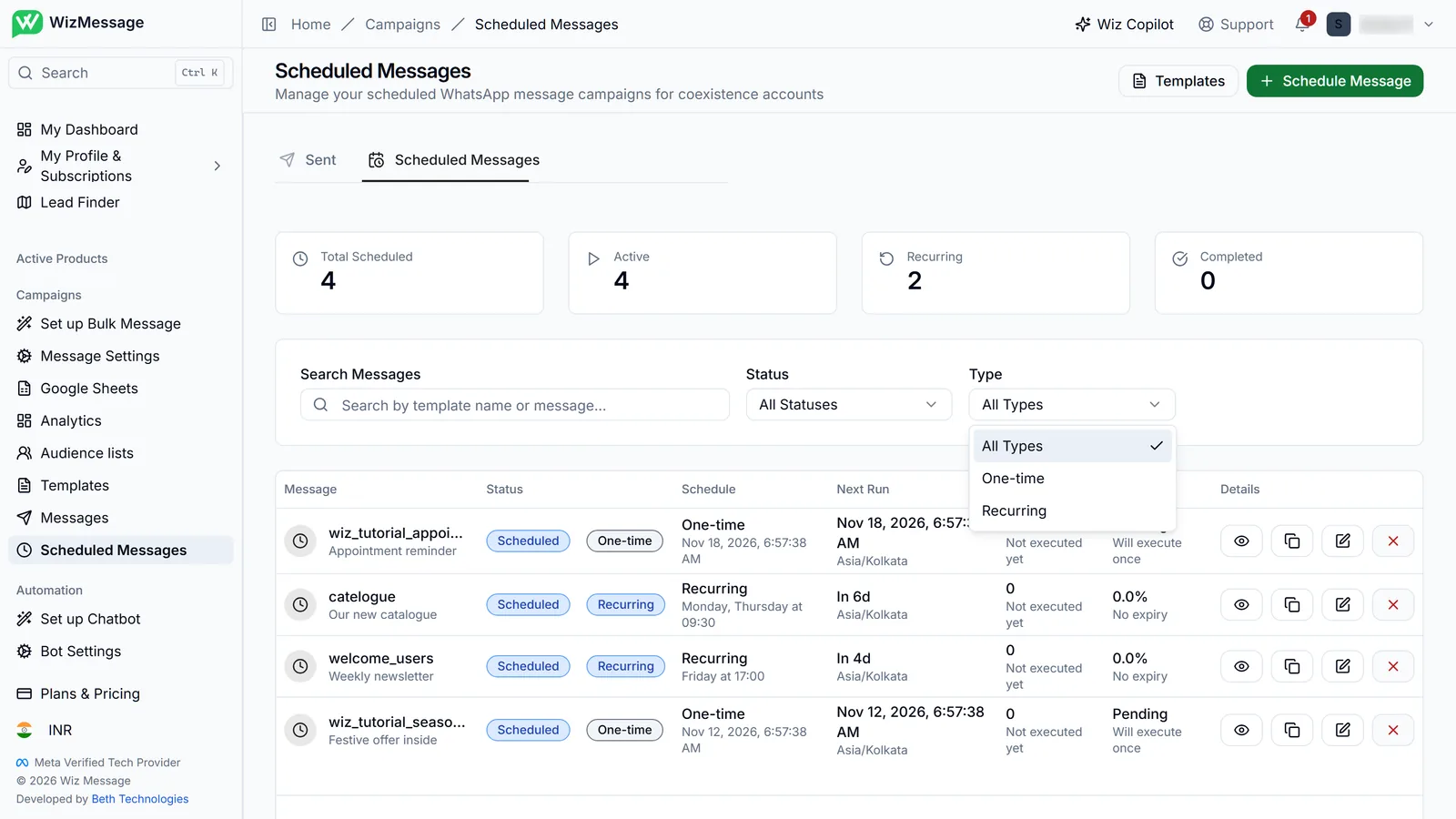
Un message programmé est une campagne qui attend : elle part une fois à la date et à l’heure que vous choisissez, ou se répète les jours de la semaine choisis. Vous en créez une depuis le configurateur de campagne en choisissant « Scheduled » sous « When to send » ; cette page est l’endroit où elles attendent, et où vous pouvez les consulter, les modifier, les copier ou les annuler.
En attente d’envoi
La liste
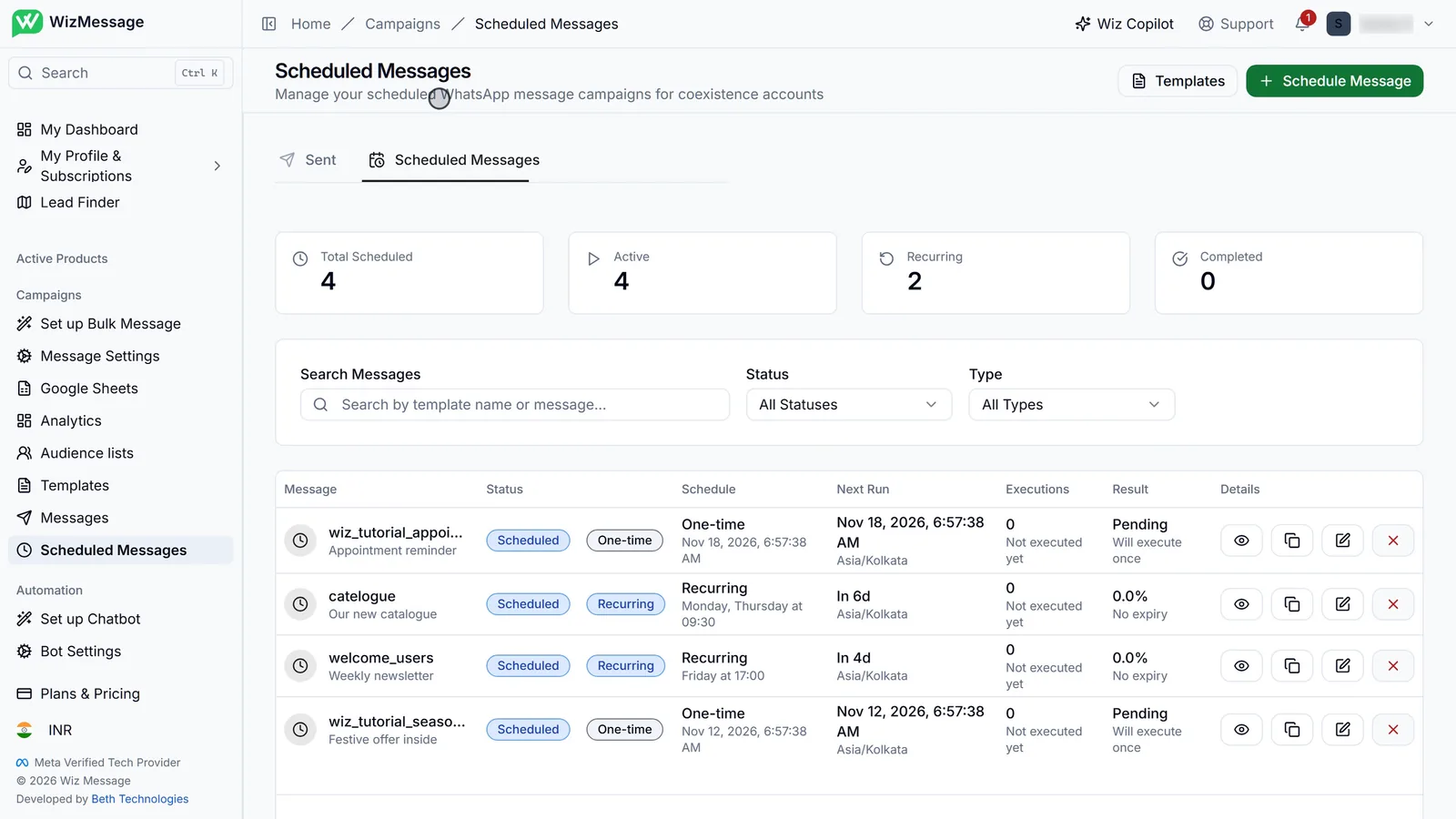
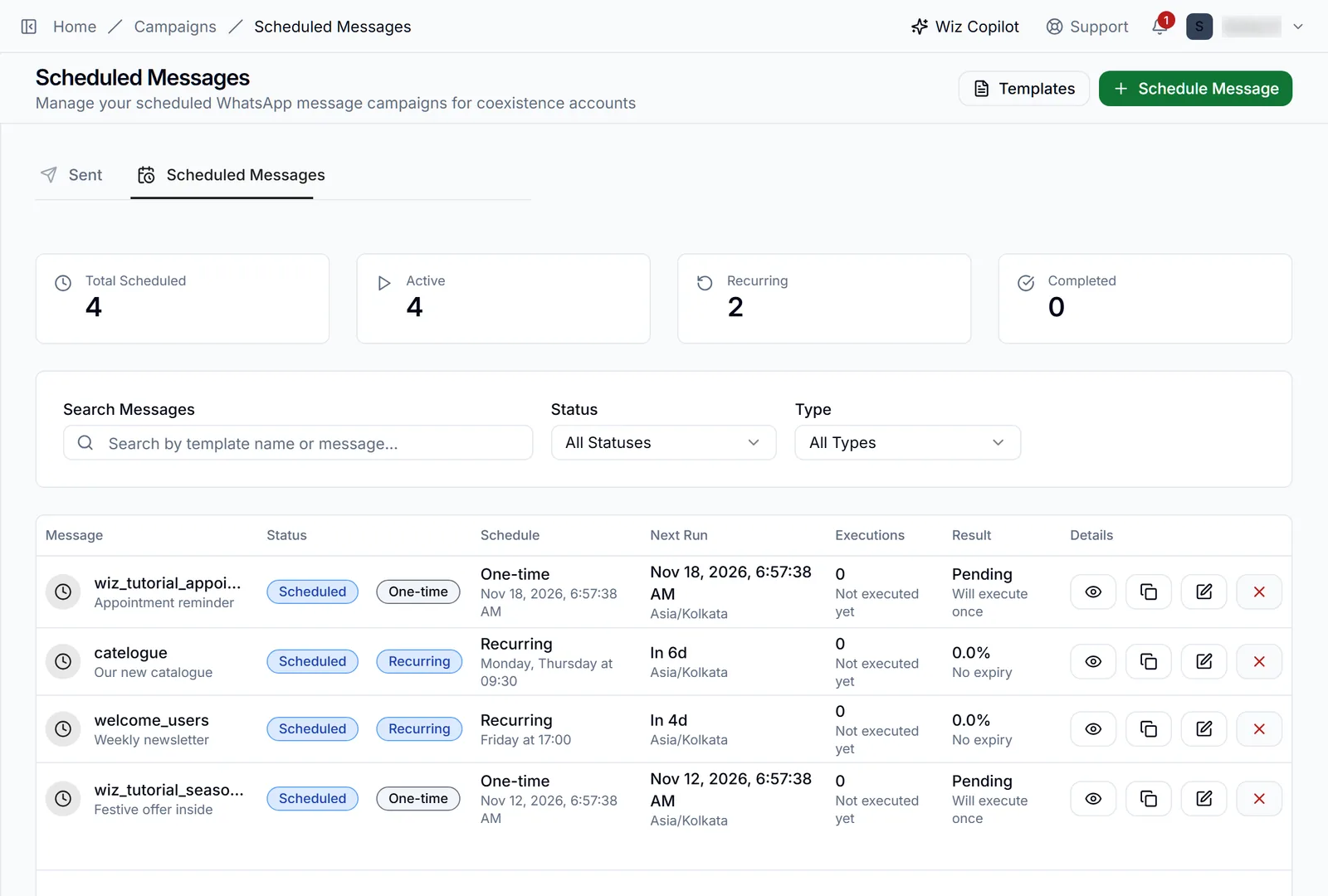
« Scheduled Messages » se trouve à côté de « Sent » sur la page « Messages », et dans la barre latérale sous « Campaigns ». Chaque ligne correspond à une programmation : le modèle, si elle est ponctuelle ou récurrente, sa planification en toutes lettres, sa prochaine exécution dans son propre fuseau horaire, le nombre de fois où elle a été exécutée, et le résultat de ces exécutions. Les compteurs situés au-dessus comptent les programmations, pas les messages.
Une programmation récurrente
Une programmation récurrente se répète aux jours et à l’heure que vous avez choisis — ici le lundi et le jeudi à 09:30 — et « Next Run » affiche le compte à rebours jusqu’à la suivante. « Executions » et « Result » se remplissent au fil des exécutions. Les icônes à droite permettent de l’ouvrir, de la copier dans une nouvelle programmation, de la modifier ou de l’annuler.

Ponctuelle ou récurrente
Les filtres « Status » et « Type » affinent la liste, et la recherche porte sur le nom du modèle ou le message. Pour créer une programmation, utilisez « Schedule Message » en haut, ou choisissez « Scheduled » sous « When to send » lors de la création d’une campagne — il s’agit du même configurateur.