Prendre en main votre tableau de bord
« My Dashboard » est la première page que vous voyez après la connexion. Elle vous dit si votre numéro WhatsApp est connecté et en bonne santé, liste ce qu’il reste à configurer, et compte les campagnes et l’usage de l’IA de ce mois-ci. « Analytics », sous « Campaigns », remonte plus loin : les messages envoyés et distribués dans le temps, et ce qu’ils coûtent.
Votre page d’accueil
My Dashboard
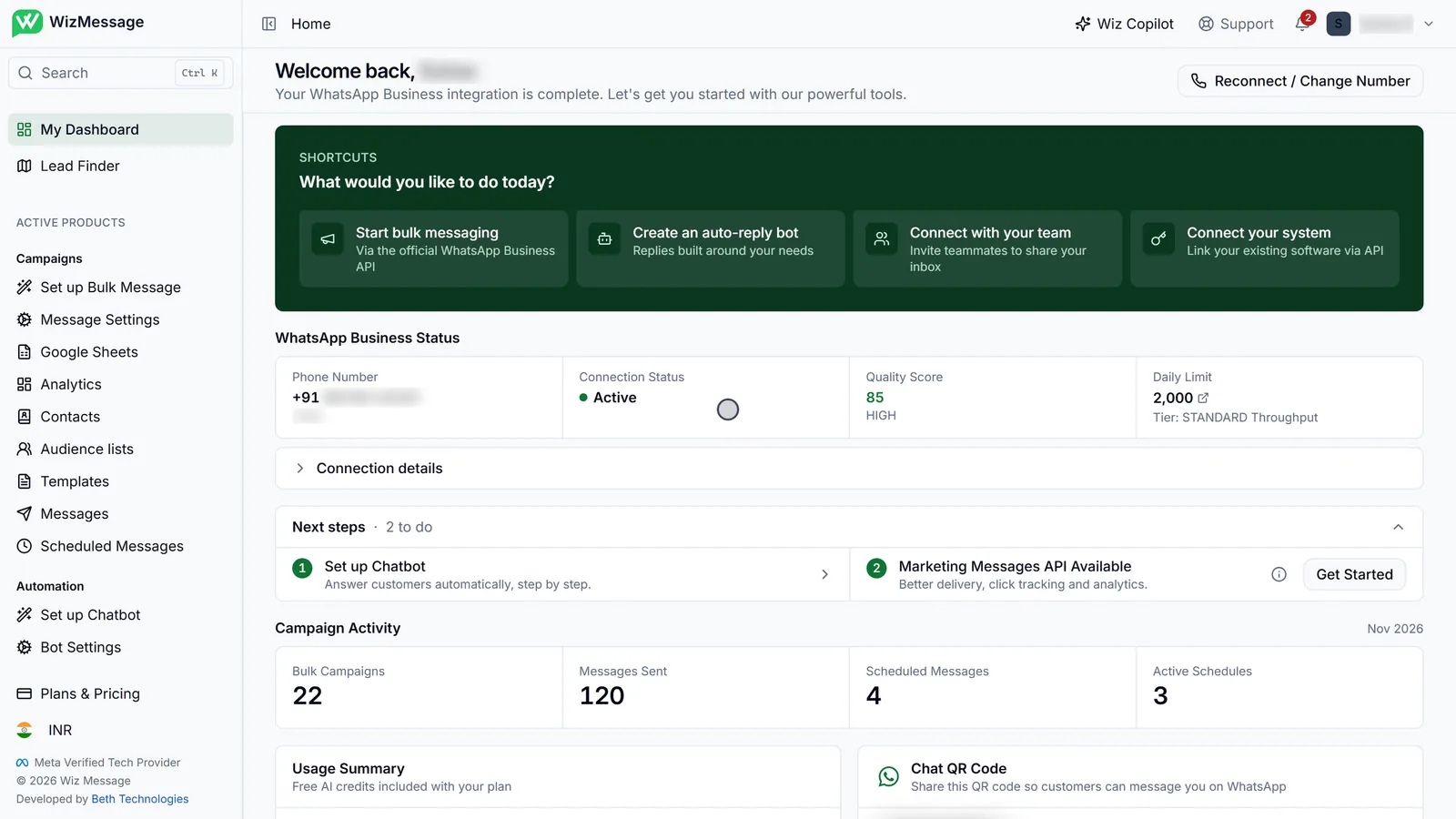
« My Dashboard », en haut de la barre latérale, s’ouvre après chaque connexion et vous salue par votre nom. De haut en bas : des raccourcis vers les principaux outils, l’état de votre numéro WhatsApp, les étapes de configuration restantes, l’activité de vos campagnes de ce mois-ci, et votre usage de l’IA. « Reconnect / Change Number », en haut à droite, est l’endroit où connecter un autre numéro ou réparer une connexion interrompue.
Les raccourcis
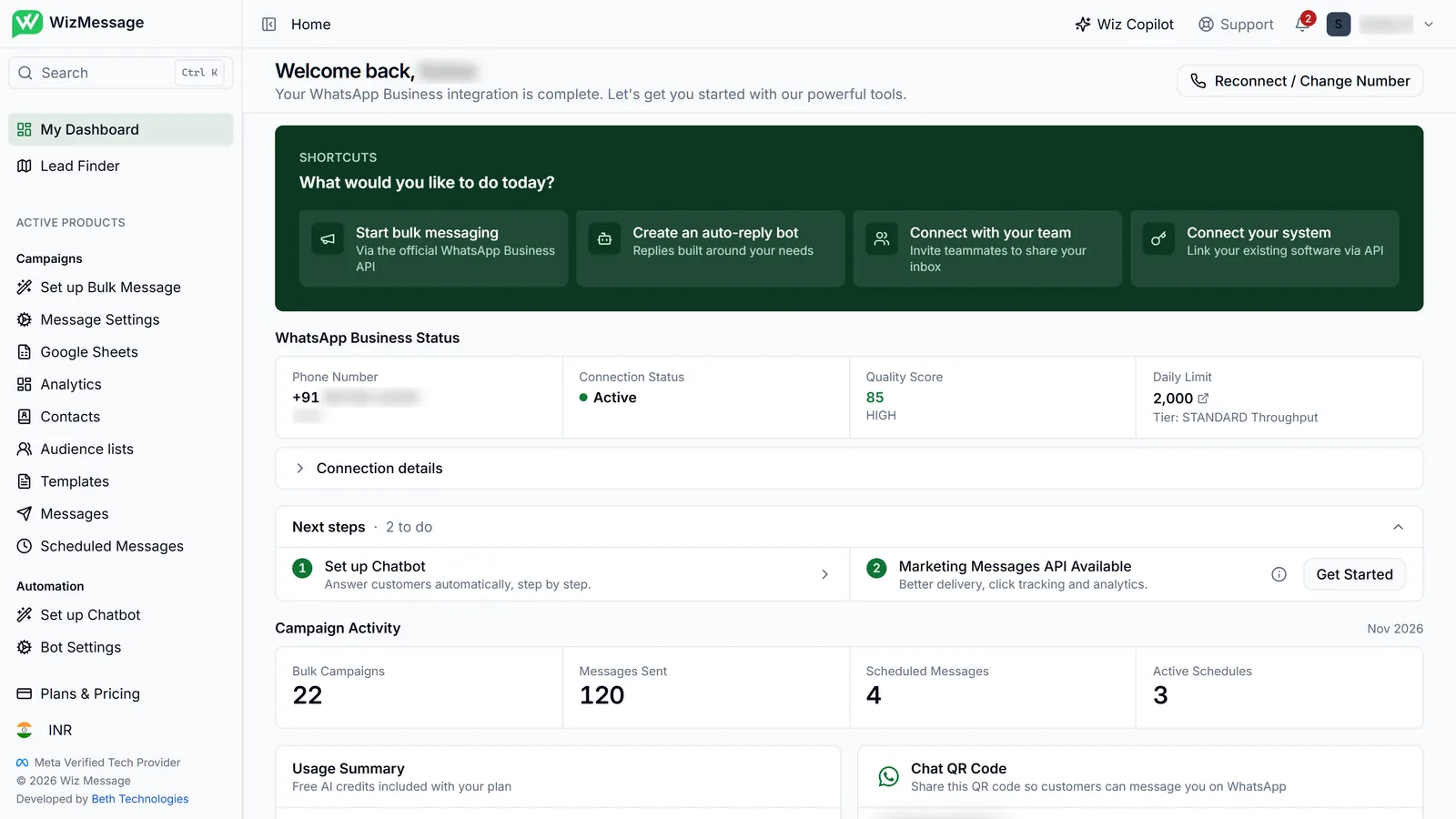
Les raccourcis suivent votre forfait. Un forfait campagnes affiche « Start bulk messaging », qui ouvre la configuration guidée d’une campagne. Un forfait bot affiche « Create an auto-reply bot », qui ouvre la configuration du chatbot, et « Connect your system », pour les clés d’API. « Connect with your team » ouvre « Team », où vous invitez les personnes qui partagent votre boîte de réception. Contrairement à « Next steps », les raccourcis ne disparaissent jamais.

Votre numéro WhatsApp
Numéro, connexion, qualité et limite
La bande d’état résume votre numéro en une ligne. « Connection Status » indique si WizMessage peut envoyer et recevoir avec lui. « Quality Score » est la note que Meta donne aux messages que vous envoyez, d’après les blocages et signalements de vos clients. « Daily Limit » est le nombre de conversations initiées par l’entreprise que vous pouvez ouvrir sur 24 heures glissantes, avec le palier que Meta vous a accordé ; cliquez dessus pour ouvrir le WhatsApp Manager, où Meta affiche les mêmes chiffres et ce qu’il faut pour les relever.

Détails de la connexion
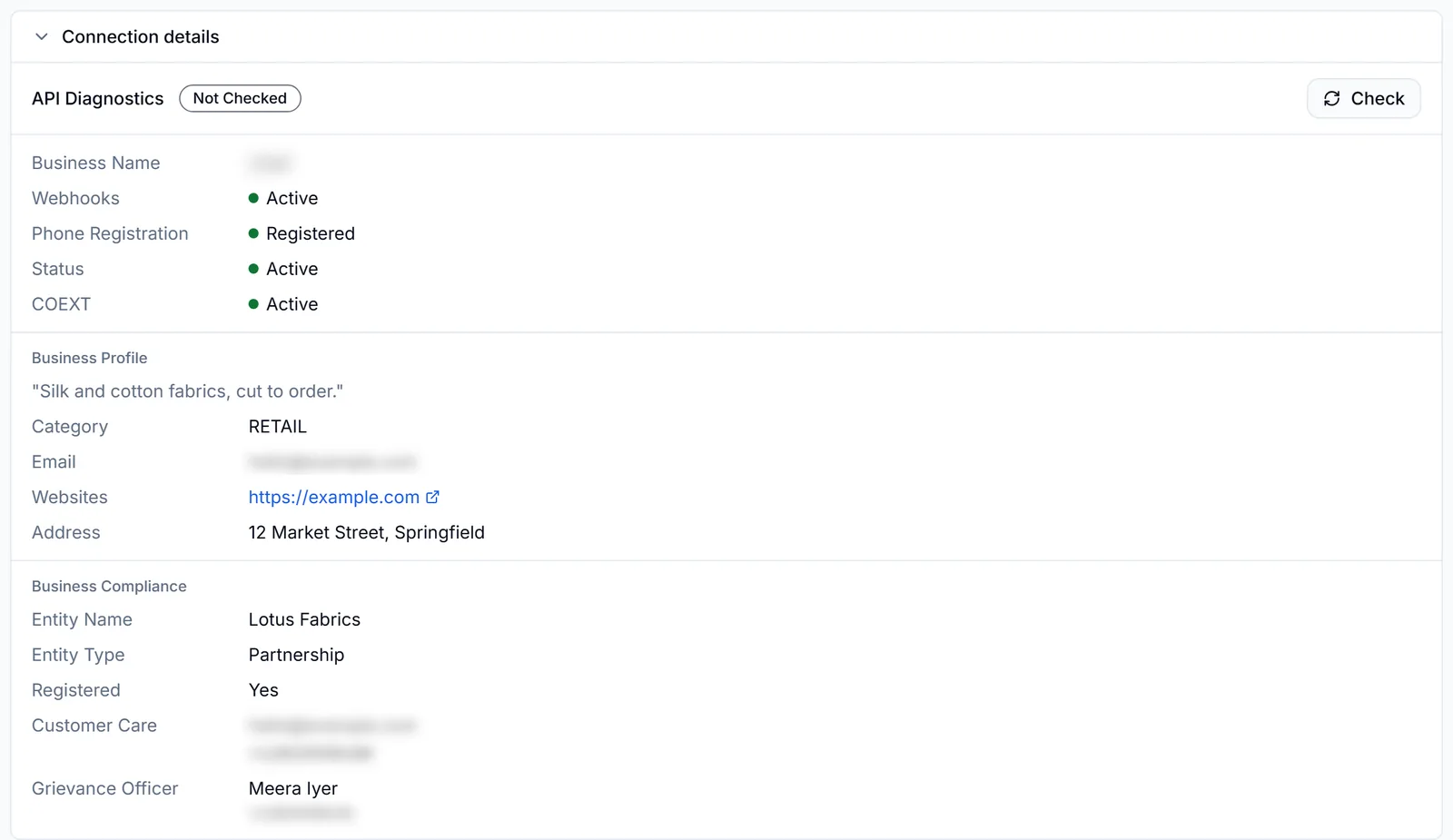
« Connection details » ouvre les diagnostics : si vos webhooks, l’enregistrement du téléphone et la coexistence avec l’application WhatsApp Business sont actifs et, quand Meta les possède, votre profil d’entreprise et vos informations de conformité. « Check » interroge Meta de nouveau à l’instant. Le panneau s’ouvre de lui-même quand quelque chose demande votre attention — une erreur, ou un rappel indiquant que l’historique de conversations de votre application est encore en cours de synchronisation.
Ce qu’il reste à faire
Prochaines étapes
« Next steps » ne liste que ce qui manque encore, et raccourcit donc au fil de votre avancement. Les lignes qu’il peut afficher : ajouter un moyen de paiement chez Meta (jusqu’à ce que Meta confirme que l’envoi fonctionne), vérifier votre entreprise (tant que votre limite quotidienne est plafonnée à 250), configurer un chatbot (jusqu’à ce qu’un bot réponde), envoyer votre première campagne en masse, et activer la Marketing Messages API. Chaque ligne ouvre l’endroit où on le fait ; l’icône d’information explique pourquoi cette étape compte. Cliquez sur l’en-tête pour replier la liste.

Les campagnes de ce mois-ci
« Campaign Activity » compte le mois civil en cours, nommé à droite : les campagnes en masse envoyées, les messages qu’elles contiennent, les messages programmés, et les programmations encore actives. Sur un forfait bot, « Bot Activity » se trouve en dessous, avec ce que votre bot a traité ce mois-ci. Pour tout ce qui est plus ancien, ouvrez « Analytics ».

Usage de l’IA
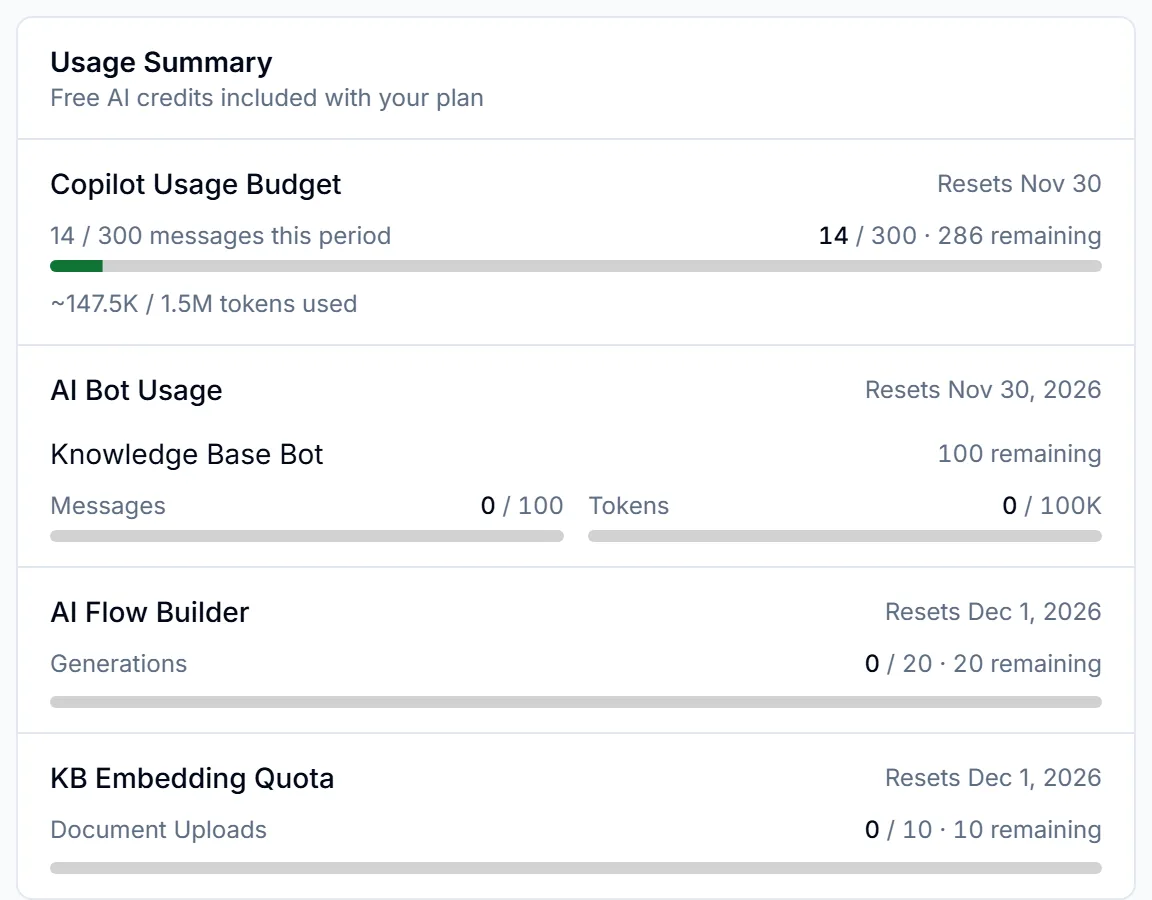
« Usage Summary » montre les crédits d’IA inclus dans votre forfait, chacun avec sa date de renouvellement : les messages de Wiz Copilot, les réponses et les jetons du bot de base de connaissances, les générations de flux par l’IA, et les documents que vous pouvez ajouter à la base de connaissances. À côté, sur un forfait bot, « Chat QR Code » vous donne un code et un lien qui ouvrent une conversation WhatsApp avec votre numéro — imprimez-le ou partagez-le.
Quick Links
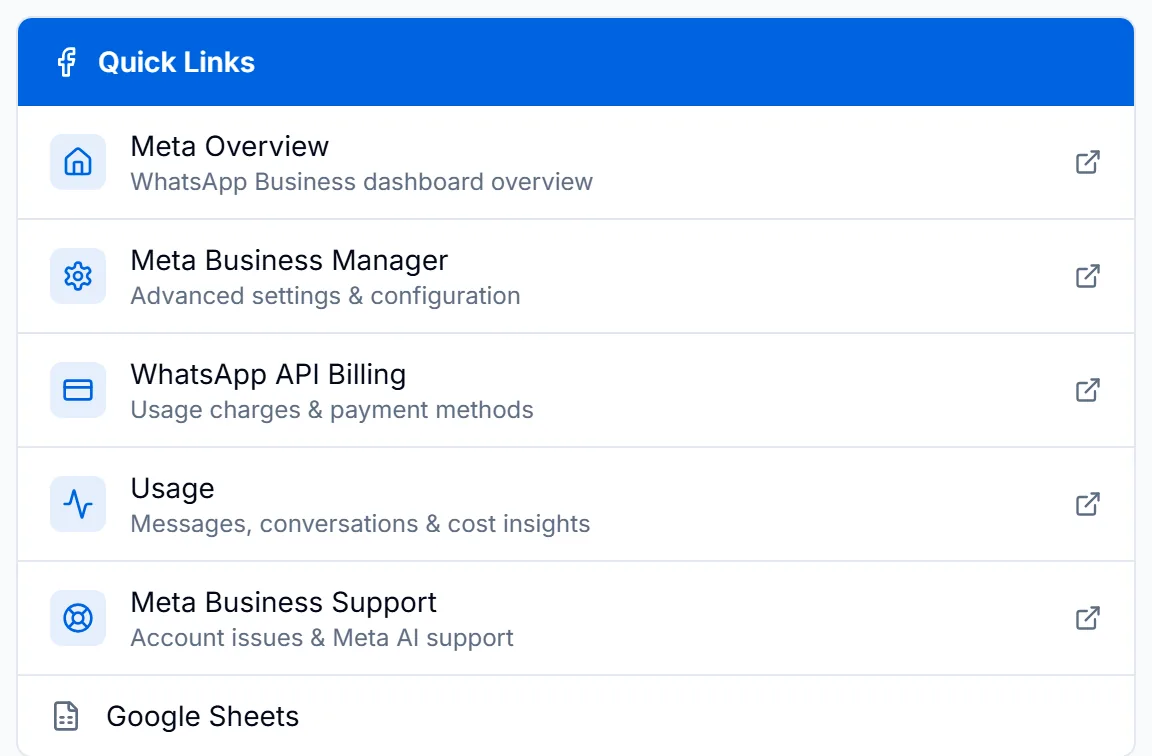
« Quick Links », sous l’en-tête bleu de Meta, ouvrent votre entreprise chez Meta dans un nouvel onglet : « Meta Overview » (le tableau de bord WhatsApp Business), « Meta Business Manager », « WhatsApp API Billing », où Meta détient votre moyen de paiement et vos frais, « Usage », les chiffres propres à Meta pour les messages, les conversations et le coût, et « Meta Business Support » quand vous avez besoin de l’aide de Meta pour votre compte. « Google Sheets », en bas, reste dans WizMessage.
Analytics
La page Analytics
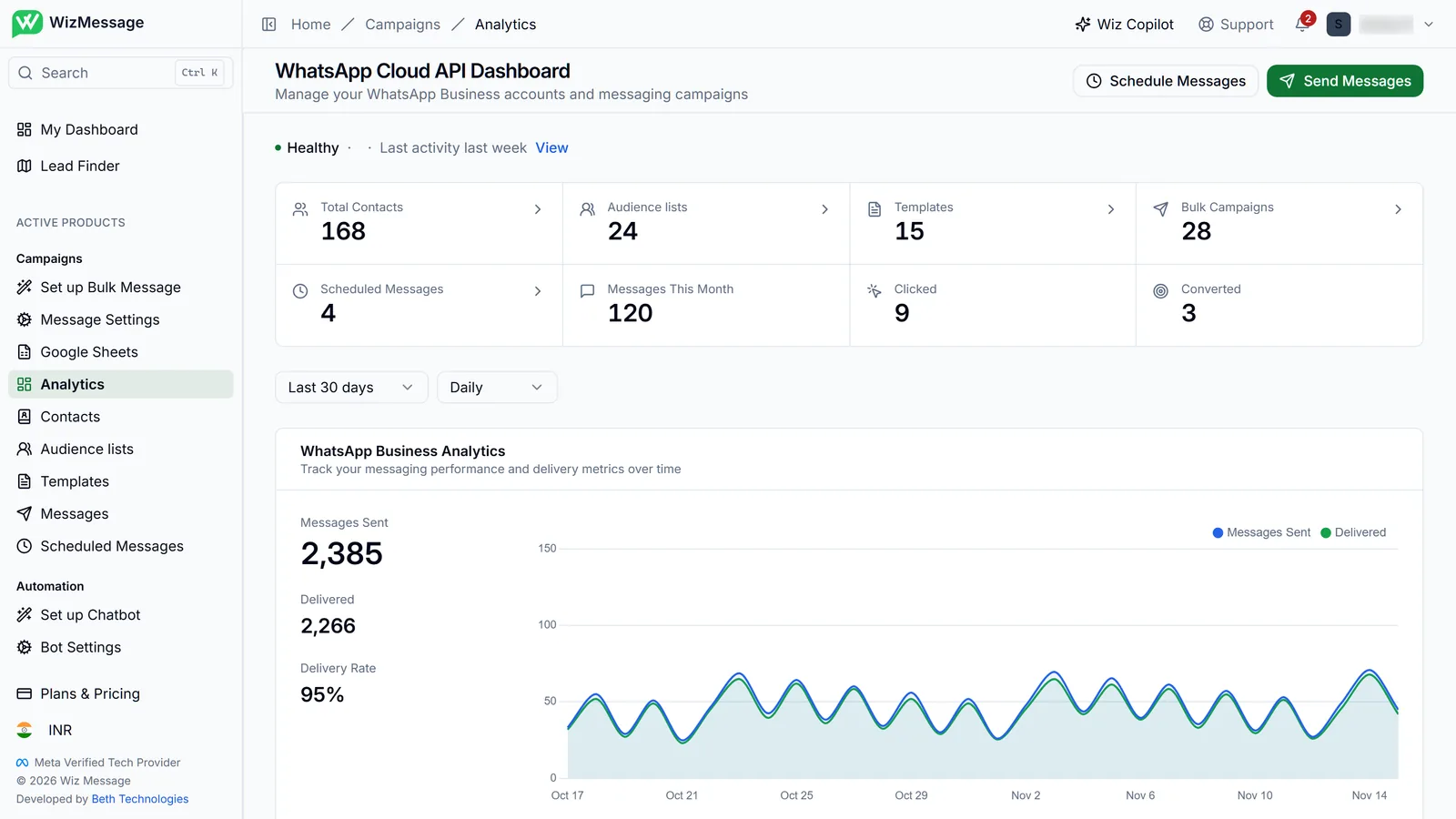
« Analytics », sous « Campaigns » dans la barre latérale, commence par l’état de votre numéro et une bande de totaux — contacts, listes d’audience, modèles, campagnes et programmations, messages envoyés ce mois-ci, ainsi que les clics et les conversions que vos campagnes ont enregistrés. Un total accompagné d’une flèche ouvre sa page. « Send messages » et « Schedule messages » se trouvent en haut à droite.
Envoyés et distribués dans le temps
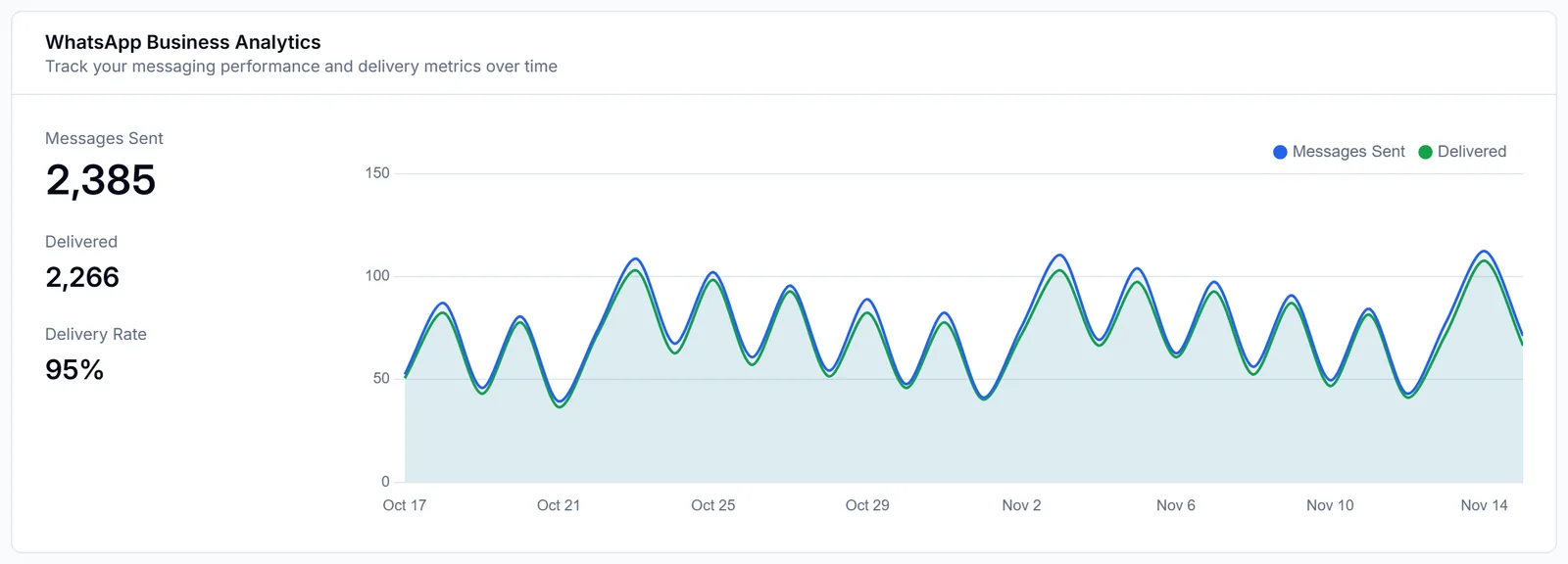
« WhatsApp Business Analytics » montre le décompte de Meta lui-même des messages que vous avez envoyés et du nombre distribués, sur les 30 derniers jours par défaut. Choisissez une autre période ou une période personnalisée, ou des points toutes les demi-heures, par jour ou par mois, au-dessus de la carte : les deux sections de la page se rechargent à chaque changement.
Ce que coûtent vos messages
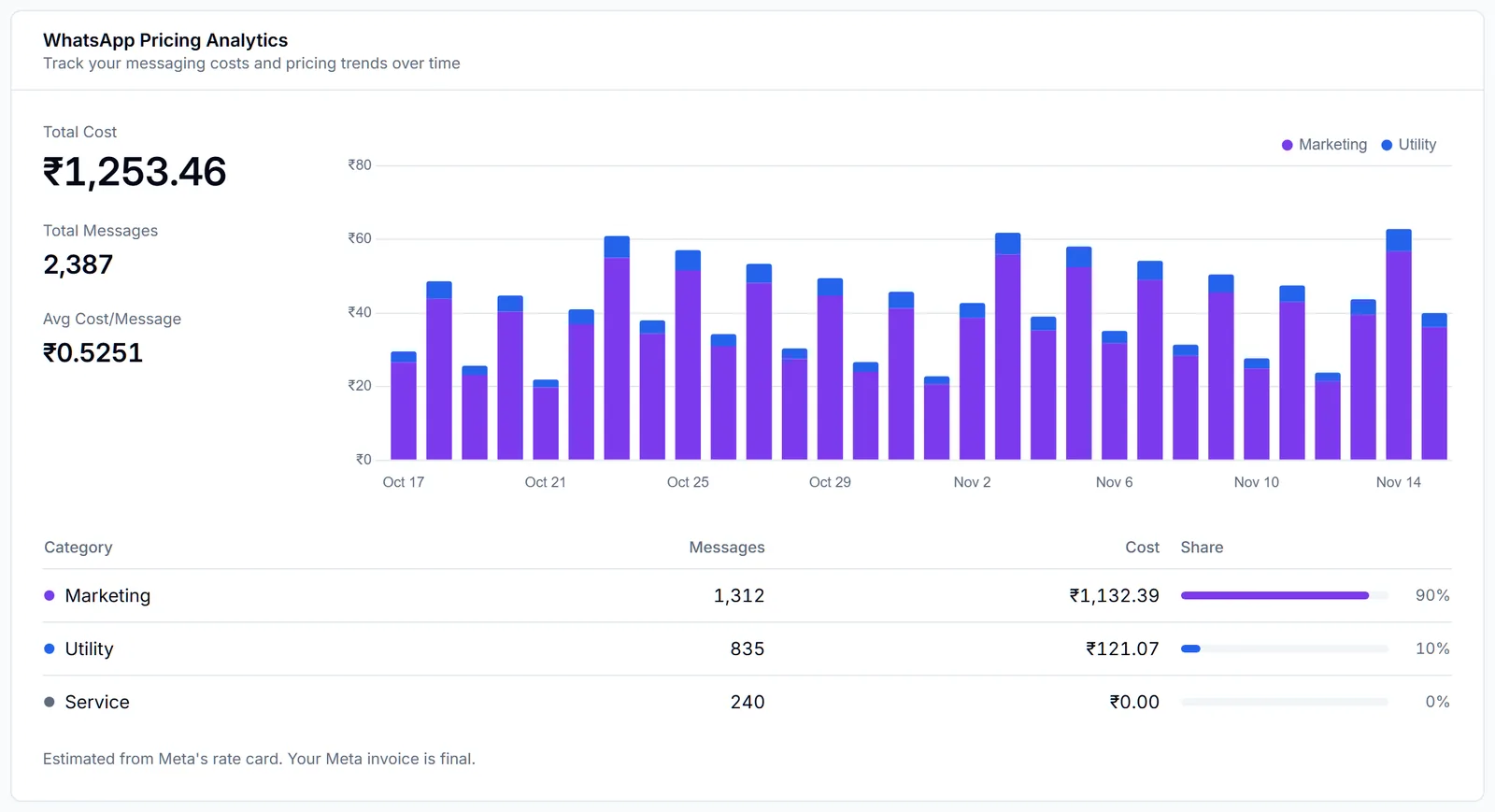
« WhatsApp Pricing Analytics » montre combien de messages Meta a comptés comme Marketing, Utility, Authentication ou Service, et une estimation du coût. Meta communique les volumes ; WizMessage les chiffre d’après la grille tarifaire de Meta pour chaque pays et chaque catégorie, et affiche le total dans votre devise. Les réponses de service dans la fenêtre de 24 heures d’un client sont gratuites. Votre facture de Meta a le dernier mot.