Contacts
« Contacts » réunit toutes les personnes à qui votre numéro WhatsApp peut écrire. Elles arrivent ici d’elles-mêmes quand elles vous écrivent ; vous en ajoutez d’autres une par une, depuis un tableur ou depuis une feuille Google Sheets. Cette page explique comment les retrouver et les modifier, en mettre plusieurs sur une liste d’audience, et les sortir de vos contacts.
Vos contacts
La liste
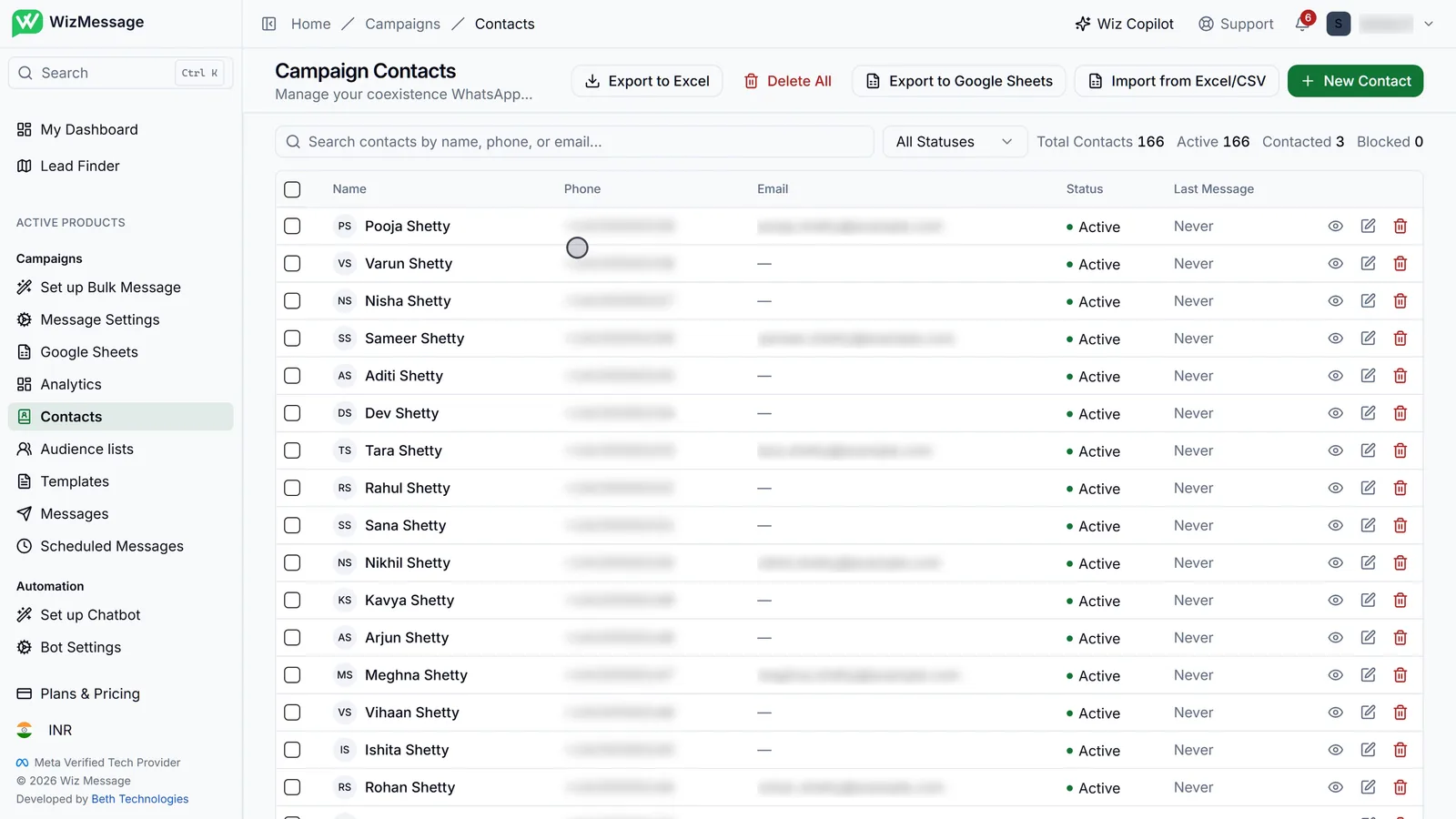
« Contacts », sous « Campagnes » dans la barre latérale, affiche toutes les personnes à qui votre numéro peut écrire, le message le plus récent en premier. La ligne à côté des filtres compte les contacts : combien il y en a, combien sont actifs, à combien vous avez écrit et combien sont bloqués. Chaque ligne de la liste montre le numéro, l’e-mail, le statut et le dernier message ; « Voir », « Modifier » et « Supprimer » se trouvent au bout. « Charger plus » affiche les suivants.
Retrouver quelqu’un
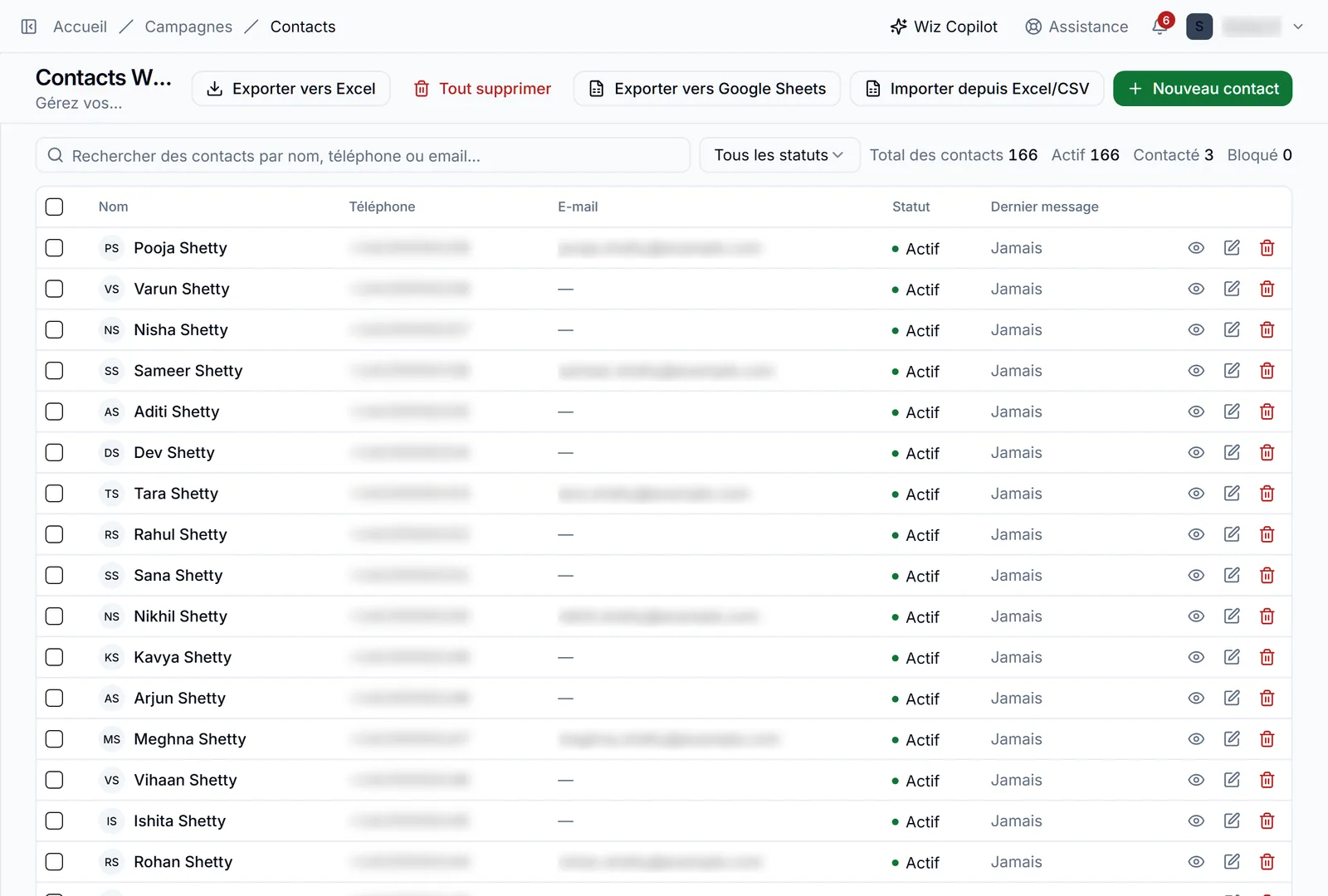
Saisissez une partie d’un nom, d’un numéro ou d’un e-mail dans le champ de recherche et appuyez sur Entrée. La croix dans le champ le vide.
Un seul statut
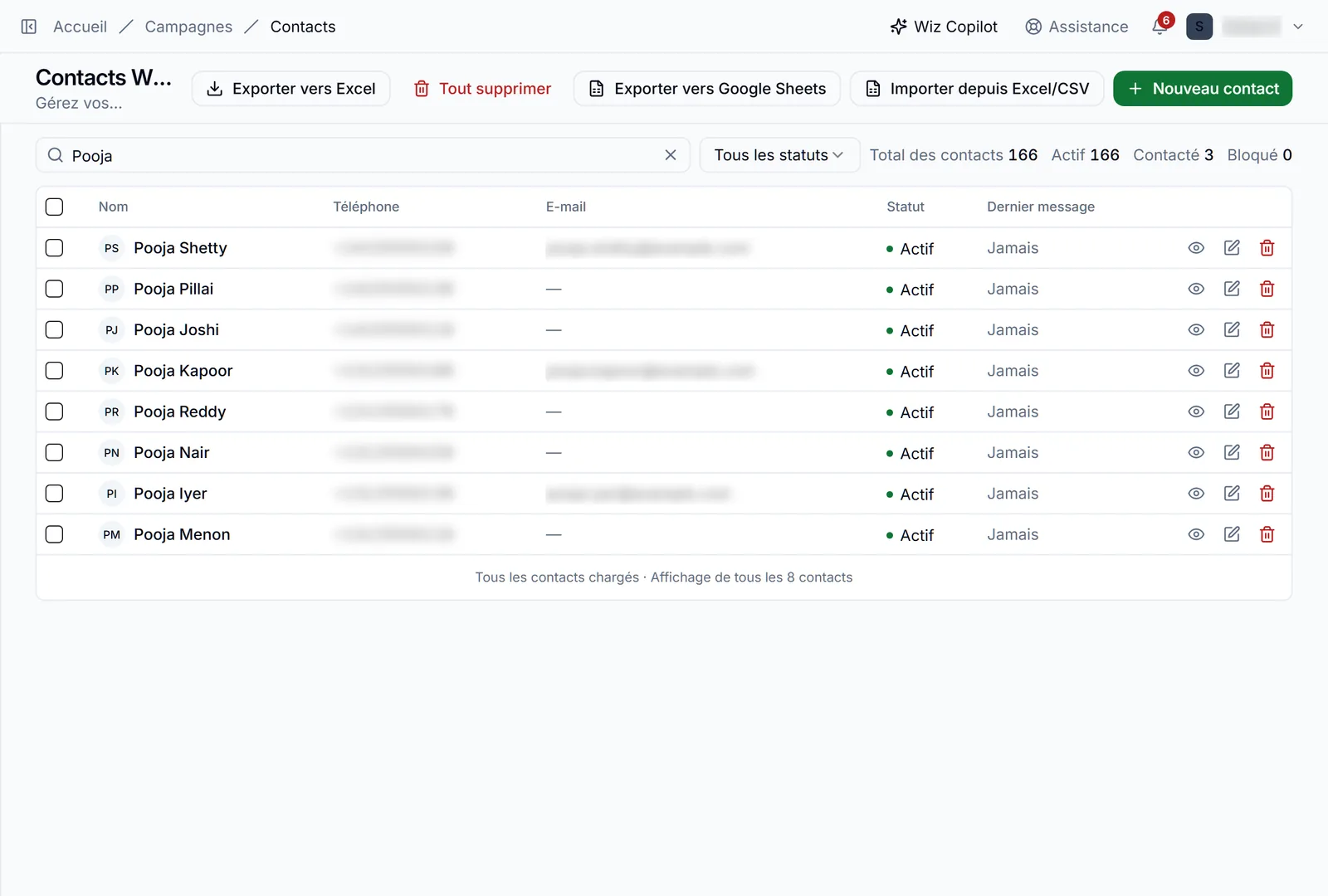
Le filtre de statut n’affiche que les contacts actifs, inactifs ou bloqués, ou seulement les personnes qui se sont désabonnées. Il se combine avec la recherche, et ce que vous voyez est ce qu’un export télécharge.
Ajouter un contact
Nouveau contact
Cliquez sur « Nouveau contact » en haut à droite. Un nom et un numéro de téléphone avec l’indicatif pays et un signe plus suffisent ; l’e-mail est pour vos propres dossiers. Laissez le statut sur « Actif », sauf si vous voulez que les campagnes ignorent cette personne.
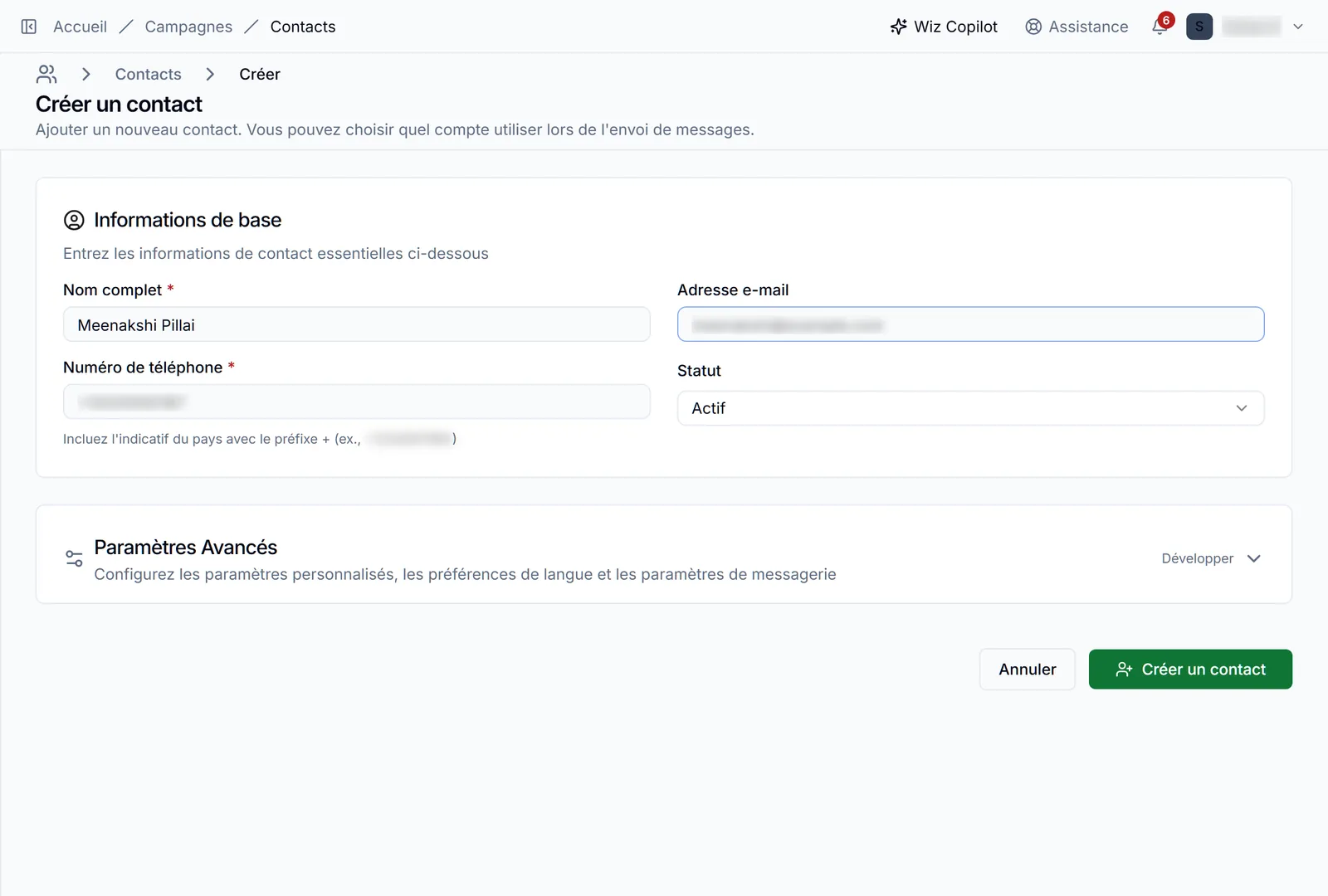
Des détails qu’un modèle peut utiliser
« Paramètres Avancés » ouvre sept paramètres pour tout ce que vous gardez d’autre sur la personne : une ville, une date de renouvellement, un numéro de commande. Un modèle peut y puiser pour remplir ses variables, si bien qu’une campagne peut s’adresser à chaque personne avec ses propres détails. « Créer un contact » enregistre le contact.
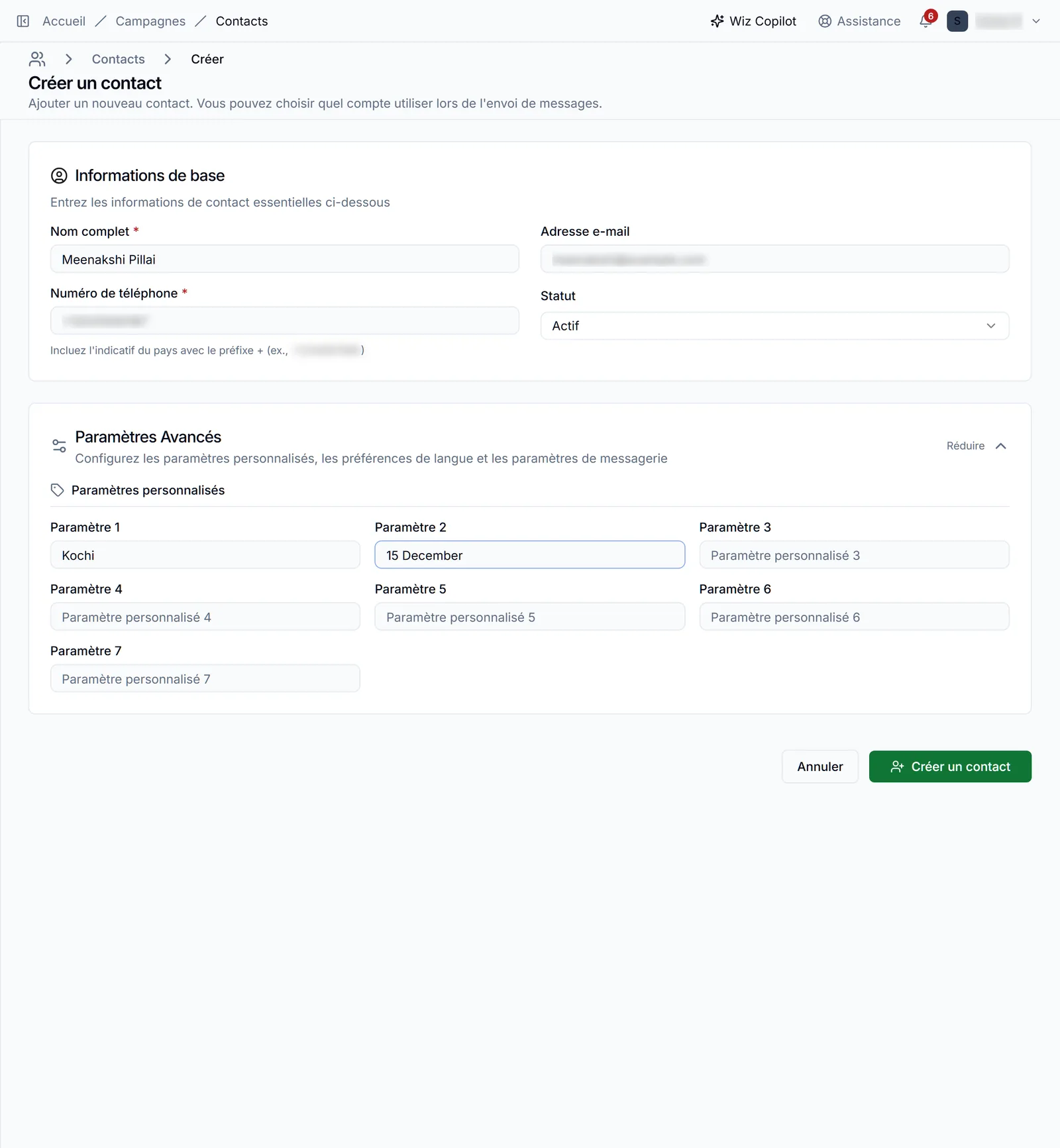
Importer un fichier
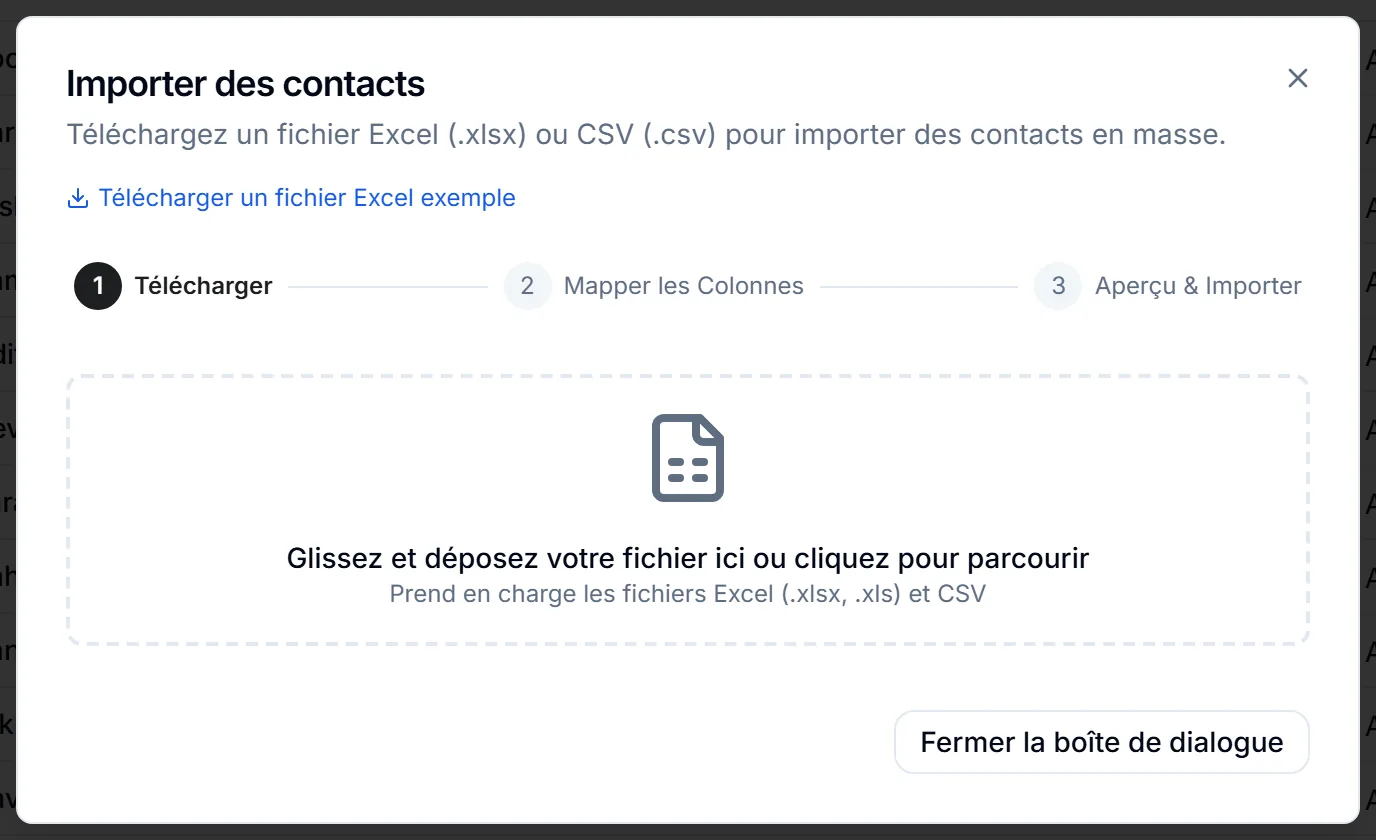
Choisir le fichier
« Importer depuis Excel/CSV », à côté de « Nouveau contact », accepte un tableur avec une ligne d’en-tête. « Télécharger un fichier Excel exemple » vous en donne un à remplir. Déposez votre fichier dans la zone, ou cliquez sur la zone pour en choisir un.
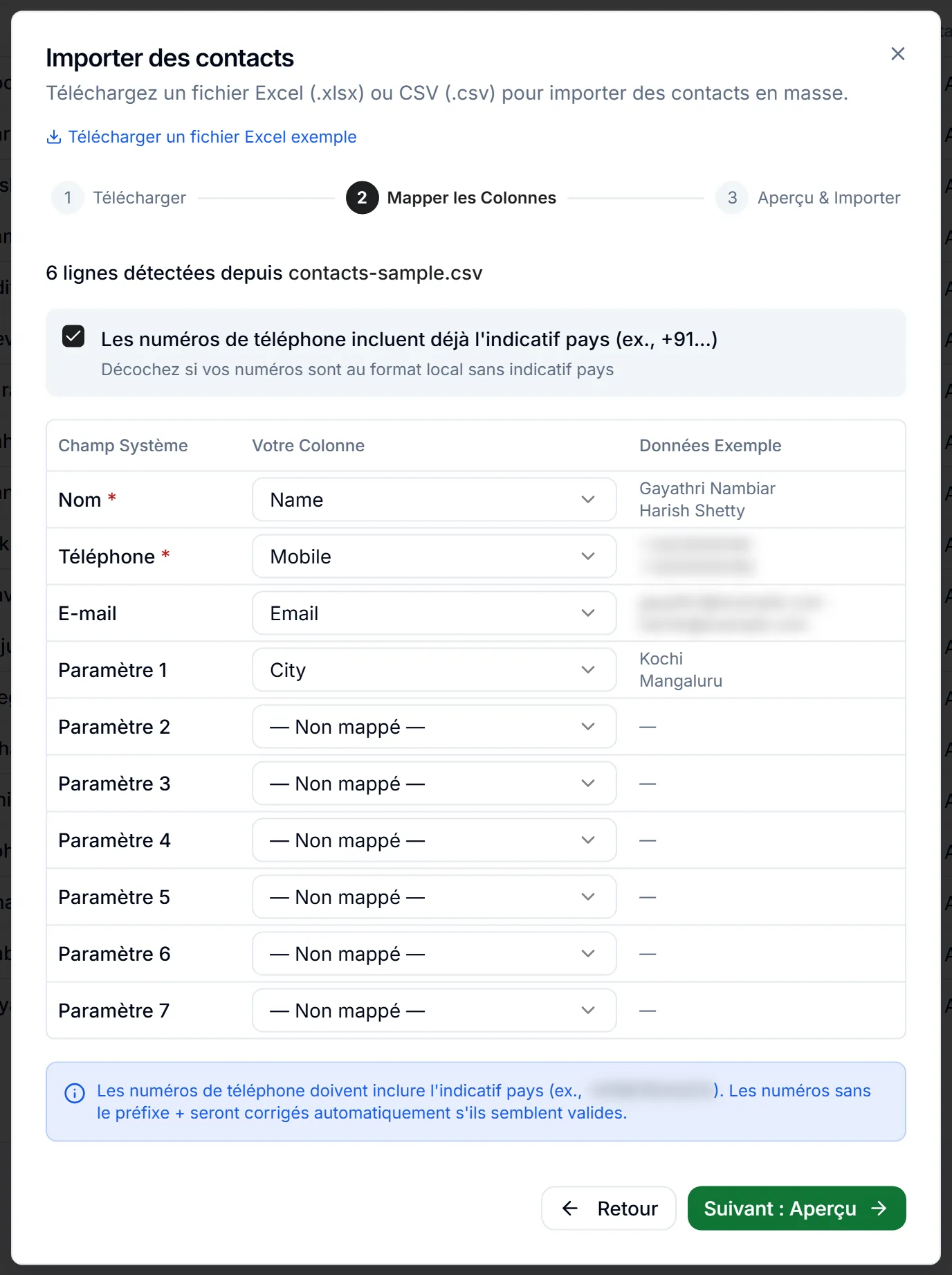
À quoi correspond chaque colonne
La deuxième étape associe vos colonnes aux champs d’après leurs en-têtes et affiche les premières lignes à côté de chaque champ, pour que vous voyiez tout de suite si elles ont été bien lues. Changez ce qui est faux, et associez les colonnes supplémentaires aux paramètres. Laissez la case sur l’indicatif pays cochée quand vos numéros en ont déjà un ; décochez-la et choisissez le pays quand ils n’en ont pas.
Vérifier avant d’importer
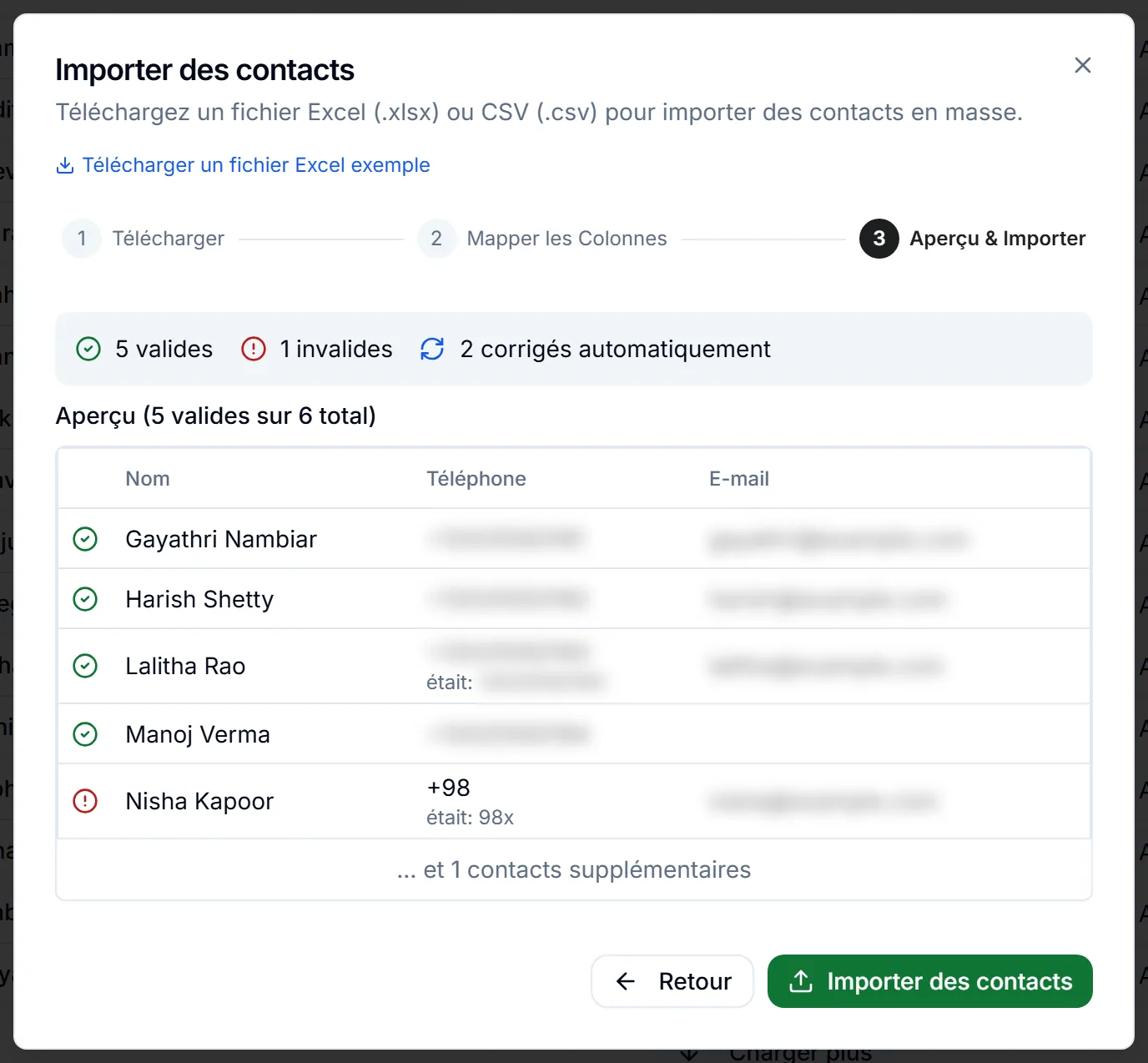
« Suivant : Aperçu » vérifie chaque numéro avant que quoi que ce soit ne soit enregistré. L’aperçu compte les numéros valides, ceux qu’il a corrigés de lui-même et ceux qu’il ne peut pas utiliser, et montre les premières lignes. « Importer des contacts » les enregistre : un numéro que vous avez déjà est mis à jour, un nouveau est ajouté.
Remarque : Cette capture s’est arrêtée ici et n’a RIEN importé.
Un seul contact
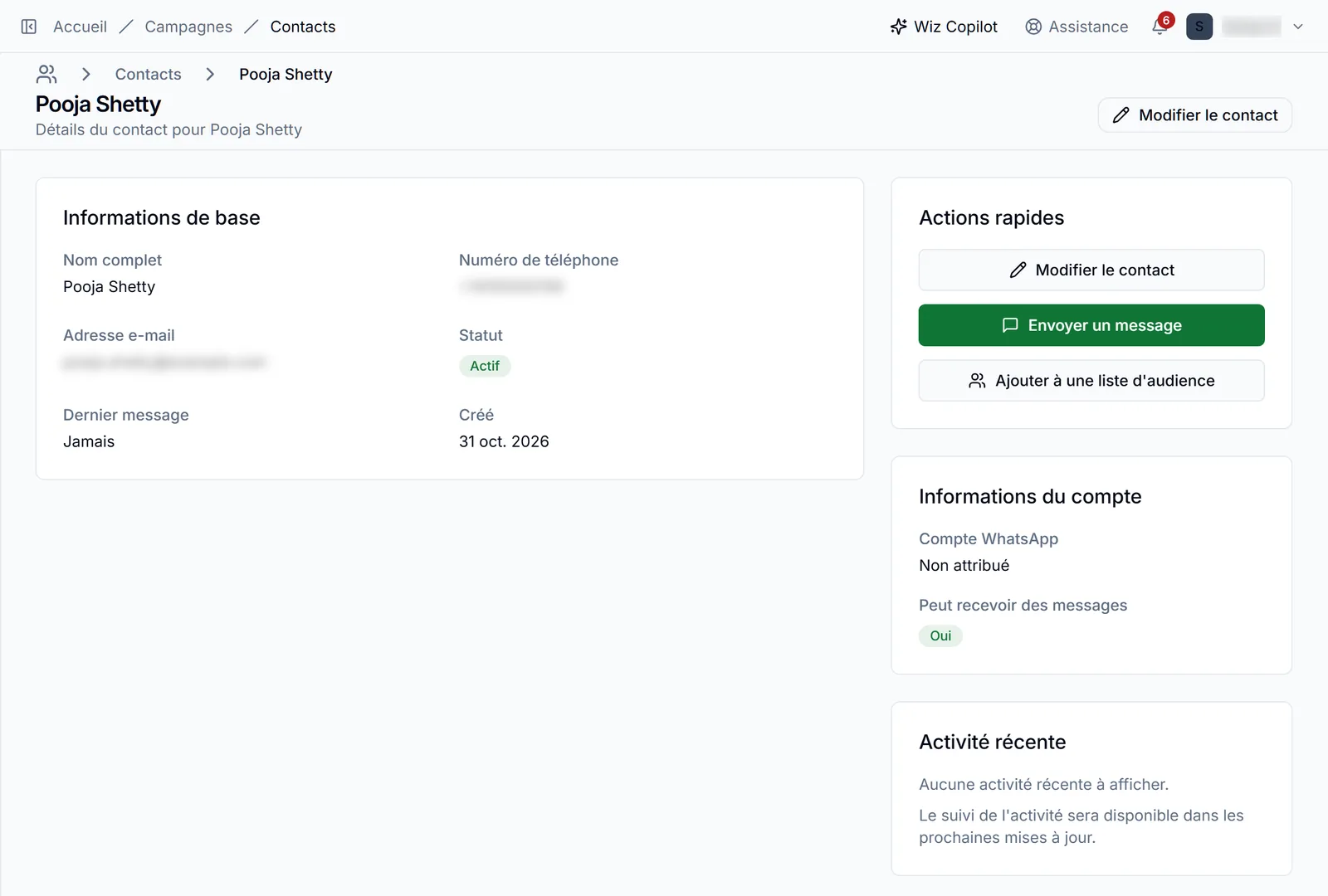
Ouvrir un contact
« Voir », l’œil au bout d’une ligne, ouvre le contact : ses détails, si les messages peuvent lui parvenir, et des actions rapides pour le modifier, lui écrire ou le mettre sur une liste d’audience.
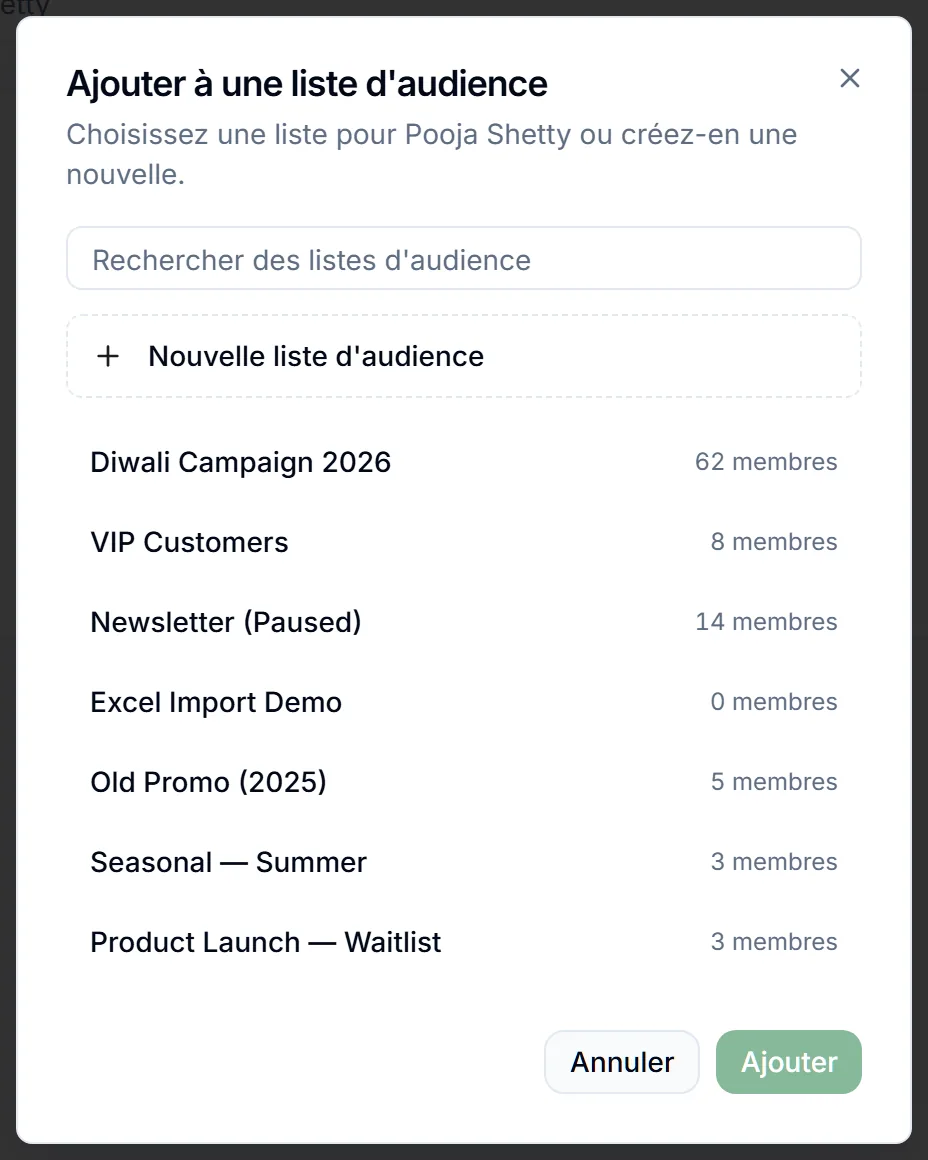
Le mettre sur une liste
« Ajouter à une liste d’audience » ouvre vos listes. Choisissez-en une et cliquez sur « Ajouter », ou commencez une nouvelle liste à partir de là. Être sur une liste ne change rien au contact.
Remarque : Cette capture n’a rien choisi.
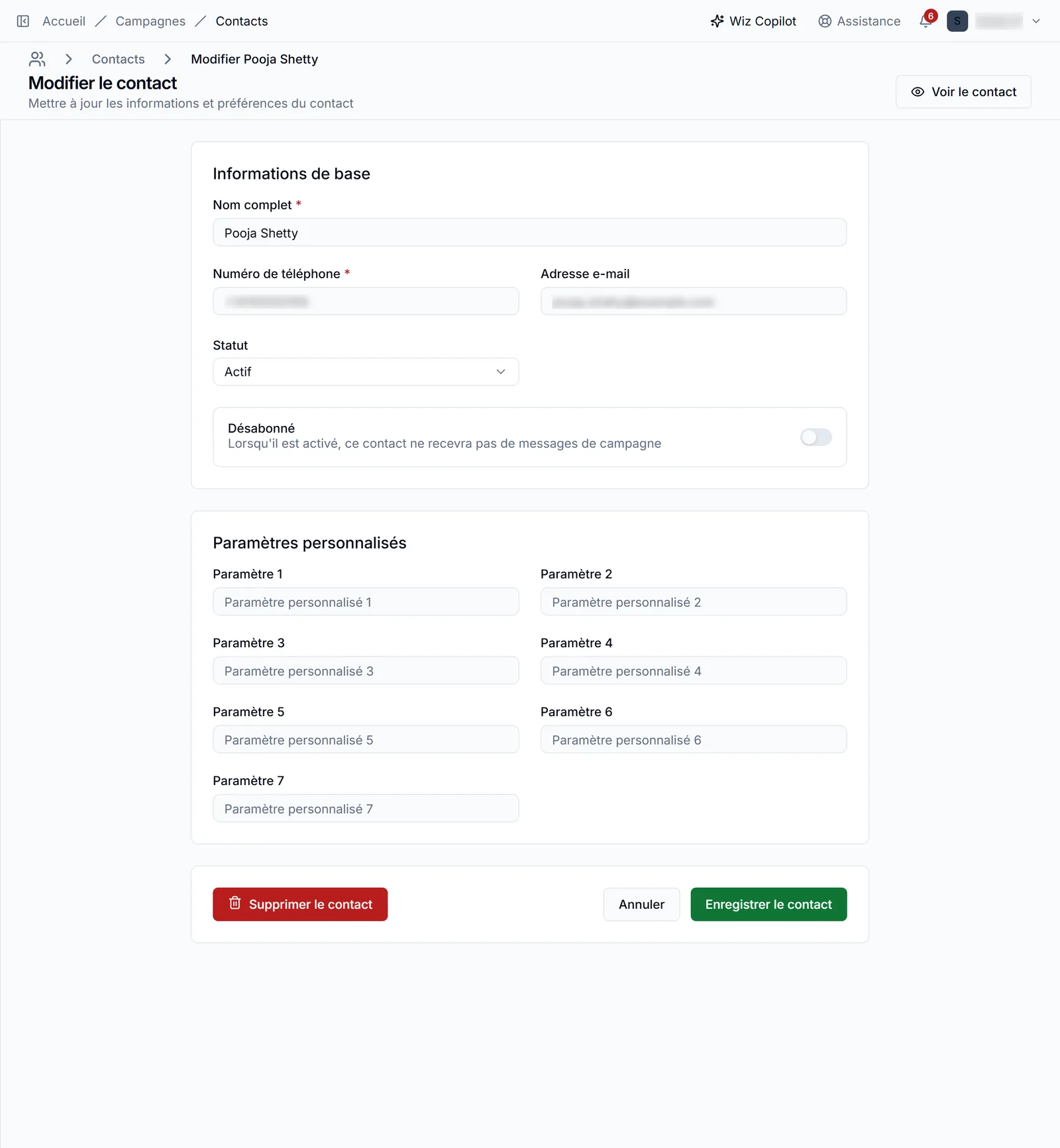
Modifier un contact
« Modifier le contact » ouvre les mêmes champs, plus « Désabonné » : quand il est activé, les campagnes ignorent cette personne, comme si elle s’était désabonnée elle-même. « Enregistrer le contact » garde la modification ; « Supprimer le contact », à côté, demande d’abord confirmation.
Remarque : Cette capture n’a rien modifié.
Plusieurs à la fois
Les cocher
Cochez les personnes que vous voulez, ou la case du haut pour toutes celles à l’écran. Deux boutons apparaissent au-dessus du tableau : « Créer une liste », qui les met sur une liste d’audience, et « Supprimer », qui demande d’abord confirmation.
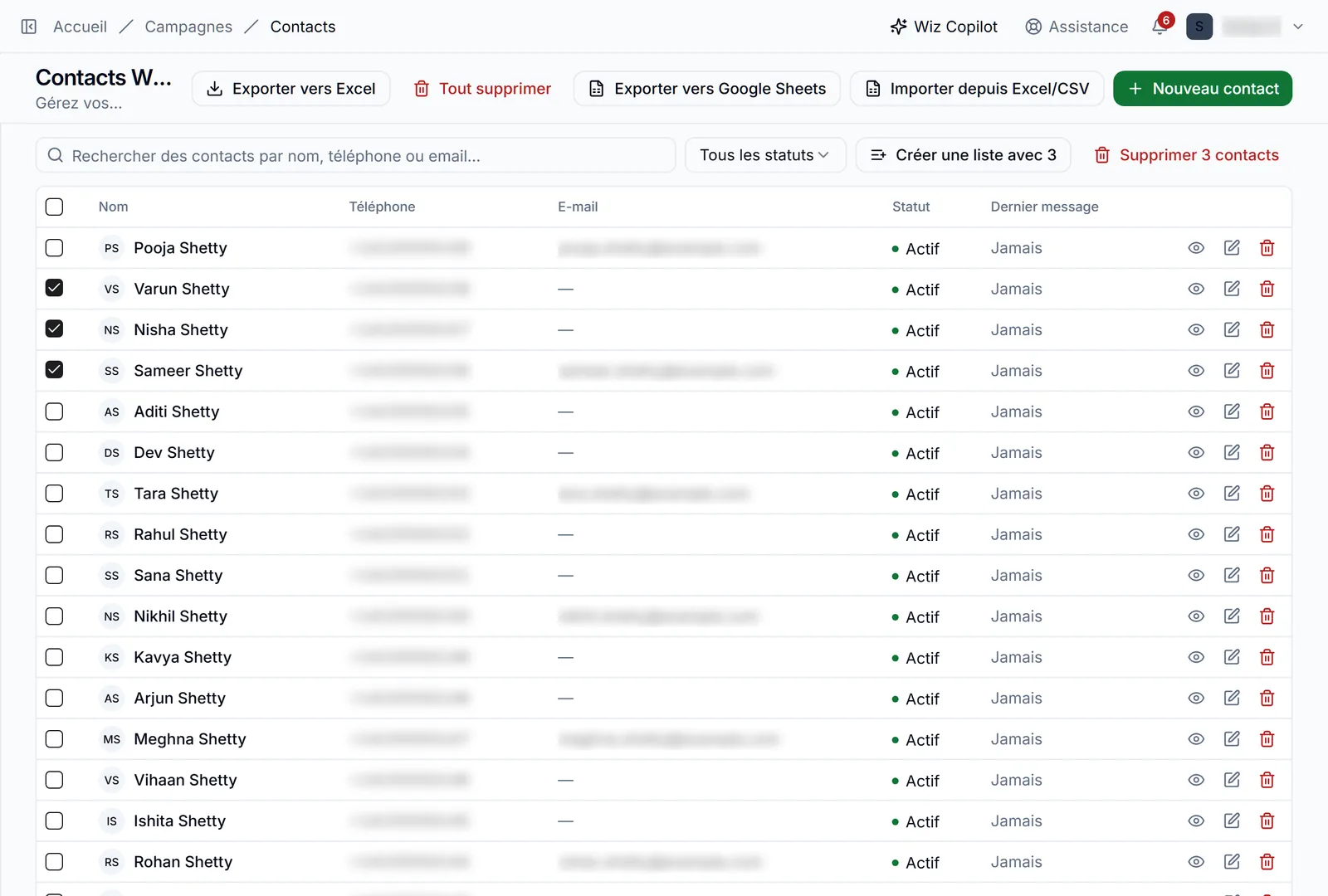
Une liste à partir d’elles
« Créer une liste » demande un nom et crée la liste avec les personnes que vous avez cochées. Ou choisissez une liste existante depuis le lien sous le nom. Une personne bloquée ou inactive est laissée de côté, et la fenêtre l’indique.
Remarque : Cette capture a rempli les champs et n’a PAS créé la liste.
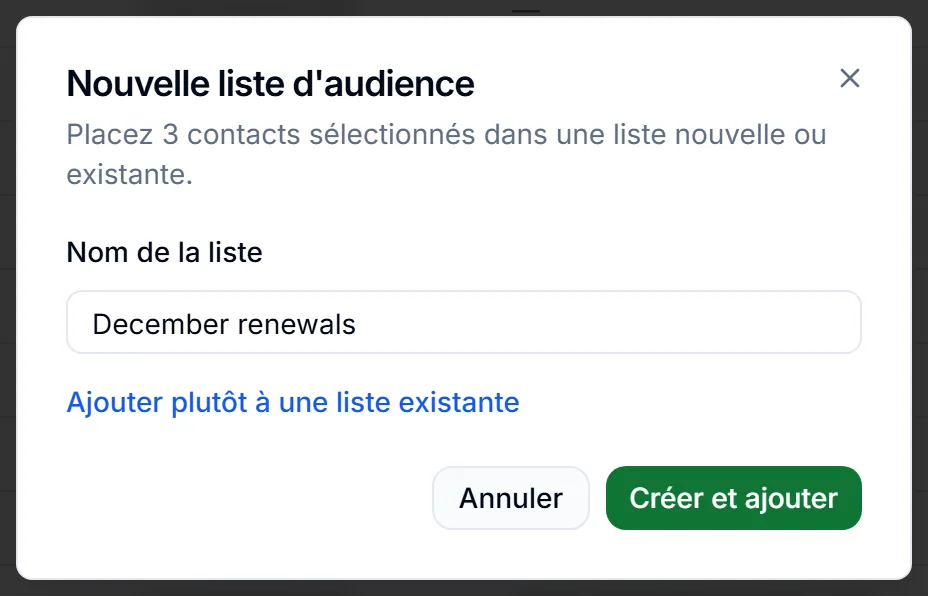
Les sortir de vos contacts
Exporter et supprimer
« Exporter vers Excel » télécharge vos contacts, et « Exporter vers Google Sheets » les écrit dans une nouvelle feuille de votre Google Drive. Les deux suivent la recherche et le statut que vous avez définis. « Tout supprimer », à côté, supprime tous les contacts et ne peut pas être annulé : une confirmation est demandée d’abord, et vos listes et discussions perdent aussi ces personnes.
Remarque : Cette capture n’a cliqué sur rien.

Référence
Ce que fait chaque champ et chaque statut, et les règles d’un import.
Ce que contient un contact
Un contact, c’est un nom, un numéro de téléphone et tout ce que vous gardez d’autre sur la personne. C’est le numéro de téléphone qui en fait un seul contact : un numéro ne peut figurer qu’une fois dans vos contacts.
| Champ | À quoi il sert |
|---|---|
| Nom | Affiché partout, et utilisable dans les modèles. |
| Numéro de téléphone | Avec l’indicatif pays et un signe plus. Un contact par numéro. |
| Adresse e-mail | Pour vos propres dossiers. |
| Paramètres 1 à 7 | Tout ce que vous gardez d’autre, comme une ville ou un numéro de commande. Un modèle peut y puiser pour remplir ses variables. |
| Désabonné | Quand il est activé, les campagnes ignorent le contact. Un client qui envoie un mot de désabonnement l’active. |
Les trois statuts
| Statut | Ce qu’il signifie |
|---|---|
| Actif | Les campagnes et les messages peuvent être envoyés. |
| Inactif | Ignoré par les campagnes. |
| Bloqué | Ignoré par les campagnes, et ne peut pas être mis sur une liste. |
Comment un import lit votre fichier
Un import accepte un fichier Excel ou CSV avec une ligne d’en-tête. Le nom et le numéro de téléphone doivent être associés ; tout le reste est facultatif.
| Situation | Ce qui se passe |
|---|---|
| Le numéro est nouveau | Un contact est créé. |
| Le numéro est déjà dans vos contacts | Son nom, son e-mail et ses paramètres deviennent ce que dit le fichier. Une cellule vide, ou un champ que vous n’avez pas associé, vide ce détail. |
| Le même numéro figure deux fois dans le fichier | La dernière ligne compte. |
| Un numéro ne peut pas être lu | La ligne est ignorée et signalée. |
| Votre limite de contacts est atteinte | L’import s’arrête là et l’indique. |