Connecter des agents IA
Un agent IA est un outil comme Claude, Cursor ou Codex qui travaille avec votre boîte de réception WhatsApp : il lit les conversations et y répond si vous l’autorisez. Cette page explique comment en connecter un, changer ce qu’il peut faire, le mettre en pause et le supprimer, et protéger sa clé.
Vos agents IA
La page
« Agents IA (MCP) », dans la barre latérale sous « Agents IA », est l’endroit où vous connectez un agent et gérez ceux que vous avez. Chaque ligne montre le nom et l’état de l’agent, le numéro WhatsApp avec lequel il travaille, le début de sa clé, sa dernière utilisation, et s’il peut seulement lire ou aussi envoyer.
La page nécessite Wiz Bot ou Wiz Pro et un numéro WhatsApp connecté. Seul le propriétaire du compte peut connecter, modifier ou supprimer des agents ; un administrateur disposant de l’accès API voit la liste.
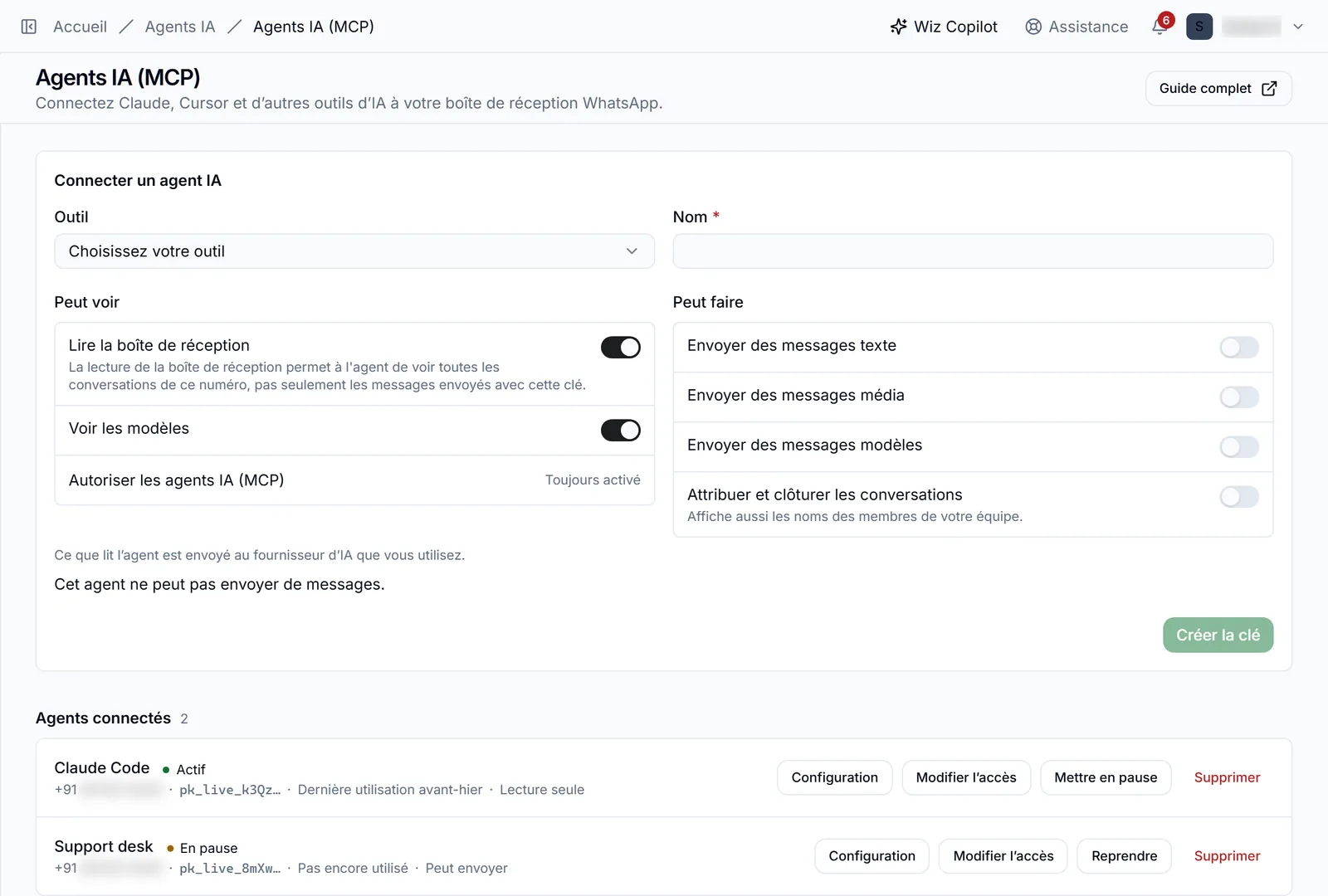
Connecter un agent
Choisir votre outil
Choisissez l’outil d’IA que vous utilisez. Il propose un nom, que vous pouvez changer, et détermine la configuration que vous obtenez à la fin. Il n’est pas dans la liste ? Choisissez « Autre outil » : tout client MCP fonctionne. Si vous avez plusieurs numéros WhatsApp, choisissez aussi celui avec lequel cet agent travaille.
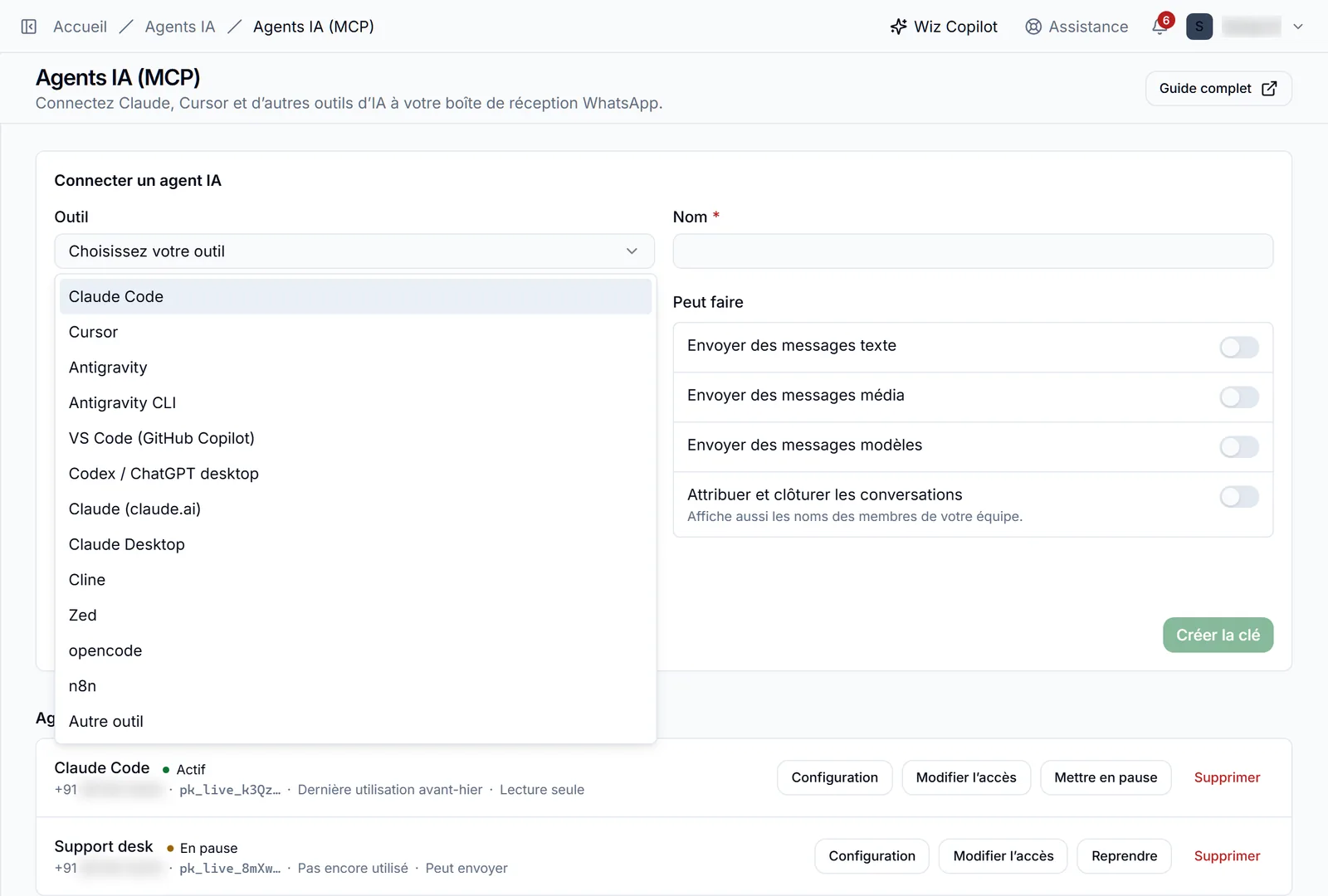
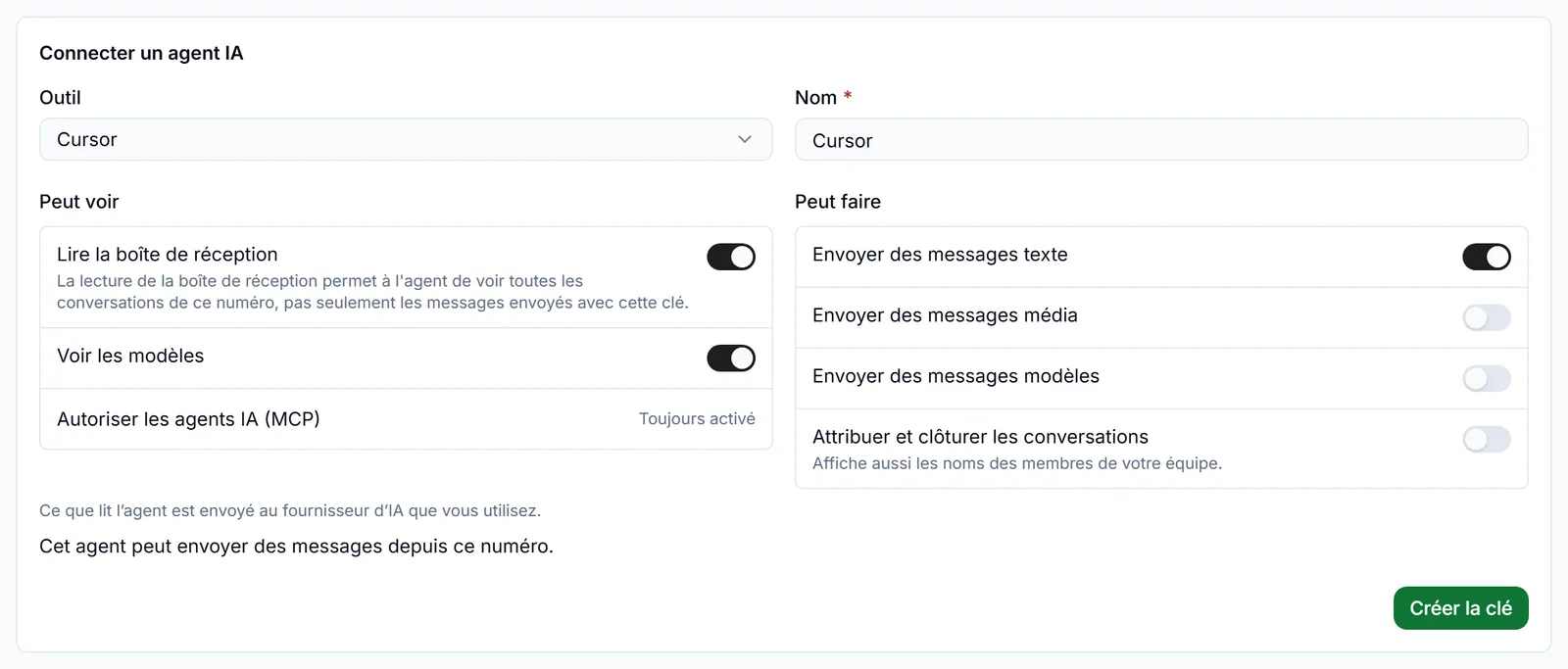
Choisir ce qu’il peut voir et faire
Sous « Peut voir », « Lire la boîte de réception » et « Voir les modèles » sont activés. Lire la boîte de réception montre à l’agent toutes les conversations du numéro. Sous « Peut faire », tout est désactivé : envoyer des textes, des médias ou des modèles, ainsi qu’attribuer et clôturer des conversations, ce qui lui montre aussi les noms de votre équipe. N’activez que ce dont il a besoin ; la ligne en dessous indique si l’agent peut envoyer. Vous pouvez changer tout cela plus tard.
Remarque : Pour un premier essai, laissez l’envoi désactivé : interrogez l’agent sur vos conversations et voyez comment il travaille.
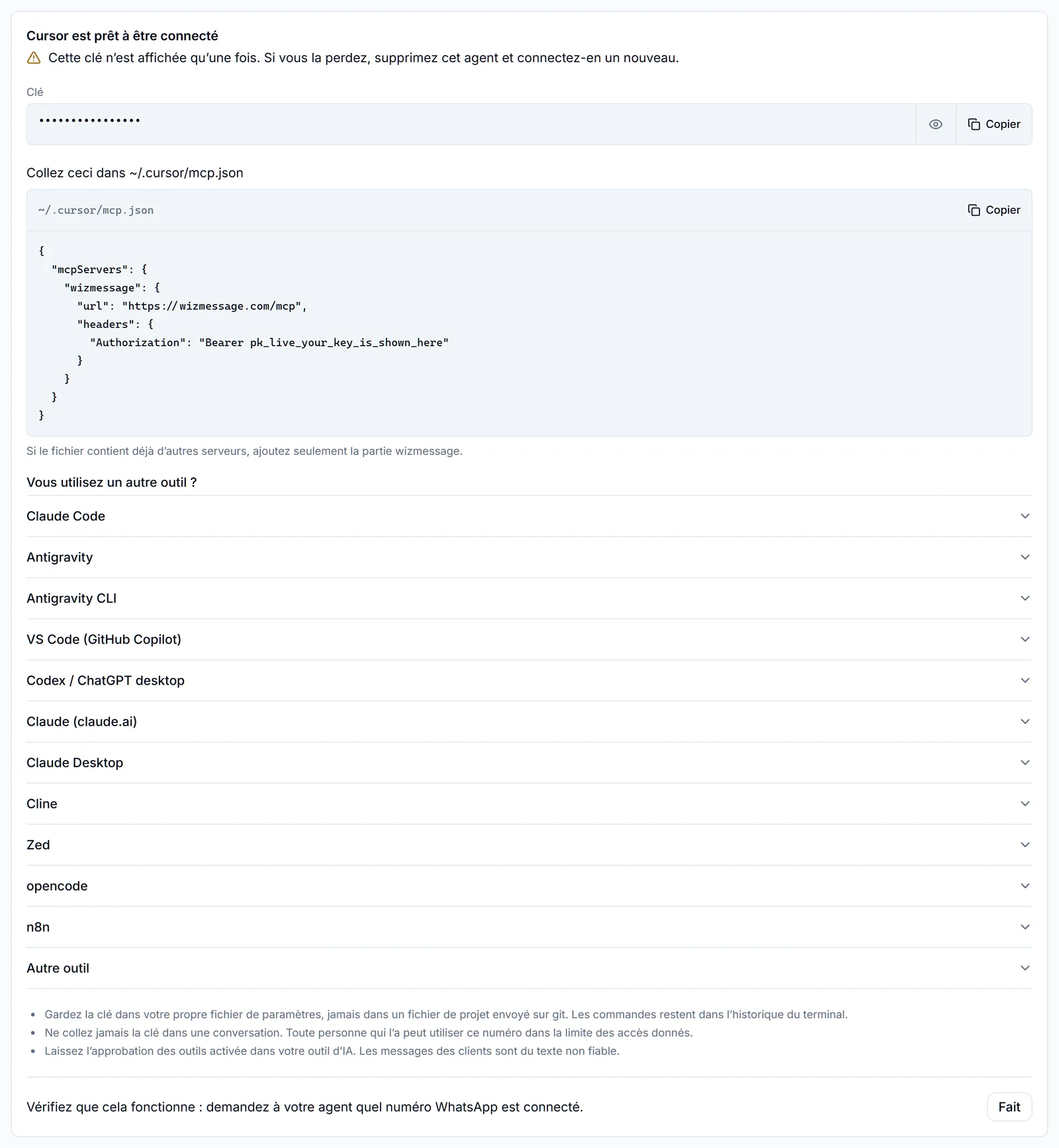
Créer la clé et copier la configuration
Appuyez sur « Créer la clé ». La clé s’affiche une seule fois, au même endroit, avec un bloc pour votre outil qui la contient déjà. Copiez le bloc et collez-le là où l’indique la ligne au-dessus : un fichier, votre terminal ou les réglages de l’outil. Les autres outils figurent en dessous, chacun avec son bloc.
Demandez ensuite à votre agent quel numéro WhatsApp est connecté : s’il répond, tout fonctionne. Appuyez sur « Fait » une fois que vous avez copié ce qu’il vous faut.
Remarque : La clé ne peut pas être affichée de nouveau. Si vous la perdez, supprimez l’agent et connectez-en un nouveau.
Après la connexion
Revoir la configuration
« Configuration », sur la ligne d’un agent, affiche de nouveau les mêmes blocs. La clé elle-même n’est pas conservée ; à sa place figure YOUR_API_KEY : remplacez-le par la clé que vous avez gardée.
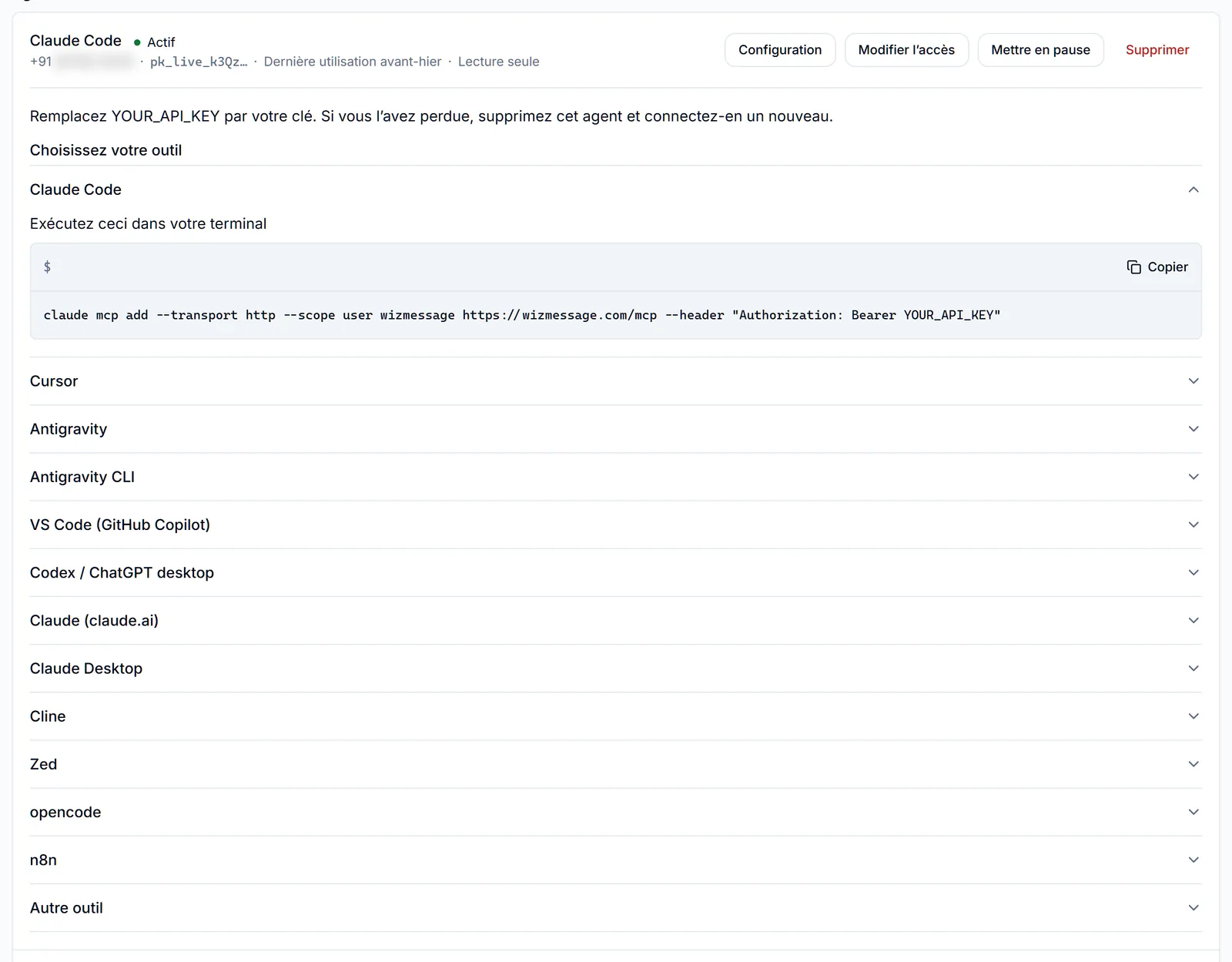
Changer ce qu’il peut faire
« Modifier l’accès » ouvre le nom de l’agent et les mêmes interrupteurs. « Enregistrer » les applique aussitôt et la clé reste la même : l’outil n’a pas besoin d’une nouvelle configuration.
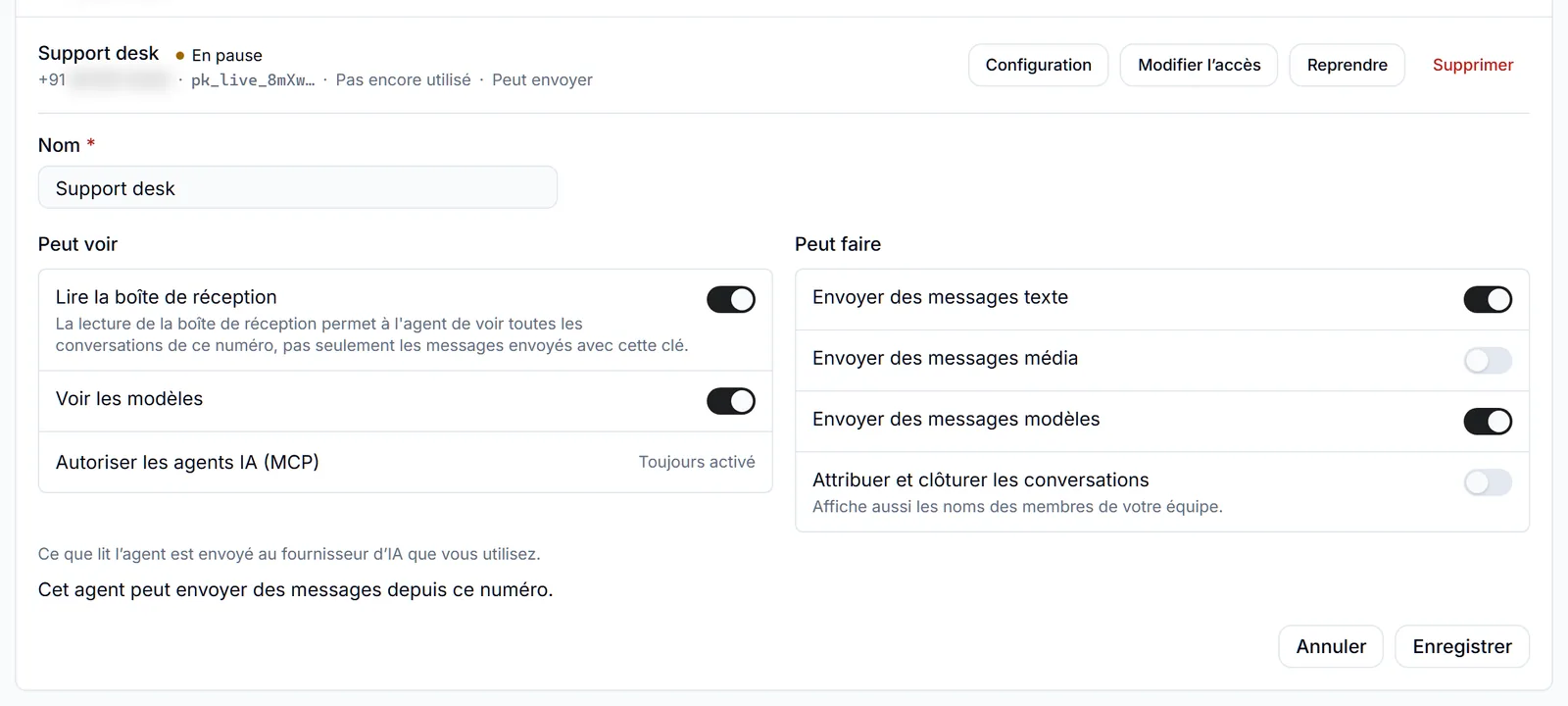
Mettre en pause et supprimer
« Mettre en pause » arrête un agent aussitôt, et « Reprendre » lui permet de travailler de nouveau avec la même clé. « Supprimer » demande d’abord confirmation et ne peut pas être annulé : la clé cesse de fonctionner, et reconnecter cet outil en demande une nouvelle. Un agent dont le numéro n’est plus connecté l’indique sur sa ligne.
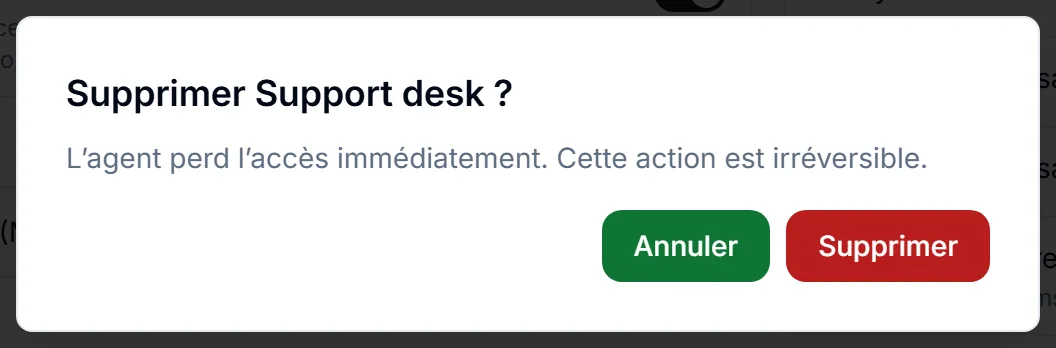
Rester en sécurité
Un agent travaille avec les messages de vos clients, et quiconque détient sa clé peut agir en son nom.
La clé
Gardez la clé dans votre propre fichier de réglages. Ne la mettez jamais dans un fichier de projet envoyé sur git, et ne la collez jamais dans une discussion. Une commande que vous avez exécutée reste dans l’historique de votre terminal, clé comprise. Si quelqu’un d’autre a pu voir la clé, appuyez aussitôt sur « Mettre en pause », puis supprimez l’agent et connectez-en un nouveau.
Les messages des clients sont écrits par des inconnus. L’un d’eux pourrait essayer de pousser un agent à faire ce que vous n’avez pas demandé : laissez donc l’approbation des outils activée dans votre outil d’IA, et lisez ce qu’il s’apprête à faire avant de l’autoriser.
Ce qu’un agent ne peut jamais faire
| Règle | Ce que cela signifie |
|---|---|
| Seulement des personnes qui vous connaissent | Il ne peut commencer une conversation qu’avec une personne qui vous a écrit, ou que quelqu’un de votre équipe a ajoutée. On n’écrit jamais aux contacts désabonnés ou bloqués. |
| La fenêtre de 24 heures | Il n’écrit librement que dans les 24 heures suivant le dernier message du client. Ensuite, il peut envoyer un modèle approuvé. |
| Pas de listes de contacts | Un message contenant plus de trois numéros de téléphone ou adresses e-mail, ou un raccourcisseur de liens, est refusé. |
| Limites quotidiennes | Chaque clé peut envoyer 300 messages par jour et lire 300 conversations par heure. |
| Un seul numéro | Une clé fonctionne avec le numéro WhatsApp que vous avez choisi, et seulement comme agent IA. L’API WizMessage la refuse. |
Ce qu’un agent lit est envoyé à l’entreprise qui fournit l’outil d’IA que vous utilisez, selon ses conditions. WizMessage ne s’en sert pas pour entraîner des modèles d’IA.
Tous les outils, les limites et l’aide au dépannage se trouvent sur la page MCP (en anglais).