Votre chatbot
Bot Settings, c’est là que vous décidez ce qui répond à vos clients sur WhatsApp, et comment. On y trouve le choix du moteur, les connaissances à partir desquelles le bot répond, les mots qu’il emploie, ce qui se passe avant même que l’IA soit consultée, et ce que chacune de ces choses coûte. Ce guide parcourt la page entière, onglet par onglet. Presque toutes les commandes présentes ici changent le comportement d’un numéro en service : il dit donc aussi clairement lesquelles prennent effet à l’instant où vous enregistrez et lesquelles ne sont jamais qu’indicatives.
Choisir ce qui répond
La page
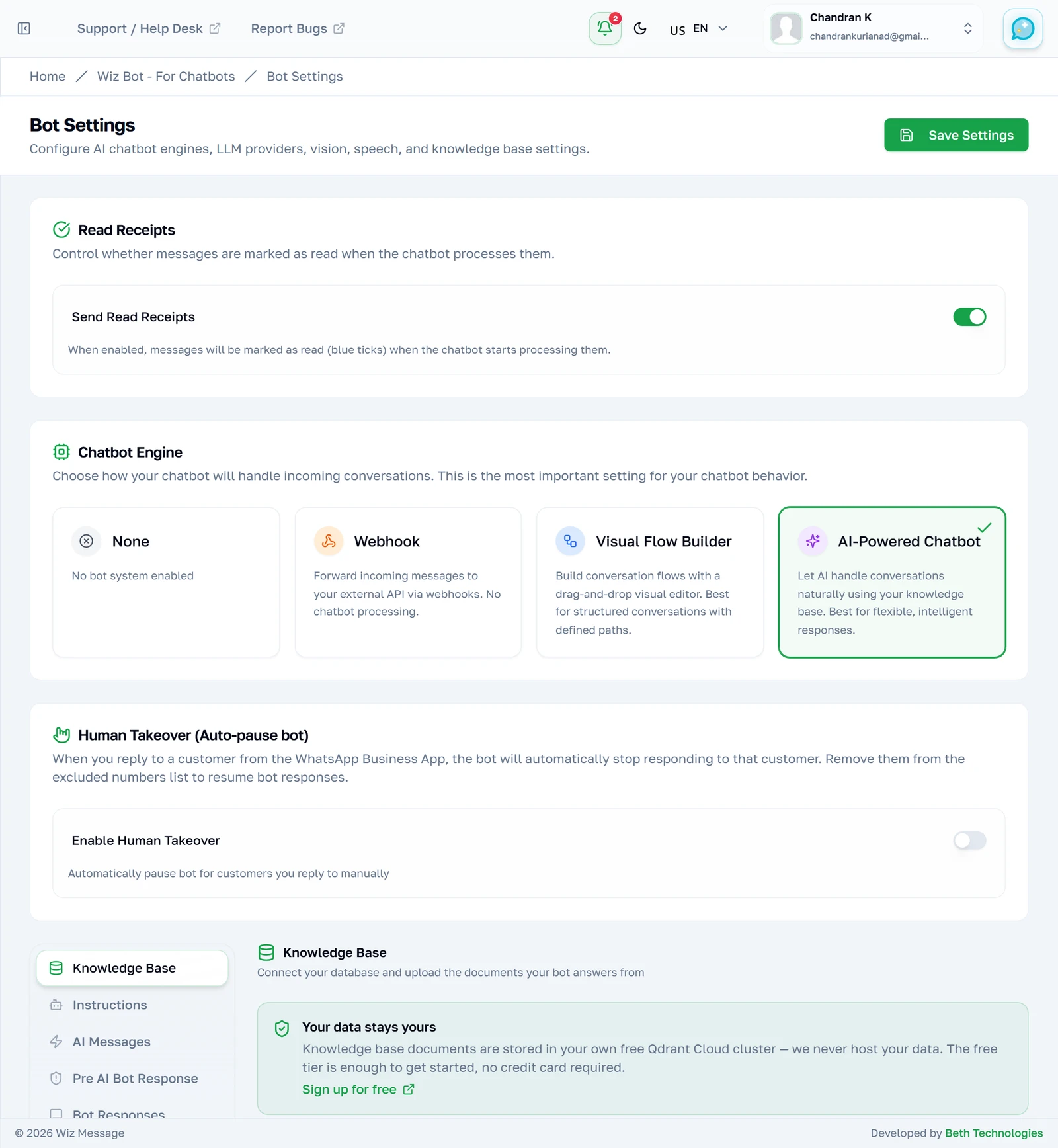
Bot Settings s’ouvre sur la seule décision dont dépend tout le reste de la page : ce qui répond à vos clients. Sous ce choix se trouve une colonne d’onglets, et ces onglets n’existent que pour le chatbot IA — choisissez n’importe quel autre moteur et la page se réduit aux trois cartes du haut.
Remarque : Bot Settings exige l’abonnement Wiz Bot ou Wiz Pro, et le contrôle se fait sur la page plutôt que dans le menu. Sans l’un de ces forfaits, vous êtes refoulé avant que tout ceci ne se charge, plutôt que d’en voir une version désactivée.
Les quatre moteurs
Quatre moteurs, et ce sont des alternatives plutôt que des couches — un seul s’exécute. None laisse chaque message à un humain. Webhook confie chaque message à votre propre serveur. Flow Builder exécute un parcours que vous avez dessiné à la main dans le générateur de parcours, prévisible et sans surprise. AI Chatbot est celui dont parle surtout cette page, et c’est le seul qui ait quelque chose à régler en dessous.
Les accusés de lecture
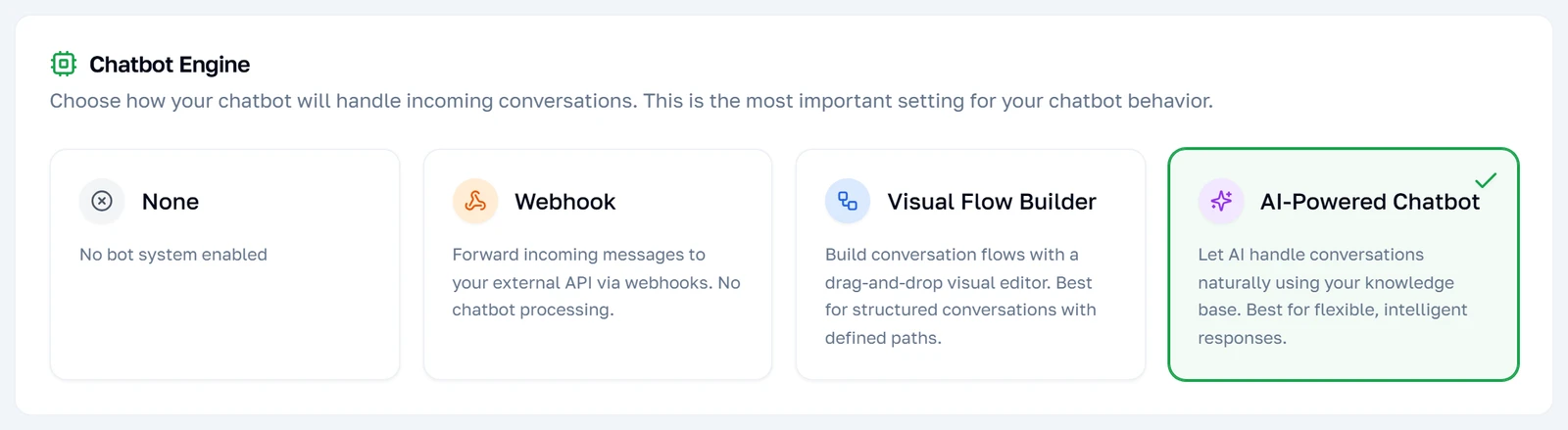
Détermine si le bot marque les messages entrants comme lus — les coches bleues que voit le client. C’est le seul bouton du haut qui s’applique à tous les moteurs et pas seulement à l’IA, malgré sa place à côté d’eux. L’activer dit au client que son message est bien arrivé ; le laisser éteint garde la conversation d’apparence intacte jusqu’à ce qu’une personne l’ouvre.
Reprendre la main vous-même
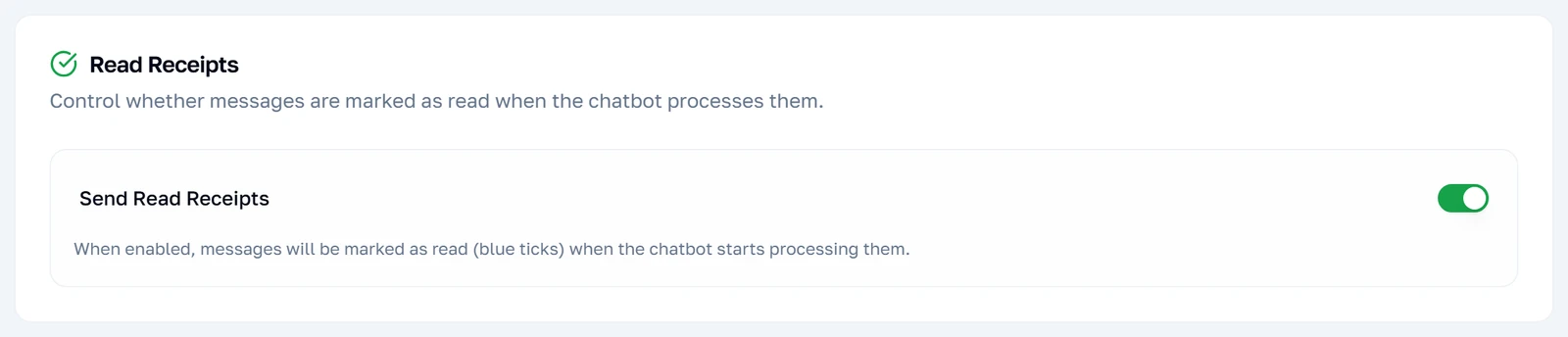
La reprise en main guette vos propres réponses envoyées depuis l’application WhatsApp Business de votre téléphone. Dès qu’elle en voit une, elle empêche le bot de répondre à ce client — à ce client seulement — pour que vous ne parliez pas l’un par-dessus l’autre. C’est le bouton le plus utile de cette page pour quiconque traite encore certaines conversations en personne.
Remarque : La pause n’expire pas. Une fois un numéro coupé de cette façon, le bot reste silencieux sur cette conversation jusqu’à ce que vous retiriez vous-même le numéro de la liste d’exclusion, ce qui ne se fait pas depuis cette page.
Les onze onglets
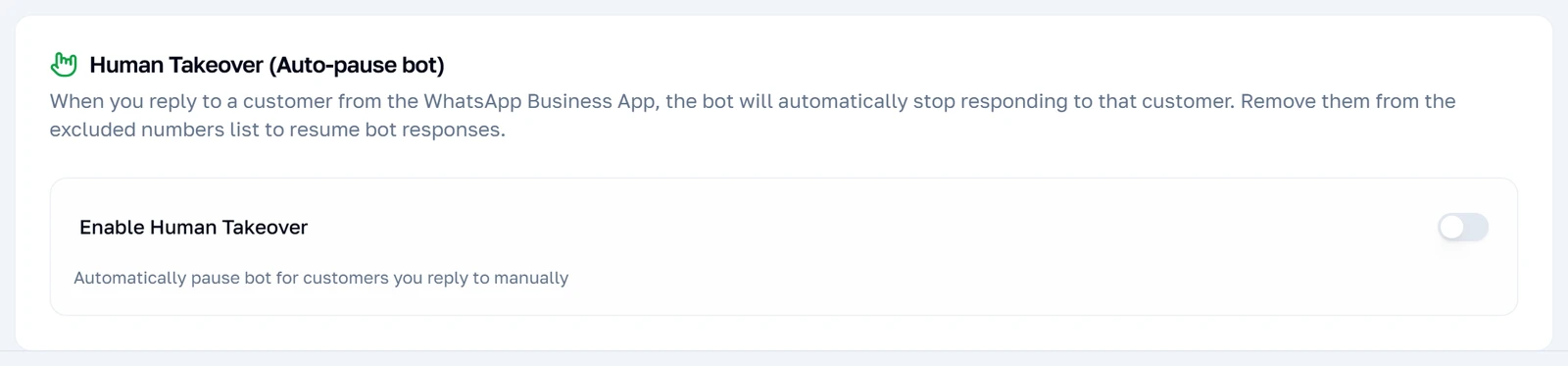
Avec le chatbot IA sélectionné, onze onglets apparaissent sur la gauche. Six sont ceux du quotidien ; les cinq autres se cachent derrière Advanced et sont ceux qui coûtent de l’argent ou demandent des explications. Ils ne sont pas classés par importance mais dans l’ordre où vous les régleriez — la base de connaissances d’abord, car sans elle le bot n’a rien à partir de quoi répondre.
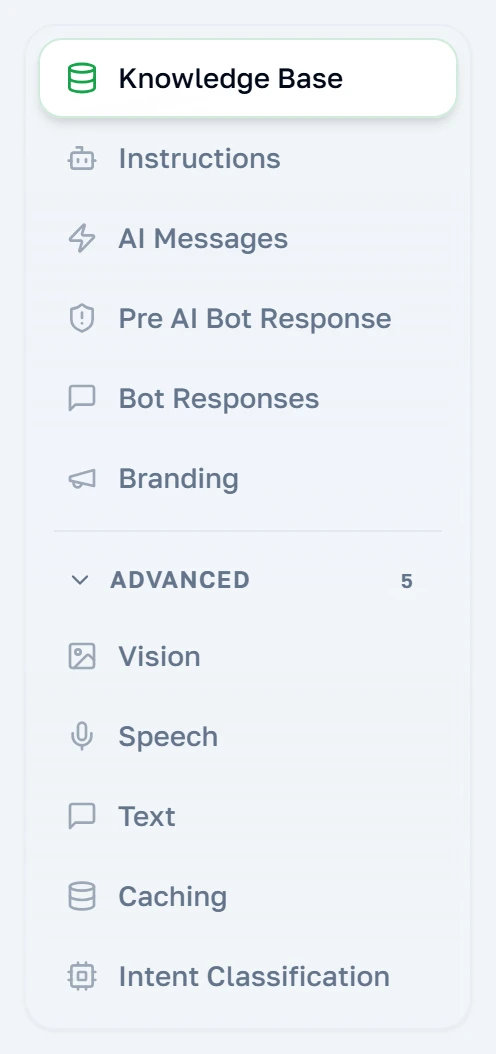
Ce que le bot sait
La base de connaissances
C’est le premier onglet parce que rien d’autre ne fonctionne sans lui. Le bot ne sait rien de votre activité tant que vous ne lui donnez pas de documents, et il ne répond pas à partir de connaissances générales — demandez-lui quelque chose que vos documents ne couvrent pas et il dira qu’il ne sait pas. L’onglet tient en deux étapes : une connexion vers un endroit où stocker les documents, puis les documents eux-mêmes.
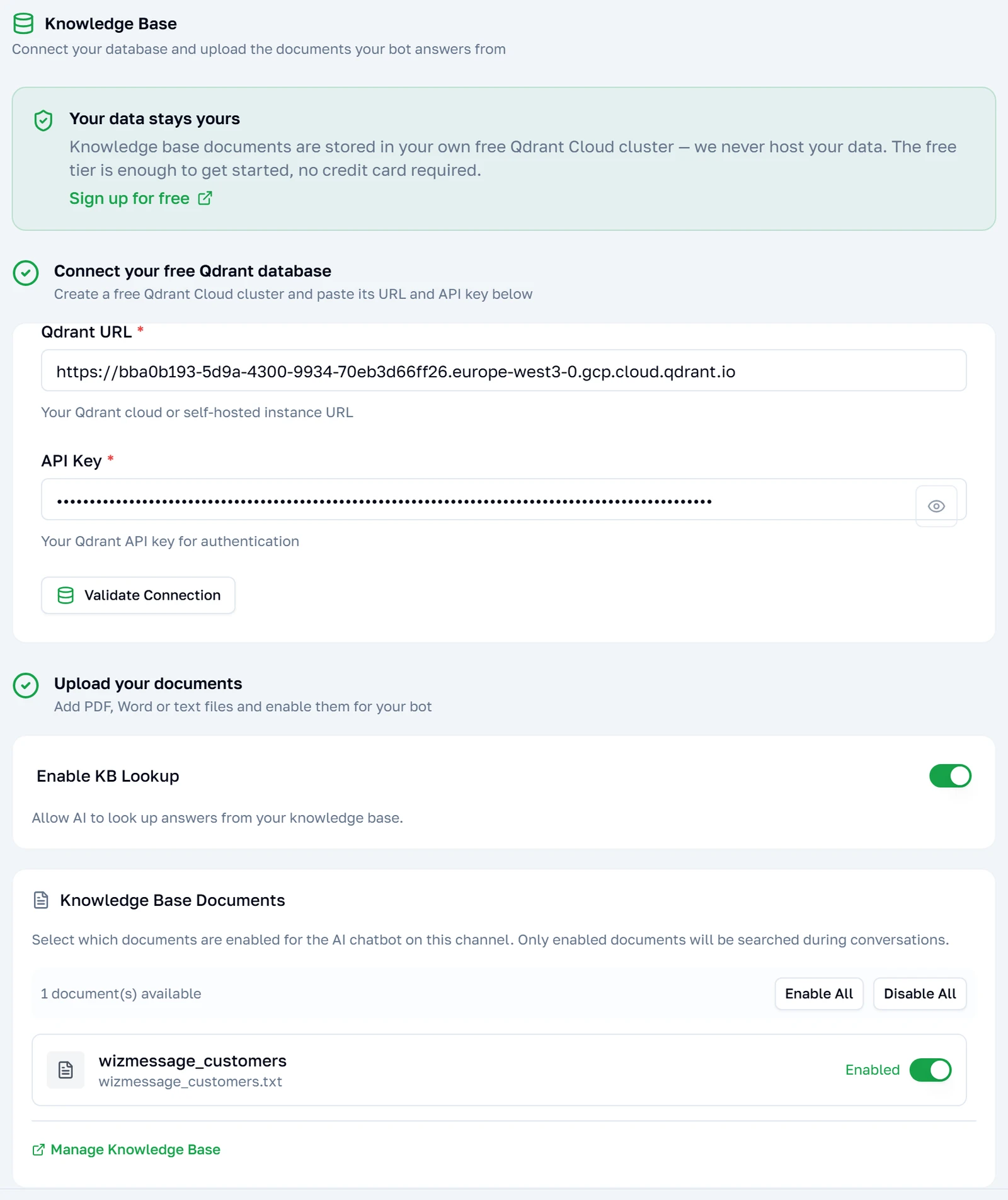
La connexion
Qdrant est la base de données où sont stockés les documents, et c’est un service distinct auquel vous vous inscrivez — le lien de cette carte mène à une offre gratuite largement suffisante pour une base de connaissances de taille ordinaire. Validate Connection teste l’adresse et la clé immédiatement, ce qui vaut la peine, car ces informations sont revérifiées à l’instant où vous appuyez sur Save et qu’une seule erreur bloque tout l’enregistrement.
Remarque : Ce contrôle n’est pas une formalité. Si la connexion cesse de fonctionner plus tard, enregistrer n’importe quel réglage de cette page échoue jusqu’à ce qu’elle soit réparée ou que le moteur IA soit désactivé — y compris des réglages qui n’ont rien à voir avec la base de connaissances.
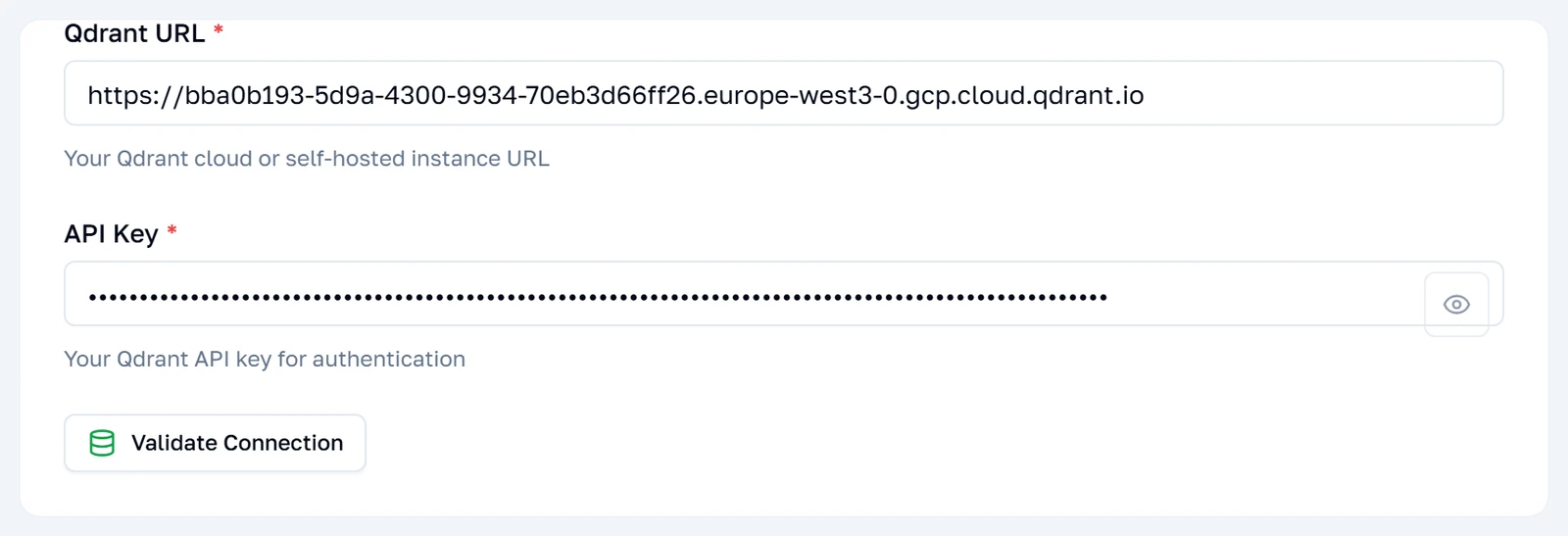
S’en servir, ou non
Un unique bouton qui décide si le bot consulte vos documents avant de répondre. Éteint n’équivaut pas à ne pas avoir de documents : ils restent chargés et consultables, mais le bot cesse de les lire, ce qui ne lui laisse que ce qui ne demande pas votre contenu. C’est le moyen le plus rapide de vérifier si une mauvaise réponse venait d’un mauvais document.

Ce que le bot dit
Lui dire comment se comporter
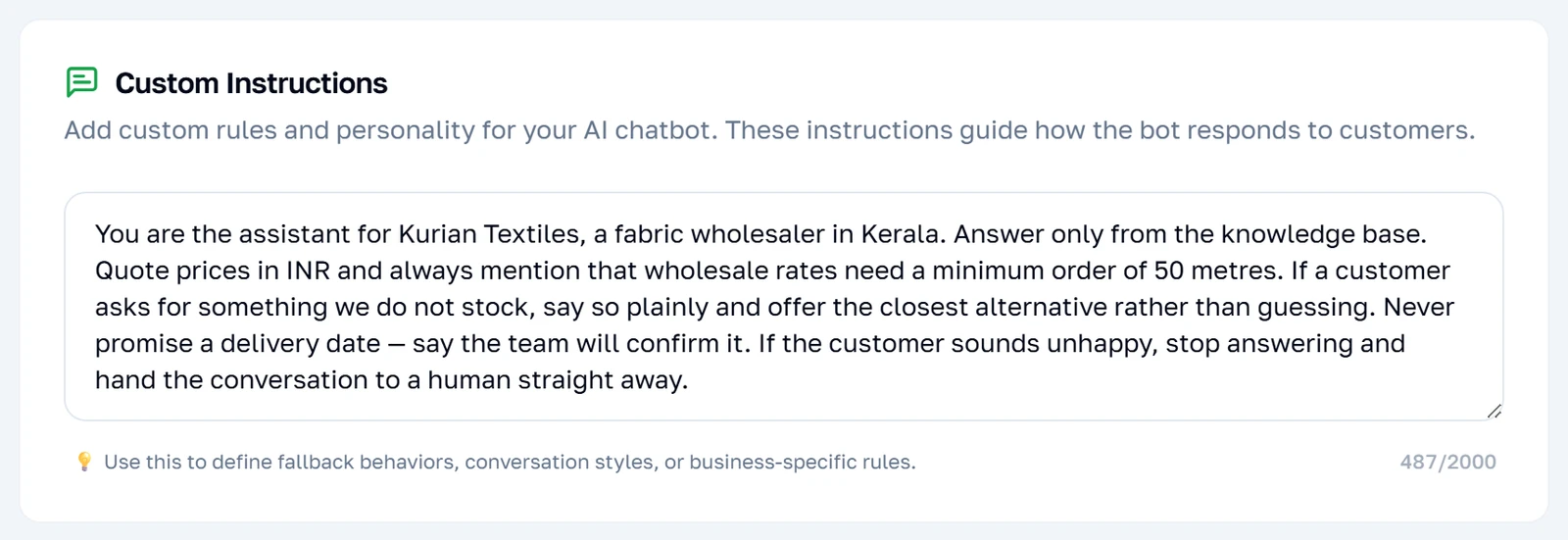
Une seule zone de texte, et c’est la commande au plus fort effet de levier de la page. Tout ce que vous y écrivez est transmis à l’IA avec chaque message, sans exception : c’est donc l’endroit des consignes permanentes — dans quelle devise chiffrer, que faire quand elle ne sait pas, quand s’arrêter pour aller chercher un humain. Rédigez-la comme des instructions à un nouvel employé plutôt que comme une description de votre activité — les documents couvrent déjà l’activité.
Remarque : Deux mille caractères, et la zone cesse d’accepter du texte à ce moment-là plutôt que de vous avertir. Le compteur passe au rouge à l’approche de la limite ; au-delà, taper ne fait tout simplement plus rien.
Les mots propres au bot
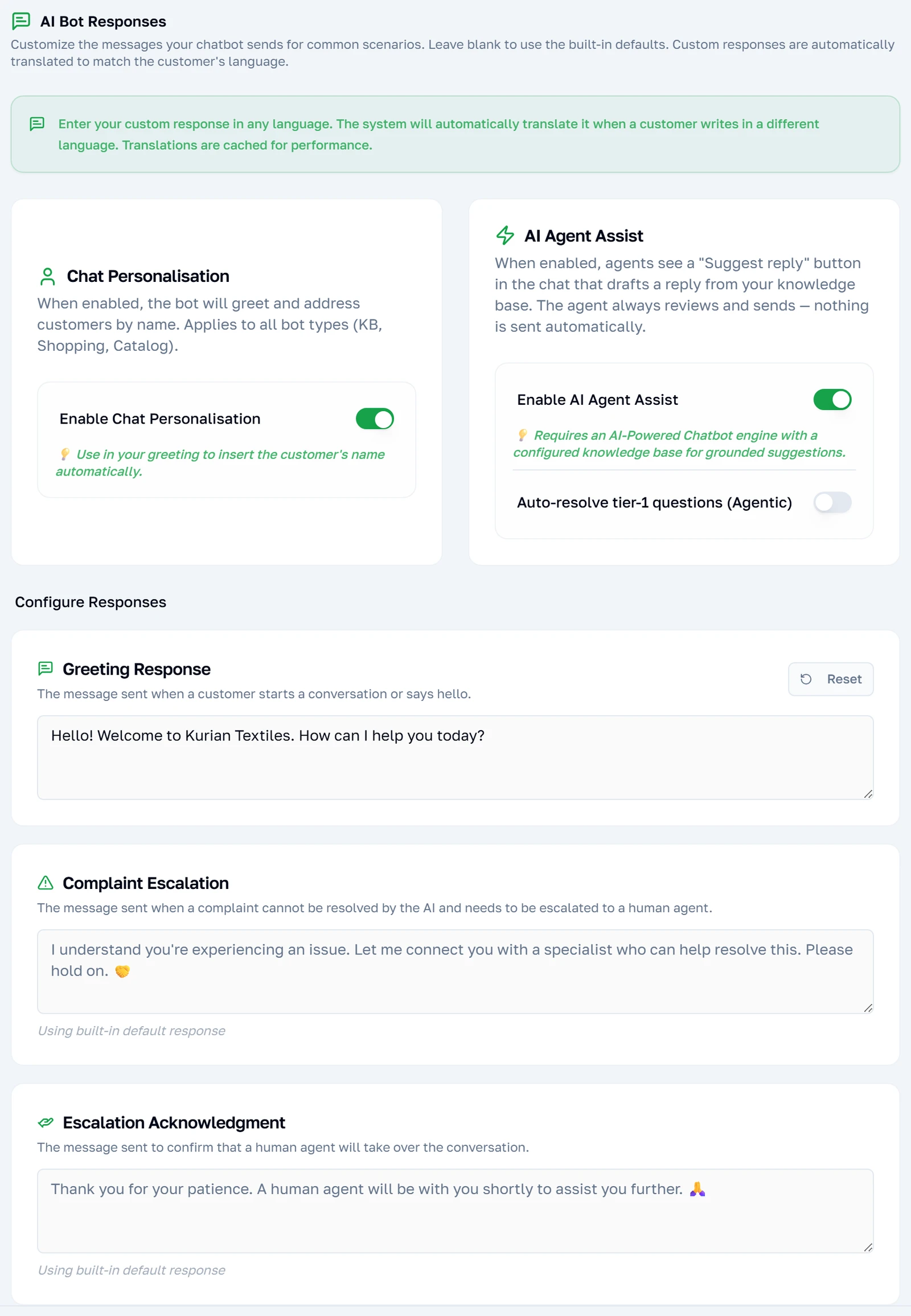
Trois moments ont leur formulation à eux au lieu d’être rédigés à neuf par l’IA : le message d’accueil, ce que le bot dit lorsqu’une réclamation est transmise plus haut, et ce qu’il dit pour accuser réception de cette transmission. Chacun part d’un texte par défaut raisonnable et peut être remplacé. Au-dessus d’eux, deux boutons changent le ton de tout le reste.
Remplacer l’un d’eux
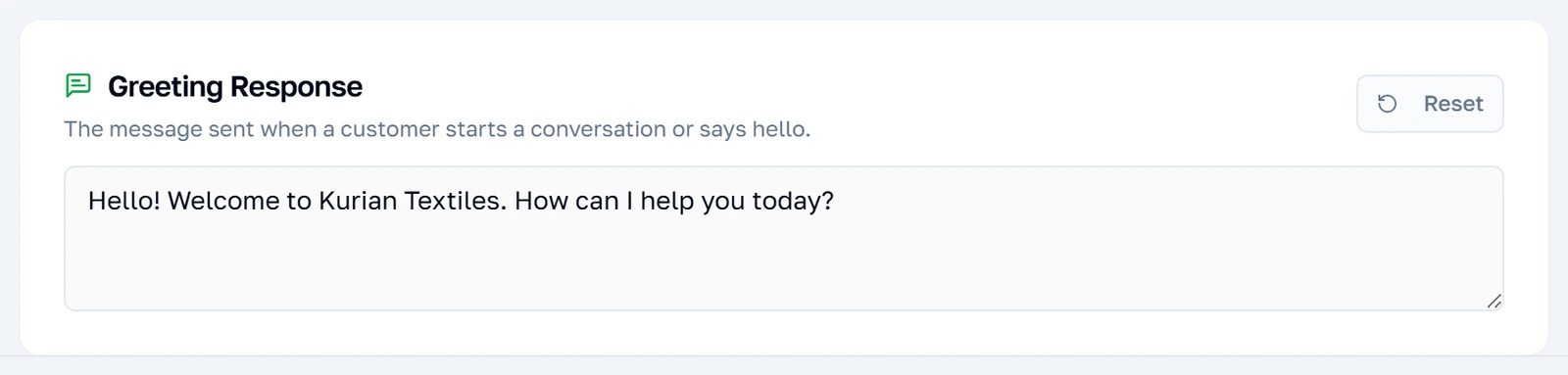
Une réponse remplacée ressemble à ceci. La commande Reset n’apparaît que sur les réponses que vous avez réellement modifiées, ce qui permet de voir d’un coup d’œil lesquelles des trois sont les vôtres et lesquelles sont encore celles par défaut. Les réinitialiser supprime entièrement votre formulation plutôt que de la conserver comme copie du texte par défaut.
Aider vos agents
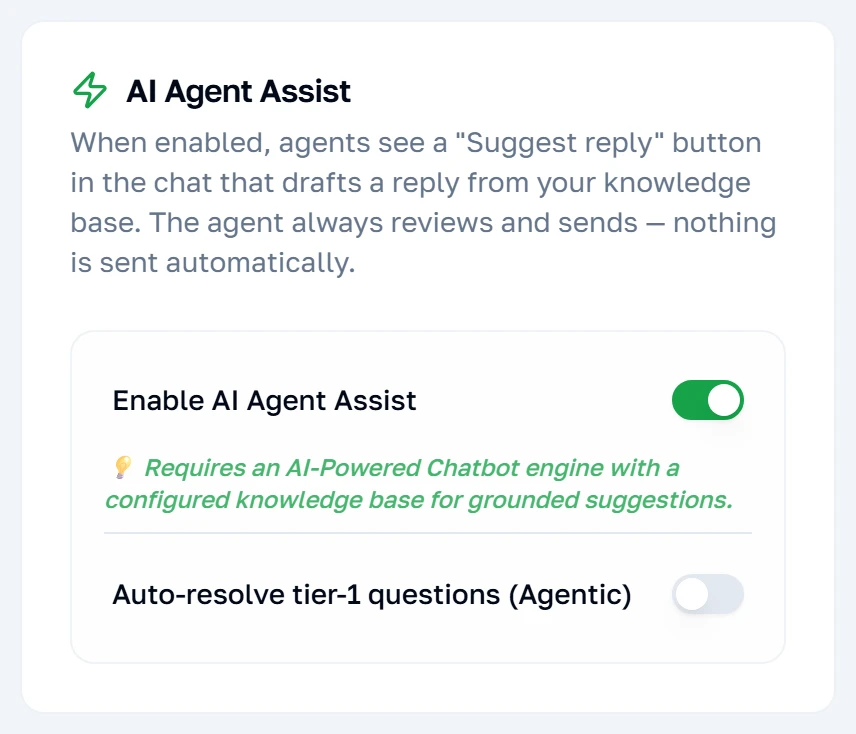
Distinct du bot destiné aux clients, ce réglage décide de ce que fait l’IA à l’intérieur de la boîte de réception partagée. Assist rédige une suggestion de réponse et la laisse à un agent qui l’envoie, la modifie ou la jette — rien n’atteint le client sans une personne. Agentic va plus loin et répond seul aux questions simples, en transmettant le reste. Ce qui les sépare, c’est la présence ou non d’un humain dans la boucle.
Habiller la réponse
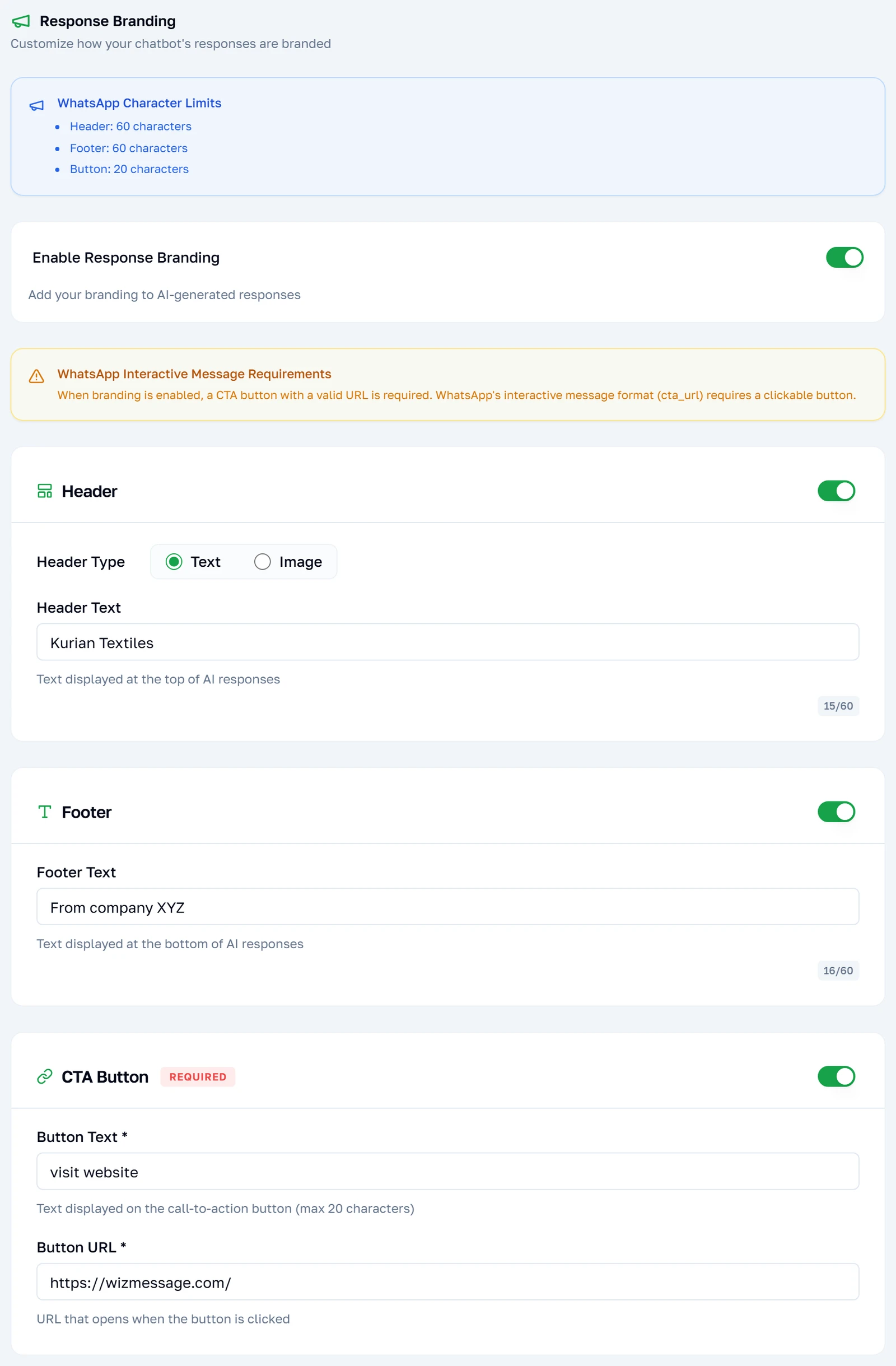
Le branding enveloppe ce qu’écrit le bot dans un en-tête, un pied de page et un bouton, transformant un message ordinaire en quelque chose qui a l’air de venir de votre entreprise. Cela ne s’applique qu’aux réponses du bot — un message tapé par l’un de vos agents n’est pas touché.
Le bouton n’est pas facultatif
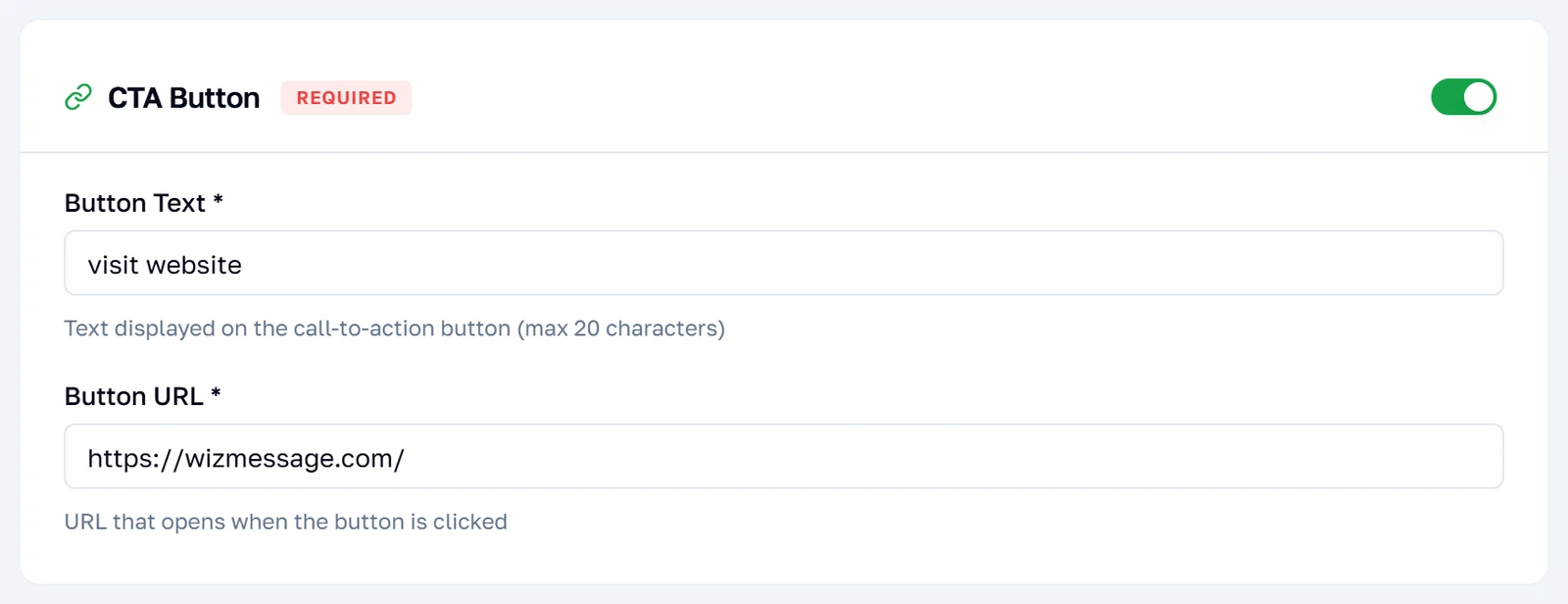
Une fois le branding activé, le bouton est obligatoire — sa carte est encadrée de rouge tant qu’elle n’a pas à la fois un libellé et une adresse qui fonctionne, et Save refuse tant qu’elle est incomplète. Ce n’est pas l’application qui fait des manières : le format de message qu’emploie le branding est le format interactif de WhatsApp, et ce format n’existe pas sans bouton.
Remarque : Vingt caractères pour le libellé. L’adresse doit être un vrai lien — un simple nom de domaine sans protocole est rejeté au moment de l’enregistrement, pas pendant la frappe.
Avant que l’IA réponde
Répondre sans l’IA
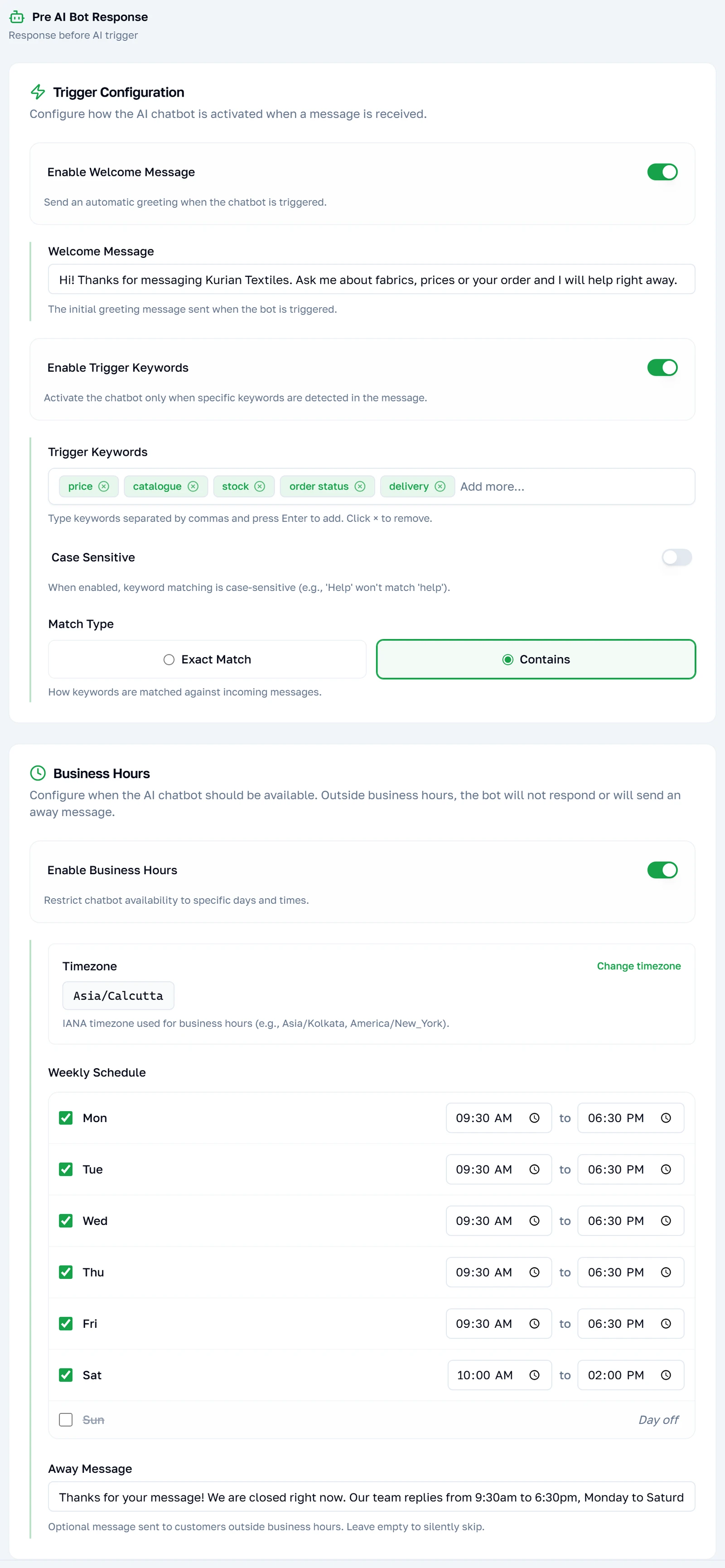
Tout ce qui figure sur cet onglet se passe avant que l’IA soit consultée, et chaque partie peut répondre entièrement seule à un message. C’est ce qui en fait l’onglet le moins cher de la page : un message traité ici ne coûte rien, puisque aucune IA n’a tourné. C’est aussi celui qu’il vaut le plus la peine de régler en premier, car une grande part de ce qu’envoient les clients est une salutation ou une demande en dehors des horaires.
L’accueil, et les mots-clés
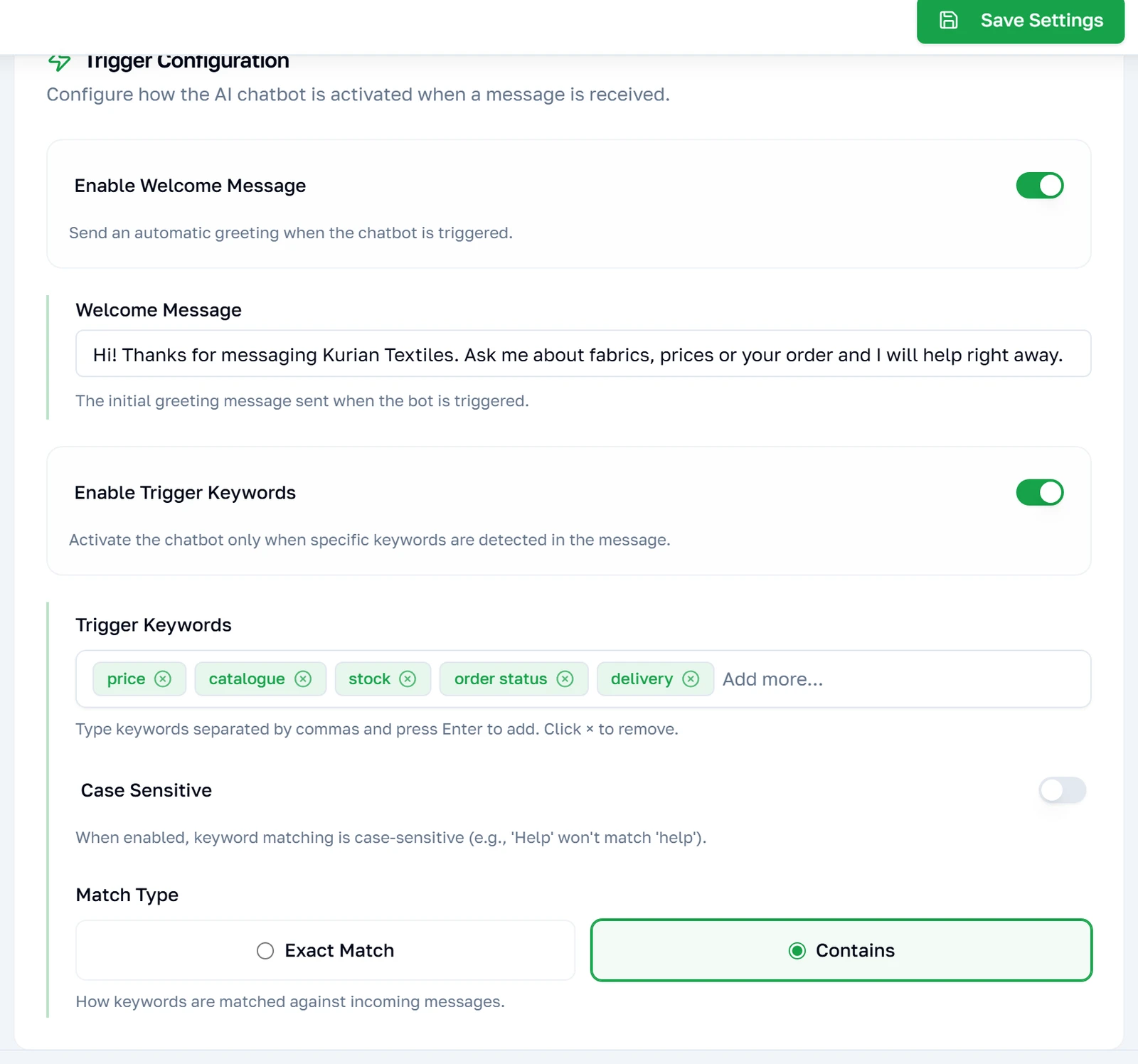
Le message d’accueil est envoyé une seule fois, au premier message d’un client, avant toute autre chose. Les mots-clés déclencheurs sont plus stricts qu’ils n’en ont l’air : activez-les et l’IA ne répond plus qu’aux messages contenant l’un d’eux, et reste muette sur tout le reste. Laissez le bouton éteint et l’IA répond à tout — ce que veut la plupart des gens, et c’est pourquoi il est éteint par défaut.
Remarque : Contains repère le mot n’importe où dans le message ; exact exige que le message entier soit ce mot et rien d’autre, ce qui ne correspond presque jamais à de vrais messages. Commencez par contains.
Les horaires d’ouverture
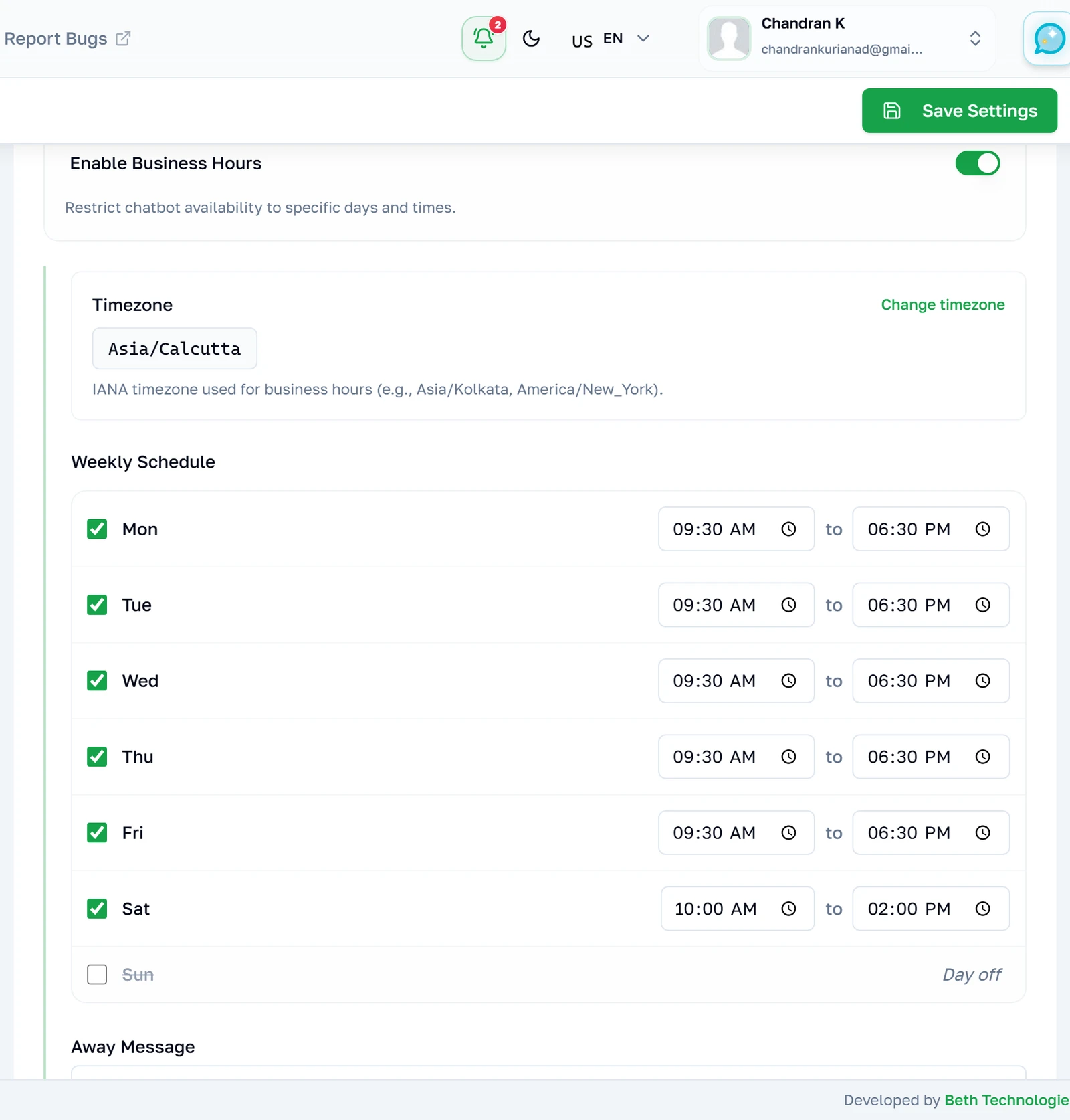
Un horaire par jour, dans un fuseau que vous choisissez plutôt que celui du serveur. En dehors de ces heures, le message d’absence est envoyé et l’IA n’est pas consultée du tout — c’est donc un véritable interrupteur d’arrêt et pas un changement de ton. Décocher un jour le ferme entièrement, et c’est ce que signifie la ligne grisée.
Remarque : Le fuseau horaire reprend par défaut celui de votre profil la première fois que vous activez ceci. Si votre profil n’en a aucun, il retombe sur UTC, et un horaire qui affiche 9:30 à 18:30 ne sera pas votre 9:30 à 18:30.
Coût et capacités
Ce qu’il reste dans le réservoir
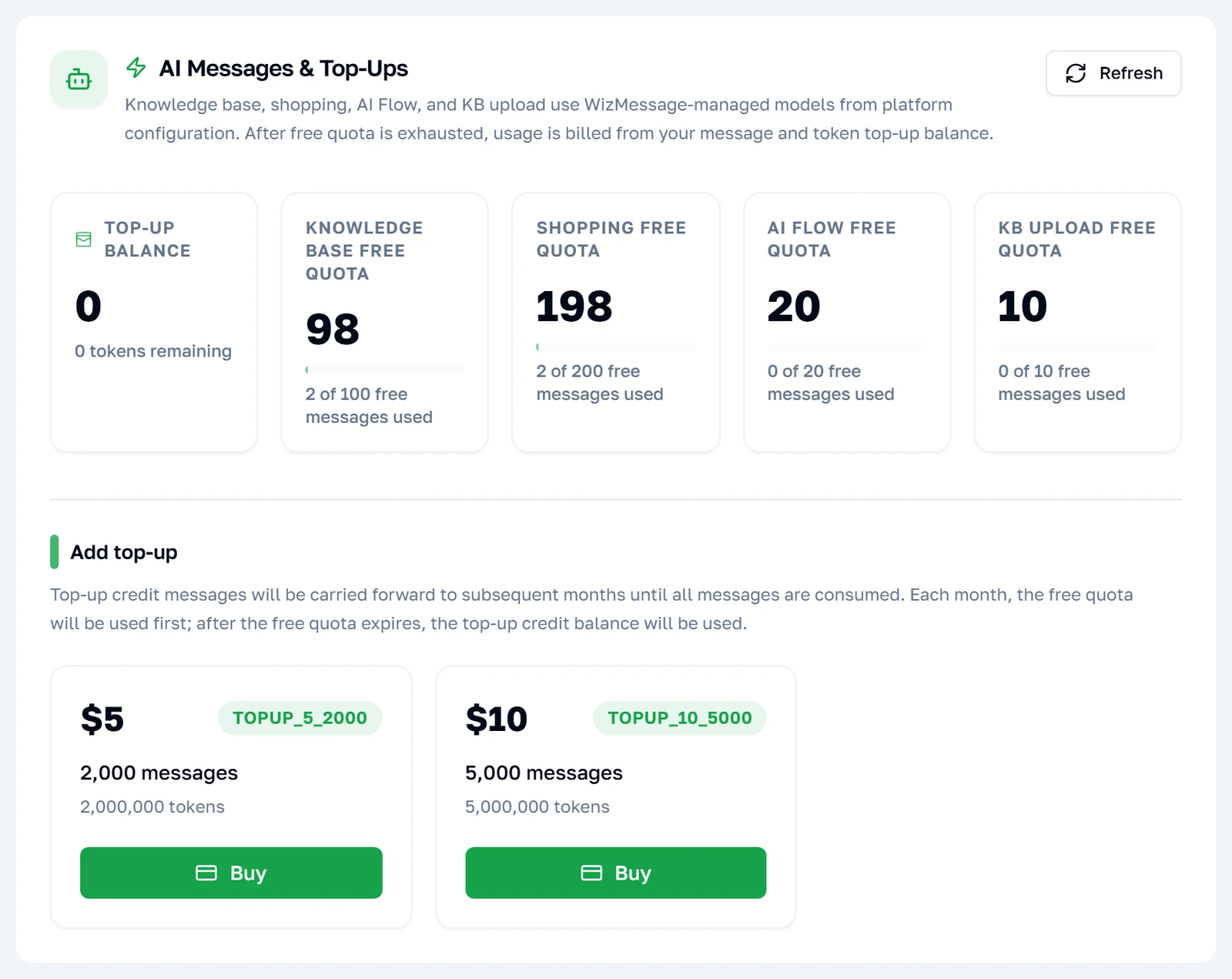
Les réponses de l’IA sont décomptées, et c’est ici que se trouve le compteur. Il montre ce qu’il reste, ce que donne l’allocation gratuite, et les recharges pour en acheter davantage. Rien sur cet onglet n’est un réglage — c’est le seul onglet qui ne fait que rapporter. Quand le solde est épuisé, le bot cesse de répondre plutôt que de vous facturer automatiquement.
Lire les images
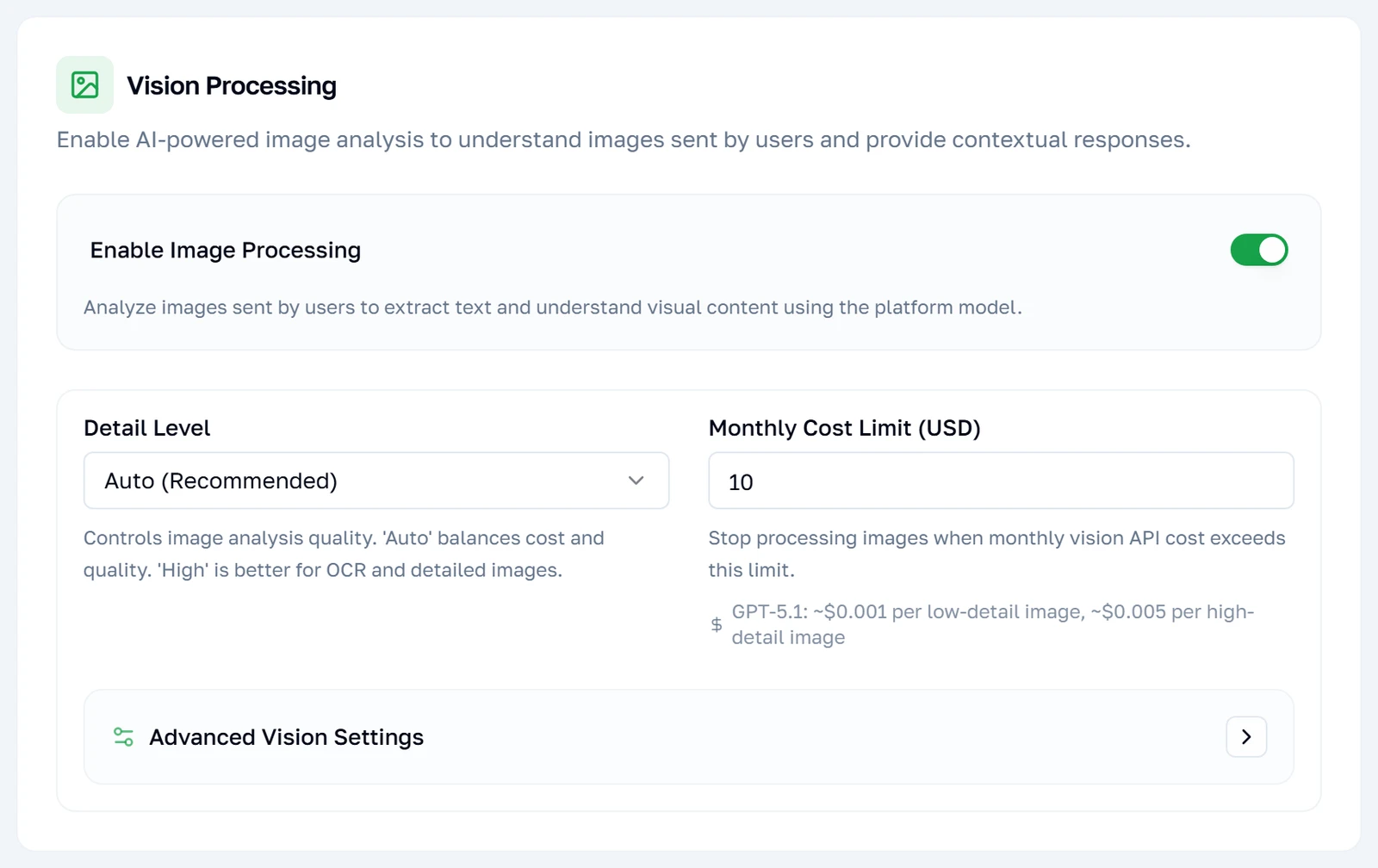
Avec ceci activé, une photo envoyée par un client est examinée puis décrite à l’IA : un « vous avez ça ? » accompagné d’une image devient donc traitable. C’est facturé par image reçue — y compris les images qui s’avèrent hors sujet — et c’est à cela que sert le plafond mensuel. Ce plafond est un arrêt net : au-delà, les images sont ignorées plutôt que facturées.
Remarque : Le niveau de détail est autant un curseur de coût qu’un curseur de qualité. Auto est le choix par défaut raisonnable ; low est nettement moins cher et suffit à distinguer une chemise d’un sari, mais pas à lire les petits caractères sur la photo d’un document.
Écouter les messages vocaux
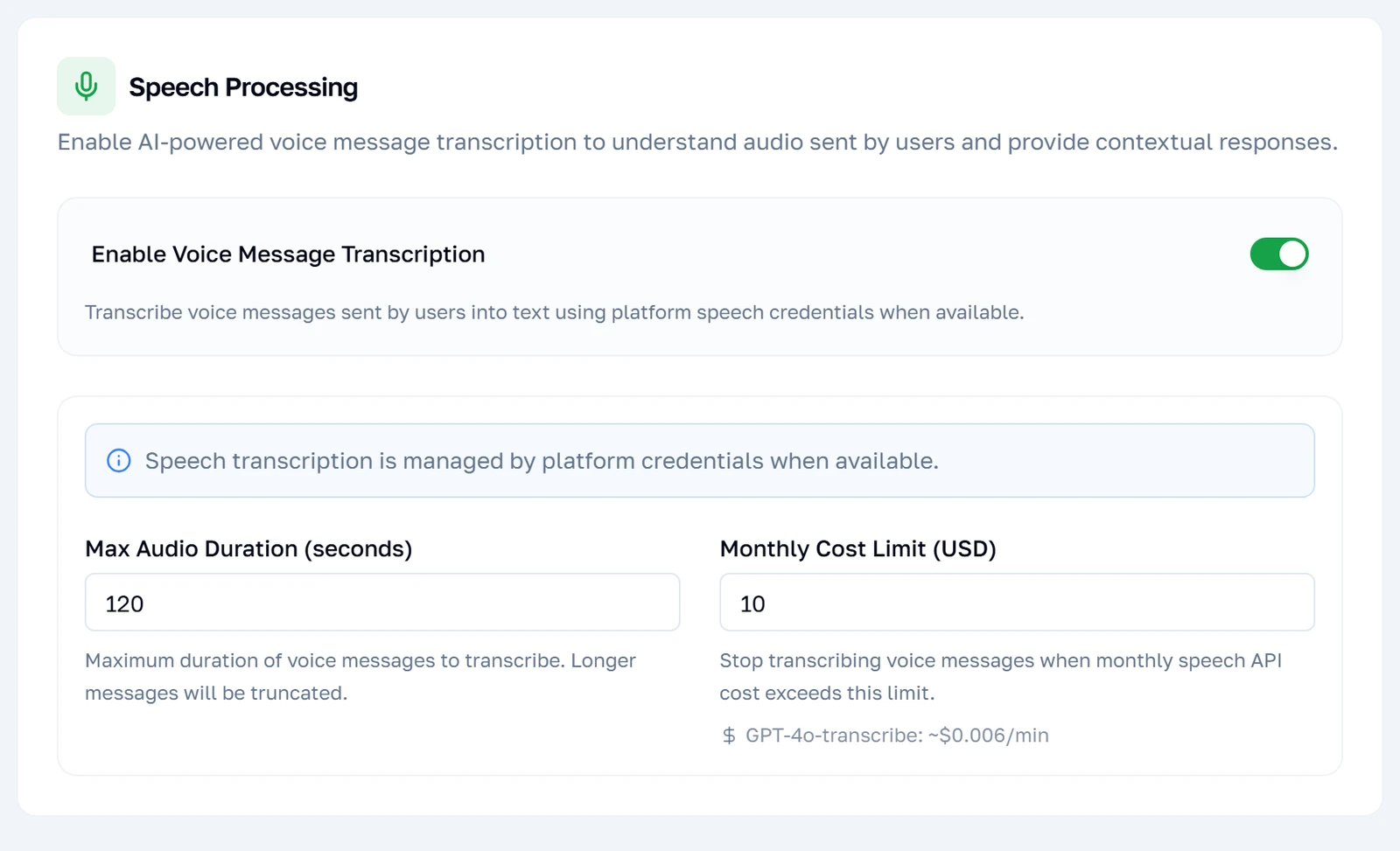
Les messages vocaux sont transcrits puis traités exactement comme un message tapé. La durée maximale est une protection plutôt qu’une préférence : un client qui envoie quatre minutes de digressions coûte quatre minutes de transcription, et tout ce qui dépasse la limite est ignoré à la place. Comme pour la vision, le plafond mensuel arrête au lieu d’avertir.
Attendre que les gens aient fini
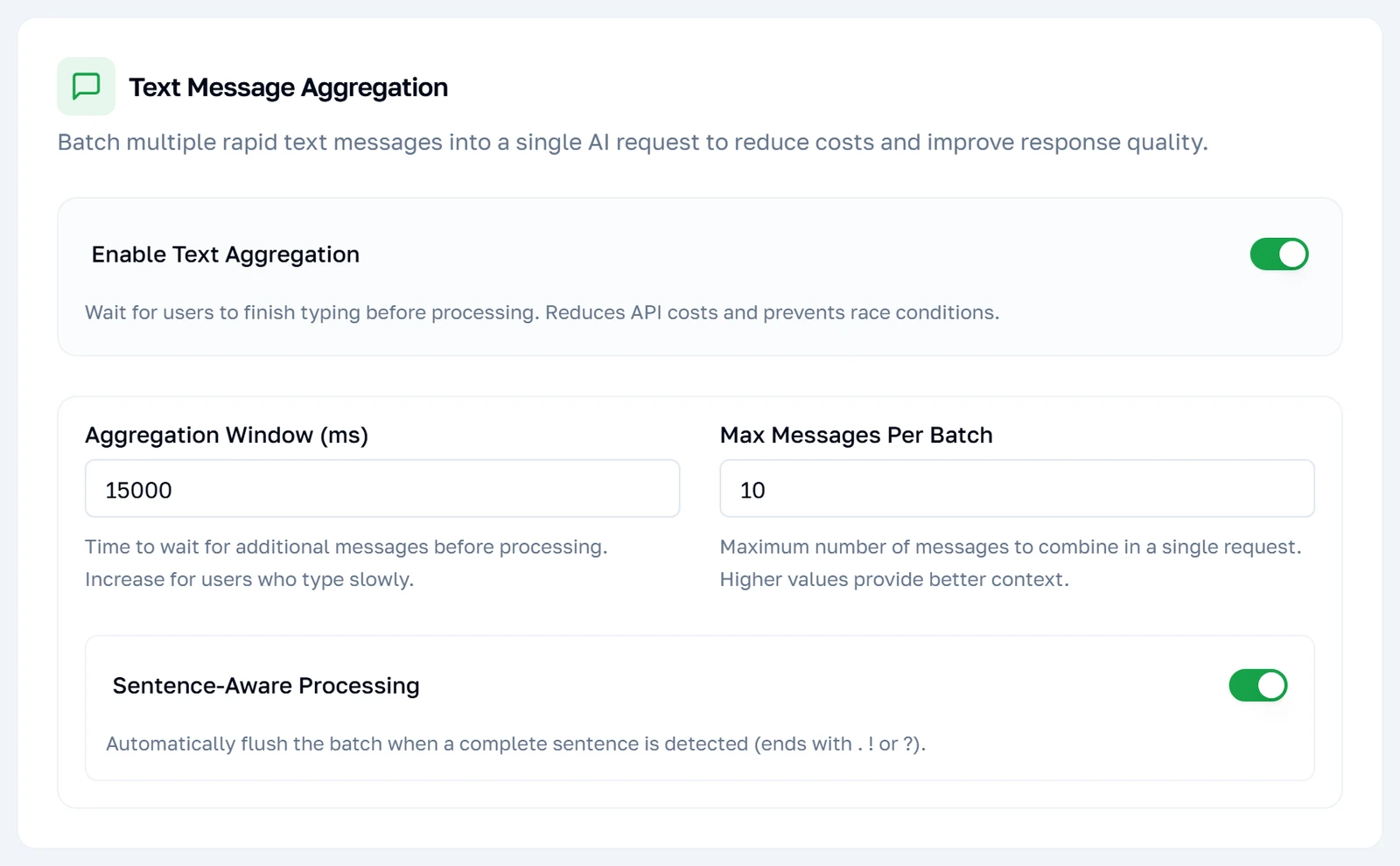
Les gens tapent comme ils parlent — quatre petits messages plutôt qu’une phrase. Sans ceci, chaque fragment est une question distincte et le bot répond au « bonjour » avant que la vraie question n’arrive. Le regroupement retient une salve pendant quelques secondes, la réunit, et répond une seule fois. C’est ce qui ressemble le plus à une amélioration gratuite sur cette page : le bot devient à la fois moins cher et nettement moins bête.
Ne pas payer deux fois la même réponse
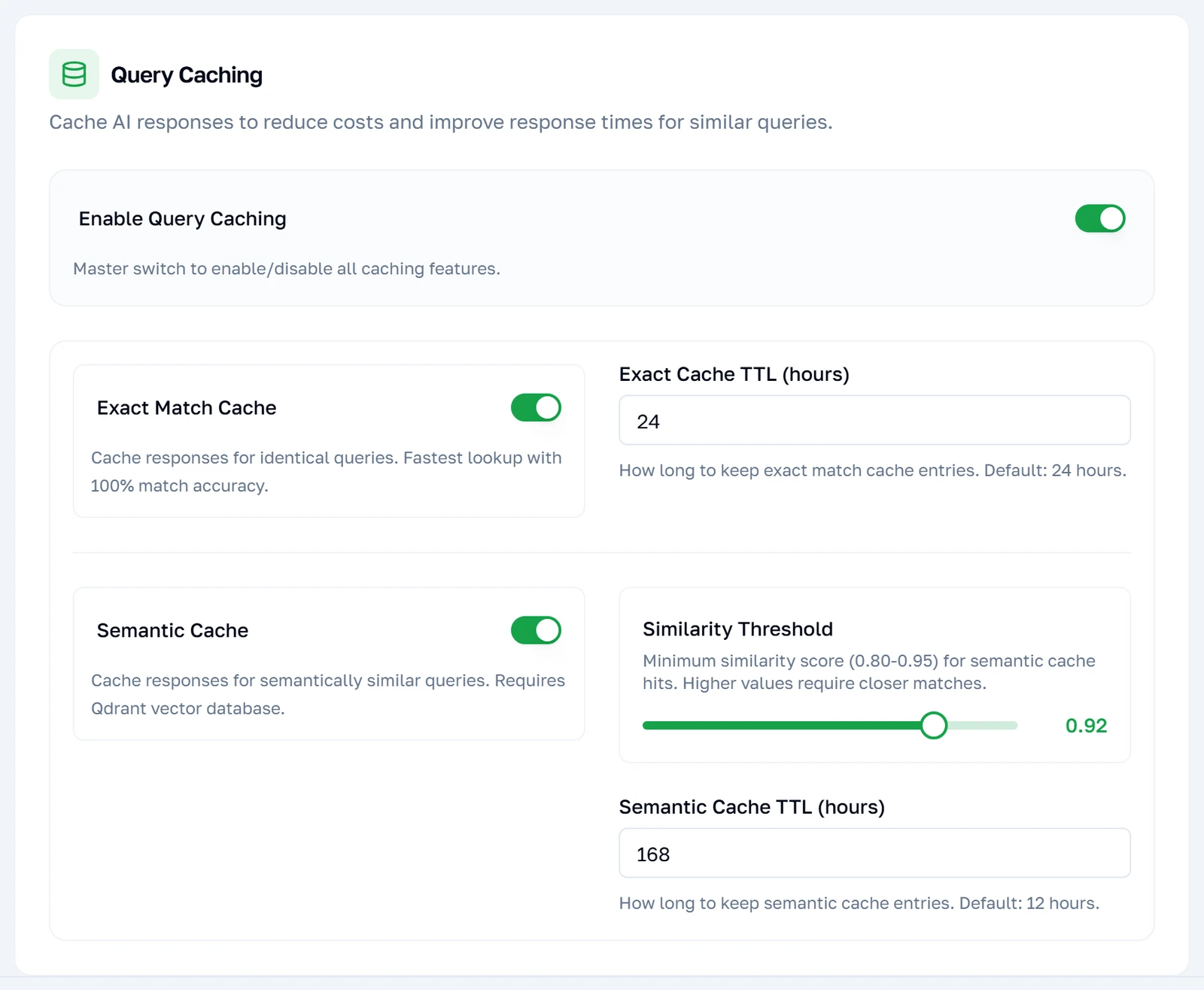
Les clients posent sans fin la même poignée de questions. La mise en cache répond aux répétitions à partir de ce qui a déjà été élaboré au lieu de le repayer. Le premier niveau reconnaît les mêmes mots ; le second reconnaît le même sens dans d’autres mots et exige la connexion à la base de connaissances, car il emploie la même mécanique. Le réglage de similarité dit à quel point deux questions doivent se ressembler pour compter comme une seule.
Remarque : Une similarité plus élevée est plus sûre. Réglez-la trop bas et « combien coûte la soie » et « combien coûte le coton » finissent par se ressembler, ce qui produit une réponse fausse avec assurance plutôt qu’une réponse lente.
Lui apprendre ce que les gens veulent dire
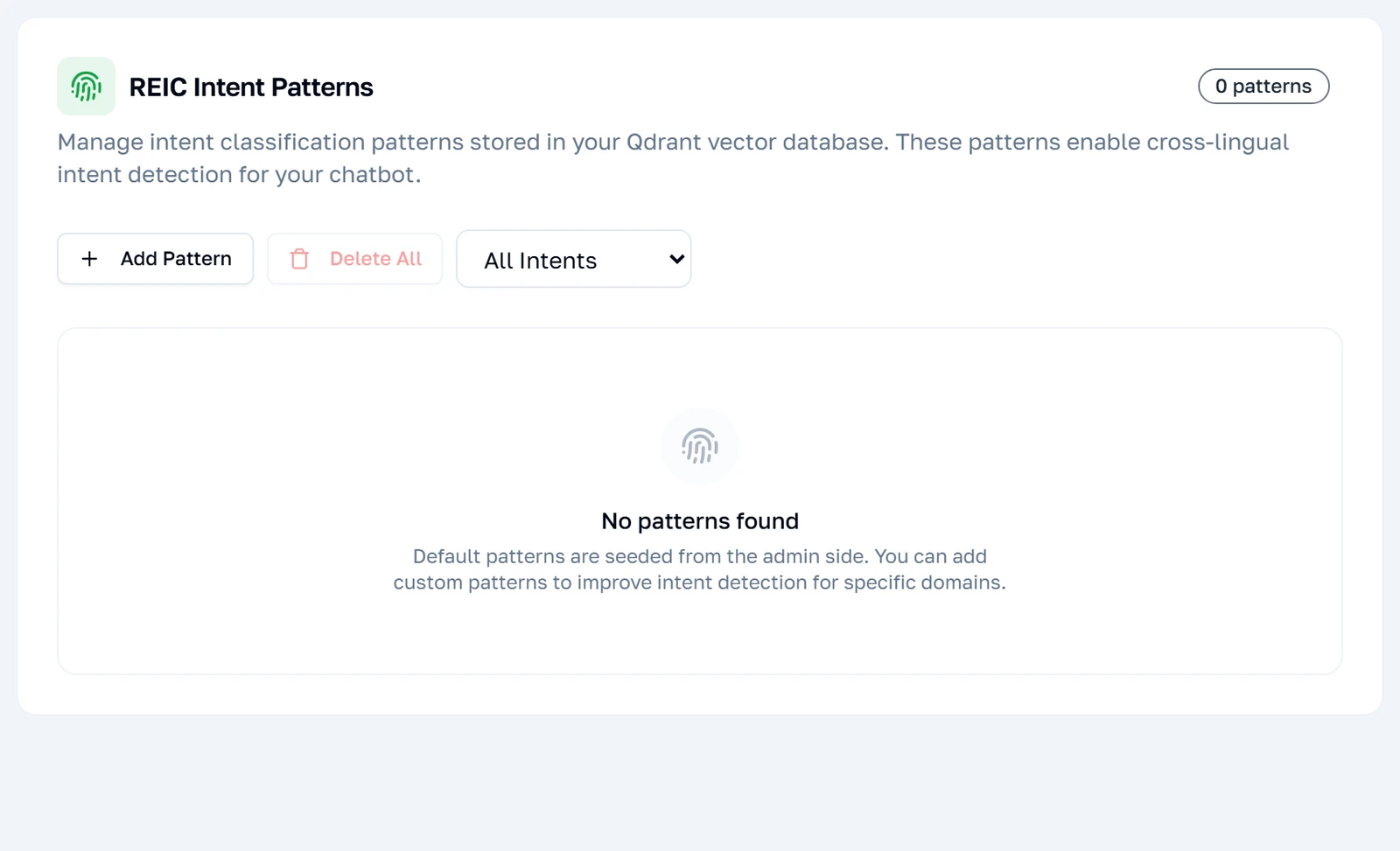
Le dernier onglet apprend au bot ce que signifient les tournures de vos clients. Chaque motif est un exemple de message associé à ce qu’il demande réellement, et le bot compare les messages entrants à ces exemples. Il démarre vide, comme ici, et le bot fonctionne très bien sans aucun — c’est une optimisation de vitesse et de coût, pas une obligation.
Remarque : Cet onglet n’utilise pas le bouton Save. Les motifs sont ajoutés et retirés immédiatement, et ils sont stockés dans votre connexion à la base de connaissances plutôt qu’avec le reste de ces réglages.
Ajouter un motif
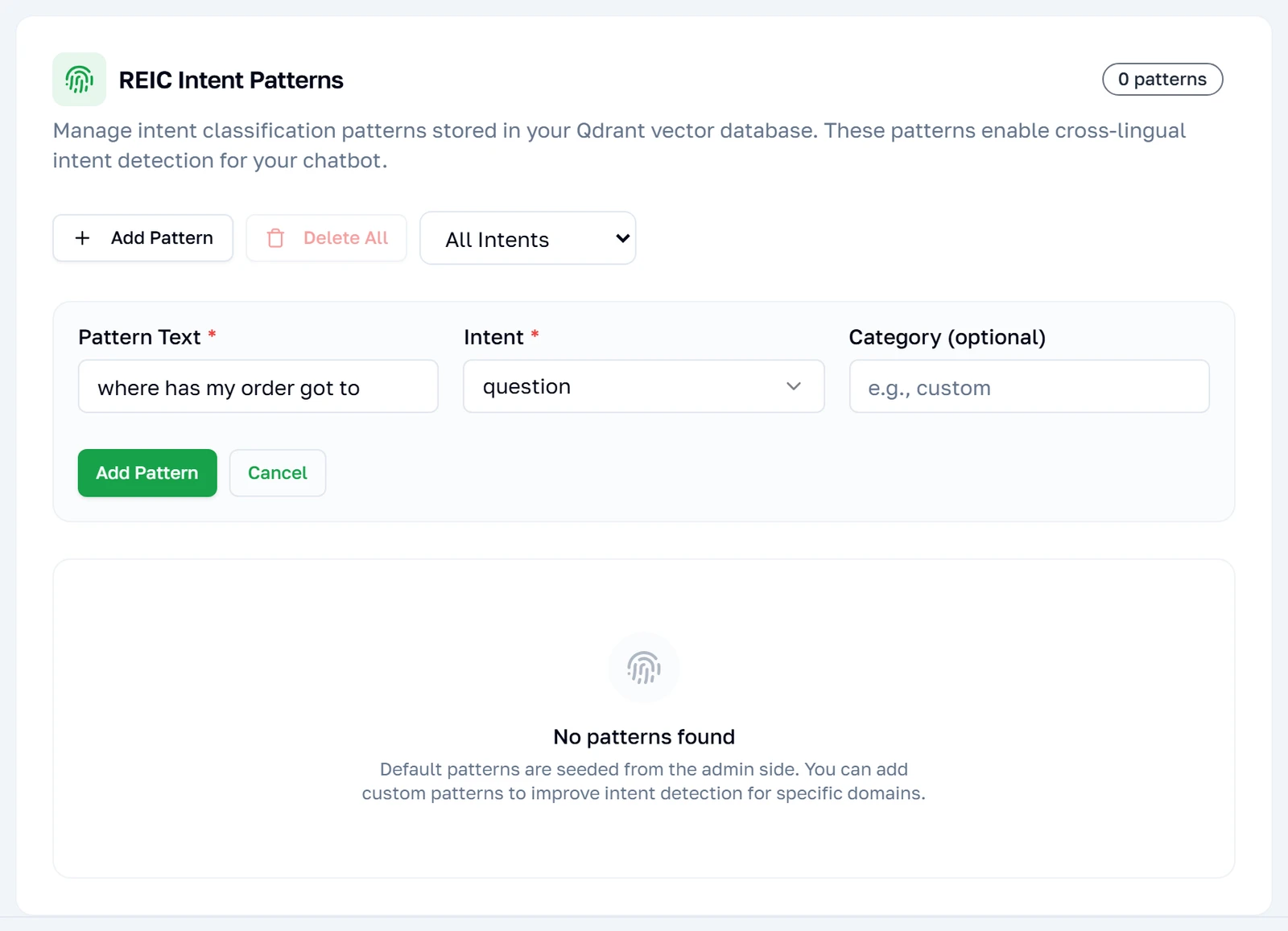
En ajouter un demande une tournure et l’intention à laquelle elle appartient. Écrivez les tournures comme les clients tapent vraiment — mal orthographiées, abruptes, sans ponctuation — parce que c’est à cela que la comparaison se fera. Plusieurs motifs par intention marchent bien mieux qu’un seul, puisque le vote a besoin d’alternatives entre lesquelles choisir.
Enregistrer
Tout enregistrer d’un coup
Il y a un seul Save, en haut et répété en bas, et il écrit tous les onglets à la fois — y compris ceux que vous n’avez jamais ouverts. Avant d’écrire, il vérifie que les champs de la base de connaissances sont remplis, que la connexion fonctionne vraiment, et que le branding a un bouton valide. L’échec de l’un d’eux arrête l’enregistrement entier ; rien n’est écrit à moitié.
Remarque : Le contrôle de connexion est un appel réel à votre base de connaissances à chaque enregistrement. Si ce service est en panne, ce bouton n’enregistrera pas une modification sans aucun rapport tant qu’il n’est pas revenu ou que le moteur IA n’est pas désactivé.

Référence
Ce que chaque écran touche en dessous, pour qui a besoin de savoir exactement ce que change chaque commande.
Où ces réglages sont conservés
Tout ce qui figure sur cette page, sauf les motifs d’intention, vit dans un seul document, un par compte WhatsApp connecté. Il n’y a ni enregistrement par réglage ni historique : enregistrer réécrit le document, et les valeurs précédentes disparaissent. Deux comptes sur un même identifiant gardent des documents entièrement séparés, et c’est pourquoi les pastilles de compte en haut de la page changent d’un coup tous les onglets en dessous.
Les motifs d’intention du dernier onglet font exception, et ils ne sont pas stockés ici du tout — ils vivent dans votre collection de base de connaissances, à côté des documents. C’est pourquoi ils s’enregistrent à l’instant où vous les ajoutez, et pourquoi ils survivent indépendamment de tout ce que fait le bouton Save.
Remarque : Un champ est délibérément écarté à l’aller comme au retour : la base de connaissances appartient au compte que vous regardez et ne peut pas être dirigée vers celle d’un autre compte. Si vous exploitez deux numéros, chacun a besoin de ses propres documents chargés.
Ce que fait réellement Save Settings
Appuyer sur Save déclenche trois contrôles avant que quoi que ce soit ne soit écrit, et un seul d’entre eux qui échoue arrête l’enregistrement net plutôt que d’en enregistrer une partie.
| Contrôle | Ce qui le fait échouer | Ce que vous voyez |
|---|---|---|
| Champs de la base de connaissances | L’adresse ou la clé API est vide alors que le moteur IA est sélectionné. | La page saute sur l’onglet Knowledge Base, le champ signalé. |
| Identifiants de la base de connaissances | L’adresse et la clé sont remplies mais le service les rejette. | L’enregistrement s’arrête et l’erreur nomme la connexion, pas le formulaire. |
| Branding | Le branding est activé mais le bouton CTA manque ou son adresse n’est pas un lien valide. | Un panneau rouge sur l’onglet Branding liste ce qui ne va pas. |
Le contrôle des identifiants est un véritable appel réseau à votre base de connaissances, émis depuis votre navigateur à travers cette application, à chaque enregistrement. Une base de connaissances tombée hors ligne empêche donc d’enregistrer une modification portant sur tout autre chose — le message d’absence, par exemple — jusqu’à ce que la connexion soit réparée ou que le moteur IA soit désactivé.
Remarque : Save écrit tous les onglets à la fois, pas seulement celui que vous regardez. Il n’y a ni enregistrement par onglet ni enregistrement partiel : le document entier est réécrit à partir de ce que contient le formulaire, y compris les onglets que vous n’avez jamais ouverts.
Les quatre moteurs, en détail
Le moteur est la commande la plus lourde de conséquences de cette page, parce que c’est elle qui décide si les onze autres onglets existent. Ils ne sont construits que pour le chatbot IA ; sous n’importe quel autre moteur, la bande d’onglets est vide et les réglages qu’elle abrite, bien que toujours stockés, ne sont pas consultés.
| Moteur | Qui répond | Onglets affichés |
|---|---|---|
| None | Personne. Les messages attendent un humain dans la boîte de réception. | Aucun |
| Webhook | Votre propre serveur, qui reçoit chaque message et décide. | Aucun |
| Flow Builder | Un parcours que vous avez construit à la main dans le générateur de parcours. | Aucun |
| AI Chatbot | L’IA, qui répond à partir de votre base de connaissances. | Les onze |
Remarque : Quitter le moteur IA n’efface rien sur les onglets. Les valeurs restent dans le document et reviennent exactement telles quelles quand vous y revenez — mais tant qu’un autre moteur est sélectionné, elles n’ont absolument aucun effet, y compris celles qui coûtent de l’argent.
Quels boutons dépensent de l’argent
La plus grande partie de cette page est gratuite à laisser active. Quatre choses ne le sont pas, et il vaut la peine de les connaître à part, car trois d’entre elles facturent par message reçu plutôt que par réponse envoyée — une journée chargée coûte plus qu’une journée calme, que le bot ait été utile ou non.
| Réglage | Quand c’est facturé | Sa propre limite |
|---|---|---|
| Réponses de l’IA | Chaque réponse que l’IA rédige. | Votre solde de messages, sur l’onglet AI Messages. |
| Vision | Chaque image envoyée par un client, qu’elle ait été pertinente ou non. | Un plafond de coût mensuel, en dollars. |
| Speech | Chaque message vocal, facturé à sa durée. | Un plafond mensuel, plus une durée maximale par extrait. |
| Caching | Jamais — c’est ce qui empêche les trois ci-dessus de facturer deux fois. | — |
Remarque : La mise en cache est le seul réglage de cette page qui réduit la facture, et la mise en cache sémantique — le niveau qui reconnaît la même question posée avec d’autres mots — exige une connexion à la base de connaissances qui fonctionne. Sans elle, seul le niveau des mots exacts est disponible.
Les limites que vous atteindrez vraiment
Plusieurs champs cessent silencieusement d’accepter des caractères plutôt que de vous avertir, parce que les limites viennent du format de message de WhatsApp lui-même et non de cette application. Taper au-delà n’est pas une erreur qui vous sera montrée — le texte cesse simplement de grandir.
| Champ | Limite | D’où elle vient |
|---|---|---|
| Instructions personnalisées | 2000 caractères | Cette application, revérifié sur le serveur. |
| Texte d’en-tête du branding | 60 caractères | Le format de message interactif de WhatsApp. |
| Texte de pied de page du branding | 60 caractères | Le format de message interactif de WhatsApp. |
| Texte du bouton CTA | 20 caractères | Le format de message interactif de WhatsApp. |
| Adresse du bouton CTA | 2000 caractères | Le format de message interactif de WhatsApp. |