Le générateur de flux
Un flux est une conversation dessinée sous forme de schéma. Vous disposez ce que le bot dit, ce qu’il demande et où mène chaque réponse — sans code. Quand quelqu’un écrit à votre numéro WhatsApp et que ses mots correspondent au déclencheur d’un flux, le bot suit le chemin que vous avez dessiné. Ce guide parcourt la liste, le canevas et chaque type de boîte que vous pouvez y poser.
Un flux ne s’exécute que si le moteur du bot est réglé sur « Flow Builder » dans vos réglages de chatbot. Dessinez ici ce que vous voulez ; c’est le moteur, là-bas, qui décide si c’est bien lui qui répond à vos clients.
Vos flux
Où vivent vos bots
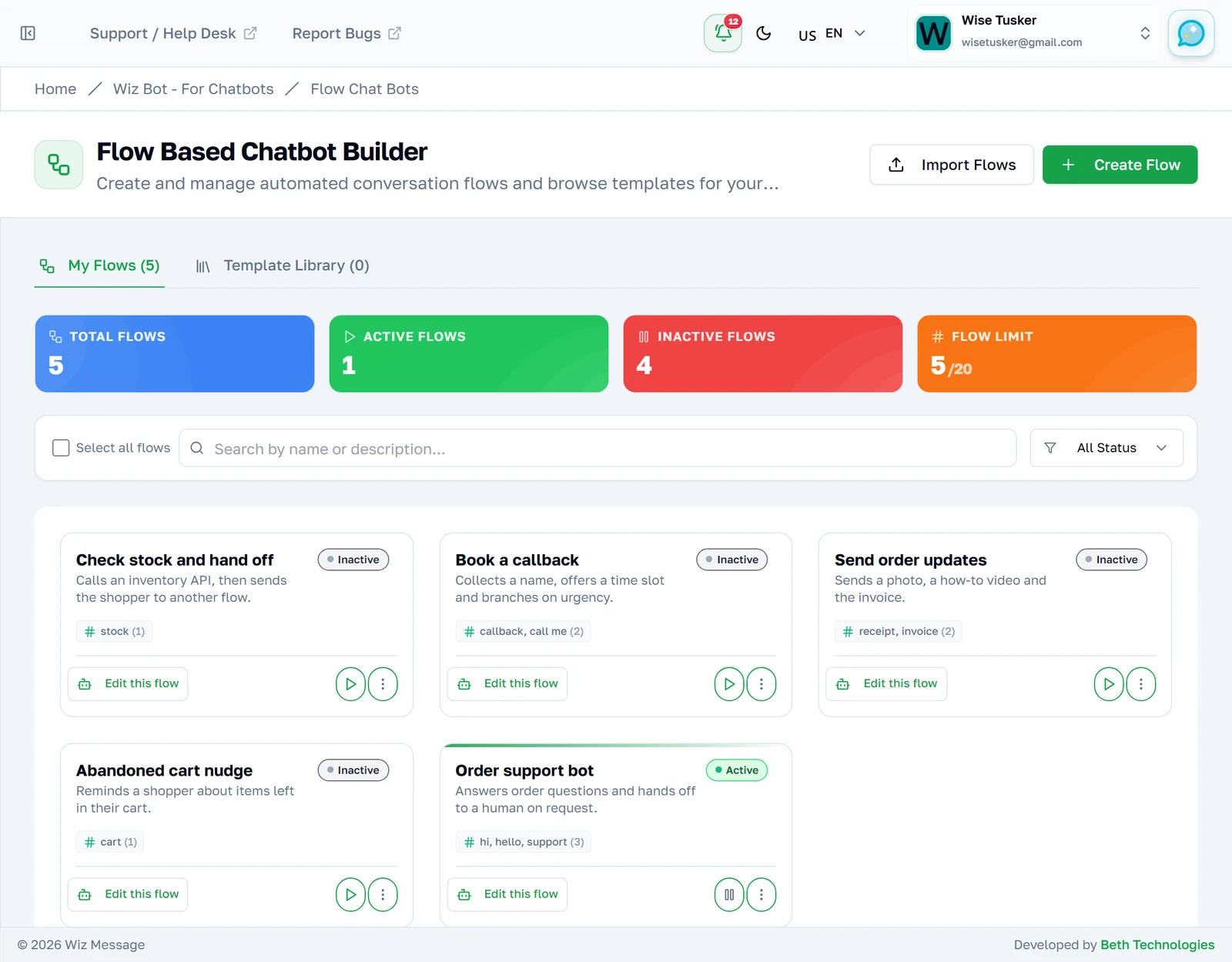
Tous les flux que vous avez construits apparaissent ici. La pastille vous dit s’il est en service : un flux actif répond aux clients en ce moment même, un flux en pause est enregistré mais ignoré. Rien de ce que vous dessinez n’affecte de vraies conversations tant que vous ne l’avez pas activé.
Ce que vous dit une carte de flux
Chaque carte porte le nom du flux, sa description, s’il est « Active », et les mots qui le déclenchent. « Edit this flow » ouvre le canevas — le schéma lui-même. Le menu à trois points contient « Settings », « Duplicate » et « Delete ». L’interrupteur à côté démarre et arrête le bot.
Actif et en pause, côte à côte
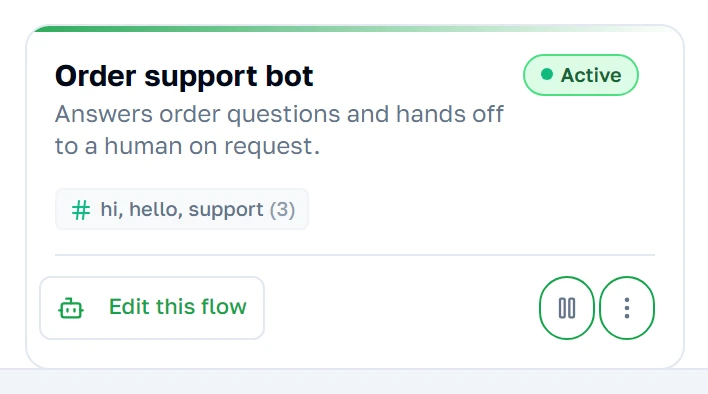
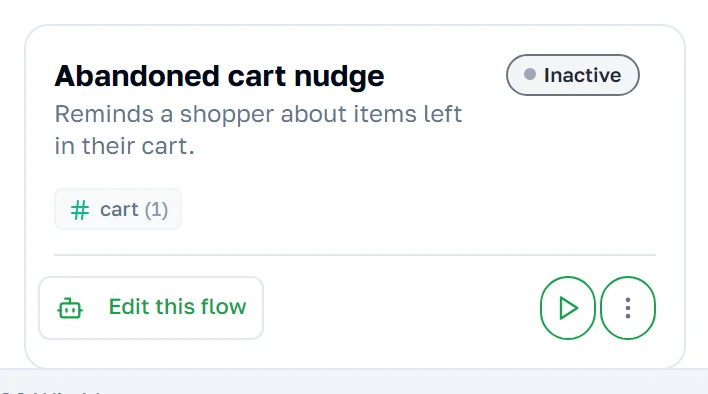
Le bot d’assistance commandes est actif — il répond à quiconque envoie un message correspondant à ses mots déclencheurs. La relance de panier abandonné est en pause : toujours enregistrée, toujours modifiable, simplement pas en service. La mise en pause, c’est la façon de retirer un bot du service sans perdre le travail.
Combien vous en avez, et combien tournent
Les quatre compteurs dénombrent vos flux, combien sont en service, combien sont en pause, et à quelle distance vous êtes de votre limite. La limite est par compte ; si vous en approchez, supprimez ou exportez les flux dont vous n’avez plus besoin.

Créer un nouveau flux
Trois façons de commencer
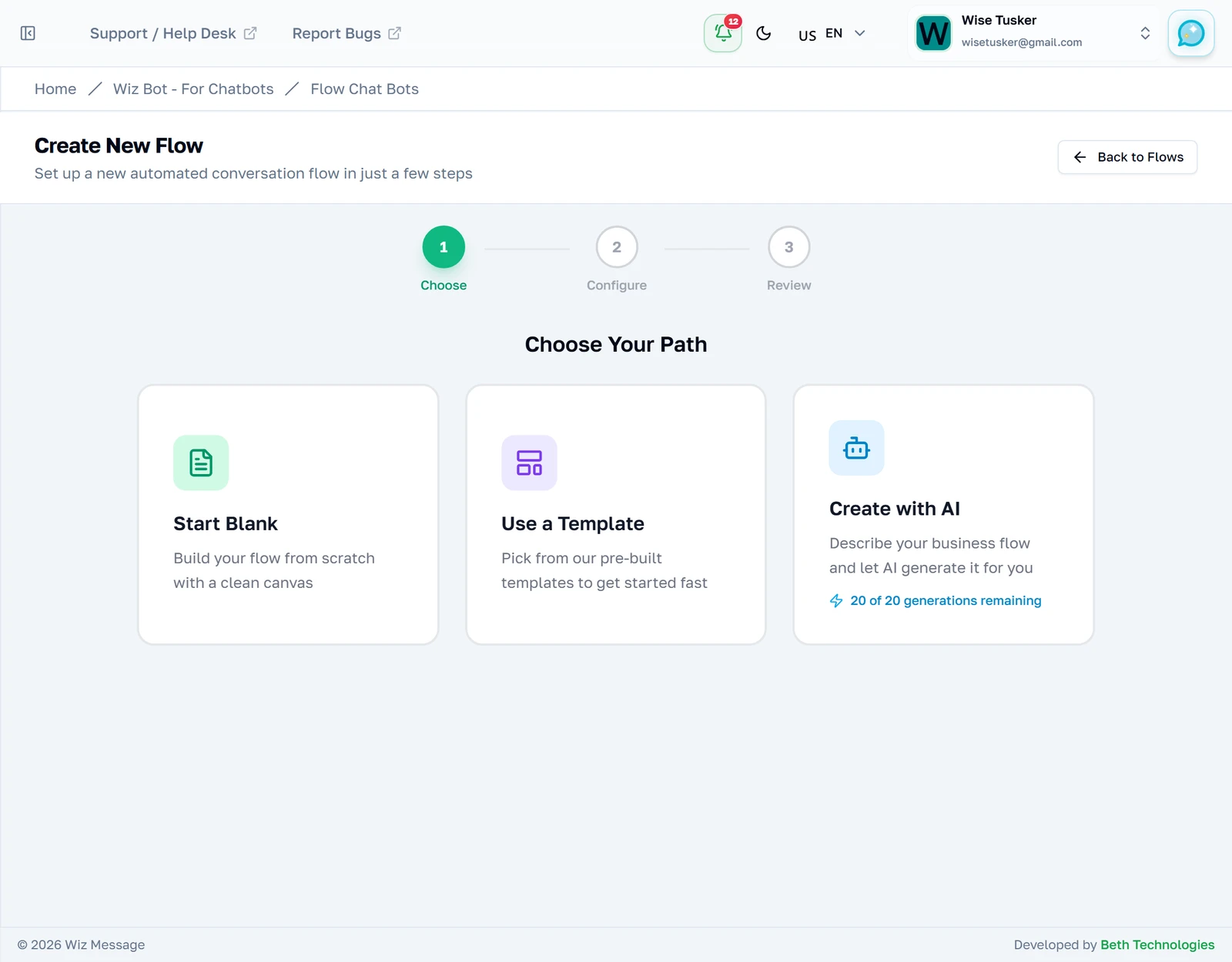
« Create Flow » ouvre un assistant en trois étapes. Partir de rien, partir d’un modèle, ou décrire ce que vous voulez et laisser l’assistant en rédiger un brouillon. Ce choix ne décide que de ce qui se trouve sur le canevas à votre arrivée — vous pouvez tout changer ensuite.
Le nommer
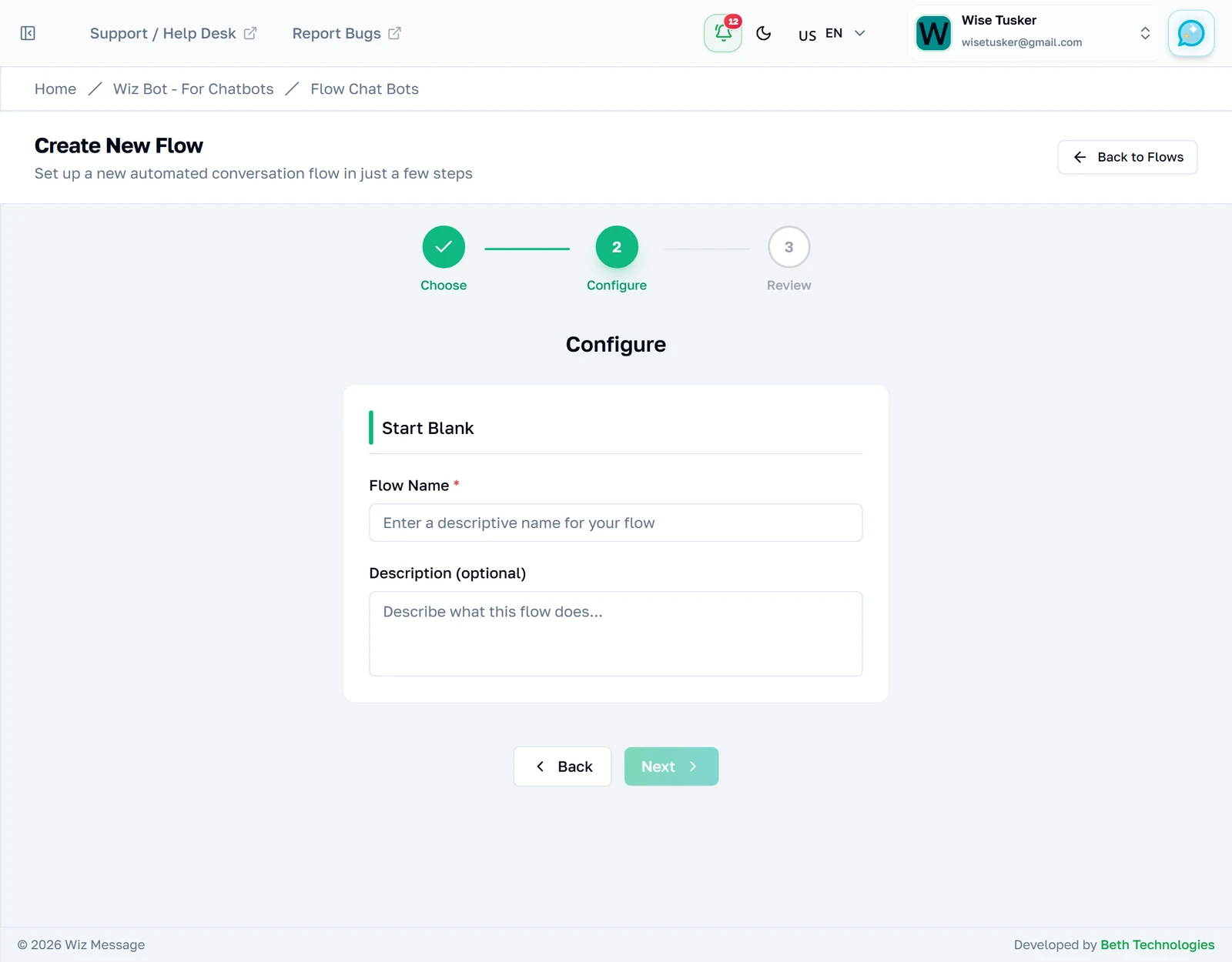
Partir d’une page blanche ne demande qu’un nom et une description facultative. Nommez-le d’après le travail qu’il fait — « bot d’assistance commandes » vaut mieux que « Flux 3 » quand vous en avez une douzaine. Les nouveaux flux sont toujours créés en pause, pour que rien ne passe en service par accident.
Le canevas
Un flux, dessiné
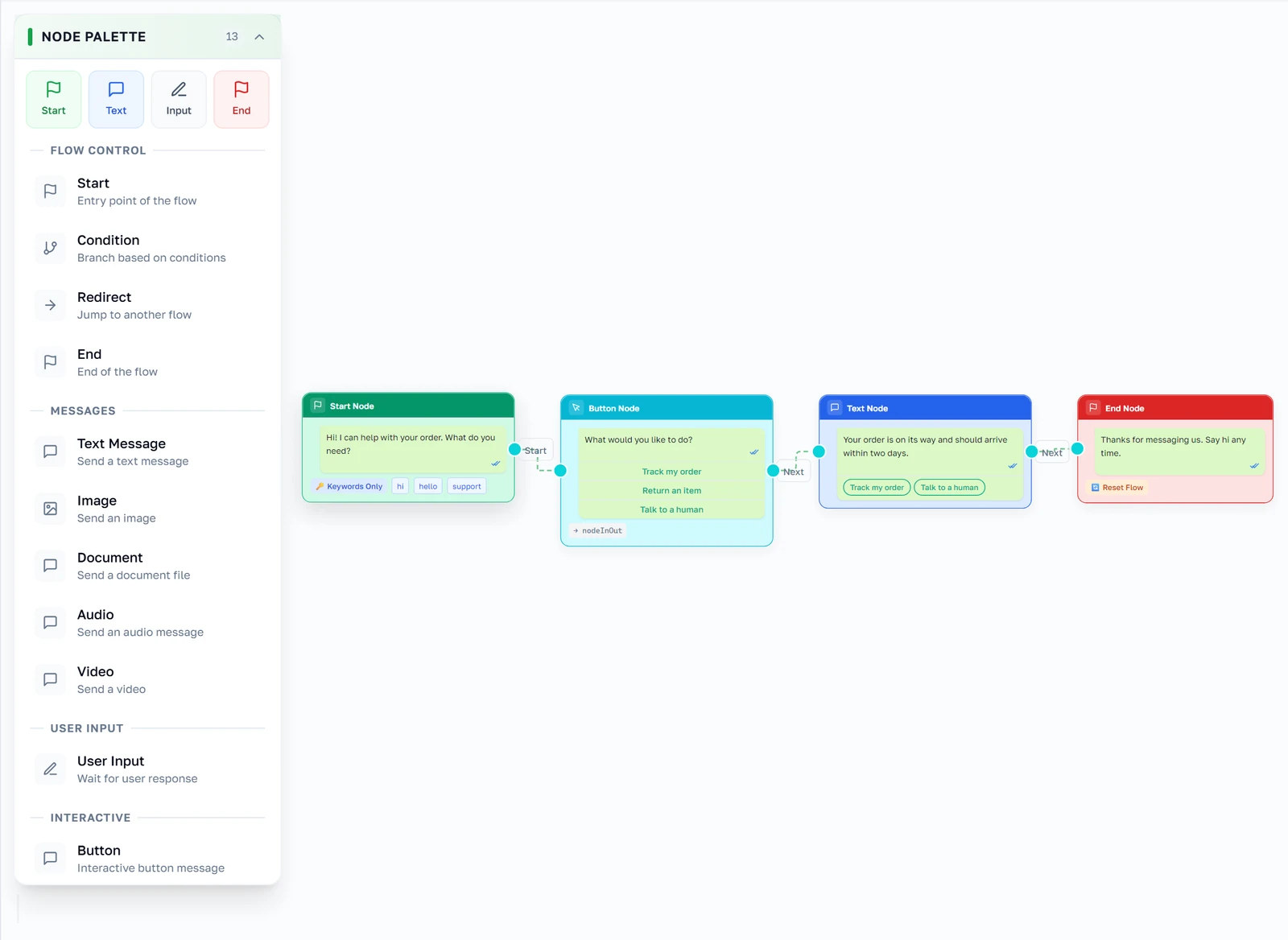
Ouvrir un flux montre la conversation sous forme de boîtes reliées par des flèches. Lisez de gauche à droite : le bot accueille, pose une question, répond, puis termine. Chaque boîte est une chose que le bot fait ; chaque flèche indique où va la conversation ensuite. Ce flux entier tient en quatre boîtes — la plupart des bots utiles ne sont pas beaucoup plus gros.
Les boîtes que vous pouvez ajouter
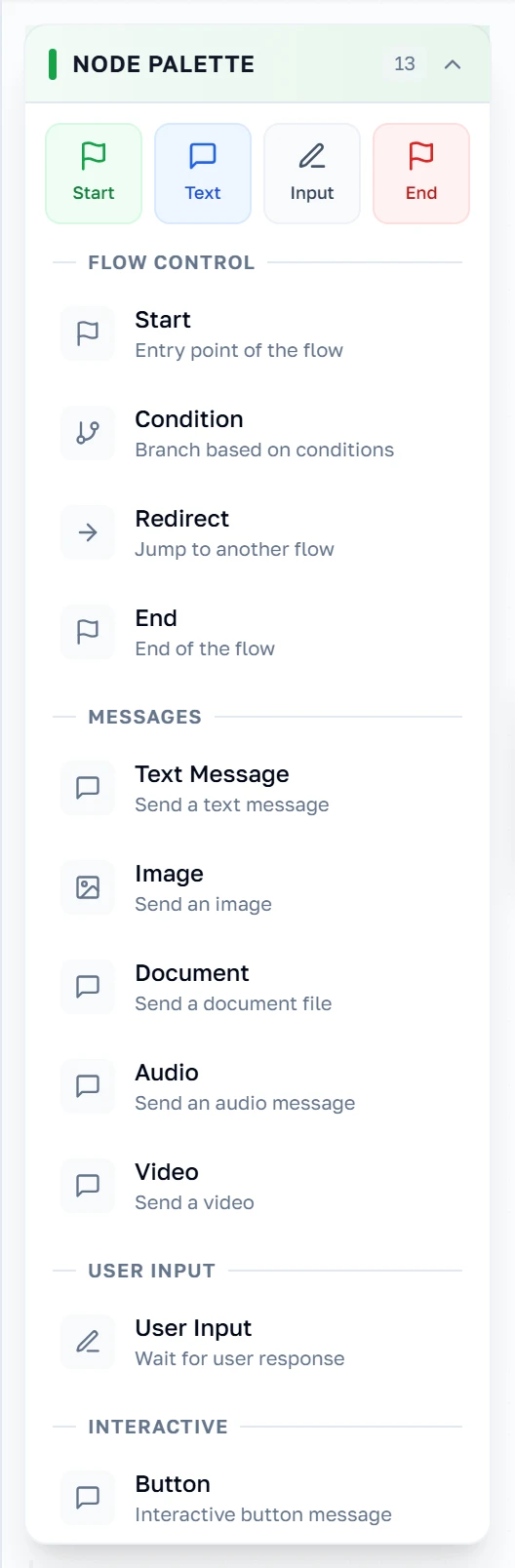
La palette liste tous les types de boîtes, regroupés par fonction : « Flow Control » décide où va la conversation, « Messages » envoie quelque chose, « User Input » recueille une réponse, « Interactive » propose des boutons ou une liste, et « Integration » parle à un autre système. Cliquez sur l’un d’eux pour le déposer sur le canevas.
Remarque : La palette propose treize éléments, mais « Audio » n’est pas terminé — il ne peut pas être configuré, ce guide ne le couvre donc pas. Tout le reste de la palette est documenté plus bas.
Sélectionner une boîte
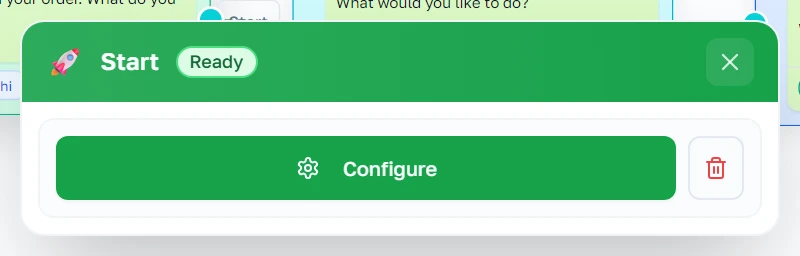
Cliquer sur une boîte la sélectionne et ouvre son panneau de propriétés. Le panneau s’ouvre en lecture seule : appuyez sur « Configure » pour modifier, sur « Save » pour conserver le changement, et sur la corbeille pour supprimer la boîte. Le panneau flotte — faites-le glisser par son en-tête s’il recouvre quelque chose que vous devez voir.
Où commence et où finit une conversation
Start
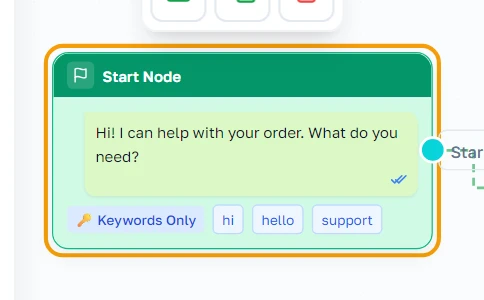
La boîte « Start » est la porte d’entrée. Elle contient le message d’accueil et les mots déclencheurs : si le message d’un client contient l’un d’eux, ce flux s’exécute. Chaque flux a exactement une boîte « Start ».
Start — propriétés
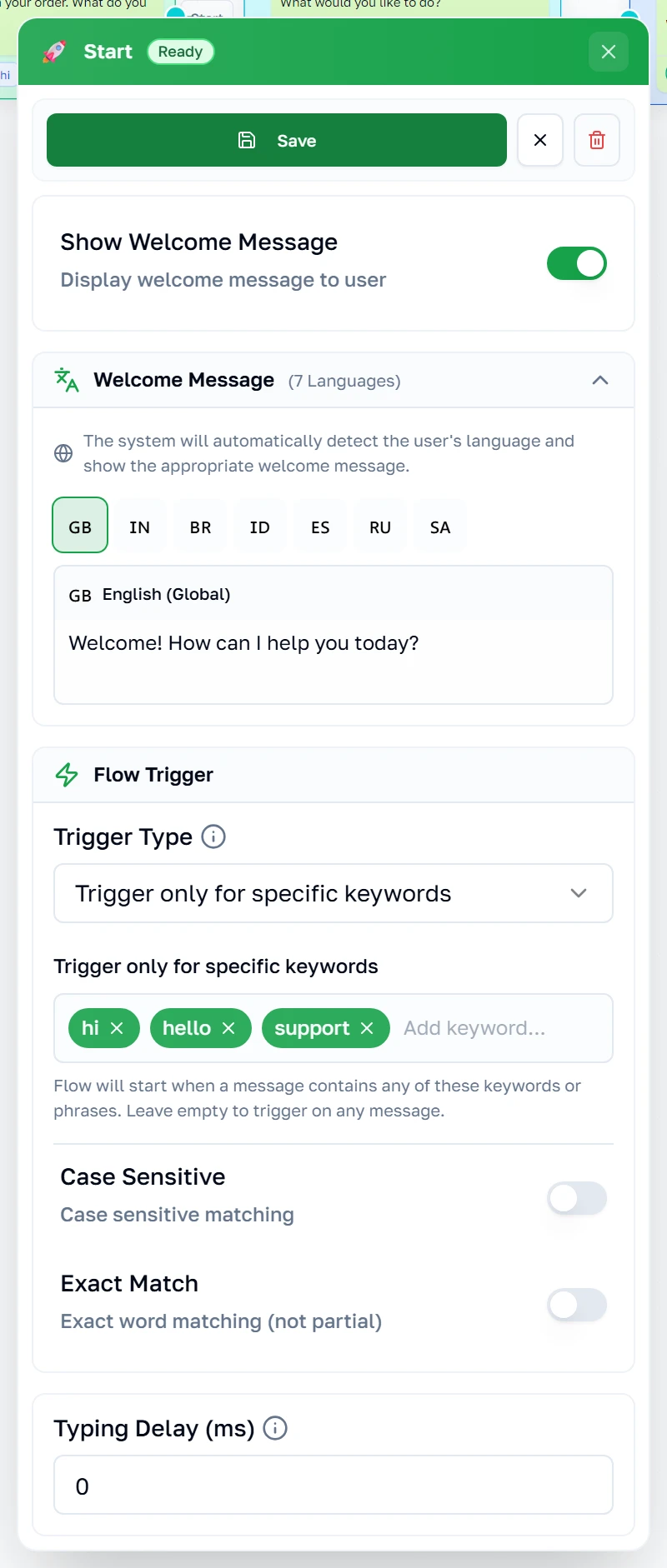
Le message de bienvenue est ce que le bot dit en premier, et il peut différer selon la langue. « Trigger Type » décide qui le reçoit : « All Messages » répond à tout le monde, « Keywords » ne répond qu’aux messages contenant vos mots. « Case Sensitive » et « Exact Match » resserrent encore la chose. « Typing Delay » fait marquer une pause au bot avant qu’il réponde, pour que ce soit moins abrupt.
Text
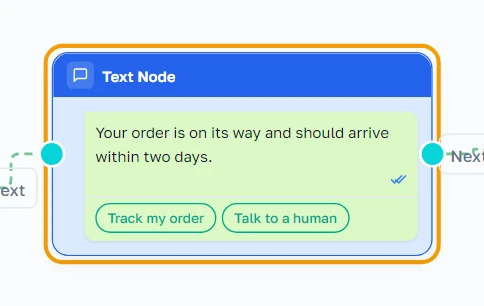
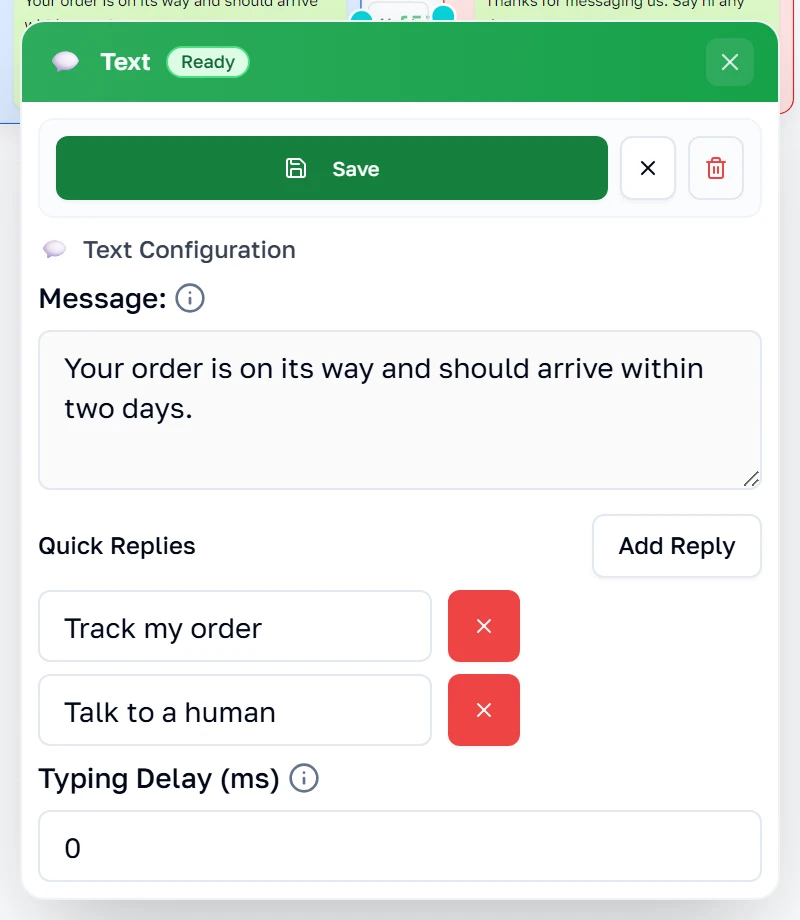
Une boîte « Text » dit simplement quelque chose. C’est la boîte la plus courante de tous les flux — la moitié de la conversation qui revient au bot.
Text — propriétés
Tapez le message et c’est fini. « Quick Replies » ajoute en dessous des suggestions à toucher du doigt, qui évitent au client d’avoir à taper. « Typing Delay » fonctionne comme sur toutes les boîtes de message.
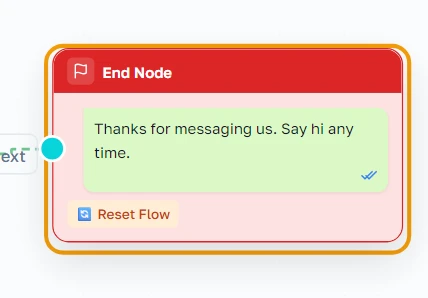
End
La boîte « End » clôt la conversation. Elle vaut la peine d’être ajoutée même quand le flux semble complet sans elle — c’est elle qui dit au bot de s’arrêter et de repartir de zéro.
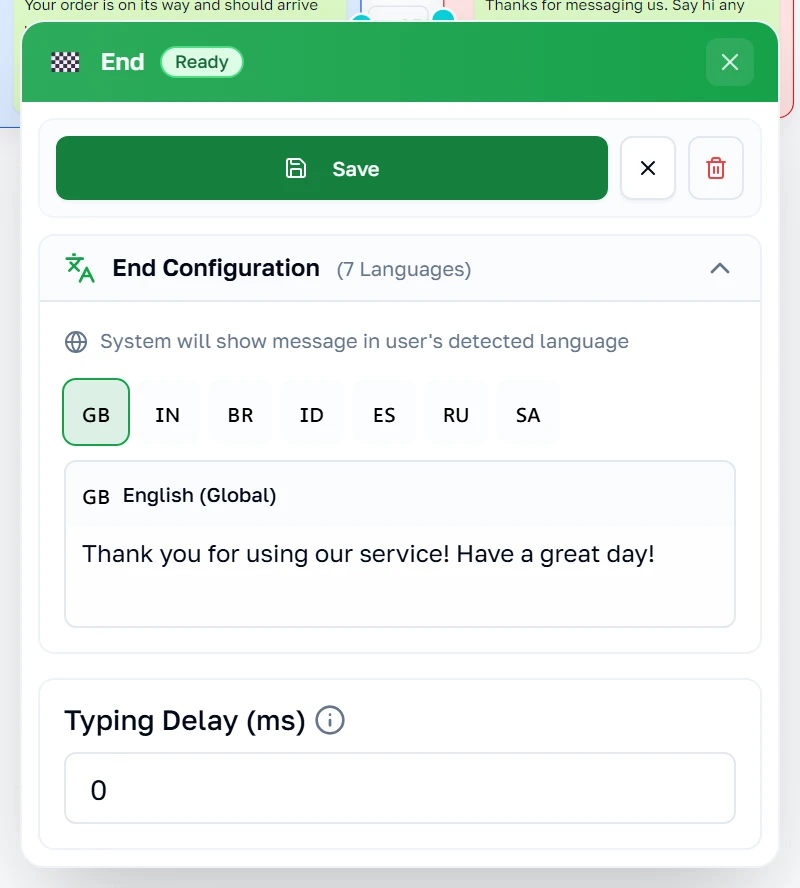
End — propriétés
Un message de clôture, par langue si vous en avez besoin, et le choix de réinitialiser ou non la conversation pour que le message suivant relance le flux depuis le début. Laissez « Reset » activé si vous n’avez pas de raison de faire autrement.
Demander avec des boutons
Buttons
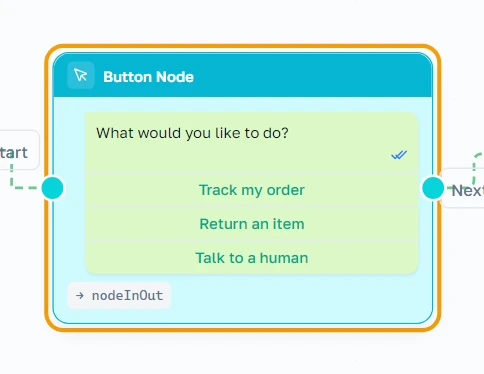
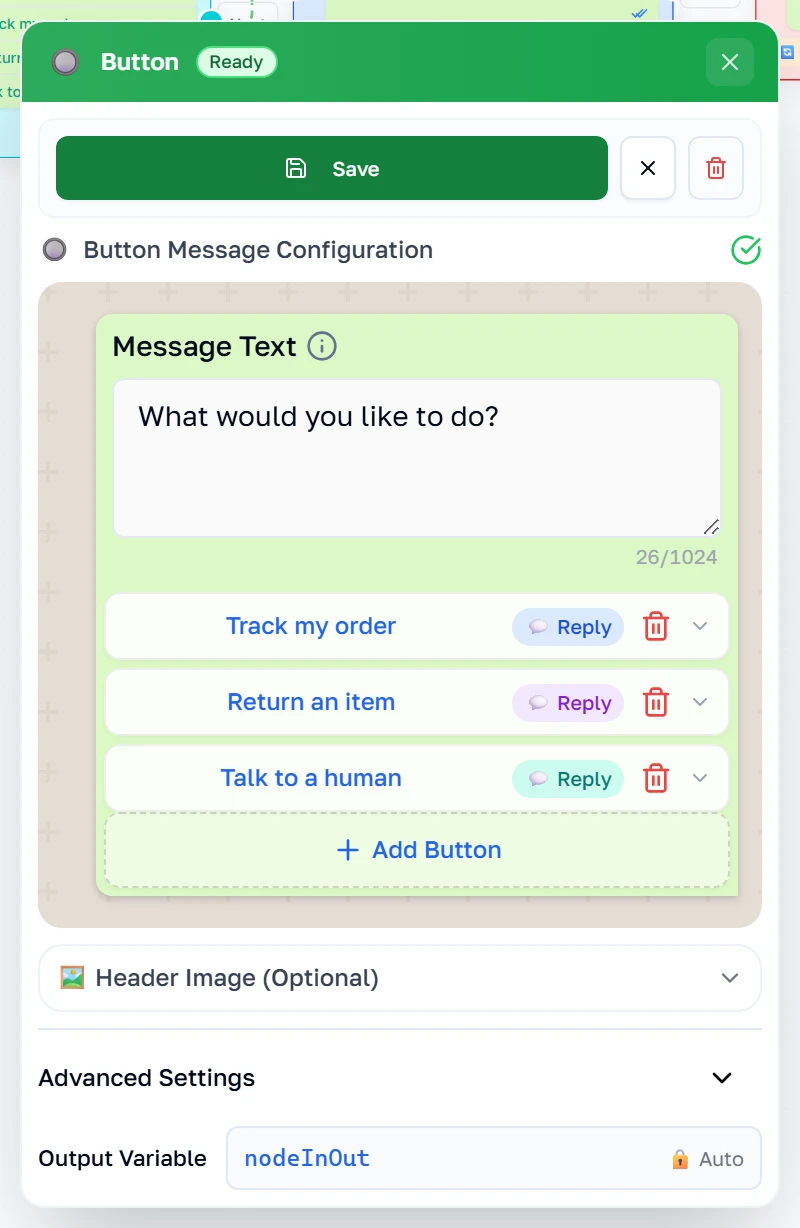
Une boîte « Buttons » pose une question et donne des réponses à toucher du doigt au lieu d’obliger le client à taper. Chaque bouton peut mener ailleurs, et c’est ainsi qu’une conversation se ramifie.
Buttons — propriétés
Le message se place au-dessus des boutons, et l’aperçu montre à peu près ce que WhatsApp affichera. Chaque bouton a un libellé court — gardez-le court, WhatsApp le tronque. Un bouton peut être une simple réponse, un lien, un numéro de téléphone ou un code à copier. WhatsApp en autorise trois au maximum, et le panneau refuse d’enregistrer si vous enfreignez ses règles, plutôt que de laisser l’envoi échouer plus tard.
Envoyer des photos, des vidéos et des fichiers
Image
Une boîte « Image » envoie une image, avec une légende facultative en dessous. La capture vient d’un autre flux — celui qui envoie à quelqu’un le détail de sa commande — parce qu’une boîte se comprend mieux à côté des boîtes avec lesquelles elle travaille vraiment.
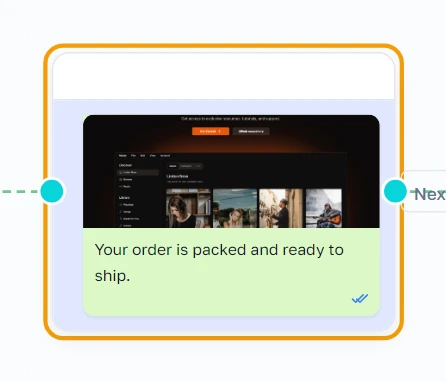
Image — propriétés
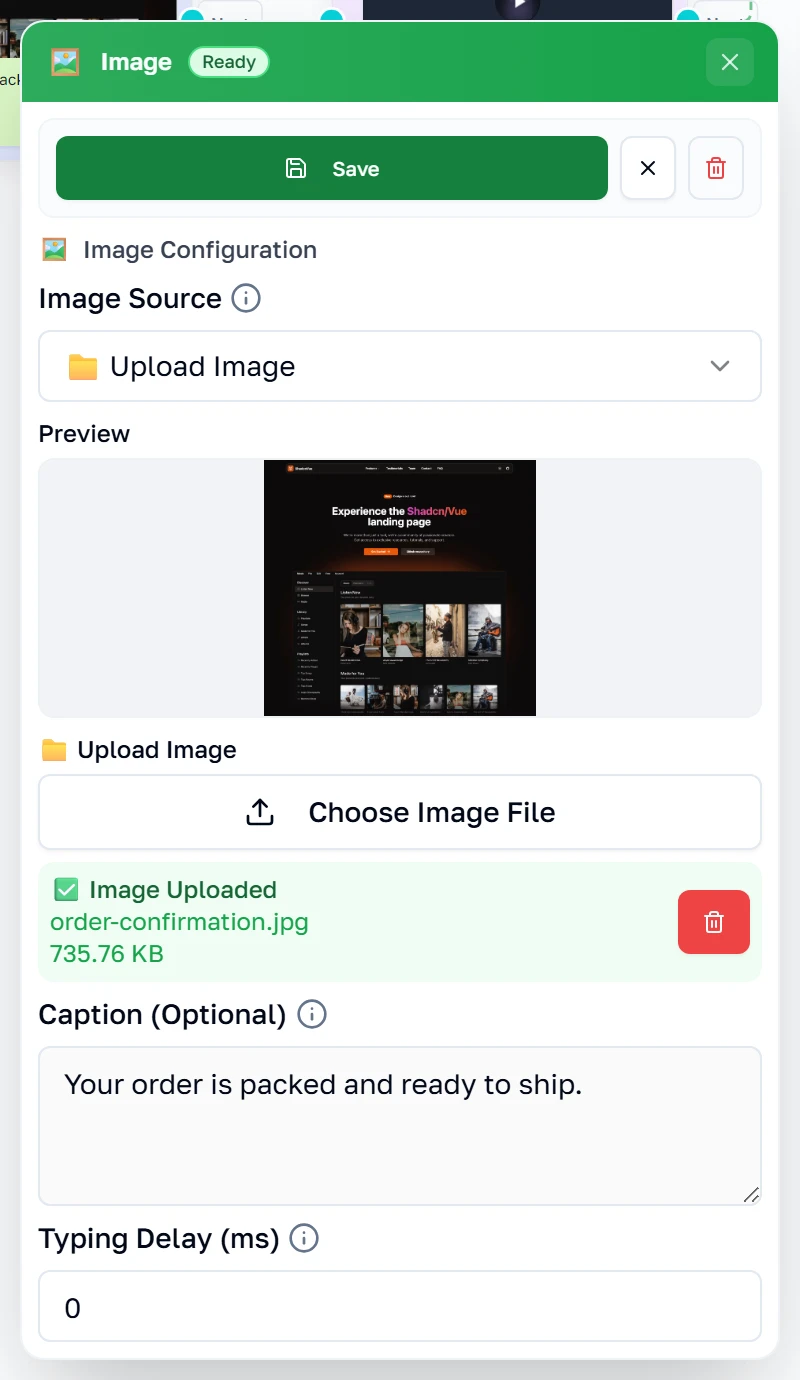
Collez un lien vers une image, ou téléversez-en une. Le téléversement enregistre le fichier et vous montre un aperçu, pour que vous voyiez exactement ce que le client recevra. La légende est facultative.
Video
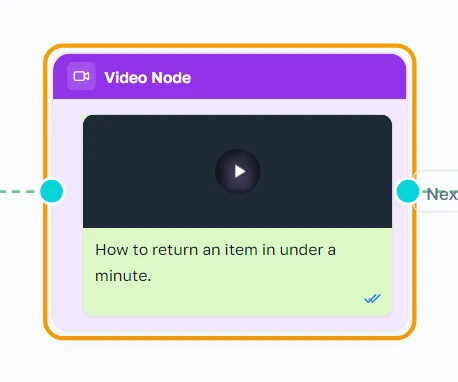
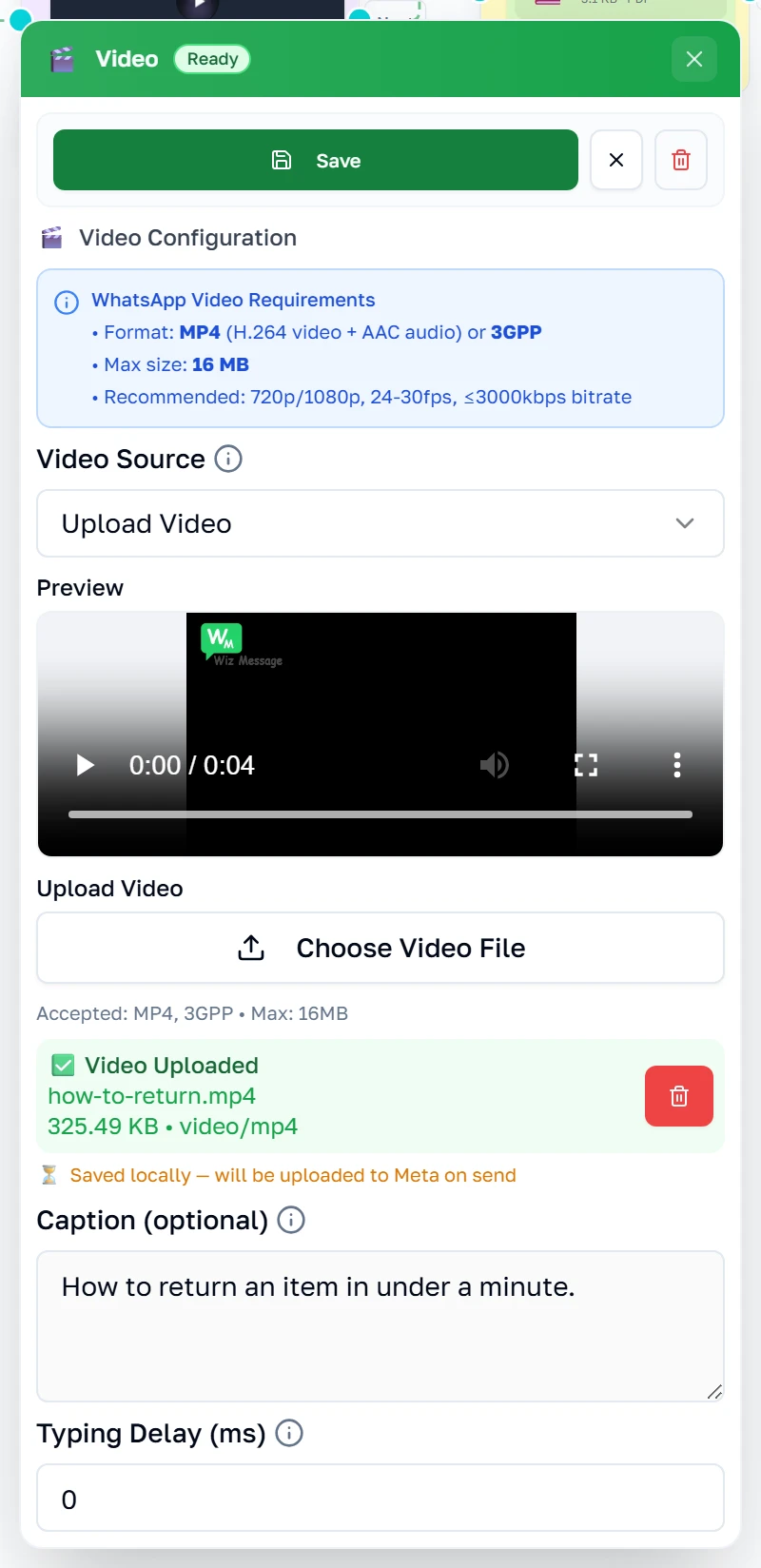
Une boîte « Video » envoie une séquence vidéo. Utile pour un mode d’emploi qui prendrait trois messages à expliquer.
Video — propriétés
WhatsApp est strict sur la vidéo : MP4 ou 3GPP, et pas plus de 16 Mo. Le panneau le dit d’emblée et l’impose au téléversement. Une fois le fichier envoyé, il vous indique s’il a été transmis à WhatsApp par avance ou s’il n’est encore qu’enregistré ici.
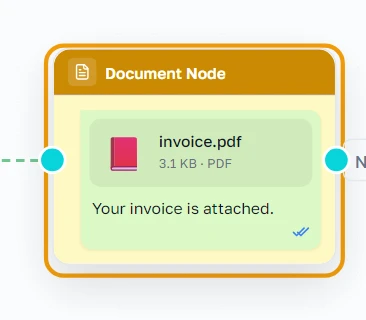
Document
Une boîte « Document » envoie un fichier — une facture, un reçu, un tarif.
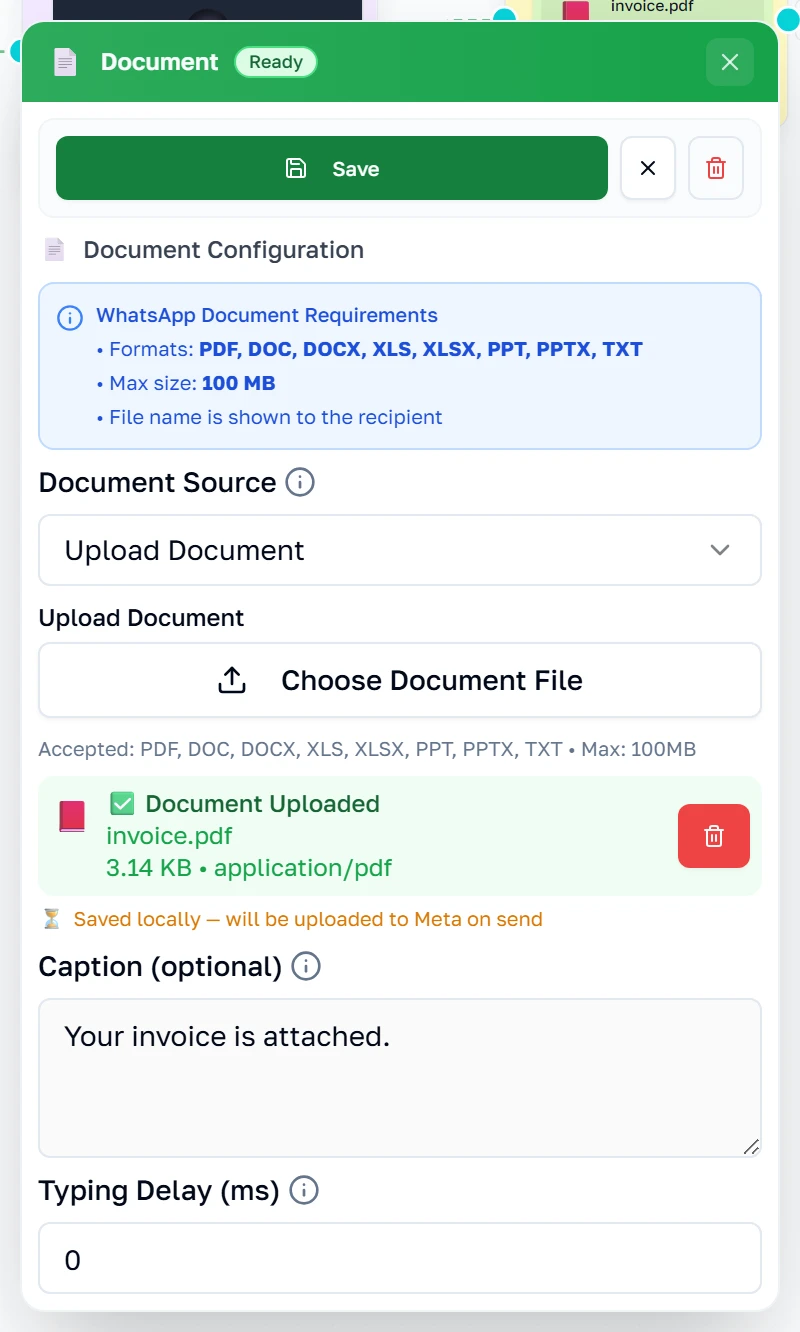
Document — propriétés
Un lien ou un téléversement, comme pour une image. Le nom du fichier compte ici : c’est ce que le client voit dans sa conversation, donc facture.pdf est plus aimable qu’une suite de caractères au hasard.
Recueillir une réponse et bifurquer
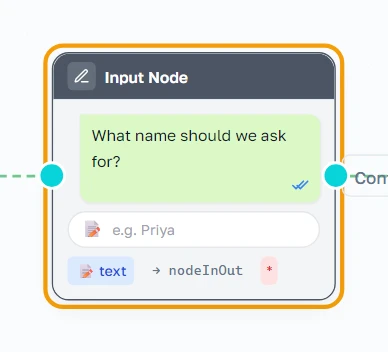
User Input
Une boîte « Input » pose une question et attend que le client tape. Ce qu’il dit est conservé et peut être réutilisé plus loin dans le flux. Ce flux-ci prend un rendez-vous téléphonique : il demande un nom, propose des créneaux, puis bifurque.
Input — propriétés
Choisissez ce que vous demandez — du texte, un nombre, un e-mail, un numéro de téléphone, ou un choix dans une liste — et la boîte vérifie la réponse pour vous. L’invite est la question elle-même, et elle peut différer selon la langue.
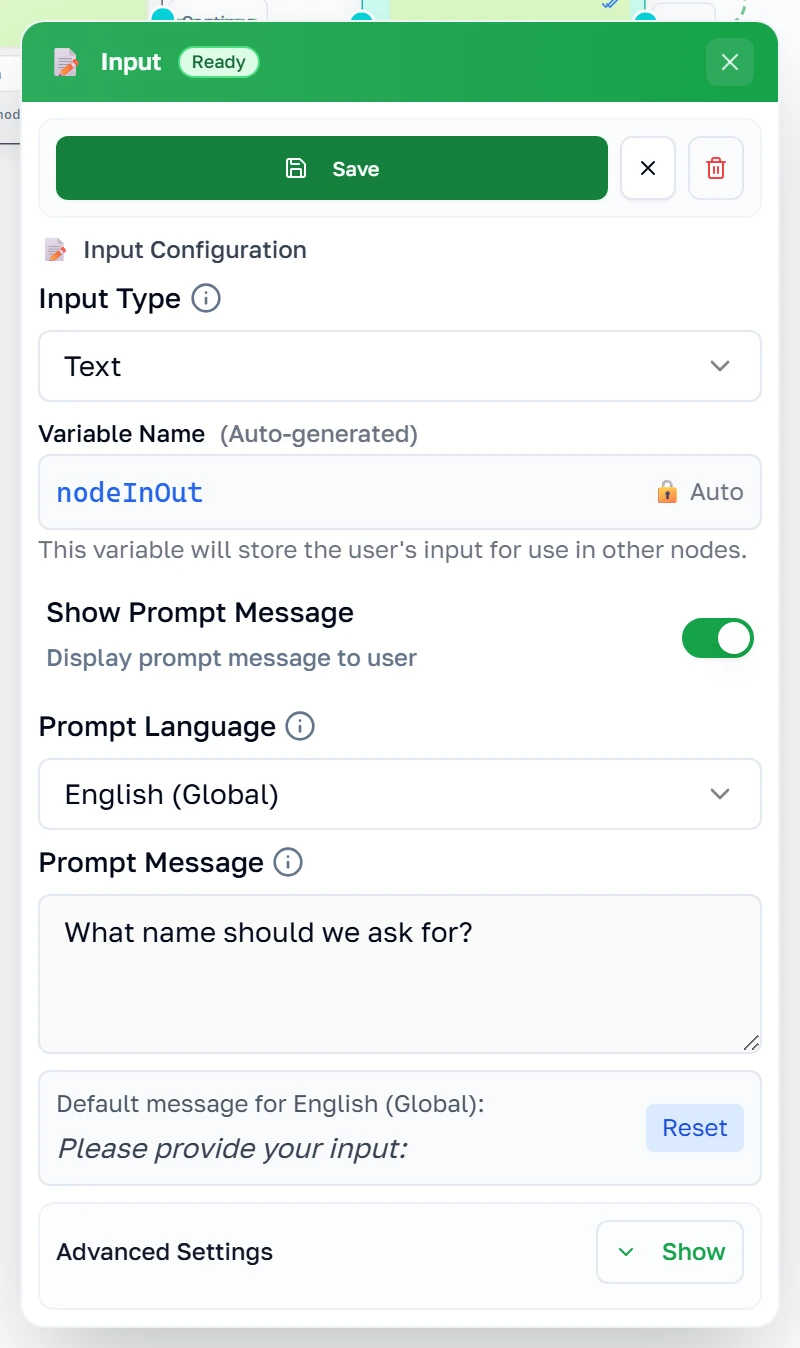
Input — la moitié avancée
« Advanced Settings » contient tout ce qui concerne le cas où la réponse est mauvaise ou ne vient jamais : combien de temps laisser, quoi dire en cas d’échec, combien de tentatives avant d’abandonner, et les règles exactes que la réponse doit respecter. La plupart des flux n’en ont jamais besoin, et c’est pour cela que la section est repliée au départ.

List
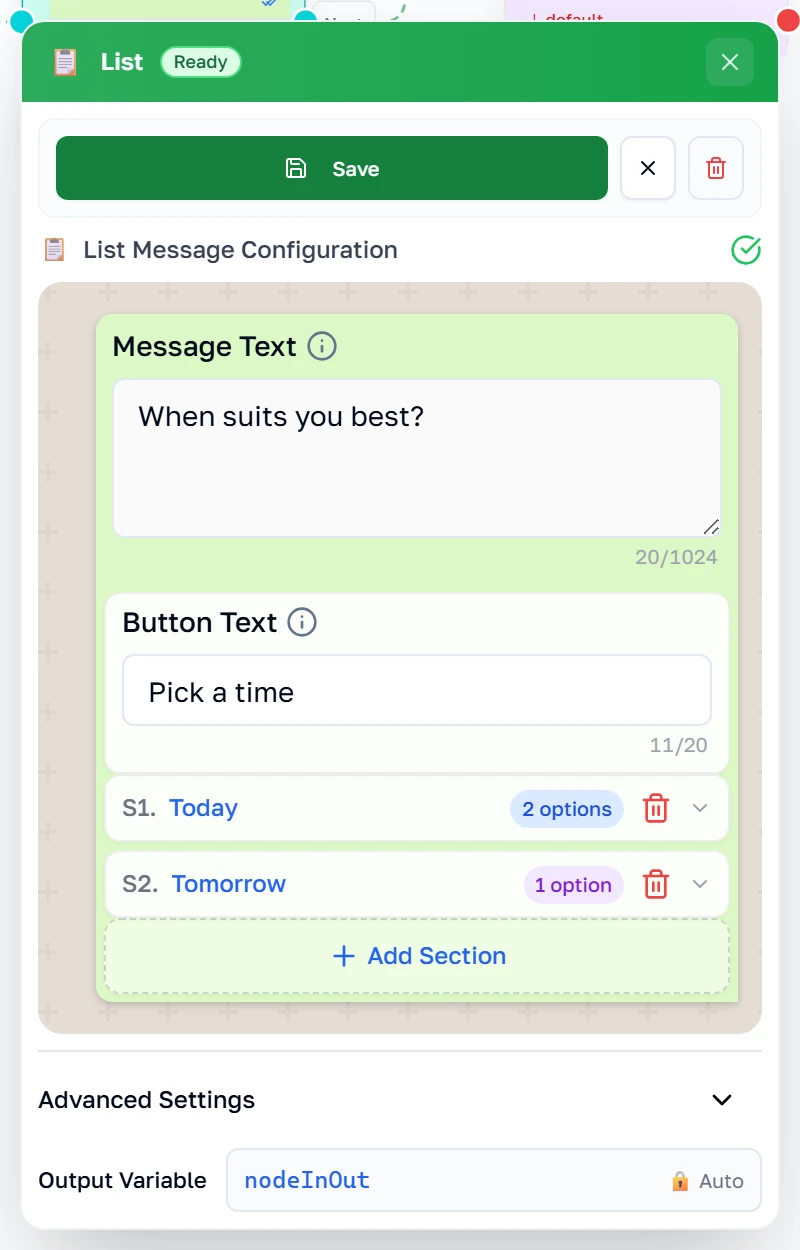
Une boîte « List » propose plus de choix que des boutons ne le permettent — jusqu’à dix, regroupés en sections, derrière un seul geste.
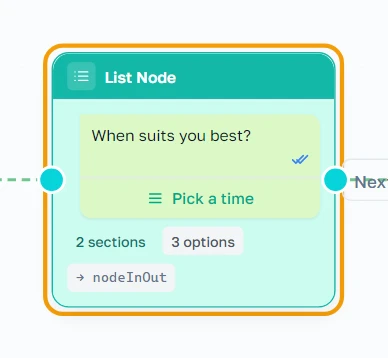
List — propriétés
Le message et le texte du bouton sont ce que le client voit en premier ; les options vivent derrière ce bouton. Regroupez-les en sections quand elles sont nombreuses. Les titres sont limités à 24 caractères et les descriptions à 72 — le panneau compte pour vous et refuse d’enregistrer une liste que WhatsApp rejetterait.
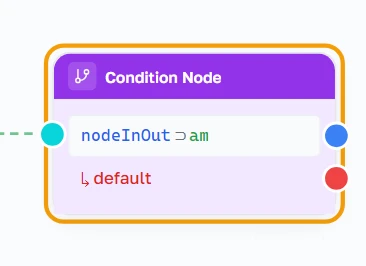
Condition
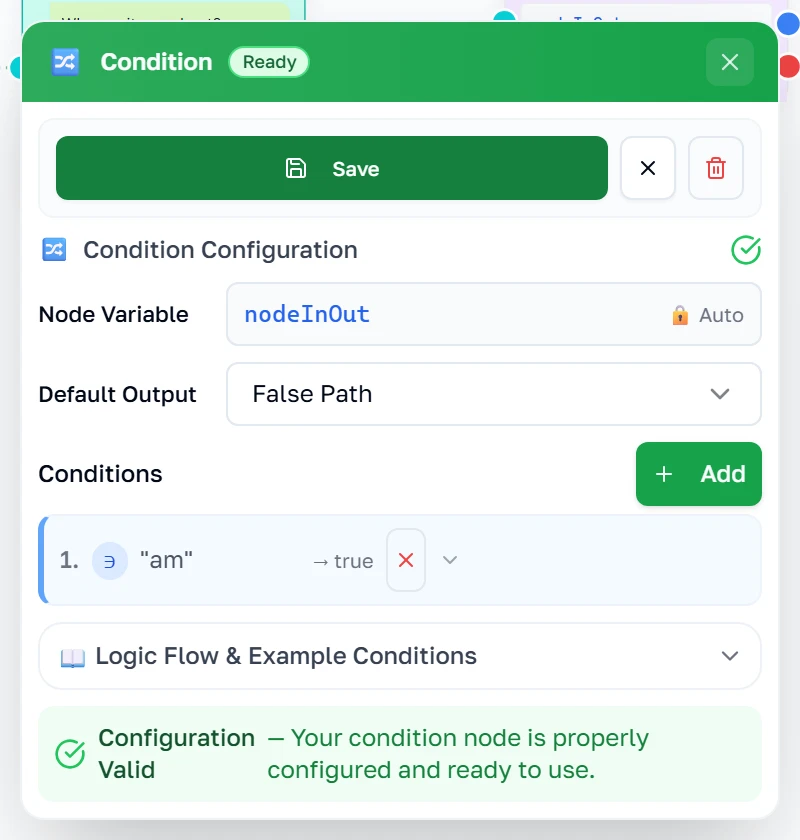
Une boîte « Condition » est un embranchement. Elle regarde la dernière réponse et envoie la conversation d’un côté ou de l’autre. Notez qu’elle a deux sorties, et non une.
Condition — propriétés
Chaque règle compare la dernière réponse à une valeur — contient, égale, est vide, supérieur à, et ainsi de suite — et nomme la sortie à emprunter lorsqu’elle correspond. La sortie par défaut attrape tout le reste. Construisez d’abord la règle, puis faites glisser sa sortie vers la boîte qui doit suivre.
Parler à d’autres systèmes
Webhook
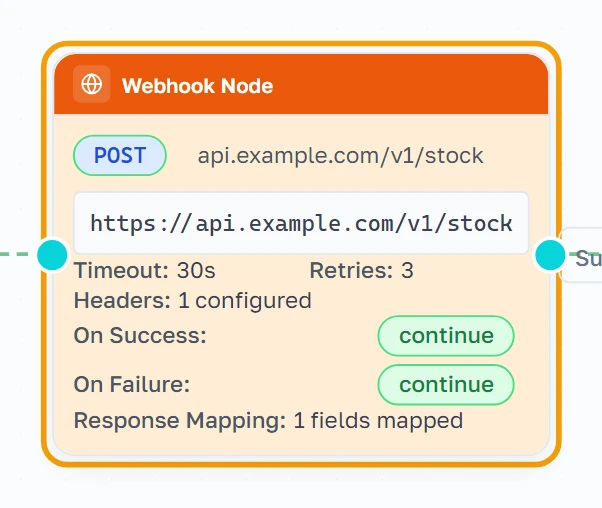
Une boîte « Webhook » appelle un autre système en pleine conversation — pour vérifier un stock, retrouver une commande, ou dire à votre propre logiciel ce qui vient de se passer.
Webhook — propriétés
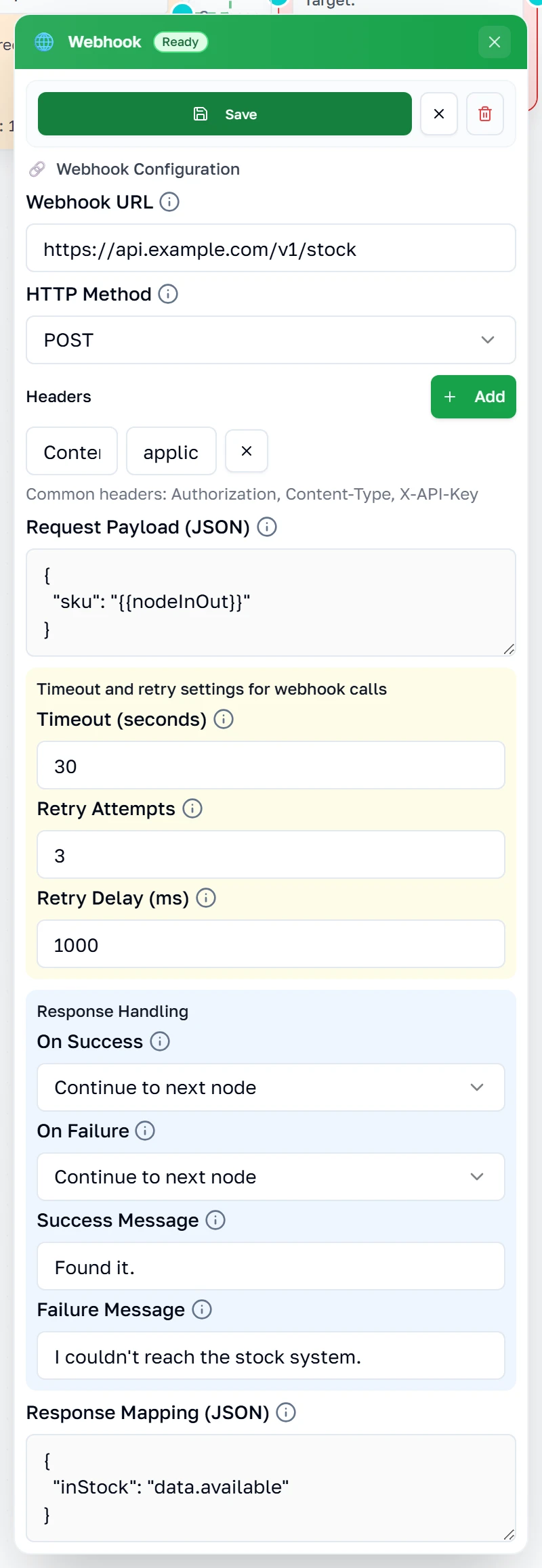
L’URL et la méthode sont l’appel lui-même ; les en-têtes et la charge utile sont ce que vous envoyez. Les réglages de délai et de nouvelle tentative décident combien de temps attendre et à quelle fréquence réessayer, et « Response Handling » décide de ce que la conversation fait de la réponse.
Redirect
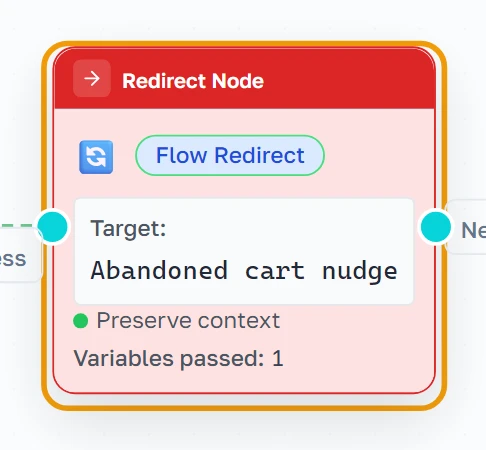
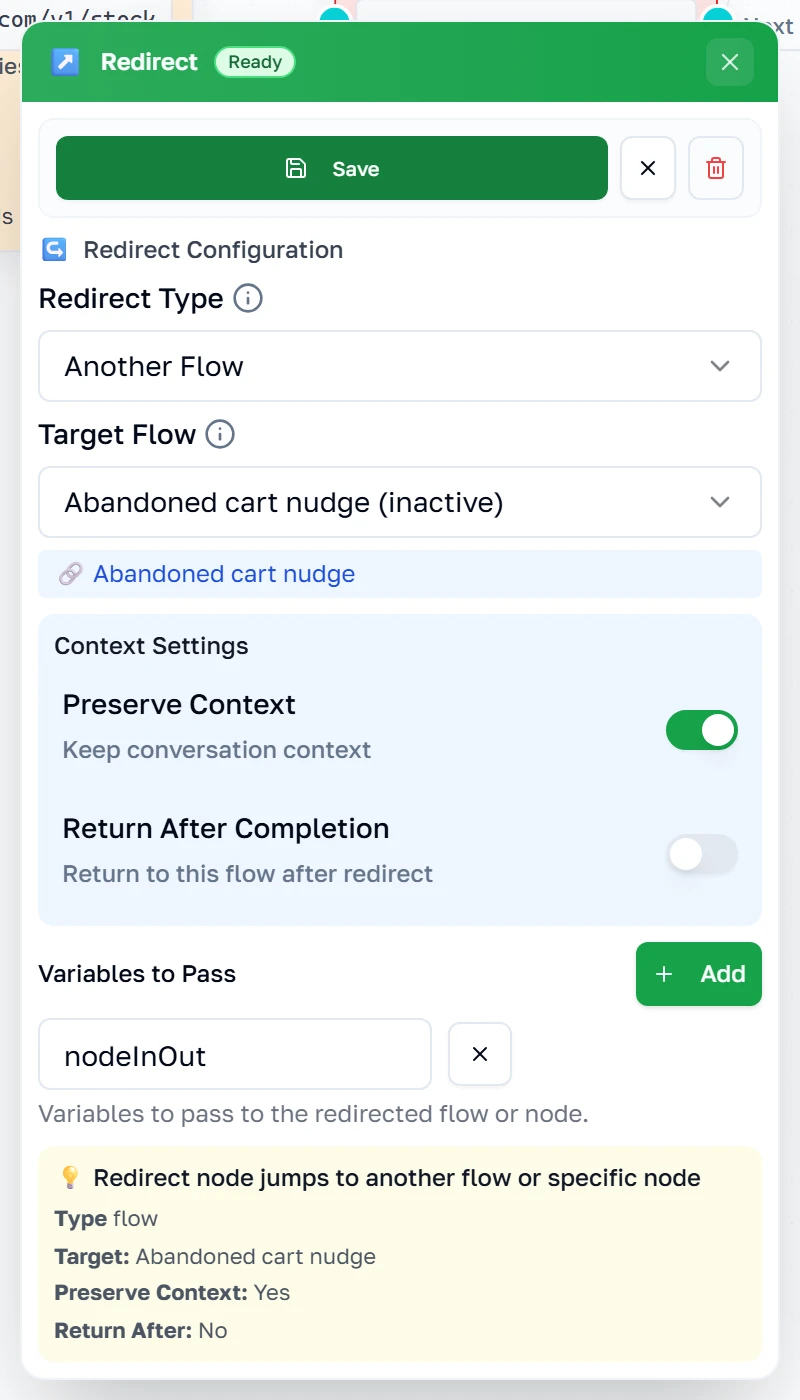
Une boîte « Redirect » confie la conversation à un autre flux, à une boîte précise, ou à un lien extérieur. C’est ainsi que vous réutilisez un flux depuis plusieurs autres au lieu de le dessiner deux fois.
Redirect — propriétés
Choisissez où les envoyer : un autre flux, une boîte de celui-ci, ou une adresse web. « Preserve Context » emporte ce que vous avez déjà recueilli ; « Return After » les ramène ici quand l’autre flux se termine, ce qui transforme la redirection en détour plutôt qu’en porte à sens unique.
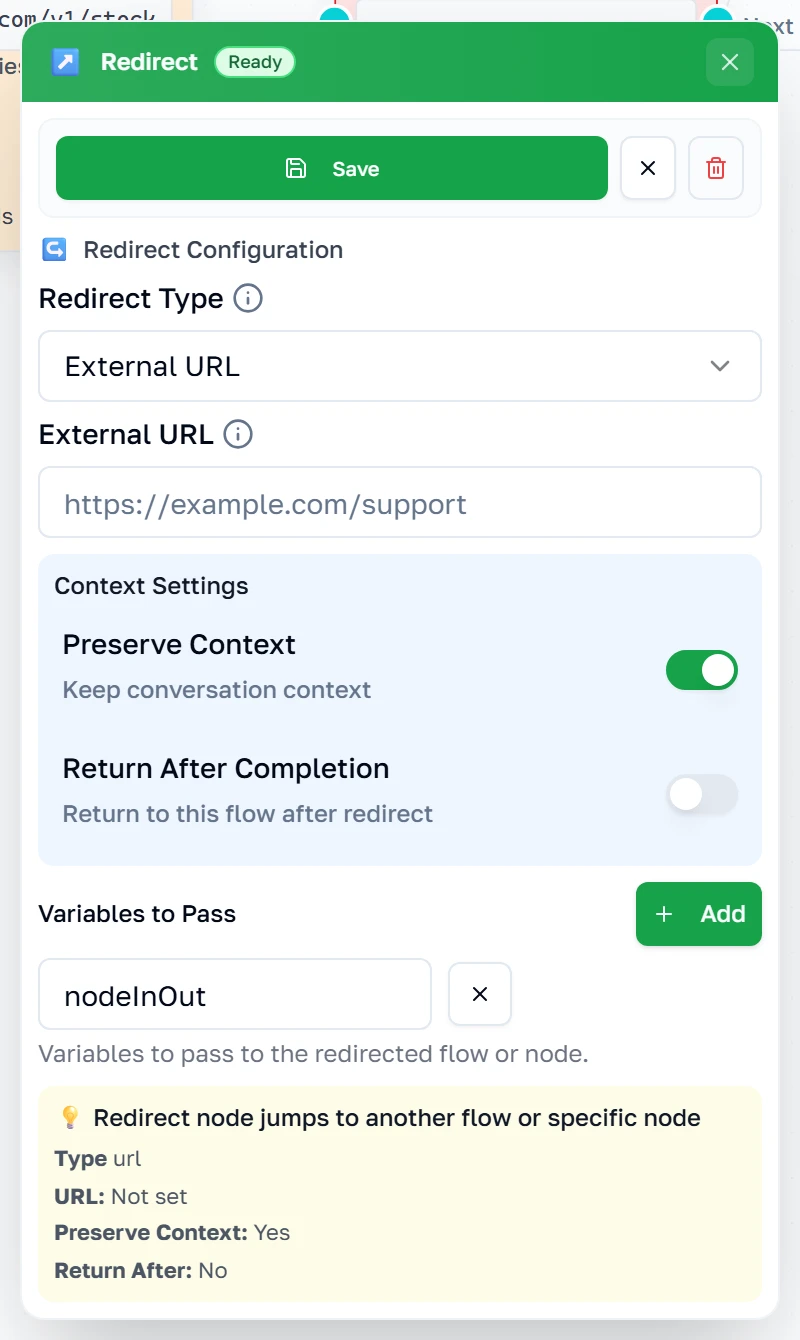
Redirect — les envoyer vers un lien
Basculer le type sur une URL remplace le sélecteur de flux par une adresse web. Le résumé du bas redit toujours ce que la boîte fera réellement, et il vaut la peine d’être lu avant d’enregistrer.
Passer en service
Renommer, et activer
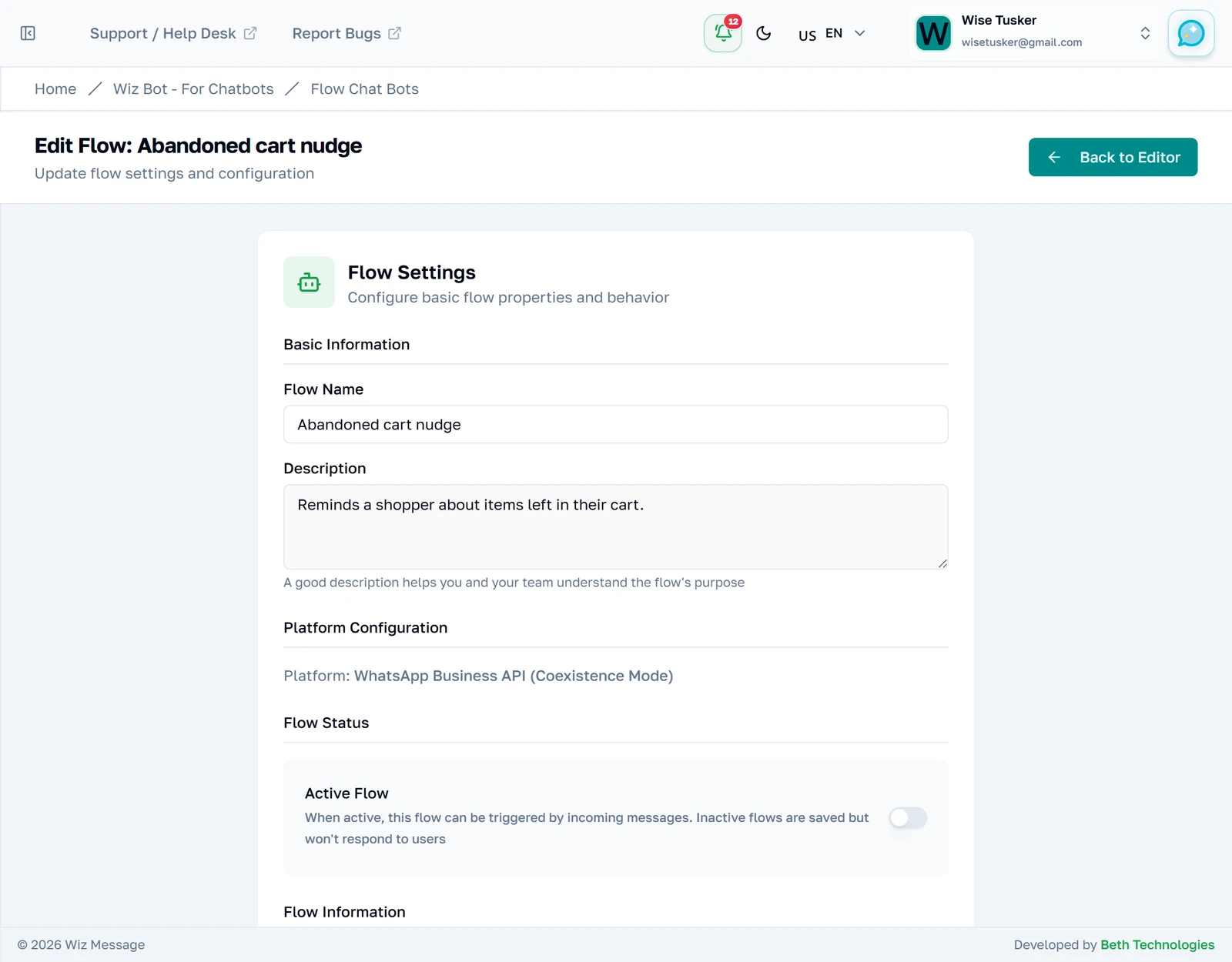
« Settings » contient le nom du flux, sa description et son interrupteur « Active ». C’est cet interrupteur-là qui compte : tant qu’il est éteint, le flux n’est qu’un dessin. Allumez-le et le prochain message correspondant l’exécutera.