Les campagnes groupées
Une campagne envoie un même modèle WhatsApp à de nombreuses personnes d’un seul coup — une offre de fête, une liste de prix, l’annonce d’un lancement. Ce guide couvre tout le module : lire la liste de ce que vous avez envoyé, construire une campagne et la vérifier avant qu’elle ne parte, en suivre une en cours, et lire les résultats ensuite, jusqu’au motif d’échec d’un message individuel. Les campagnes se construisent à partir de modèles approuvés : si un modèle n’est pas approuvé par Meta, il ne peut pas être envoyé d’ici.
Toutes les campagnes que vous avez envoyées
La liste des campagnes
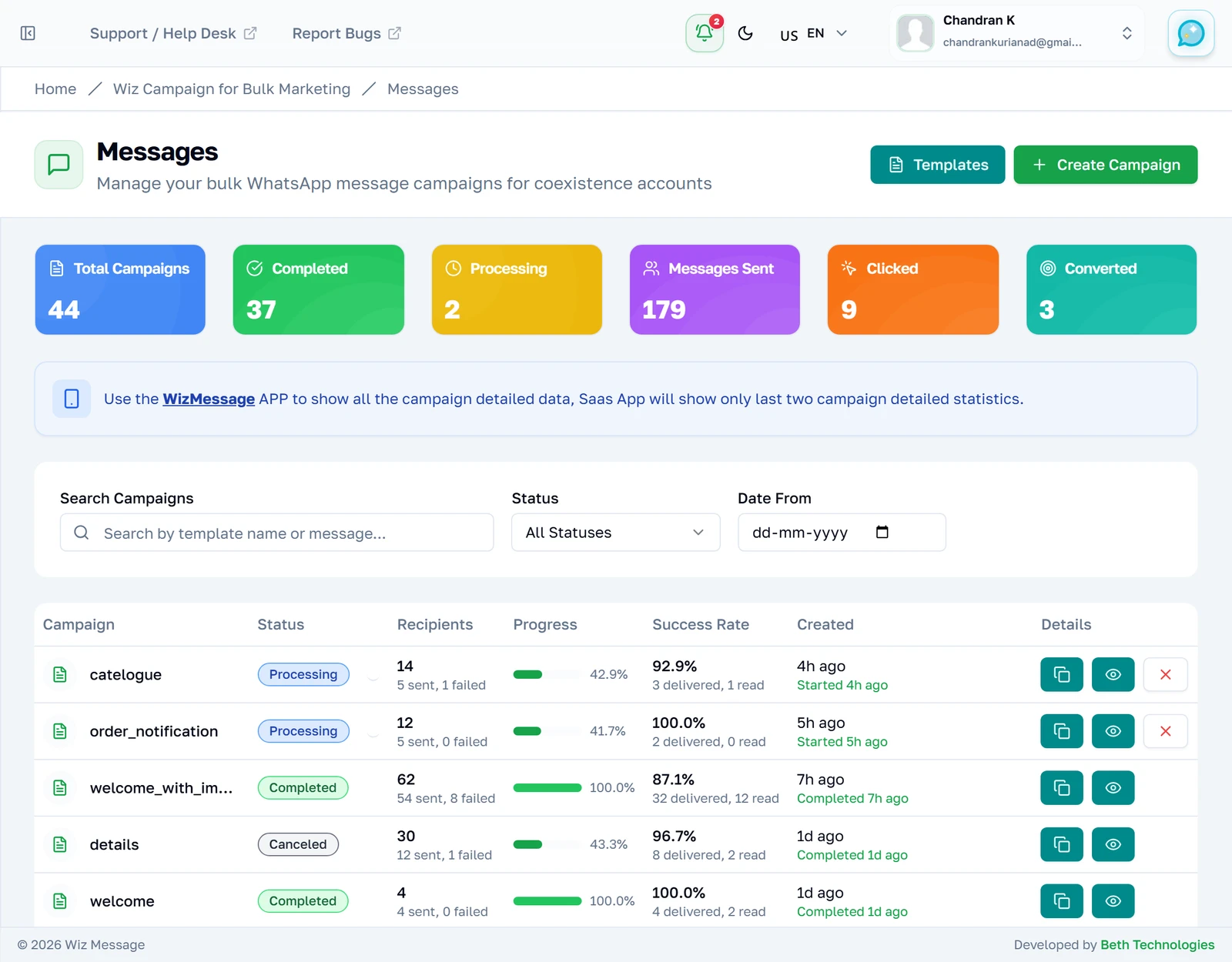
Toutes les campagnes que vous avez envoyées un jour, la plus récente en haut. Il n’y a ni arborescence de dossiers ni archive : cette seule liste, c’est tout l’historique. Une campagne porte le nom du modèle qu’elle a envoyé, car une campagne n’a pas de nom propre — deux campagnes qui ont utilisé le même modèle se distinguent par leur date et leur nombre de destinataires, pas par leur titre.
Lire les six compteurs
Ils décrivent l’ensemble de votre compte et ne changent pas quand vous filtrez la liste en dessous. « Messages Sent » compte les messages individuels de toutes les campagnes, et non les campagnes. « Clicked » et « Converted » ne bougent que pour les campagnes envoyées via l’API Marketing Messages — pour toutes les autres, ils restent à zéro, ce qui n’est pas la mesure d’une absence d’activité mais une absence de mesure.

Ce que vous dit une ligne
« Recipients » affiche le total, avec les envoyés et les échecs en dessous. « Progress » indique jusqu’où l’expéditeur est allé dans la liste — il atteint 100 % sur toute campagne arrêtée, y compris une campagne en échec, parce que le sort de chaque destinataire a été réglé d’une façon ou d’une autre. « Success Rate » est la part acceptée par WhatsApp : elle compte donc les messages envoyés, pas les messages lus.

Filtrer par statut
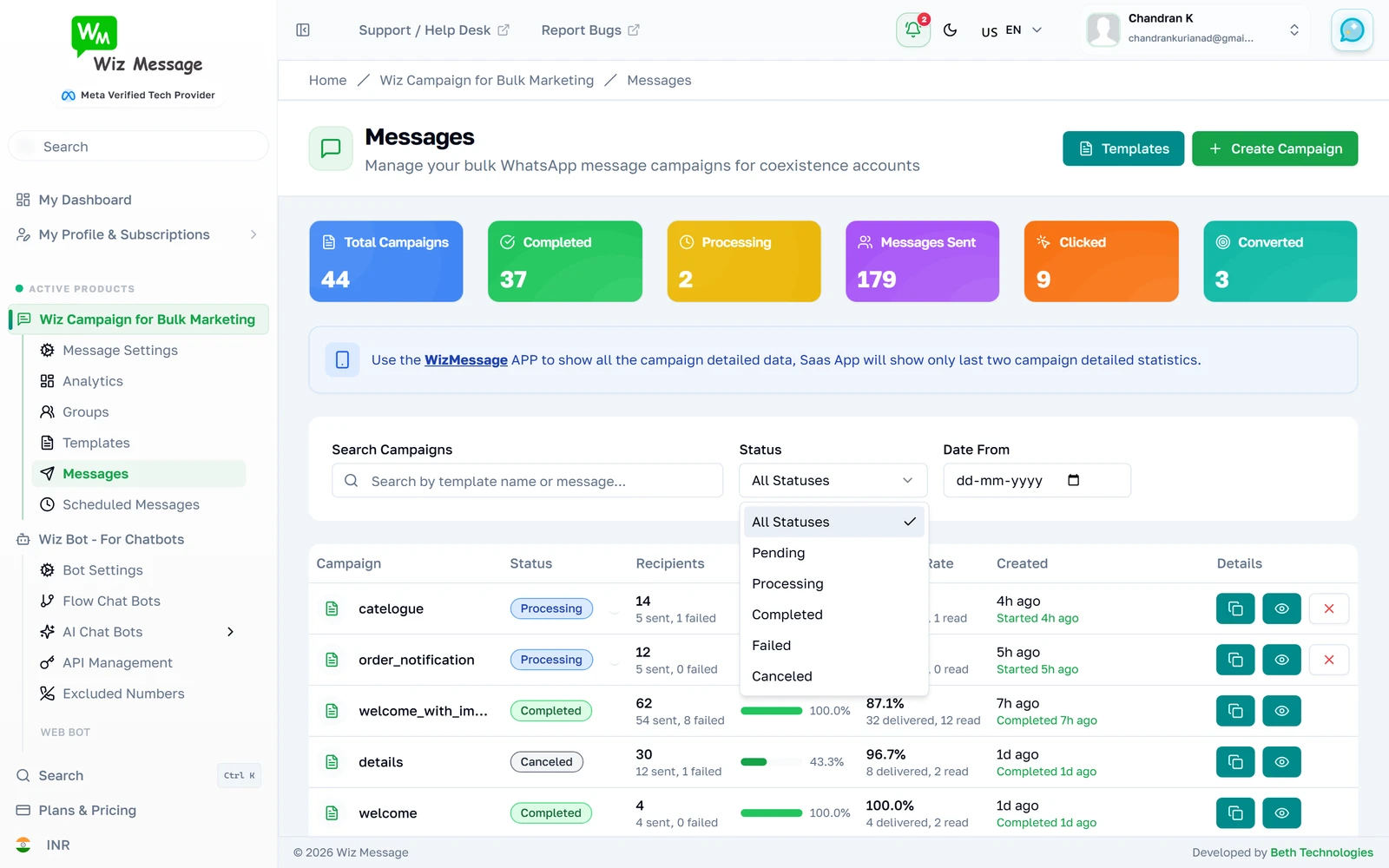
La liste déroulante de statut réduit la liste à une seule sorte de campagne — les statuts eux-mêmes sont détaillés dans la référence à la fin de ce guide. La recherche et le filtre de statut se combinent : vous pouvez donc chercher un modèle parmi les campagnes encore en cours d’envoi.
Seulement celles encore en cours d’envoi
Choisir un statut recharge la liste immédiatement ; il n’y a pas de seconde étape de validation. Les compteurs du dessus ne changent pas, parce qu’ils décrivent toujours l’ensemble du compte. Notez que les deux campagnes restantes ici sont les seules à porter un bouton « Cancel » — cette commande n’apparaît que pour les campagnes en attente ou en cours d’envoi, et pour rien d’autre.
La recherche
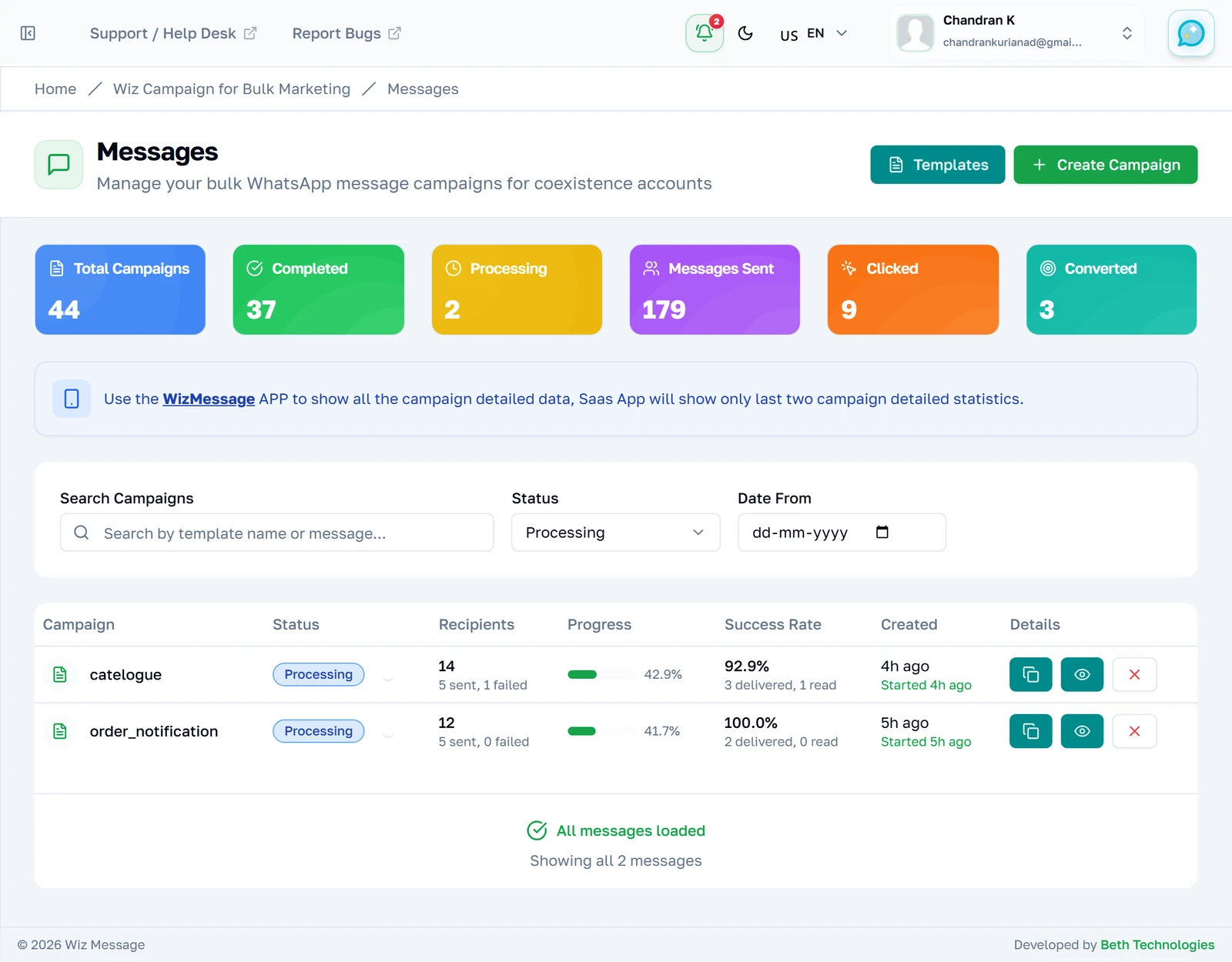
La recherche porte sur le nom du modèle et, pour les campagnes en texte brut, sur le corps du message. Elle ne cherche pas dans les destinataires : vous ne pouvez pas retrouver d’ici « la campagne que j’ai envoyée à Mathew ».
Le reste de votre historique
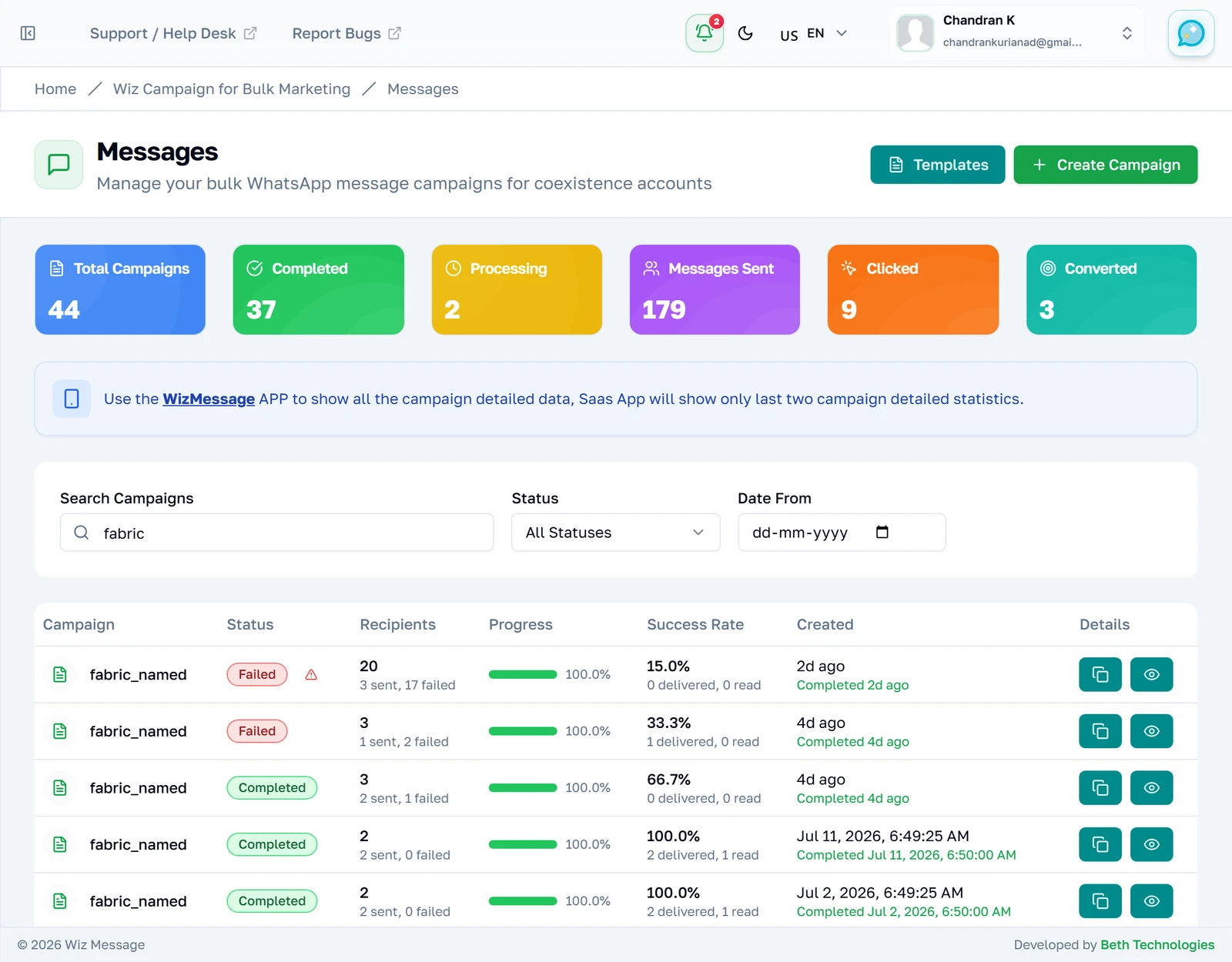
La liste charge 25 campagnes à la fois, et la ligne sous le bouton compte ce qui est à l’écran par rapport à votre total. Les campagnes plus anciennes ne sont pas perdues, elles ne sont simplement pas encore récupérées — rien ici n’est archivé ni masqué.

La fin de votre historique
Appuyer dessus ajoute les 25 suivantes à la liste au lieu de les remplacer : la page ne bouge donc jamais sous vos yeux. Une fois tout récupéré, le bouton est remplacé par cette confirmation — c’est la fin de tout votre historique, pas la fin d’une page, et il n’y a rien de plus ancien à atteindre.

Construire une campagne
Le constructeur
Quatre cartes empilées et un aperçu qui vous suit tout au long de la page. Le compte en haut n’est pas un choix — vous avez un seul numéro WhatsApp connecté, et c’est celui-là qui sert. Les modèles, les contacts et les groupes arrivent tous un instant après le reste de la page : ils sont récupérés séparément, la liste des modèles depuis Meta lui-même, ce qui explique que cette carte puisse encore être un espace réservé alors que tout le reste est dessiné.
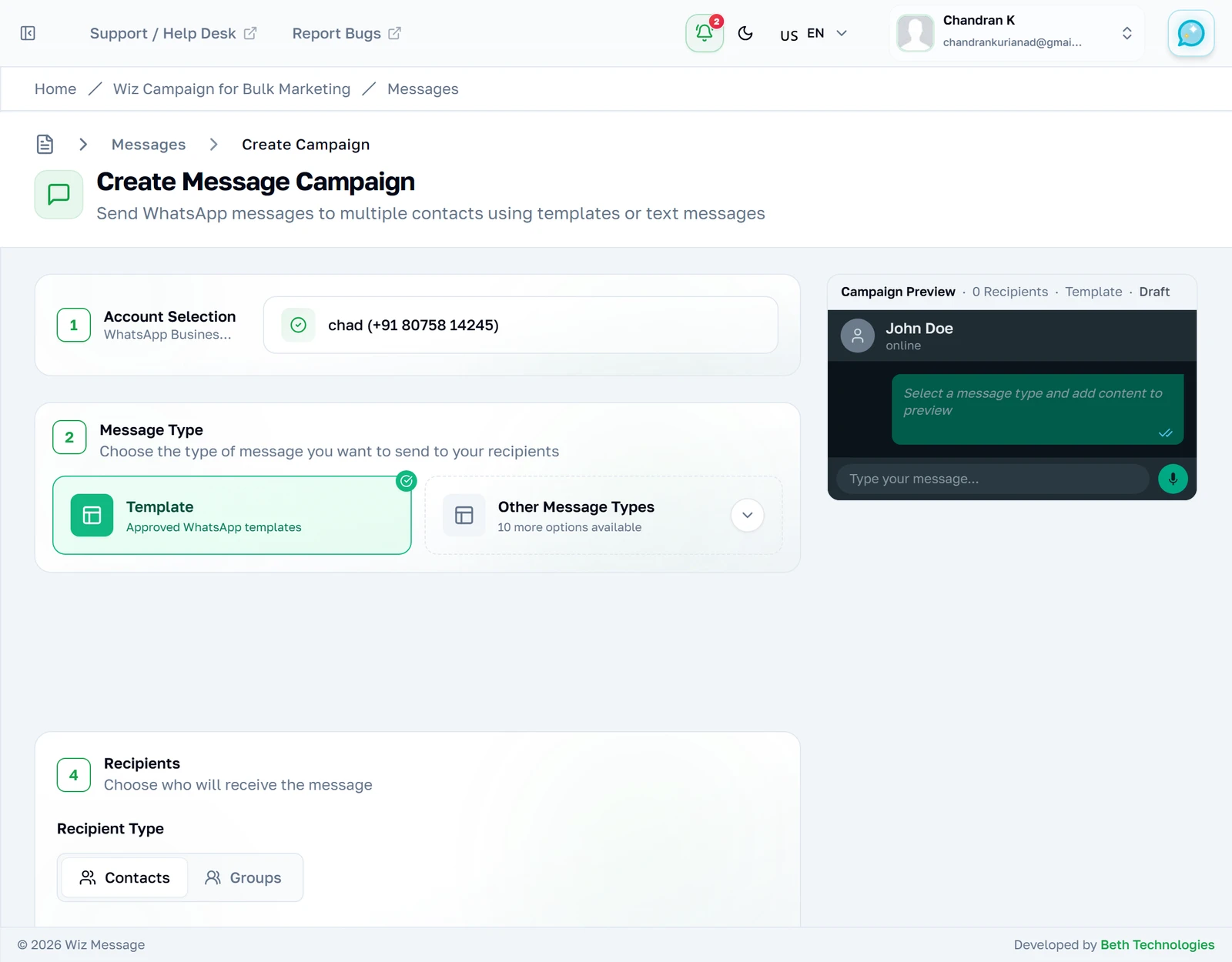
Choisir ce que vous envoyez
Onze types sont proposés, mais le choix est plus étroit qu’il n’y paraît. WhatsApp n’autorise une entreprise à engager une conversation qu’avec un modèle approuvé ; les autres types servent à répondre à quelqu’un à l’intérieur d’une fenêtre de 24 heures ouverte, ce qu’une campagne groupée vers une liste froide n’est pas. Choisissez « Template » à moins de savoir que toute la liste vous a écrit récemment.
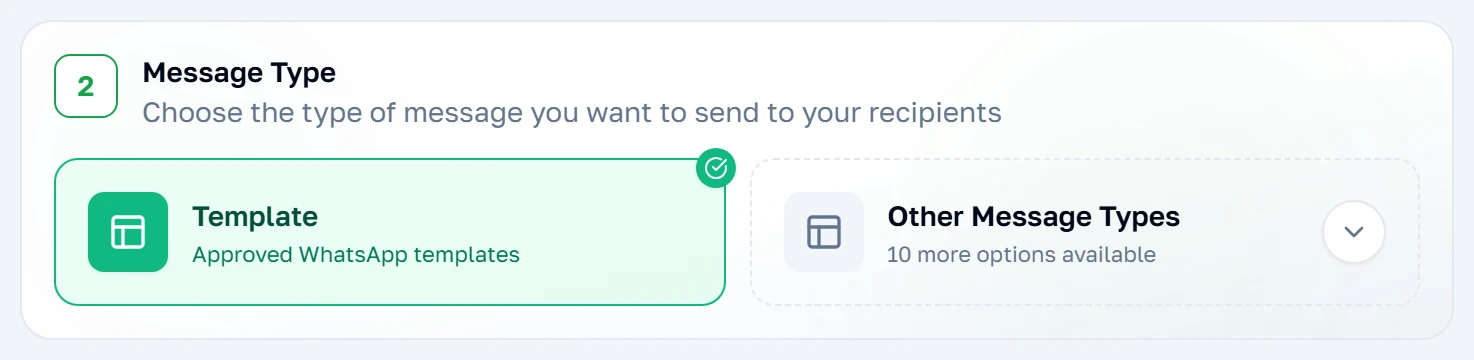
Choisir un modèle
Seuls les modèles approuvés apparaissent dans cette liste. Un modèle encore en cours d’examen, ou refusé par Meta, en est tout simplement absent — si quelque chose que vous attendiez manque, son statut sur la page des modèles de message est l’endroit où regarder. Les modèles qui exigent des informations de paiement propres à chaque destinataire sont exclus eux aussi, car un envoi groupé unique ne peut pas les remplir.
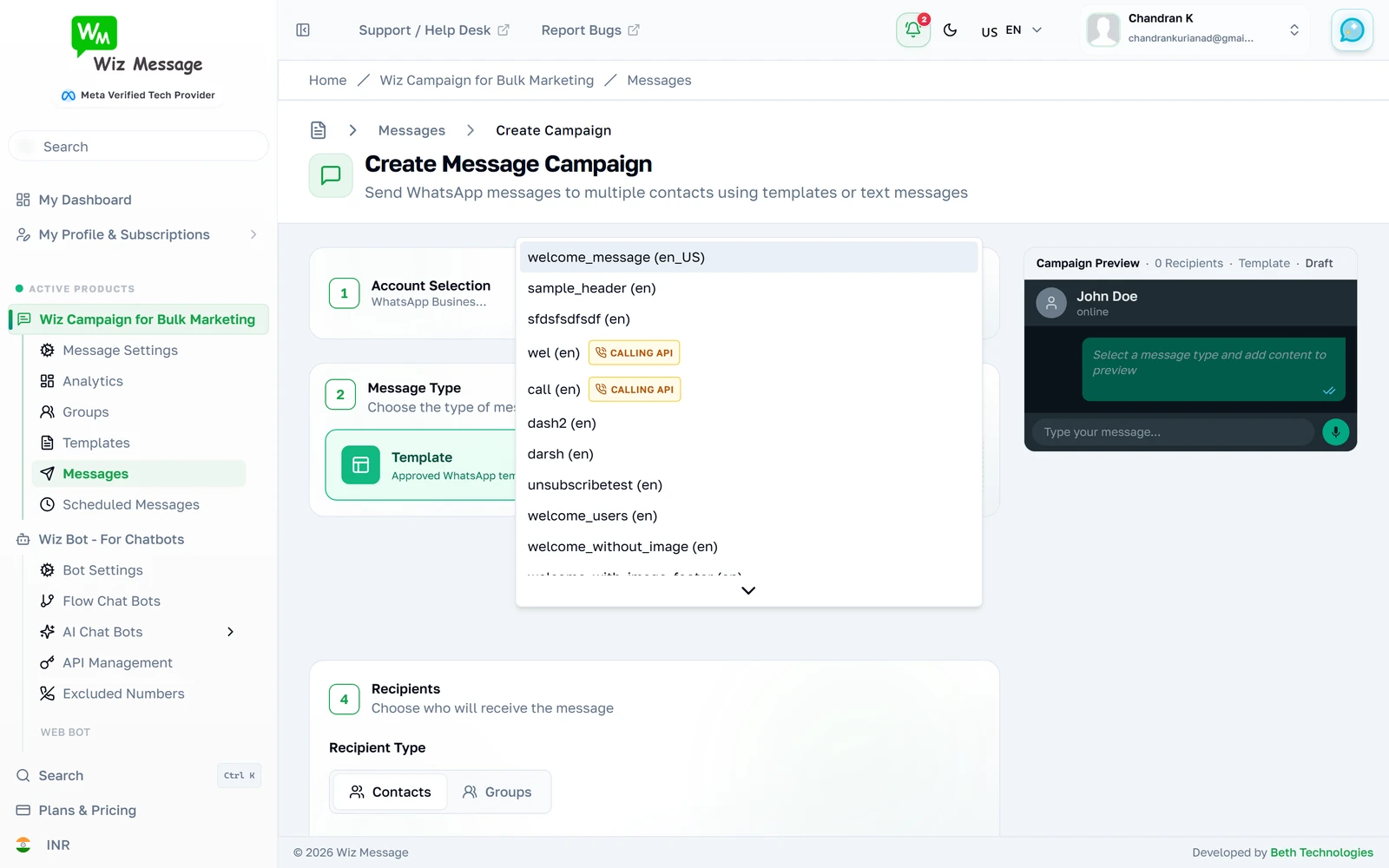
Le modèle, une fois choisi
Choisir un modèle en fait venir la formulation réelle, et toutes les variables qu’il déclare apparaissent sous forme de champs à remplir. Ce que vous tapez sert pour chaque destinataire — ce sont des valeurs valables pour toute la campagne, pas des valeurs par personne. Il n’y a aucun moyen de donner une valeur différente à chaque destinataire depuis cet écran.
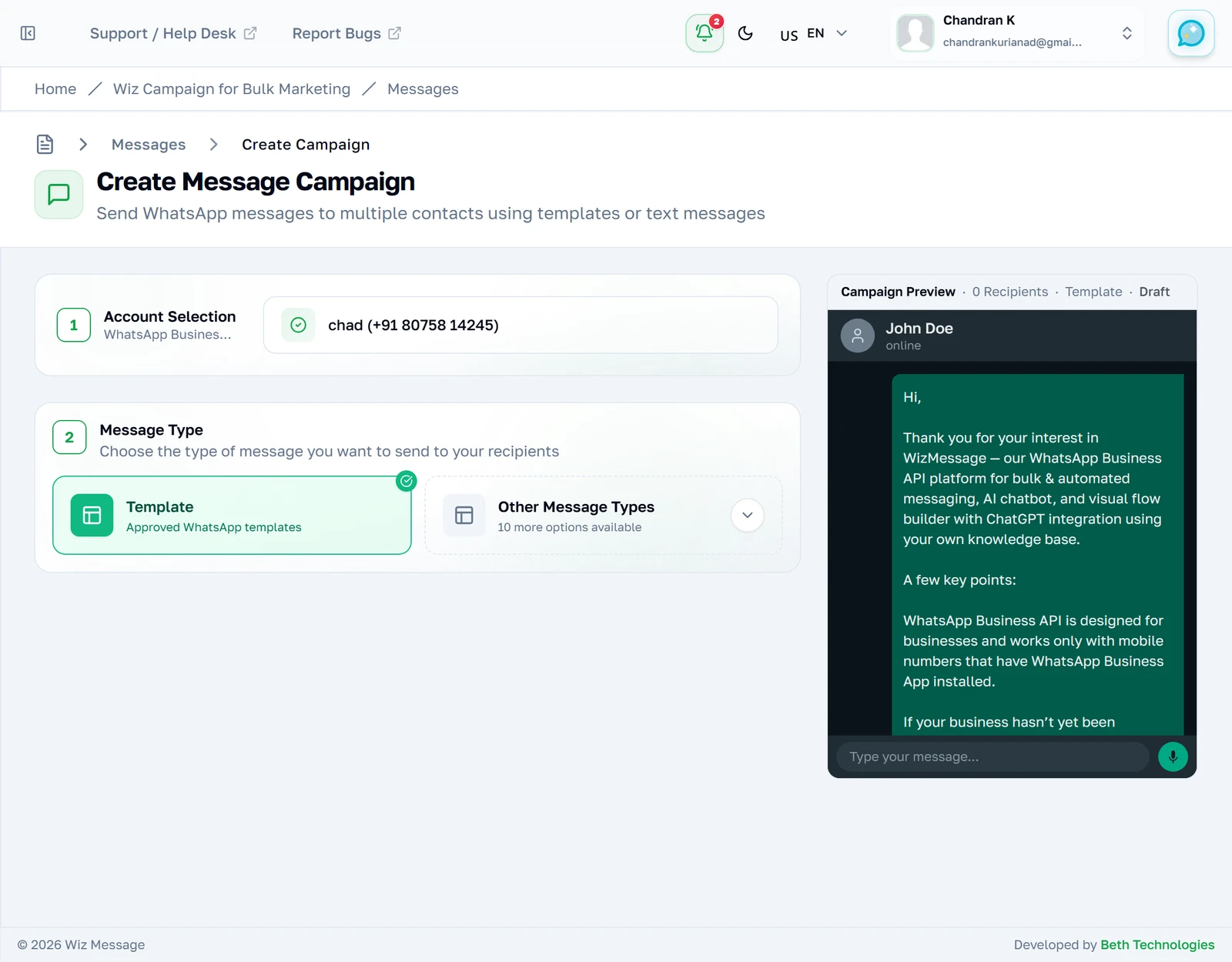
Choisir qui la reçoit
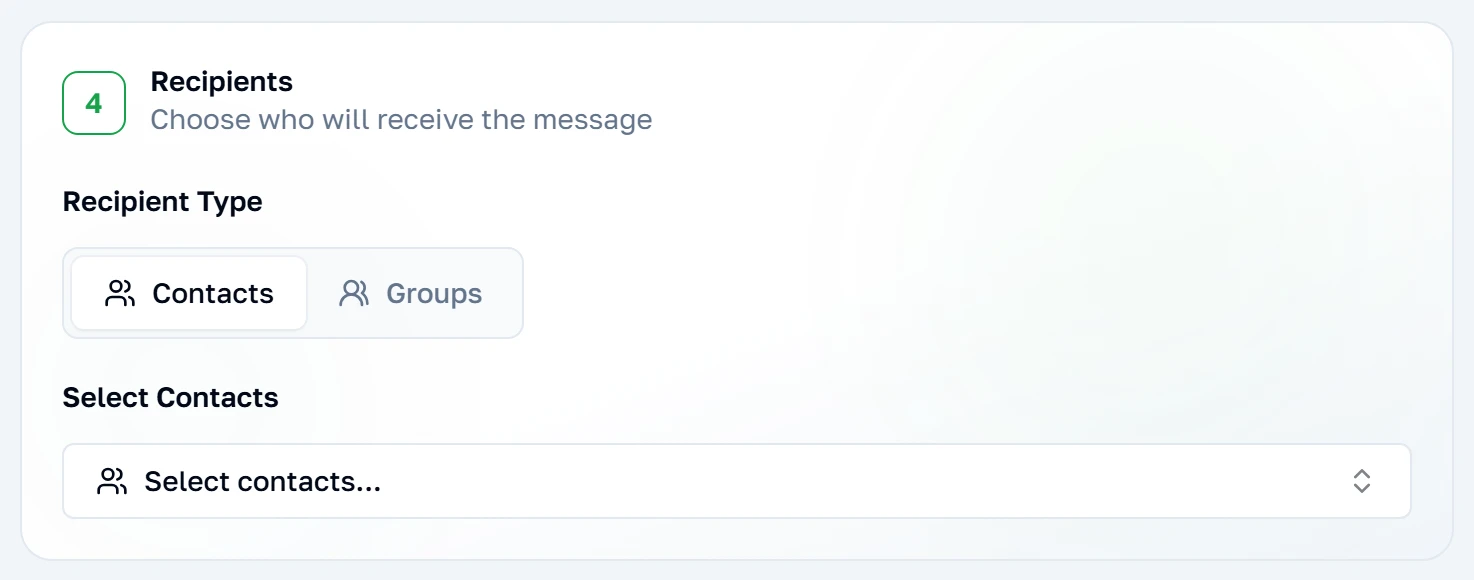
Les destinataires viennent soit de groupes, soit de contacts choisis individuellement — l’un ou l’autre, jamais les deux à la fois. Passer par les groupes est la voie la plus sûre dès qu’il s’agit d’un volume important : le groupe reste la source de vérité, et quelqu’un qui y est ajouté plus tard sera inclus au prochain envoi. Les contacts choisis ici sont un instantané pris maintenant.
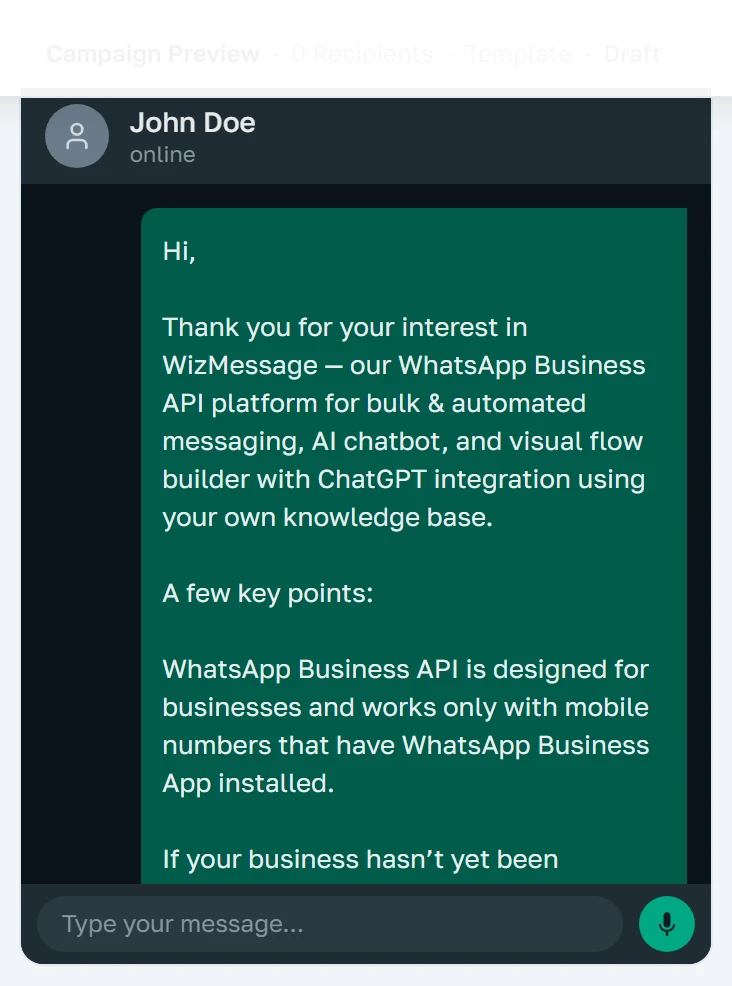
L’aperçu
L’aperçu rend le message sous forme de bulle WhatsApp, avec le nombre de destinataires en dessous. Il se met à jour à mesure que vous modifiez le formulaire. Il est construit à partir du contenu du modèle et de vos valeurs de variables : c’est donc un rendu véritable et non une illustration — mais il ne peut pas vous dire si un numéro est encore sur WhatsApp.
Suivre une campagne en cours
Une campagne en vol
Pendant qu’une campagne s’envoie, cette page se met à jour d’elle-même — le point à côté de « Live Updates » représente la connexion de la page au serveur, pas la santé de la campagne. « Cancel » n’apparaît que tant qu’une campagne est en attente ou en cours d’envoi.
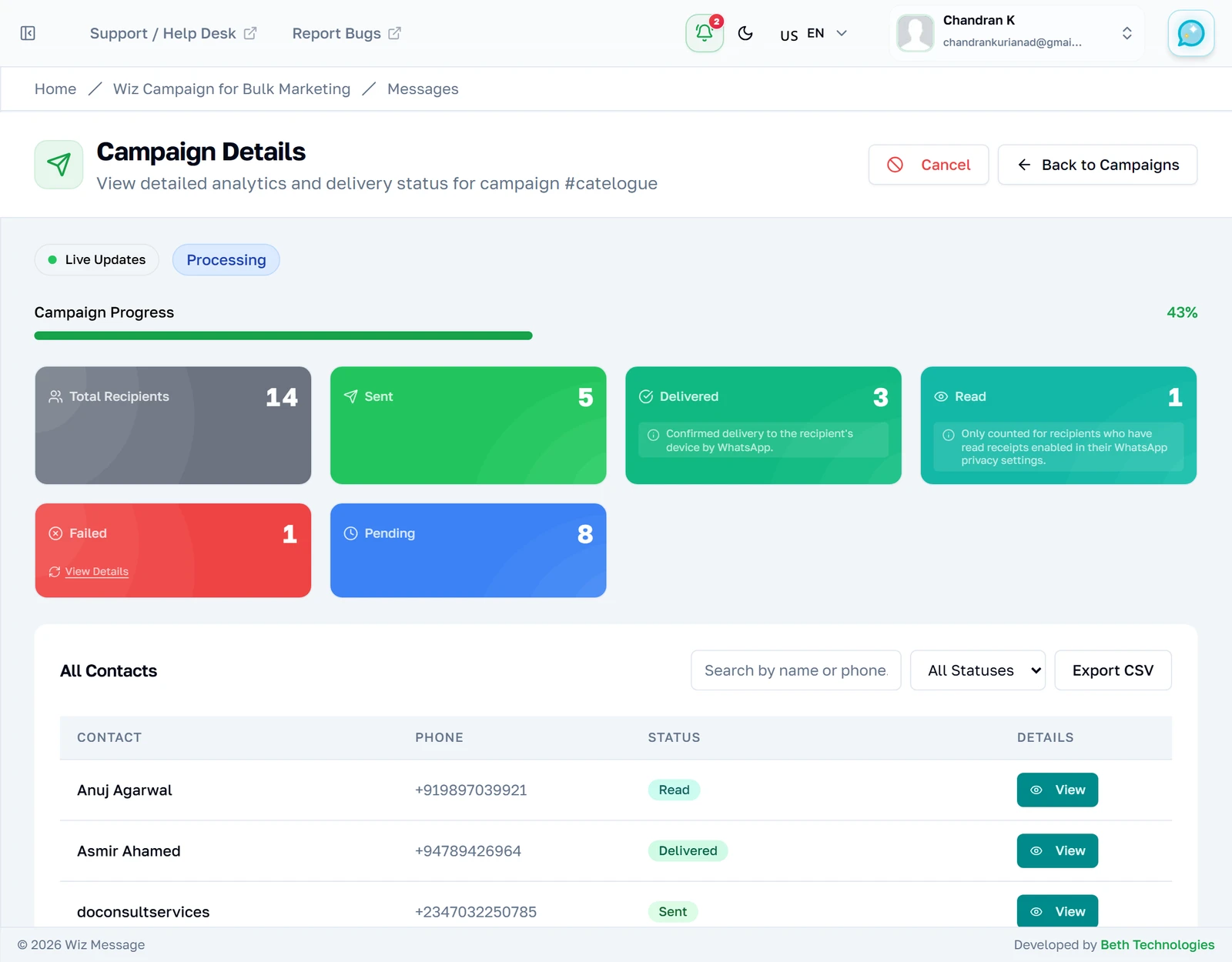
Ce que compte la barre de progression
La progression, c’est la part des destinataires dont le sort est réglé : acceptés par WhatsApp ou rejetés. Ce n’est pas la distribution. Une campagne peut atteindre 100 % alors que bien des messages sont encore marqués « Sent » plutôt que « Delivered », parce que la distribution est signalée après coup.

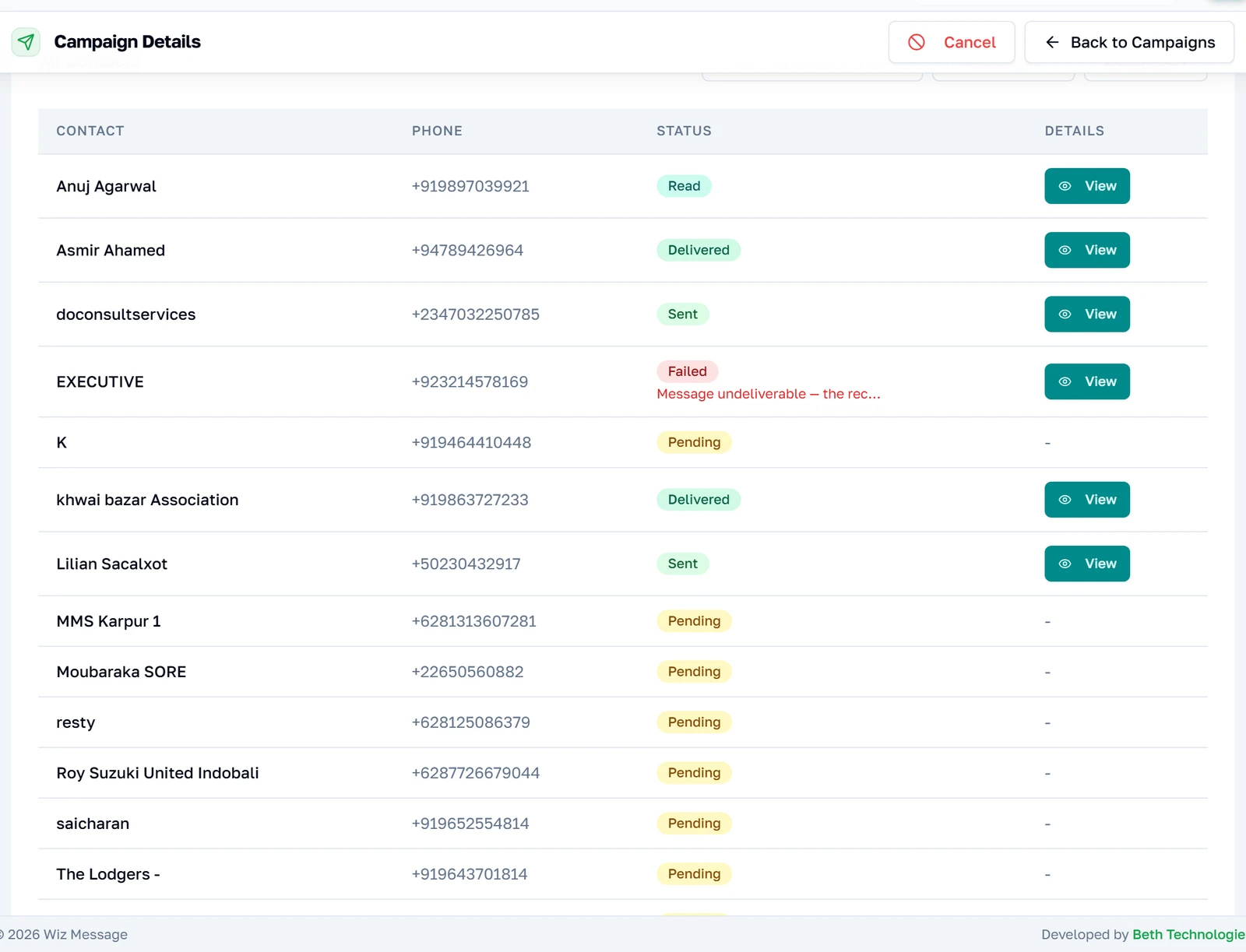
Les destinataires pas encore atteints
Les destinataires que l’expéditeur n’a pas encore atteints restent en « Pending », avec une colonne « Details » vide — il n’y a pas d’identifiant de message à montrer, puisque rien ne leur a été envoyé. À mesure que l’envoi avance, ces lignes changent de statut sur place.
Lire les résultats
Une campagne terminée
Une campagne achevée. Le badge violet signale une campagne envoyée via l’API Marketing Messages de Meta, ce qui est précisément ce qui rend les compteurs « Clicked » et « Converted » porteurs de sens — sur toute autre campagne, ces deux-là sont absents plutôt qu’à zéro.
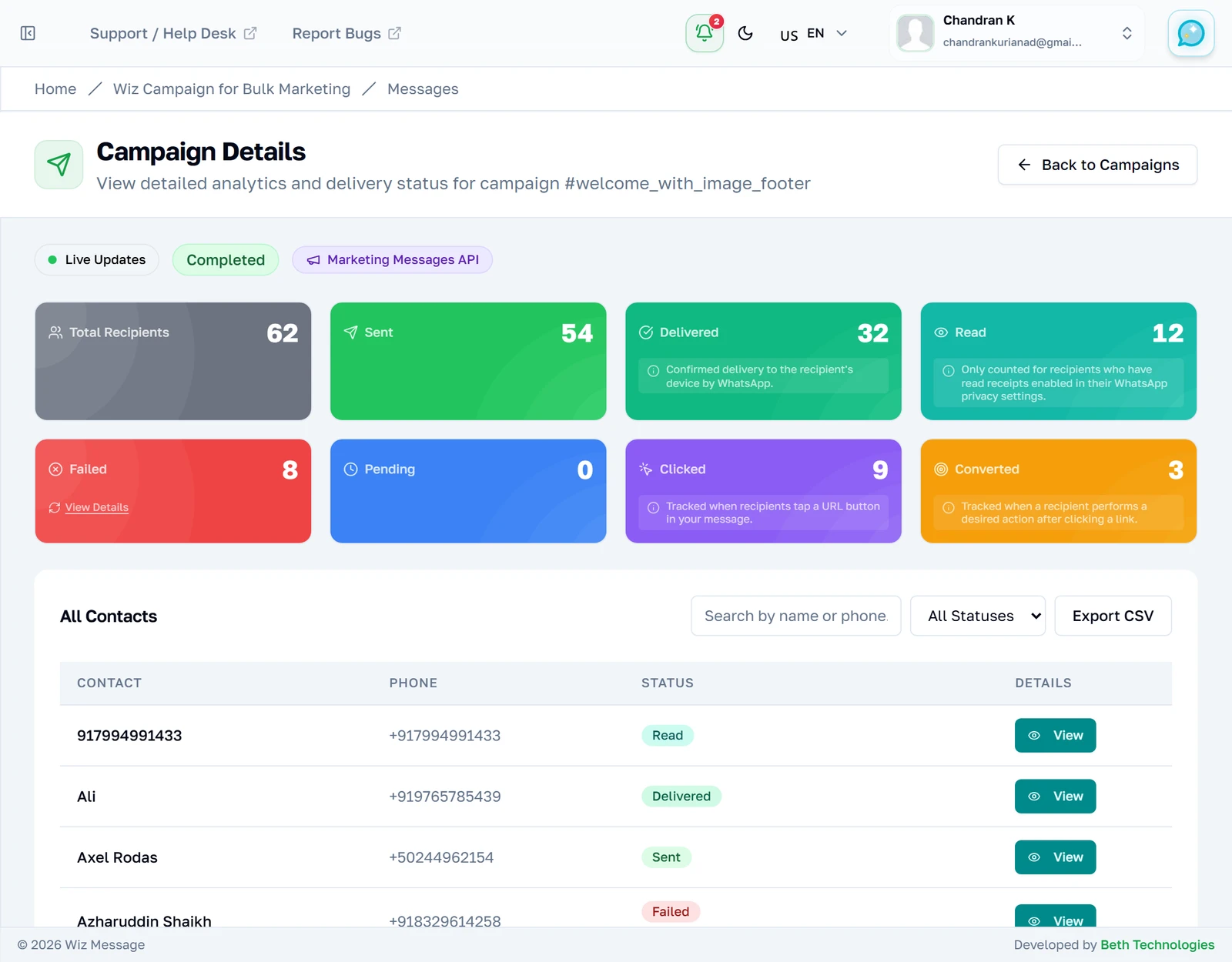
Les compteurs, dans l’ordre
Lisez-les comme des sous-ensembles emboîtés, et non comme des totaux séparés : tout ce qui a été distribué a été envoyé, et tout ce qui a été lu a été distribué. « Sent » plus « Failed », c’est toute la liste une fois la campagne terminée. « Delivered » et « Read » portent leurs propres notes, parce que tous deux dépendent des retours de Meta, et « Read » dépend en plus du fait que le destinataire ait activé les accusés de lecture.
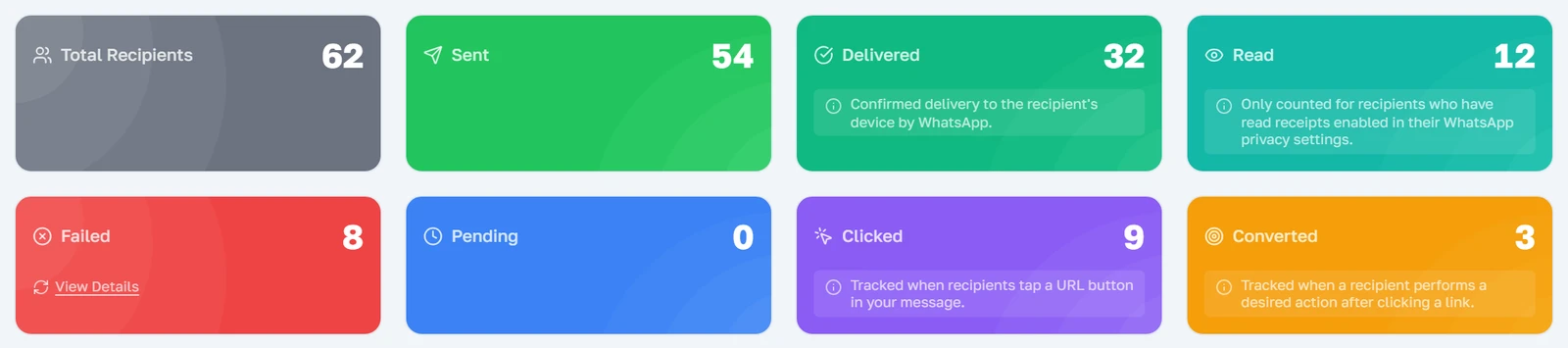
L’entonnoir d’engagement
Les mêmes chiffres à nouveau, exprimés en proportions de la liste entière — c’est le moyen le plus rapide de voir où une campagne a perdu du monde. La première barre est toujours la liste complète à 100 % ; chaque barre en dessous est mesurée par rapport à ce même total, et non par rapport à la barre du dessus.
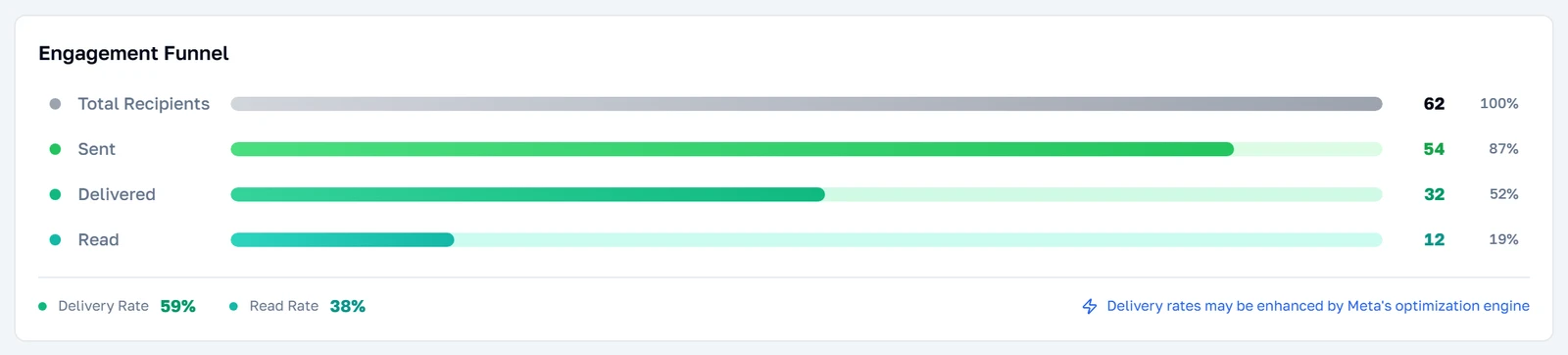
Chaque destinataire, un par un
Chaque destinataire avec son propre statut, 25 par page. Une ligne en échec affiche le début de son motif directement dans le tableau. « Details » ouvre la fiche complète, et n’apparaît que pour les destinataires qui ont quelque chose à montrer — un identifiant de message ou une erreur.
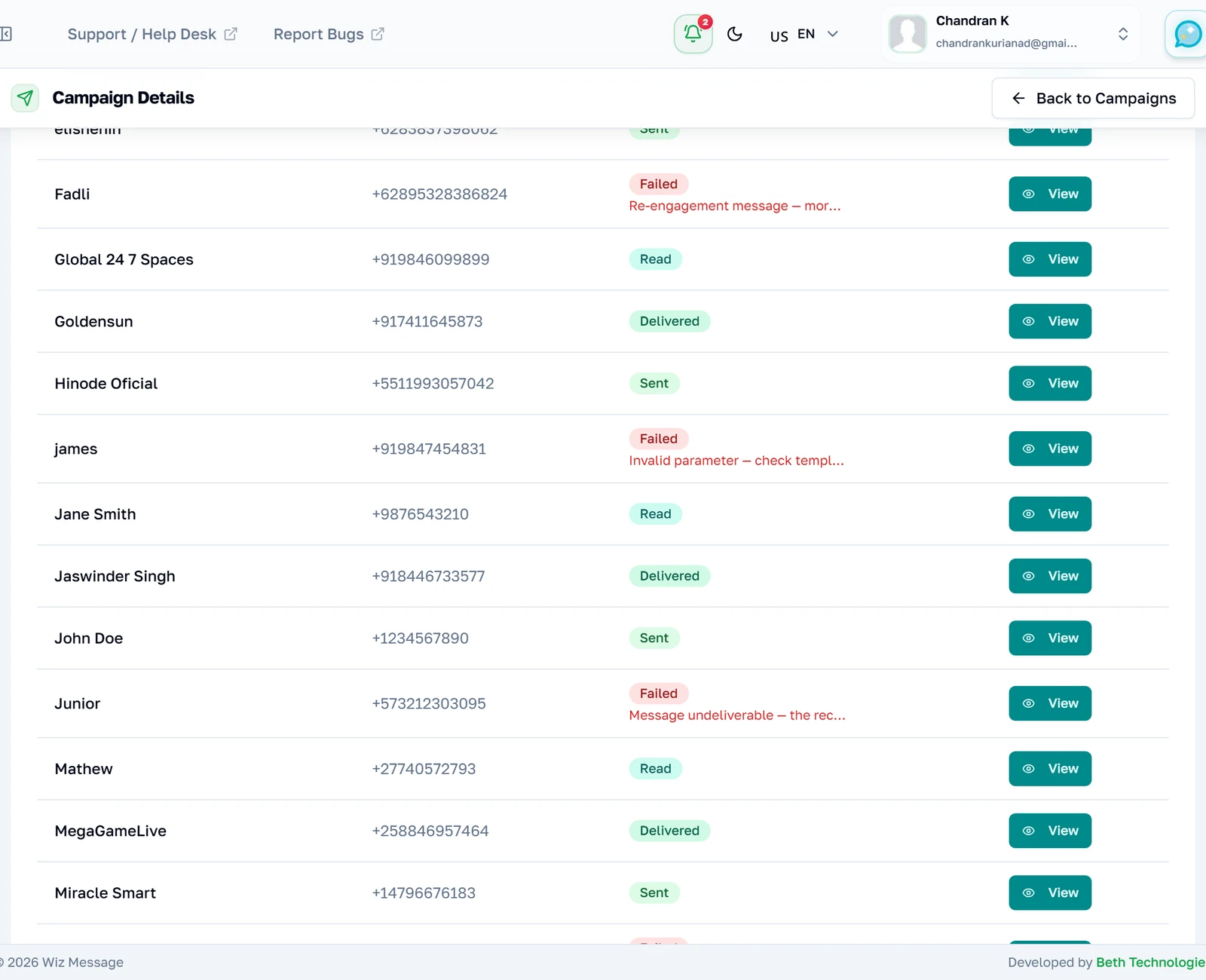
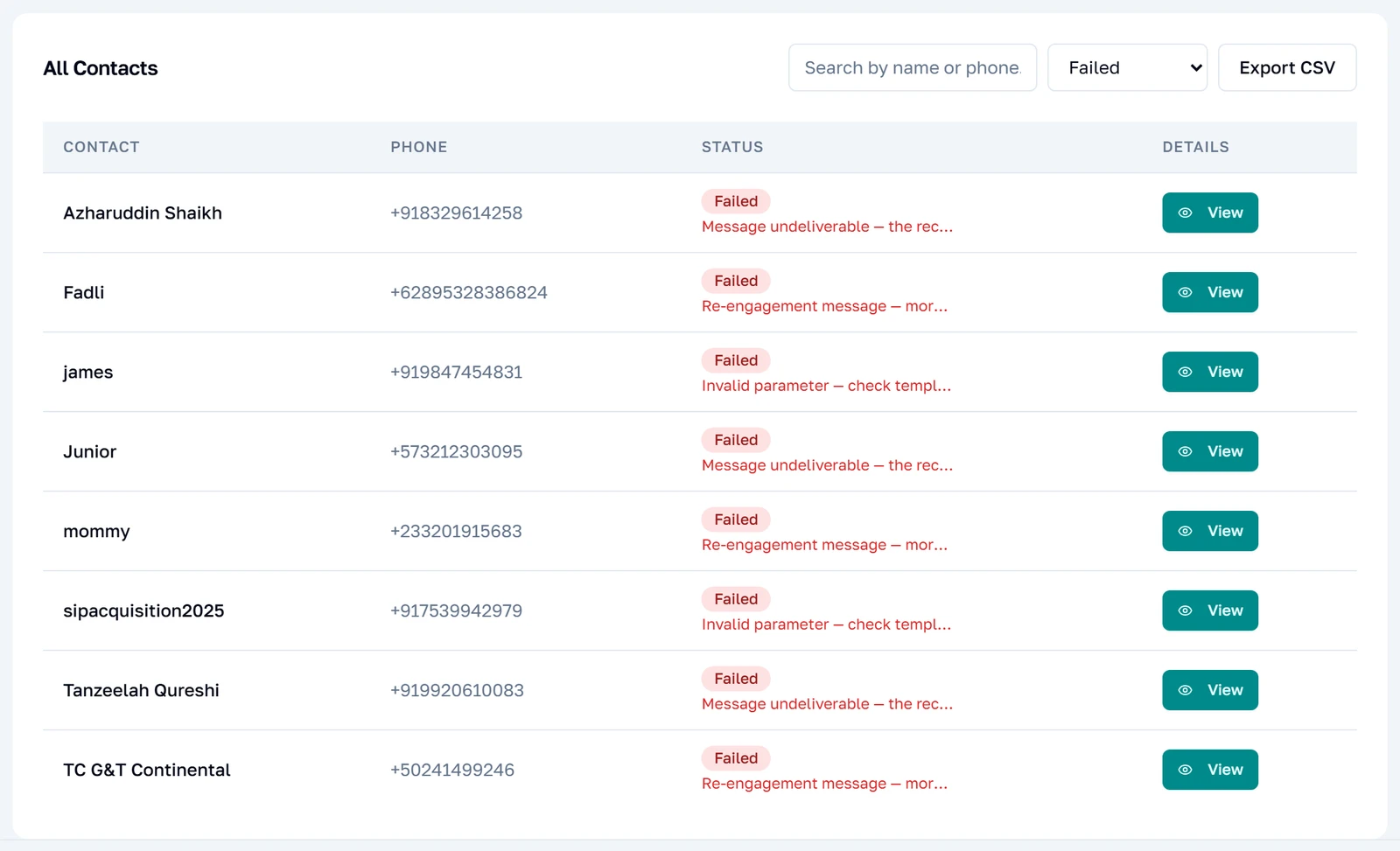
Ne garder que les échecs
Le filtre de statut réduit le tableau, et « Export CSV » exporte alors exactement ce que le filtre a laissé — pas la page à l’écran, et pas la campagne entière. Filtrer sur « Failed » puis exporter est le moyen le plus rapide d’obtenir une liste sur laquelle agir.
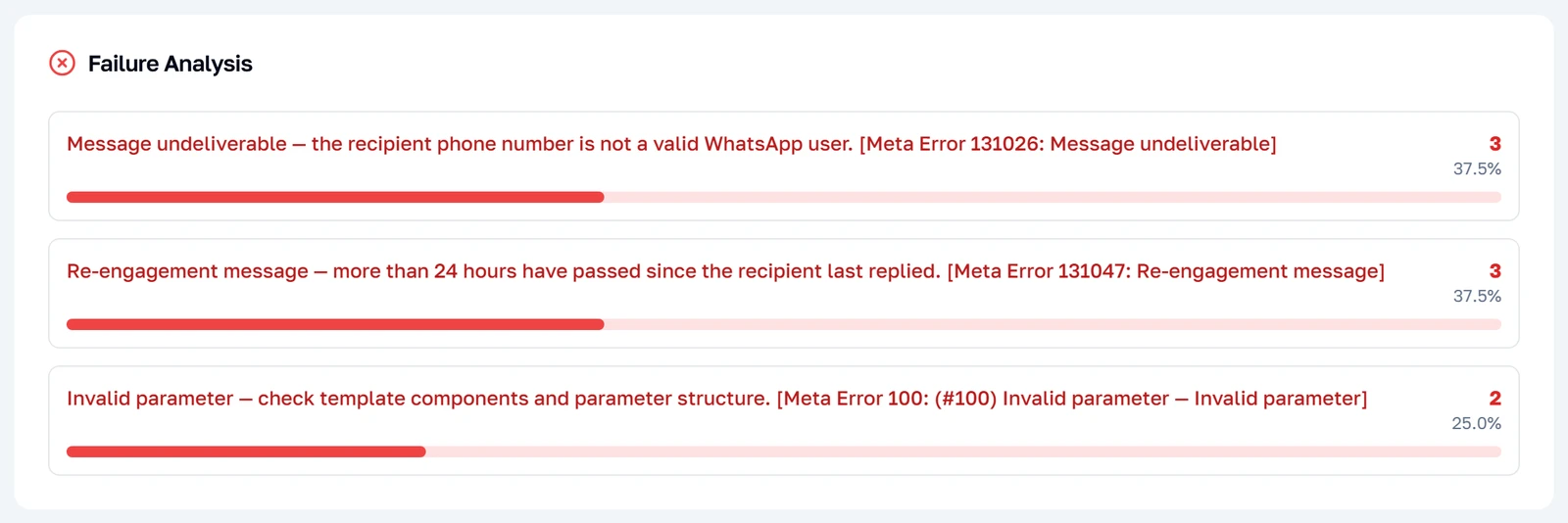
Les échecs, regroupés par motif
Les mêmes échecs comptés par motif plutôt qu’énumérés par personne. C’est le panneau à lire en premier quand une campagne compte beaucoup d’échecs : un motif à 80 %, c’est un problème de configuration que vous pouvez corriger, alors qu’une douzaine de motifs à 8 % chacun, c’est l’érosion ordinaire de toute grande liste. Seuls les dix motifs les plus fréquents sont affichés, et le panneau est totalement absent d’une campagne qui n’a connu aucun échec.
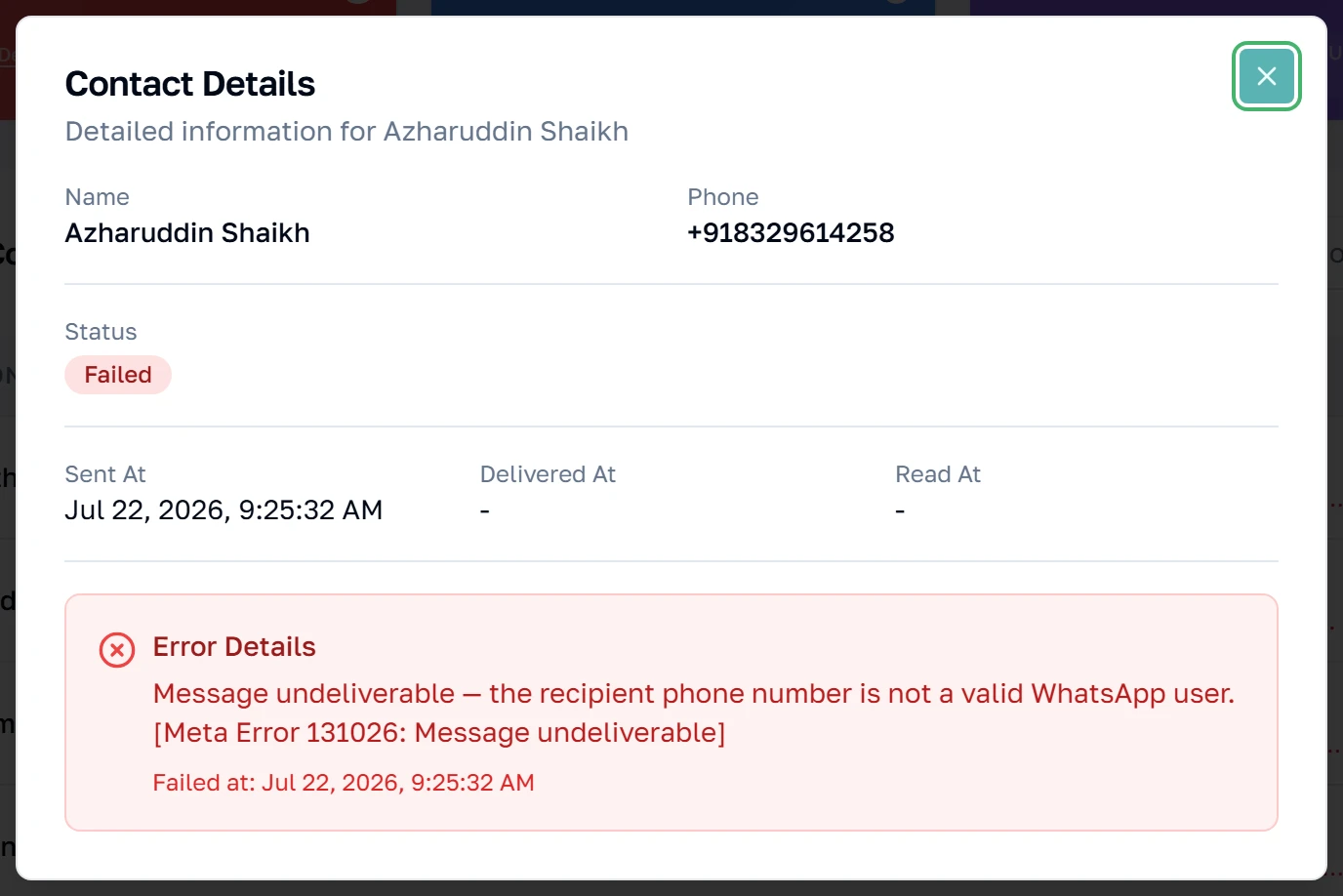
Un destinataire en entier
La fiche complète d’un destinataire : le statut exact, les horodatages qui le sous-tendent, l’identifiant de message attribué par WhatsApp, et l’erreur en entier plutôt que tronquée. L’identifiant de message est ce qu’il faut citer si vous devez un jour interroger Meta sur un message précis.
Une vieille campagne, après le nettoyage
Les lignes par destinataire ne durent pas éternellement : 90 jours après la fin d’une campagne, elles sont supprimées, et un second nettoyage ne conserve que le détail de vos campagnes les plus récentes, quel que soit leur âge. Les compteurs du dessus survivent : une vieille campagne rapporte donc toujours ce qu’elle a fait — mais le tableau des destinataires est remplacé par cet avis au lieu d’apparaître vide. Exportez tout ce que vous voulez conserver tant que la campagne est récente ; après le nettoyage, le détail par destinataire, motifs d’échec compris, a définitivement disparu.

Quand une campagne s’arrête avant la fin
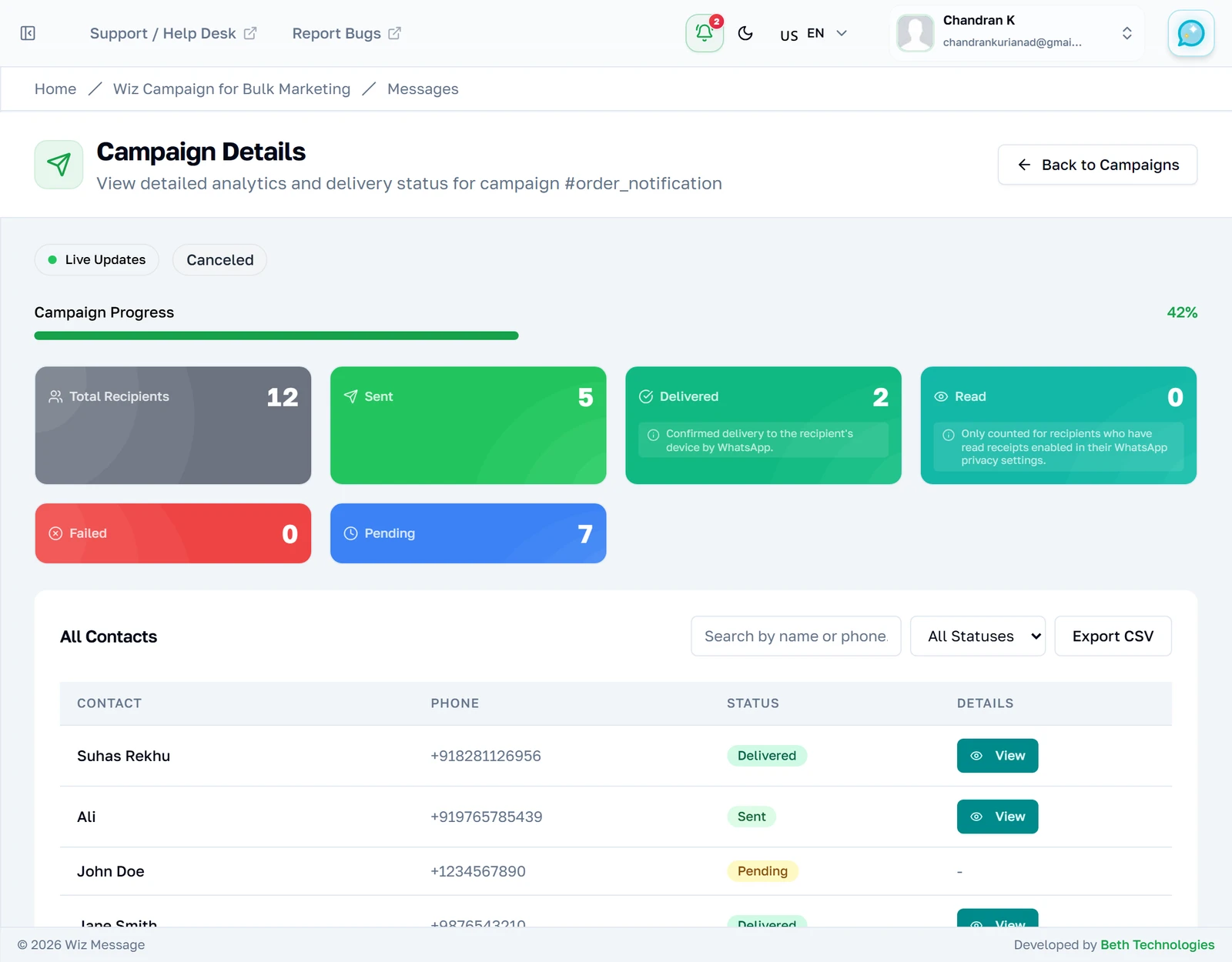
Une campagne annulée
Une campagne annulée conserve la progression qu’elle avait accomplie. Tout ce qui est parti avant l’arrêt reste envoyé et continue de rapporter distributions et lectures par la suite ; tout ce que l’expéditeur n’a jamais atteint garde son statut en attente à titre définitif. Ce mélange est la signature d’une annulation.
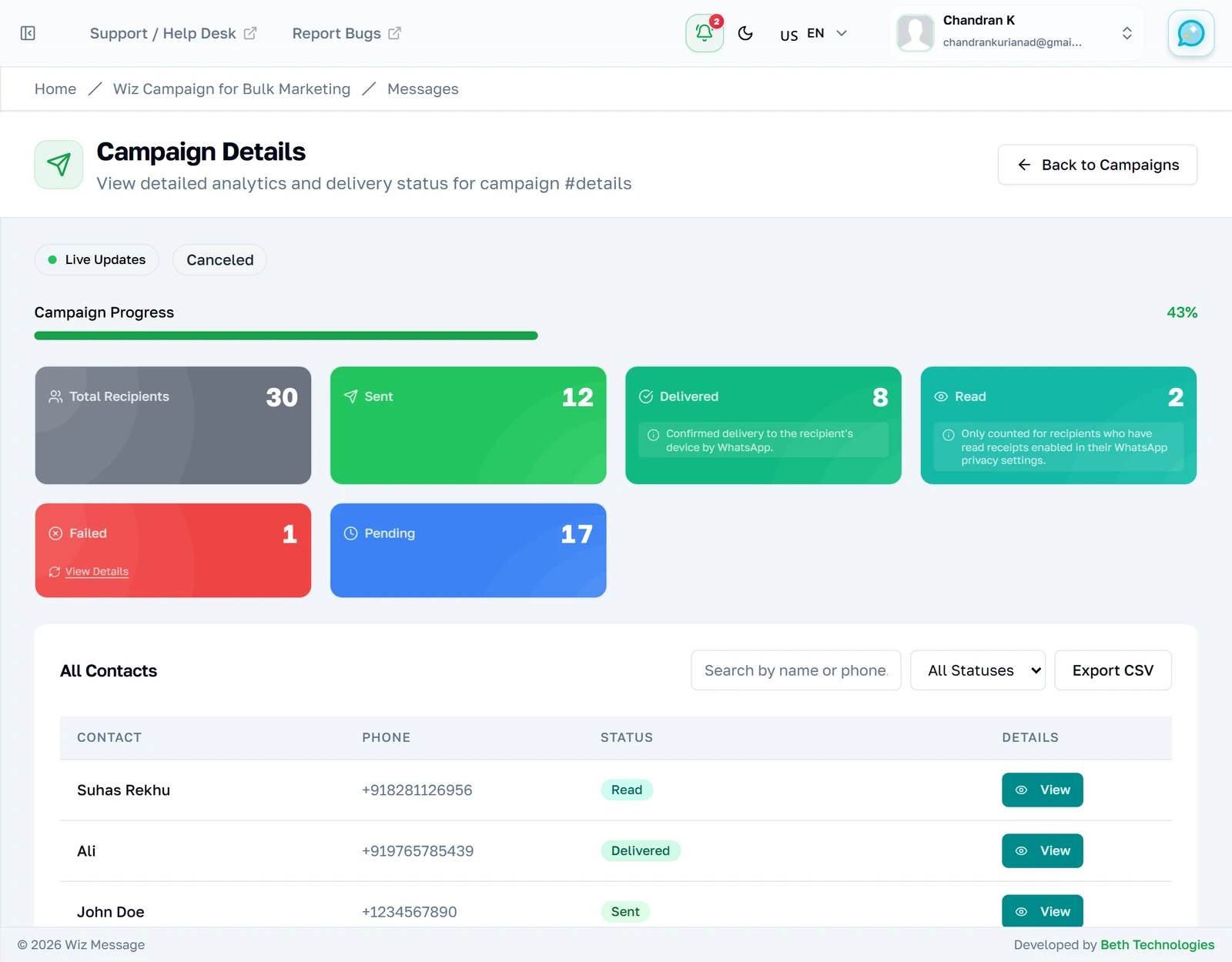
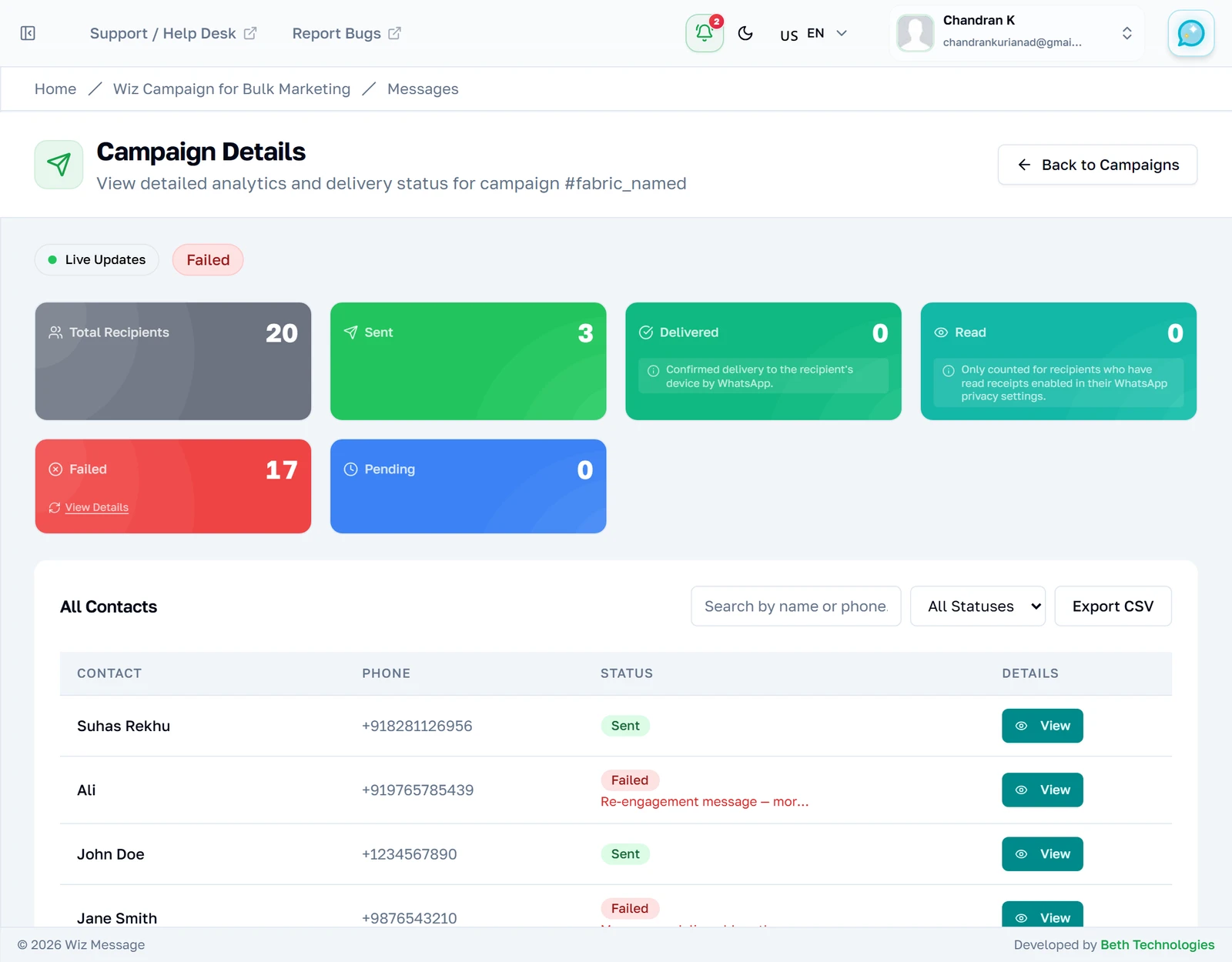
Une campagne en échec
Une campagne en échec, c’est une campagne dont l’envoi lui-même s’est effondré — le plus souvent parce que la connexion à WhatsApp a été rejetée en cours de route. Lisez les compteurs comme un relevé partiel : les messages partis avant la rupture ont réellement été envoyés, et les autres n’ont jamais été tentés. Le panneau rouge en haut dit ce qui l’a arrêtée.
Pourquoi elle s’est arrêtée
Le motif de la mort de l’envoi, enregistré au niveau de la campagne elle-même plutôt qu’au niveau d’un destinataire — il s’agit de l’expéditeur, pas d’une personne qui n’a pas reçu son message. Une connexion perdue, comme ici, signifie que le compte WhatsApp doit être reconnecté avant toute nouvelle tentative ; relancer l’envoi sans le faire échouera de la même manière.

Arrêter une campagne
« Cancel » demande confirmation dans une boîte de dialogue du navigateur, puis arrête la campagne. L’arrêt n’est pas instantané : l’expéditeur remarque le changement tous les 25 messages, quelques messages supplémentaires peuvent donc encore partir après votre confirmation. La campagne se pose en « Cancelled » et le bouton « Cancel » disparaît, puisqu’il n’y a plus rien à arrêter. Une brève confirmation apparaît également dans le coin.
Référence
Ce que fait chaque écran en dessous, pour qui a besoin de savoir exactement ce que touche chaque bouton.
Les statuts de campagne
Une campagne est créée en « Processing » et confiée aussitôt à un processus d’arrière-plan. Il n’y a ni état de brouillon ni étape d’approbation : appuyer sur « Create Campaign » envoie les messages. En pratique, vous verrez quatre statuts ; le système en définit un cinquième qu’il n’attribue jamais.
| Statut | Ce qu’il signifie |
|---|---|
| Processing | Envoi en cours. C’est le seul statut doté d’une barre de progression vivante. |
| Completed | Le processus a terminé la liste. Cela ne veut pas dire que chaque message a réussi. |
| Failed | L’envoi lui-même est mort — couramment à cause d’un jeton expiré — et s’est arrêté avant la fin. |
| Cancelled | Vous l’avez arrêtée. Les messages déjà partis restent envoyés. |
| Pending | Défini mais jamais attribué — voir plus bas. Vous ne le rencontrerez pas. |
Remarque : « Completed » et « Failed » décrivent l’envoi, pas les messages. Une campagne terminée avec 8 échecs est normale et c’est exactement ce que montrent les chiffres ci-dessus ; une campagne en échec signifie que l’expéditeur s’est arrêté, de sorte que les destinataires jamais atteints n’ont aucun statut du tout.
« Pending » est listé par souci d’exhaustivité, parce que le logiciel le reconnaît encore et que vous pourrez croiser le mot dans un export ou une réponse d’API. Rien ne le pose : les campagnes passent directement en « Processing » à la création. L’envoi programmé est une fonctionnalité distincte, avec son propre écran.
Les cinq statuts par destinataire
Chaque destinataire porte son propre statut, et celui-ci ne va jamais qu’en avant : en attente, puis envoyé, puis distribué, puis lu. « Delivered » et « Read » arrivent plus tard, au fil des retours de Meta : une campagne terminée il y a quelques secondes affichera donc beaucoup de « Sent » et peu de « Delivered » — c’est le compte rendu qui rattrape son retard, pas un problème d’envoi.
| Statut | Ce qu’il signifie |
|---|---|
| Pending | En file d’attente, pas encore confié à WhatsApp. |
| Sent | Accepté par WhatsApp. Il possède un identifiant de message à partir de ce moment. |
| Delivered | Arrivé sur le téléphone du destinataire. |
| Read | Ouvert — seulement si ce destinataire a activé les accusés de lecture. |
| Failed | Rejeté. Le motif est enregistré par destinataire et affiché dans le tableau. |
Remarque : Les chiffres de lecture sont toujours sous-évalués. Un destinataire qui a désactivé les accusés de lecture ne signale jamais de lecture, et rien ne permet de distinguer ce cas d’un message non ouvert.
Ce que fait réellement « Cancel »
Annuler bascule le statut de la campagne en annulé, pour les campagnes encore en attente ou en cours d’envoi. Cela n’intervient pas dans l’expéditeur pour l’interrompre en plein message : le processus vérifie le statut de la campagne tous les 25 messages achevés et s’arrête lorsqu’il constate le changement. Ainsi, entre le moment où vous appuyez sur « Cancel » et l’arrêt effectif de l’envoi, jusqu’à 25 messages supplémentaires peuvent partir.
Les messages déjà envoyés ne sont pas rappelés — WhatsApp n’offre rien de tel. « Cancel » empêche les suivants. Les destinataires jamais atteints gardent simplement leur statut en attente pour toujours, et c’est pourquoi la liste des destinataires d’une campagne annulée mélange des lignes réglées et des lignes en attente.
Remarque : Annuler une campagne déjà terminée ne fait rien et le dit — « This campaign had already finished — nothing to cancel ». Une campagne qui n’a jamais eu de tâche en cours derrière elle répond autrement, à savoir qu’elle n’a pas de tâche active et ne peut pas être annulée, car ce sont là des situations véritablement différentes.
Les limites d’envoi et ce qui se passe quand vous les dépassez
Meta plafonne le nombre de personnes qu’un numéro professionnel peut contacter sur une journée glissante. Le constructeur lit ce plafond avant l’envoi et bloque purement et simplement la tentative si votre liste de destinataires dépasse ce qu’il vous reste — c’est un refus, pas un avertissement, et aucun envoi partiel n’a lieu.
En dessous, l’expéditeur est lui aussi limité en débit : il envoie au plus 15 messages par seconde et réessaie un message que Meta a limité après 30, puis 60, puis 120 secondes. Si 20 messages échouent en 30 secondes, il renonce à toute la campagne plutôt que de brûler le reste de votre liste sur une configuration cassée.
Remarque : La taille des lots et le délai de limitation de débit ne sont pas des réglages que vous pouvez modifier. Chaque campagne part au rythme intégré décrit ci-dessus.
Ce que contient l’export CSV
« Export CSV » télécharge tous les destinataires correspondant aux filtres appliqués au tableau à cet instant — et pas seulement la page à l’écran. Le fichier compte huit colonnes, dans cet ordre : Contact Name, Phone, Status, Sent At, Delivered At, Read At, Message ID, Error. Les horodatages sont écrits en UTC au format ISO complet, qui n’est pas celui qu’affiche la page.
Remarque : Le nom du fichier porte le filtre de statut mais l’identifiant numérique de la campagne, et non celui de la barre d’adresse : filtrer sur les échecs et exporter vous donne
campaign-1412-contacts-failed.csv.
Pourquoi une vieille campagne n’affiche aucun destinataire
Les lignes par destinataire sont supprimées 90 jours après la fin d’une campagne. Un second nettoyage ne conserve que le détail par destinataire de vos campagnes les plus récentes et se déclenche à chaque création d’une nouvelle campagne : l’âge n’est donc pas la seule façon pour une campagne de perdre sa liste de destinataires. La campagne elle-même reste, et ses compteurs aussi.
Une campagne concernée affiche donc « 26 sent » au-dessus d’aucun tableau de destinataires. La page nomme cette situation clairement plutôt que de vous laisser deviner.
Remarque : Exportez tout ce que vous voulez conserver tant qu’une campagne est récente. Après le nettoyage, le détail par destinataire a définitivement disparu, motifs d’échec et identifiants de message compris.