Groupes et contacts
Un groupe est une liste nommée de contacts à qui vous pouvez écrire ensemble — une campagne de fêtes, vos clients VIP, tous ceux qui ont abandonné un panier. Ce guide couvre tout le module : constituer une liste à la main, en importer une depuis un tableur, la réexporter, puis la tenir en ordre ensuite. Les groupes ne sont pas rattachés à un compte WhatsApp ; vous choisissez le compte au moment de l’envoi.
Vos groupes en un coup d’œil
La liste
Tous les groupes qui vous appartiennent, les plus récemment actifs en premier. Les quatre compteurs du haut sont calculés en direct : « Total Members » compte les véritables lignes d’appartenance sur l’ensemble de vos groupes, et non le nombre mis en cache sur chaque carte. Un groupe sans aucun membre peut exister sans problème — il ne peut simplement recevoir aucun message tant qu’il est vide.
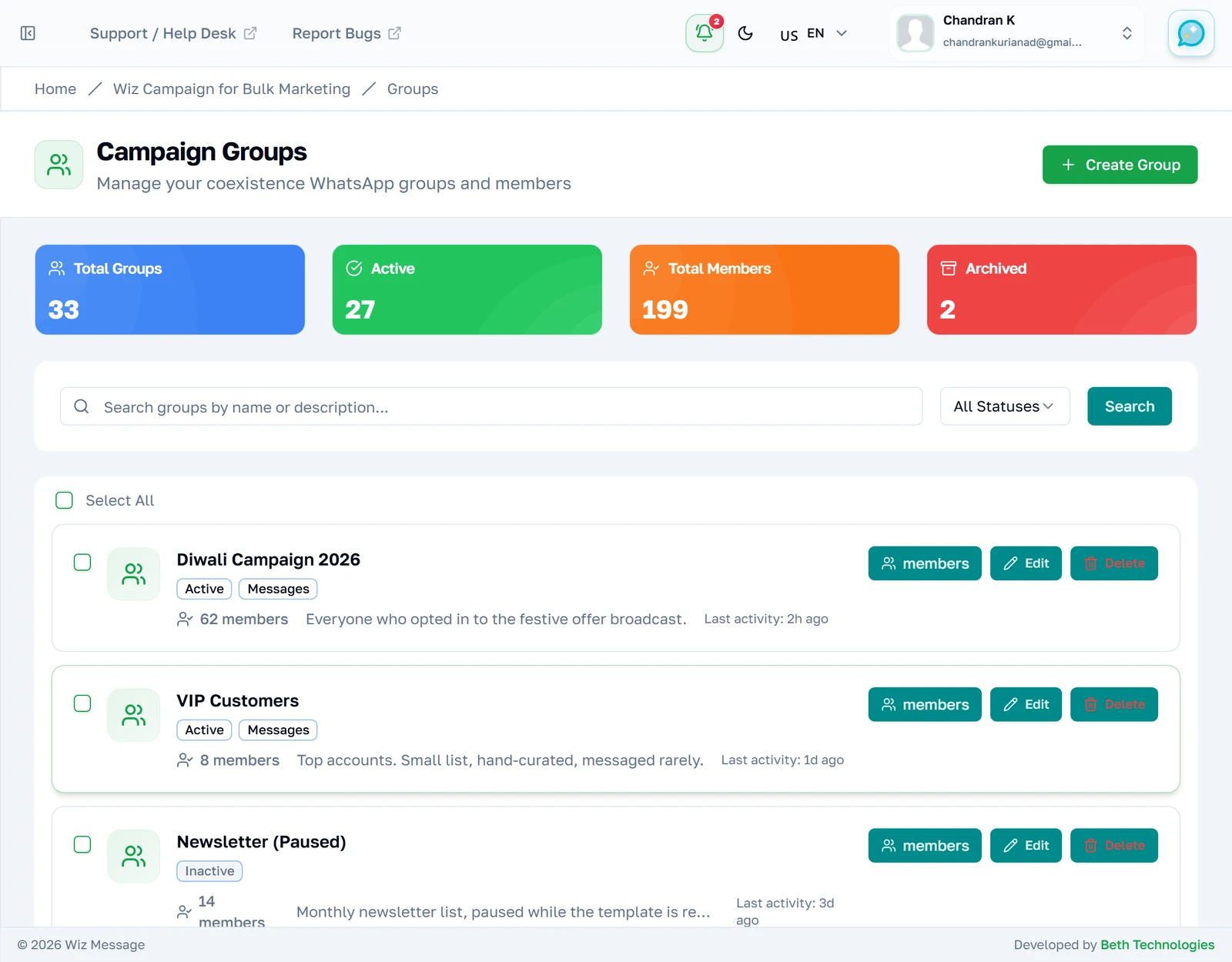
Lire les quatre compteurs
« Total Groups » compte tous les groupes, quel que soit leur statut. Il sera généralement plus grand que « Active » plus « Archived », parce qu’il n’existe pas de compteur pour « Inactive » — dans ce compte, 33 groupes se répartissent en 27 actifs, 2 archivés et 4 inactifs, et ces quatre-là n’ont nulle part où apparaître. « Total Members » compte les véritables lignes d’appartenance dans tous les groupes : un contact présent dans trois groupes est donc compté trois fois. Le statut est une étiquette que vous posez vous-même : rien ne vous empêche d’écrire à un groupe archivé, cela sert seulement à garder la liste honnête.

Filtrer par statut
Le menu déroulant de statut réduit la liste à un seul type de groupe. Ouvrez-le et choisissez celui que vous voulez voir.
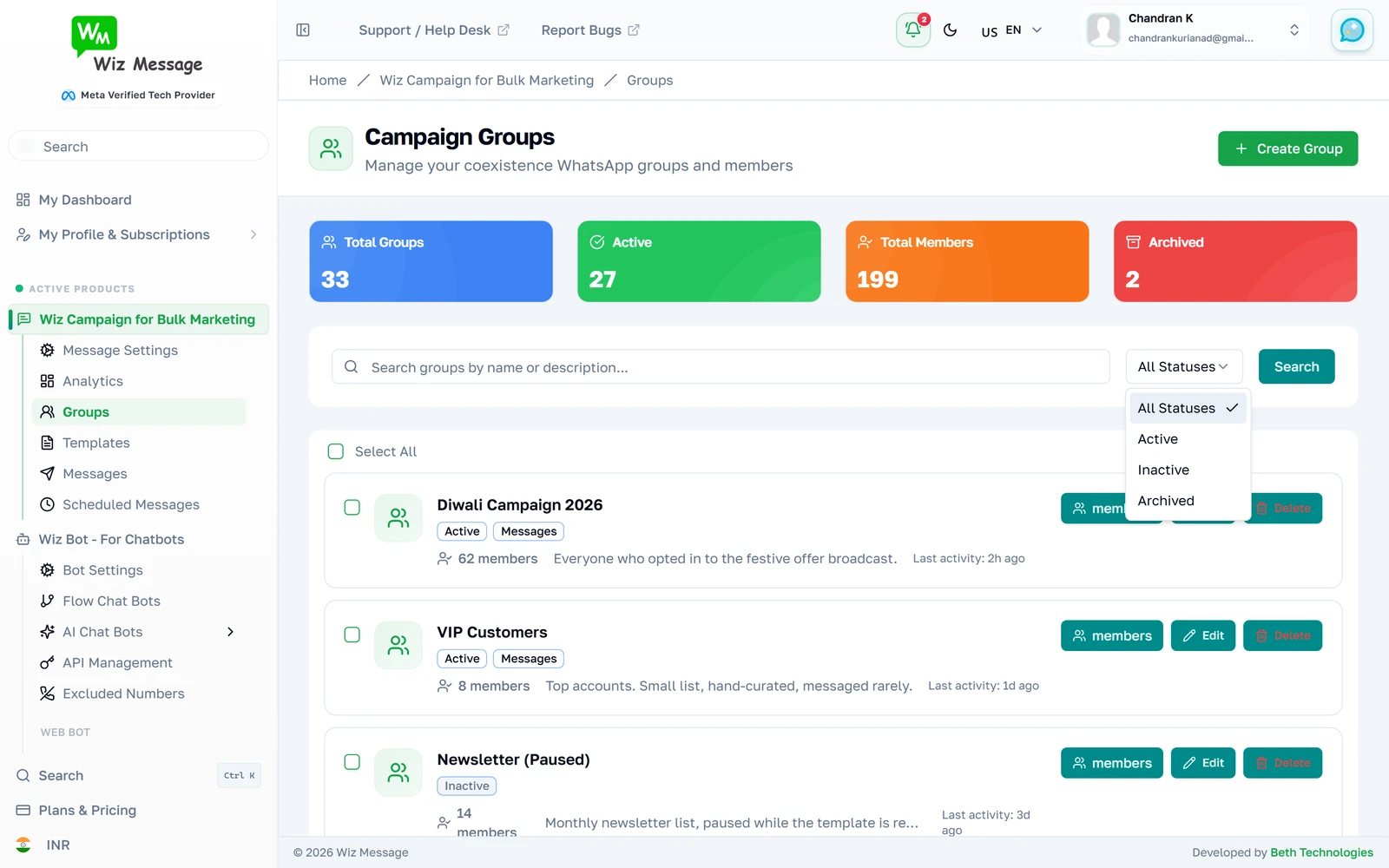
Uniquement les archivés
Choisir un statut recharge la liste immédiatement — il n’y a pas de seconde étape « Apply ». Les compteurs du dessus ne changent pas : ils décrivent toujours l’ensemble de votre compte, jamais la vue filtrée.
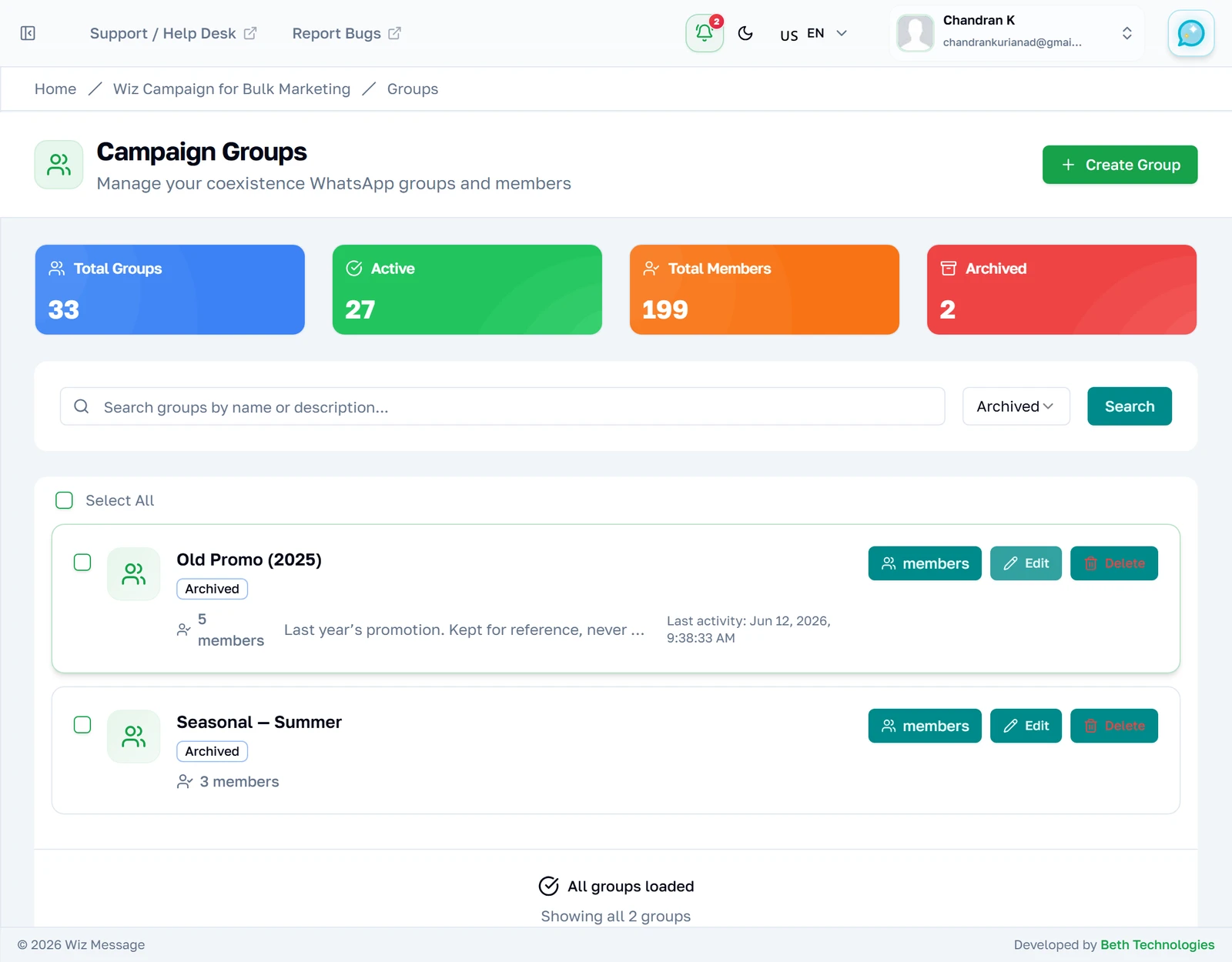
Rechercher un groupe
La recherche porte sur le nom du groupe et sur sa description : un groupe que vous avez nommé de façon cryptique reste donc trouvable par ce que vous en avez écrit. Tapez puis appuyez sur Entrée, ou appuyez sur « Search ». La recherche et le filtre de statut se combinent.
Sélectionner des groupes débloque deux boutons
Cochez un ou plusieurs groupes et un bouton « Export Members » apparaît en haut, portant le nombre que vous avez choisi. L’export vous donne un seul classeur, avec une feuille par groupe. Rien n’est sélectionné par défaut, et la sélection est oubliée dès que vous quittez la page.
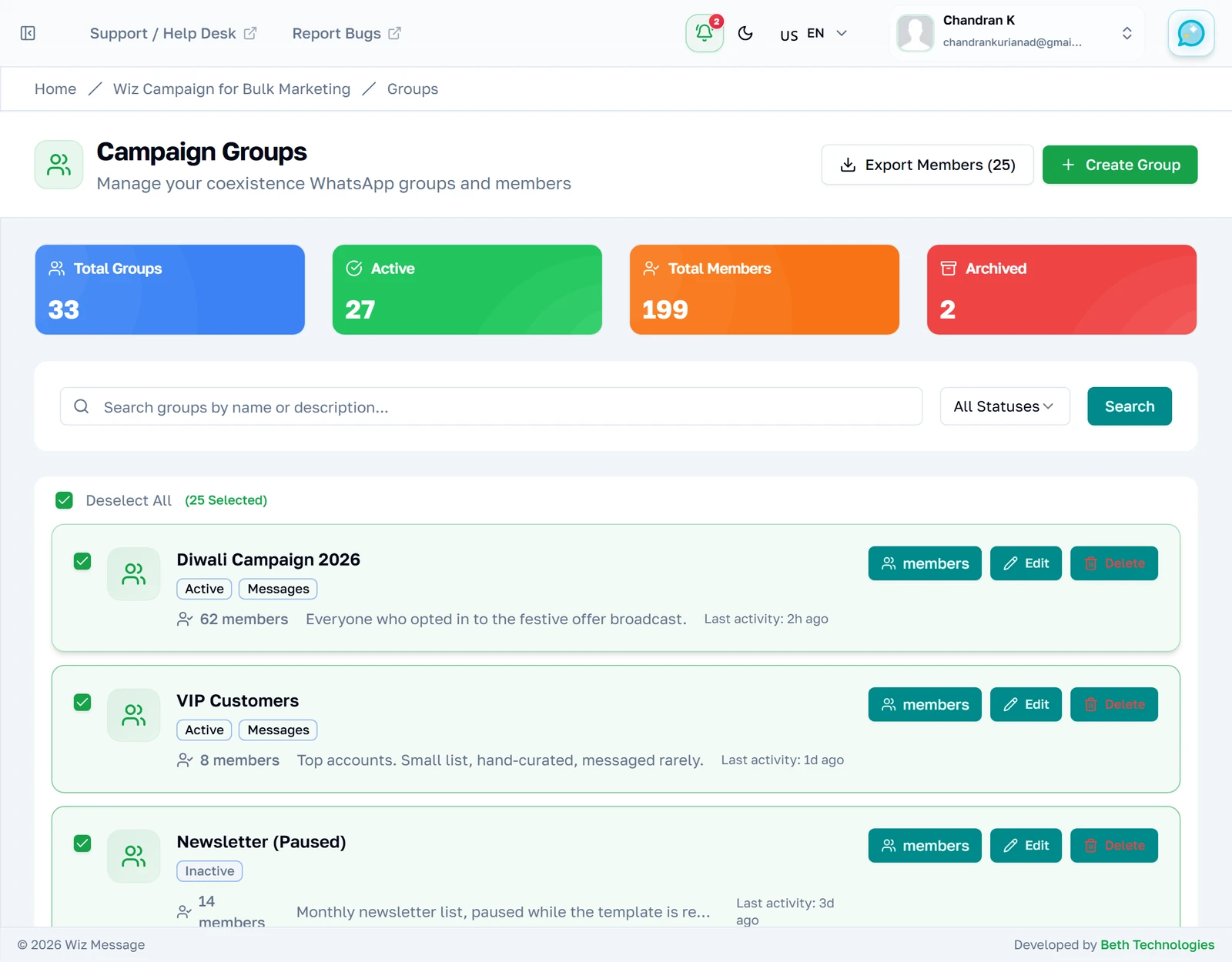
Import Members n’apparaît qu’avec une seule sélection
Désélectionnez tout, cochez un seul groupe, et un second bouton apparaît à côté d’« Export ». « Import Members » est un raccourci vers l’écran « Add Members » de ce groupe — il n’importe rien par lui-même, et il disparaît de nouveau dès que vous cochez un deuxième groupe, parce qu’un import doit atterrir dans un seul groupe.
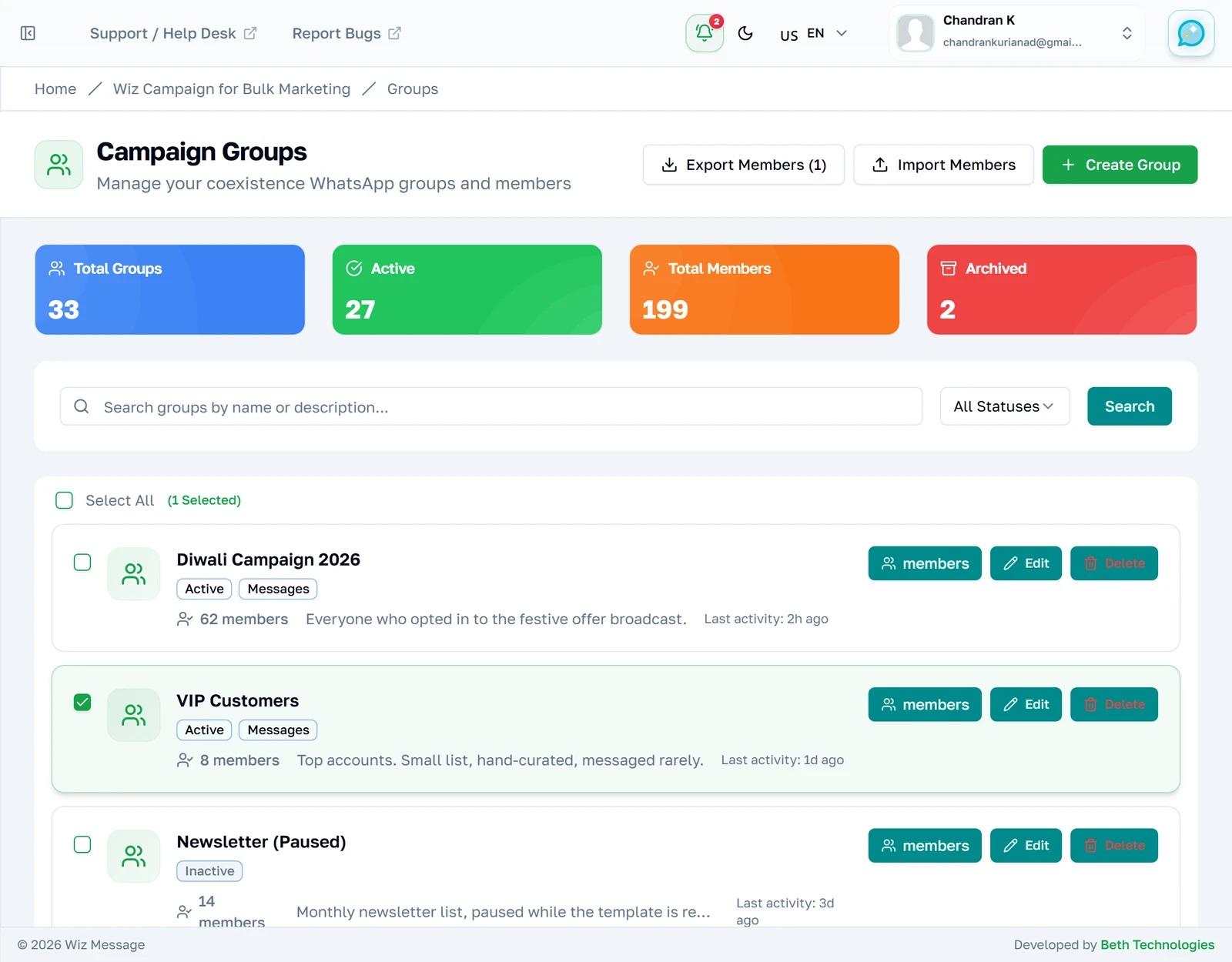
Les longues listes se chargent par 25
La liste ne défile pas indéfiniment. Vingt-cinq groupes arrivent avec la page et le reste vient à la demande ; le compteur en dessous vous dit donc exactement où vous en êtes.

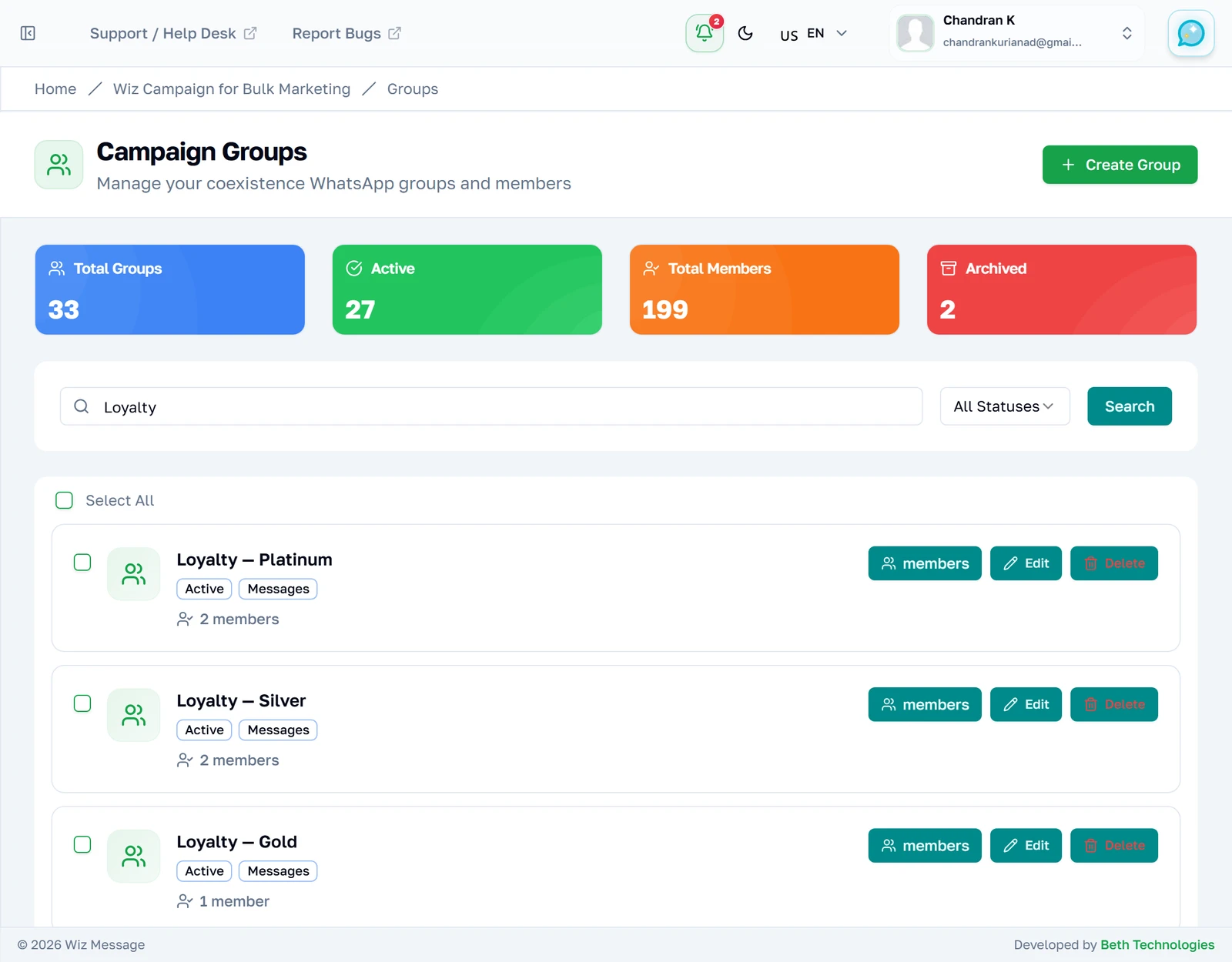
Quand il n’y a plus rien à charger
Appuyez sur « Load More » et le reste s’ajoute en dessous ; le bouton est remplacé par une confirmation que vous voyez bien la totalité. Le nombre de pages entre parenthèses à côté de cette confirmation porte un libellé erroné.

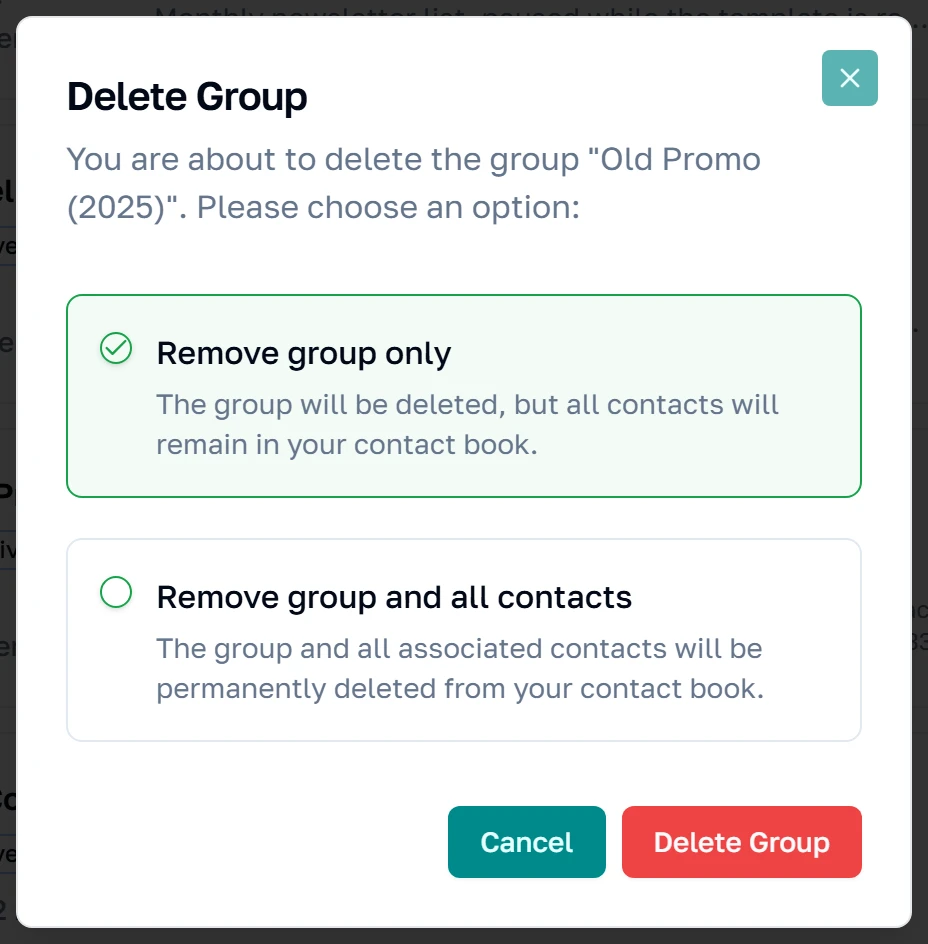
Supprimer un groupe — lisez cette boîte attentivement
Les deux options ne sont pas deux variantes d’une même chose. « Remove group » ne supprime que la liste et laisse chaque contact dans votre carnet de contacts, ce qui est presque toujours ce que vous voulez. « Remove group and all contacts » supprime définitivement ces fiches de contact de votre compte — elles disparaissent de tous les autres groupes auxquels elles appartenaient, et entièrement de votre carnet de contacts. Il n’y a ni annulation ni seconde confirmation.
Créer un groupe
Le formulaire
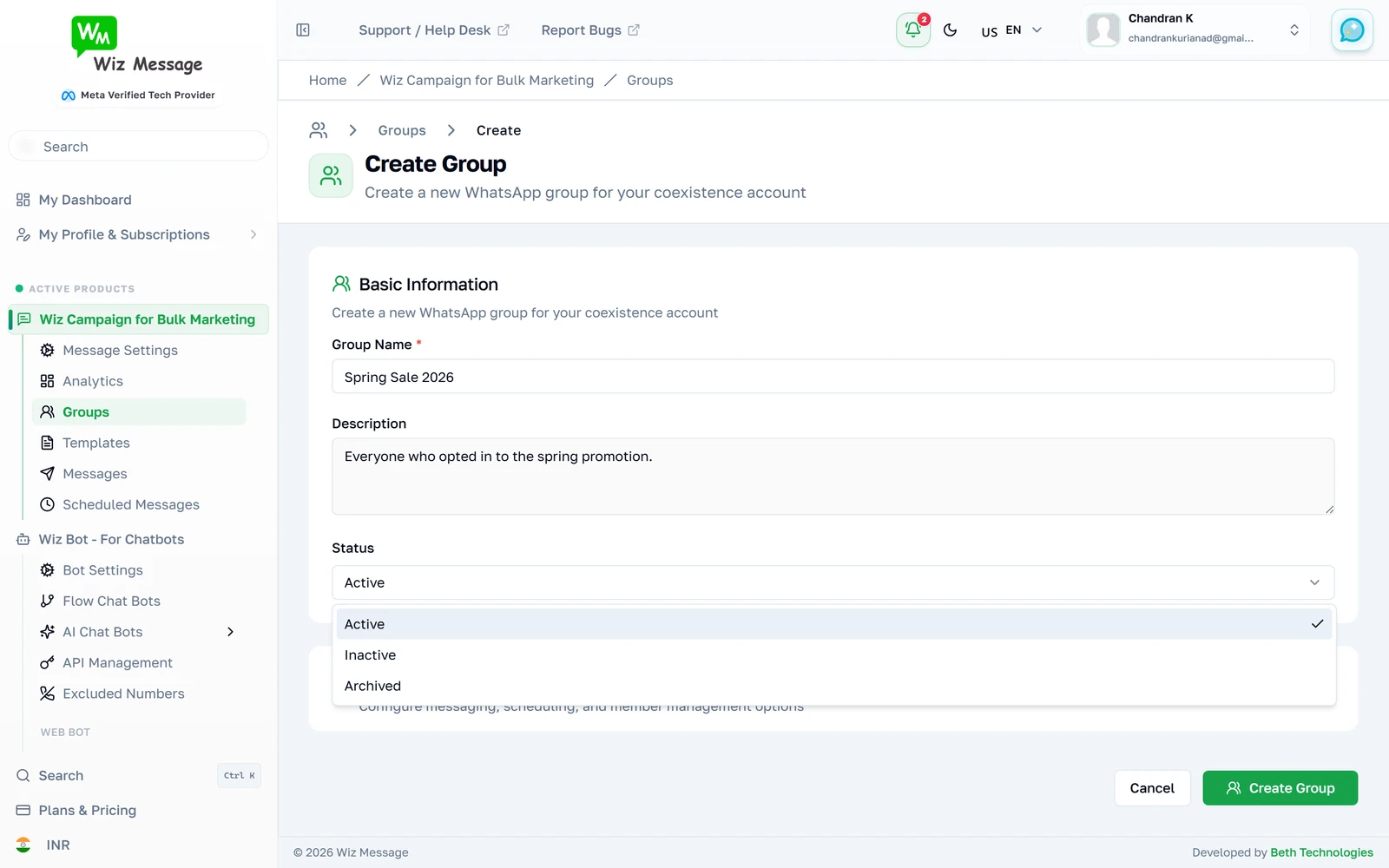
Un nom est la seule chose obligatoire — deux caractères au minimum, cent au maximum. La description vaut la peine d’être remplie, parce que la recherche la lit. On ne vous demande pas à quel compte WhatsApp appartient le groupe : les groupes sont indépendants du compte, et le compte est choisi au moment de l’envoi.
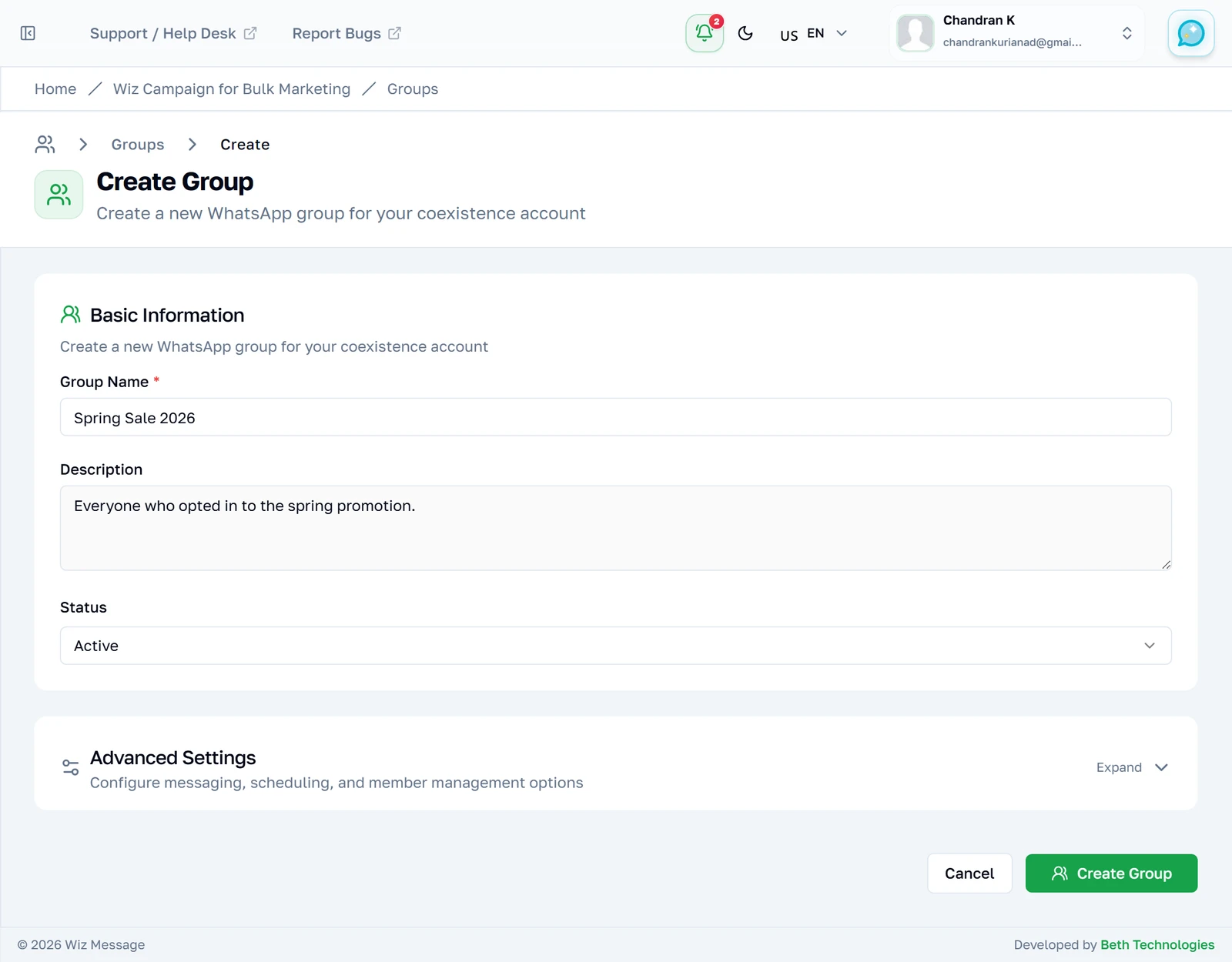
Le statut à la création
Les nouveaux groupes sont sur « Active » par défaut. Choisir « Inactive » ou « Archived » ici revient au même réglage que celui que vous pouvez changer plus tard depuis « Edit » — c’est une étiquette pour votre propre rangement, pas une permission.
Les réglages avancés
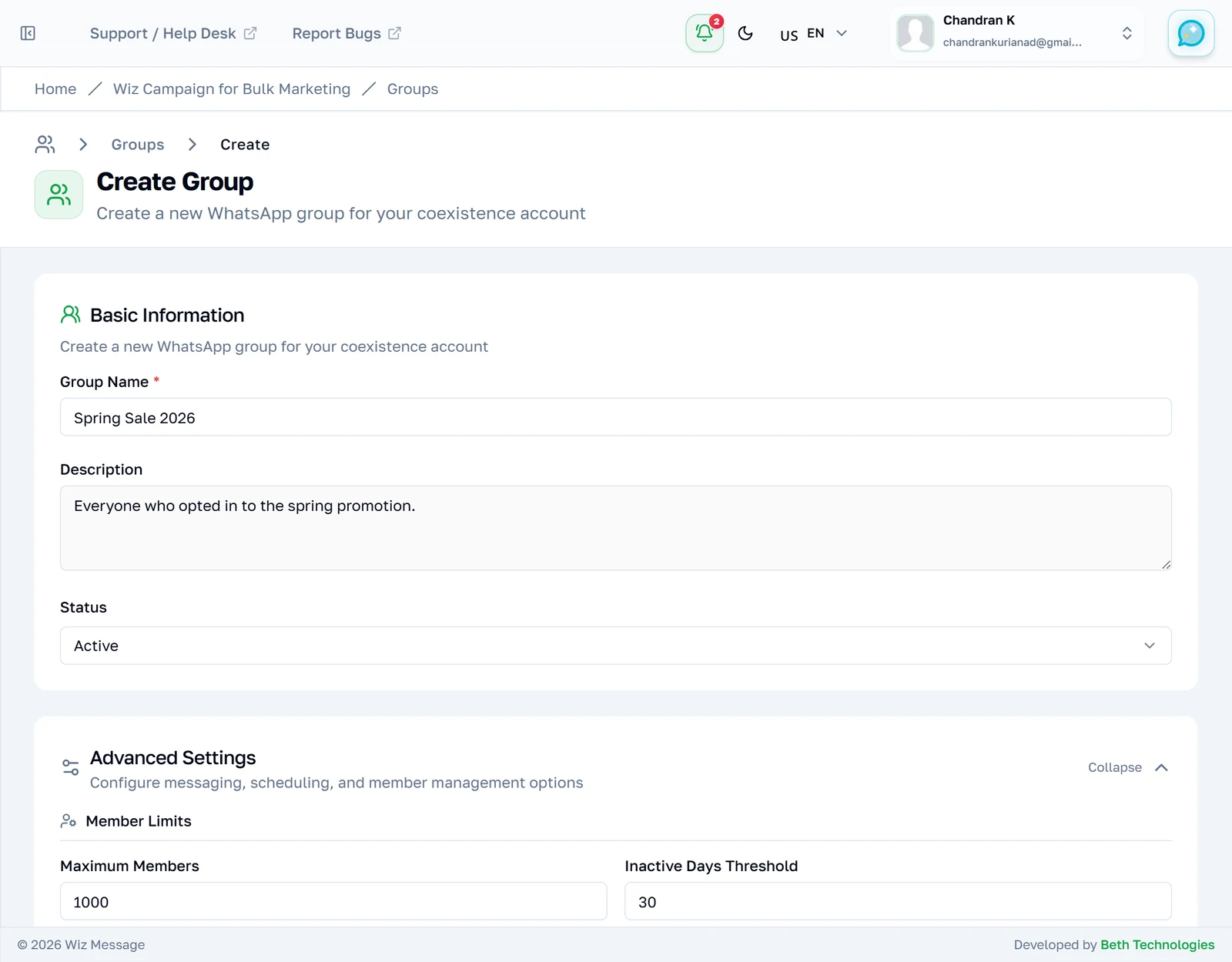
Repliés par défaut, et sans risque à ignorer. « Maximum Members » et le seuil d’inactivité sont enregistrés sur le groupe ; « Auto-remove Inactive Members » est l’interrupteur qui agirait sur eux. Laissez la section fermée si vous n’avez pas de raison de l’ouvrir.
Ouvrir et modifier un groupe
La page du groupe
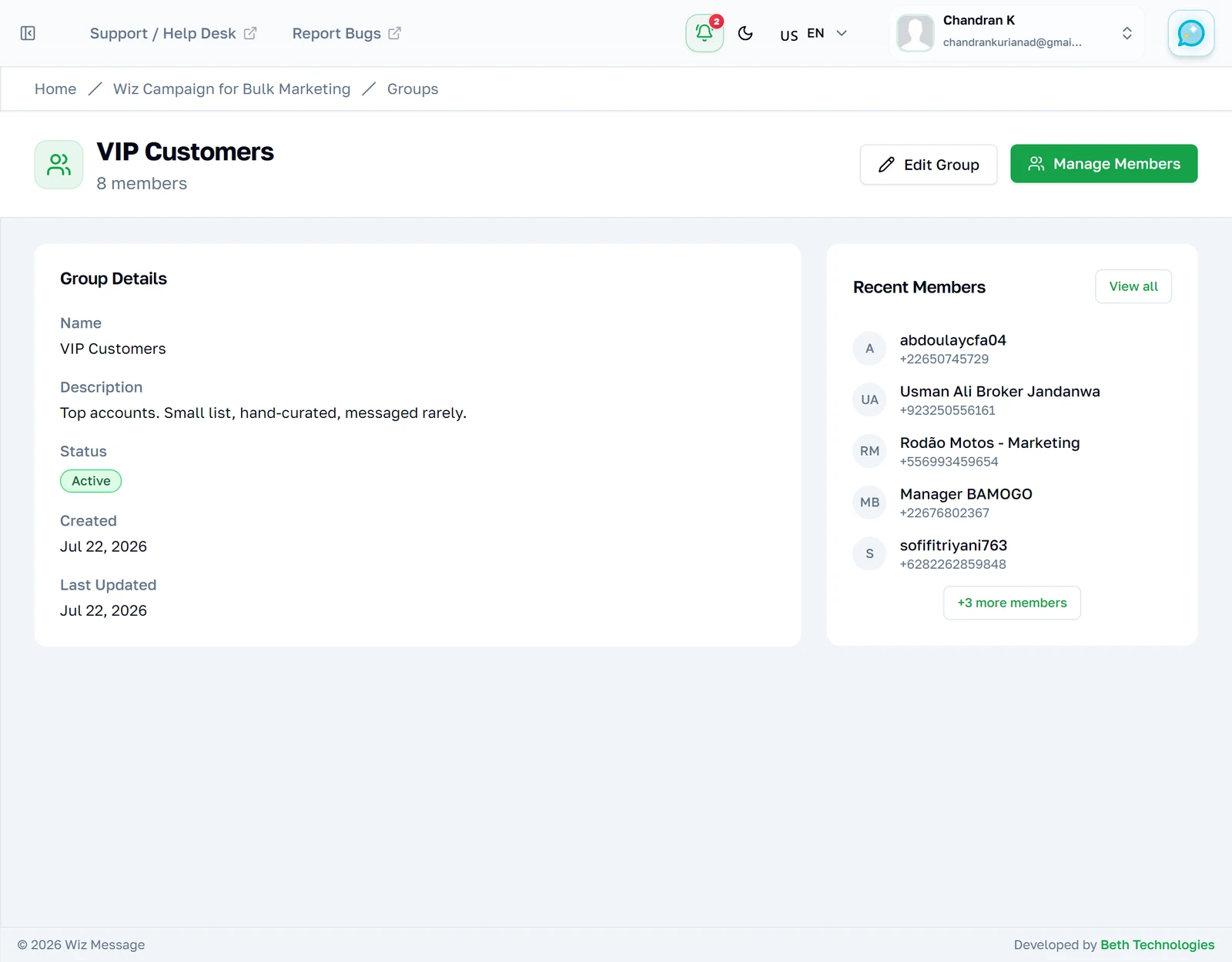
Les détails à gauche, les cinq membres ajoutés le plus récemment à droite. Cette page est un résumé, pas un plan de travail — tout ce que vous pouvez changer se trouve derrière « Edit Group », et tout ce qui touche aux membres derrière « Manage Members ».
Les membres récents
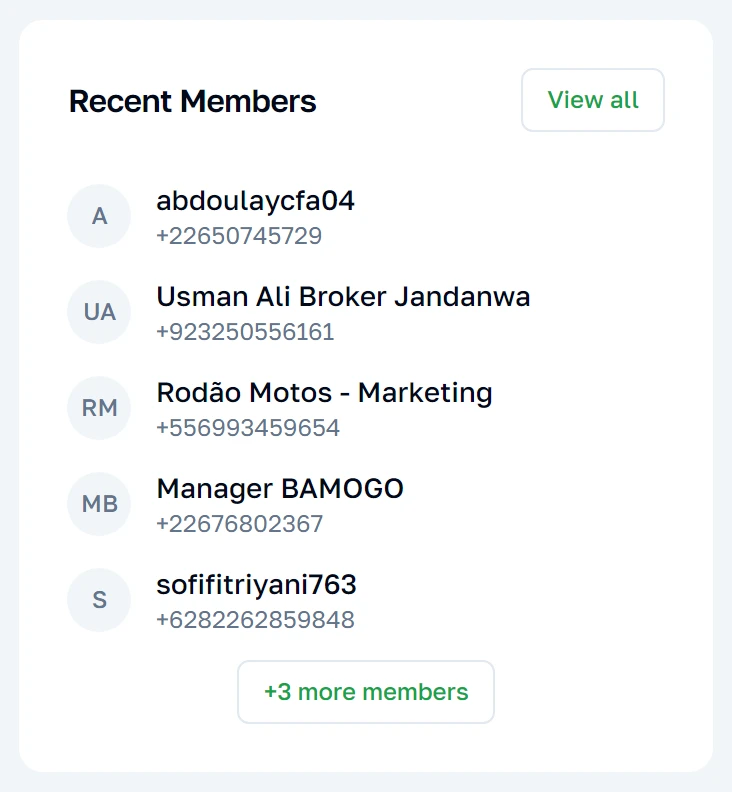
Cinq au maximum, les plus récents en premier, avec un lien vers le reste. « Récent » veut dire récemment ajouté à ce groupe — pas récemment contacté, ni récemment créé comme contact.
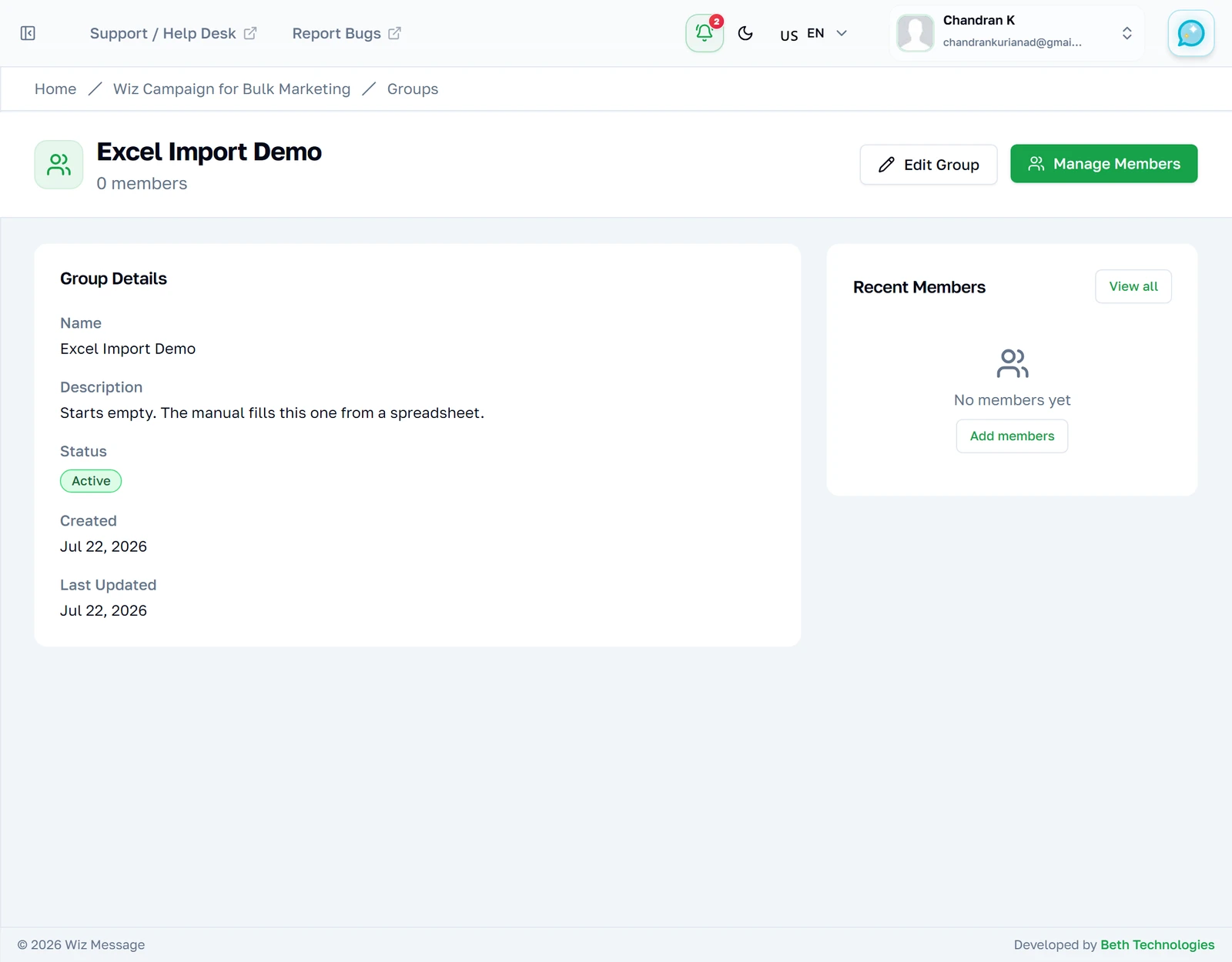
Un groupe où il n’y a personne
Un groupe tout neuf ressemble à ceci. C’est un état parfaitement valable — le groupe existe, il n’a simplement personne à qui écrire. Les deux liens mènent au même endroit.
Modifier un groupe
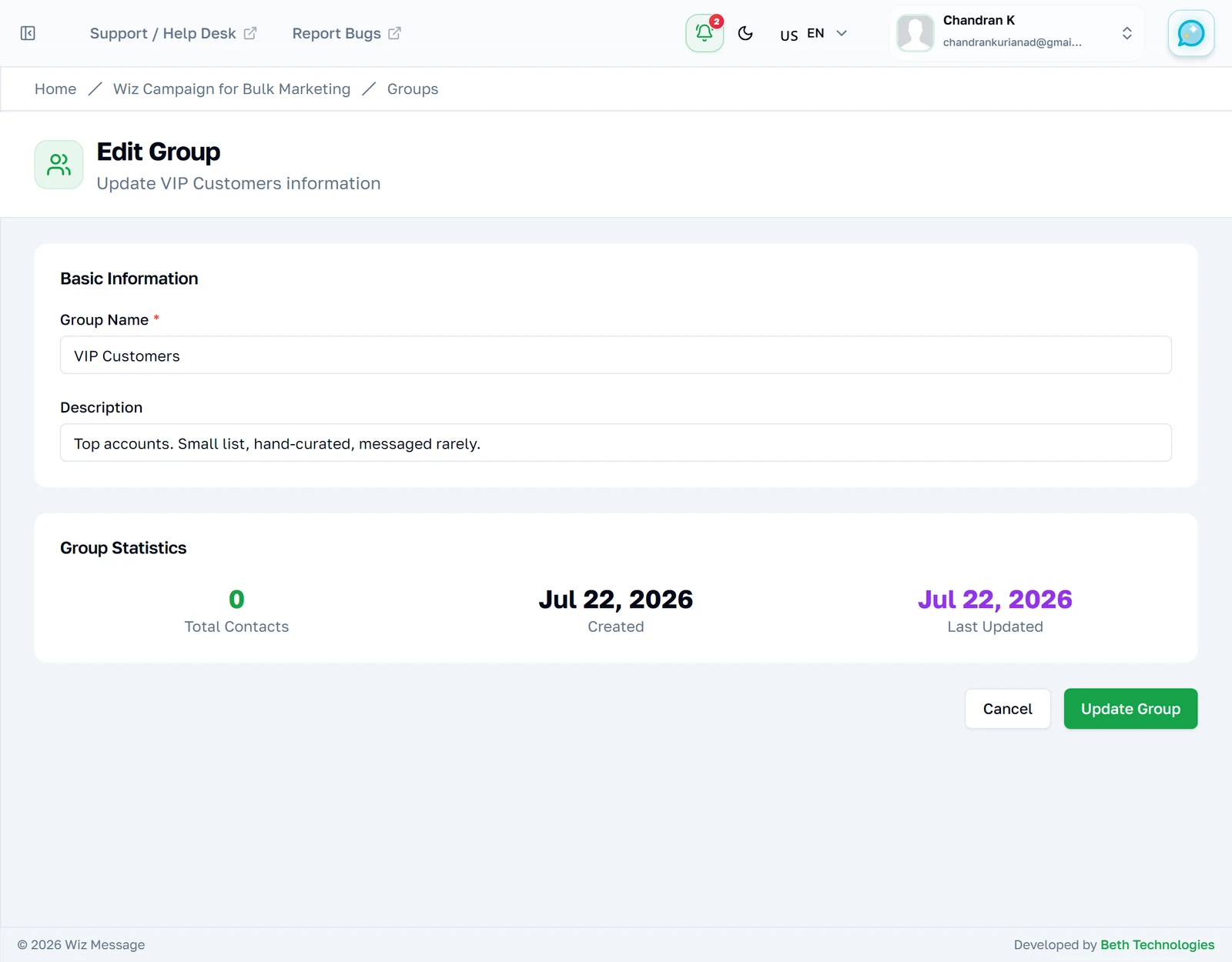
Le nom, la description et le statut, et rien d’autre. Renommer un groupe est sans risque : l’adresse utilise un identifiant, pas le nom, donc les liens et les exports continuent de fonctionner. Changer le statut ne touche jamais aux membres.
Gérer les membres
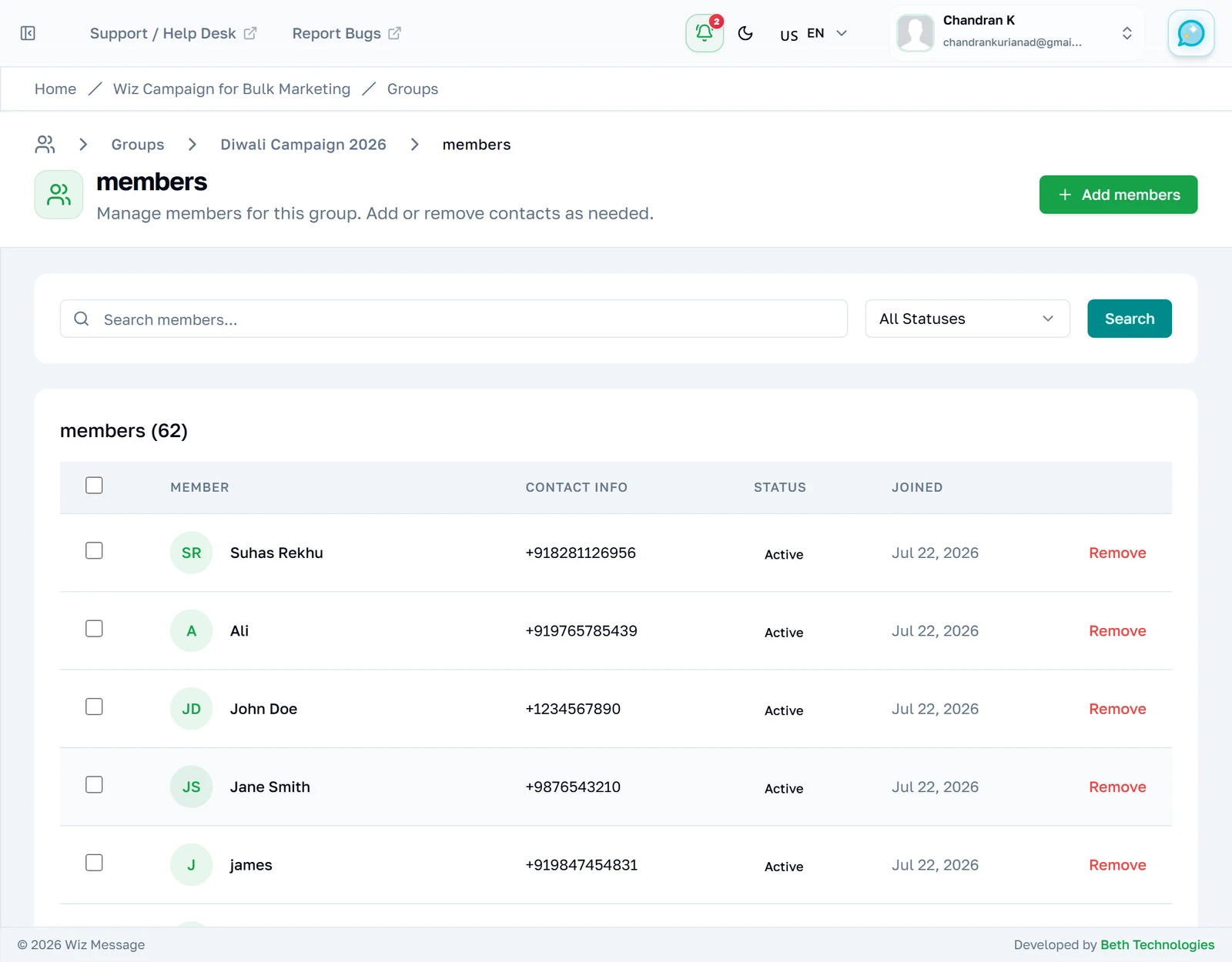
La liste des membres
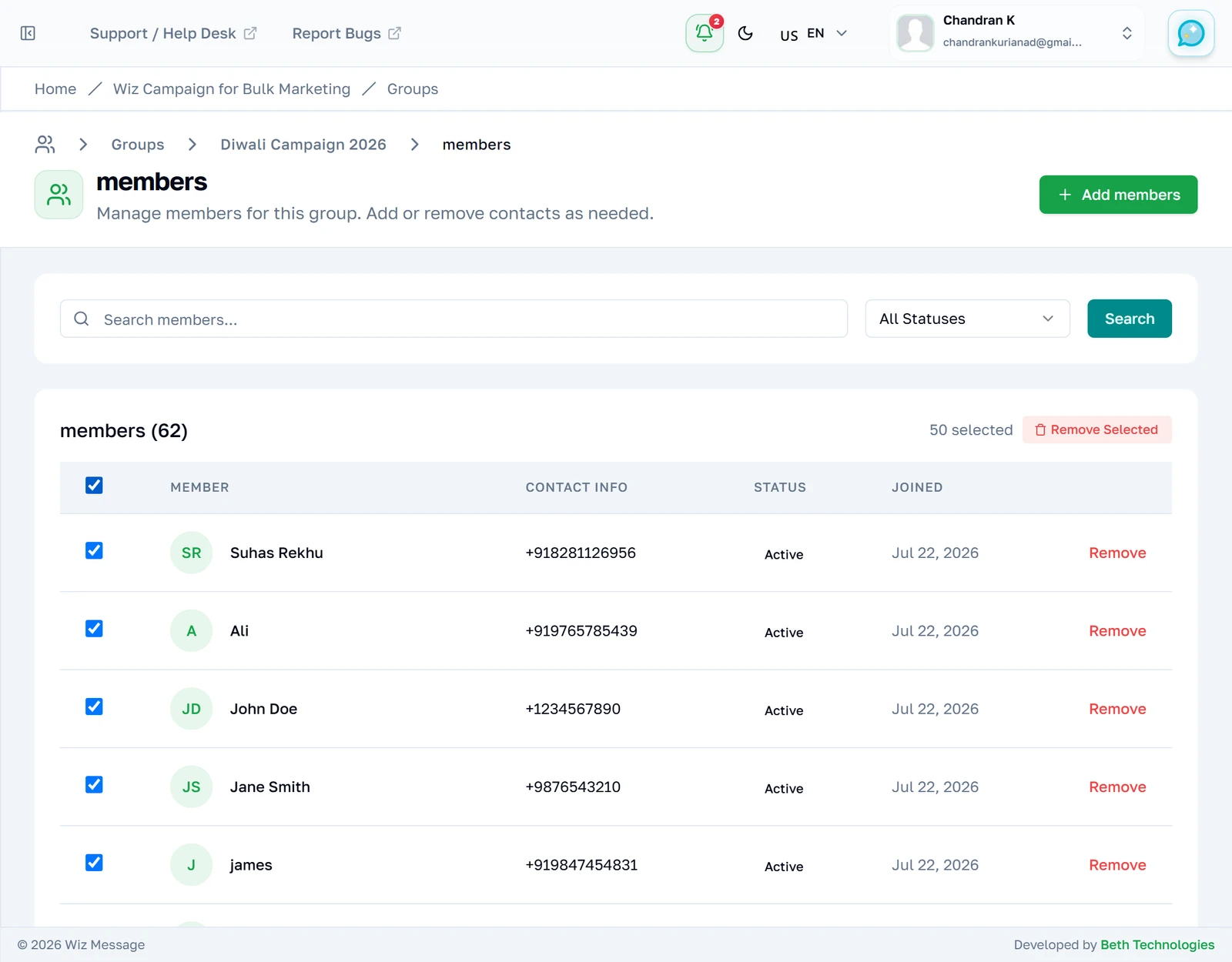
Cinquante membres par page. La colonne « Joined » indique quand le contact a été ajouté à ce groupe, ce qui n’est généralement pas la date de création du contact. Le statut est celui du contact dans votre compte : un contact marqué inactif apparaît donc comme inactif dans tous les groupes auxquels il appartient.
Retrouver un membre
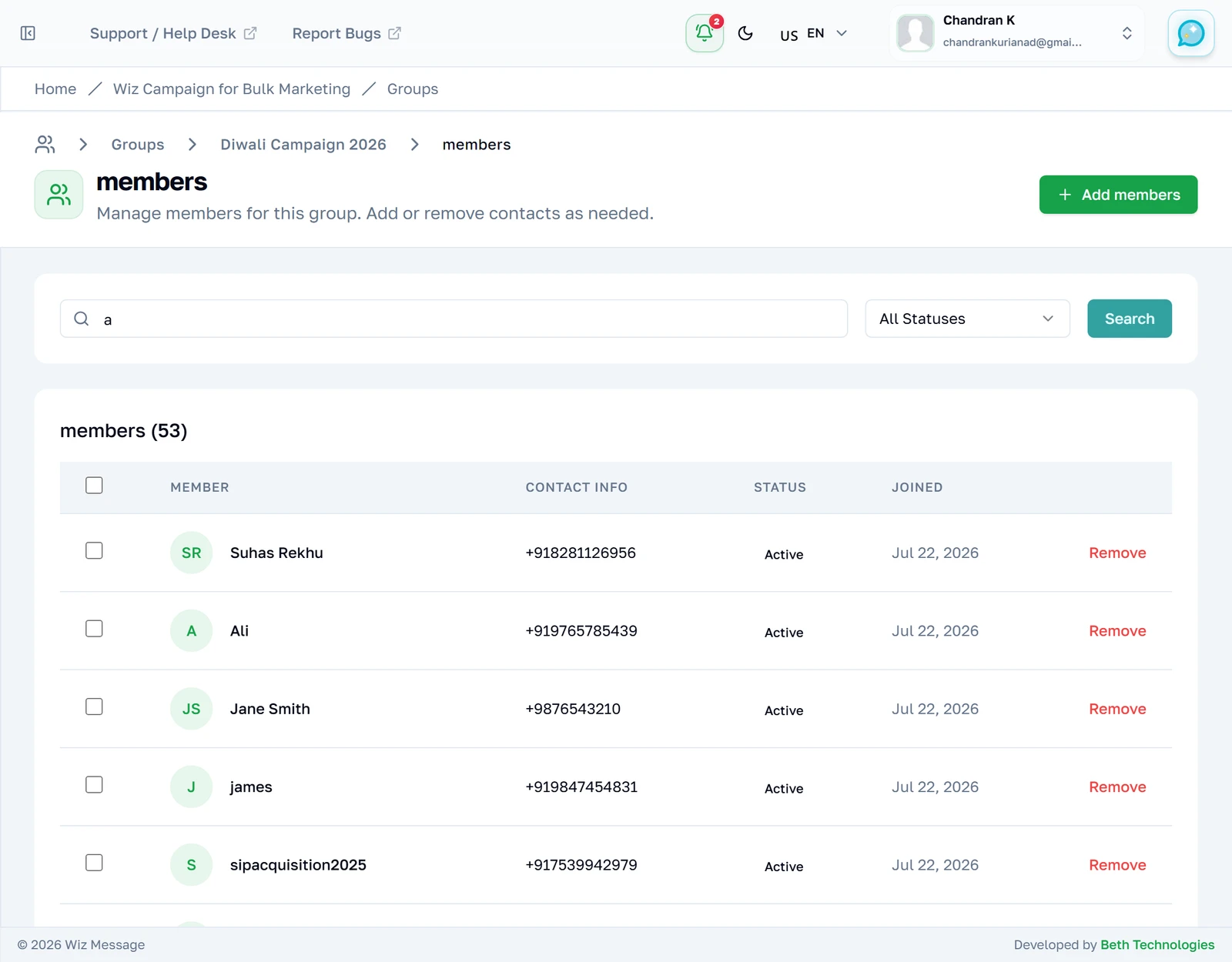
La recherche porte ici sur le nom, le téléphone et l’e-mail — un filet plus large que la recherche de groupes de la page de liste, qui ne lit que les noms et les descriptions. Le menu déroulant de statut filtre selon le statut du contact.
En sélectionner plusieurs d’un coup
La case à cocher de l’en-tête du tableau sélectionne tout ce qui est actuellement chargé — les cinquante lignes à l’écran, pas les soixante-deux du groupe. Dès que quelque chose est coché, un bouton « Remove Selected » apparaît à côté du compteur. Il les retire du groupe seulement ; les contacts restent dans votre carnet de contacts.
Le reste des membres
Le même fonctionnement que la liste des groupes, compté en membres. Notez qu’une sélection faite avant de charger la suite ne s’étend pas aux lignes qui arrivent.

Avant que personne n’ait été ajouté
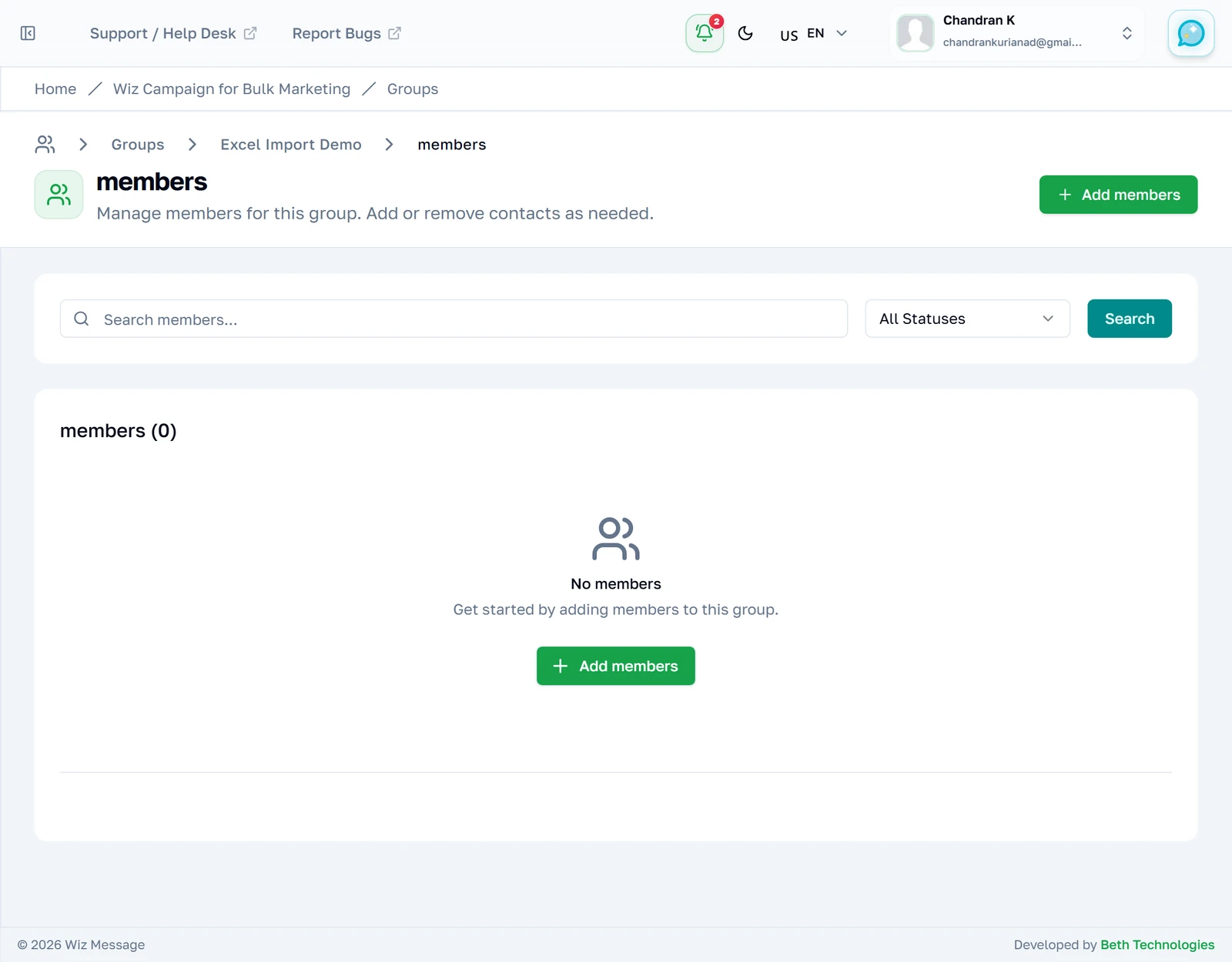
L’état vide d’un groupe auquel personne n’a encore été ajouté. Le bouton mène au même écran « Add Members » que celui de l’en-tête de la page.
Ajouter des contacts que vous avez déjà
L’écran Add Members
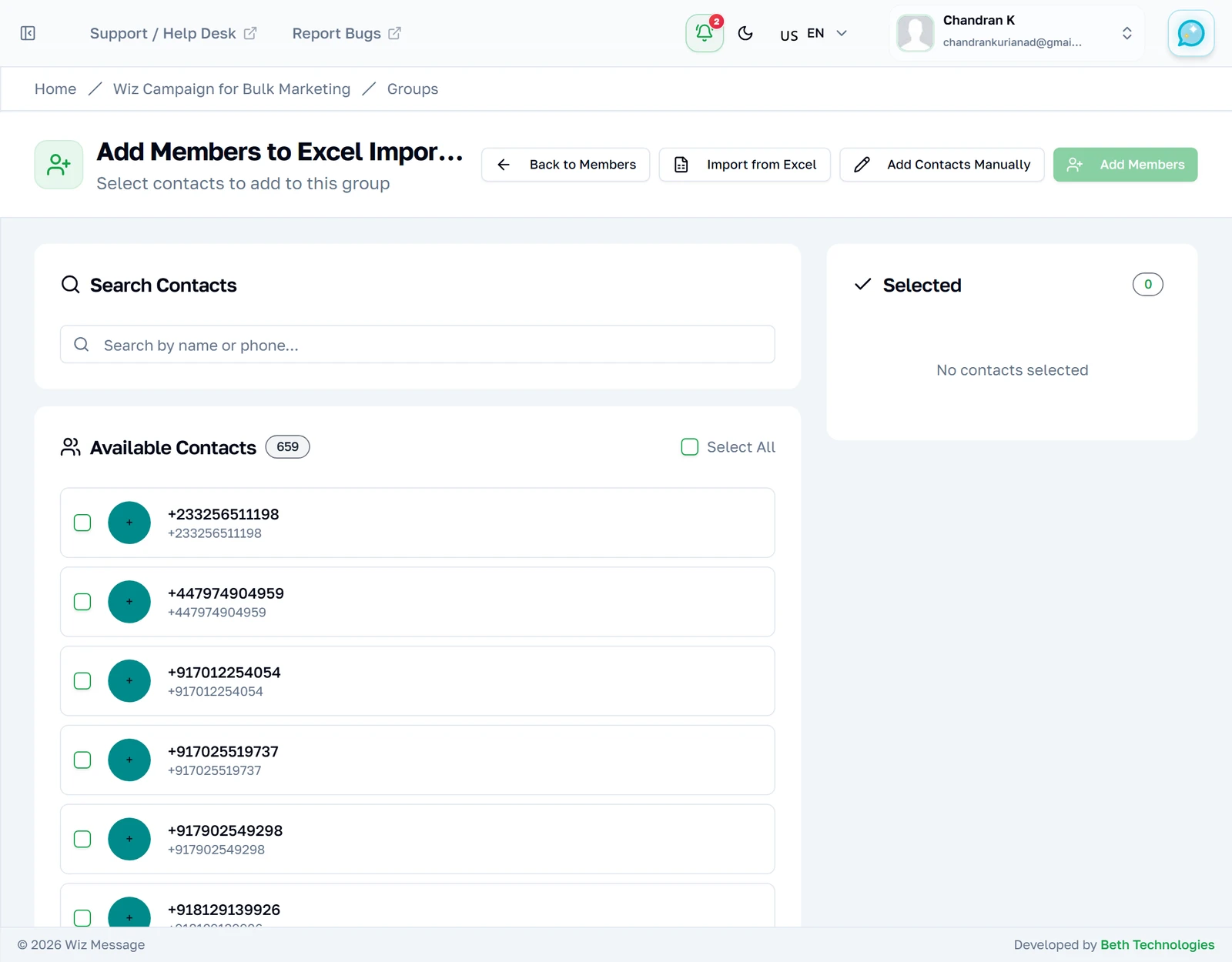
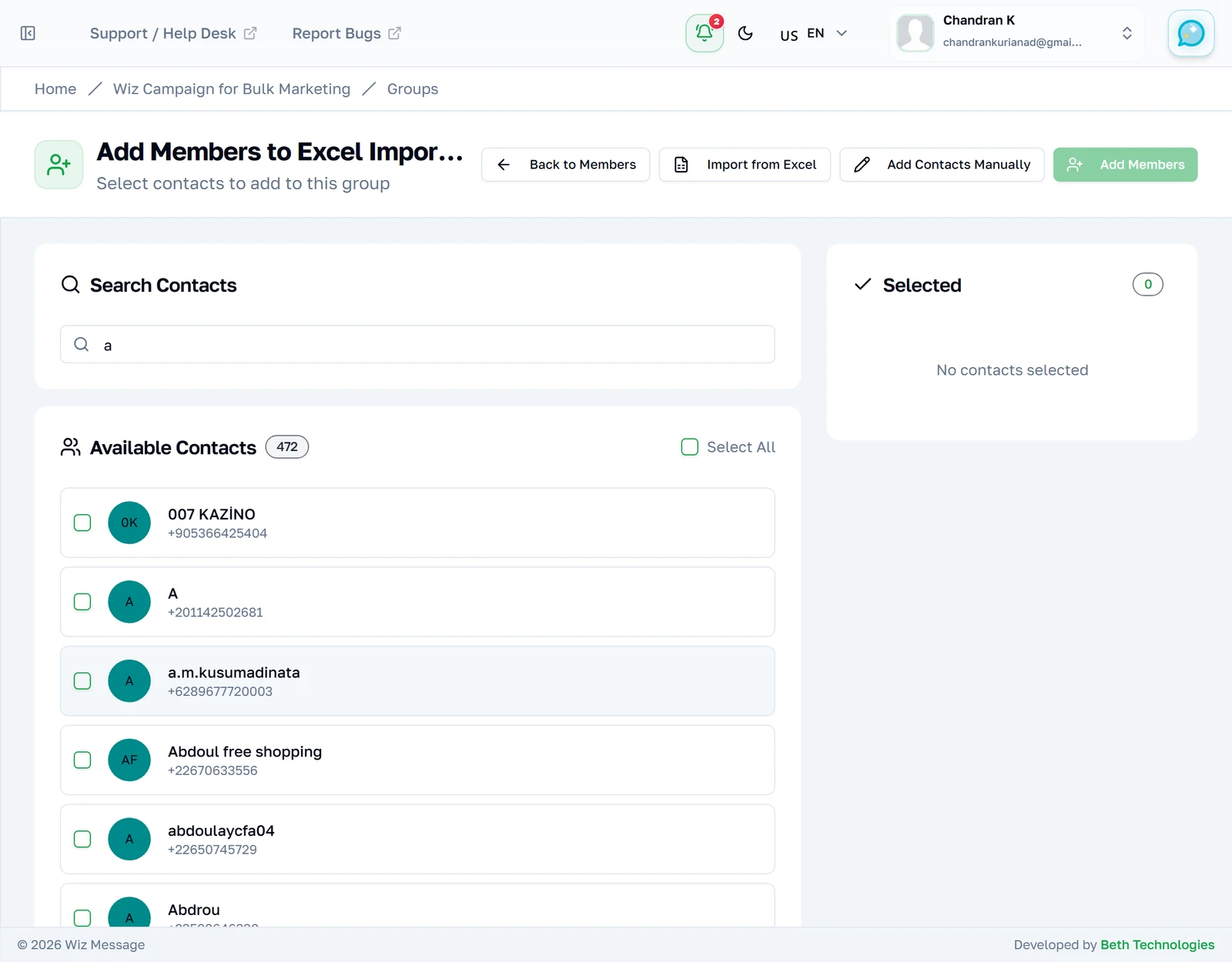
La colonne de gauche liste tous les contacts actifs de votre compte qui ne sont pas déjà dans ce groupe, vingt-cinq à la fois. Les contacts marqués inactifs ou bloqués n’y apparaissent jamais — si quelqu’un manque, vérifiez son statut de contact avant de conclure que la recherche est cassée.
Constituer la sélection
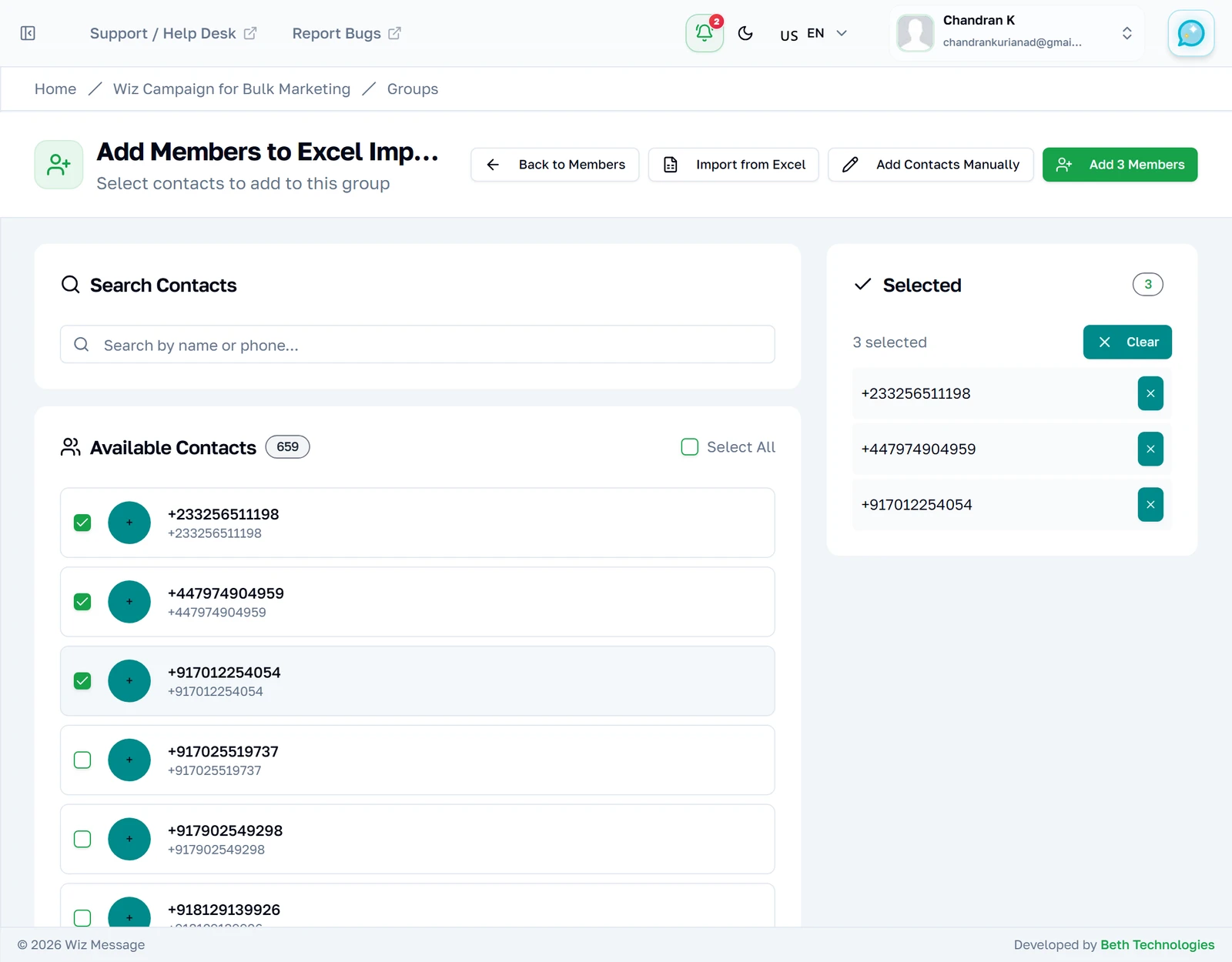
Cocher un contact le déplace dans le panneau de droite, qui fait foi sur ce que vous vous apprêtez à ajouter. Retirez-en un avec la croix à côté, ou videz le panneau avec « Clear ». Le bouton de l’en-tête compte votre sélection et reste désactivé tant qu’elle est vide.
Rechercher parmi les contacts disponibles
Ce champ cherche dans les noms et les numéros de téléphone, et filtre au fil de la frappe. Il cherche dans tout votre carnet de contacts, pas seulement dans les vingt-cinq lignes affichées — un contact de la quatrième page est donc à une recherche de distance plutôt qu’à quatre « Load More ».
Importer depuis un tableur
Étape 1 — le fichier
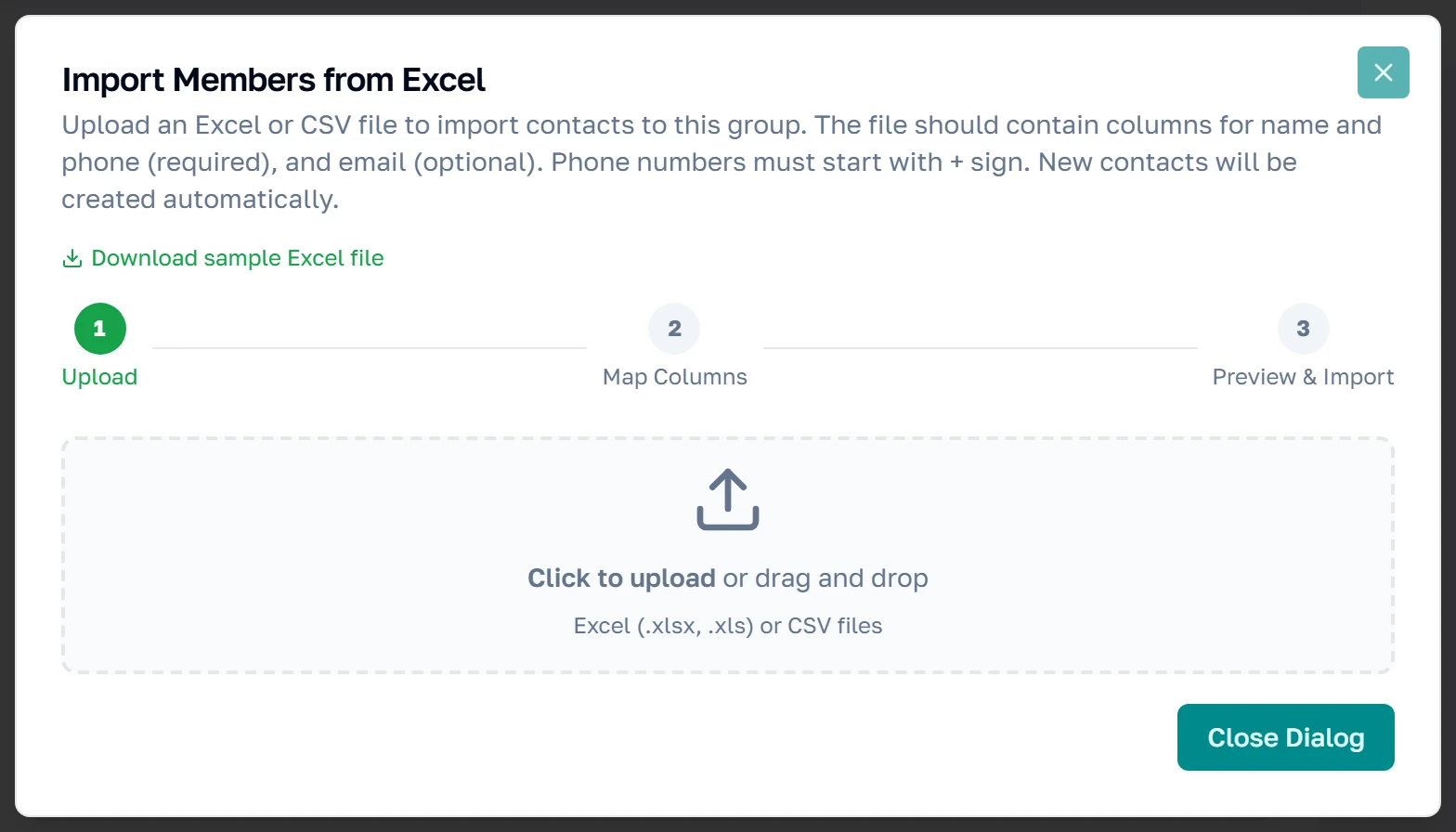
« Import from Excel » ouvre une boîte de dialogue en trois étapes. Elle accepte les .xlsx, .xls et .csv, et la première ligne de votre fichier doit contenir les intitulés de colonnes. Si vous n’avez rien pour commencer, le lien sous le titre télécharge un modèle où les bonnes colonnes sont déjà en place.
Étape 2 — faire correspondre vos colonnes aux nôtres
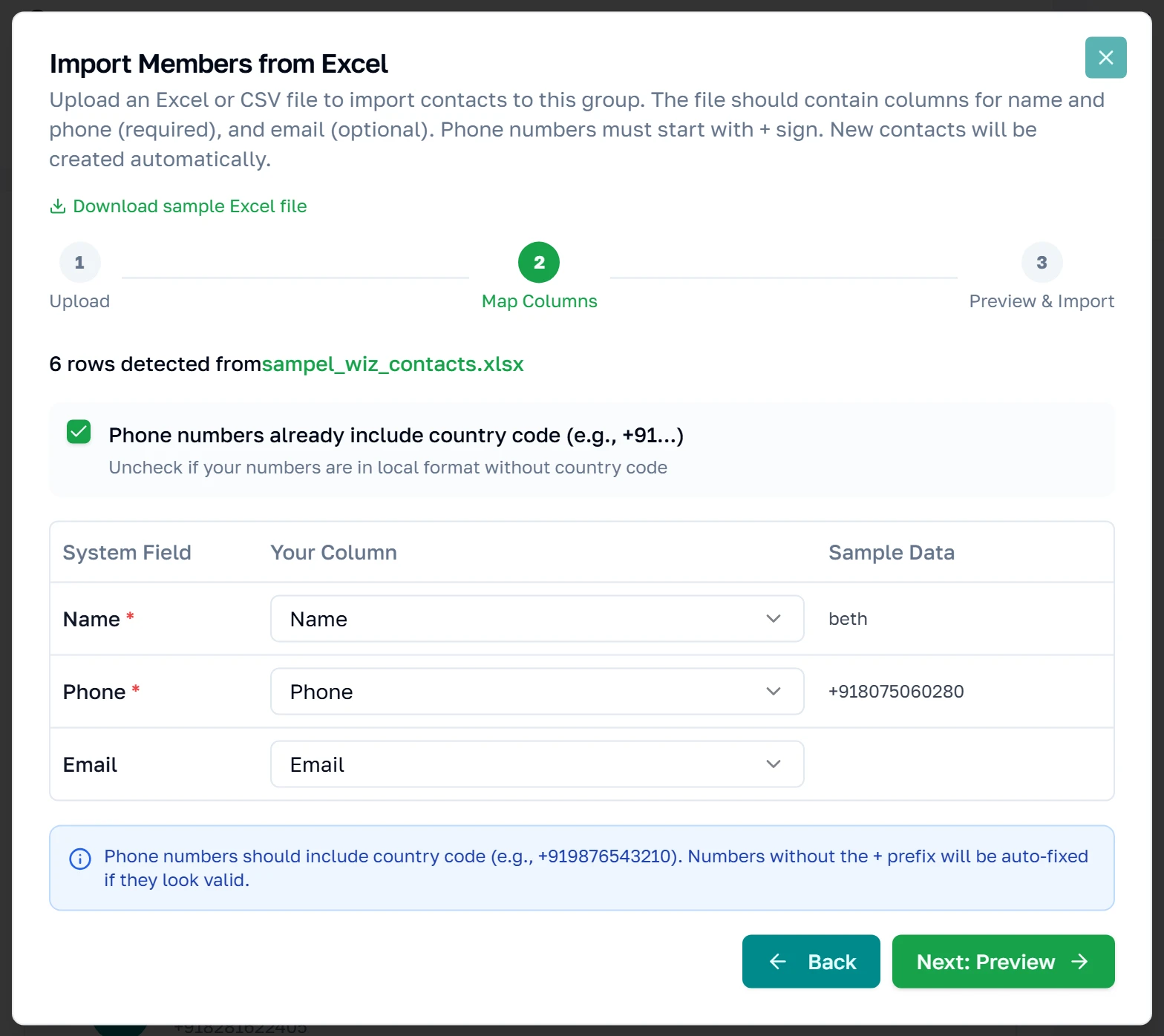
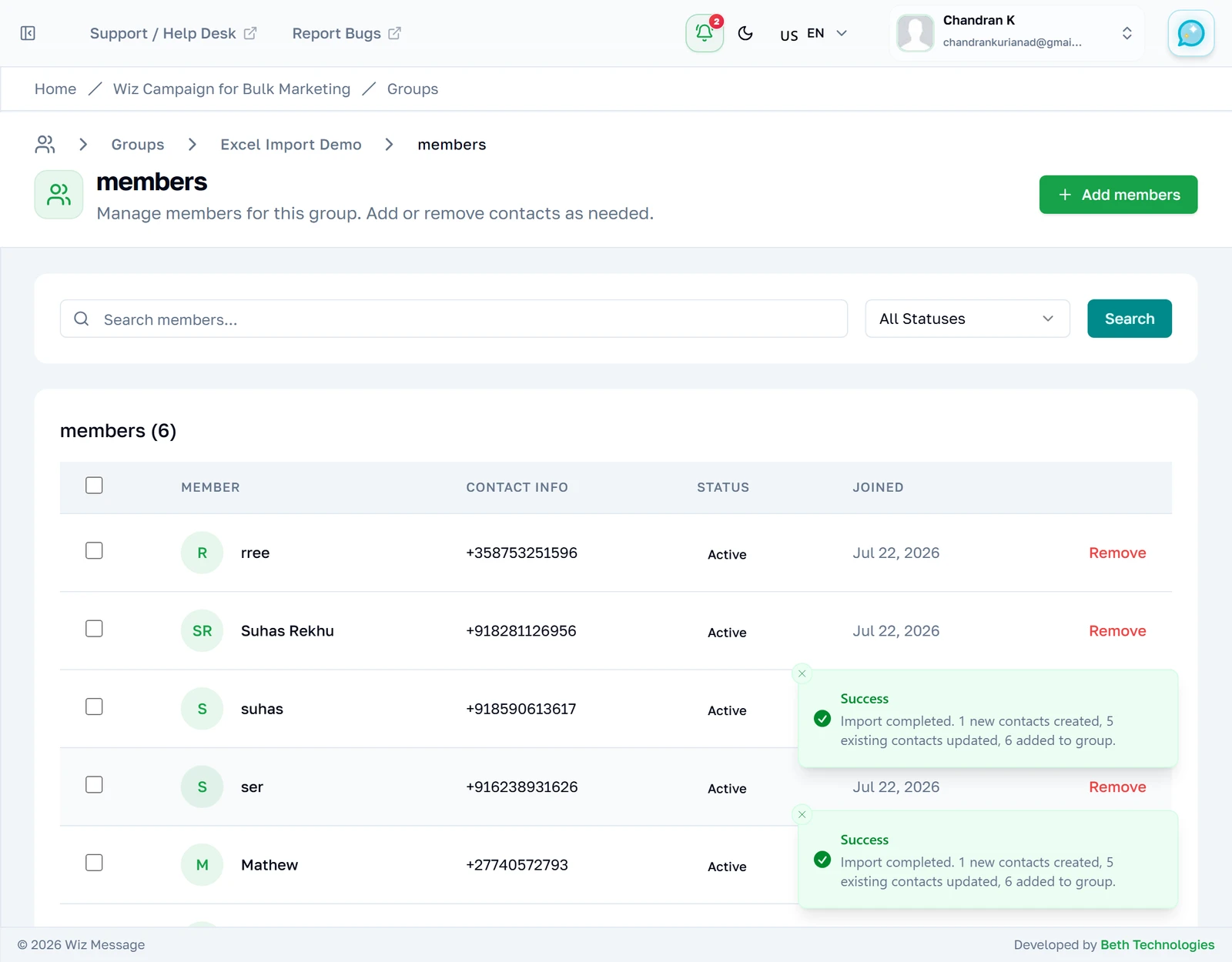
Votre fichier est lu dans le navigateur ; rien n’est encore envoyé. Les trois lignes sont ce dont le produit a besoin — « Name » et « Phone » sont obligatoires, « Email » est facultatif — et chacune est rapprochée automatiquement d’une de vos colonnes lorsque l’intitulé est reconnaissable. Ce qu’il n’arrive pas à deviner reste sur « Not mapped », et « Next » demeure désactivé tant que « Name » et « Phone » ne pointent pas quelque part. La colonne « Sample Data » montre la première ligne de votre fichier, pour que vous puissiez vérifier que vous avez choisi la bonne colonne.
Étape 3 — vérifier avant de valider
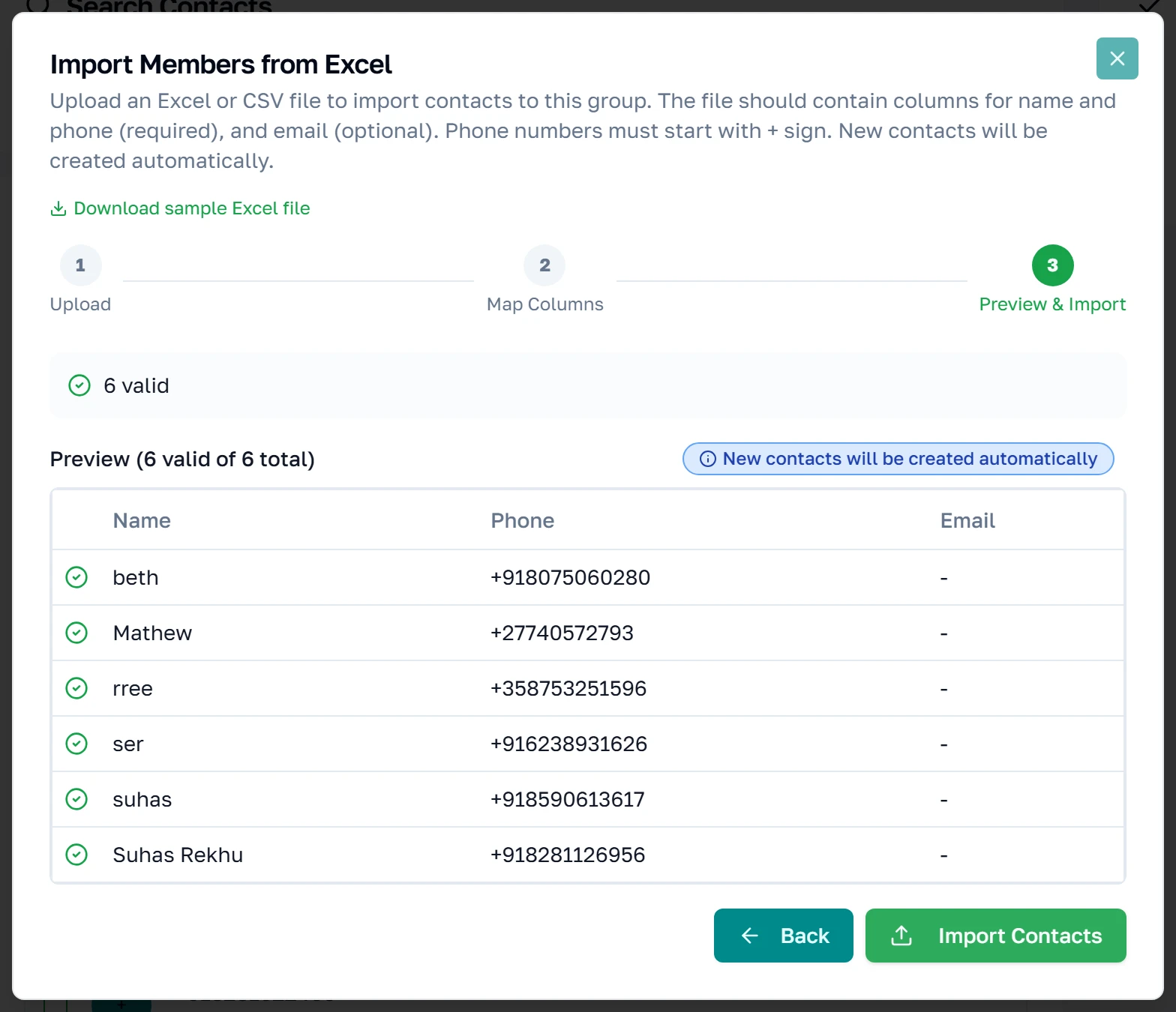
Les numéros de téléphone sont normalisés ici, avant que quoi que ce soit ne parte vers le serveur. La barre au-dessus du tableau raconte ce qui s’est passé : ce fichier n’a demandé aucune correction, elle n’affiche donc que « 6 valid » — un nombre d’invalides et un nombre de corrigés automatiquement apparaissent à côté lorsqu’il y a quelque chose à signaler, et une ligne dont le numéro a été réécrit montre l’original en dessous, précédé de « was ». Les lignes qui n’ont pas pu être corrigées restent listées ; c’est la coche ou la croix de la première colonne qui les distingue. Seules les dix premières lignes sont affichées, quelle que soit la taille du fichier, et « Import Contacts » est le point de non-retour.
Où vous atterrissez
Appuyer sur « Import Contacts » fait le travail et vous dépose sur la liste des membres du groupe, les personnes importées dedans. Il n’y a pas d’écran récapitulatif. La boîte de dialogue en contient un — un panneau de quatre compteurs indiquant combien ont été ajoutés, combien existaient déjà et combien ont échoué — mais un import réussi vous fait changer de page avant qu’il puisse s’afficher. Les nombres qu’il vous aurait donnés sont décrits dans la référence plus bas.
Si vos numéros n’ont pas d’indicatif pays
Dire à l’import d’où viennent les numéros
La case à cocher de l’étape de correspondance suppose que vos numéros commencent déjà par un indicatif pays. Décochez-la — parce que votre export ne contient que des numéros locaux — et un sélecteur de pays apparaît. Chaque numéro du fichier est alors considéré comme appartenant à ce seul pays : un fichier mêlant plusieurs pays doit donc être découpé d’abord, ou corrigé dans le tableur.
Choisir le pays
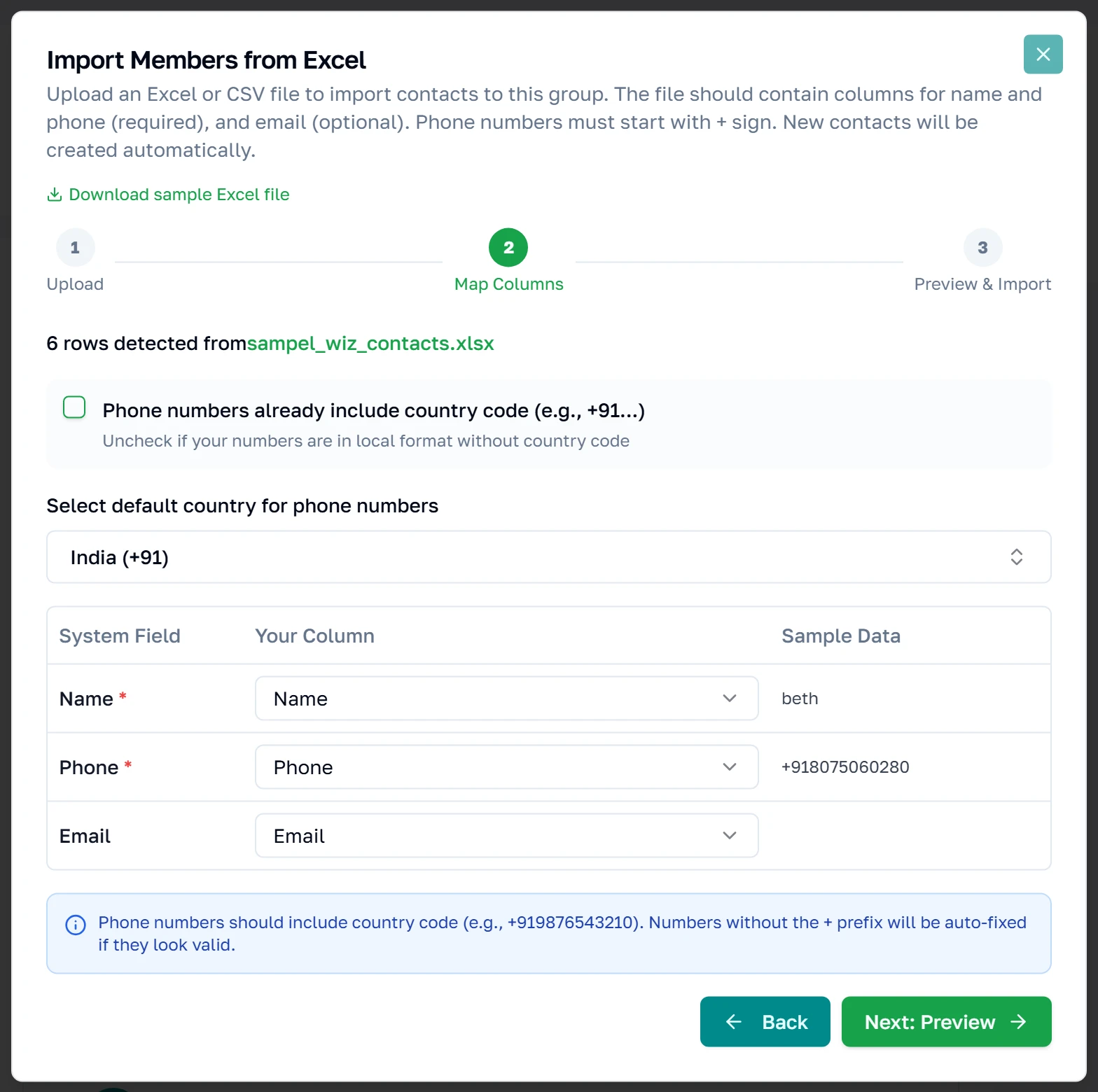
Une liste avec recherche, sur l’Inde par défaut. Ce choix ne touche que les numéros qui en ont besoin — une ligne qui porte déjà un indicatif pays est laissée telle quelle.
Ajouter des contacts à la main
Quand il n’y a que deux ou trois personnes
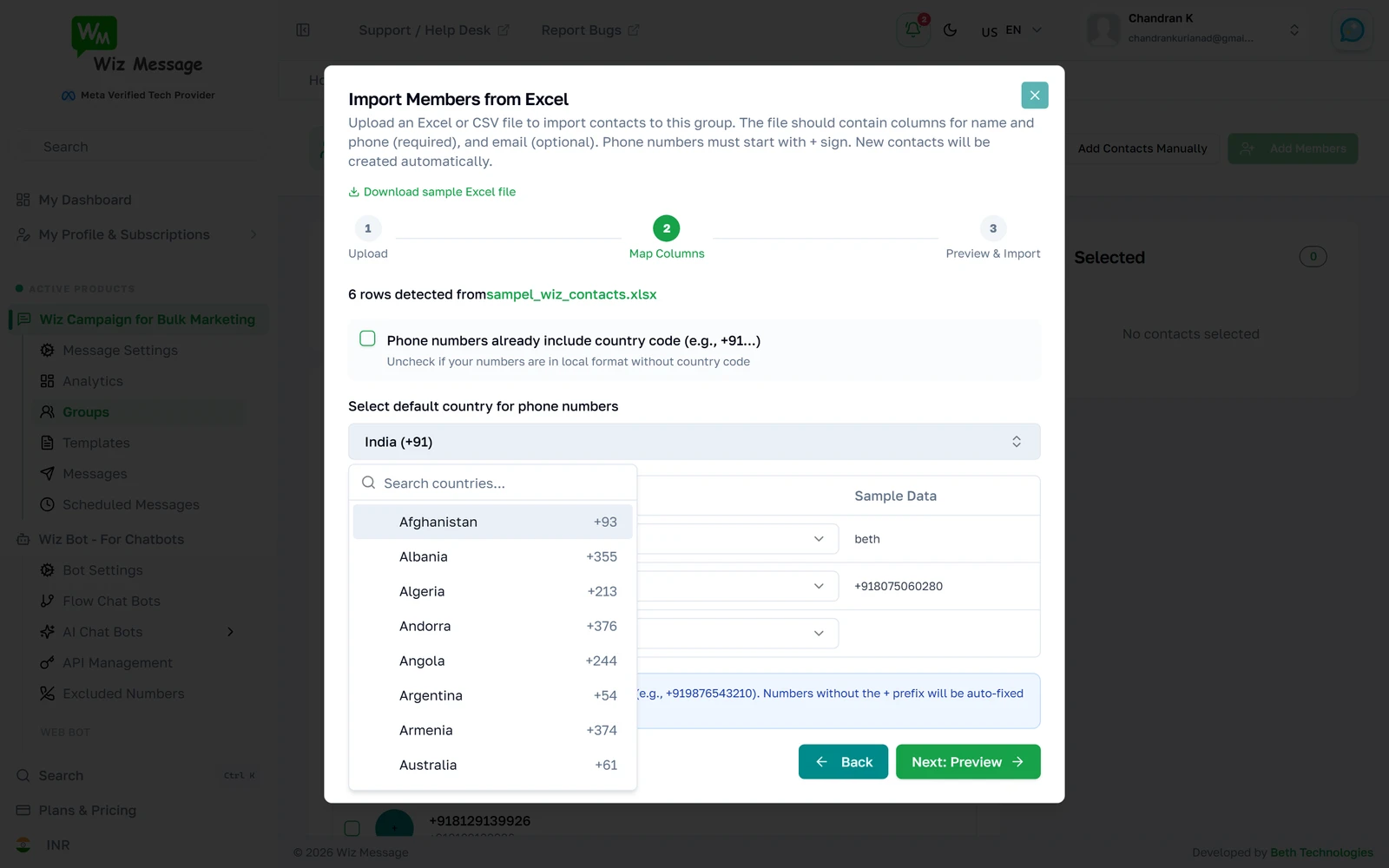
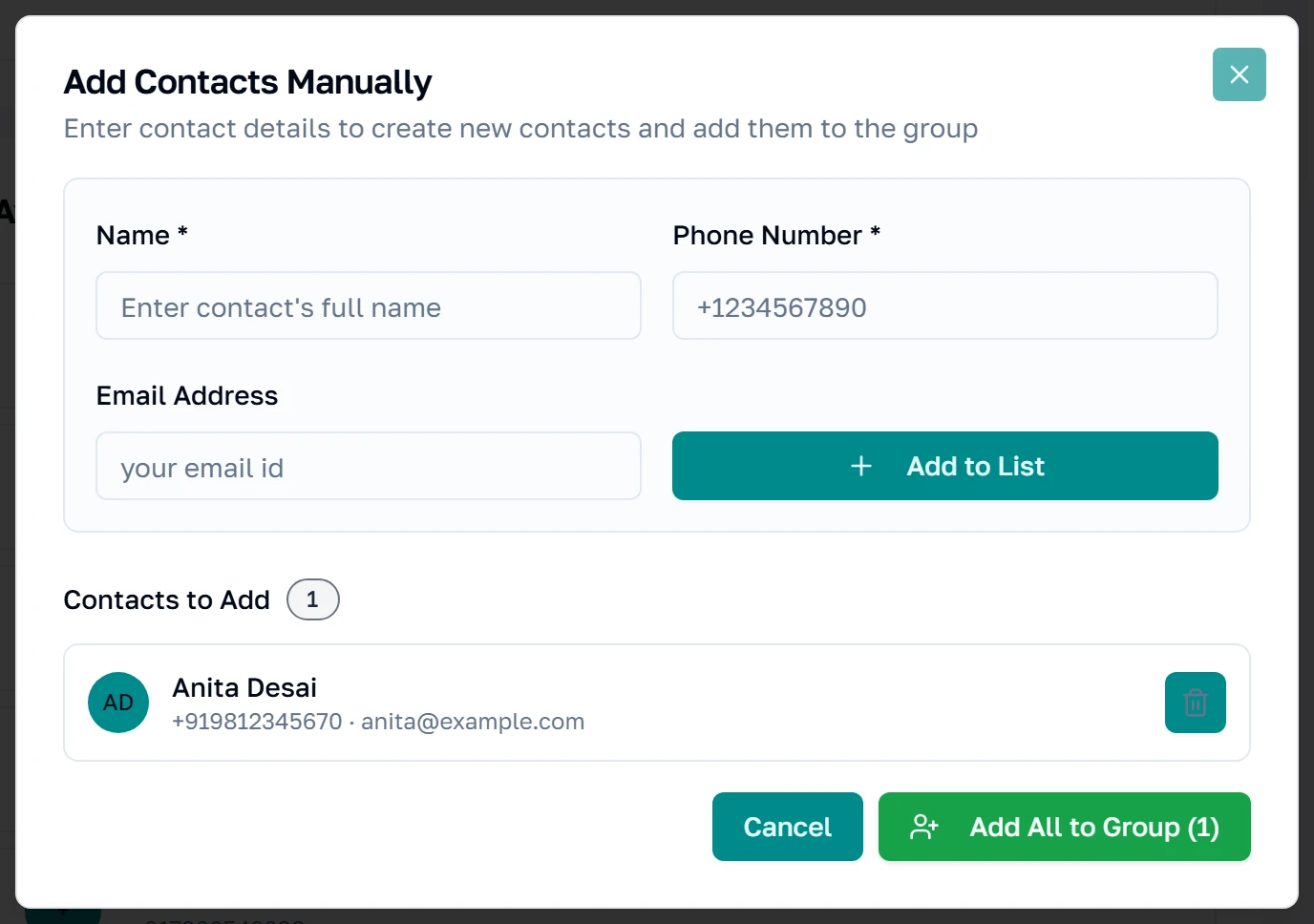
« Add Contacts Manually » constitue une petite liste dans la boîte de dialogue avant d’écrire quoi que ce soit. Le nom et le téléphone sont obligatoires, et le téléphone doit commencer par un plus et son indicatif pays — ce formulaire ne devine pas, contrairement à l’import de tableur.
Un par un, puis tous d’un coup
« Add to List » met le contact en file d’attente et vide le formulaire pour le suivant ; rien n’est encore enregistré. La pastille compte ce qui est en attente. « Add All to Group » est ce qui les écrit, et cela passe exactement par le même chemin que l’import de tableur — un numéro déjà connu met à jour ce contact au lieu d’en créer un second.
Retirer quelqu’un d’un groupe
Les membres importés
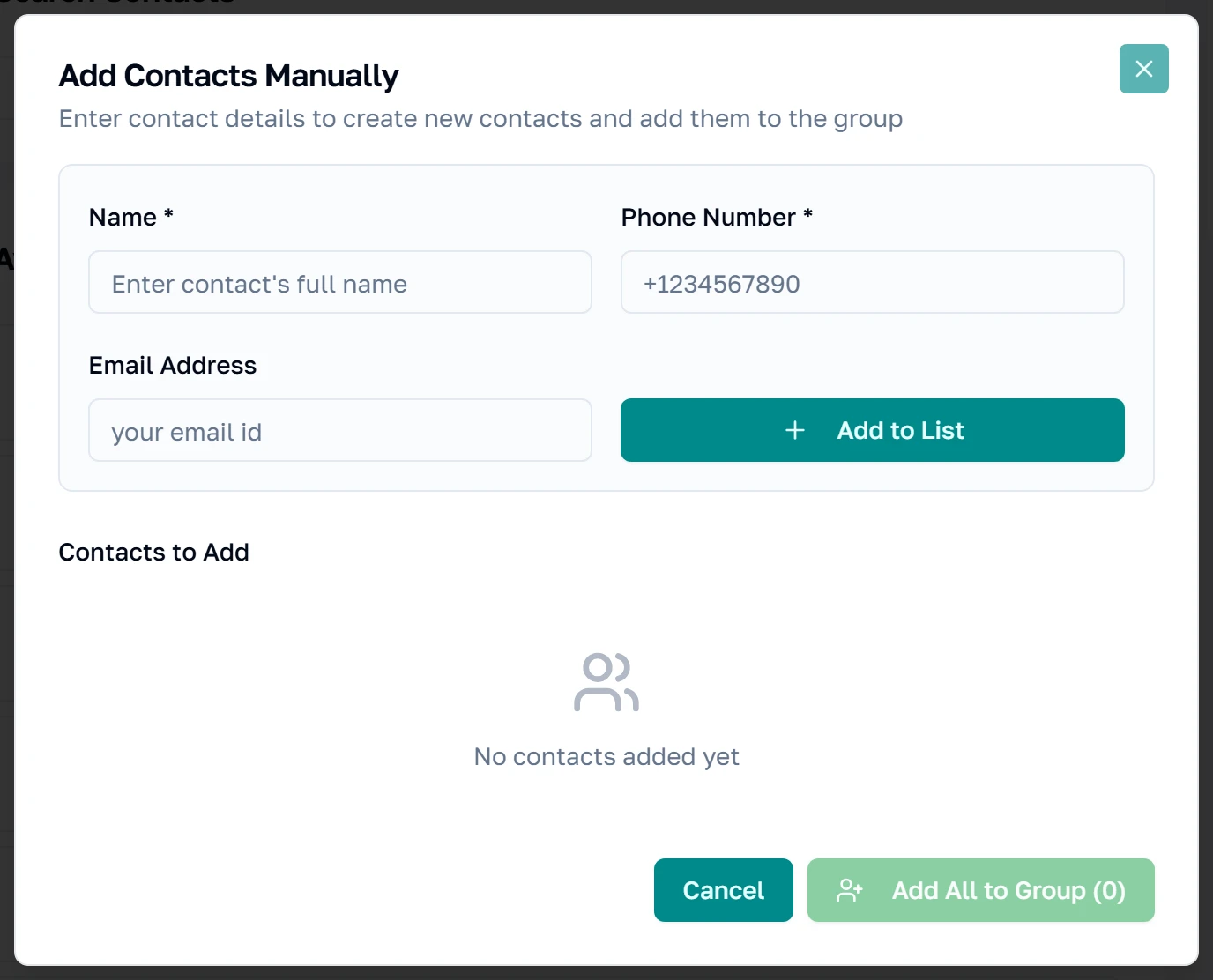
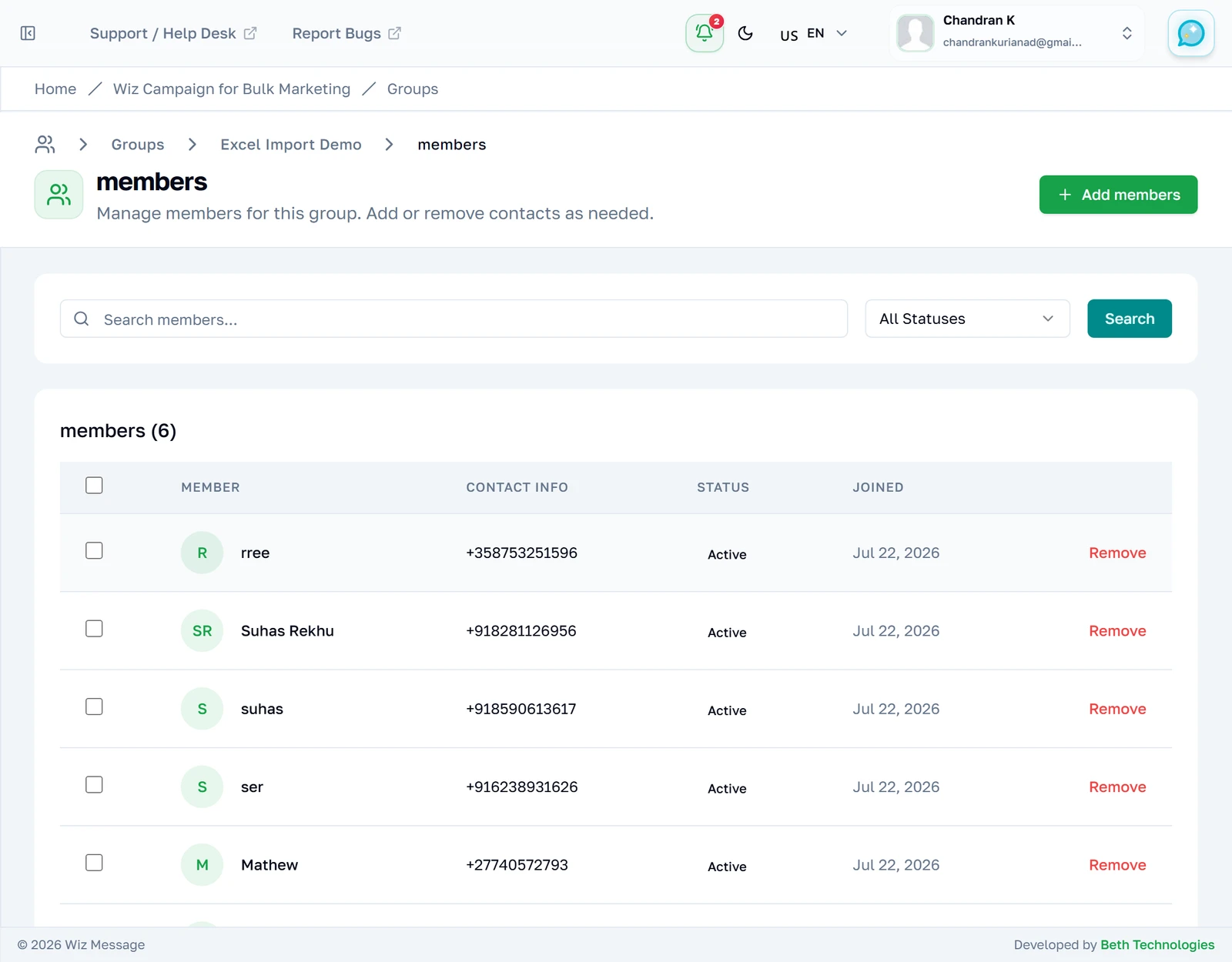
De retour sur la liste des membres, les six lignes du tableur sont maintenant dans le groupe. Deux d’entre elles existaient déjà dans le carnet de contacts et ont été réutilisées ; les autres ont été créées par l’import.
Remove les sort du groupe, pas de votre compte
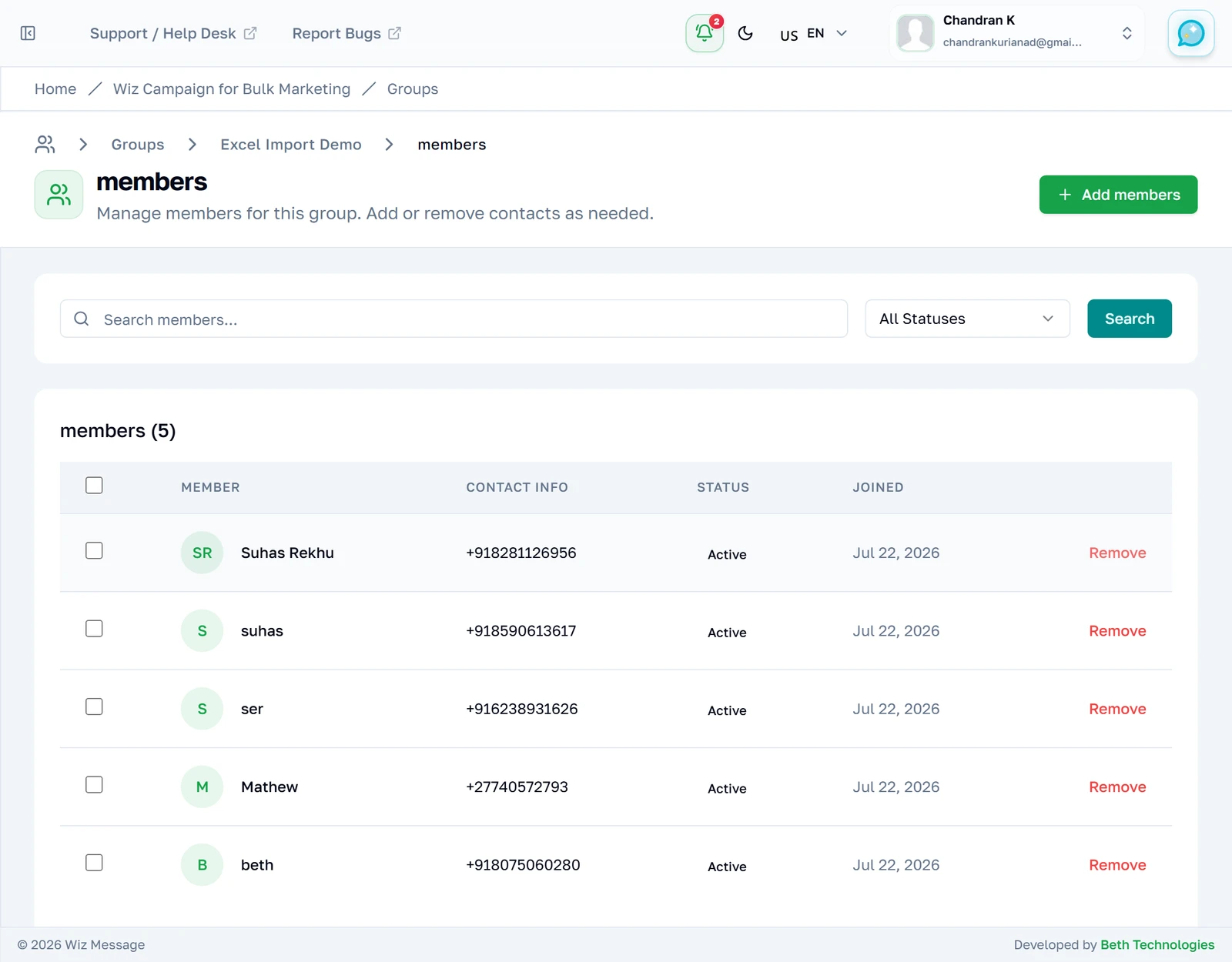
Appuyer sur « Remove » vous demande de confirmer dans une simple boîte du navigateur — pas celle que le produit dessine lui-même, et toujours en anglais quelle que soit la langue de votre tableau de bord. Confirmez et la ligne disparaît, le compteur baisse, et le contact demeure dans votre carnet de contacts ainsi que dans tous les autres groupes auxquels il appartient.
Référence
Ce que fait chaque écran en dessous, pour qui a besoin de savoir exactement ce que touche chaque bouton. Un groupe est aussi la réponse à la première question que pose une campagne — les campagnes WhatsApp en masse choisissent un groupe et envoient à toutes les personnes qu’il contient : la liste que vous constituez ici est donc la liste qui reçoit.
Ce que contient réellement l’export
Sélectionner des groupes dans la liste et appuyer sur « Export Members » télécharge un seul classeur, avec une feuille par groupe, nommée d’après le groupe. Chaque feuille a exactement trois colonnes — « Name », « Phone », « Email » — triées par nom. Les groupes qui ne vous appartiennent pas sont écartés en silence plutôt que refusés : un export de cinq groupes peut donc légitimement revenir avec quatre feuilles.
Remarque : Il y a une limite de sécurité de 10 000 membres par groupe, et le nom de la feuille est tronqué à 31 caractères, parce que c’est la limite qu’Excel impose lui-même. Un groupe dont le nom est plus long s’exporte sous un nom d’onglet raccourci.
Ce que l’import fait à un contact que vous avez déjà
L’import fait la correspondance sur le numéro de téléphone. Une ligne dont le numéro est déjà dans votre carnet de contacts ne crée pas un second contact — elle met à jour le nom et l’e-mail du contact existant à partir du tableur, puis l’ajoute au groupe. Cela mérite d’être dit deux fois : un tableur comportant une faute de frappe dans le nom renommera le contact que vous aviez déjà.
Les résultats comptent ce cas sous « Already Existed ». Ces contacts ont bien été ajoutés au groupe ; le compteur parle de la fiche de contact, pas de l’appartenance. Un fichier de dix lignes dont les dix numéros sont connus indique 0 ajouté et 10 déjà existants — et le groupe gagne tout de même dix membres.
Remarque : Un numéro répété deux fois dans un même fichier n’est importé qu’une seule fois. La première ligne l’emporte et le doublon est ignoré, parce qu’un numéro répété désigne la même personne et que la table des contacts refuse deux lignes portant le même numéro pour un même compte.