Les modèles de message
Un modèle est un message que Meta a approuvé à l’avance, et c’est la seule chose que vous puissiez envoyer à quelqu’un qui ne vous a pas écrit dans les dernières 24 heures. Ce guide couvre tout le module : lire et filtrer la liste, un modèle en détail, en soumettre un nouveau à l’approbation, en supprimer un, et en comparer deux côte à côte. Tout ce qui se trouve ici est une fenêtre sur votre compte WhatsApp Business chez Meta — le tableau de bord ne conserve aucun modèle de son côté.
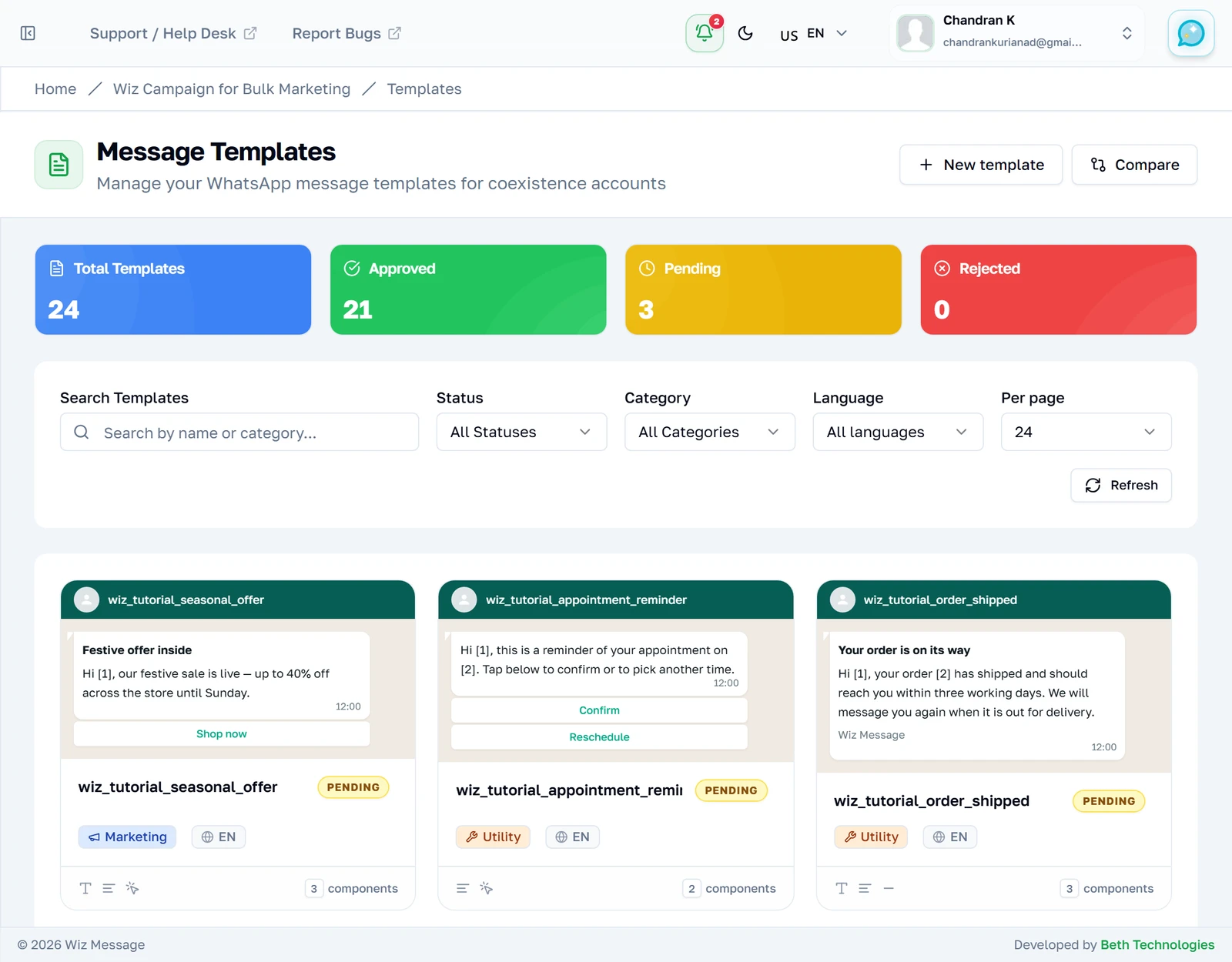
Vos modèles en un coup d’œil
La liste
Tous les modèles de votre compte WhatsApp Business, tels que Meta les détient en ce moment. Chaque carte est un petit aperçu de ce à quoi le message ressemblera réellement dans WhatsApp — en-tête, corps, pied de page et boutons — au-dessus du nom, du statut et de la catégorie. Cliquez sur n’importe quelle carte pour l’ouvrir en entier.
Où se trouve le reste du module
Les boutons en haut de la page, c’est tout le reste du module : le constructeur, et la comparaison côte à côte. Ce sont des liens, pas des actions — appuyer dessus ne soumet rien. Sur un compte doté d’un Business ID, un troisième bouton apparaît ici et ouvre le gestionnaire de modèles de Meta dans un nouvel onglet.

Les quatre compteurs
Ils décrivent l’ensemble de votre compte, et non ce que les filtres du dessous affichent. Ils sont calculés sur tous les modèles renvoyés par Meta : ils ne bougent donc pas pendant que vous cherchez et filtrez — et c’est bien ce qui les rend utiles comme total courant.

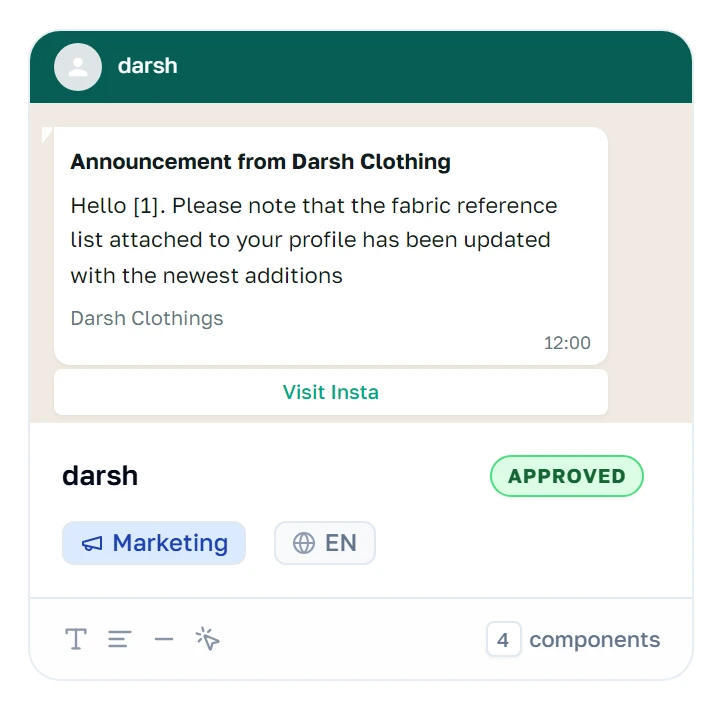
Une carte, décryptée
La barre verte et la bulle de conversation sont un aperçu, pas la capture d’un vrai message : un espace réservé numéroté s’affiche sous la forme [1] pour que vous voyiez où viendront se loger les éléments personnalisés. En dessous, les badges donnent le statut, la catégorie et la langue, et les petites icônes de la dernière ligne disent quelles parties le modèle possède — en-tête, corps, pied de page, boutons.
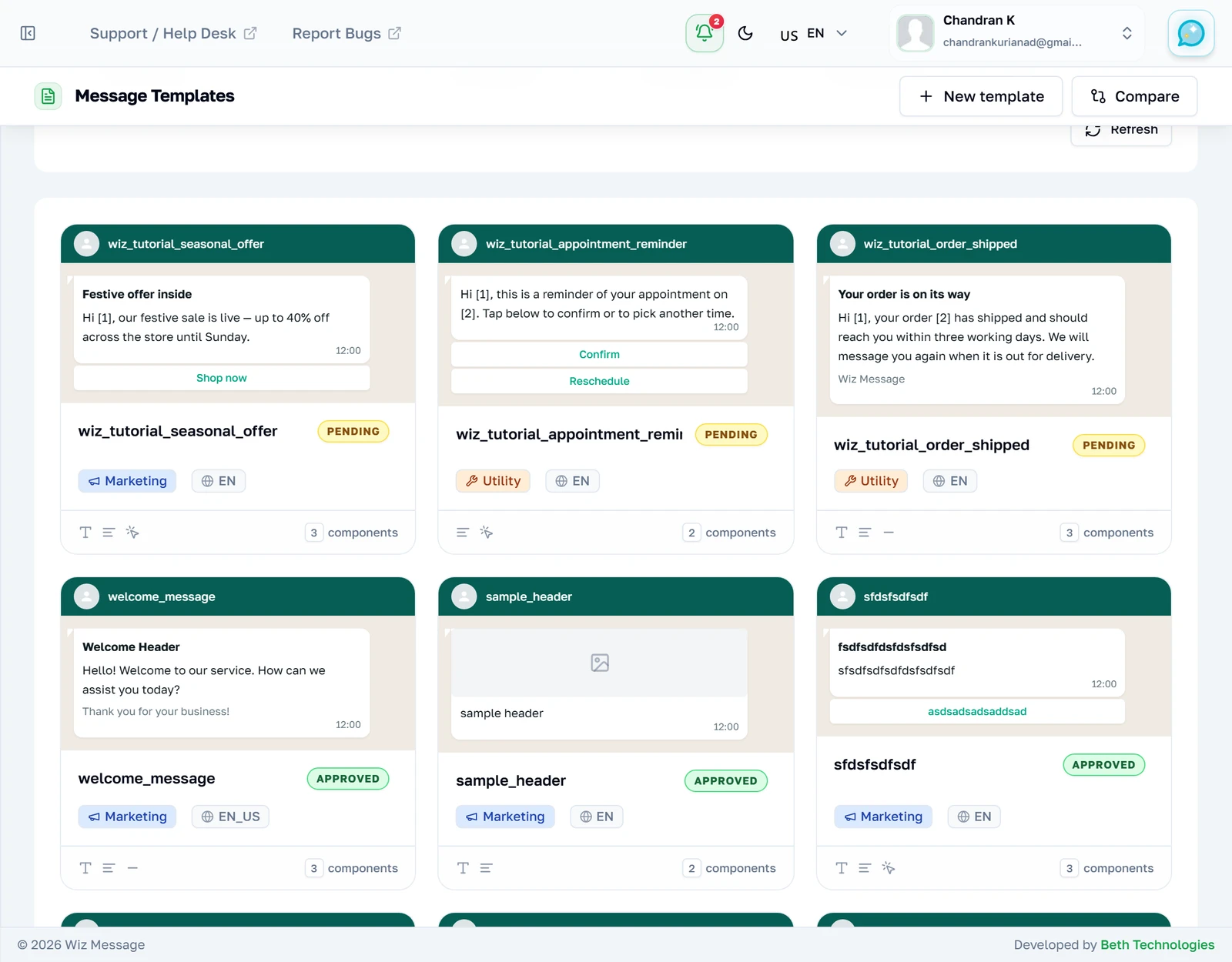
La recherche
La recherche porte sur le nom du modèle et sur sa catégorie — pas sur le texte du message. Elle filtre au fil de la frappe, et elle se combine avec les deux listes déroulantes qui l’accompagnent.
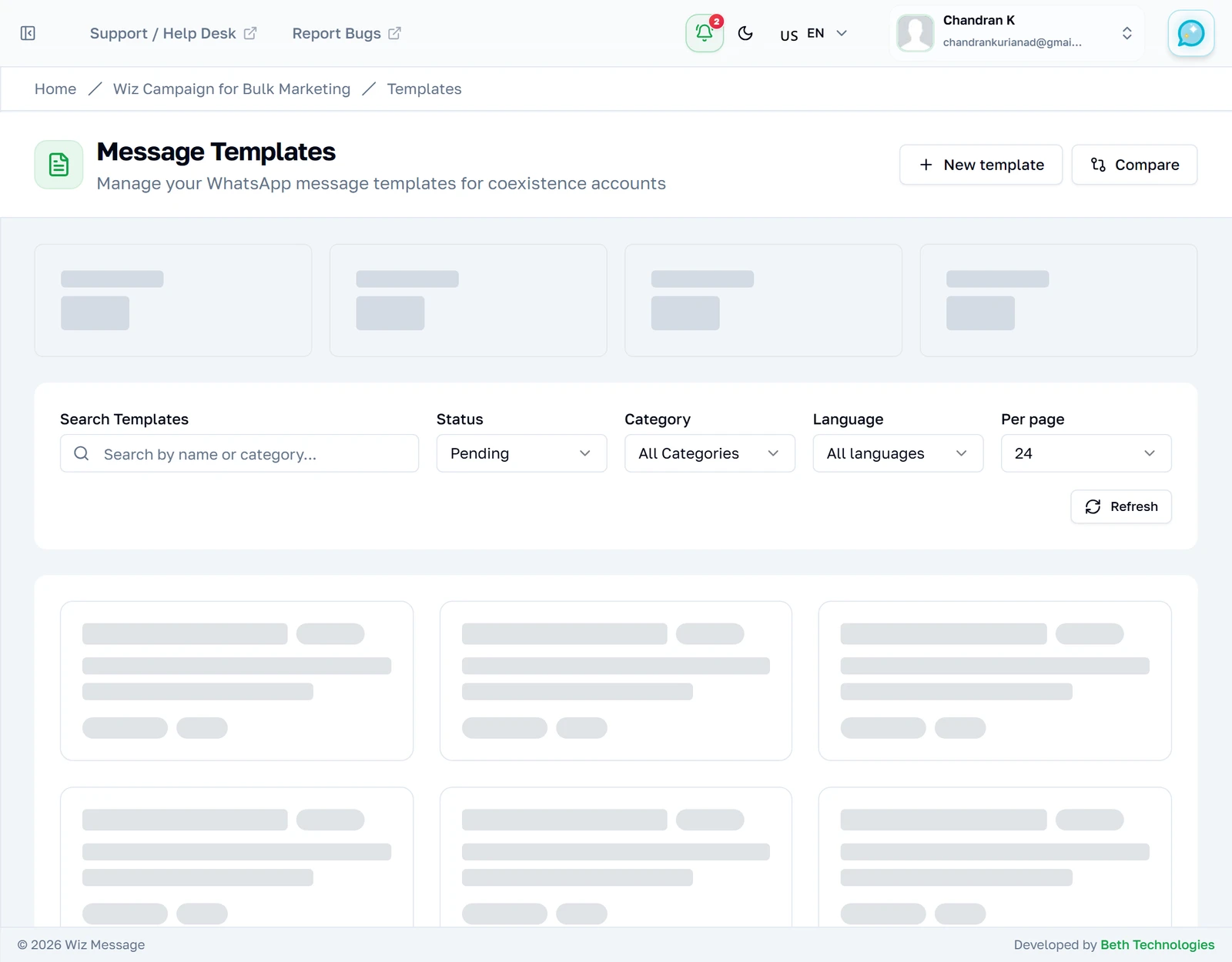
Filtrer par statut
La liste déroulante de statut réduit la liste à une seule sorte de modèle : approuvé, en attente, refusé ou désactivé.
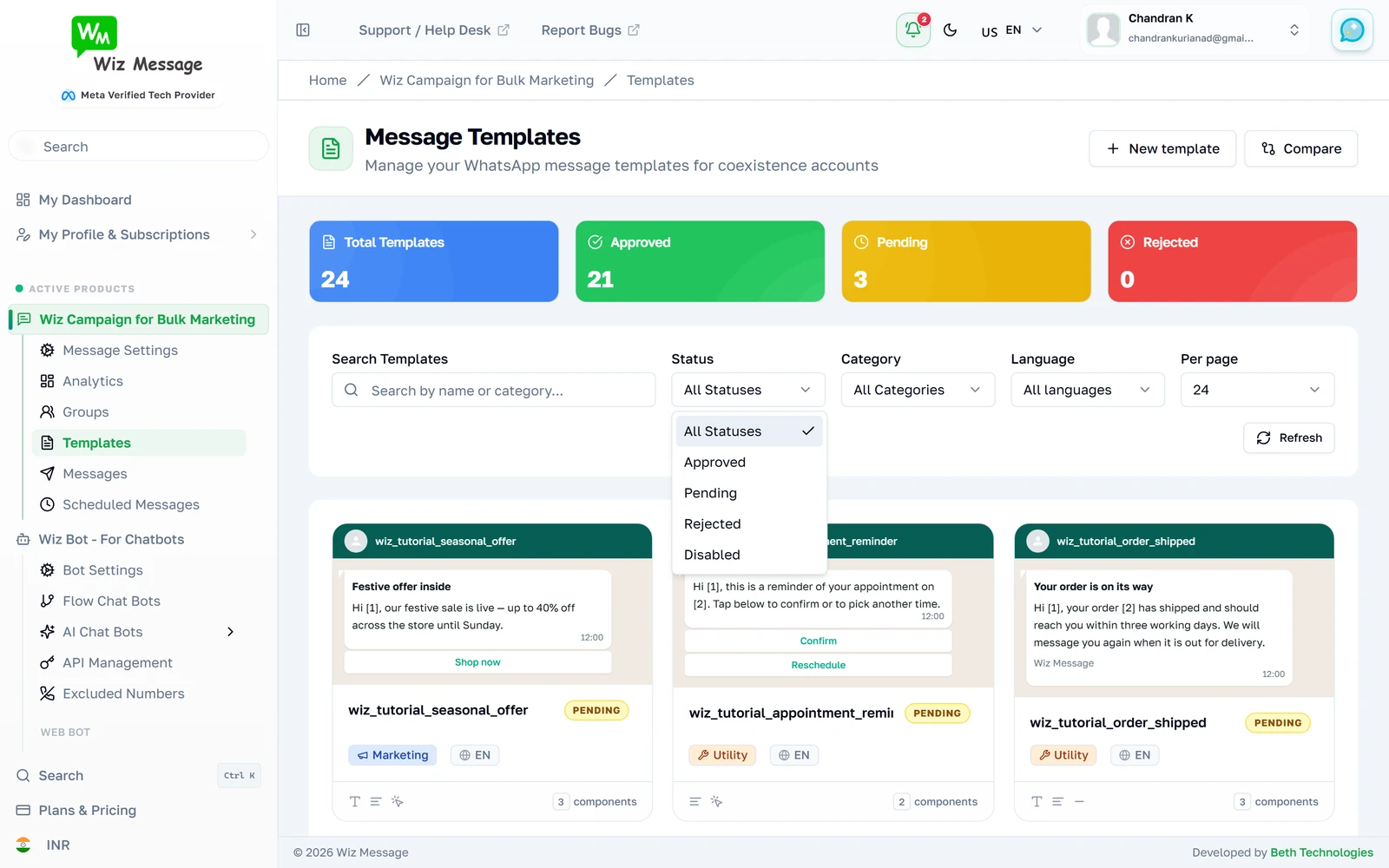
Seulement ceux en attente d’examen
Choisir un statut recharge la liste immédiatement — il n’y a pas de seconde étape de validation. Notez que les compteurs du dessus ne changent pas : ils décrivent toujours l’ensemble du compte.
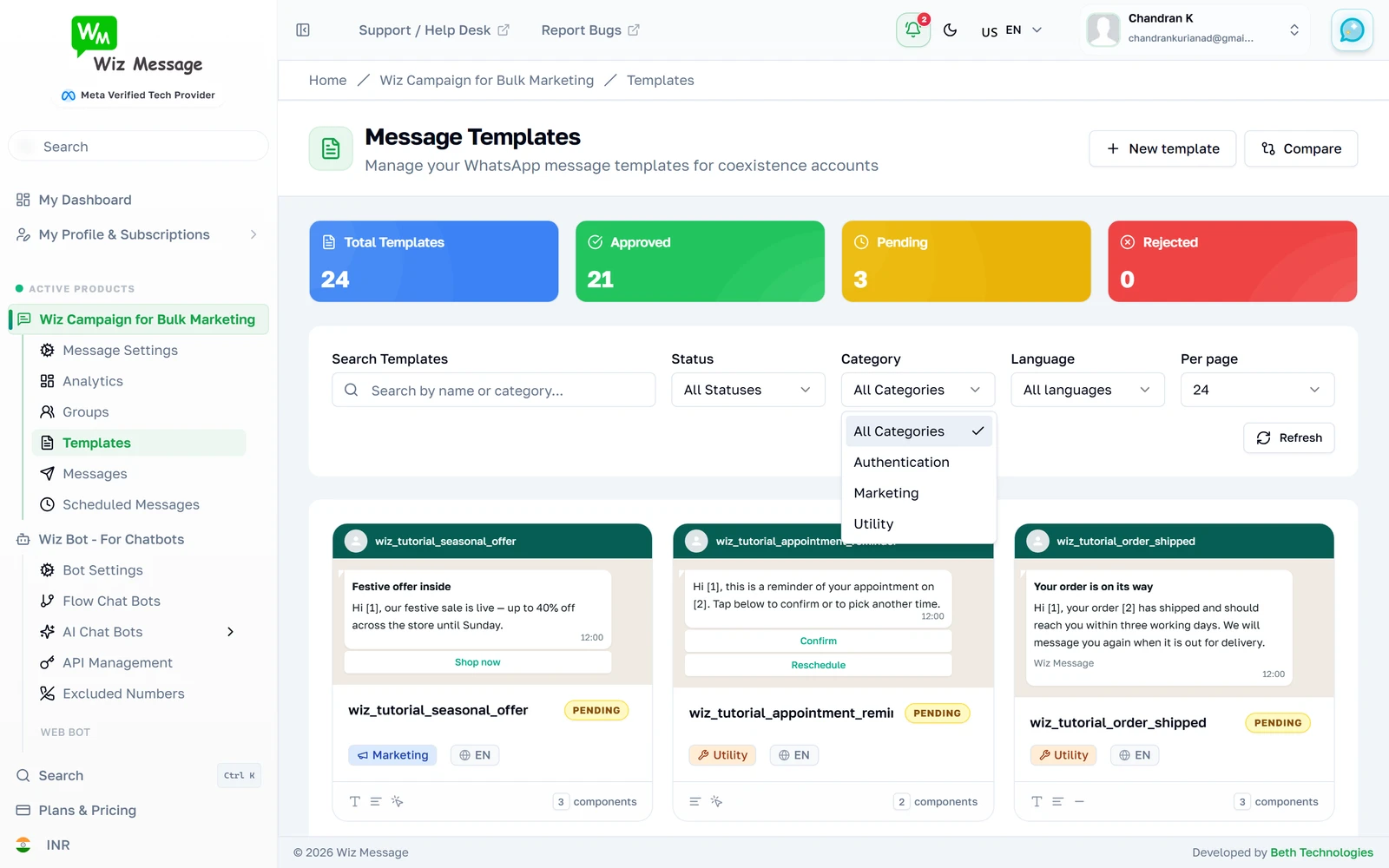
Filtrer par catégorie
Meta range chaque modèle dans l’une de trois catégories, et elles ne sont pas interchangeables : Utility pour les messages transactionnels qu’un client attend, Marketing pour la promotion, et Authentication pour les codes à usage unique. La catégorie influe sur ce que Meta acceptera et sur le coût d’un envoi.
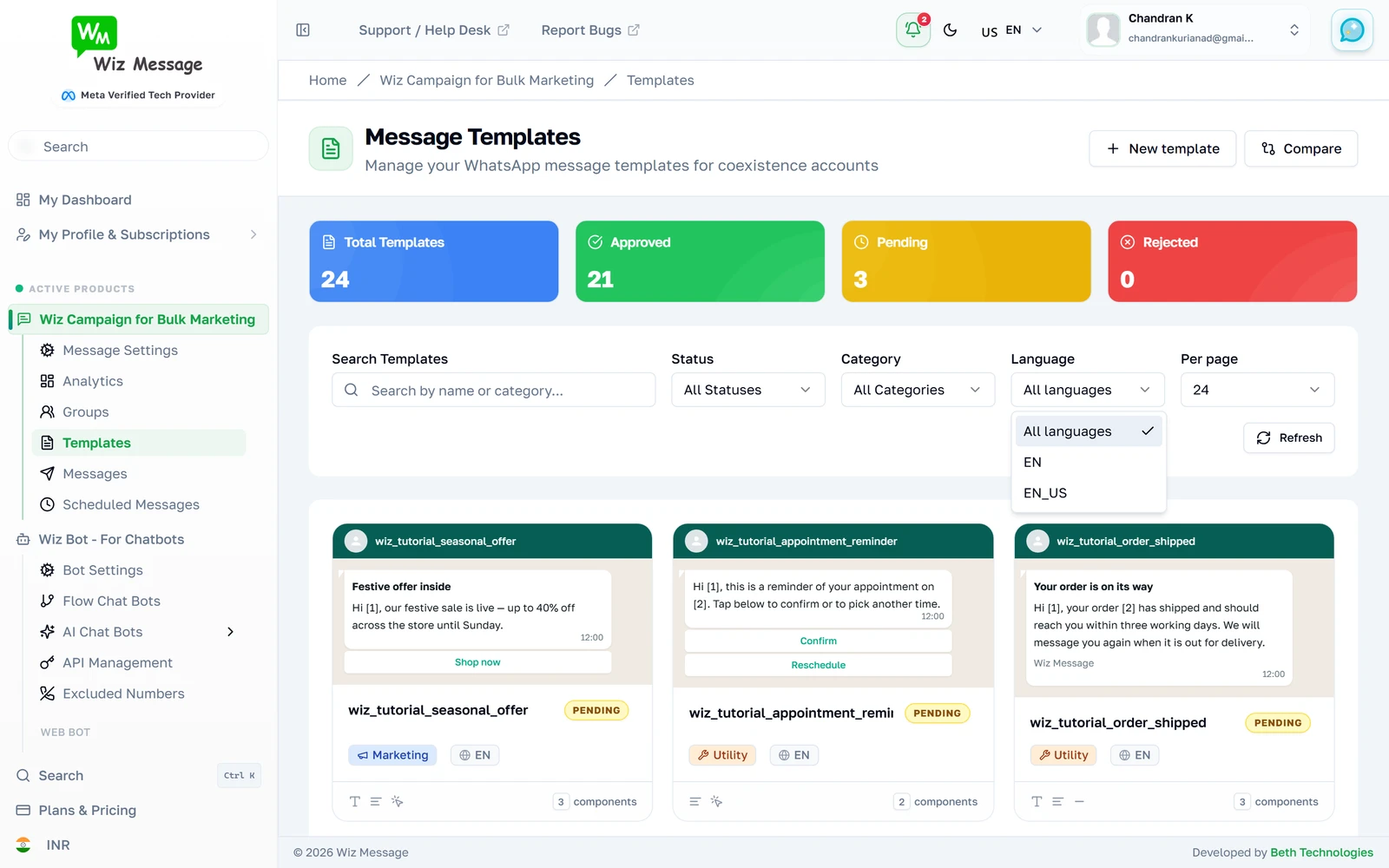
Filtrer par langue
Un modèle est identifié par son nom et sa langue pris ensemble : la même campagne traduite de trois façons, ce sont donc trois modèles distincts. Ce filtre réduit la liste à l’un d’entre eux. La liste déroulante ne propose que les langues que votre compte utilise réellement — elle est donc courte, et elle ne se trompe jamais.
Forcer une lecture fraîche
Les réponses de Meta sont mises en cache pendant cinq minutes : un modèle que vous avez créé sur le site de Meta peut donc mettre ce temps-là à apparaître. « Refresh » contourne le cache et redemande à Meta — c’est la seule commande du module qui le fasse. Tout le reste se contente volontiers de la réponse en cache.

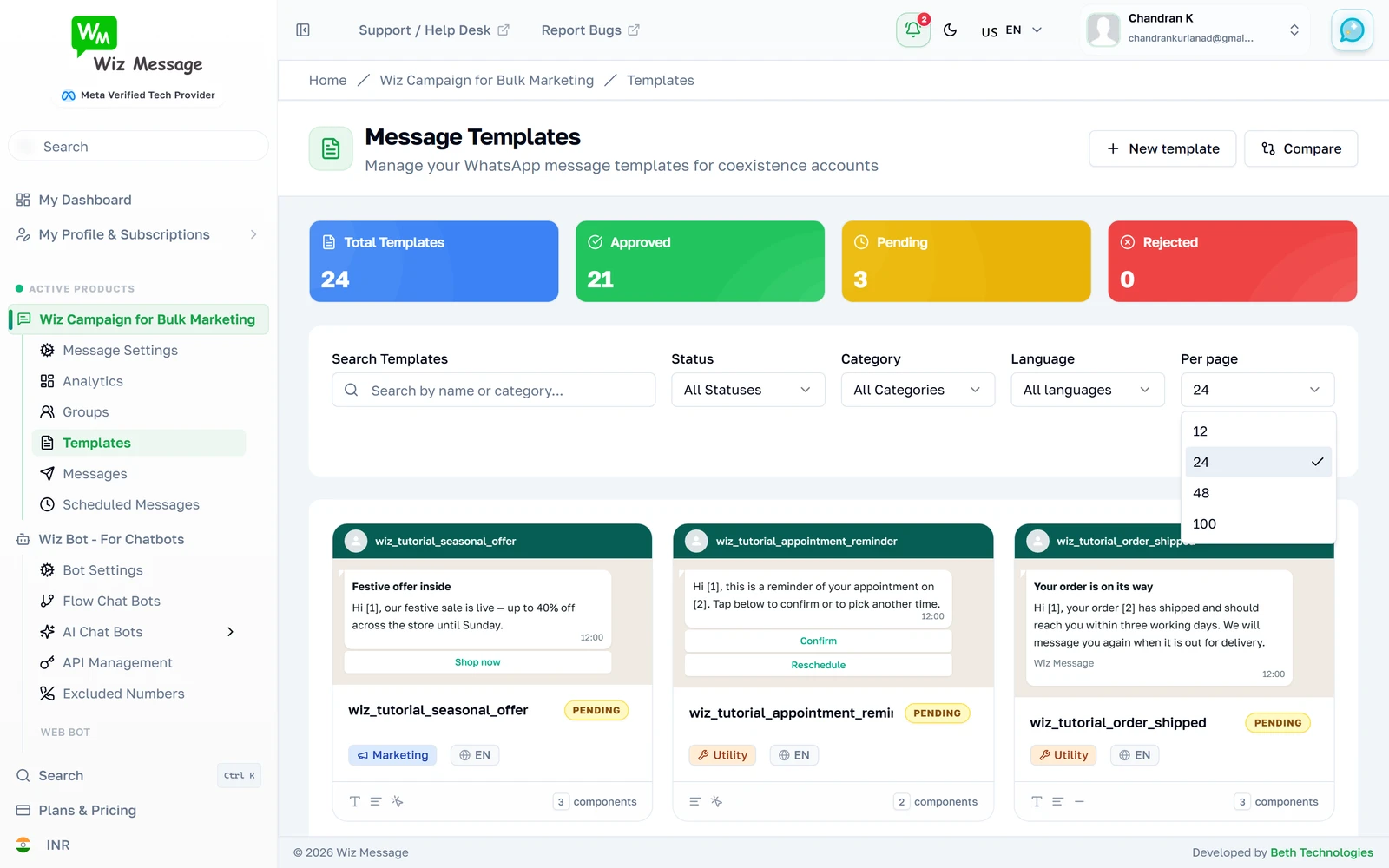
Combien par page
Vingt-quatre modèles par page, par défaut. Baisser ce nombre est le moyen le plus rapide de faire apparaître la pagination, qui ne se montre que lorsqu’il y a plus d’une page à parcourir.
Passer d’une page à l’autre
La pagination se trouve sous la grille et dit exactement où vous en êtes. Changer de page conserve votre recherche et vos filtres — elle redemande seulement les modèles, pas la page entière.

Quand rien ne correspond
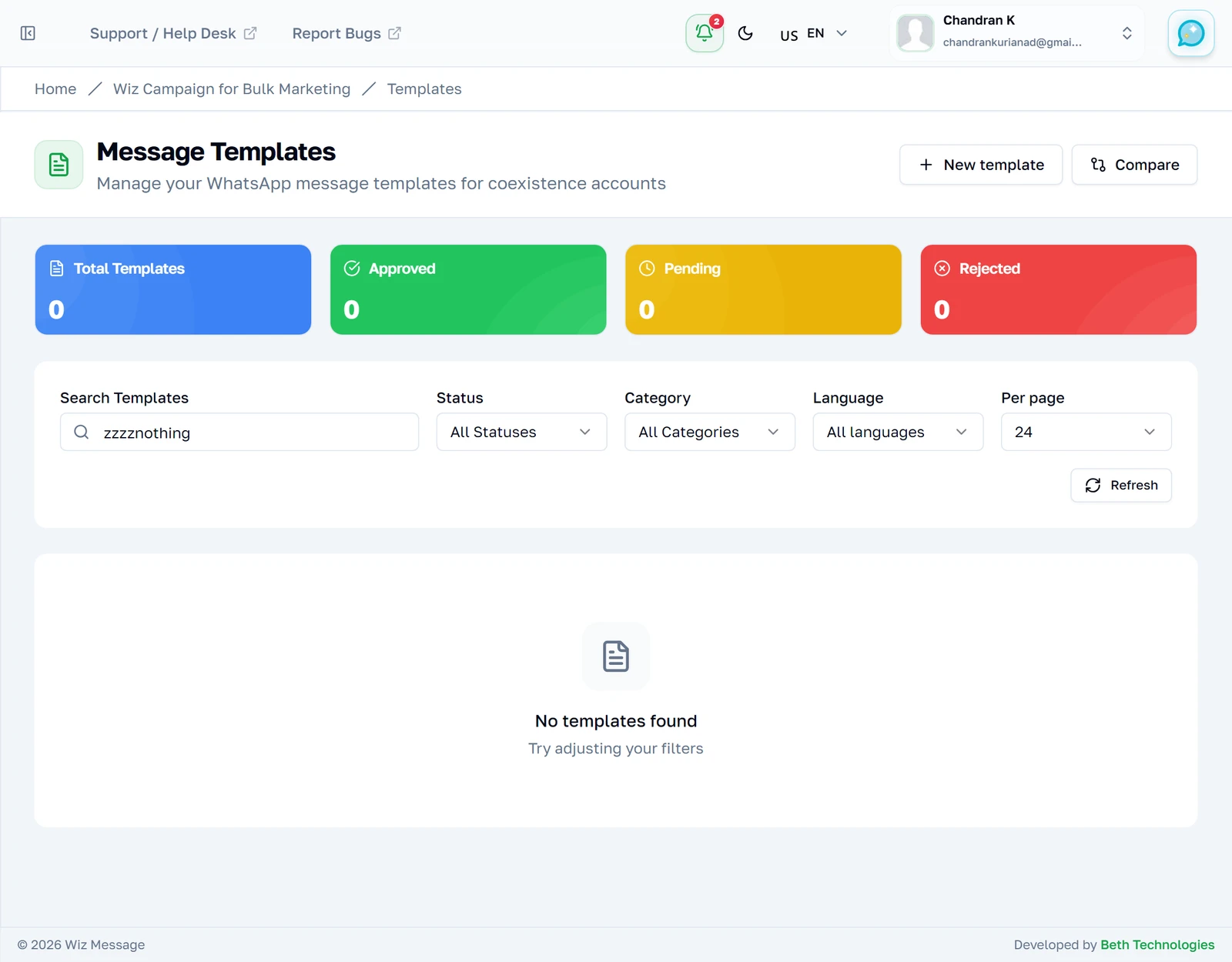
Une recherche sans résultat le dit et suggère d’assouplir les filtres. Cela veut dire exactement ce que c’est : vos filtres n’ont rien trouvé. Ce n’est pas ce que vous voyez lorsque la connexion à WhatsApp échoue — ce cas-là a son propre message, dans une alerte, qui nomme le problème.
Un modèle en détail
La page de détail
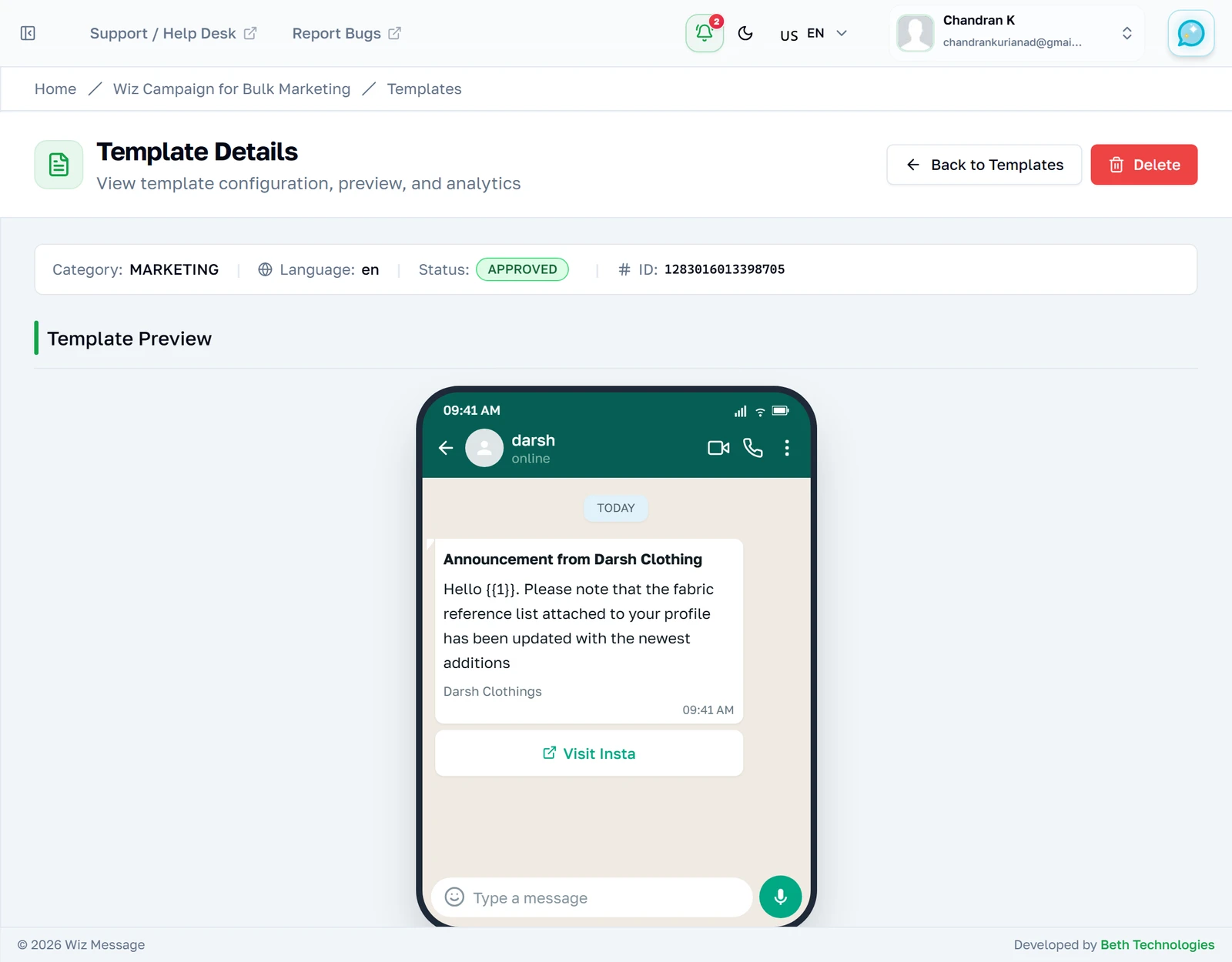
Ouvrir un modèle l’affiche rendu dans un téléphone, tel que le message arrivera. Tout ce qui se trouve au-dessus du téléphone, ce sont les métadonnées propres au modèle : catégorie, langue, statut et identifiant Meta. Le bouton « Delete » dans le coin est la seule action destructrice de ce module.
Le bandeau d’informations
Catégorie, langue, statut et identifiant Meta. C’est cet identifiant que porte la barre d’adresse, et c’est lui qu’il faut citer quand l’assistance vous demande de quel modèle vous parlez. Il n’y a pas de date de création ici parce que Meta n’en publie pas pour les modèles de message — mieux vaut un champ absent qu’un champ vide.

L’aperçu
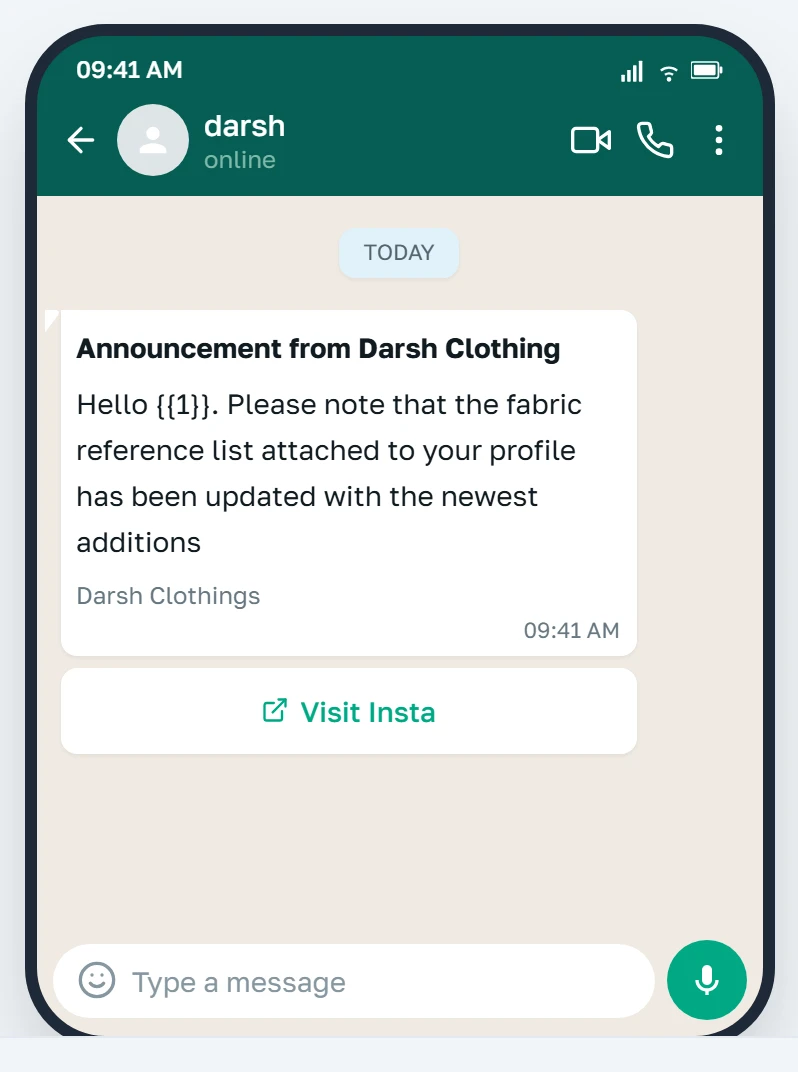
Une maquette fidèle : l’en-tête en gras, le corps en dessous avec les espaces réservés laissés tels quels, le pied de page en gris, et les boutons tels que WhatsApp les dessine. Ce que vous ne pouvez pas voir ici, c’est le contenu réel d’une variable — il est fourni au moment de l’envoi.
Un modèle encore en cours d’examen
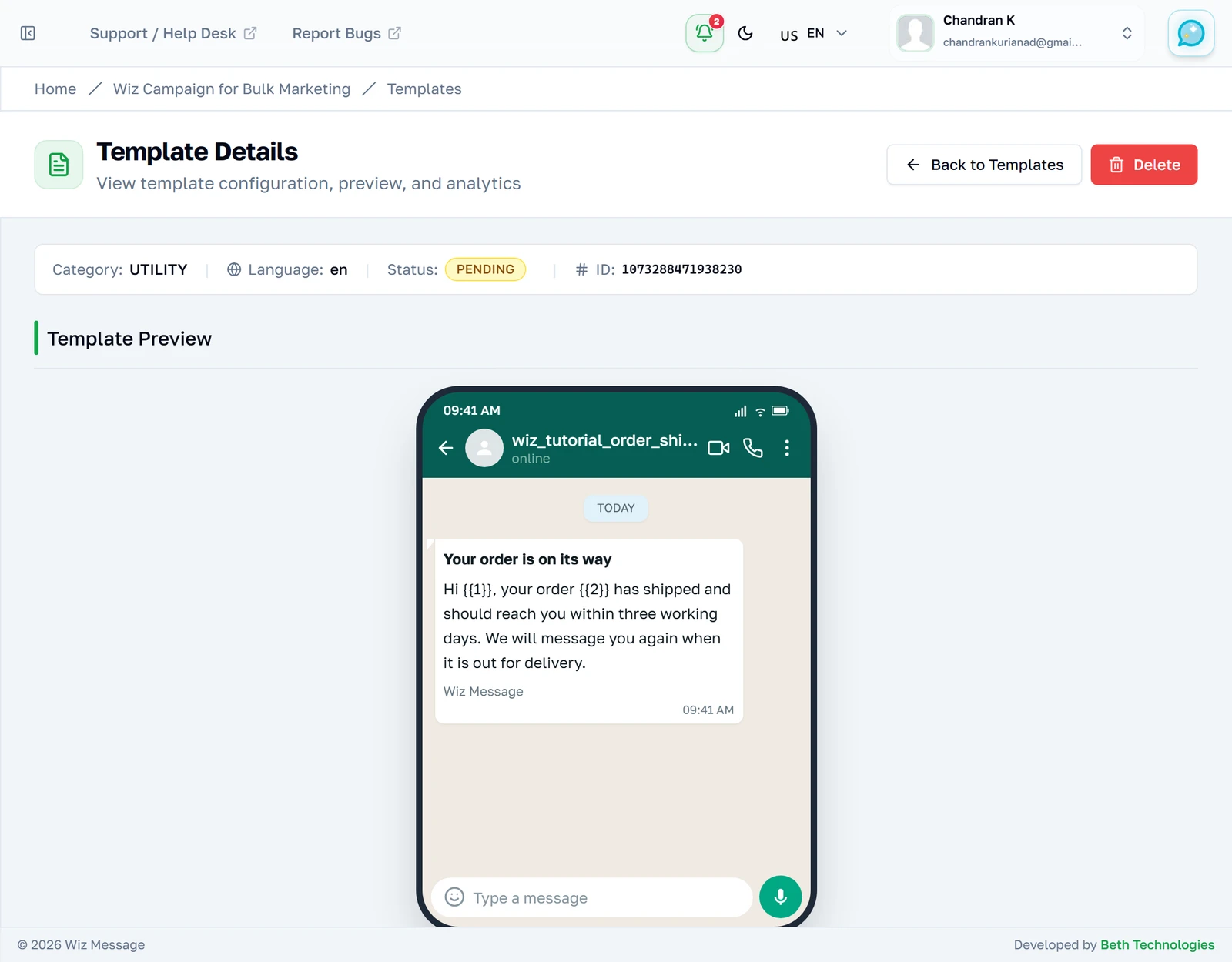
Un modèle qui attend la décision de Meta a la même allure, mais il porte un badge « Pending » et ne peut pas encore être envoyé. Il n’y a ni indicateur de progression ni bouton sur lequel appuyer — Meta répond quand il répond, généralement en quelques minutes.
Supprimer un modèle
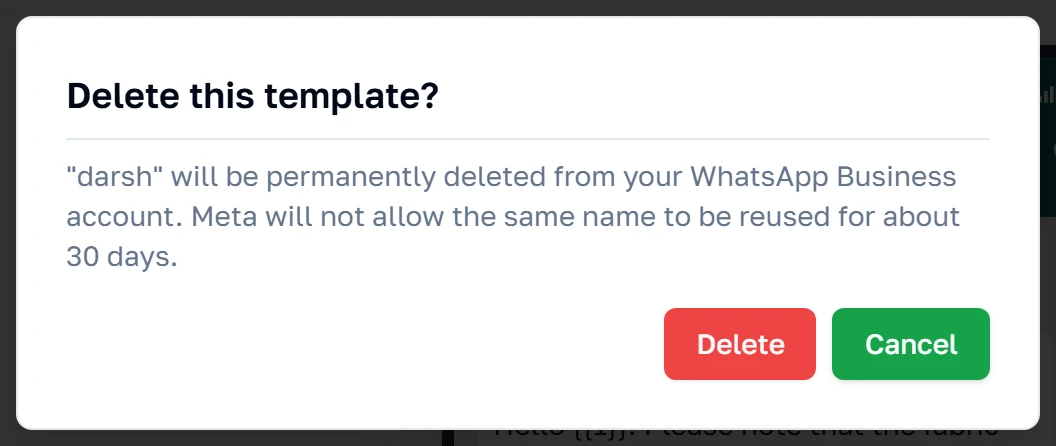
« Delete » retire le modèle de votre compte WhatsApp Business chez Meta, et pas seulement de ce tableau de bord ; la boîte de dialogue dit ce qui prend les gens au dépourvu : Meta réserve le nom pendant une trentaine de jours ensuite, vous ne pouvez donc pas soumettre immédiatement une version corrigée sous le même nom. Choisissez un nouveau nom, ou patientez.
Soumettre un nouveau modèle
Le constructeur
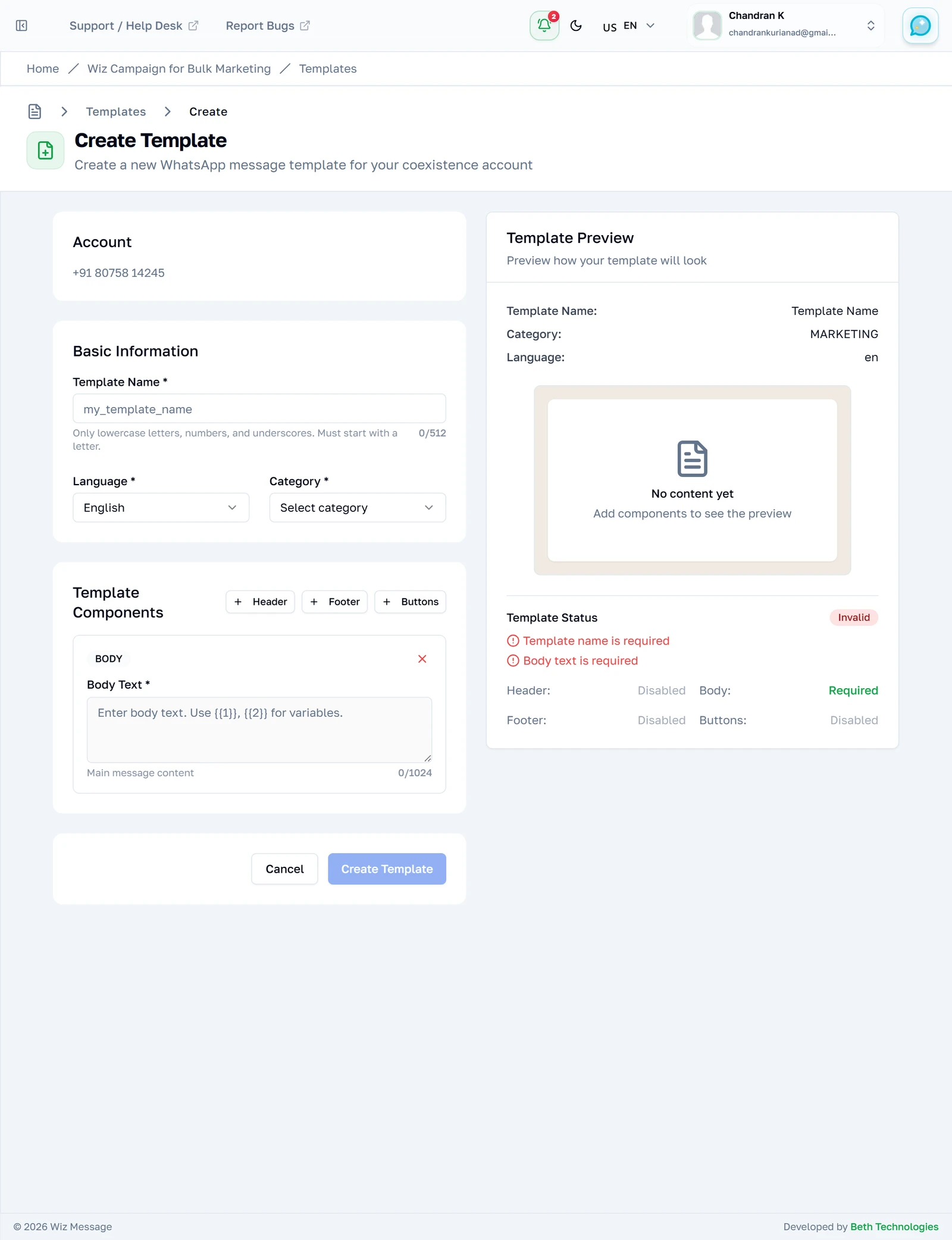
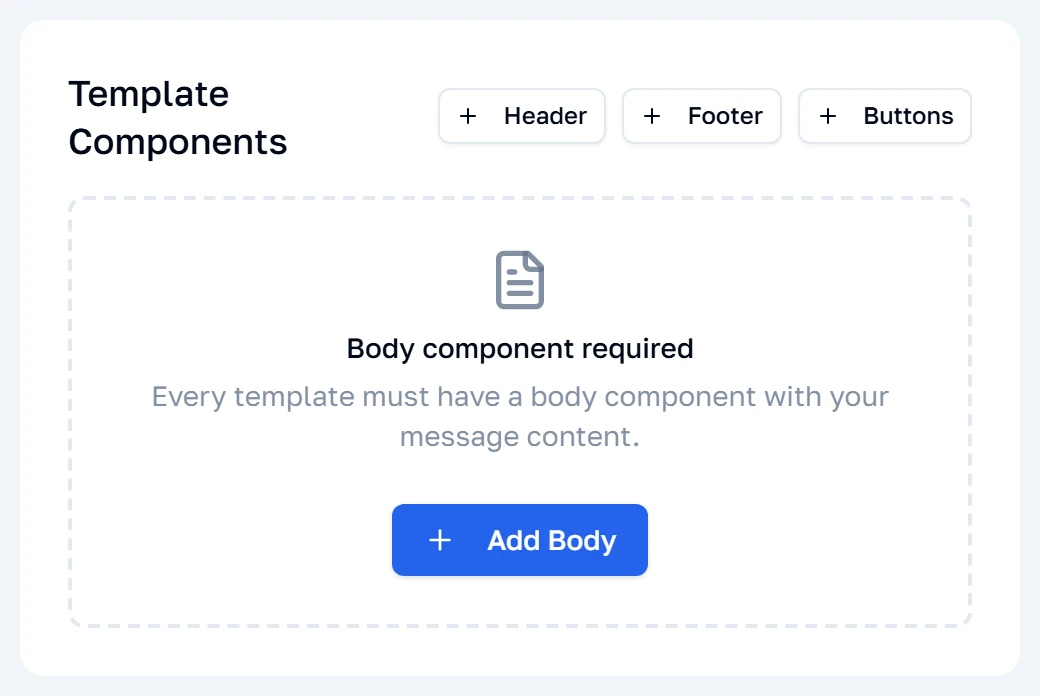
Le formulaire à gauche et un aperçu en direct à droite, qui se met à jour au fil de la frappe. Un corps est ajouté d’office parce que tout modèle doit en avoir un ; l’en-tête, le pied de page et les boutons sont facultatifs et s’ajoutent avec les trois petits boutons en haut de la boîte des composants.
Nom, langue et catégorie
Le nom, c’est la façon dont vous désignerez ce modèle partout ailleurs dans la plateforme, et les règles de Meta à son sujet sont strictes : uniquement des lettres minuscules, des chiffres et des tirets bas, en commençant par une lettre. La coche au bout du champ confirme que le nom est acceptable. Choisir une catégorie change la longueur autorisée pour le message — la ligne sous la liste déroulante vous dit quelle limite s’applique désormais.
Quand le nom enfreint les règles
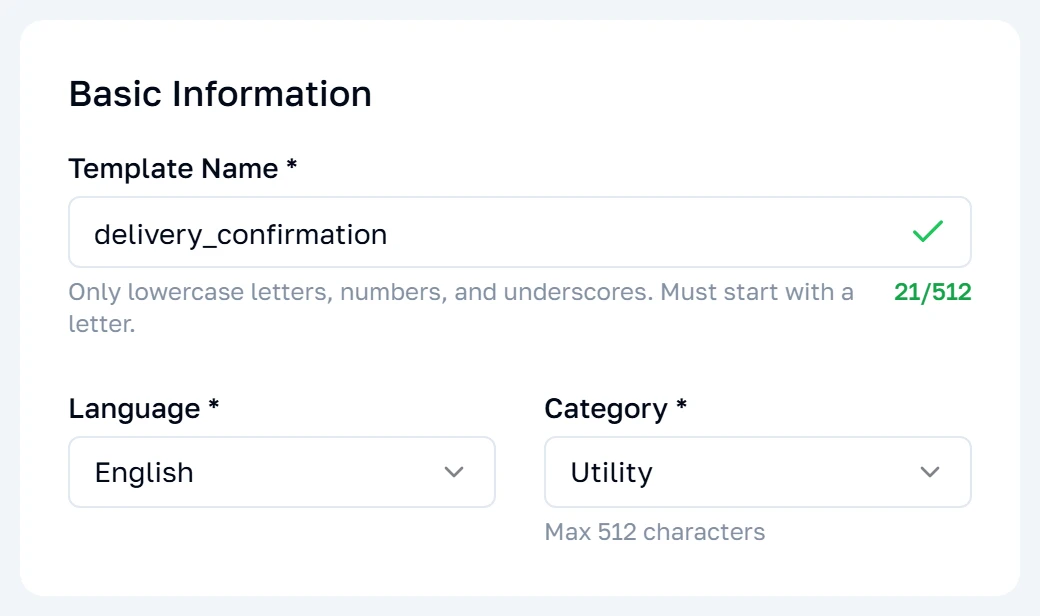
Les majuscules et les espaces sont interdits dans un nom de modèle. Quittez le champ et il vous le dit, sous la zone de saisie et dans le panneau de droite, qui énumère tout ce qui vous sépare encore d’un modèle soumettable. « Create Template » reste désactivé tant que cette liste n’est pas vide.
Le message lui-même
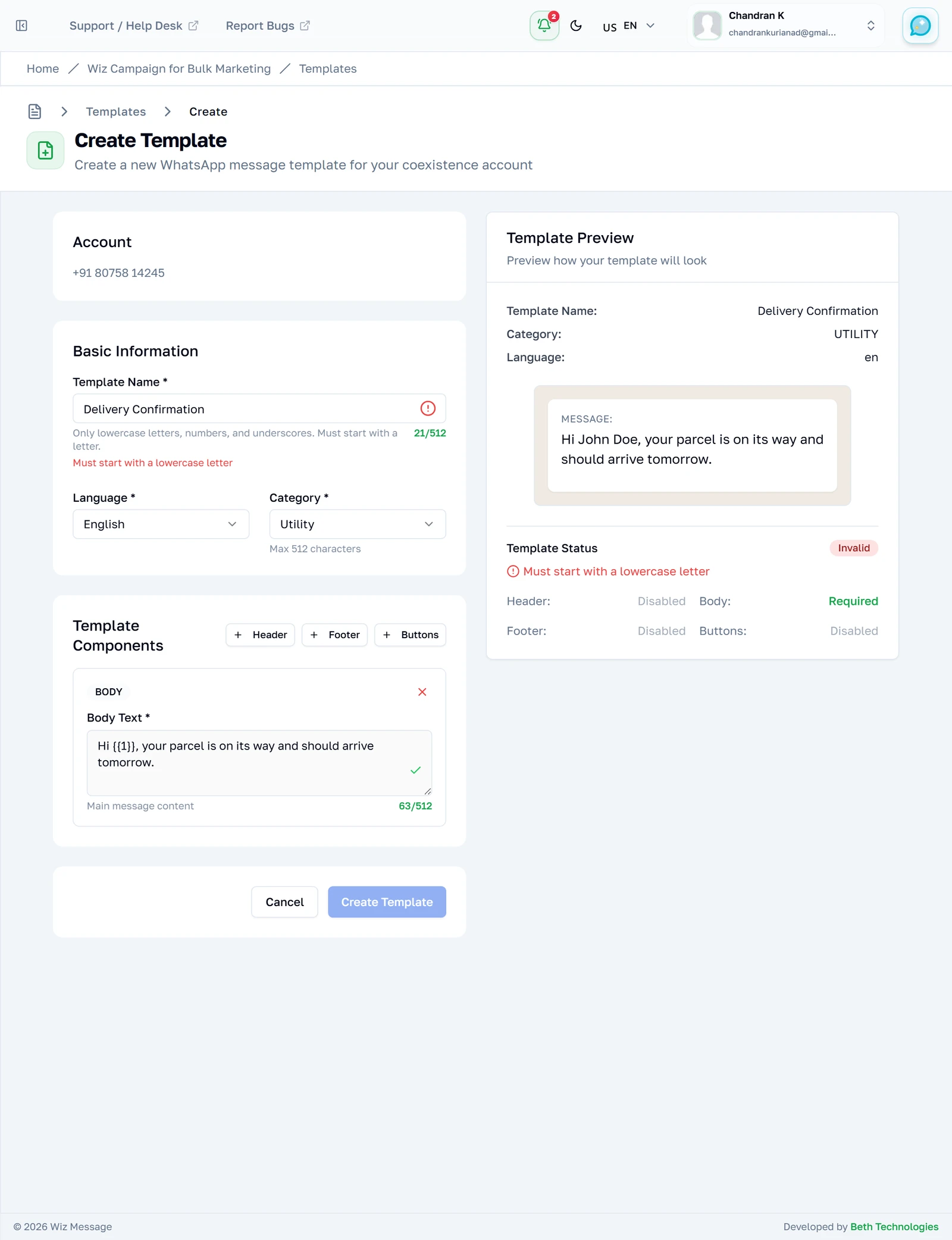
Rédigez le message et marquez les parties personnalisées par des espaces réservés numérotés — un nombre entouré de doubles accolades, {{1}} puis {{2}}, en comptant à partir de un. Le compteur passe à l’orange près de la limite et au rouge au-delà. Deux règles prennent les gens au dépourvu : un message ne peut ni commencer ni finir par un espace réservé, et les numéros doivent se suivre dans l’ordre à partir du premier.
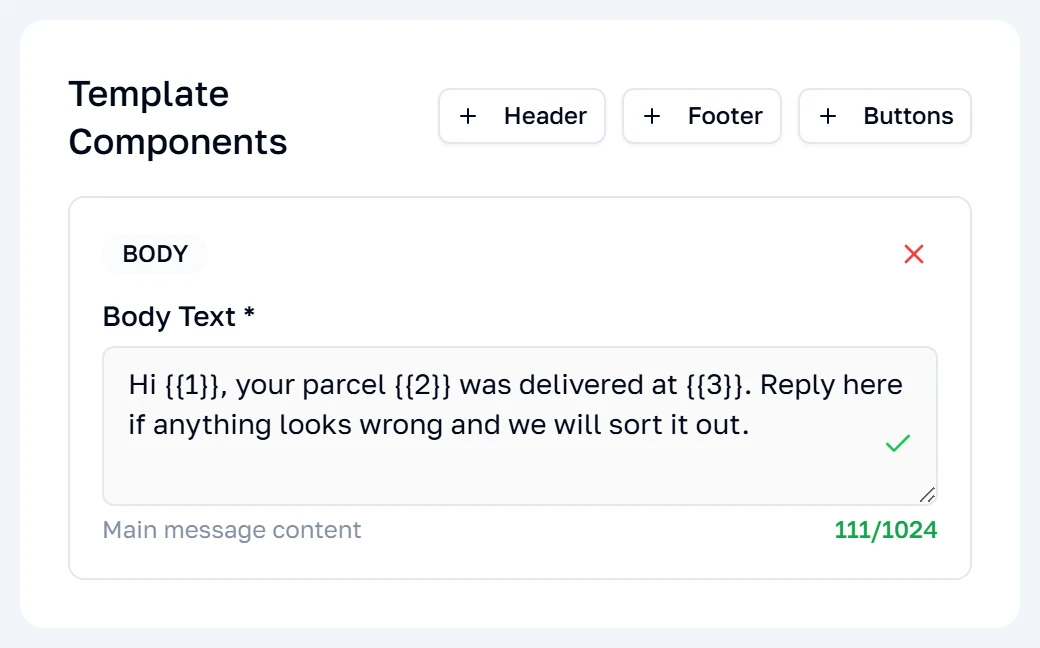
Les quatre sortes d’en-tête
Un en-tête est facultatif et il ne peut y en avoir qu’un. Le texte est une courte ligne en gras au-dessus du message ; les trois autres formats le remplacent par une image, une vidéo ou un document. Un modèle ne peut pas avoir à la fois un en-tête texte et un en-tête média.
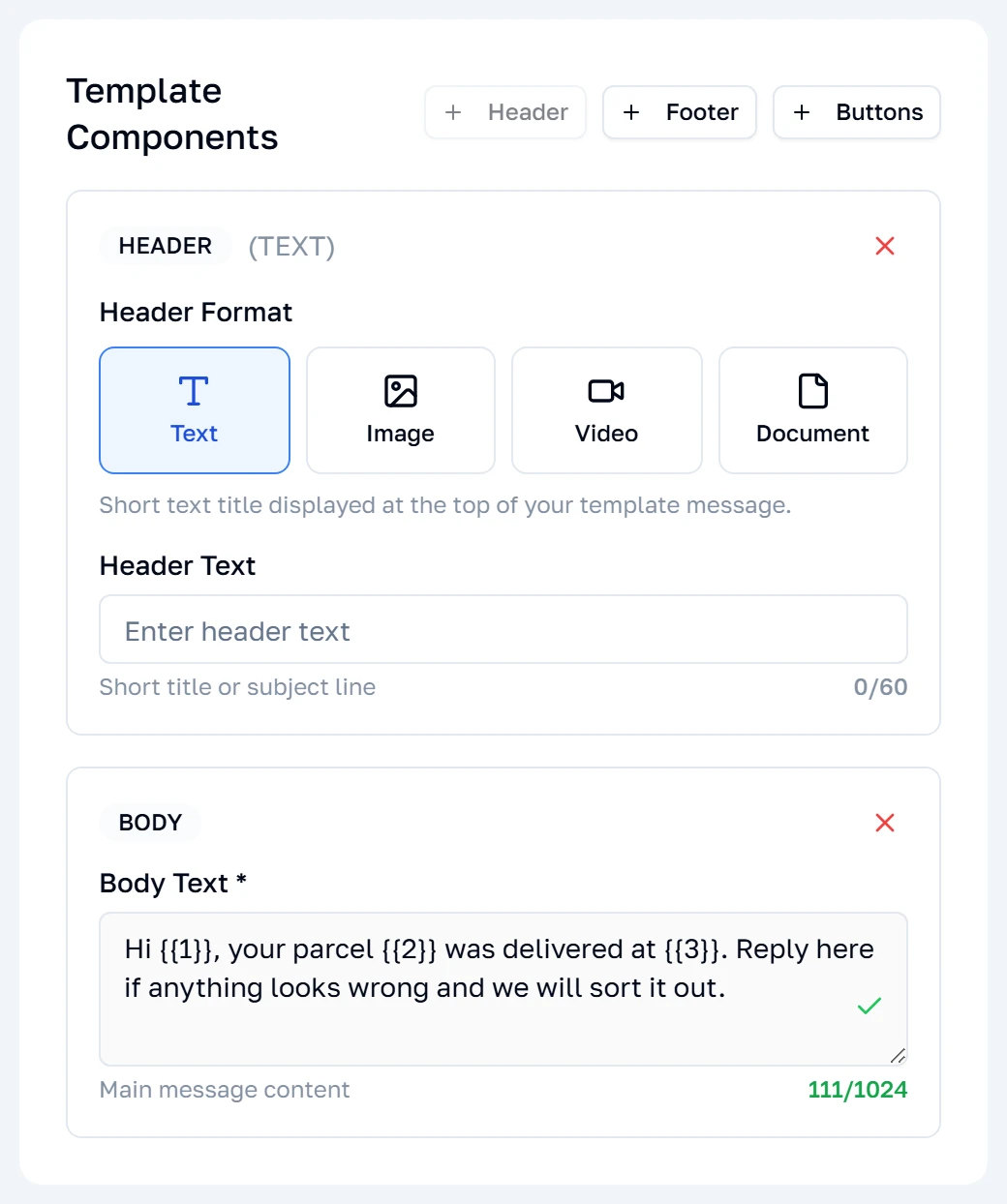
Un en-tête média réclame un échantillon
Choisir Image, Video ou Document remplace le champ de texte par une zone de téléversement. Le fichier que vous déposez ici ne sert qu’à l’examen de Meta — la véritable pièce jointe est choisie au moment où vous envoyez le message.
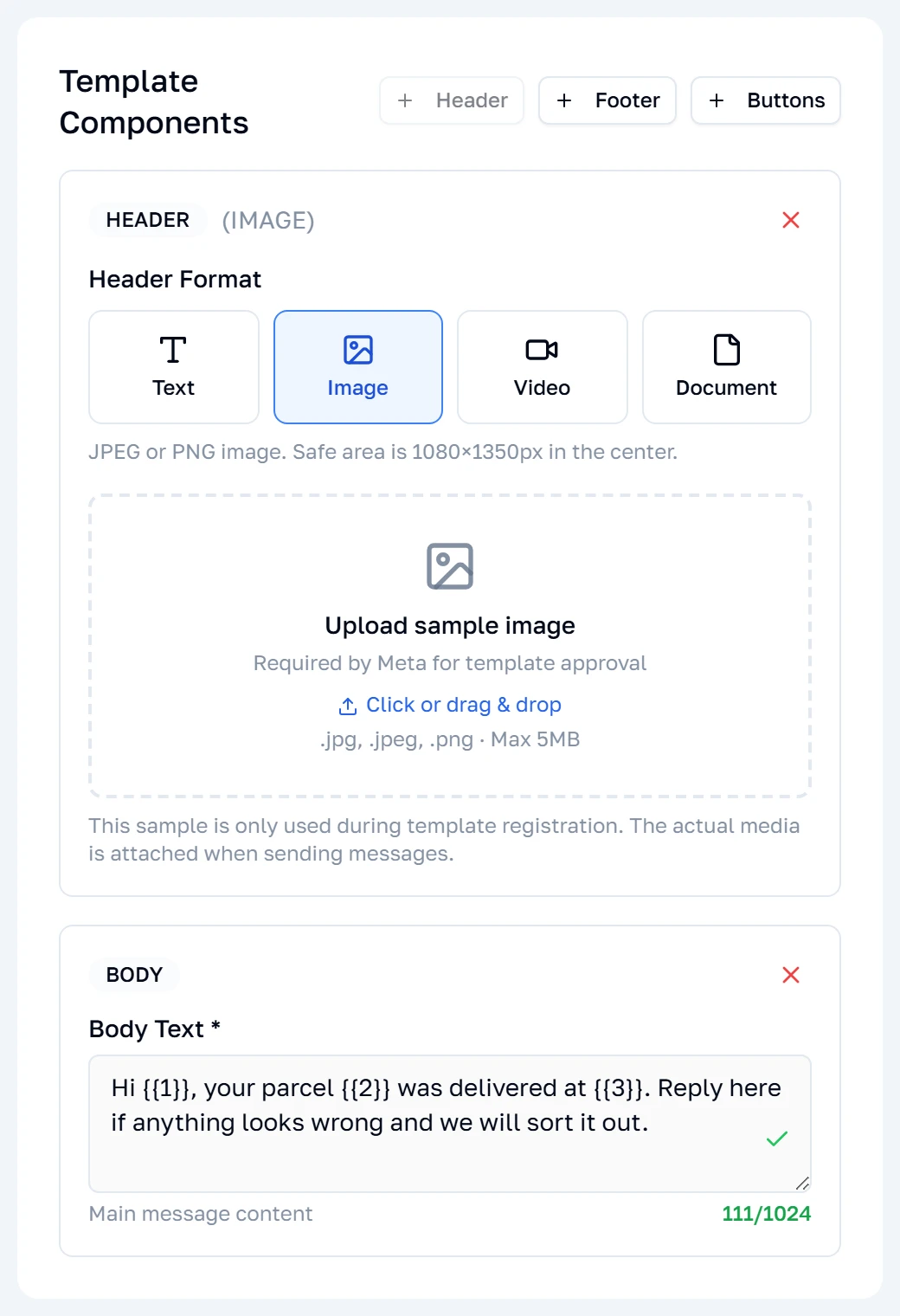
Les boutons
Trois au maximum, de deux sortes : une réponse rapide vous renvoie son propre texte sous forme de message, tandis qu’un bouton URL ouvre un lien. Chaque libellé est plafonné à 25 caractères, et le compteur à côté du titre suit ce qu’il vous reste.
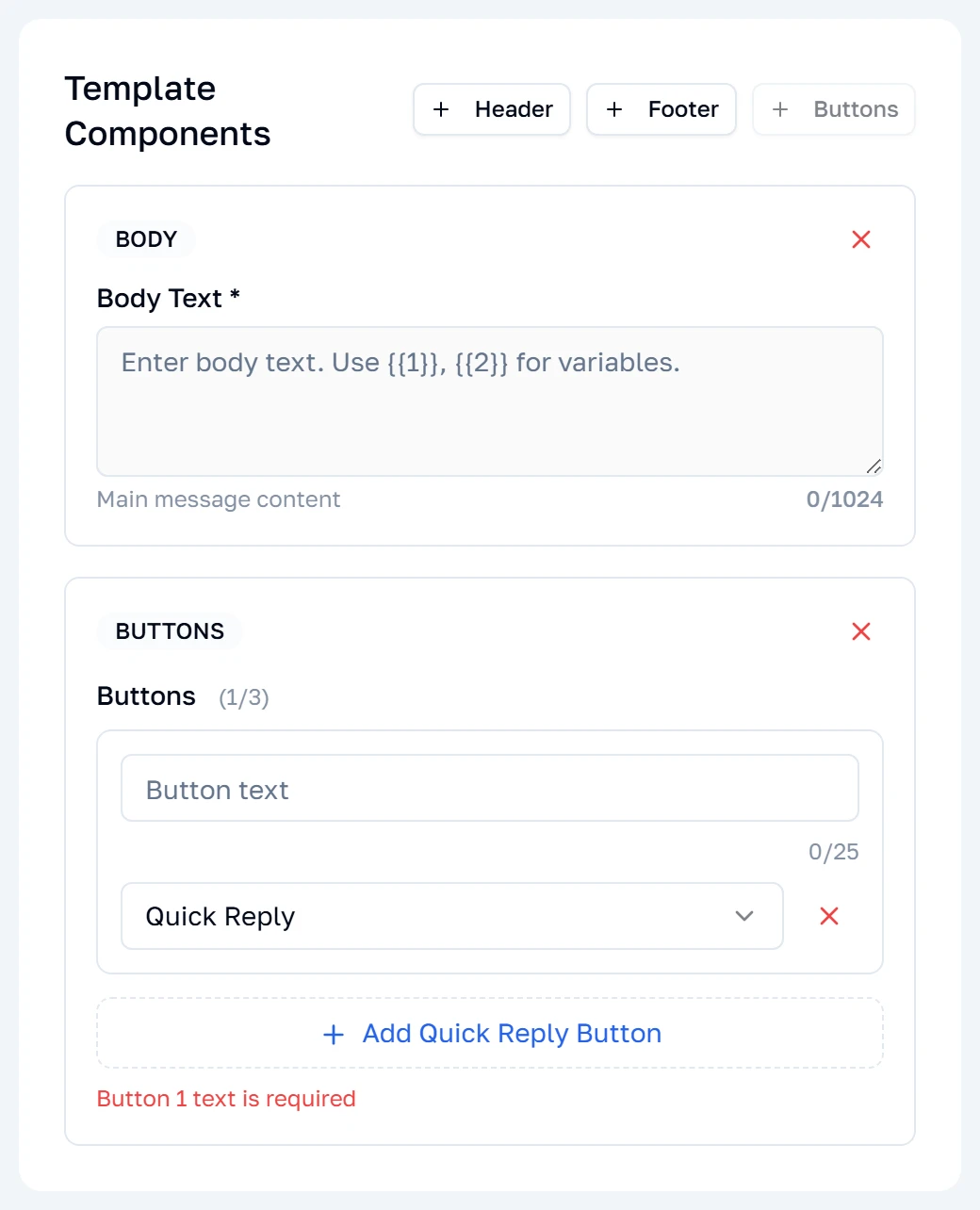
Retirer le corps
Chaque composant peut être retiré à l’aide de la croix dans son coin — y compris le corps. C’est le seul composant dont on ne peut pas se passer : le constructeur le remplace donc par une invitation à le remettre, plutôt que de vous laisser soumettre.
L’aperçu en direct
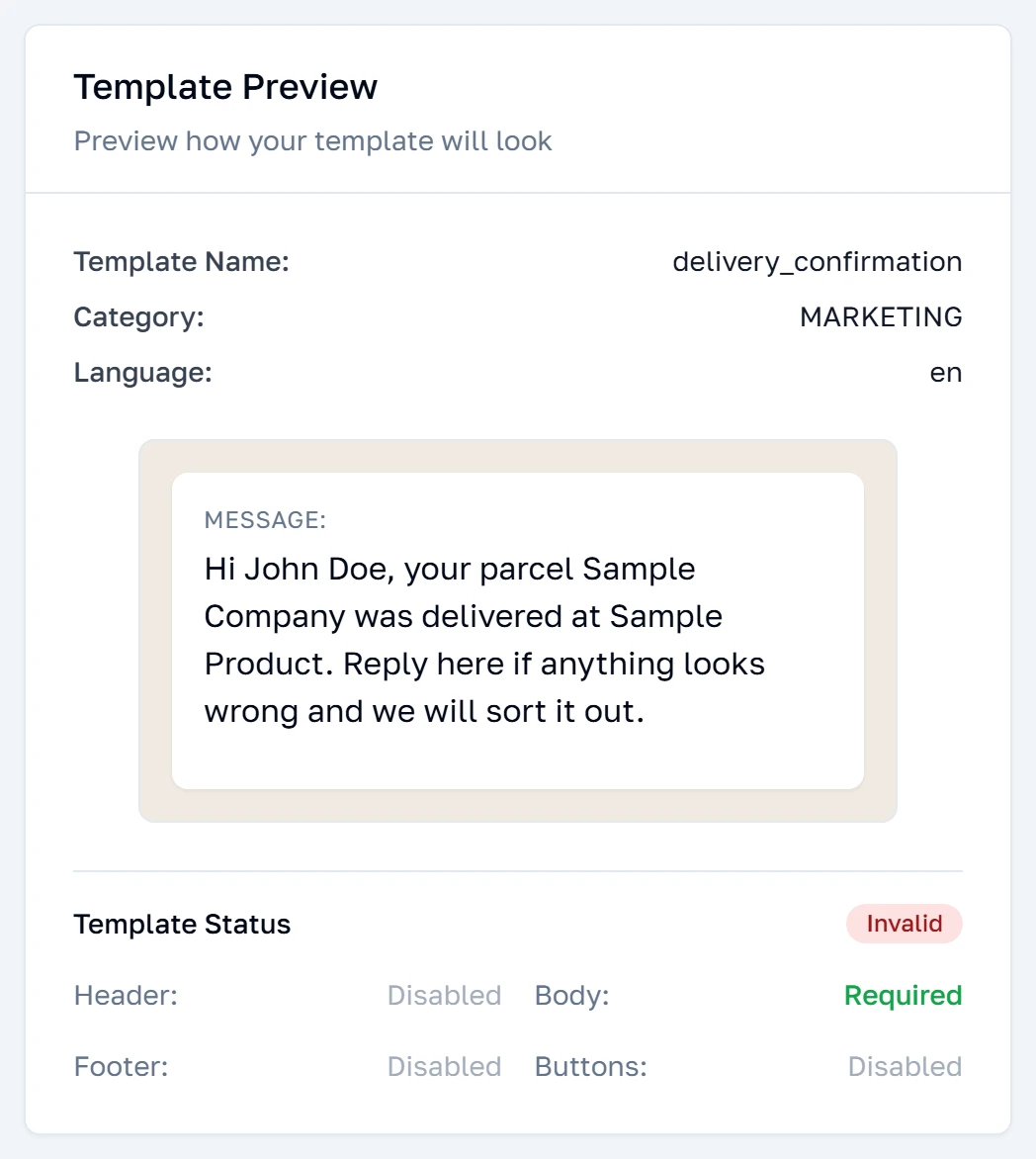
Le panneau de droite se redessine à chaque frappe. Il remplit vos espaces réservés par des valeurs d’exemple — le premier devient un nom comme John Doe — de sorte que vous lisez le message comme le ferait un client, et non le modèle tel que Meta le stocke. En dessous, un verdict permanent énumère tout ce qui cloche encore. C’est le même verdict qui commande le bouton de création : quand le panneau dit que le modèle est valide, le bouton est actif.
Soumettre le modèle
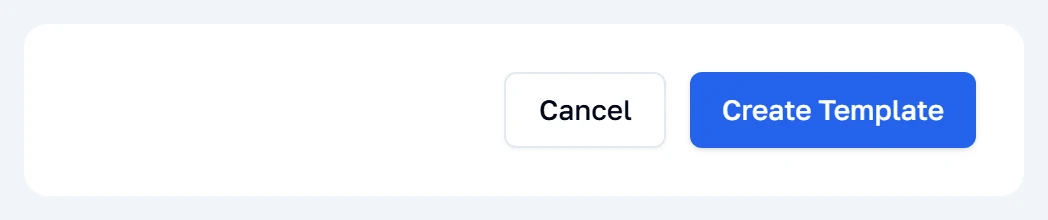
« Create Template » reste désactivé tant que le nom, la catégorie et le corps ne sont pas tous valides. Appuyer dessus confie le modèle à Meta et vous ramène à la liste, où il apparaît aussitôt avec un badge « Pending ». Il ne pourra plus être modifié ensuite — une correction, cela veut dire un nouveau modèle sous un nouveau nom.
Comparer
Comparer des modèles
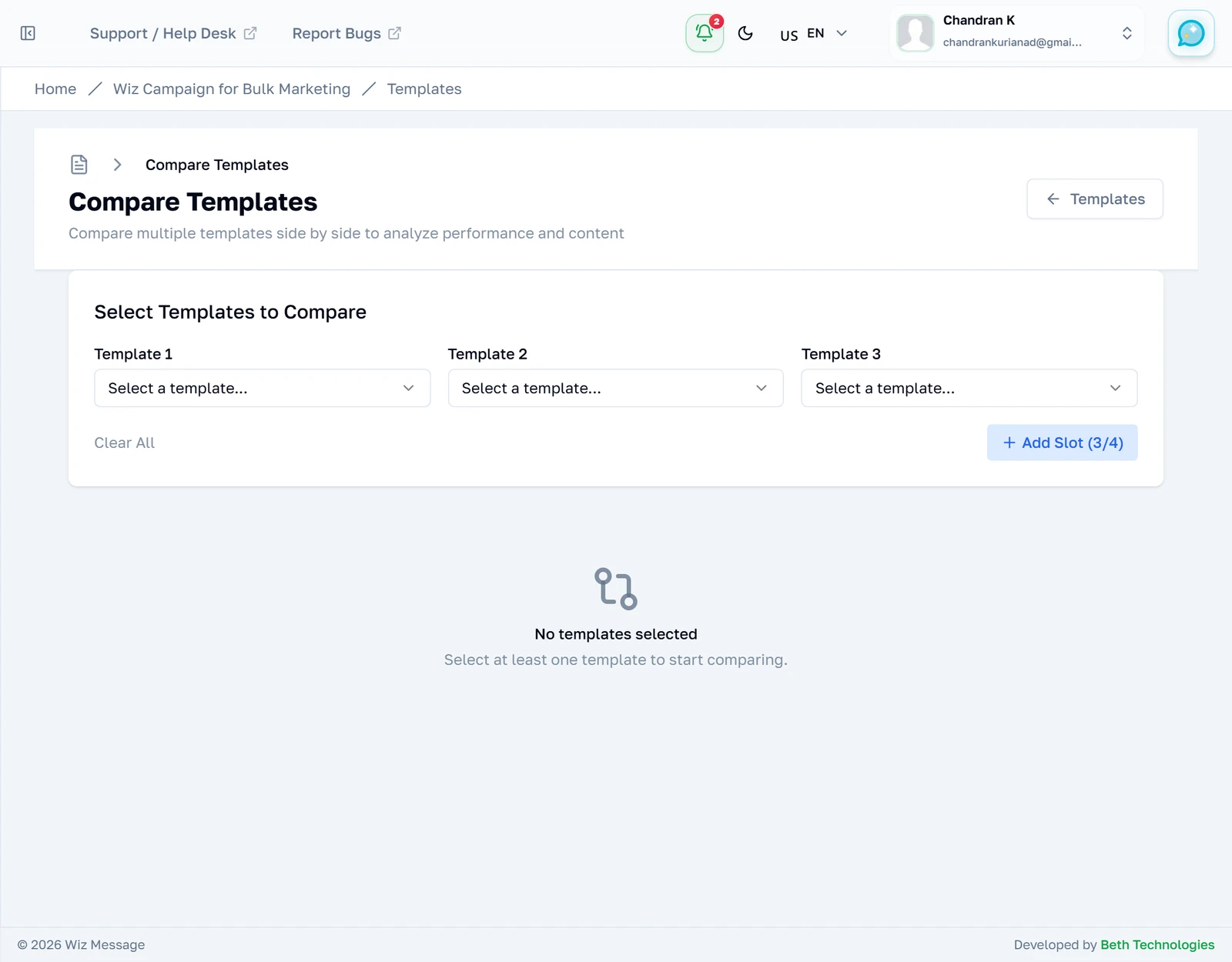
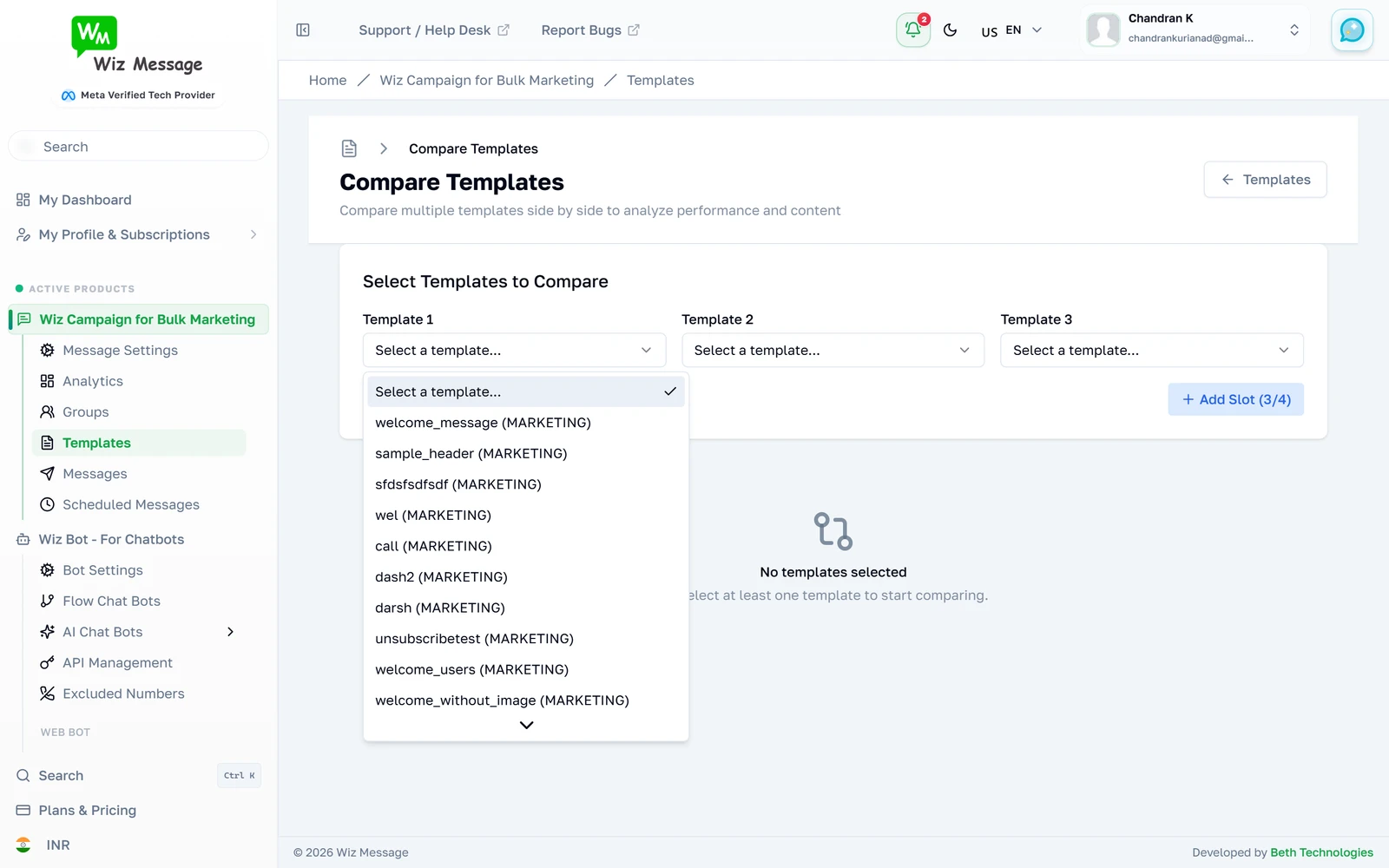
« Compare » place deux modèles ou plus côte à côte, jusqu’à quatre à la fois, pour que vous puissiez lire leurs formulations les unes en face des autres. La page démarre vide : rien n’est choisi à votre place. Elle compare le contenu, pas les performances — pour les chiffres de distribution, servez-vous des statistiques de Meta.
Choisir ce que l’on compare
Chaque emplacement correspond à un modèle. Ajoutez-en un avec le bouton placé à côté des listes déroulantes, et videz toute la comparaison avec l’autre. Seuls les modèles du compte connecté sont proposés.
Deux modèles, côte à côte
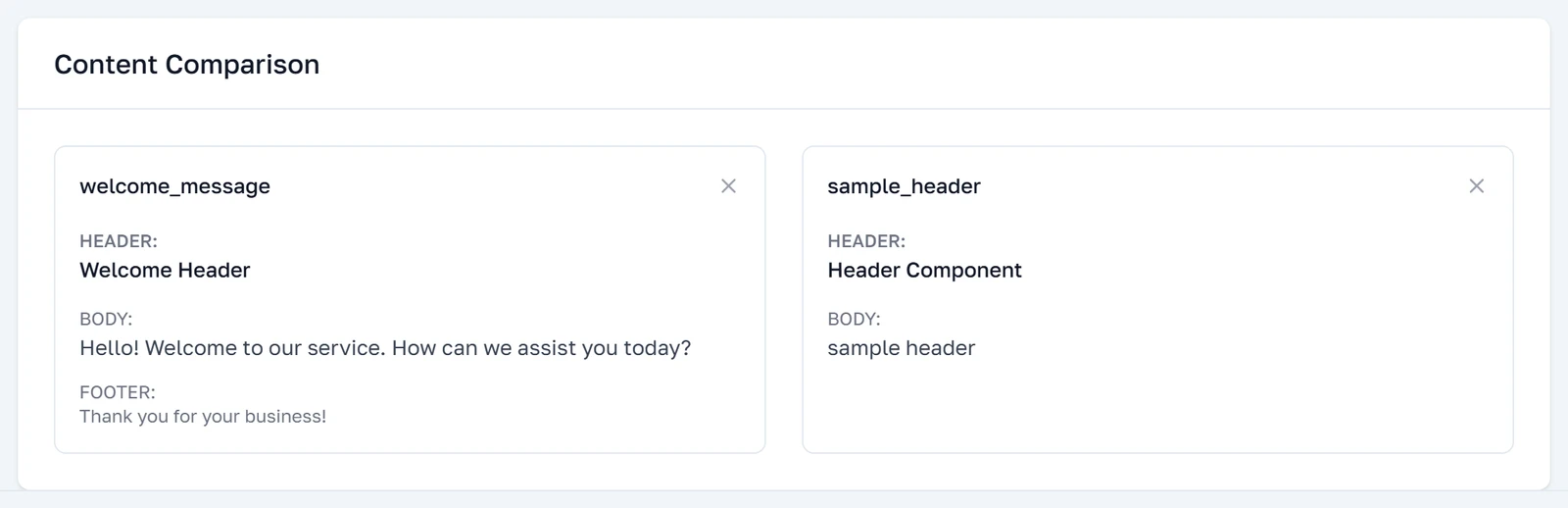
Une fois les modèles choisis, la page dessine leurs contenus l’un à côté de l’autre, de sorte que la formulation, la longueur et le choix des boutons s’alignent pour la lecture. Retirez-en un avec la croix de sa colonne.
Référence
Ce que fait chaque écran en dessous, pour qui a besoin de savoir exactement ce que touche chaque bouton.
Où vivent réellement vos modèles
Il n’existe aucune table de modèles dans cette application. Chaque écran de ce module demande vos modèles à l’API Graph de Meta sur-le-champ, et l’identifiant présent dans l’URL d’un modèle est celui de Meta, pas un numéro de ligne ici. Cela a trois conséquences qu’il vaut mieux connaître avant de croire à une panne : la liste peut être plus lente que le reste du tableau de bord, elle a besoin que votre connexion professionnelle à Meta soit vivante, et un modèle créé dans le WhatsApp Manager de Meta apparaît ici sans qu’aucune synchronisation ait lieu.
Les réponses sont mises en cache brièvement pour que la page reste utilisable — cinq minutes pour la liste des modèles de votre compte, trente minutes pour la bibliothèque partagée de Meta. Créer un modèle depuis ce tableau de bord vide ce cache immédiatement : un modèle que vous venez de soumettre apparaît donc aussitôt. Un modèle créé sur le site de Meta peut mettre jusqu’à cinq minutes à se montrer ici.
Remarque : La page de liste se charge délibérément en deux temps : le cadre de la page arrive d’abord et les modèles suivent, ce qui explique que les compteurs commencent sous forme de barres grises. C’est la page qui travaille, pas la page qui bloque.
La page de détail d’un modèle a également besoin que le compte auquel il appartient soit porté par l’adresse, et pas seulement l’identifiant du modèle. Chaque lien à l’intérieur de l’application l’ajoute pour vous : cela ne pose donc problème que si vous copiez un lien depuis la barre d’adresse pour le transmettre à un collègue.
Ce que signifie chaque statut
| Statut | Ce qu’il signifie | Pouvez-vous l’envoyer ? |
|---|---|---|
| APPROVED | Meta l’a examiné et accepté. | Oui. |
| PENDING | Soumis, en attente de Meta. Quelques minutes en général, parfois une journée. | Non. |
| REJECTED | Meta l’a refusé. Corrigez le contenu et soumettez-le sous un nouveau nom. | Non. |
| DISABLED | Désactivé après coup — normalement à cause d’un mauvais retour de qualité. | Non. |
Le filtre de statut propose les quatre même quand votre compte n’en a aucun d’une sorte donnée : choisir « Rejected » et obtenir une liste vide, c’est donc le filtre qui fonctionne. Les quatre compteurs au-dessus de la liste décrivent toujours l’ensemble de votre compte, jamais la vue filtrée.
Seul un modèle approuvé peut partir vers des personnes qui ne vous ont pas écrit récemment, ce qui est précisément ce qu’envoient les campagnes groupées : une campagne choisit un modèle approuvé et remplit ses espaces réservés pour chaque destinataire.
Les limites que le constructeur applique
Le formulaire de création vérifie ces limites au fil de la frappe, avant même que Meta ne voie le modèle. Les modèles Marketing ont droit à un corps plus court que les autres, parce que Meta les traite différemment.
| Élément | Limite |
|---|---|
| Nom | 512 caractères, et uniquement des lettres minuscules, des chiffres et des tirets bas. |
| Texte d’en-tête | 60 caractères. Un seul en-tête par modèle, texte ou média, jamais les deux. |
| Corps | 550 pour Marketing, 512 pour Utility et Authentication. 1024 tant que vous n’avez pas choisi de catégorie. |
| Pied de page | 60 caractères. |
| Boutons | 3 au maximum, chacun avec un libellé de 25 caractères au plus. Réponses rapides et boutons URL ne se mélangent pas librement. |
Remarque : Un en-tête média réclame un fichier d’exemple au moment de la soumission. Il ne sert qu’à l’examen — la véritable image, vidéo ou pièce jointe est attachée quand vous envoyez le message, pas ici.
Quand quelque chose casse en amont
Comme chaque écran d’ici lit chez Meta, les pannes intéressantes sont celles de Meta. La page de liste en distingue trois et dit laquelle elle a rencontrée, dans une alerte au-dessus de la grille, plutôt que de vous montrer un compte vide.
| Ce qui s’est passé | Ce que vous voyez | Que faire |
|---|---|---|
| Trop de requêtes | Un avis sobre indiquant que WhatsApp limite le débit du compte. | Rien. Cela se résorbe tout seul, généralement en quelques minutes. |
| La connexion a expiré | Une alerte rouge avec un lien pour reconnecter le compte. | Reconnectez. C’est le seul cas où reconnecter sert à quelque chose. |
| Tout le reste | Une alerte rouge indiquant que WhatsApp n’a pas pu être joint. | Réessayez sous peu ; si cela persiste, ce n’est pas quelque chose que cette page puisse réparer. |
Remarque : La distinction compte plus qu’il n’y paraît. S’entendre dire de reconnecter un compte qui fonctionne vous coûte un aller-retour OAuth et ne répare rien : l’avis de limitation de débit ne le propose donc délibérément pas.
Ce que ce tableau de bord ne peut pas faire
Modifier un modèle existant n’est pas possible d’ici, et ce n’est pas possible chez Meta non plus — Meta considère le nom associé à la langue comme l’identité du modèle. Une correction, c’est un nouveau modèle sous un nouveau nom. La suppression, elle, est possible depuis la page de détail, et elle supprime chez Meta.
Remarque : Après une suppression, Meta réserve le nom pendant une trentaine de jours. Si vous supprimez un modèle avec l’intention de resoumettre immédiatement une version corrigée, choisissez un nom différent.
La bibliothèque de modèles partagée de Meta ne se parcourt pas depuis ce tableau de bord. Le bouton de la page de liste ouvre la bibliothèque de Meta dans un nouvel onglet, ce qui exige votre Business ID — si votre compte a été connecté sans, ce bouton et tout le panneau de raccourcis Meta sont masqués plutôt qu’affichés vides.