Prospects du bot
Lorsqu’un chatbot de flux atteint une étape Fin marquée « Save as lead », la personne avec qui il échangeait atterrit ici, avec les réponses qu’elle a fournies en cours de route et un résultat — Hot, Warm, Not interested ou tout ce que définit votre flux. C’est la liste sur laquelle travailler après une campagne ou une journée chargée : filtrez-la, ouvrez la conversation, ou exportez-la vers une feuille de calcul.
Vos prospects
La liste
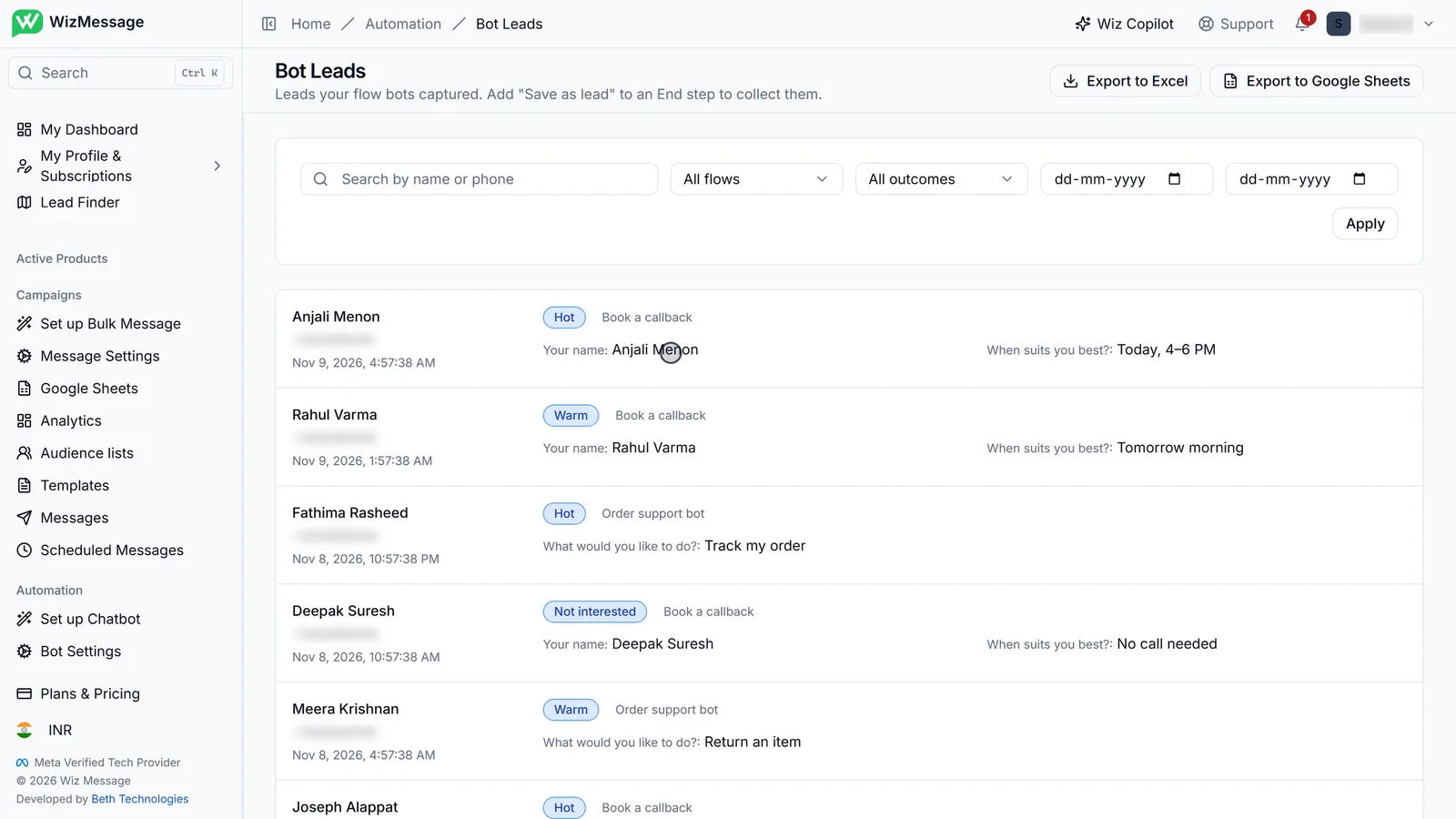
« Prospects du bot », sous « Automatisation », répertorie tous les prospects enregistrés par vos chatbots de flux, du plus récent au plus ancien. Chaque ligne correspond à une conversation ayant atteint une étape « Save as lead » : de qui il s’agissait, à quel moment, le badge de résultat, quel flux l’a capturé, et les réponses données par le client — chacune affichée en regard de la question à laquelle elle répond.
Filtrer par résultat
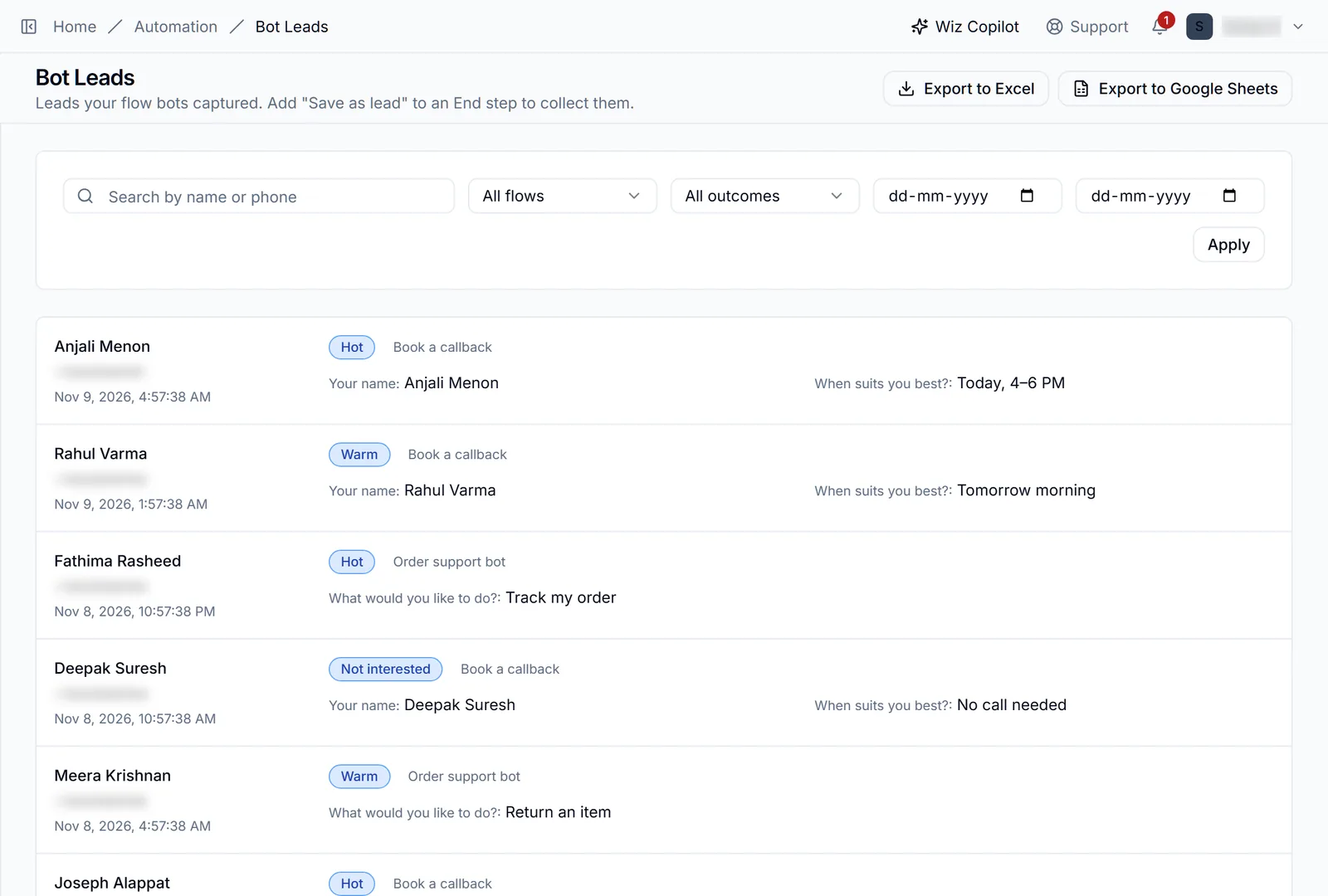
Les filtres affinent la liste par flux, par résultat et par date ; « Apply » les exécute ensemble. La liste des résultats réunit tous les résultats que vos flux ont effectivement enregistrés, elle s’enrichit donc au fil de vos bots. « Search » permet de trouver un nom ou un numéro de téléphone.
Uniquement les prospects chauds
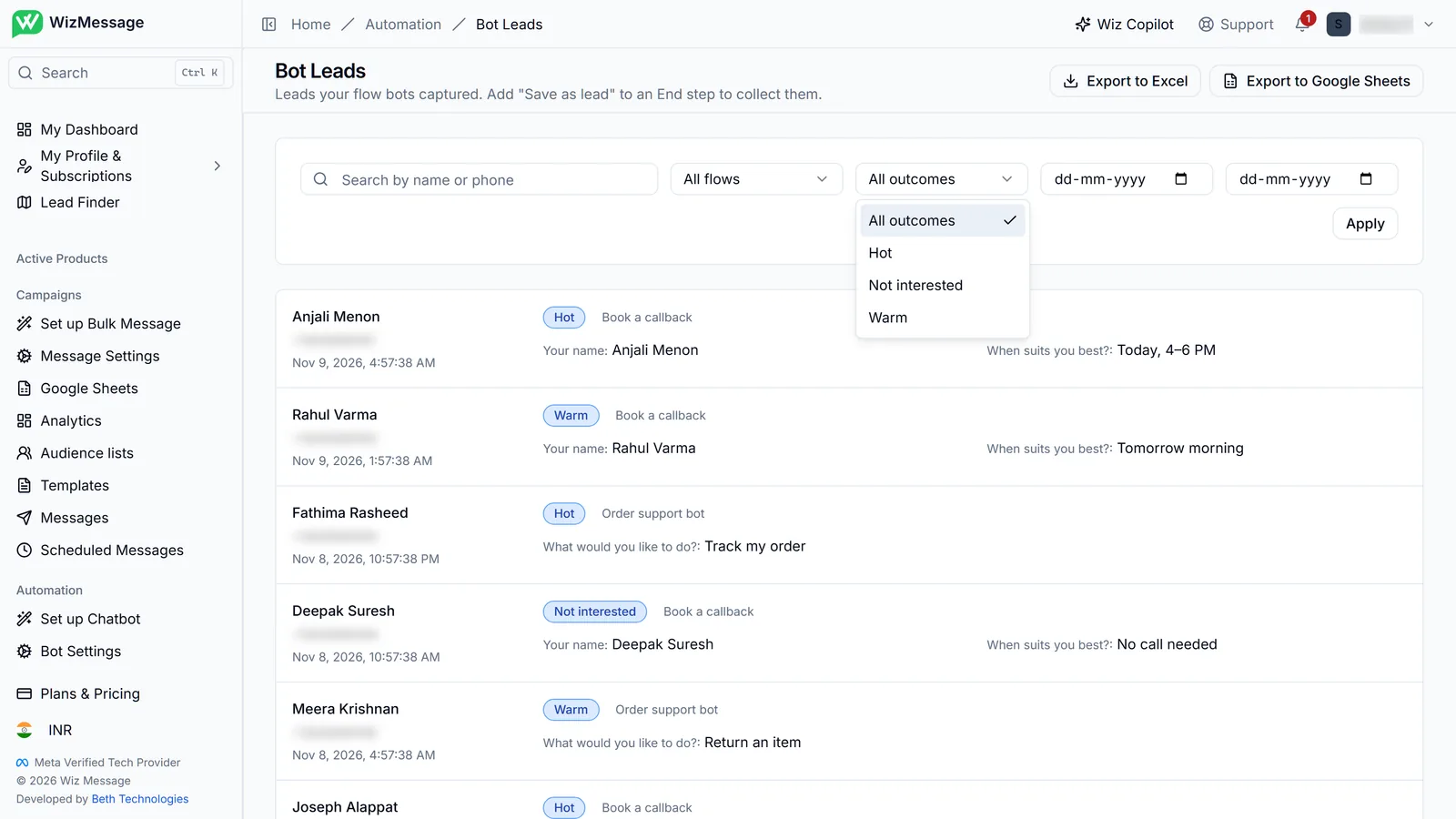
Filtrée sur « Hot », la liste devient une liste d’appels : les personnes qui ont dit oui à un rappel ou qui ont demandé quelque chose de précis. Un prospect issu d’une réponse à une campagne comporte également ce lien, ce qui vous permet de savoir quelle campagne l’a généré.
Les exporter ailleurs
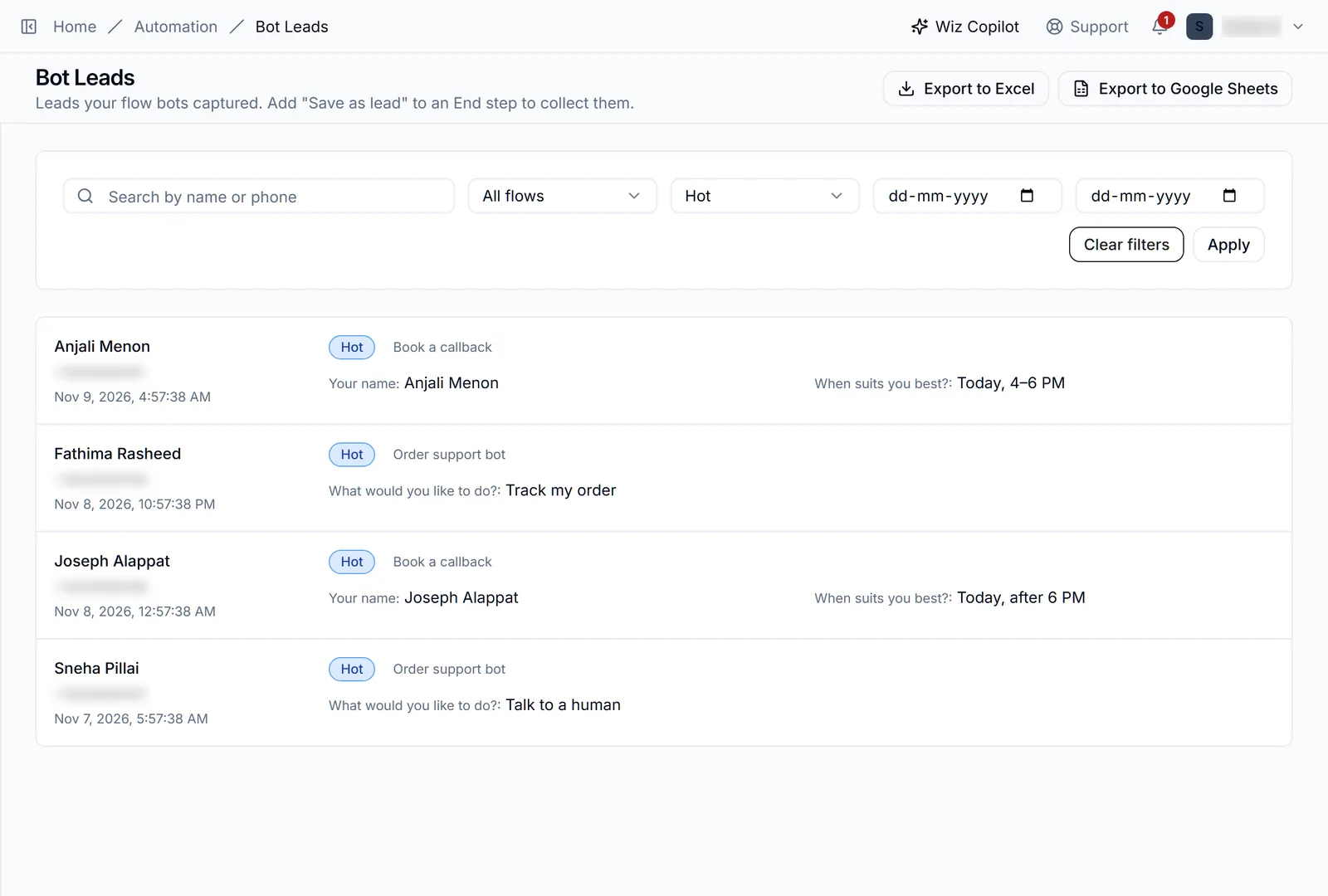
« Export to Excel » télécharge les prospects sous forme de feuille de calcul ; « Export to Google Sheets » les inscrit dans une feuille que vous avez connectée. Toutes deux exportent ce que les filtres affichent actuellement : filtrez donc d’abord et exportez la partie dont vous avez besoin.
