Ang flow builder
Ang flow ay isang usapang iginuhit bilang diagram. Inilalatag mo kung ano ang sinasabi ng bot, kung ano ang itinatanong nito, at kung saan patungo ang bawat sagot — walang code. Kapag may nag-message sa WhatsApp number mo at tumugma ang mga salita nila sa trigger ng isang flow, sinusunod ng bot ang landas na iginuhit mo. Dinaraanan ng gabay na ito ang listahan, ang canvas, at bawat uri ng kahong puwede mong ilagay dito.
Tumatakbo lang ang flow kapag nakatakda sa Flow Builder ang bot engine sa iyong mga setting ng chatbot. Iguhit dito ang kahit anong gusto mo; ang engine doon ang nagpapasya kung ito ang bagay na sumasagot sa iyong mga customer.
Ang iyong mga flow
Kung saan nakatira ang iyong mga bot
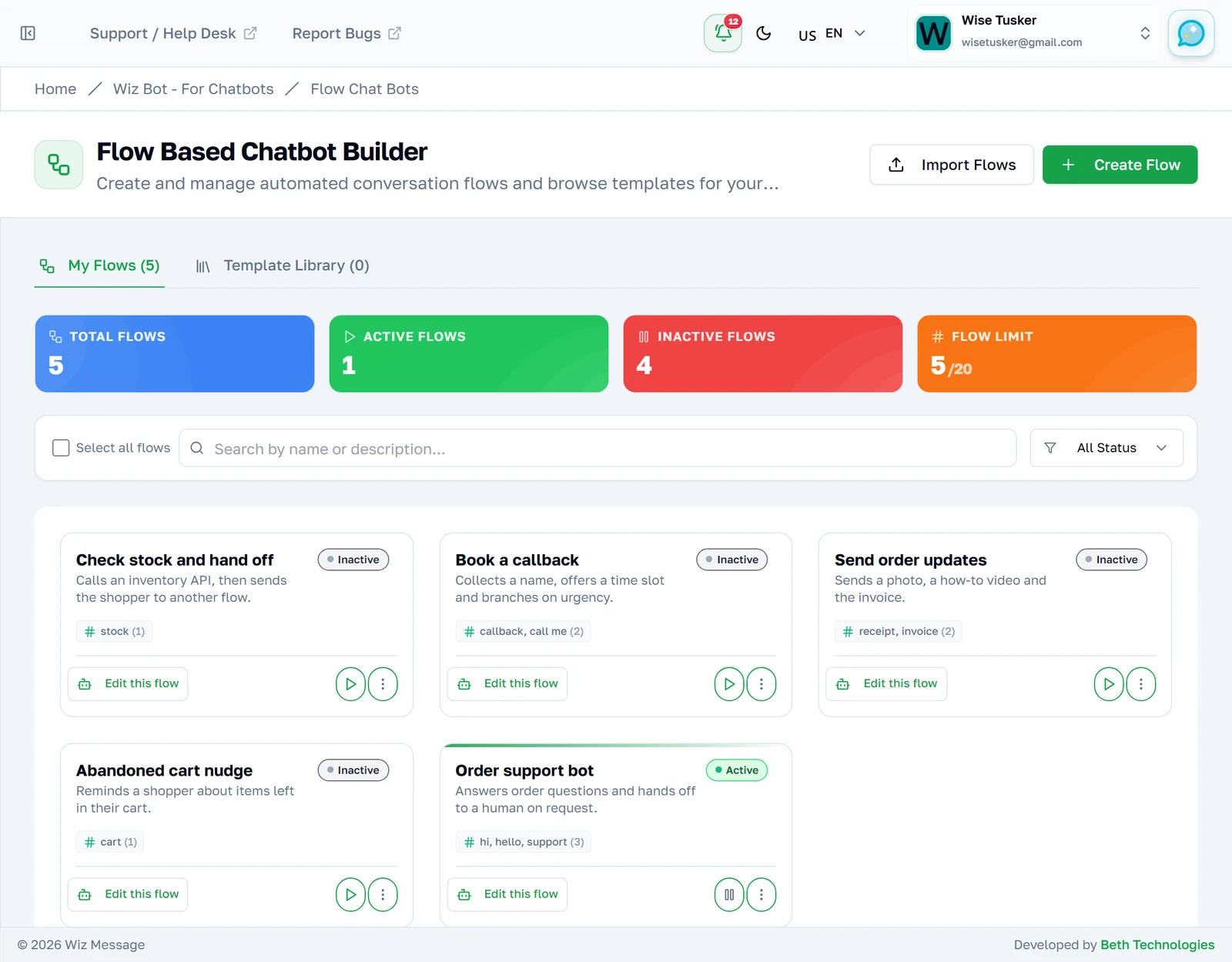
Lumalabas dito ang bawat flow na binuo mo. Sinasabi sa iyo ng badge kung buhay ito: ang aktibong flow ay sumasagot sa mga customer ngayon din, ang naka-pause ay naka-save pero binabalewala. Walang epekto ang iginuguhit mo sa tunay na usapan hangga't hindi mo ito binubuksan.
Ano ang sinasabi sa iyo ng isang flow card
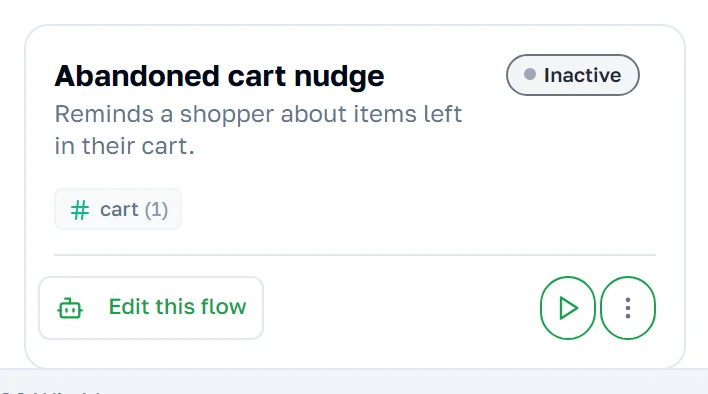
Dala ng bawat card ang pangalan ng flow, ang paglalarawan nito, kung Active ito, at ang mga salitang nagpapatakbo rito. Ang “Edit this flow” ang nagbubukas ng canvas — ang mismong diagram. Nasa menu ng tatlong tuldok ang Settings, Duplicate at Delete. Ang toggle sa tabi nito ang nagpapatakbo at nagpapahinto sa bot.
Aktibo at naka-pause, magkatabi
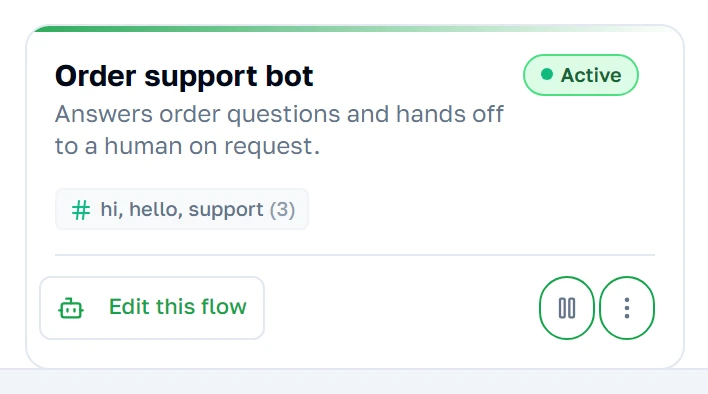
Aktibo ang bot para sa suporta sa order — sumasagot ito sa sinumang tumutugma ang mensahe sa mga trigger na salita nito. Naka-pause ang pang-udyok sa iniwang cart: naka-save pa rin, nae-edit pa rin, hindi lang tumatakbo. Ang pag-pause ang paraan para hilahin ang bot palabas ng serbisyo nang hindi nawawala ang pinaghirapan.
Ilan, at ilan ang tumatakbo
Binibilang ng apat na tile ang iyong mga flow, kung ilan ang buhay, kung ilan ang naka-pause, at kung gaano ka na kalapit sa hangganan mo. Ang hangganan ay bawat account; kung malapit ka na rito, burahin o i-export ang mga flow na hindi mo na kailangan.

Paggawa ng bagong flow
Tatlong paraan ng pagsisimula
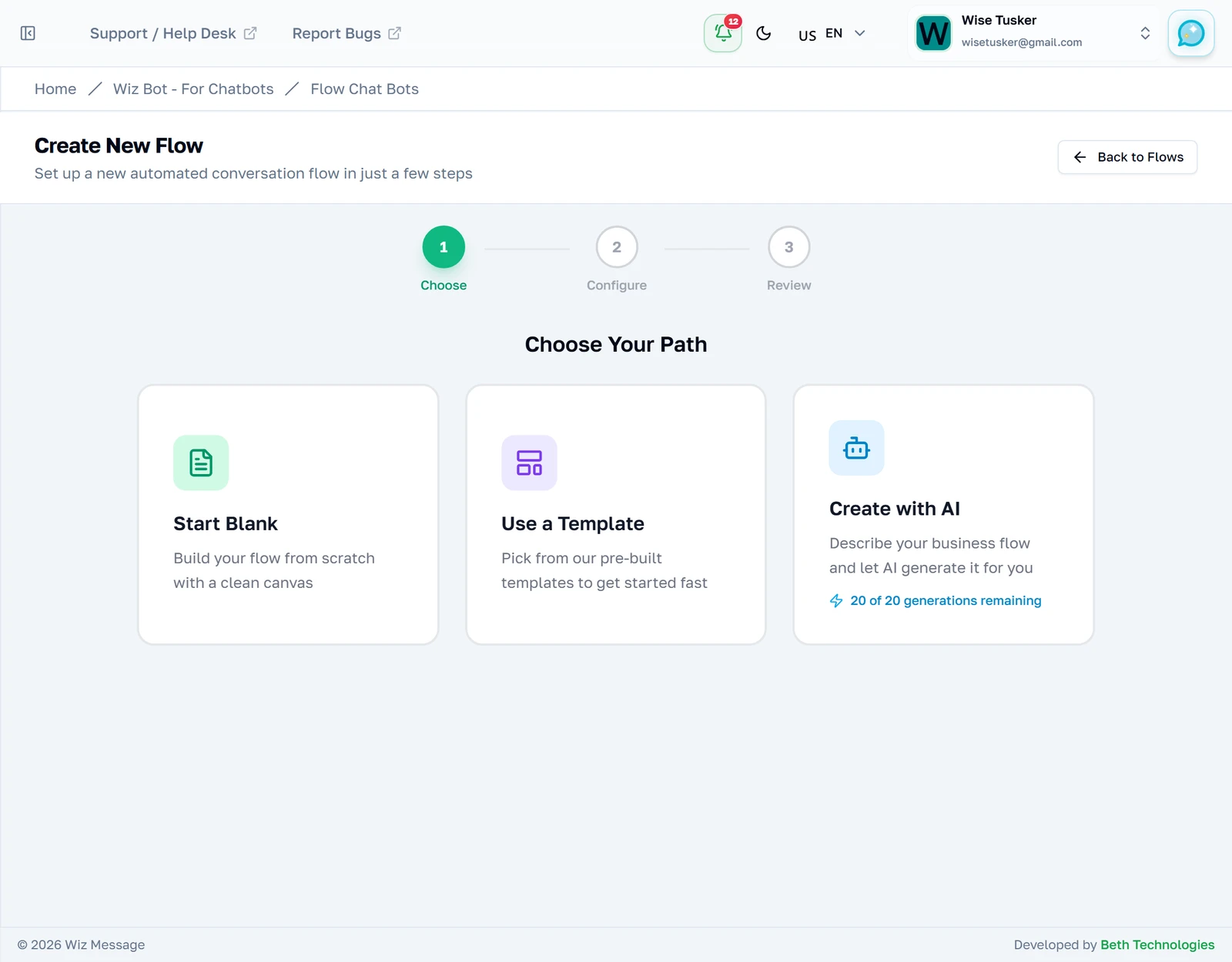
Binubuksan ng Create Flow ang isang wizard na tatlong hakbang. Magsimula sa wala, magsimula sa isang template, o ilarawan ang gusto mo at hayaang gumawa ng draft ang assistant. Ang pagpiling ito ay nagpapasya lang kung ano ang nasa canvas pagdating mo — puwede mong baguhin ang kahit ano pagkatapos.
Ang pagpapangalan
Ang pagsisimula sa blangko ay humihingi lang ng pangalan at ng opsyonal na paglalarawan. Ipangalan ito sa trabahong ginagawa nito — mas mabuti ang bot para sa suporta sa order kaysa sa Flow 3 kapag may isang dosena ka na. Laging naka-pause kapag ginawa ang bagong flow, kaya walang bumubukas nang hindi sinasadya.
Ang canvas
Isang flow, nakaguhit
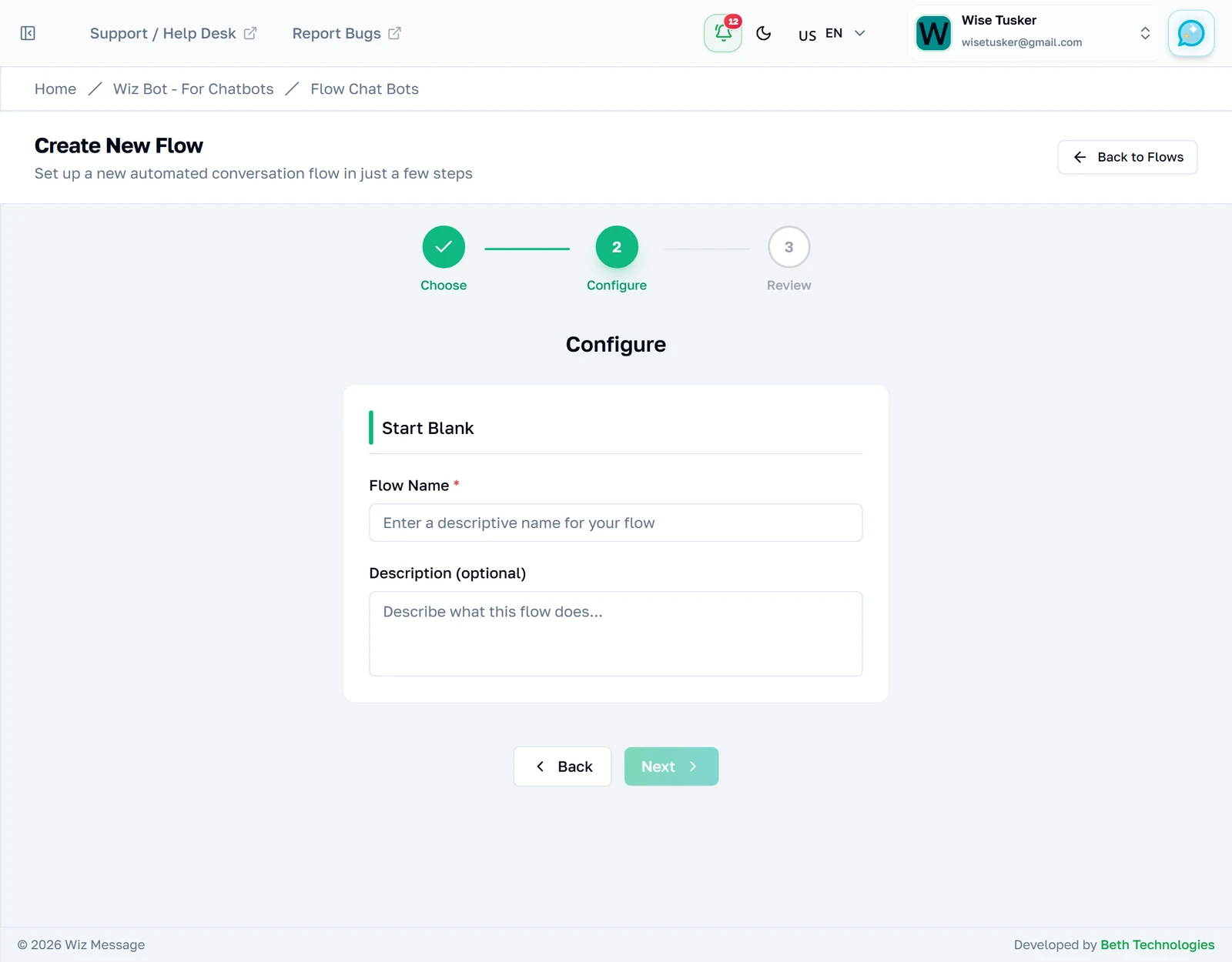
Ang pagbubukas ng flow ay nagpapakita ng usapan bilang mga kahong pinagdudugtong ng arrow. Basahin ito mula kaliwa pakanan: bumabati ang bot, nagtatanong, sumasagot, at nagtatapos. Bawat kahon ay isang bagay na ginagawa ng bot; bawat arrow ay kung saan patungo ang usapan. Apat na kahon ang buong flow na ito — hindi gaanong mas malaki roon ang karamihan sa mga bot na kapaki-pakinabang.
Ang mga kahong puwede mong idagdag
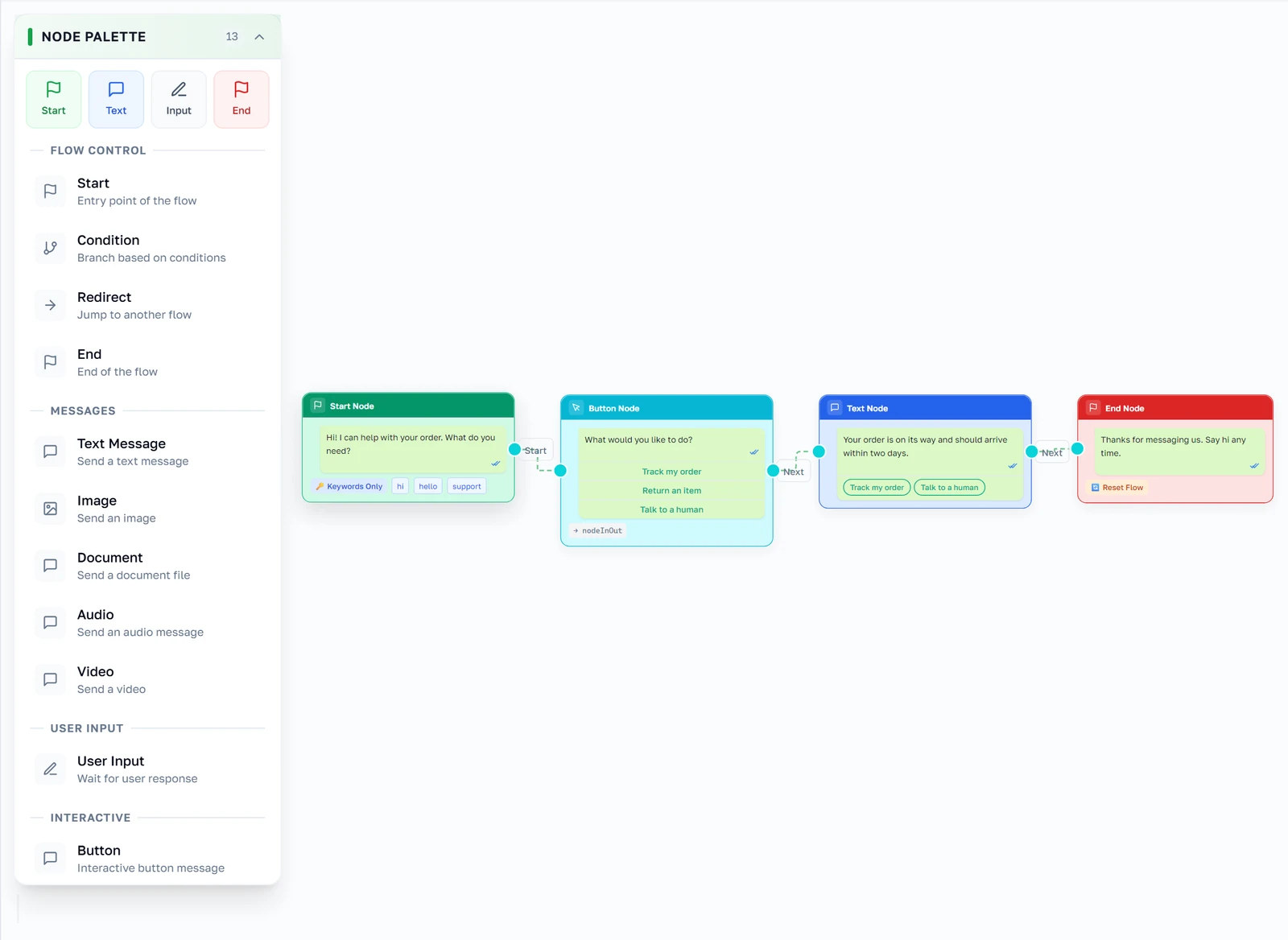
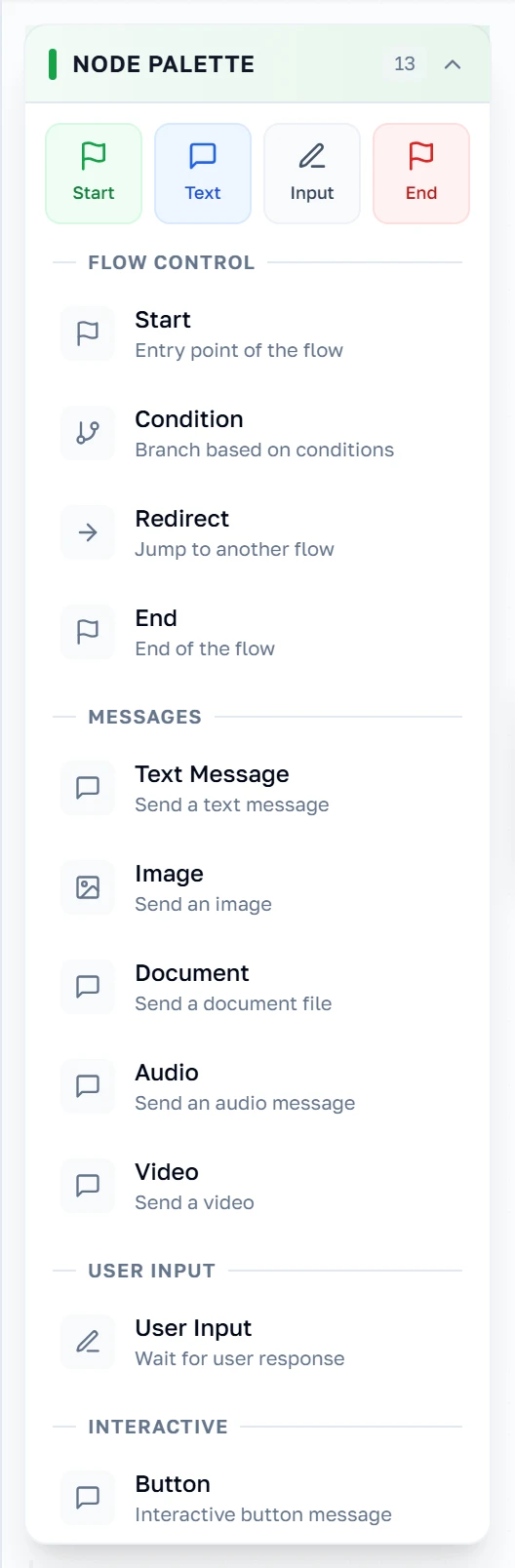
Nililista ng palette ang bawat uri ng kahon, nakagrupo ayon sa ginagawa nito: nagpapasya ang Flow Control kung saan patungo ang usapan, nagpapadala ng isang bagay ang Messages, kumukuha ng sagot ang User Input, nag-aalok ng button o listahan ang Interactive, at nakikipag-usap sa ibang sistema ang Integration. I-click ang isa para ihulog ito sa canvas.
Paalala: Labintatlong item ang inaalok ng palette, pero hindi pa tapos ang Audio — hindi ito puwedeng i-configure, kaya hindi ito sinasaklaw ng gabay na ito. Nakadokumento sa ibaba ang lahat ng iba pa sa palette.
Pagpili ng isang kahon
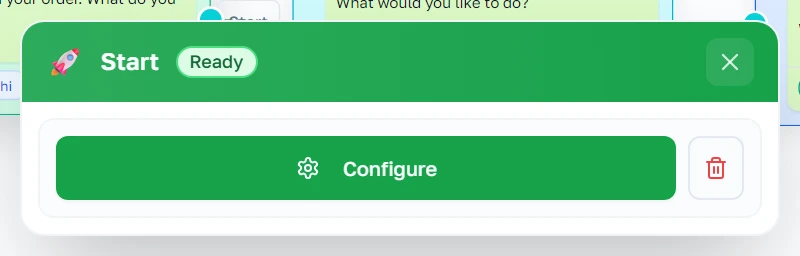
Ang pag-click sa isang kahon ay pumipili rito at nagbubukas ng property panel nito. Nagsisimula ang panel na hindi nababago: pindutin ang Configure para mag-edit, ang Save para itago ang pagbabago, at ang basurahan para burahin ang kahon. Lumulutang ang panel — hilahin ito sa header nito kung natatakpan nito ang isang bagay na kailangan mong makita.
Kung saan nagsisimula at nagtatapos ang usapan
Start
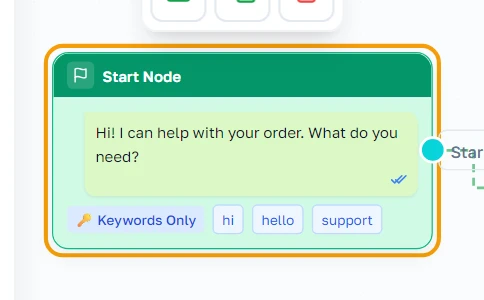
Ang kahong Start ang pintuan papasok. Nasa loob nito ang pagbati at ang mga trigger na salita: kung ang mensahe ng customer ay naglalaman ng isa sa mga ito, tumatakbo ang flow na ito. Bawat flow ay may eksaktong isang Start.
Start — mga property
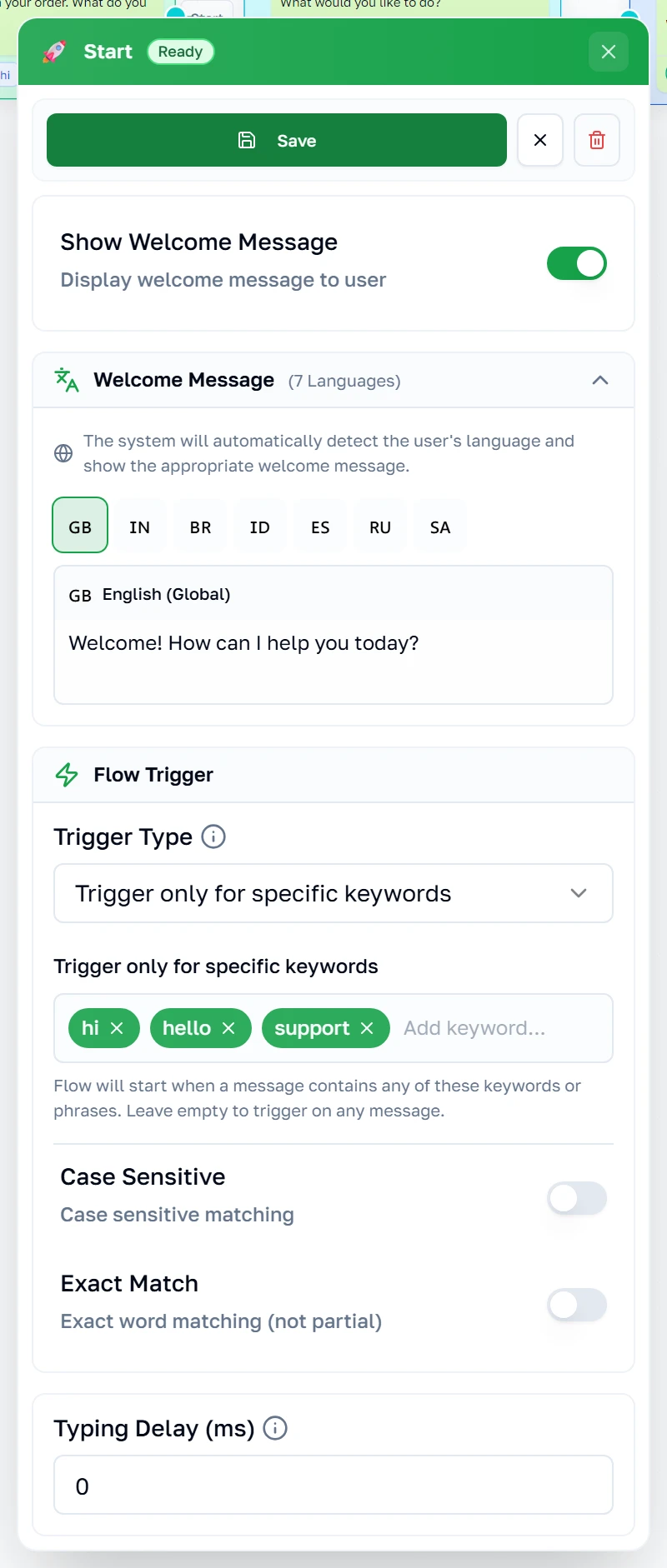
Ang mensahe ng pagbati ang unang sinasabi ng bot, at puwedeng magkaiba bawat wika. Ang Trigger Type ang nagpapasya kung sino ang makakatanggap nito: sumasagot sa lahat ang All Messages, samantalang ang Keywords ay sumasagot lang sa mga mensaheng naglalaman ng iyong mga salita. Higit pang hinihigpitan iyon ng Case Sensitive at Exact Match. Ang Typing Delay ay nagpapahinto sa bot bago sumagot, para hindi ito masyadong biglaan.
Text
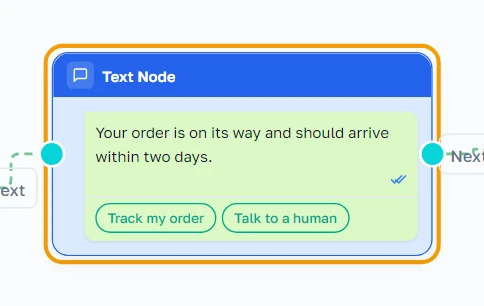
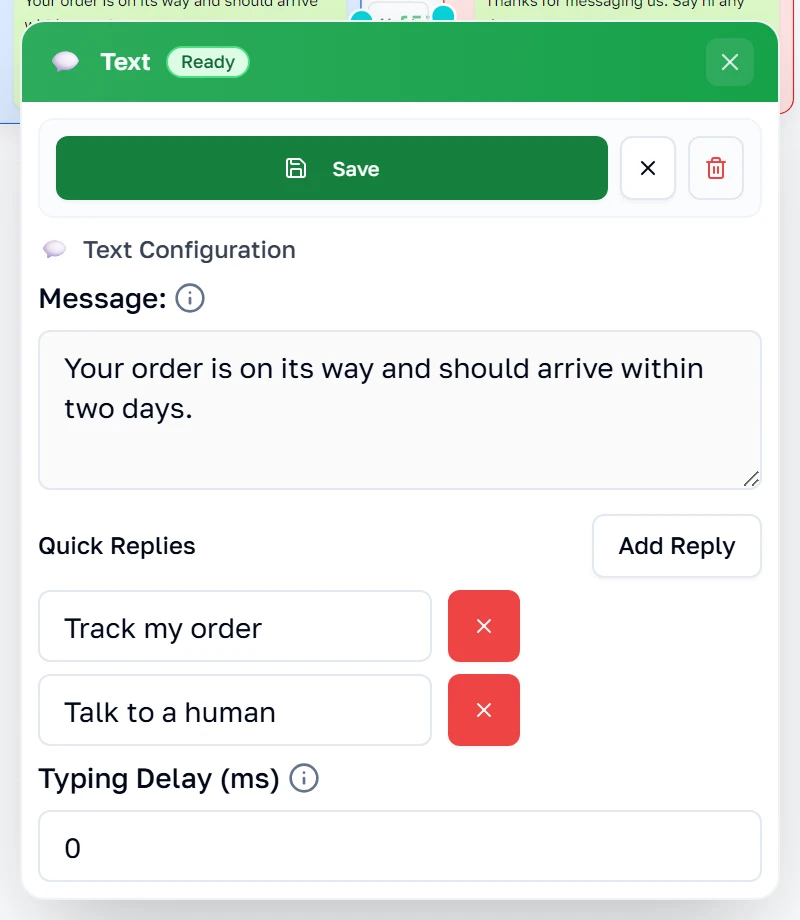
Ang kahong Text ay basta nagsasabi ng isang bagay. Ito ang pinakakaraniwang kahon sa kahit anong flow — ang panig ng bot sa usapan.
Text — mga property
I-type ang mensahe at tapos ka na. Ang Quick Replies ay nagdaragdag ng matatapik na mungkahi sa ilalim nito, na nakakatipid sa customer sa pag-type. Gumagana ang Typing Delay tulad ng paggana nito sa bawat kahon ng mensahe.
End
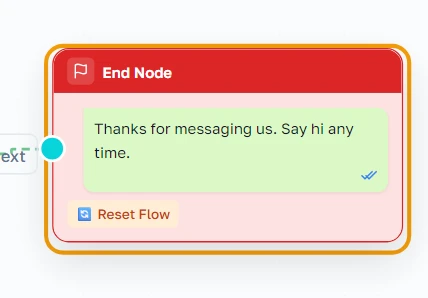
Isinasara ng kahong End ang usapan. Sulit magdagdag ng isa kahit mukhang tapos na ang flow kahit wala ito — ito ang nagsasabi sa bot na huminto at mag-reset.
End — mga property
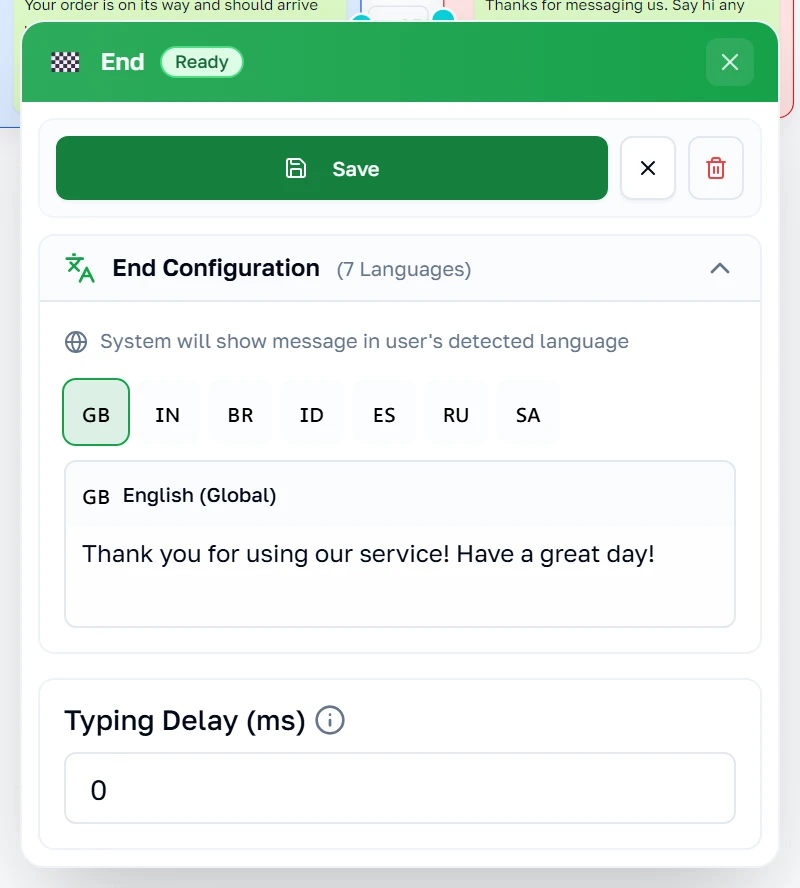
Isang mensahe ng pagtatapos, bawat wika kung kailangan mo, at kung ire-reset ba ang usapan para ang susunod na mensahe ay magsimula ulit ng flow mula sa itaas. Iwang bukas ang Reset maliban kung may dahilan kang huwag.
Pagtatanong gamit ang mga button
Buttons
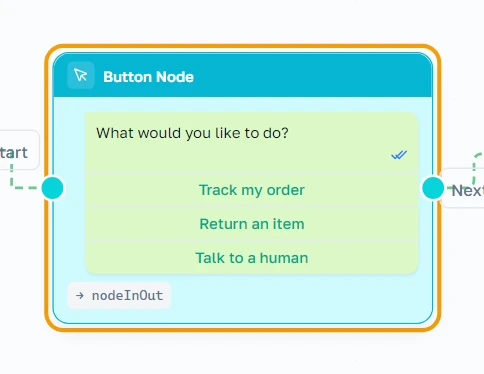
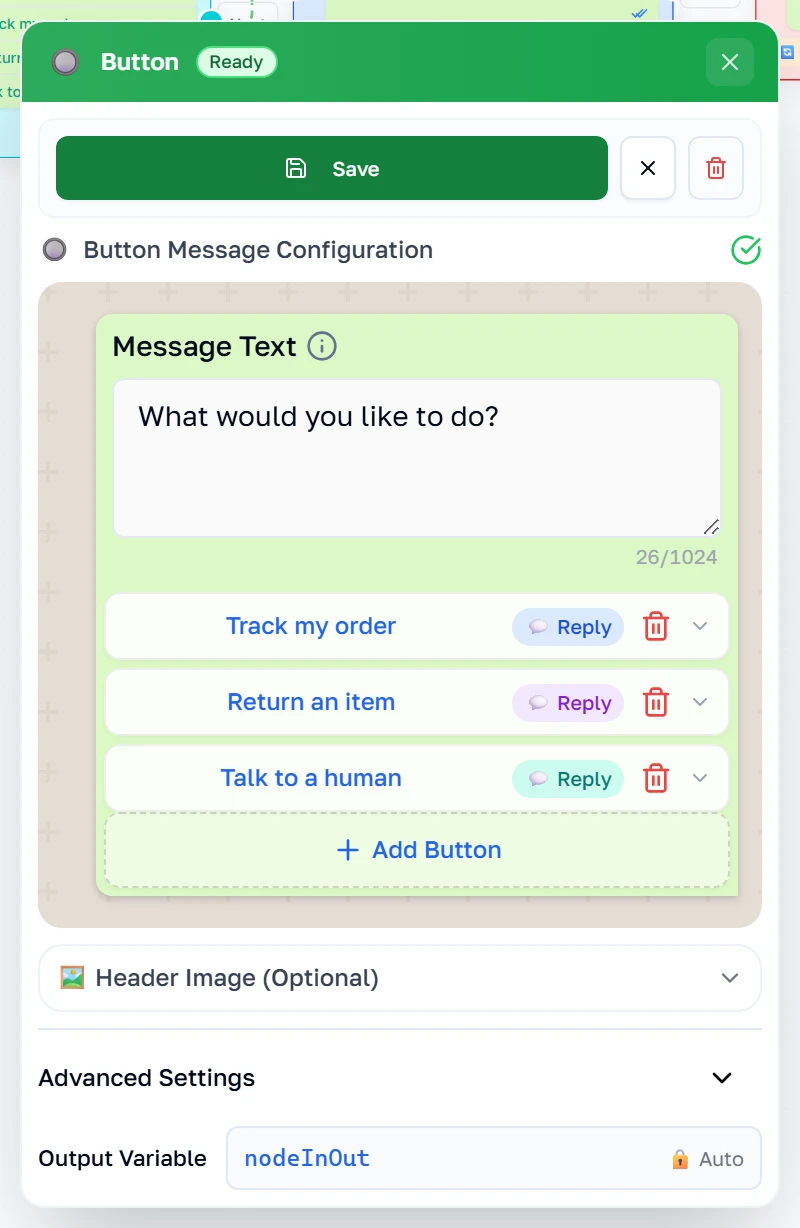
Ang kahong Buttons ay nagtatanong at nagbibigay ng matatapik na sagot sa halip na paghirapang mag-type ang customer. Bawat button ay puwedeng magtungo sa magkaibang lugar, at iyon ang paraan ng pagsanga ng usapan.
Buttons — mga property
Nakaupo ang mensahe sa ibabaw ng mga button, at ipinapakita ng preview ang tantiyang iginuguhit ng WhatsApp. Bawat button ay may maikling label — panatilihin itong maikli, pinuputol ito ng WhatsApp. Ang button ay puwedeng payak na sagot, link, numero ng telepono, o pangkopya ng code. Tatlo lang ang pinapayagan ng WhatsApp, at tumatanggi ang panel na mag-save kapag nilabag mo ang mga patakaran nito sa halip na hayaang mabigo ang pagpapadala mamaya.
Pagpapadala ng larawan, video at file
Image
Ang kahong Image ay nagpapadala ng larawan, na may opsyonal na caption sa ilalim. Ang screenshot ay galing sa ibang flow — isang nagpapadala sa isang tao ng mga detalye ng order niya — dahil mas madaling maintindihan ang isang kahon katabi ng mga kahong talagang kasama nito sa trabaho.
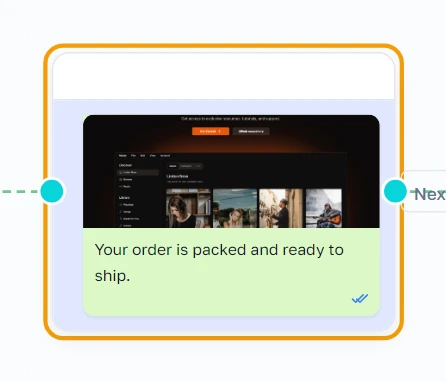
Image — mga property
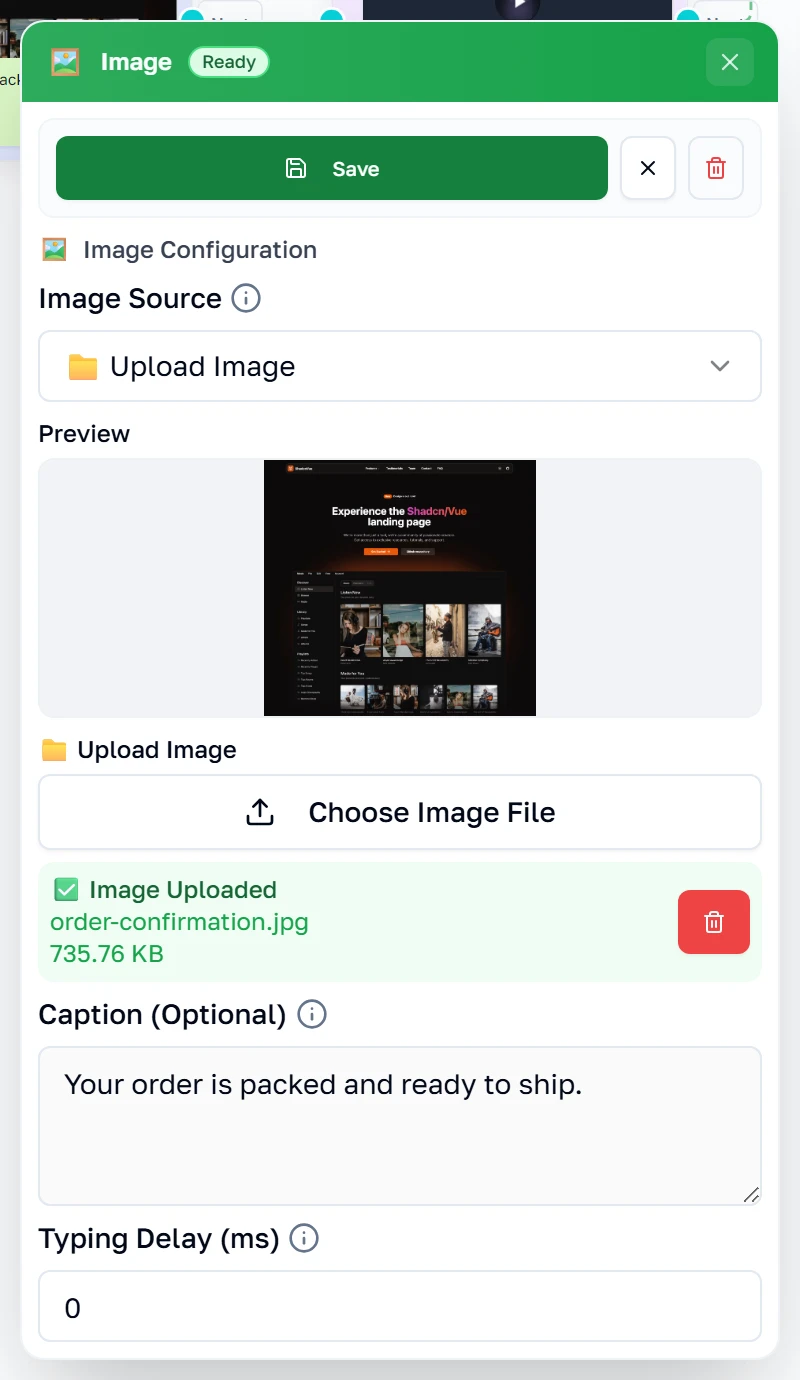
I-paste ang link ng larawan o mag-upload ng isa. Ang pag-upload ay nag-iimbak ng file at nagpapakita sa iyo ng preview, para makita mo nang eksakto kung ano ang matatanggap ng customer. Opsyonal ang caption.
Video
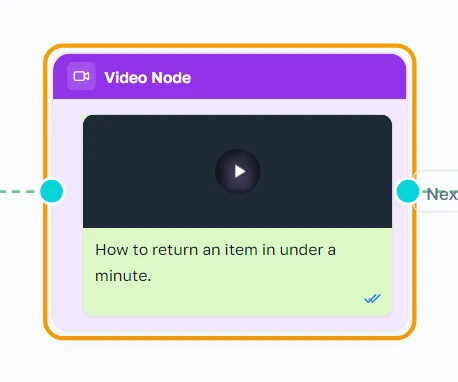
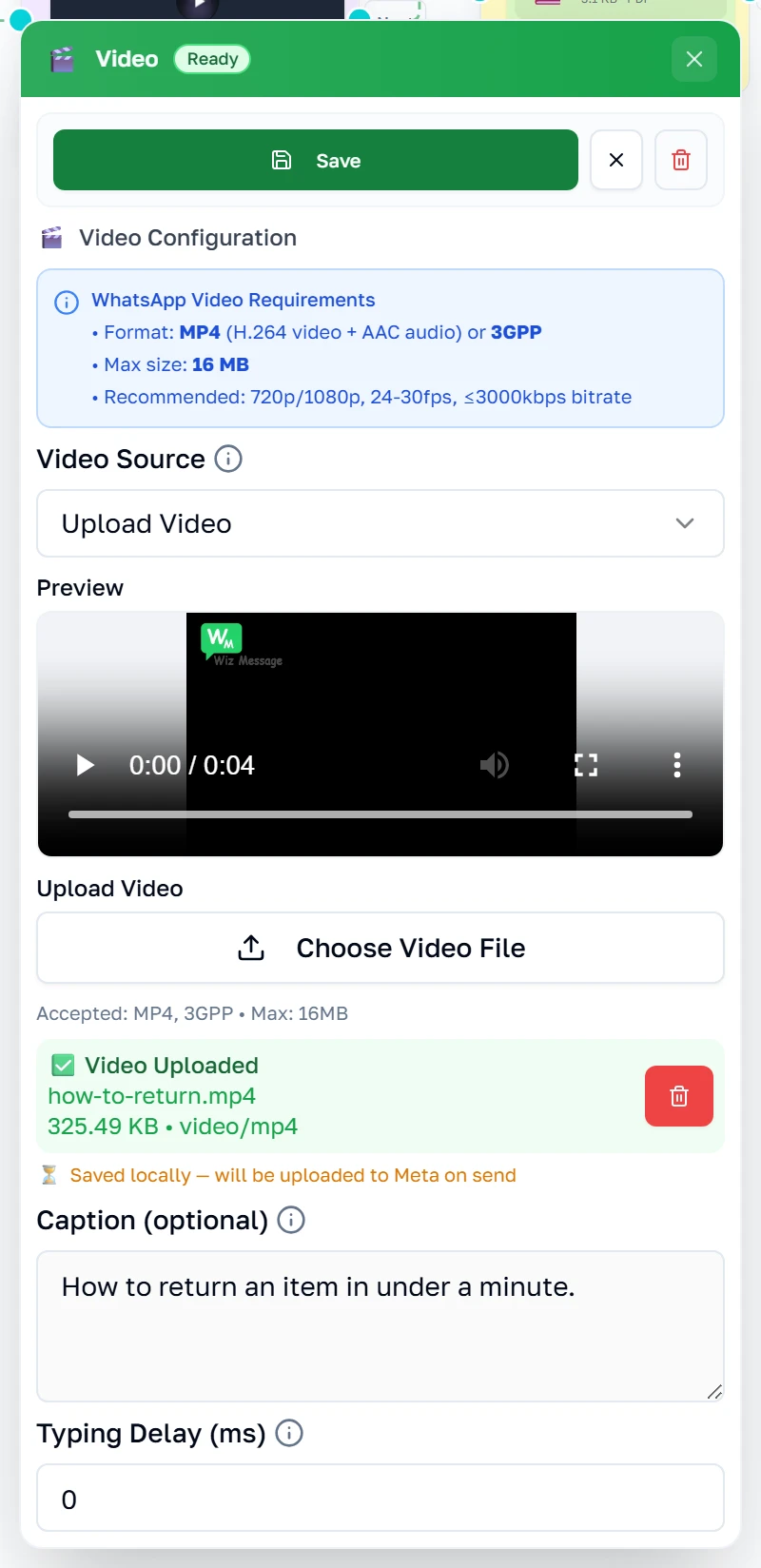
Ang kahong Video ay nagpapadala ng maikling clip. Kapaki-pakinabang para sa paturo na aabutin ng tatlong mensahe kung ipapaliwanag.
Video — mga property
Mahigpit ang WhatsApp pagdating sa video: MP4 o 3GPP, at hindi lalampas sa 16 MB. Sinasabi ito ng panel nang maaga at ipinatutupad ito sa pag-upload. Kapag na-upload na, sinasabi nito sa iyo kung naipadala na nang maaga ang file sa WhatsApp o nakaimbak pa lang ito rito.
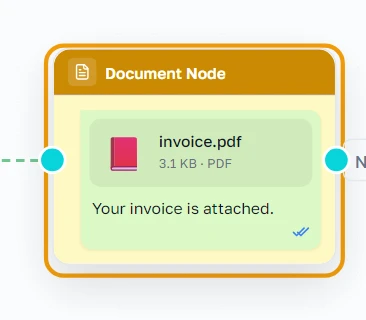
Document
Ang kahong Document ay nagpapadala ng file — isang invoice, isang resibo, isang listahan ng presyo.
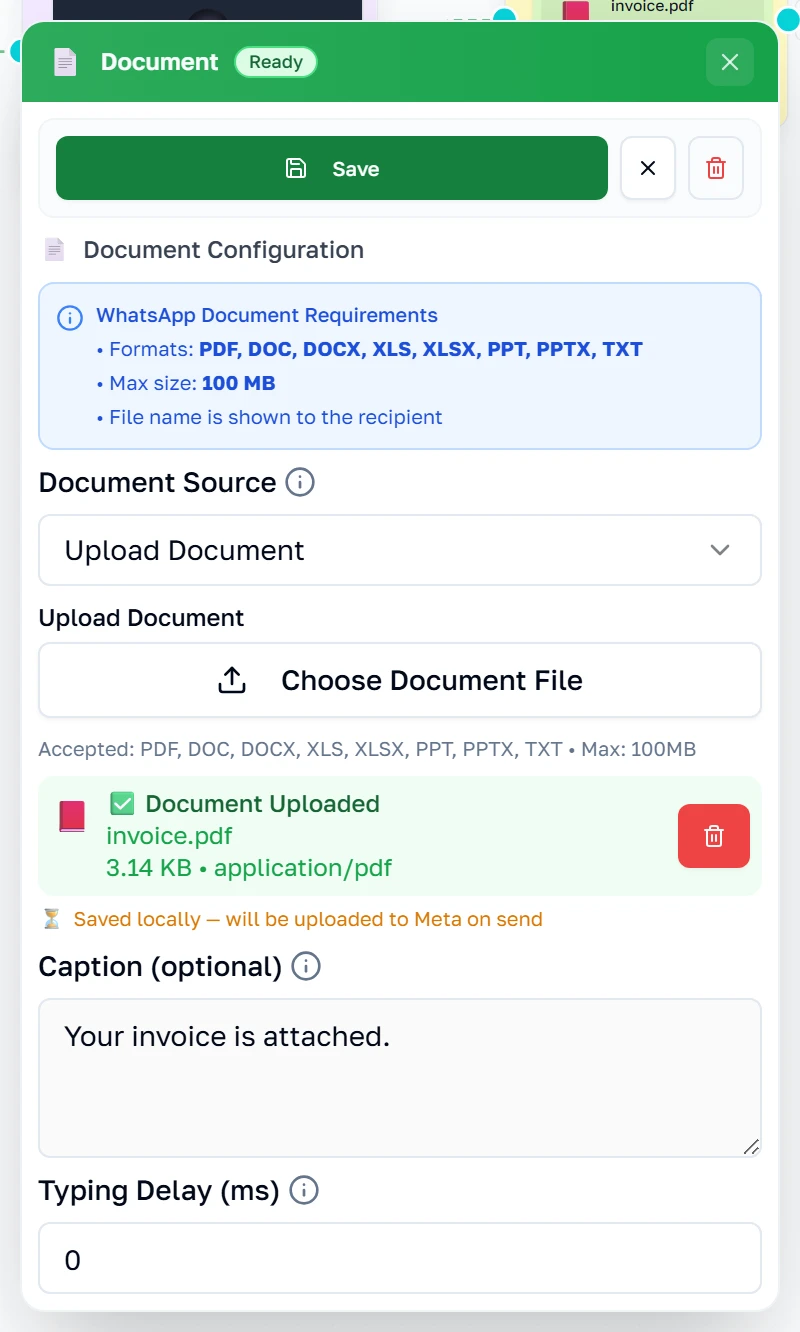
Document — mga property
Link o upload, katulad ng sa larawan. Mahalaga rito ang pangalan ng file: ito ang nakikita ng customer sa chat nila, kaya mas mabait ang invoice.pdf kaysa sa basta-bastang tambak ng letra.
Pagkuha ng sagot at pagsanga
User Input
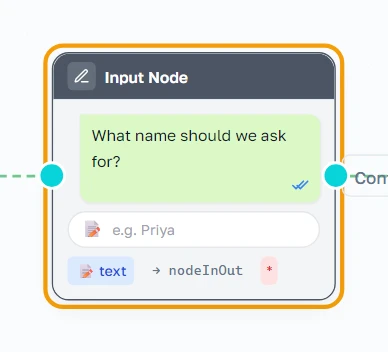
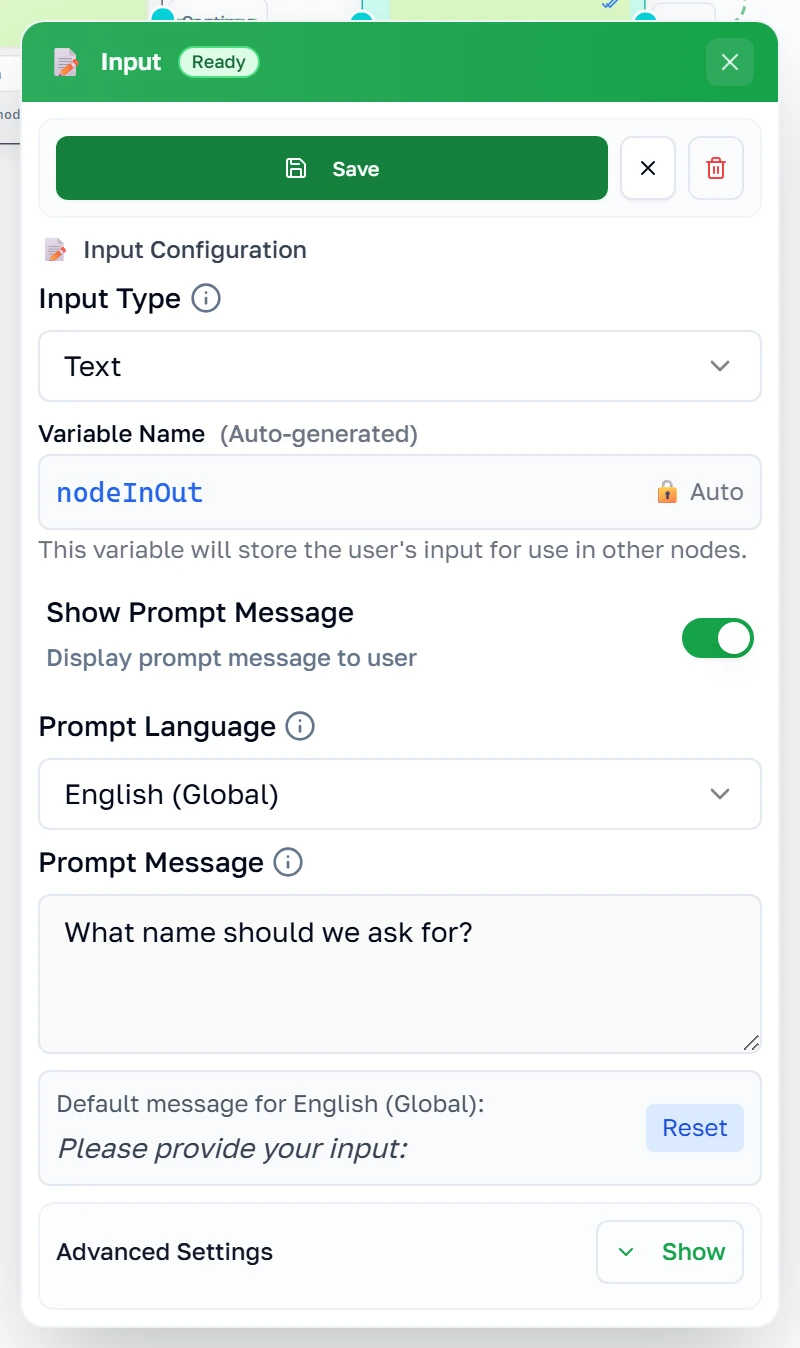
Ang kahong Input ay nagtatanong at naghihintay na mag-type ang customer. Kahit ano ang sabihin nila ay itinatago at puwedeng gamitin mamaya sa flow. Nagpapa-book ng callback ang flow na ito: humihingi ito ng pangalan, nag-aalok ng mga oras, tapos sumasanga.
Input — mga property
Piliin kung ano ang hinihingi mo — teksto, numero, email, numero ng telepono, o pagpili mula sa listahan — at sinusuri ng kahon ang sagot para sa iyo. Ang prompt ang mismong tanong, at puwedeng magkaiba bawat wika.
Input — ang advanced na bahagi
Nasa Advanced Settings ang lahat tungkol sa mangyayari kapag mali ang sagot o hindi ito dumating kailanman: kung gaano katagal papayagan, ano ang sasabihin kapag nabigo, ilang pagtatangka bago sumuko, at ang eksaktong mga patakarang dapat masunod ng sagot. Halos hindi na ito kailangan ng karamihan sa mga flow, kaya nga nagsisimula silang nakatiklop.

List
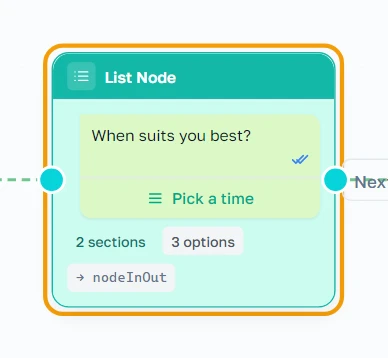
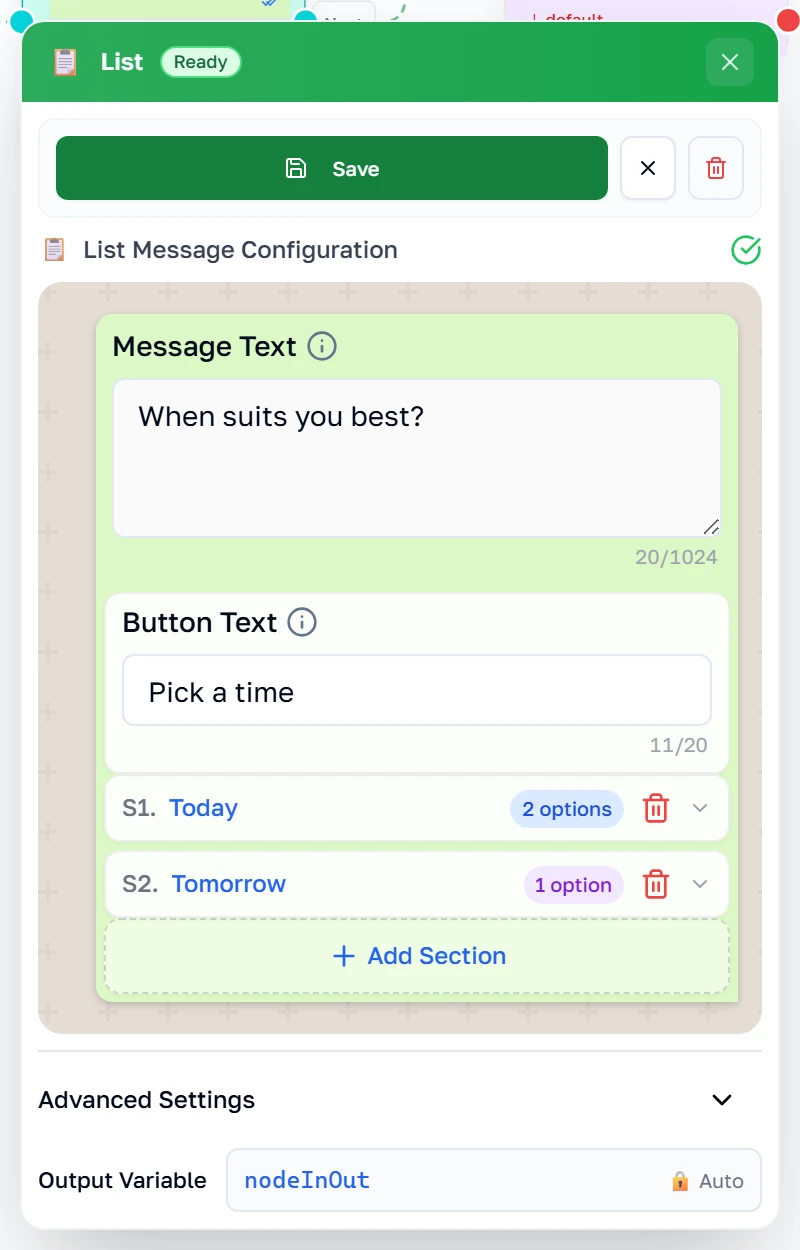
Ang kahong List ay nag-aalok ng mas maraming pagpipilian kaysa kaya ng mga button — hanggang sampu, nakagrupo sa mga seksyon, sa likod ng iisang tapik.
List — mga property
Ang mensahe at ang teksto ng button ang unang nakikita ng customer; nasa likod ng button na iyon ang mga pagpipilian. Igrupo sila sa mga seksyon kapag marami. Limitado ang mga pamagat sa 24 karakter at ang mga paglalarawan sa 72 — binibilang ito ng panel para sa iyo at tumatanggi itong mag-save ng listahang tatanggihan ng WhatsApp.
Condition
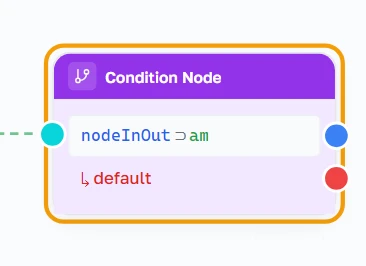
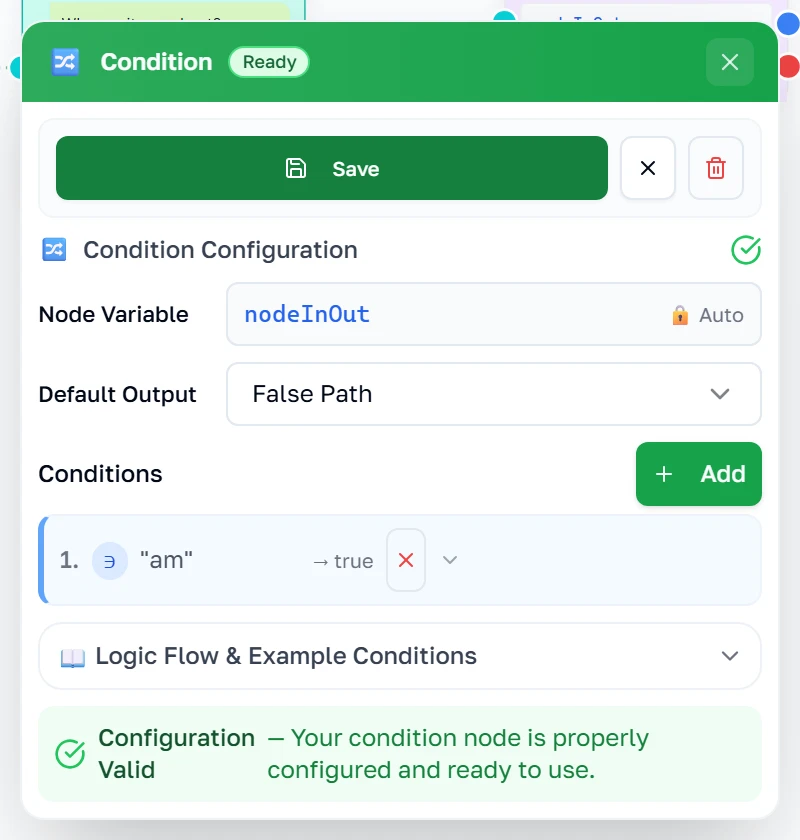
Ang kahong Condition ay sangandaan. Tinitingnan nito ang huling sagot at pinapadala ang usapan sa isa sa dalawang direksyon. Pansinin na dalawa ang labasan nito, hindi isa.
Condition — mga property
Inihahambing ng bawat patakaran ang huling sagot sa isang halaga — contains, equals, is empty, greater than, at iba pa — at pinapangalanan kung aling labasan ang tatahakin kapag tumugma ito. Sinasalo ng default na labasan ang lahat ng hindi tumugma. Buuin muna ang patakaran, tapos hilahin ang labasan nito papunta sa kahong dapat sumunod.
Pakikipag-usap sa ibang sistema
Webhook
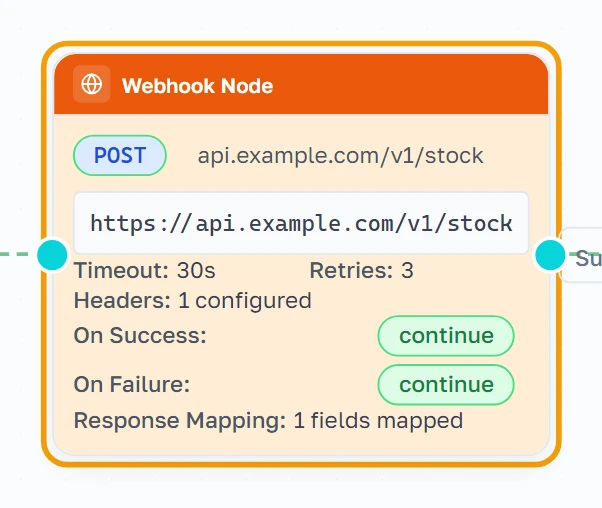
Ang kahong Webhook ay tumatawag sa ibang sistema sa gitna ng usapan — para tingnan ang stock, hanapin ang isang order, o sabihin sa sarili mong software kung ano ang katatapos lang mangyari.
Webhook — mga property
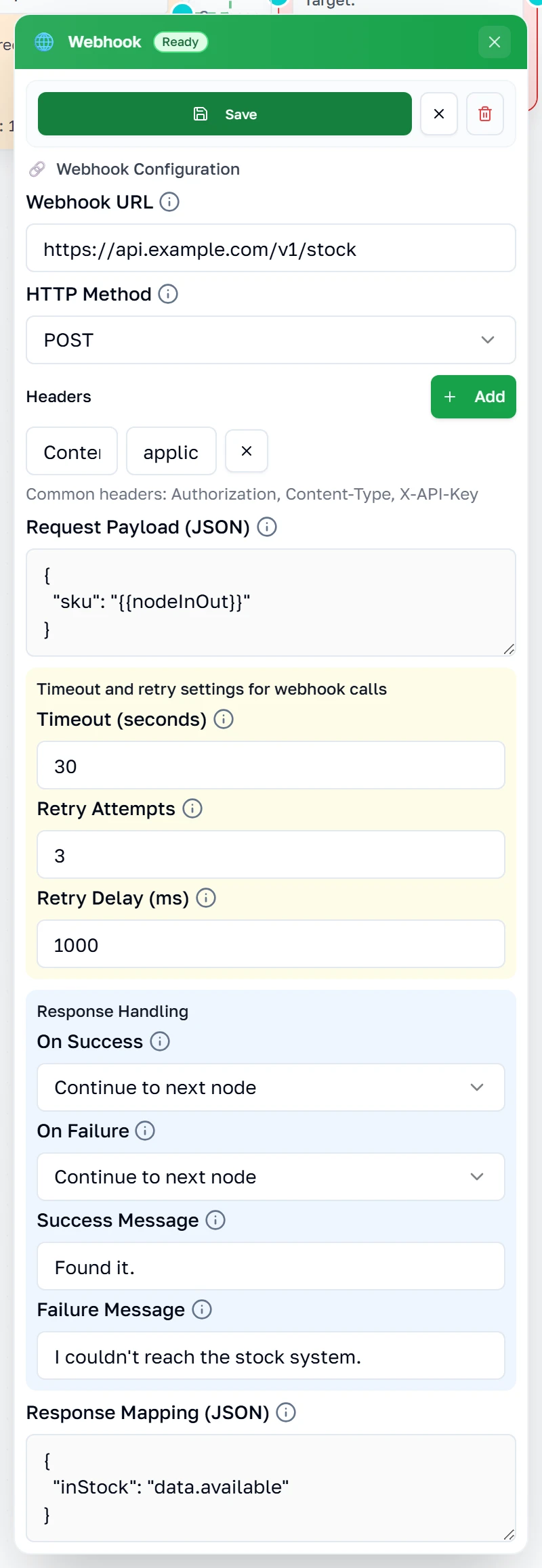
Ang URL at ang method ang mismong tawag; ang mga header at ang payload ang ipinapadala mo. Ang mga setting sa timeout at retry ang nagpapasya kung gaano katagal maghihintay at gaano kadalas susubok muli, at ang Response Handling ang nagpapasya kung ano ang gagawin ng usapan sa sagot.
Redirect
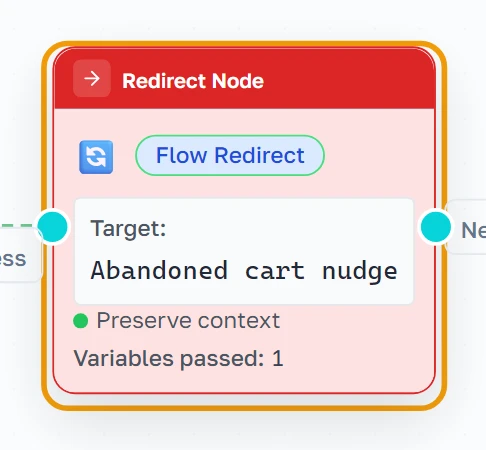
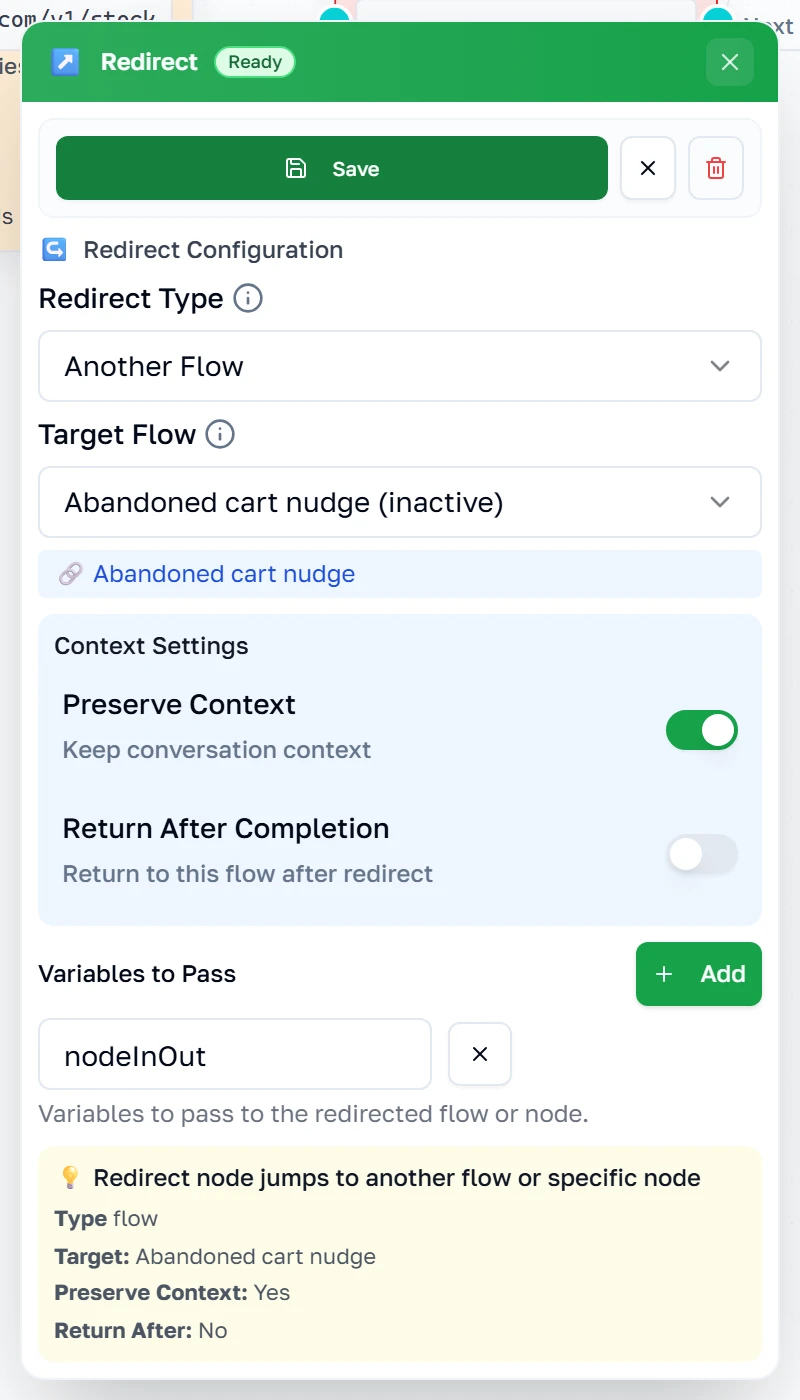
Ang kahong Redirect ay ipinapasa ang usapan sa ibang flow, sa isang tiyak na kahon, o palabas sa isang link. Ito ang paraan para magamit muli ang isang flow mula sa ilang iba pa sa halip na iguhit ito nang dalawang beses.
Redirect — mga property
Piliin kung saan sila ipapadala: ibang flow, isang kahon sa loob nito, o isang web address. Ang Preserve Context ay dinadala ang nakalap mo na; ang Return After ay ibinabalik sila rito kapag natapos na ang kabilang flow, na siyang gumagawa sa redirect na daanan lang sa halip na pintuang isang direksyon.
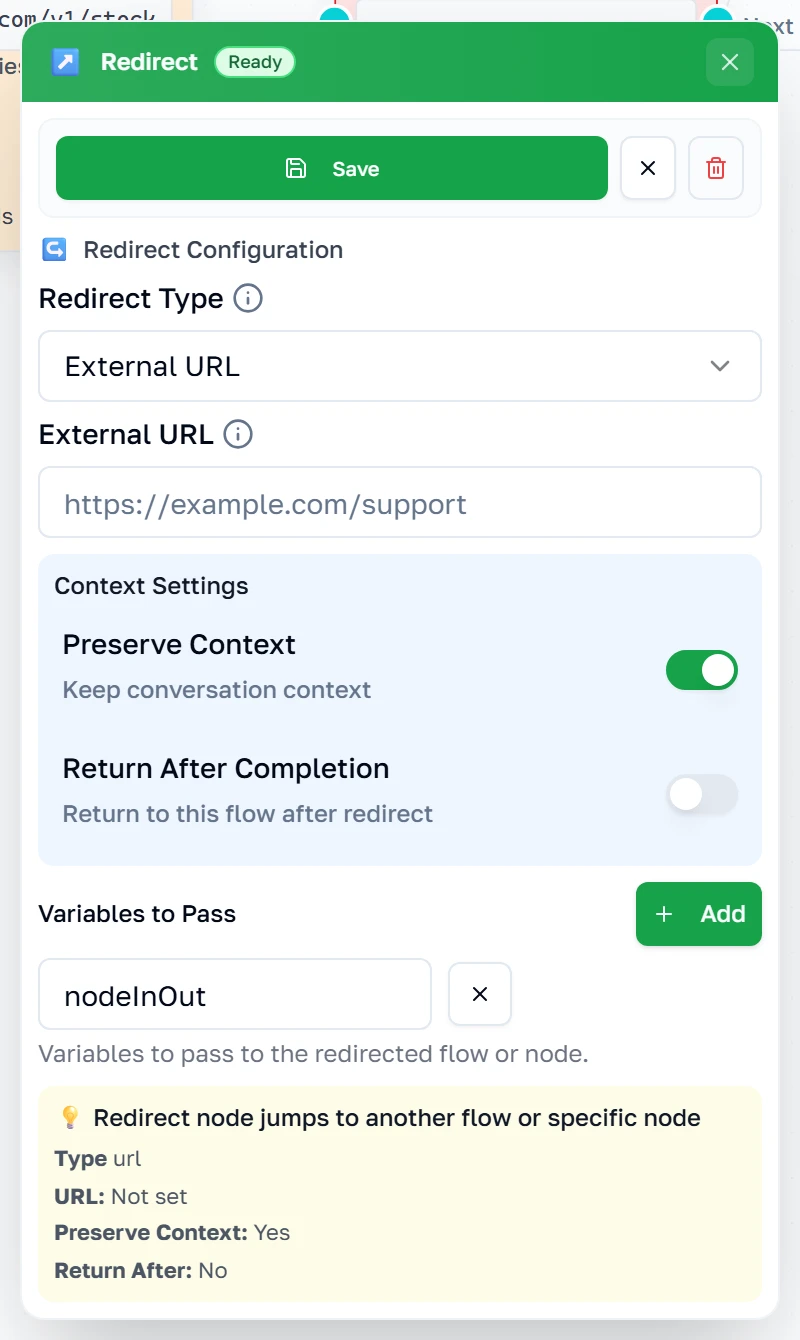
Redirect — pagpapadala sa kanila sa isang link
Ang pagpalit ng uri sa URL ay pinapalitan ang pampiling flow ng isang web address. Laging inuulit ng buod sa ilalim kung ano talaga ang gagawin ng kahon, at sulit itong basahin bago ka mag-save.
Pagpapalabas nito
Pagpapalit ng pangalan, at pagbukas nito
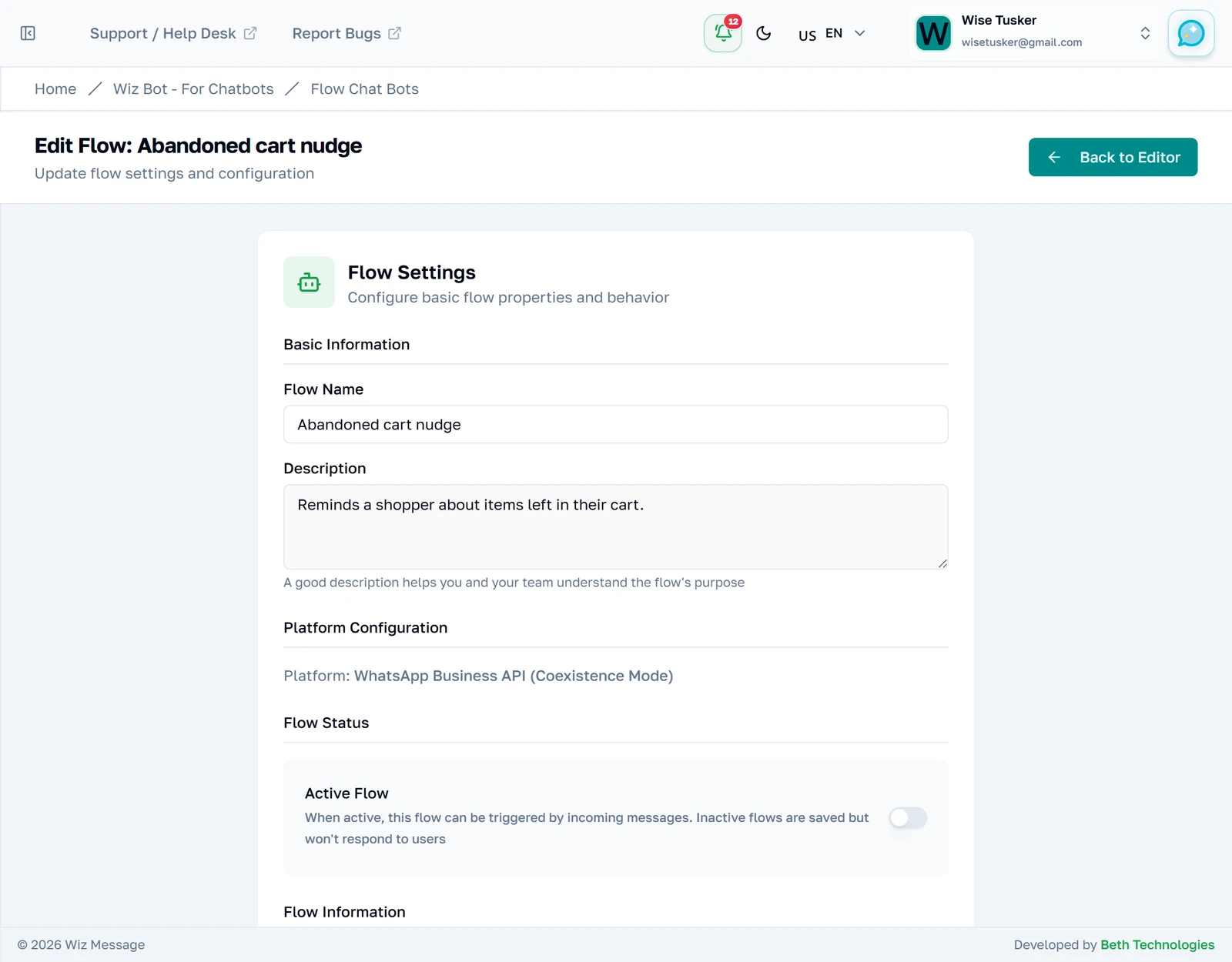
Nasa Settings ang pangalan ng flow, ang paglalarawan nito at ang switch nitong Active. Ito ang switch na mahalaga: hangga't hindi ito bukas, guhit lang ang flow. Buksan ito at patatakbuhin ito ng susunod na tumutugmang mensahe.