La bandeja de entrada de WhatsApp
La bandeja de entrada es donde llegan los mensajes de sus clientes y donde su equipo los responde. Esta guía la recorre entera: los contadores de la parte superior y qué periodo abarcan, la lista de conversaciones y qué le está diciendo cada fila, cómo abrir una conversación y trabajarla, y los controles que permiten que varias personas compartan un mismo número de WhatsApp sin responderse unas encima de otras. También deja claro qué partes de esta página solo le muestran, siempre, los últimos siete días.
La bandeja de entrada
La página completa
La bandeja de entrada se abre con cuatro contadores y, debajo, una fila por cada persona que ha escrito a este número recientemente. No hay estructura de carpetas ni nada que archivar: la lista se ordena simplemente por quién ha escrito más recientemente, y todo lo que puede hacer con una conversación se hace desde su fila o desde dentro de ella.
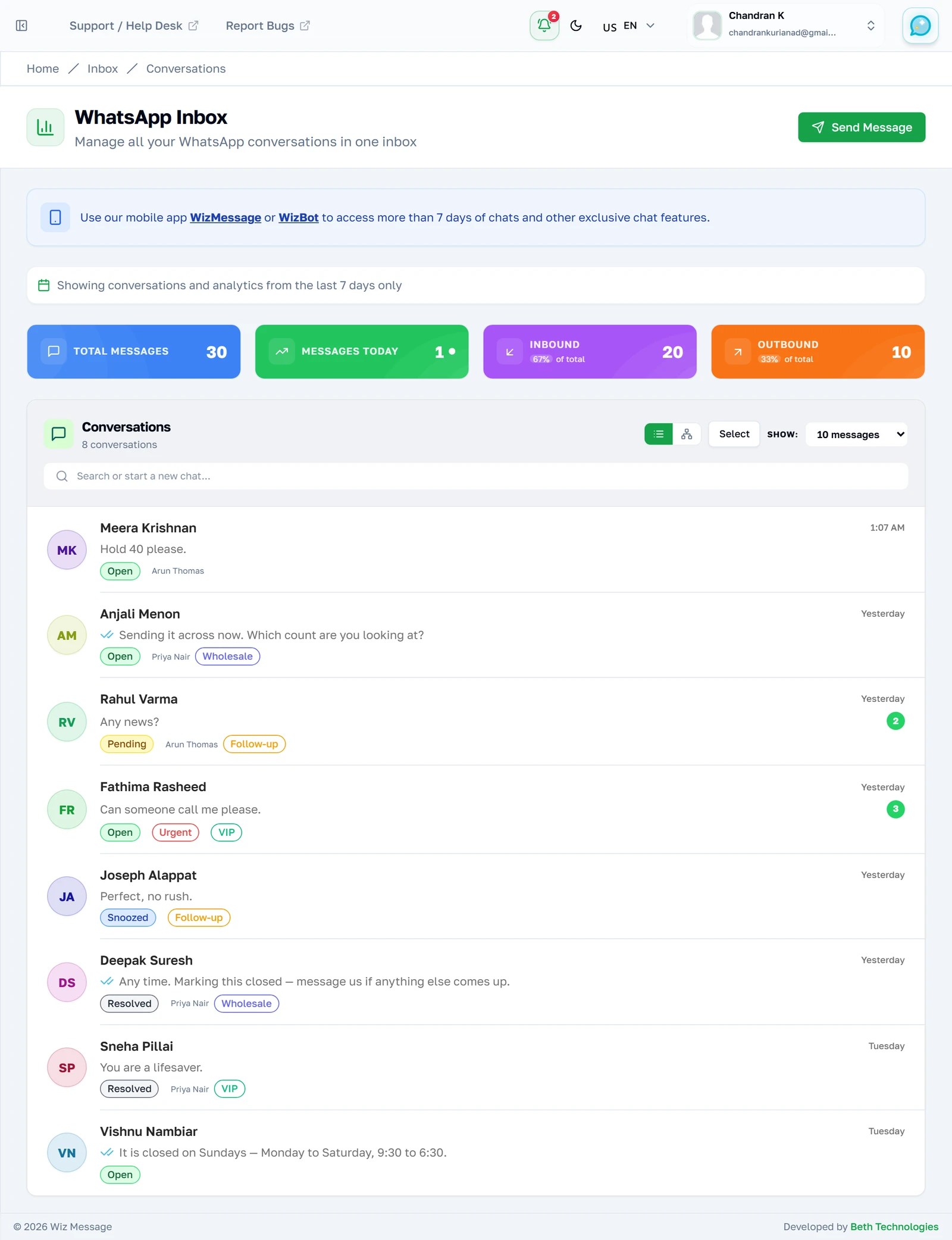
Los cuatro contadores
Cuatro recuentos de lo mismo desde ángulos distintos: todo lo que hay en la ventana, solo lo de hoy, y el reparto entre lo que entró y lo que salió. La proporción entre Inbound y Outbound es la que merece la pena vigilar con el tiempo: un número mayoritariamente Outbound está difundiendo en lugar de conversar, y WhatsApp trata esas dos cosas de forma muy distinta.
Nota: Los cuatro cubren los últimos siete días y nada anterior. En esta página no hay ningún control para ampliar ese periodo, y una semana tranquila se lee legítimamente como una semana tranquila, no como un error.

La lista de conversaciones
Una fila por persona, la más reciente arriba. El número que aparece junto al título es cuántas filas se están mostrando ahora mismo, no cuántas conversaciones existen: la búsqueda lo filtra, y el control del tamaño de página de la derecha también. Todo lo que hay en esta lista es compartido: sus compañeros están mirando las mismas filas.
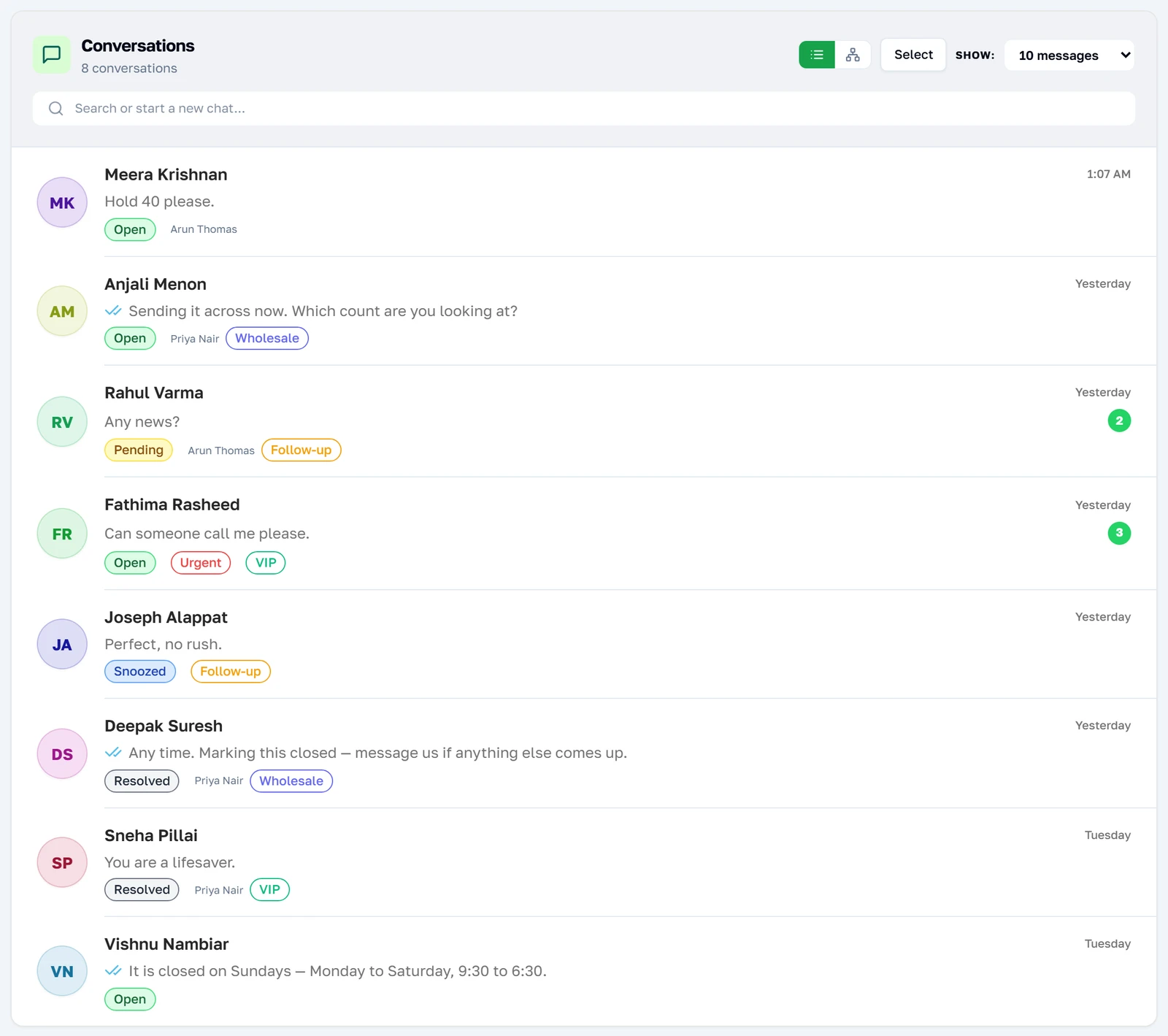
Cómo leer una fila
Una sola fila es densa a propósito. En la parte de arriba: quién escribió, qué dijo por última vez y cuándo. Debajo: el estado de la conversación, a quién está asignada, las etiquetas que su equipo haya aplicado y una marca roja si se incumplió un objetivo de SLA. El círculo verde de la derecha es cuántos de sus mensajes no ha abierto nadie todavía; desaparece en cuanto alguien abre la conversación.
Nota: El recuento de mensajes sin leer se calcula a partir de los propios mensajes y no de un total almacenado, así que siempre dice la verdad sobre lo que nadie ha leído.

Cómo encontrar a una persona
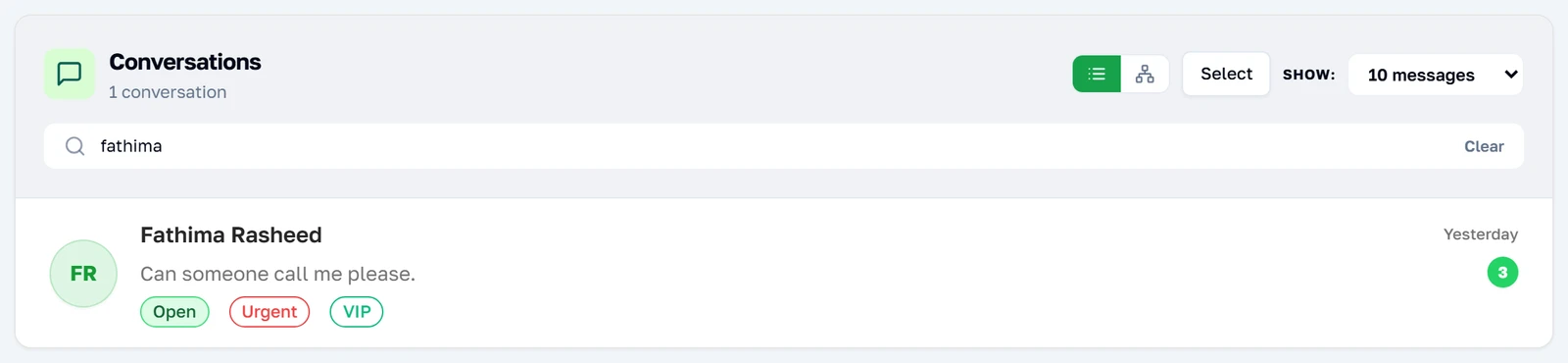
La búsqueda va estrechando las filas que tiene delante mientras escribe: por nombre, por número y por el texto del último mensaje. Es un filtro sobre lo que ya está cargado, no una búsqueda en todo su historial, y por eso es instantánea y por eso no puede encontrar una conversación del mes pasado.
Nota: Nada anterior a siete días se puede encontrar aquí, lo escriba como lo escriba. Eso es la ventana, no la búsqueda.
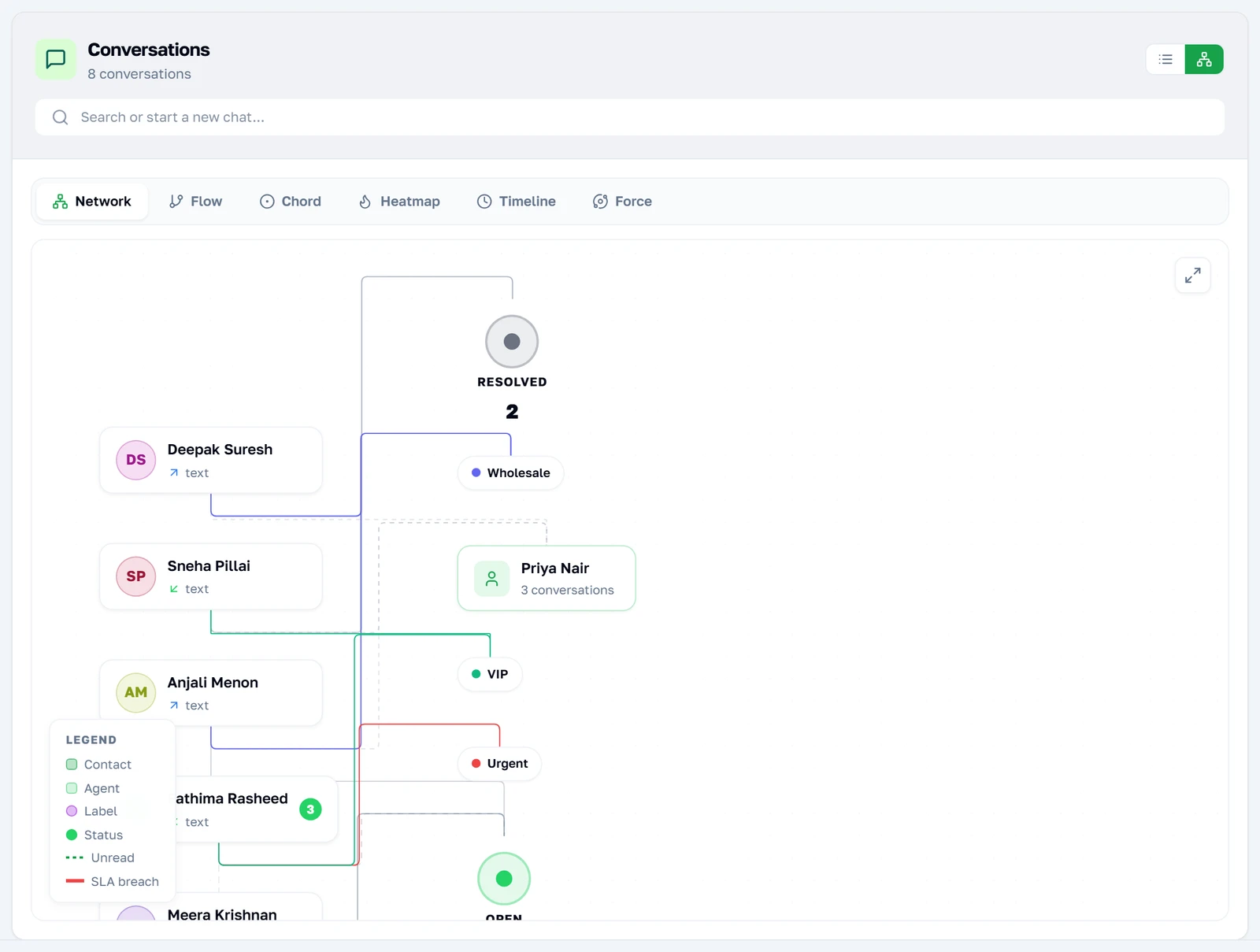
La misma bandeja en imagen
El segundo modo de vista dibuja las mismas conversaciones como una imagen en lugar de como una lista. Network es la que se ve aquí: los contactos a la izquierda, y los estados, agentes y etiquetas con los que conectan a la derecha, con una arista roja allí donde se incumplió un SLA. Detrás de las pestañas superiores hay otros cinco dibujos — Flow, Chord, Heatmap, Timeline y Force —, cada uno responde de una forma distinta a la pregunta de dónde se está acumulando el trabajo. Los seis leen los mismos siete días y ninguno añade datos que la lista no tenga ya.
Nota: Vale la pena leer una vez la leyenda de la esquina: una arista discontinua es sin leer, una arista roja es un incumplimiento de SLA, y los colores de los anillos separan contactos de agentes, etiquetas y estados.
Trabajar una conversación
Dentro de una conversación
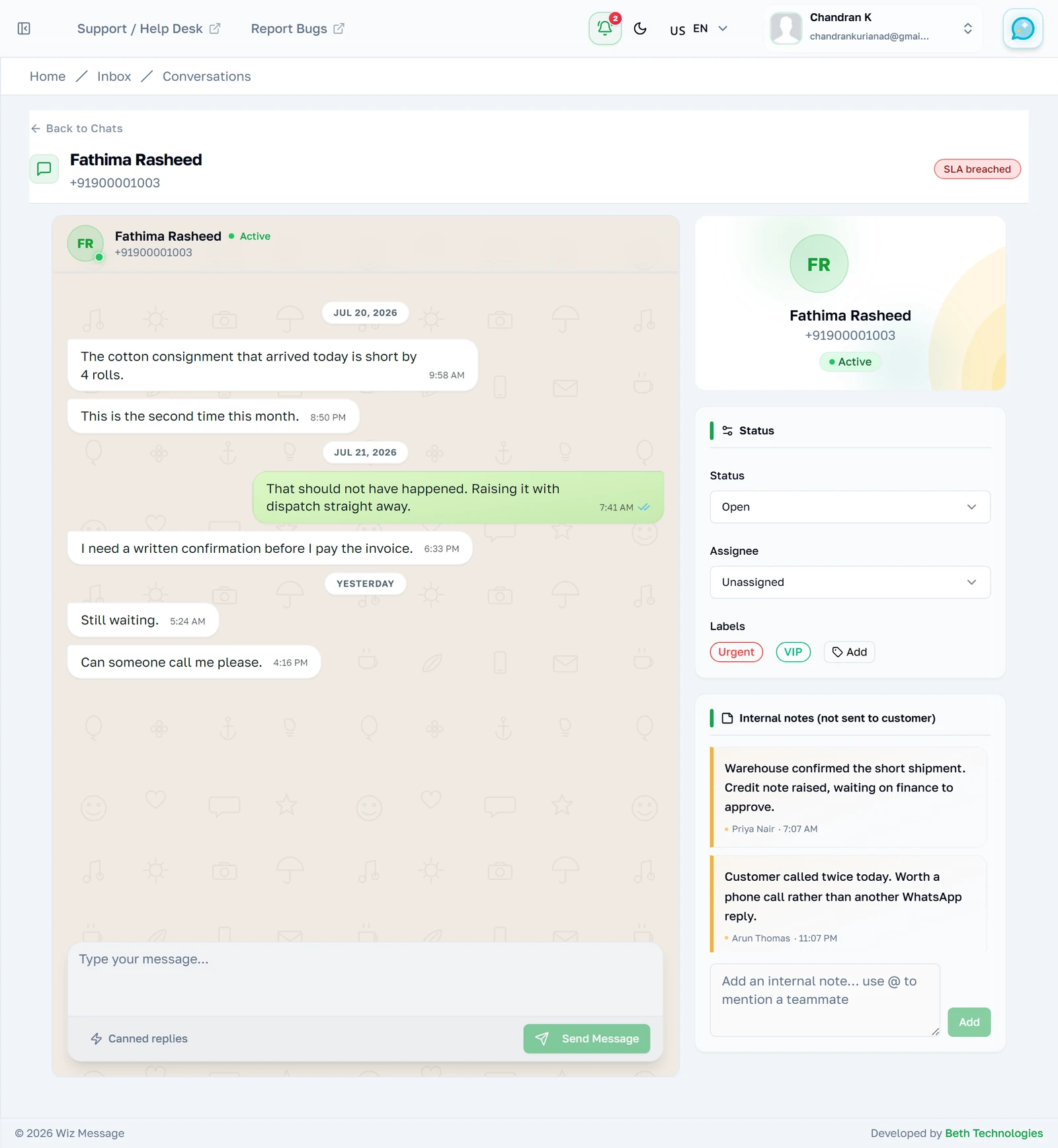
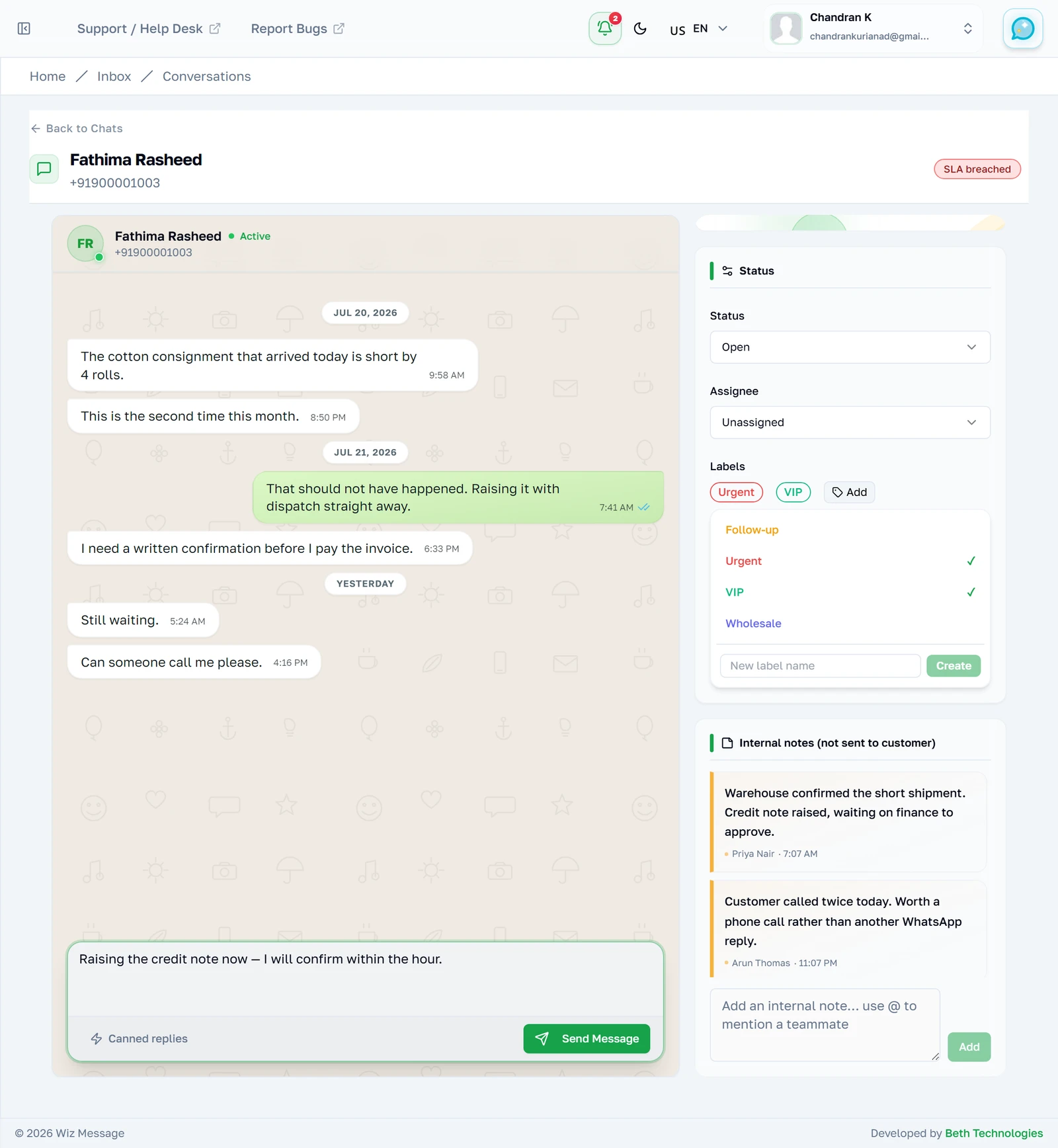
Al abrir una fila obtiene la transcripción, un redactor debajo y una barra lateral a la derecha donde vive el estado de la conversación. La transcripción es el historial real de WhatsApp de esa persona en este número, incluido lo que dijera el bot, que no se marca de forma distinta porque para el cliente todo fue una sola conversación.
Marcar por dónde va
El control de estado está en lo alto de la barra lateral. Es una nota para su propio equipo y el cliente nunca la ve. Resolver es seguro, no definitivo: si la misma persona vuelve a escribir, la conversación regresa por sí sola a open, así que no hace falta dejar cosas abiertas por si acaso.
Etiquetarla
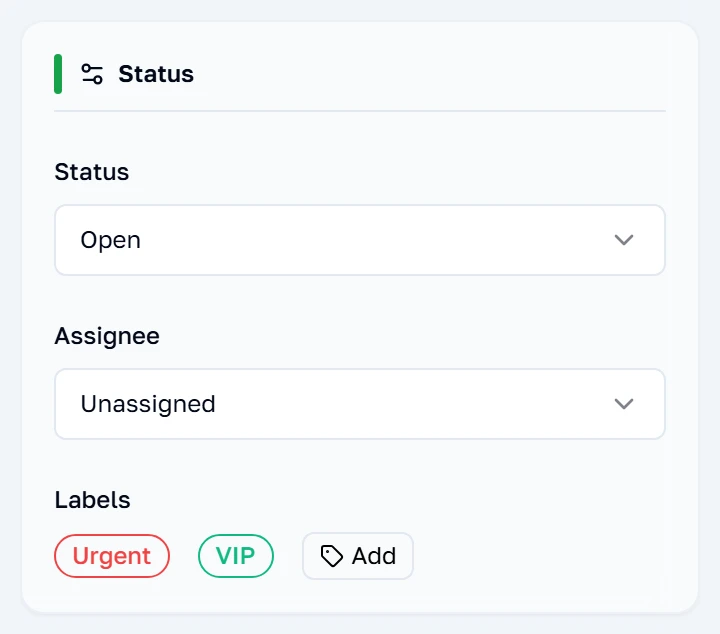
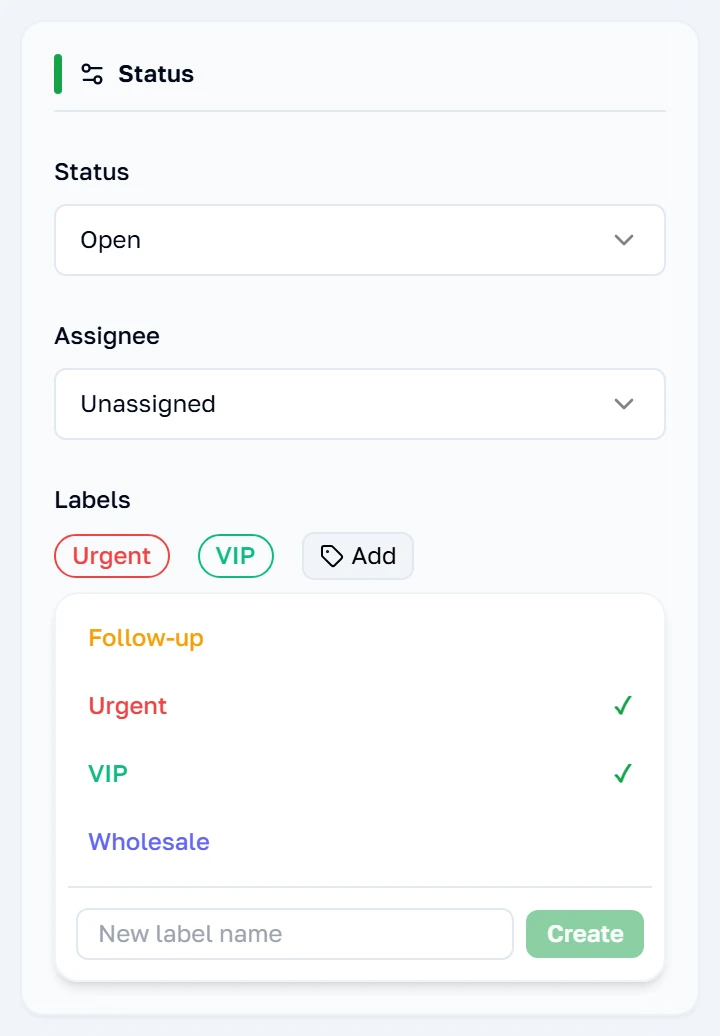
Las etiquetas son el vocabulario propio de la cuenta — Urgent, Wholesale, VIP, lo que usted decida — y son compartidas, así que la etiqueta que pone un agente es la misma por la que filtran todos los demás. Aparecen en la fila, de vuelta en la lista, que es lo que hace que merezca la pena aplicarlas. Esta conversación lleva dos. Cómo definirlas se explica en Etiquetas, horarios y SLA.
Nota: Poner y quitar etiquetas tiene efecto de inmediato. En esta barra no hay ningún botón de guardar; la etiqueta se escribe en el momento en que la elige.
Hablar con su propio equipo
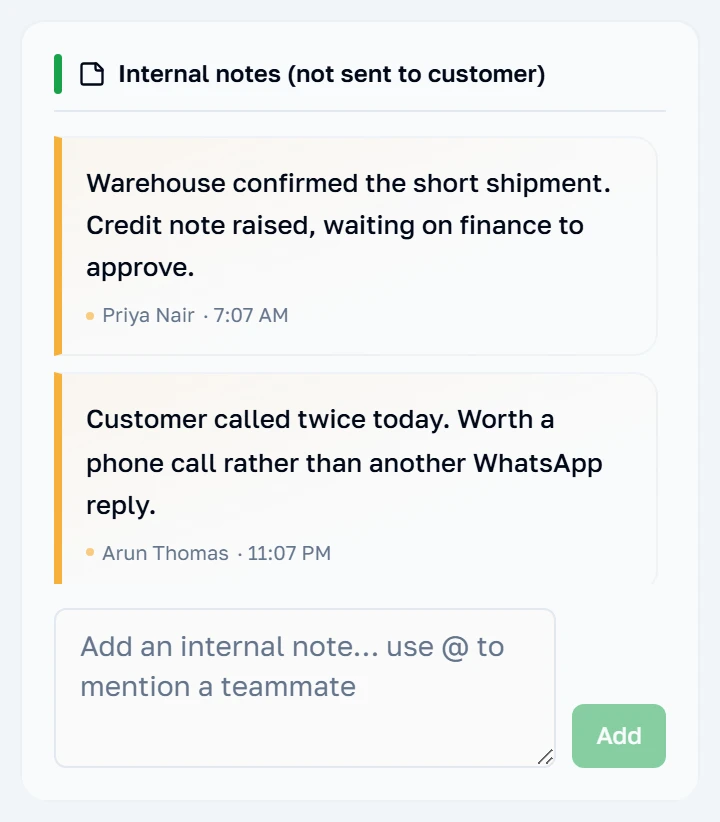
Las notas son para sus compañeros y nunca se envían al cliente: el título lo dice así porque la consecuencia de equivocarse en esto es de las que no tienen vuelta atrás. Al escribir una arroba se le ofrecen sus compañeros por nombre, y mencionar a alguien le genera una notificación esté donde esté dentro del panel.
Responder
El redactor es un cuadro de mensaje normal mientras la ventana de atención al cliente de 24 horas de WhatsApp está abierta, es decir, durante un día desde el último mensaje del cliente. Una vez que se cierra, solo puede enviar una plantilla aprobada, y el redactor cambia para decírselo en lugar de dejarle escribir algo que sería rechazado.
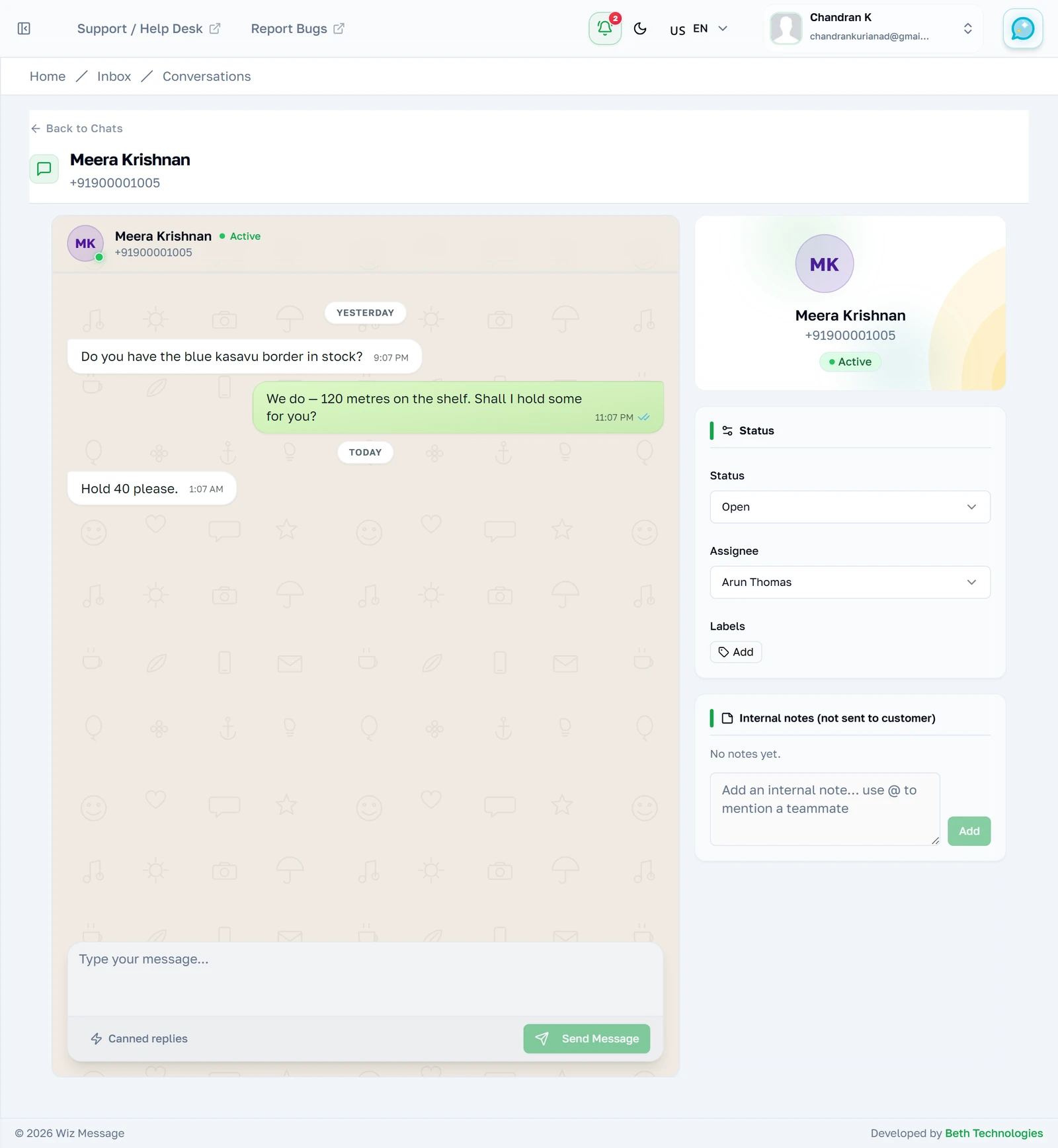
La misma pantalla, sin nada raro
Para contrastar, la misma pantalla en una conversación que se está portando bien: asignada a un agente, dentro de sus objetivos de SLA, sin etiquetas y sin nada marcado. La mayor parte de su bandeja debería tener este aspecto, y conviene saber cómo es la versión tranquila de la página antes de sacar conclusiones de la ruidosa.
Varias a la vez
Seleccionar filas
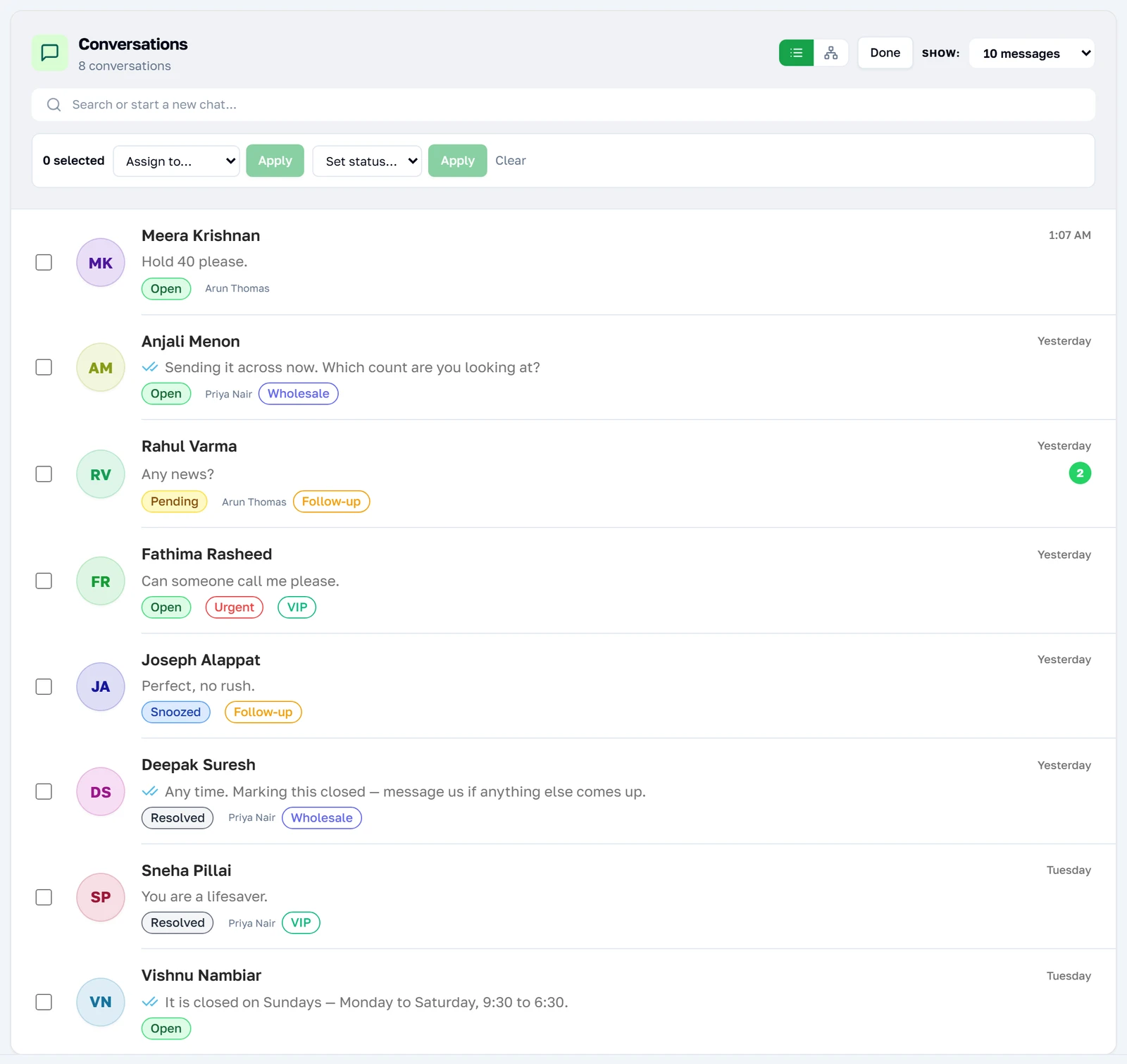
Select pone una casilla junto a cada fila que tiene detrás un registro de conversación. Las filas que no lo tienen — un mensaje de alguien completamente nuevo — no reciben casilla, porque todavía no hay nada a lo que asignar ni a lo que ponerle un estado. La selección sobrevive a las búsquedas y al cambio de página, así que puede reunir filas de varias búsquedas antes de actuar.
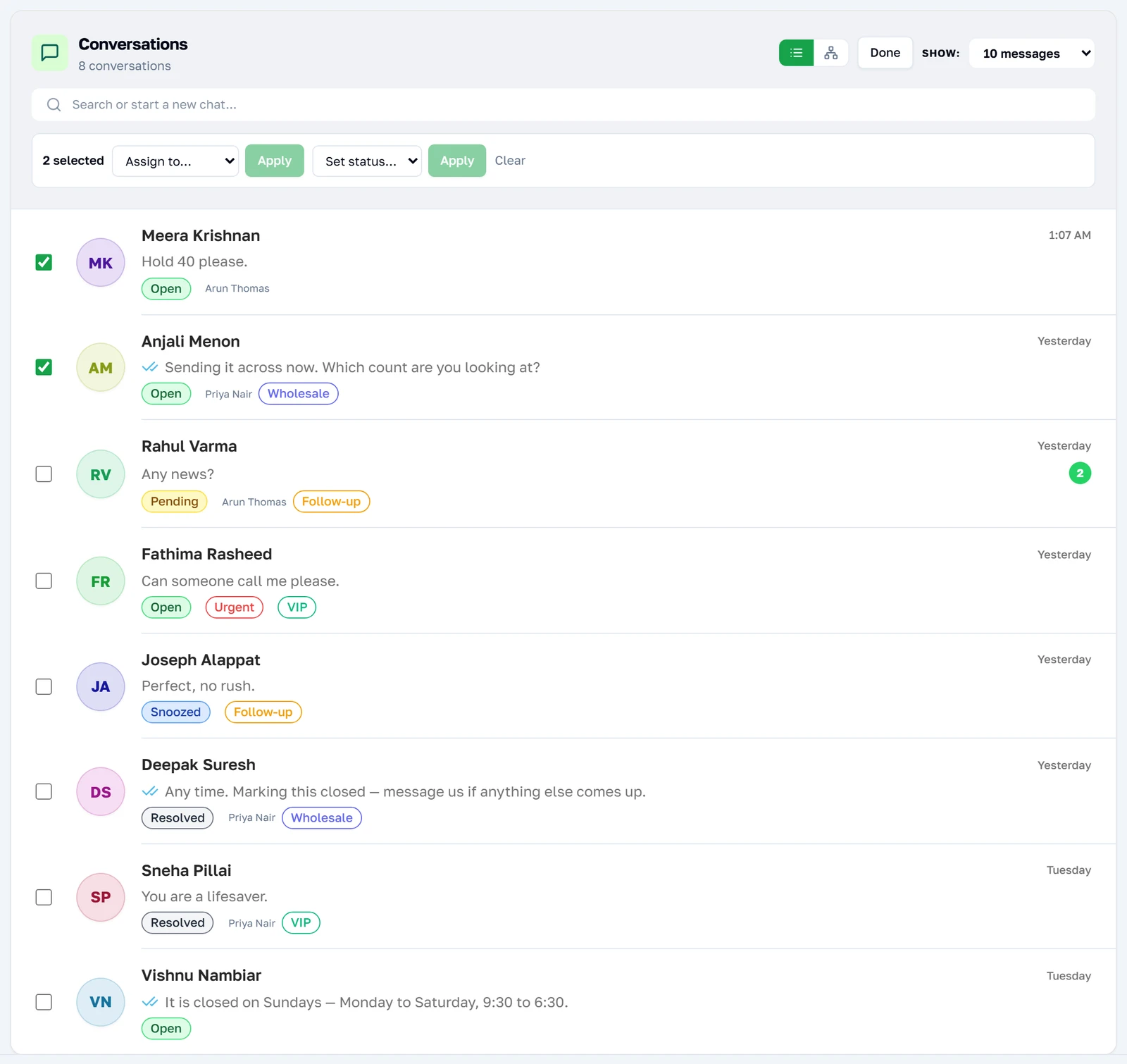
Asignar o cerrar un lote
Con filas seleccionadas, la barra ofrece las dos mismas acciones que la barra lateral ofrece de una en una: pasarlas a un compañero o ponerlas todas en un mismo estado. En una sola solicitud caben hasta doscientas filas, y una fila que falla se salta en lugar de hacer fracasar el lote, así que el recuento que se le devuelve es lo que realmente cambió.
Referencia
Lo que esta página lee y escribe por debajo, para quien necesite saber exactamente qué cambia cada control.
Los siete días, con precisión
Todos los números y todas las filas de esta página se extraen de los últimos siete días. No es un filtro que pueda ampliar desde la pantalla: la ventana se aplica al construir la página, y la nota bajo los contadores lo dice en lugar de ofrecer un control.
| Qué ve | Qué cuenta | En qué periodo |
|---|---|---|
| Total Messages | Todos los mensajes que entran o salen por este número. | Los últimos 7 días. |
| Messages Today | Lo mismo, desde medianoche. | Solo hoy — por eso es pequeño por la mañana. |
| Inbound / Outbound | El mismo total, repartido por dirección. | Los últimos 7 días. |
| La lista de conversaciones | Una fila por persona que ha escrito, la más reciente primero. | Los últimos 7 días. |
Una conversación que no ha tenido ningún mensaje en los últimos siete días no se muestra en absoluto, aunque su estado, su responsable y sus etiquetas sigan guardados. Las aplicaciones móviles leen todo el historial; esta página deliberadamente no lo hace, porque está calculando contadores sobre él.
Nota: «Messages Today» se cuenta desde medianoche en la zona horaria del servidor, no en la suya. A primera hora de la mañana mostrará legítimamente un número muy pequeño mientras el total de siete días es grande.
Qué significan los cuatro estados
El estado es una nota para su propio equipo sobre lo que queda por hacer. Nada de esto lo ve el cliente y nada de esto cambia lo que hace el bot.
| Estado | Qué significa | Cómo se establece |
|---|---|---|
open | Alguien todavía tiene que responder. | El valor predeterminado, y donde lo deja un mensaje nuevo. |
pending | Respondida; a la espera del cliente. | A mano. |
resolved | Terminada. | A mano, o mediante una política de SLA que cierra sola. |
snoozed | Aparcada a propósito para más tarde. | A mano. |
Nota: Una conversación resuelta se reabre sola en cuanto el cliente envía cualquier otra cosa. Es la única transición automática de esta lista, y es la razón por la que resolver es seguro.
La asignación no es un permiso
Asignar una conversación registra quién se está ocupando de ella. No oculta la conversación a nadie más y no impide que otra persona responda. Todos los miembros del equipo ven todas las conversaciones de la cuenta: en eso consiste una bandeja compartida.
Solo se puede asignar a personas que estén en la lista del equipo, y el servidor lo comprueba en cada intento en lugar de fiarse de la lista que envió el navegador. Que no esté asignada a nadie es un estado normal, no un error.
Nota: El propietario de la cuenta no aparece en la página de la lista del equipo, pero aun así se le pueden asignar conversaciones: el propietario no se guarda como miembro. Vea Su equipo para saber qué significa eso en la práctica.
Cómo se mantiene actualizada la lista
La bandeja de entrada se suscribe a un flujo de eventos propio de la cuenta y recarga la lista de conversaciones cuando algo la cambia: un estado que puso otro agente, una etiqueta que alguien aplicó, una nota que le menciona. La recarga está atenuada, así que una ráfaga de cambios produce una sola actualización en lugar de diez.
Si no se puede establecer el flujo, la página sigue funcionando; simplemente deja de enterarse de los cambios de los demás, y nada en pantalla lo indica. La solución es recargar la página.
Nota: Una nota que le menciona con arroba muestra un aviso incluso cuando está en la lista y no dentro de la conversación, y es el único evento que le llega sin que la lista cambie.