Su chatbot
Bot Settings es donde decide qué responde a sus clientes en WhatsApp, y cómo. Abarca la elección del motor, el conocimiento del que responde el bot, las palabras que usa, lo que ocurre antes de que se consulte a la IA y lo que cuesta cada una de esas cosas. Esta guía recorre la página entera, pestaña a pestaña. Casi todos los controles de aquí cambian el comportamiento de un número en activo, así que también deja claro qué interruptores surten efecto en cuanto guarda y cuáles son solo orientativos.
Elegir qué responde
La página
Bot Settings se abre con la única decisión de la que depende el resto de la página: qué responde a sus clientes. Debajo de esa elección hay una columna de pestañas, y esas pestañas existen únicamente para el chatbot de IA: elija cualquier otro motor y la página se queda en las tres tarjetas de arriba.
Nota: Bot Settings requiere la suscripción Wiz Bot o Wiz Pro, y el control está en la página y no en el menú. Sin uno de esos planes se le deniega el paso antes de que nada de esto se cargue, en lugar de mostrarle una versión desactivada.
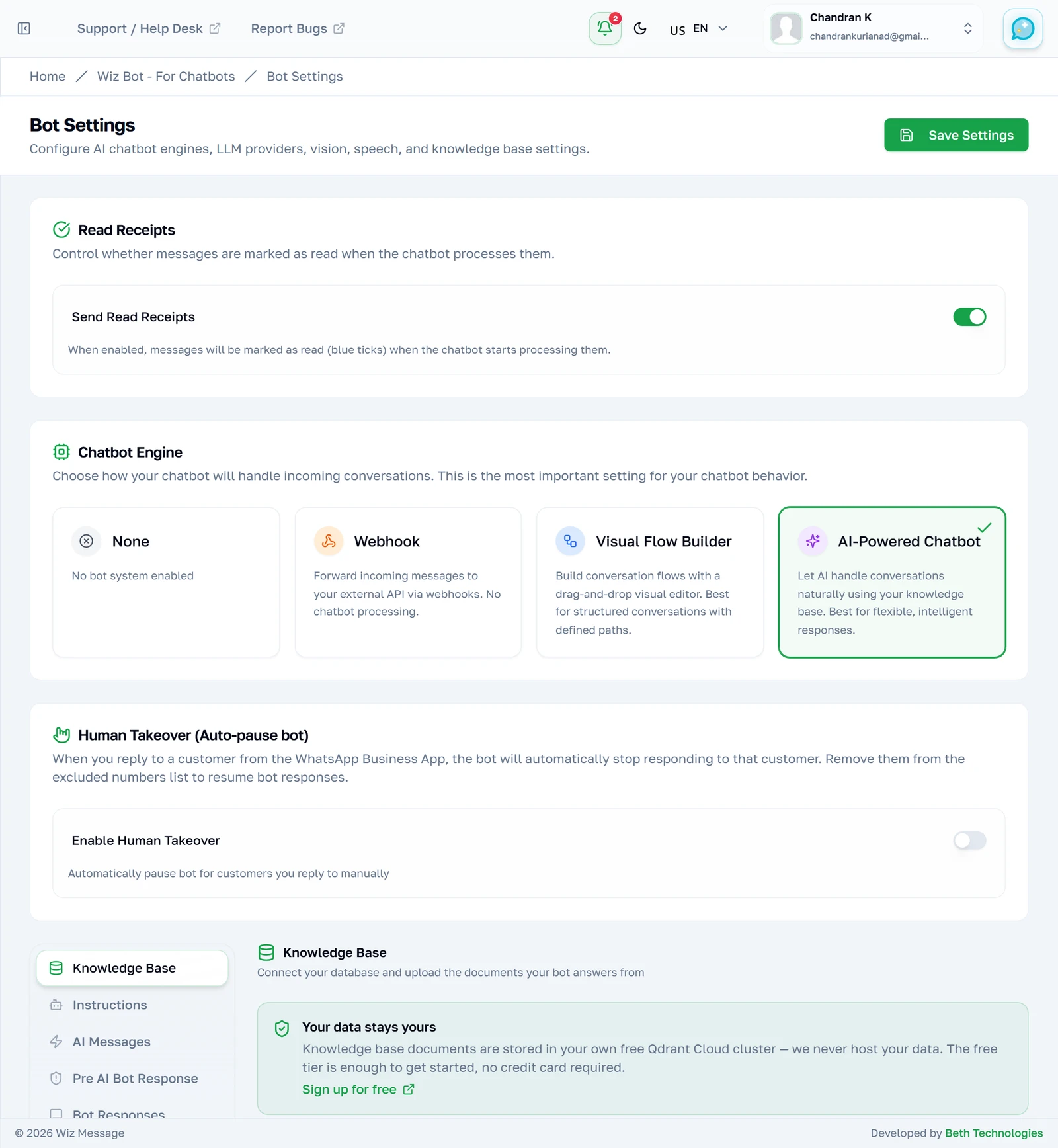
Los cuatro motores
Cuatro motores, y son alternativas y no capas: se ejecuta exactamente uno. None deja todos los mensajes para una persona. Webhook entrega cada mensaje a su propio servidor. Flow Builder ejecuta un flujo que usted dibujó a mano en el constructor de flujos, que es predecible y nunca sorprende. AI Chatbot es del que trata sobre todo esta página, y es el único que tiene algo que configurar debajo.
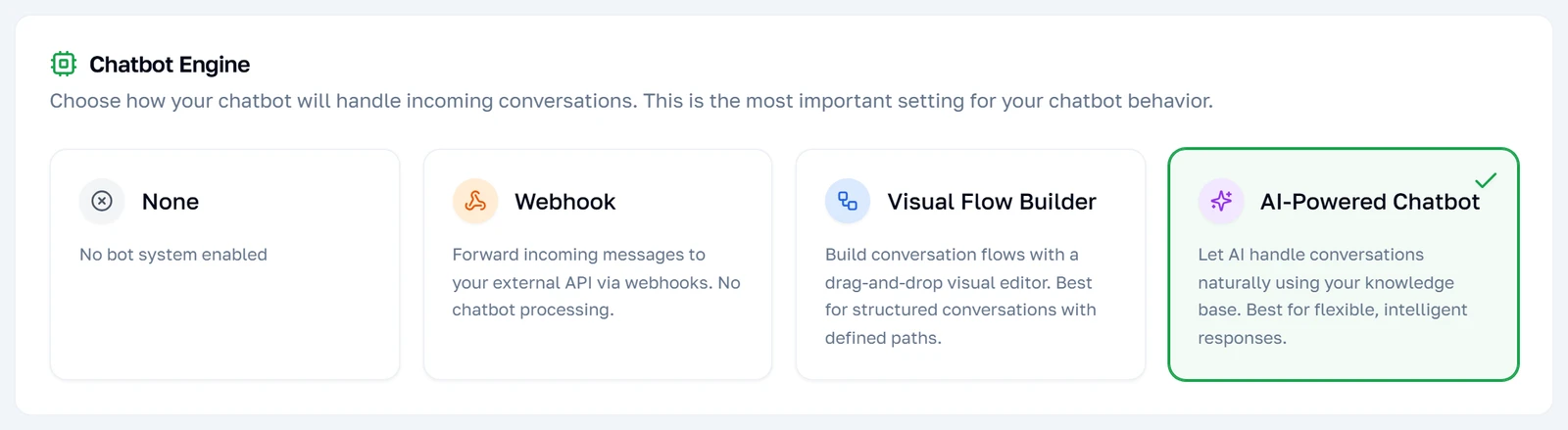
Confirmaciones de lectura
Si el bot marca o no como leídos los mensajes entrantes, es decir, las marcas azules que ve el cliente. Este es el único interruptor de arriba que se aplica a todos los motores y no solo a la IA, a pesar de vivir junto a ellos. Activarlo le dice al cliente que su mensaje llegó; dejarlo apagado mantiene la conversación con aspecto de intacta hasta que una persona la abre.
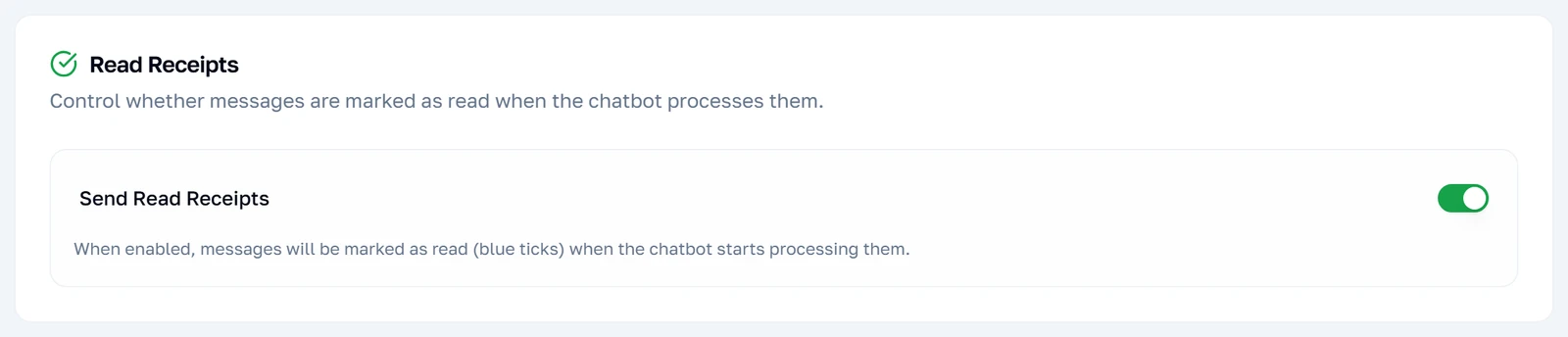
Intervenir usted mismo
El relevo humano vigila si usted responde desde la aplicación de WhatsApp Business en su propio teléfono. Cuando lo detecta, impide que el bot responda a ese cliente —solo a ese cliente— para que ustedes dos no hablen el uno encima del otro. Es el interruptor más útil de esta página para quien todavía atiende personalmente algunas conversaciones.
Nota: La pausa no caduca. Una vez silenciado un número de esta forma, el bot sigue callado en esa conversación hasta que usted mismo saque el número de la lista de exclusión, cosa que no se hace desde esta página.
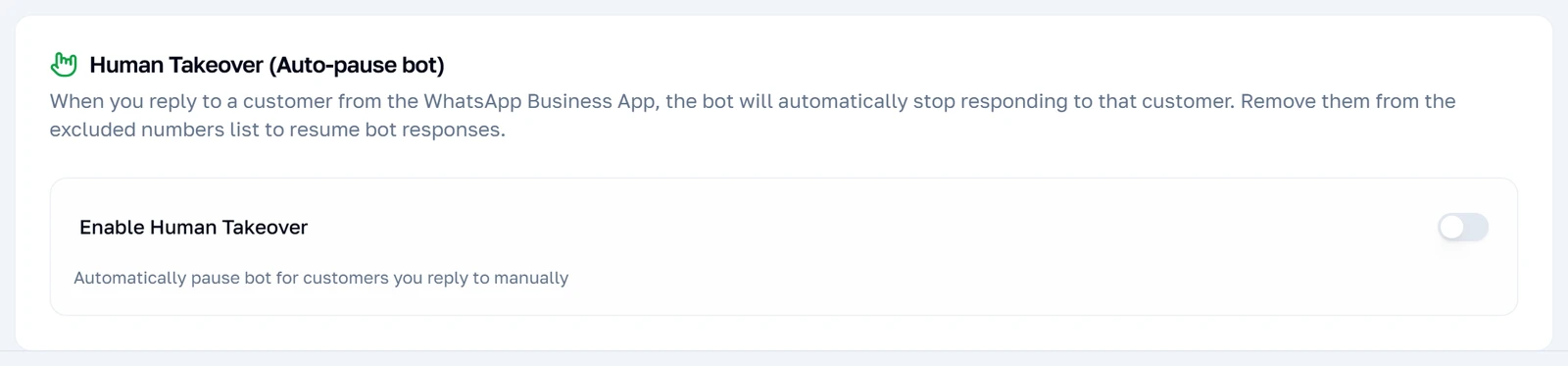
Las once pestañas
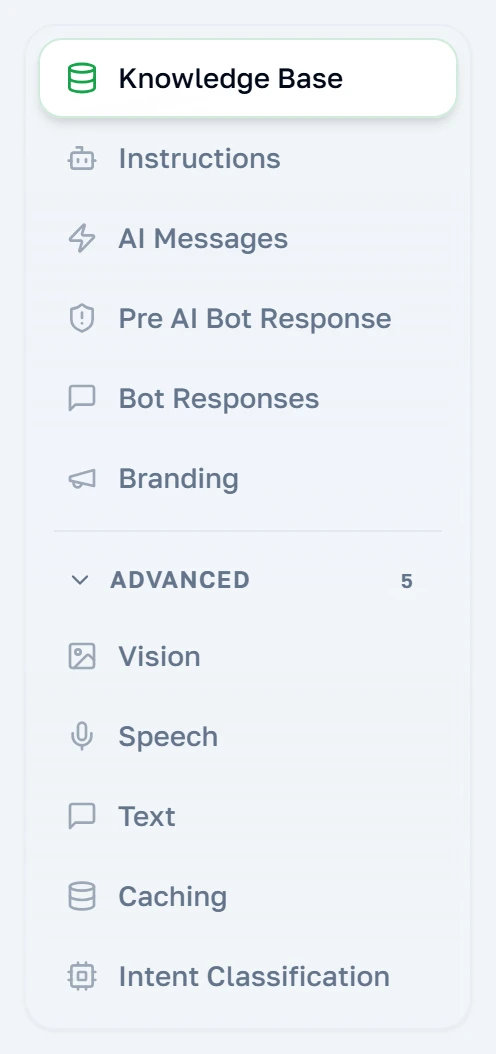
Con el chatbot de IA seleccionado aparecen once pestañas a la izquierda. Seis son las de todos los días; las otras cinco están detrás de Advanced y son las que cuestan dinero o necesitan explicación. No están ordenadas por importancia sino por el orden en que las configuraría: la base de conocimiento primero, porque sin ella el bot no tiene nada de lo que responder.
Lo que el bot sabe
La base de conocimiento
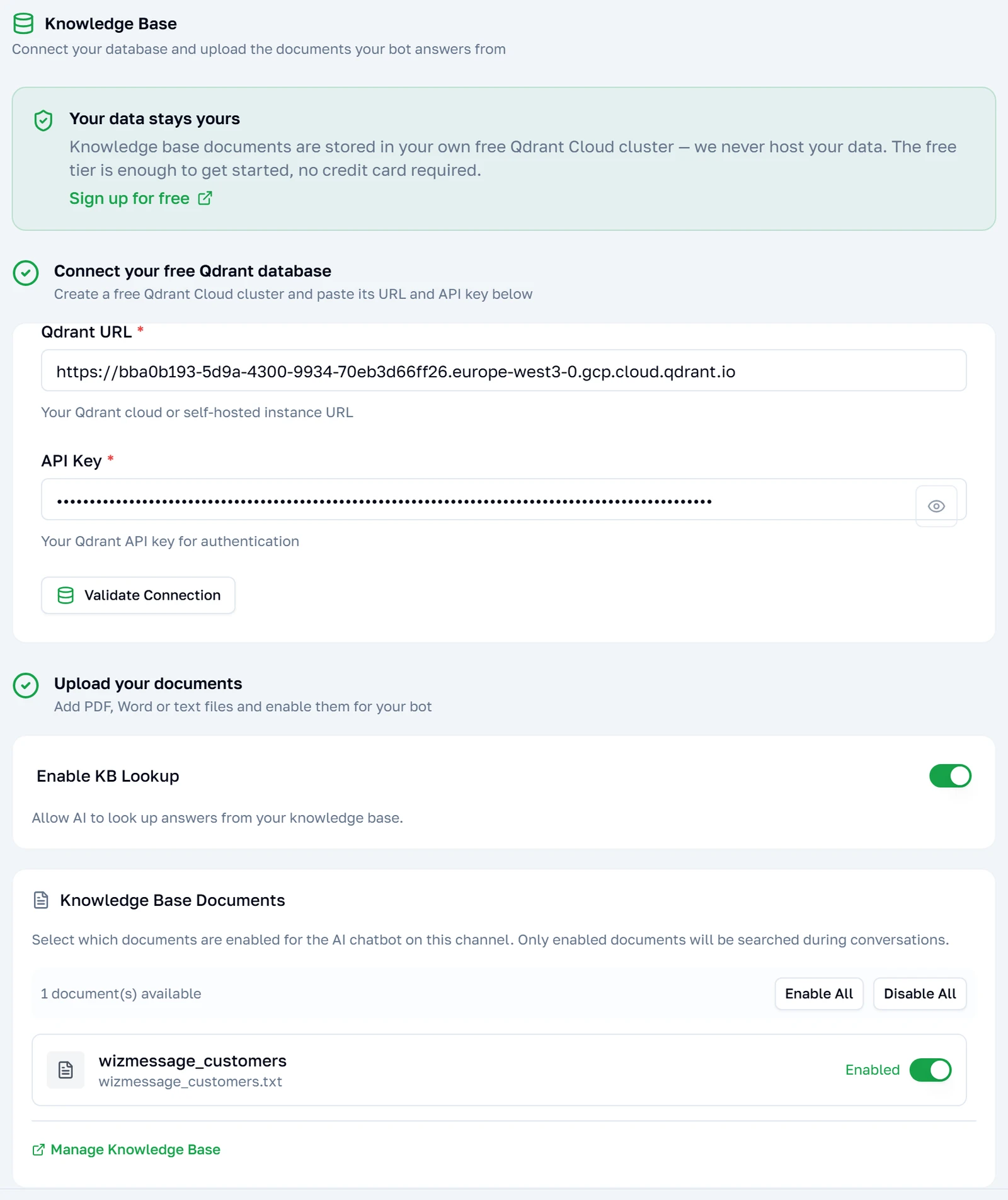
Esta es la primera pestaña porque nada más funciona sin ella. El bot no sabe nada de su negocio hasta que le da documentos, y no responde a partir de conocimiento general: pregúntele algo que sus documentos no cubran y le dirá que no lo sabe. La pestaña tiene dos pasos: una conexión a algún sitio donde guardar los documentos, y después los documentos.
La conexión
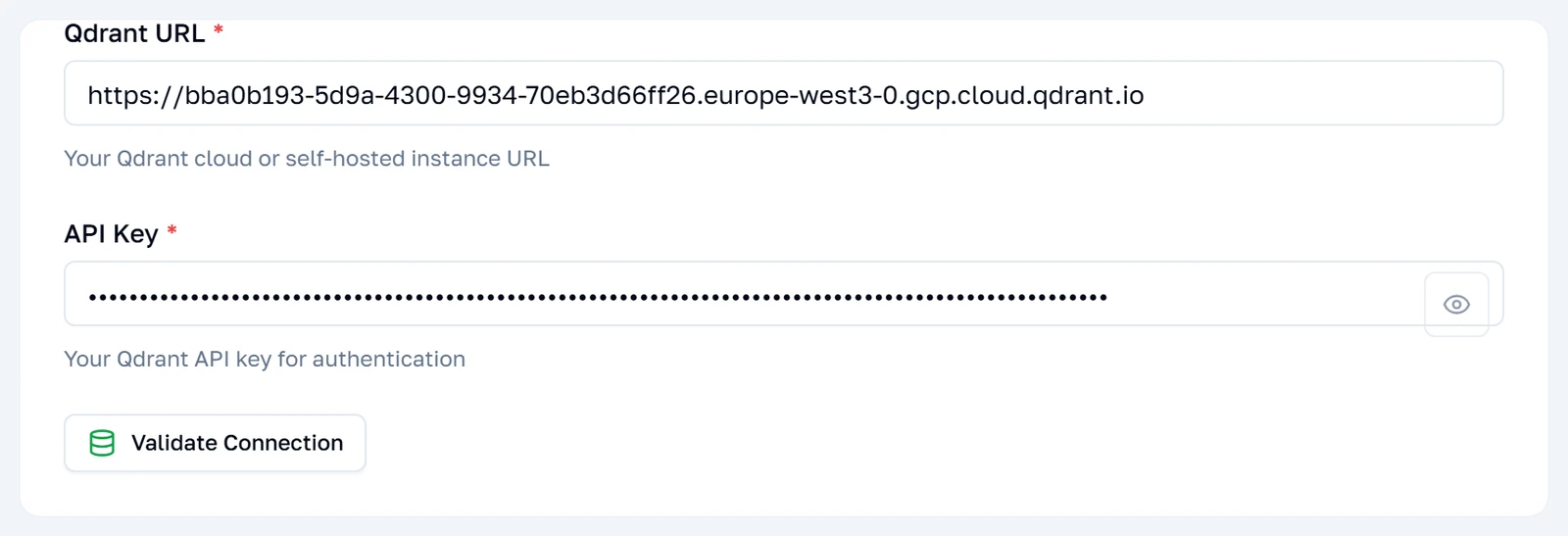
Qdrant es la base de datos en la que se guardan los documentos, y es un servicio aparte en el que usted se da de alta: el enlace de esta tarjeta lleva a un plan gratuito de sobra para una base de conocimiento de tamaño normal. Validate Connection prueba la dirección y la clave al momento, y merece la pena hacerlo, porque estos datos se vuelven a comprobar en cuanto pulsa Save y uno malo bloquea el guardado entero.
Nota: Esta comprobación no es un trámite. Si la conexión deja de funcionar más adelante, guardar cualquier ajuste de esta página falla hasta que se arregle o se apague el motor de IA, incluidos ajustes que no tienen nada que ver con la base de conocimiento.
Usarla o no
Un único interruptor que decide si el bot consulta sus documentos antes de responder. Apagado no es lo mismo que no tener documentos: siguen subidos y se pueden buscar, pero el bot deja de leerlos, con lo que solo puede hacer las cosas que no necesitan su contenido. Es la forma más rápida de comprobar si una mala respuesta venía de un mal documento.

Lo que el bot dice
Decirle cómo comportarse
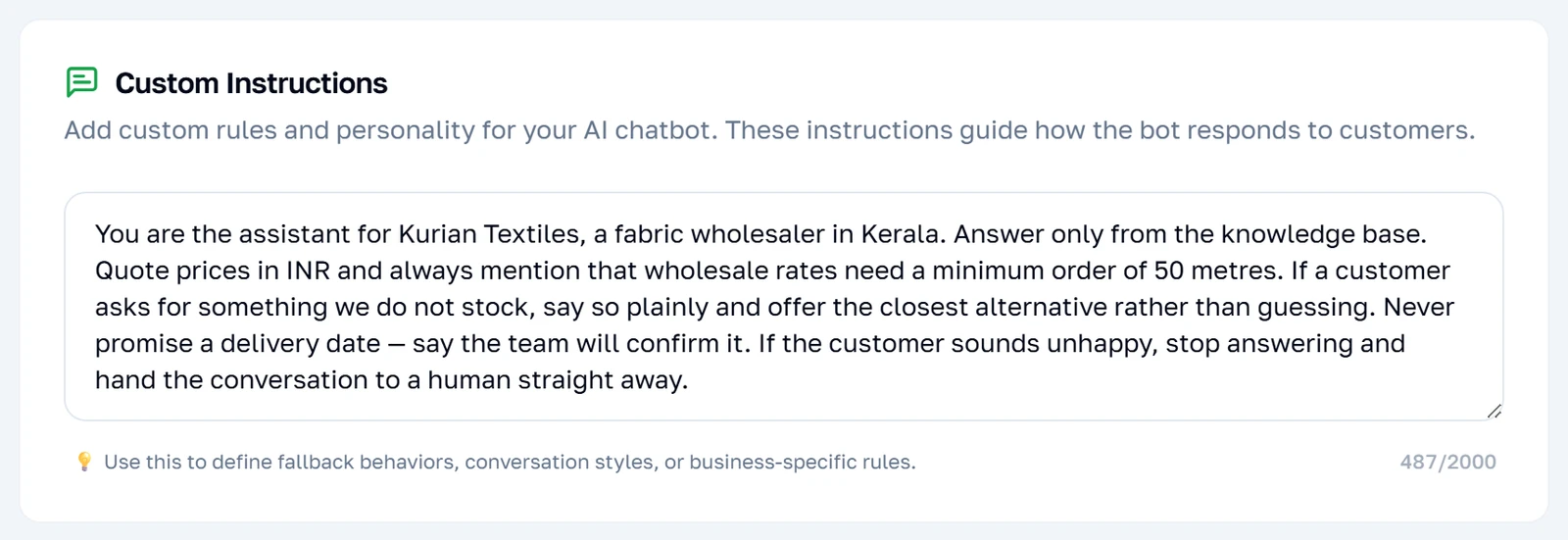
Un solo cuadro, y es el control con más efecto de toda la página. Lo que escriba aquí se le entrega a la IA con absolutamente cada mensaje, así que es el sitio para las órdenes permanentes: en qué moneda dar precios, qué hacer cuando no sepa algo, cuándo parar y buscar a una persona. Escríbalo como instrucciones a alguien que acaba de entrar en la plantilla y no como una descripción de su negocio: del negocio ya se ocupan los documentos.
Nota: Dos mil caracteres, y el cuadro deja de aceptar texto en ese punto en lugar de avisarle. El contador se pone rojo cerca del límite; pasado el límite, escribir simplemente no hace nada.
Las palabras propias del bot
Tres momentos tienen texto propio en lugar de redactarlos la IA sobre la marcha: el saludo, lo que dice cuando se escala una queja y lo que dice para confirmar esa escalada. Cada uno parte de un valor predeterminado razonable y se puede sobrescribir. Encima de ellos hay dos interruptores que cambian el tono de todo lo demás.
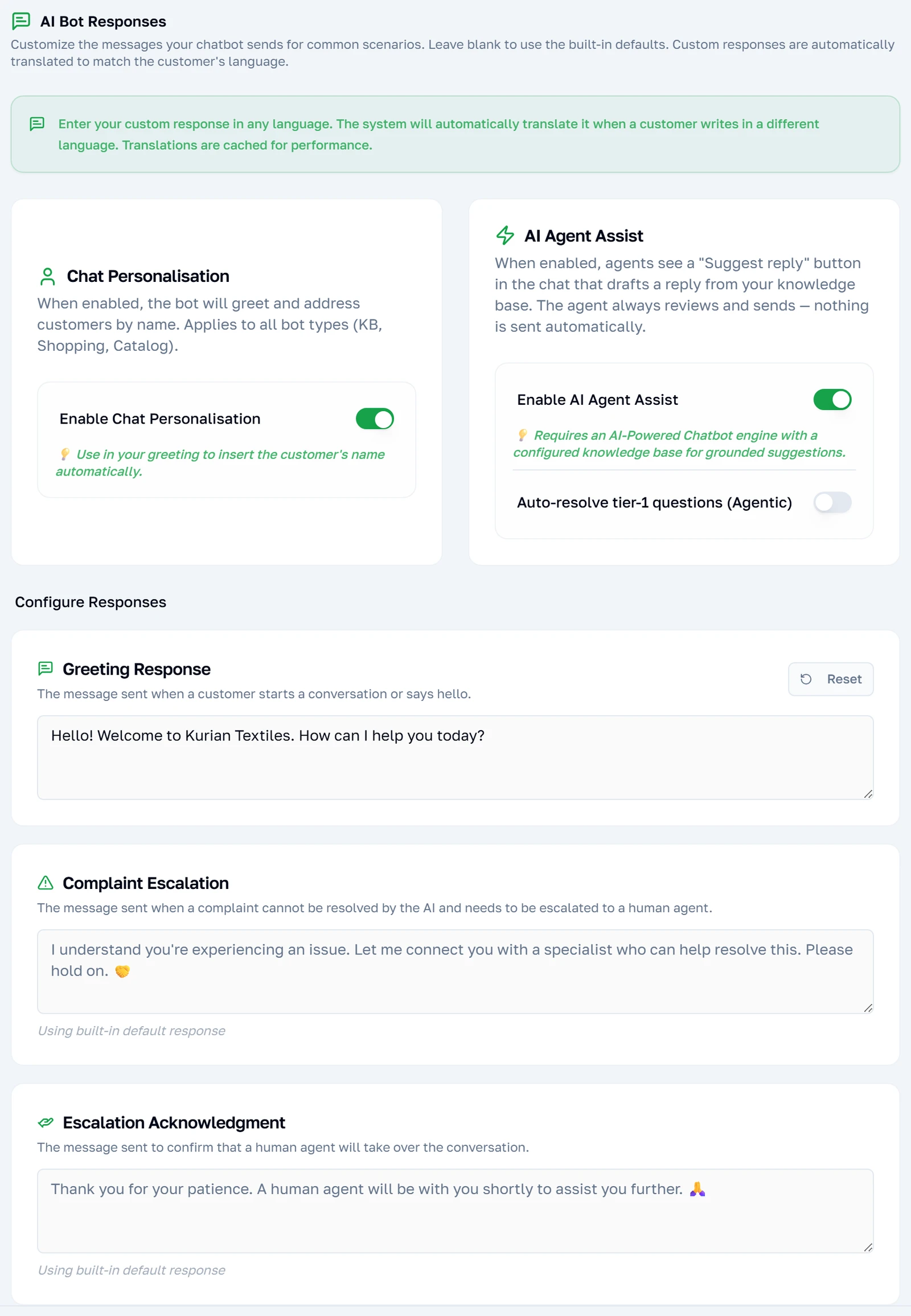
Sobrescribir una de ellas
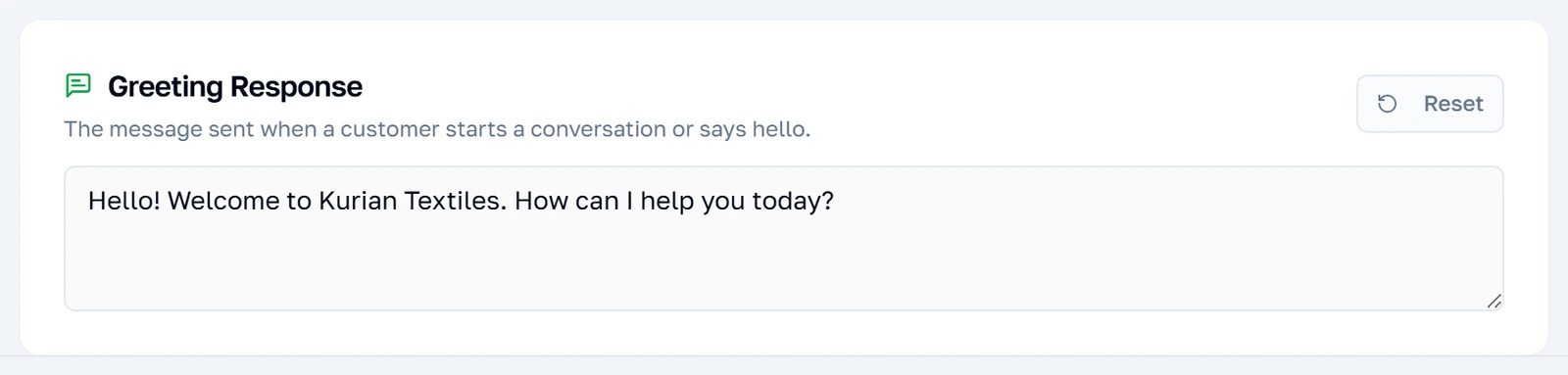
Una respuesta sobrescrita tiene este aspecto. El control Reset aparece solo en las respuestas que usted ha cambiado de verdad, que es como distingue de un vistazo cuáles de las tres son suyas y cuáles siguen siendo las predeterminadas. Restablecerlas todas elimina su texto por completo en lugar de guardarlo como copia del valor predeterminado.
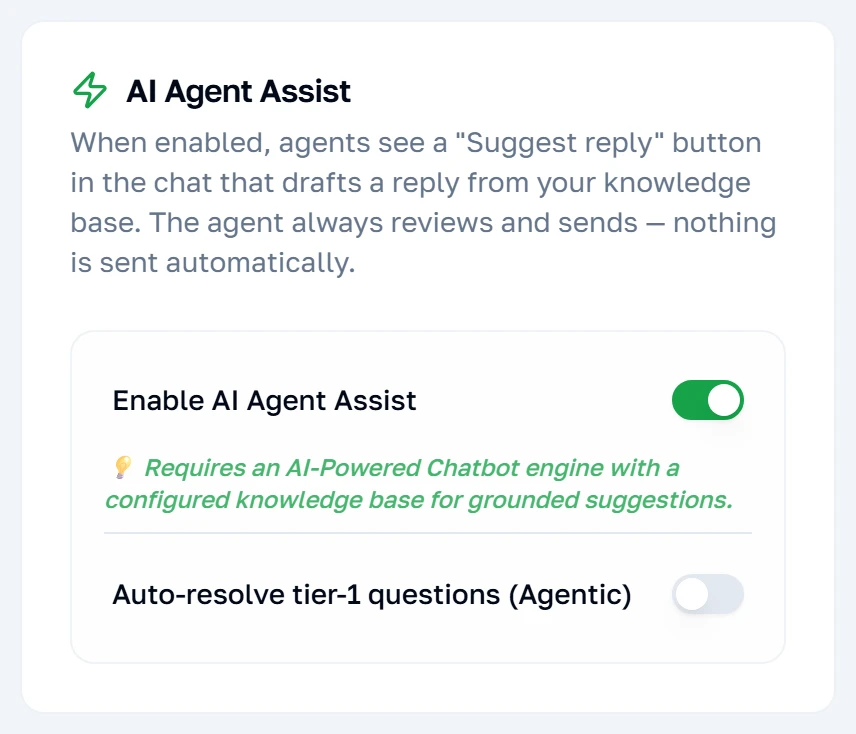
Ayudar a sus agentes
Aparte del bot de cara al cliente, esto decide qué hace la IA dentro de la bandeja compartida. Assist escribe una respuesta sugerida y la deja para que un agente la envíe, la cambie o la descarte: nada llega al cliente sin una persona. Agentic va más allá y responde por su cuenta las preguntas sencillas, escalando el resto. La diferencia entre ambos es si hay una persona en el circuito.
Vestir la respuesta
La marca envuelve lo que escribe el bot en una cabecera, un pie y un botón, y convierte un mensaje simple en algo que parece venir de su negocio. Se aplica solo a las respuestas del bot: un mensaje escrito por uno de sus agentes no se ve afectado.
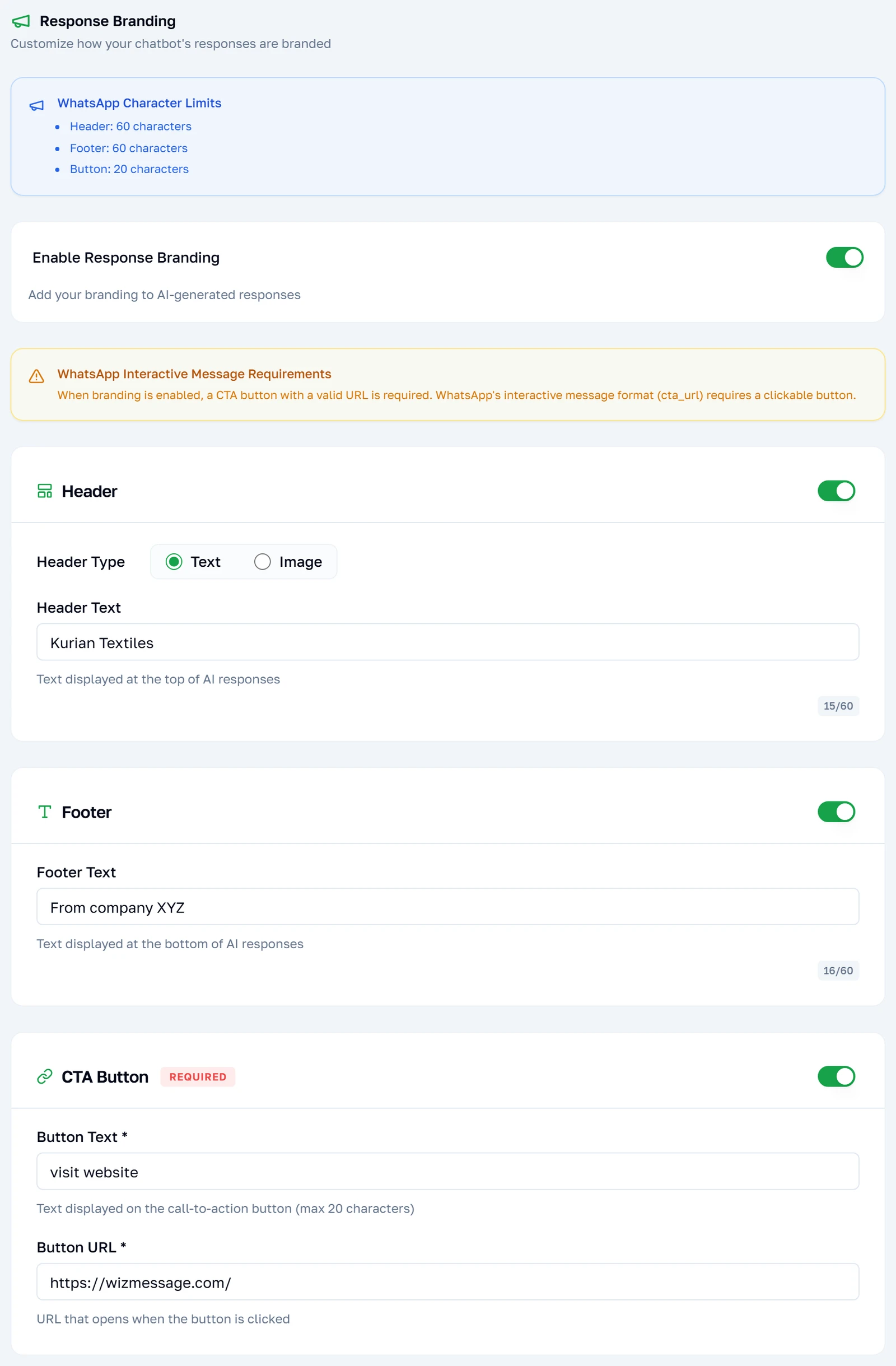
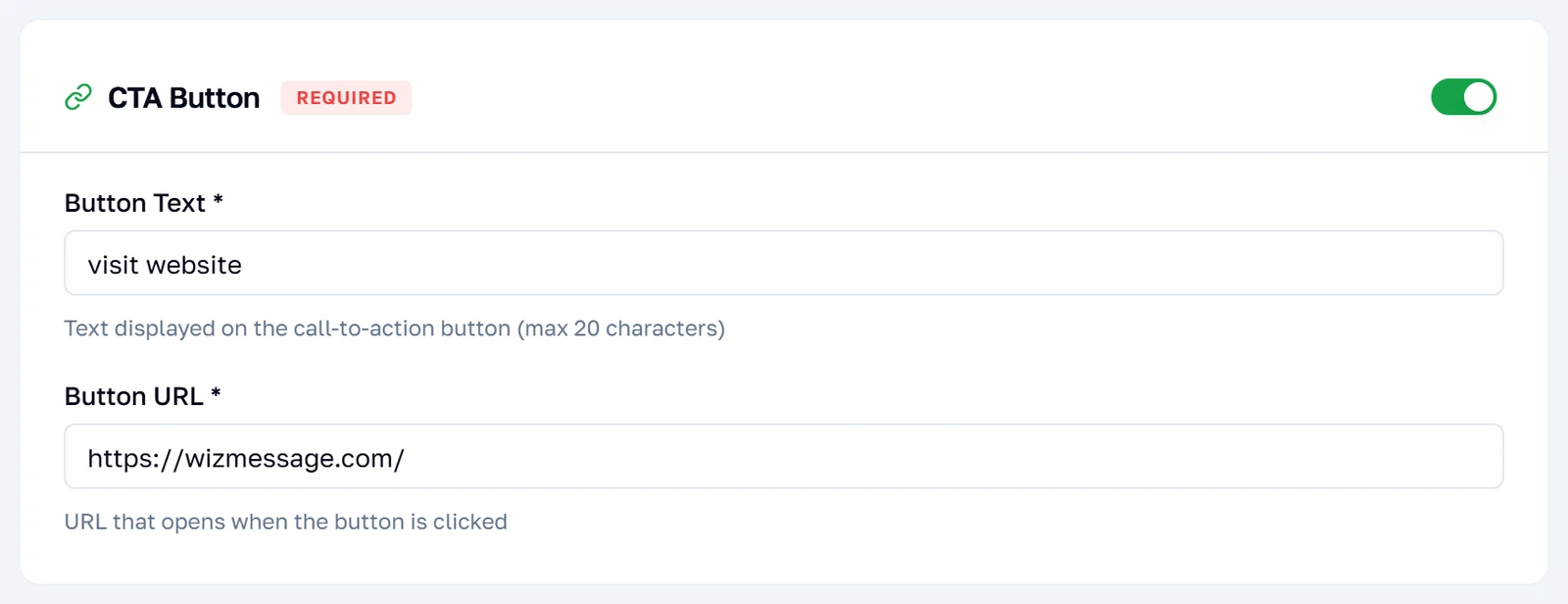
El botón no es opcional
Con la marca activada, el botón es obligatorio: su tarjeta aparece rodeada de rojo hasta que tiene una etiqueta y una dirección que funcione, y Save se niega mientras esté incompleta. No es que la aplicación sea quisquillosa: el formato de mensaje que usa la marca es el formato interactivo de WhatsApp, y ese formato no tiene ninguna versión sin botón.
Nota: Veinte caracteres para la etiqueta. La dirección tiene que ser un enlace de verdad: un dominio a secas sin protocolo se rechaza al guardar, no mientras escribe.
Antes de que responda la IA
Responder sin la IA
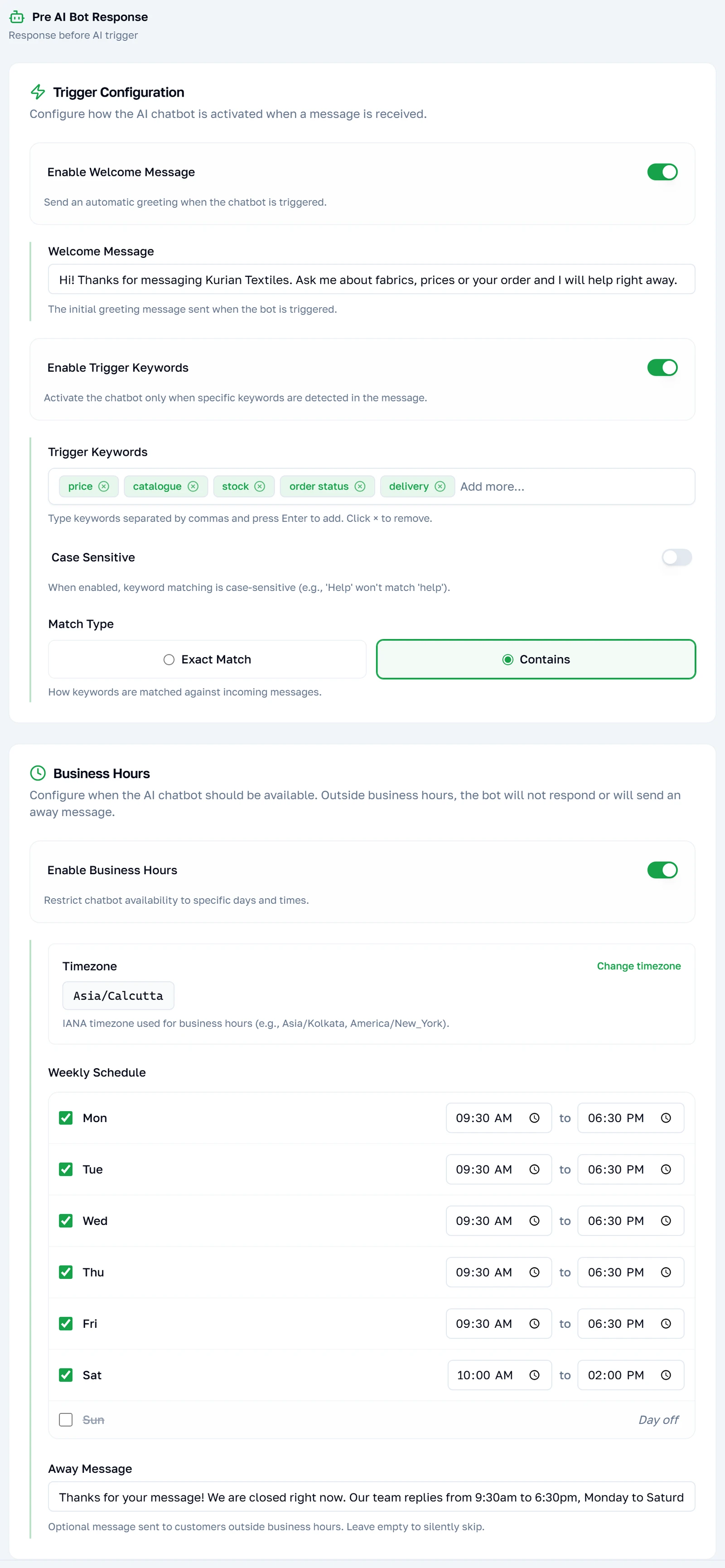
Todo lo de esta pestaña ocurre antes de consultar a la IA, y cada parte puede responder un mensaje ella sola por completo. Eso la convierte en la pestaña más barata de la página: un mensaje atendido aquí no cuesta nada, porque no se ejecutó ninguna IA. También es la que más merece la pena configurar primero, ya que buena parte de lo que envían los clientes es un saludo o una consulta fuera de horario.
La bienvenida y las palabras clave
El mensaje de bienvenida se envía una sola vez, con el primer mensaje de un cliente, antes de que ocurra nada más. Las palabras clave de activación son más estrictas de lo que parecen: actívelas y la IA responderá solo a los mensajes que contengan alguna de ellas, y se quedará callada en todo lo demás. Deje el interruptor apagado y la IA responde a todo, que es lo que quiere casi todo el mundo, y por eso viene apagado.
Nota: El modo «contiene» busca la palabra en cualquier parte del mensaje; el modo «exacto» exige que el mensaje entero sea esa palabra y nada más, lo que casi nunca coincide con mensajes reales. Empiece por «contiene».
El horario de apertura
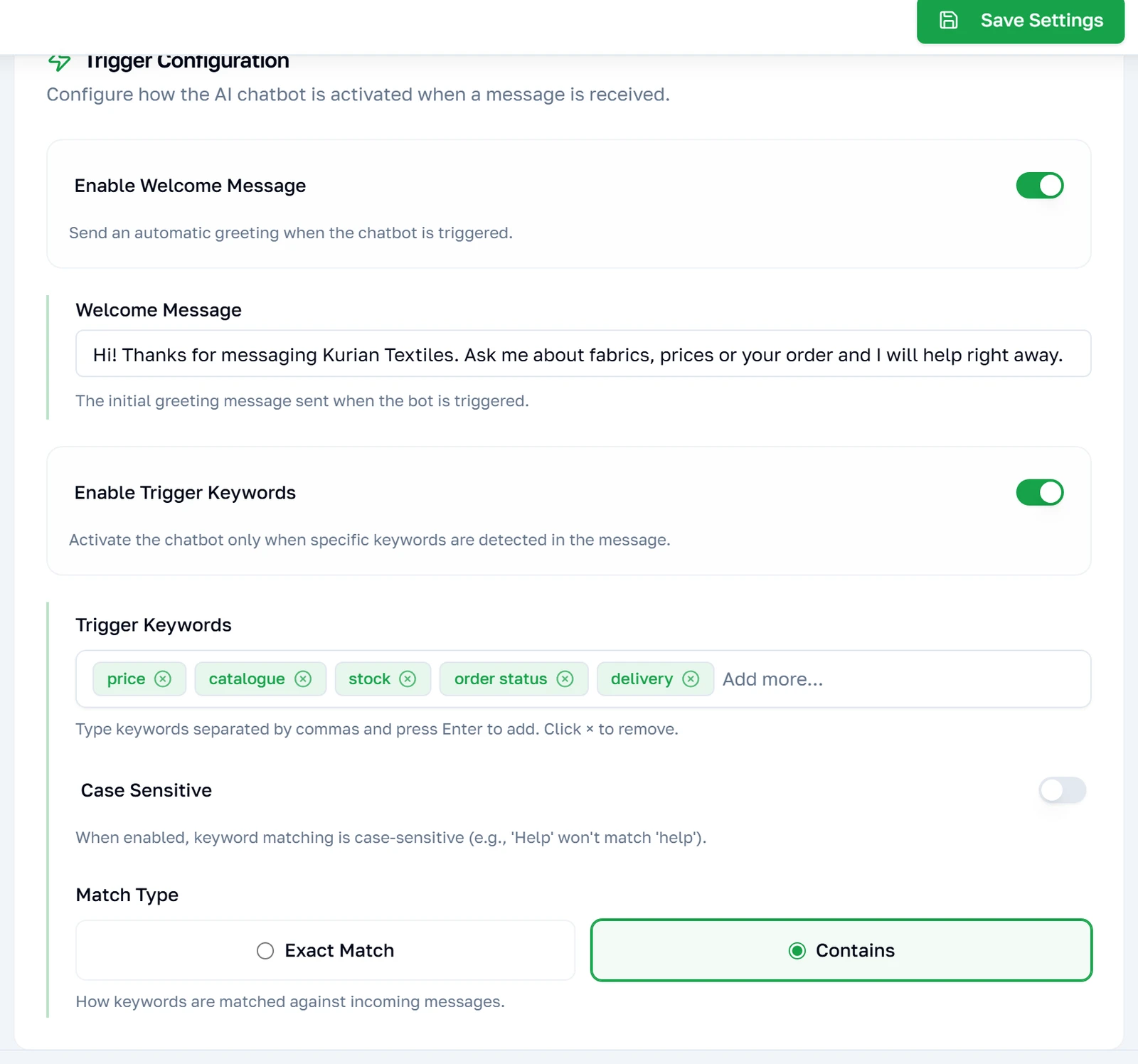
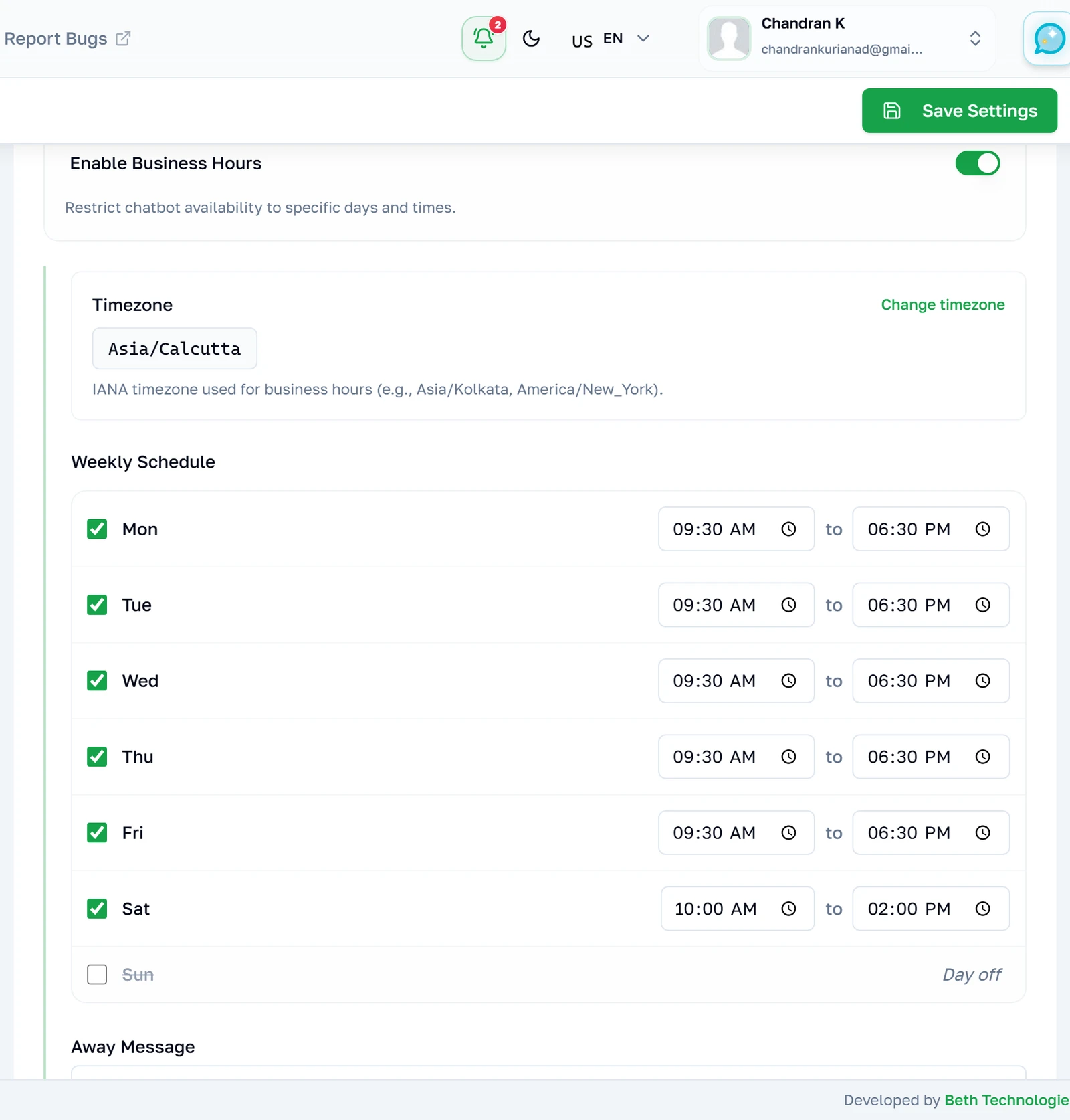
Un horario por día, en una zona horaria que elige usted y no la del servidor. Fuera de esas horas se envía el mensaje de ausencia y no se consulta a la IA en absoluto, así que esto es un apagado de verdad y no un cambio de tono. Desmarcar un día lo cierra por completo, que es lo que significa la fila atenuada.
Nota: La zona horaria toma por defecto la de su perfil la primera vez que activa esto. Si su perfil no tiene ninguna, recurre a UTC, y un horario que dice 9:30 a 18:30 no será su 9:30 a 18:30.
Coste y capacidades
Lo que queda en el depósito
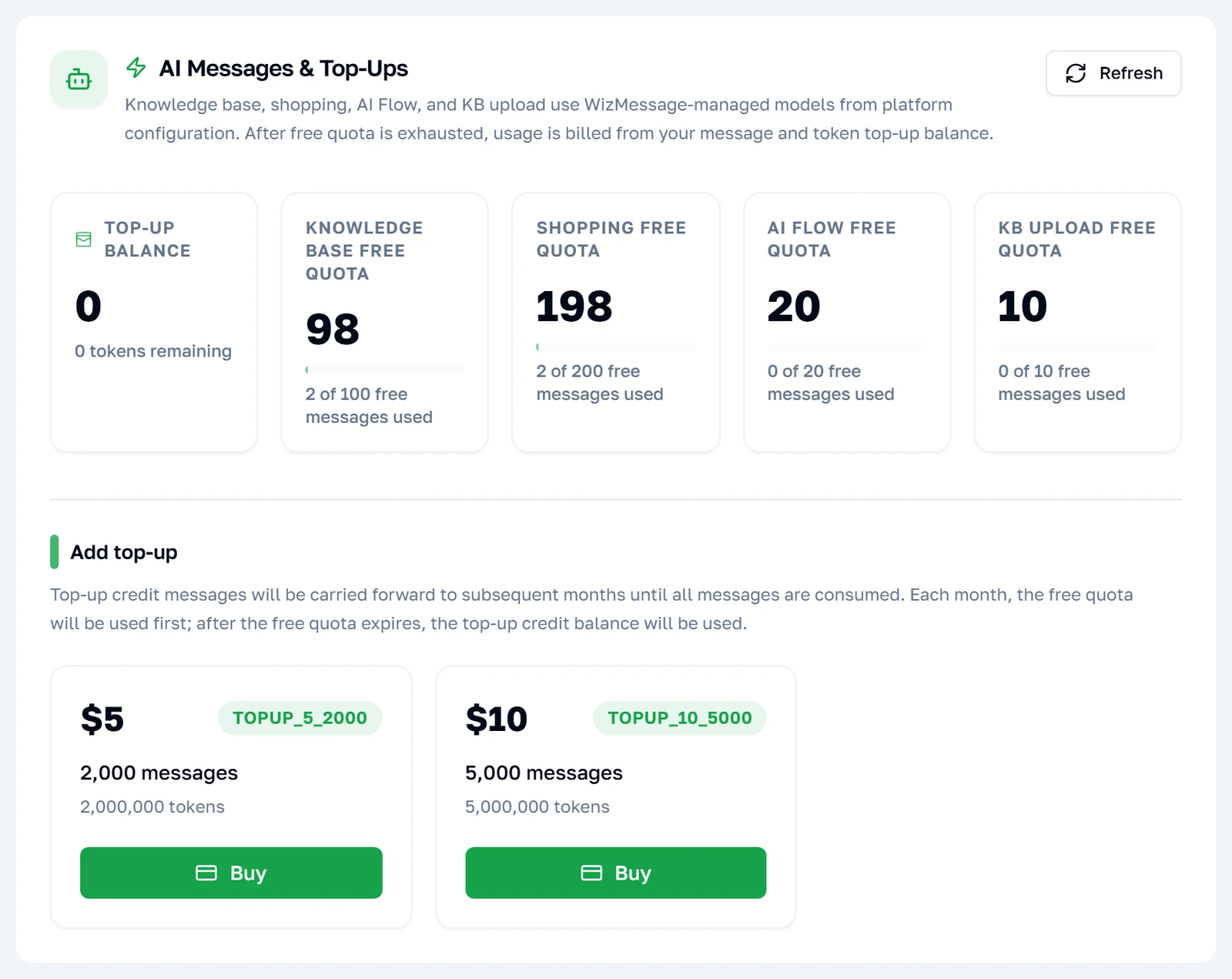
Las respuestas de la IA se miden, y aquí está el contador. Muestra lo que queda, lo que le da la asignación gratuita y los paquetes con los que comprar más. Nada de esta pestaña es un ajuste: es la única pestaña que solo informa. Cuando se agota el saldo, el bot deja de responder en lugar de cobrarle automáticamente.
Leer imágenes
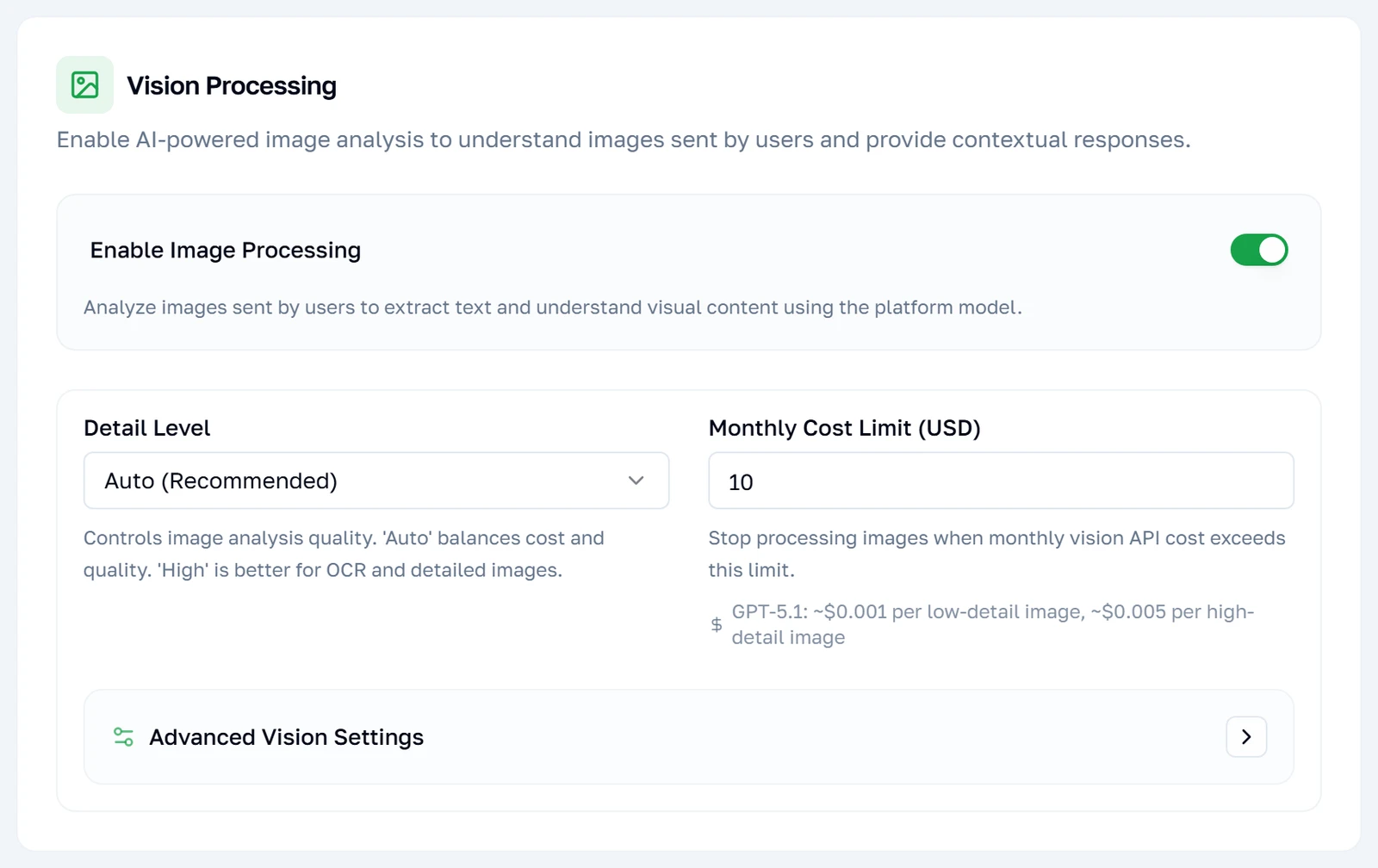
Con esto activado, una fotografía que envía un cliente se mira y se le describe a la IA, de modo que un «¿tienen esto?» con una foto adjunta pasa a ser respondible. Se cobra por imagen recibida —incluidas las imágenes que resultan ser irrelevantes—, y para eso está el techo mensual. El techo es un tope duro: pasado ese punto, las imágenes se ignoran en lugar de facturarse.
Nota: El nivel de detalle es tanto un mando de coste como uno de calidad. Auto es el valor predeterminado sensato; low es bastante más barato y suficiente para distinguir una camisa de un sari, pero no para leer la letra pequeña en la foto de un documento.
Escuchar notas de voz
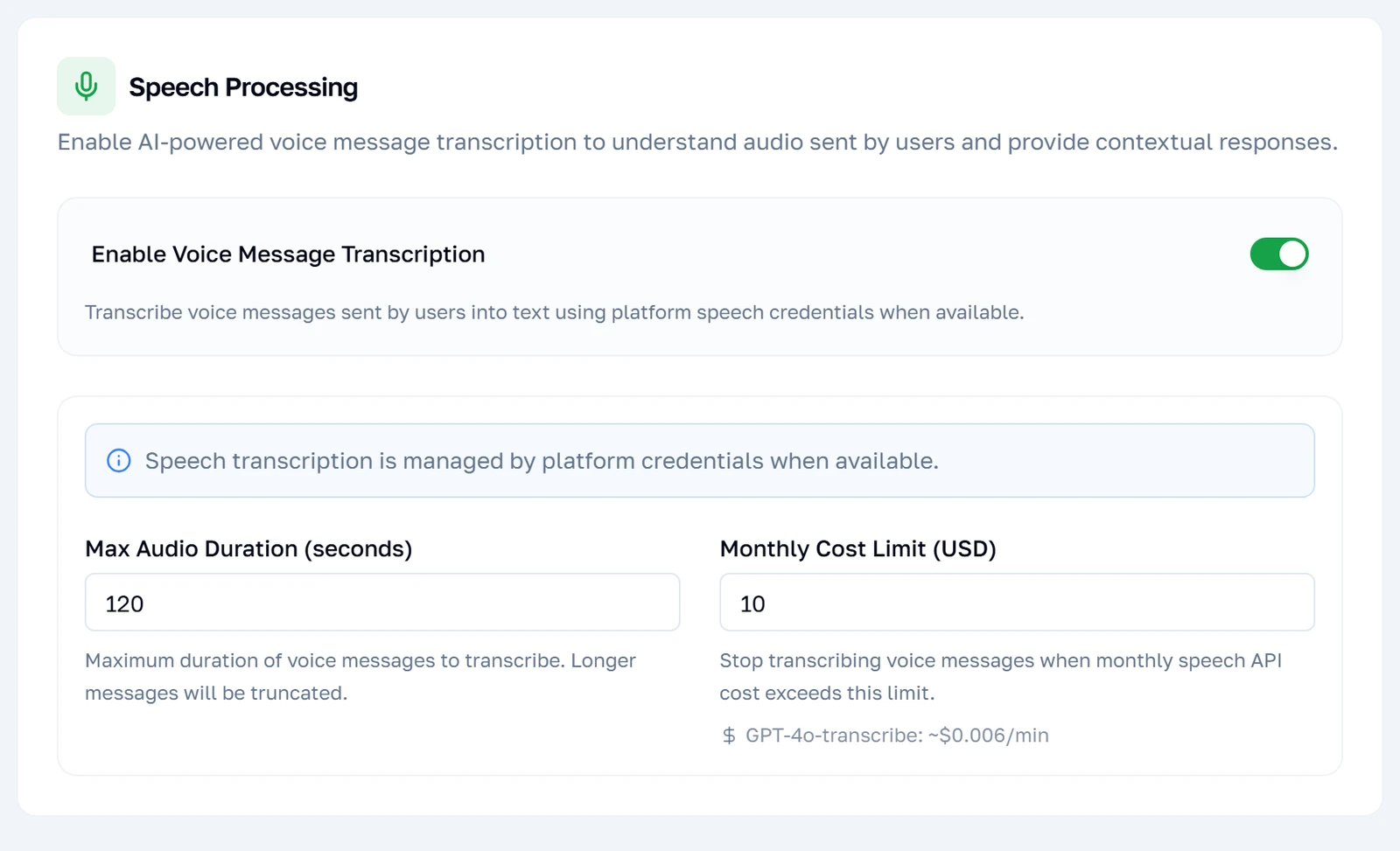
Las notas de voz se transcriben y después se tratan exactamente igual que un mensaje escrito. La duración máxima es una protección más que una preferencia: un cliente que manda una perorata de cuatro minutos cuesta cuatro minutos de transcripción, y lo que pase del límite se omite en su lugar. Igual que con la visión, el techo mensual detiene en vez de avisar.
Esperar a que la gente termine
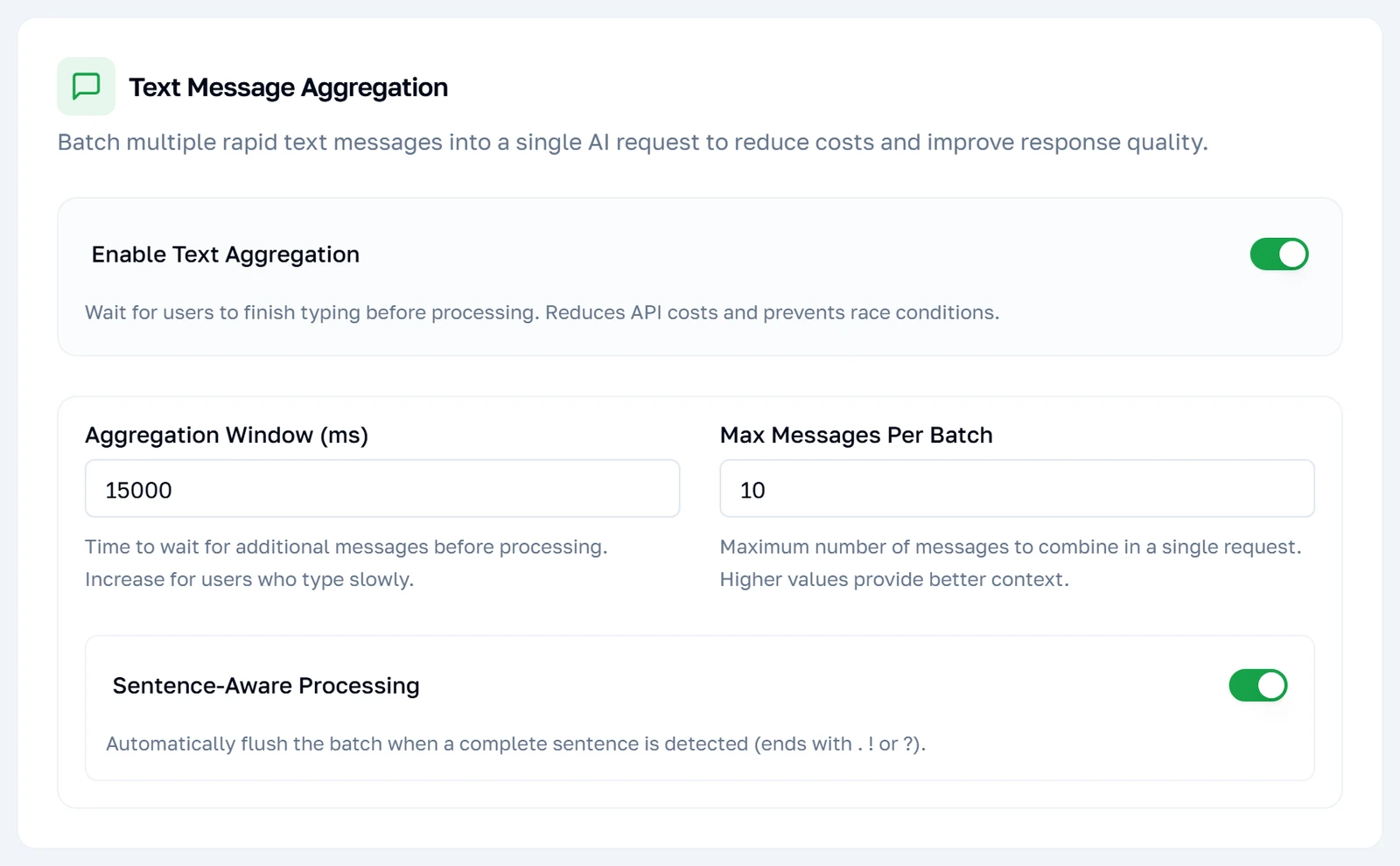
La gente escribe como habla: cuatro mensajes cortos en lugar de una frase. Sin esto, cada fragmento es una pregunta distinta y el bot responde al «hola» antes de que llegue la pregunta de verdad. La agregación retiene una ráfaga unos segundos, la une y responde una sola vez. Es lo más parecido a una mejora gratuita que hay en esta página: hace que el bot sea a la vez más barato y bastante menos tonto.
No pagar dos veces la misma respuesta
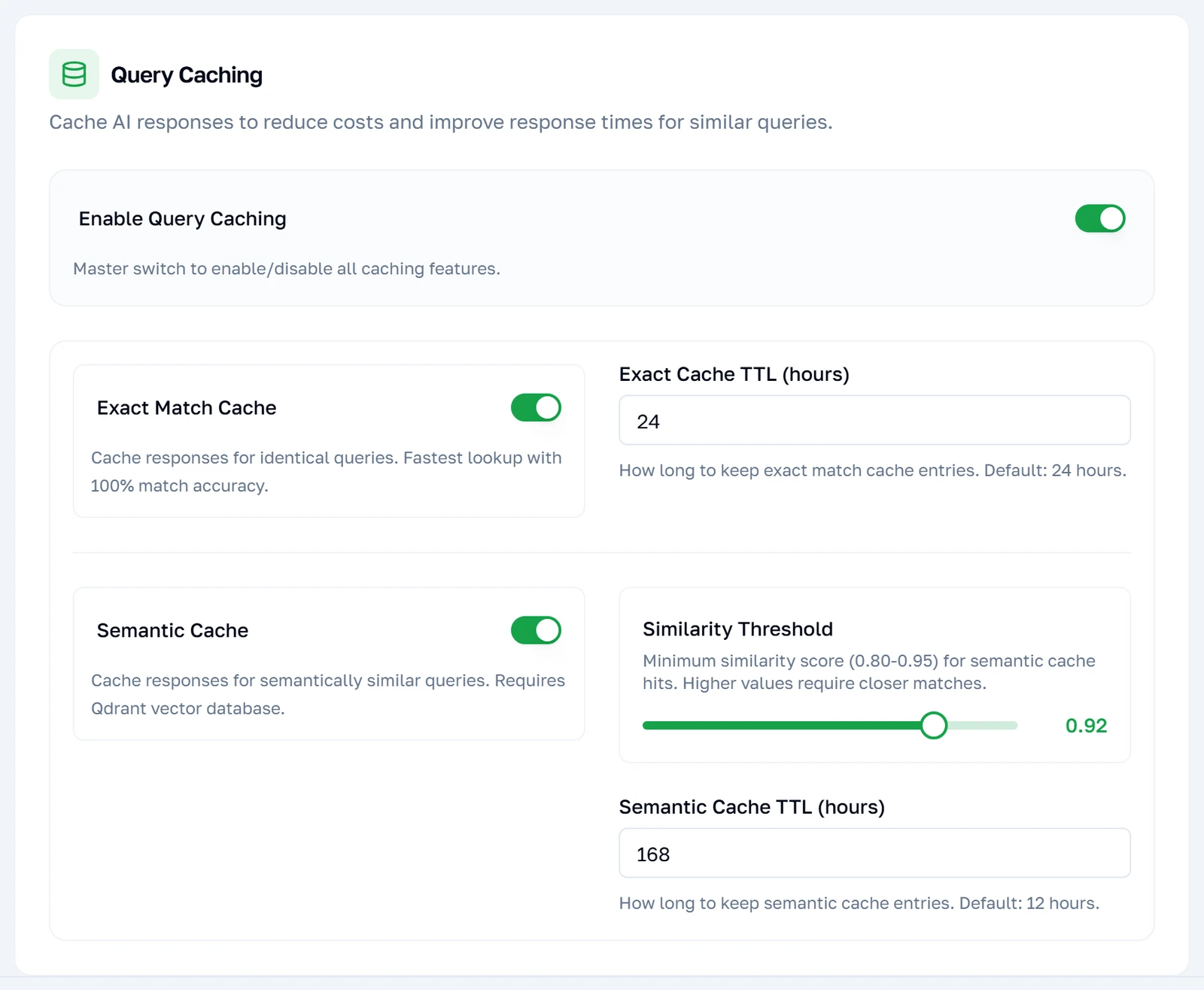
Los clientes hacen sin parar el mismo puñado de preguntas. La caché responde a las repetidas con lo que ya se resolvió antes en lugar de volver a pagarlo. El primer nivel busca las mismas palabras; el segundo busca el mismo significado con otras palabras y necesita la conexión de la base de conocimiento, porque usa la misma maquinaria. El ajuste de similitud es cuánto se tienen que parecer dos preguntas para contar como la misma.
Nota: Una similitud más alta es más segura. Póngala demasiado baja y «cuánto cuesta la seda» y «cuánto cuesta el algodón» empiezan a parecer la misma pregunta, lo que produce una respuesta segura de sí misma y equivocada en lugar de una lenta.
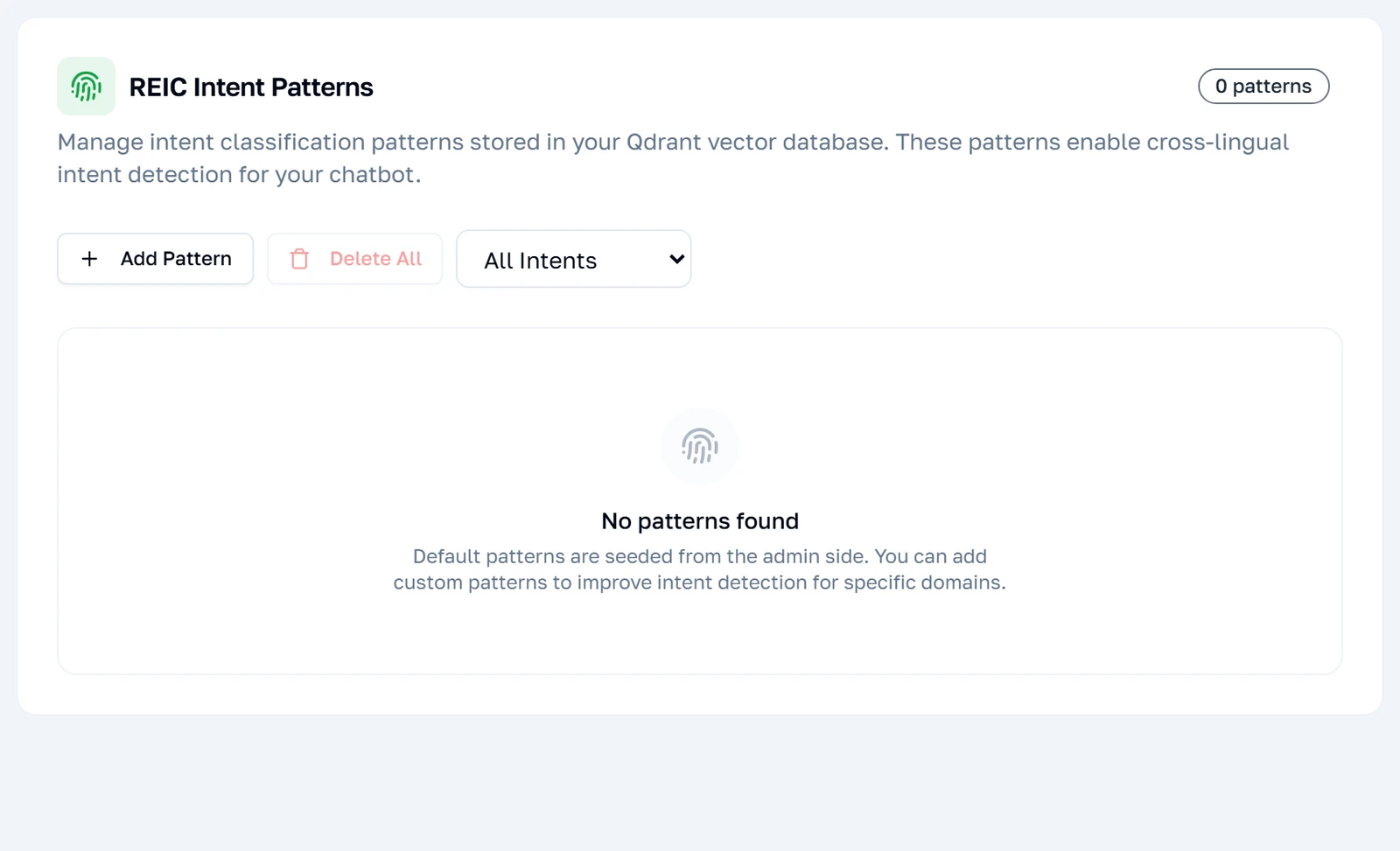
Enseñarle qué quiere decir la gente
La última pestaña le enseña al bot qué significan las formulaciones de sus clientes. Cada patrón es un mensaje de ejemplo emparejado con lo que en realidad está pidiendo, y el bot compara los mensajes entrantes con ellos. Empieza vacía, como aquí, y el bot funciona perfectamente sin ninguno: esto es una optimización de velocidad y coste, no un requisito.
Nota: Esta pestaña no usa el botón Save. Los patrones se añaden y se quitan al momento, y se guardan en su conexión de base de conocimiento y no con el resto de estos ajustes.
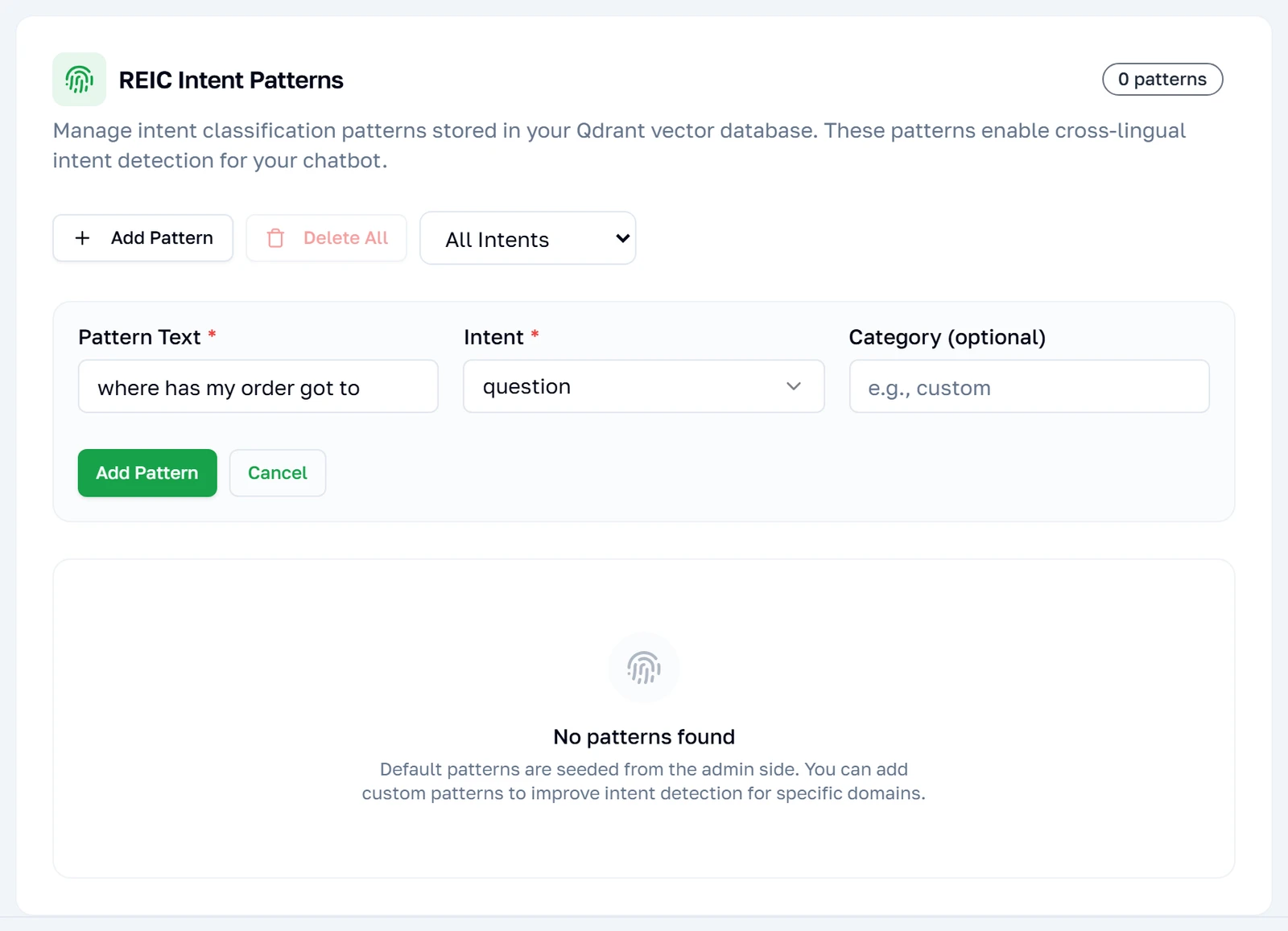
Añadir un patrón
Añadir uno consiste en una formulación y la intención a la que pertenece. Escriba las formulaciones tal como escriben de verdad los clientes —con faltas, secas, sin puntuación—, porque eso es lo que se va a comparar. Varios patrones por intención funcionan mucho mejor que uno, ya que la votación necesita alternativas entre las que elegir.
Guardar
Guardarlo todo de una vez
Hay un solo Save, arriba y repetido abajo, y escribe todas las pestañas a la vez, incluidas las que nunca abrió. Antes de escribir comprueba que los campos de la base de conocimiento estén rellenos, que la conexión funcione de verdad y que la marca tenga un botón válido. Que falle cualquiera de esas cosas detiene el guardado entero; no se escribe nada a medias.
Nota: La comprobación de la conexión es una llamada real a su base de conocimiento cada vez que guarda. Si ese servicio está caído, este botón no guardará un cambio que no tenga nada que ver hasta que vuelva o se apague el motor de IA.

Referencia
Qué toca por debajo cada pantalla, para quien necesite saber exactamente qué cambia cada control.
Dónde se guardan estos ajustes
Todo lo de esta página salvo los patrones de intención vive en un único documento, uno por cada cuenta de WhatsApp conectada. No hay un registro por ajuste ni historial: guardar reescribe el documento, y los valores anteriores desaparecen. Dos cuentas del mismo inicio de sesión mantienen documentos completamente separados, y por eso las pastillas de cuenta de la parte superior de la página cambian de golpe todas las pestañas de debajo.
Los patrones de intención de la última pestaña son la excepción, y no se guardan aquí en absoluto: viven en su colección de base de conocimiento junto a los documentos. Por eso se guardan en el instante en que los añade, y por eso sobreviven con independencia de lo que haga el botón Save.
Nota: Hay un campo que se descarta a propósito tanto a la entrada como a la salida: la base de conocimiento pertenece a la cuenta que está mirando y no se puede apuntar a la de otra cuenta. Si maneja dos números, cada uno necesita sus propios documentos subidos.
Qué hace realmente Save Settings
Pulsar Save ejecuta tres comprobaciones antes de escribir nada, y cualquiera de ellas detiene el guardado por completo en lugar de guardar una parte.
| Comprobación | Qué la hace fallar | Qué ve usted |
|---|---|---|
| Campos de la base de conocimiento | La dirección o la clave de API están en blanco con el motor de IA seleccionado. | La página salta a la pestaña Knowledge Base con el campo marcado. |
| Credenciales de la base de conocimiento | La dirección y la clave están rellenas pero el servicio las rechaza. | El guardado se detiene y el error señala la conexión, no el formulario. |
| Marca | La marca está activada pero falta el botón CTA o su dirección no es un enlace válido. | Un panel rojo en la pestaña Branding enumera qué está mal. |
La comprobación de credenciales es una llamada de red real a su base de conocimiento, hecha desde su navegador a través de esta aplicación, cada vez que guarda. Una base de conocimiento que se ha caído bloquea por tanto el guardado de un cambio que no tiene nada que ver —el mensaje de ausencia, por ejemplo— hasta que se arregla la conexión o se apaga el motor de IA.
Nota: Save escribe todas las pestañas a la vez, no la pestaña que está mirando. No hay guardado por pestaña ni guardado parcial: el documento entero se reescribe con lo que el formulario contenga en ese momento, incluidas las pestañas que nunca abrió.
Los cuatro motores, con precisión
El motor es el control con más consecuencias de esta página, porque decide si las otras once pestañas existen. Están hechas solo para el chatbot de IA; bajo cualquier otro motor la tira de pestañas está vacía y los ajustes que hay detrás, aunque se sigan guardando, no se consultan.
| Motor | Quién responde | Pestañas mostradas |
|---|---|---|
| None | Nadie. Los mensajes esperan en la bandeja a una persona. | Ninguna |
| Webhook | Su propio servidor, que recibe cada mensaje y decide. | Ninguna |
| Flow Builder | Un flujo que usted construyó a mano en el constructor de flujos. | Ninguna |
| AI Chatbot | La IA, respondiendo desde su base de conocimiento. | Las once |
Nota: Cambiar a otro motor distinto del de IA no borra nada de las pestañas. Los valores se quedan en el documento y vuelven exactamente como estaban cuando cambie de vuelta, pero mientras haya otro motor seleccionado no tienen ningún efecto, incluidos los que cuestan dinero.
Qué interruptores gastan dinero
Casi toda esta página se puede dejar activada sin coste. Cuatro cosas no, y merece la pena conocerlas aparte, porque tres de ellas cobran por mensaje recibido y no por respuesta enviada: un día ajetreado cuesta más que uno tranquilo, sirviera o no de algo el bot.
| Ajuste | Cuándo cobra | Su propio límite |
|---|---|---|
| Respuestas de la IA | Cada respuesta que escribe la IA. | Su saldo de mensajes, en la pestaña AI Messages. |
| Visión | Cada imagen que envía un cliente, fuera o no relevante. | Un techo de coste mensual en dólares. |
| Voz | Cada nota de voz, cobrada por su duración. | Un techo mensual, más una duración máxima de clip. |
| Caché | Nunca: es lo que impide que las tres de arriba cobren dos veces. | — |
Nota: La caché es el único ajuste de aquí que reduce la factura, y la caché semántica —el nivel que reconoce la misma pregunta hecha con otras palabras— necesita una conexión de base de conocimiento que funcione. Sin ella solo está disponible el nivel de palabras exactas.
Los límites con los que topará
Varios campos dejan de aceptar caracteres en silencio en lugar de avisarle, porque los límites vienen del propio formato de mensaje de WhatsApp y no de esta aplicación. Escribir más allá no es un error que se le vaya a mostrar: el texto simplemente deja de crecer.
| Campo | Límite | De dónde viene |
|---|---|---|
| Instrucciones personalizadas | 2000 caracteres | Esta aplicación, comprobado de nuevo en el servidor. |
| Texto de cabecera de la marca | 60 caracteres | El formato de mensaje interactivo de WhatsApp. |
| Texto de pie de la marca | 60 caracteres | El formato de mensaje interactivo de WhatsApp. |
| Texto del botón CTA | 20 caracteres | El formato de mensaje interactivo de WhatsApp. |
| Dirección del botón CTA | 2000 caracteres | El formato de mensaje interactivo de WhatsApp. |