El constructor de flujos
Un flujo es una conversación dibujada como un diagrama. Usted dispone qué dice el bot, qué pregunta y a dónde lleva cada respuesta, sin código. Cuando alguien escribe a su número de WhatsApp y sus palabras coinciden con la activación de un flujo, el bot sigue el camino que usted dibujó. Esta guía recorre la lista, el lienzo y todos los tipos de caja que puede poner en él.
Un flujo solo llega a ejecutarse cuando el motor del bot está puesto en Flow Builder en los ajustes de su chatbot. Dibuje aquí lo que quiera; es allí donde se decide si es esto lo que responde a sus clientes.
Sus flujos
Dónde viven sus bots
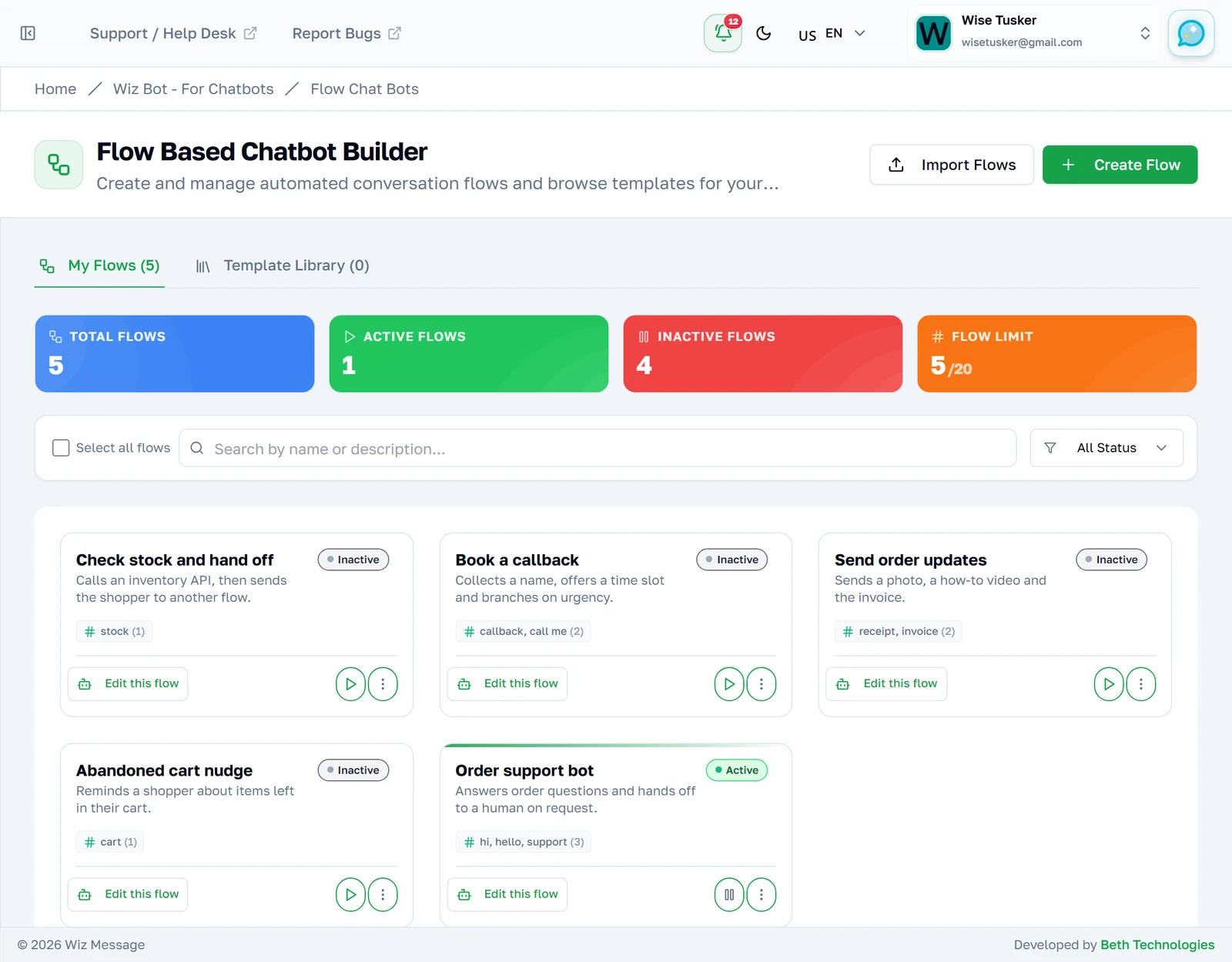
Aquí aparecen todos los flujos que ha construido. La insignia le dice si está en marcha: un flujo activo está respondiendo a clientes ahora mismo, uno en pausa está guardado pero se ignora. Nada de lo que dibuje afecta a conversaciones reales hasta que lo encienda.
Qué le dice la tarjeta de un flujo
Cada tarjeta lleva el nombre del flujo, su descripción, si está Active y las palabras que lo ponen en marcha. «Edit this flow» abre el lienzo, es decir, el diagrama en sí. El menú de tres puntos guarda Settings, Duplicate y Delete. El interruptor que hay al lado arranca y para el bot.
Activo y en pausa, uno al lado del otro
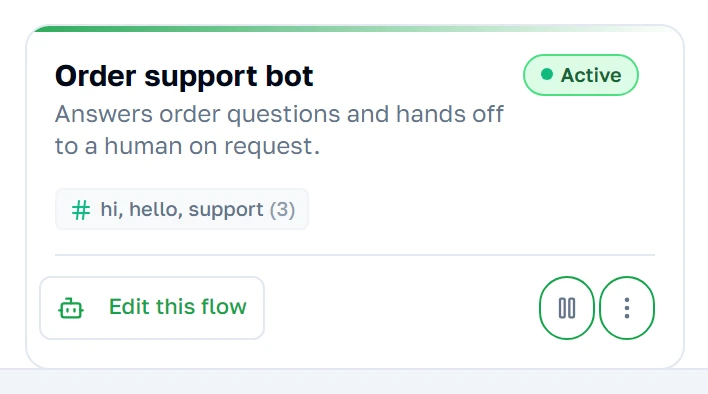
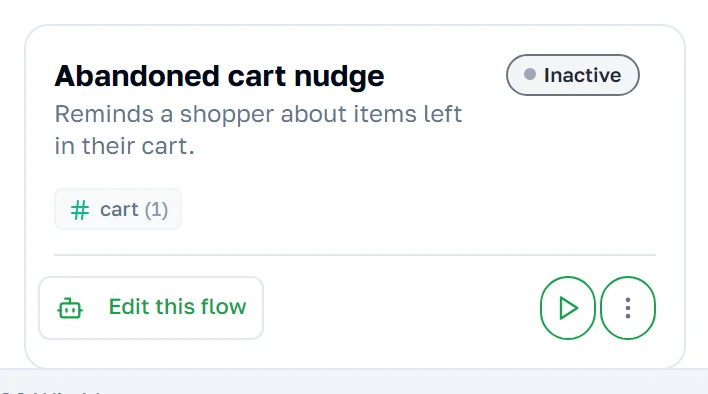
El bot de soporte de pedidos está activo: responde a cualquiera cuyo mensaje coincida con sus palabras de activación. El aviso de carrito abandonado está en pausa: sigue guardado, sigue siendo editable, simplemente no está funcionando. Poner en pausa es la forma de retirar un bot del servicio sin perder el trabajo.
Cuántos hay, y cuántos están funcionando
Las cuatro casillas cuentan sus flujos, cuántos están en marcha, cuántos están en pausa y lo cerca que está de su límite. El límite es por cuenta; si está cerca, elimine o exporte los flujos que ya no necesite.

Crear un flujo nuevo
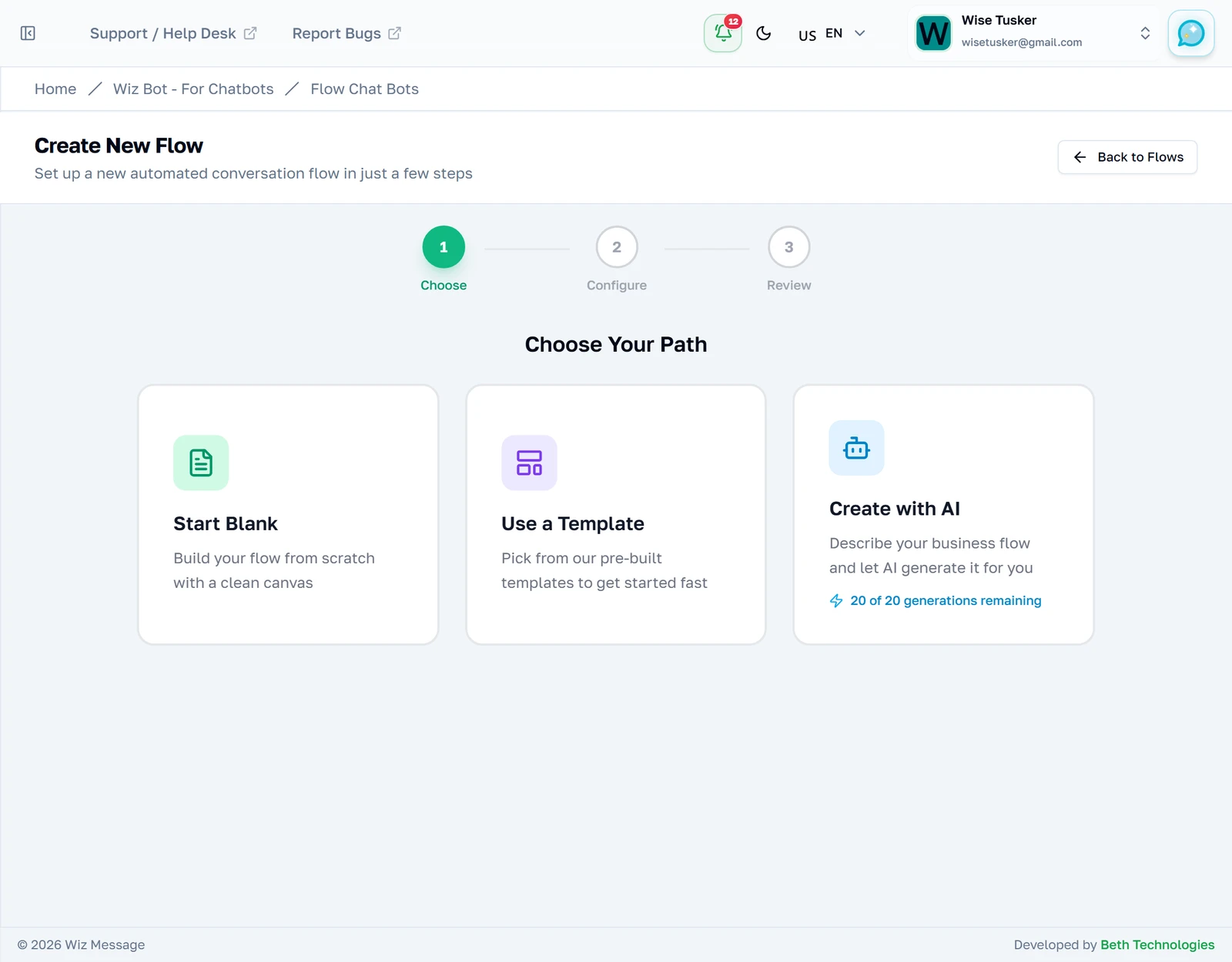
Tres formas de empezar
Create Flow abre un asistente de tres pasos. Empezar de cero, empezar desde una plantilla, o describir lo que quiere y dejar que el asistente lo redacte. La elección solo decide qué hay en el lienzo cuando llega: después puede cambiarlo todo.
Ponerle nombre
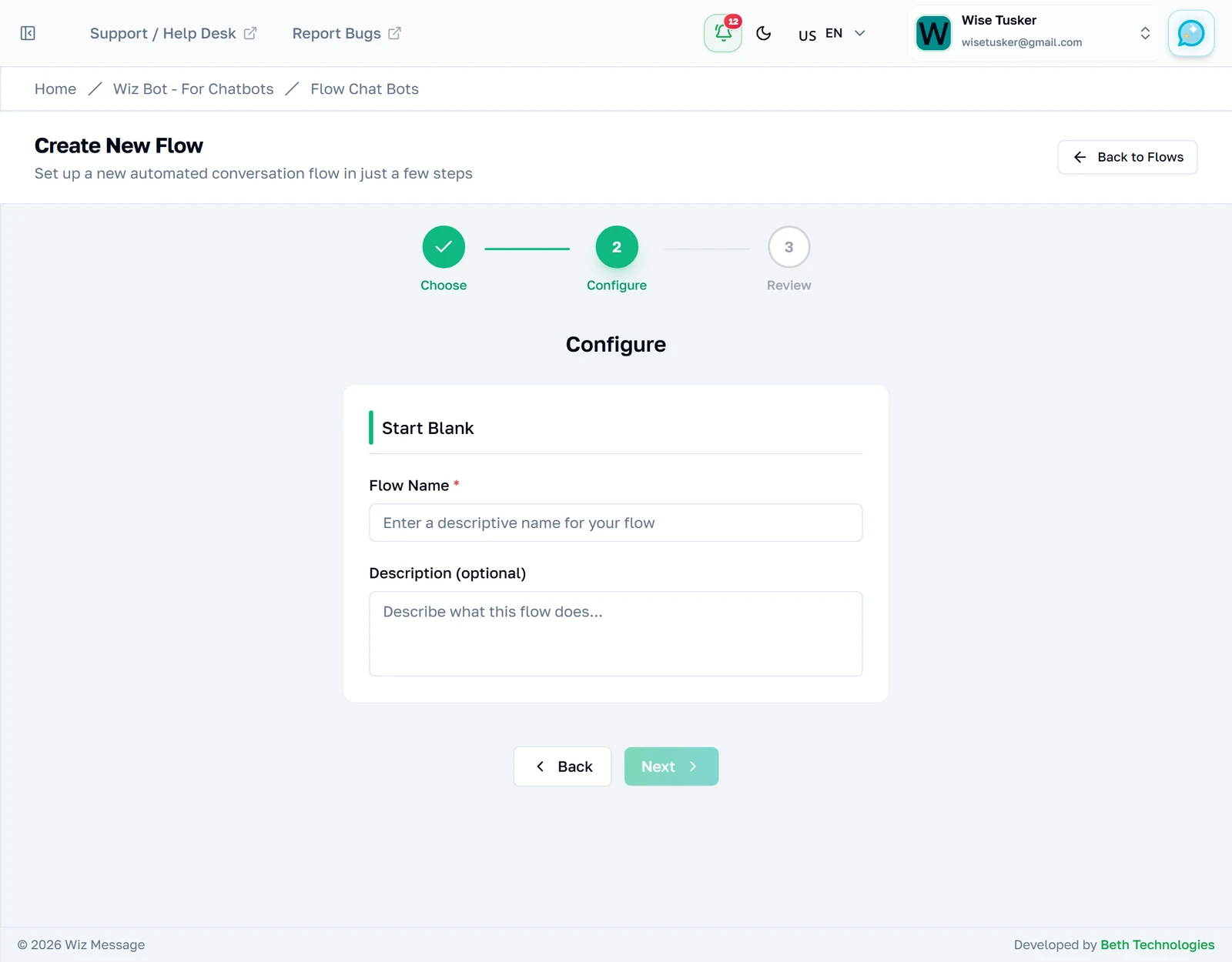
Empezar en blanco solo pide un nombre y una descripción opcional. Póngale el nombre del trabajo que hace: un bot de soporte de pedidos vale mucho más que Flujo 3 cuando tiene una docena. Los flujos nuevos se crean siempre en pausa, así que nada se pone en marcha por accidente.
El lienzo
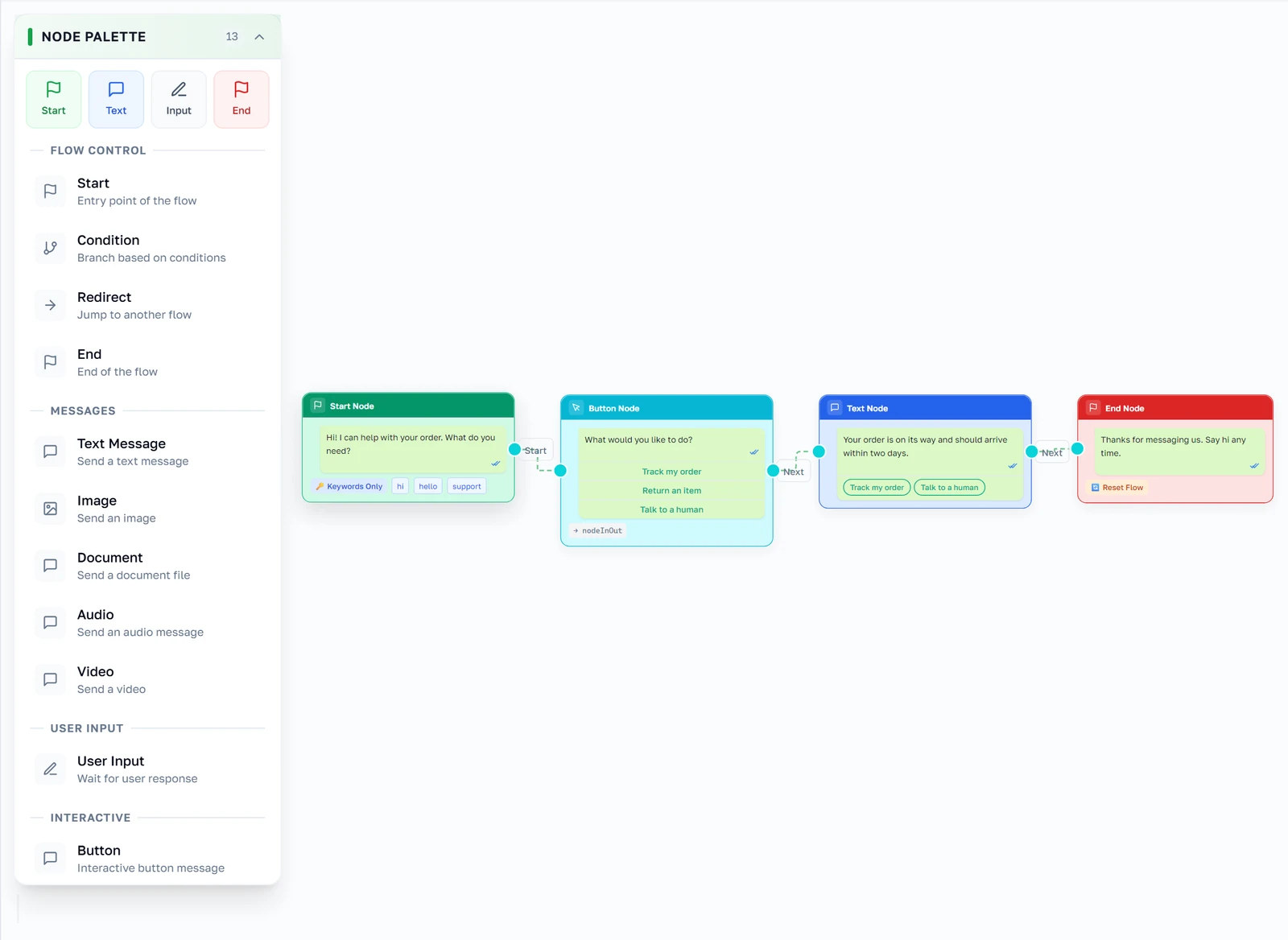
Un flujo, dibujado
Al abrir un flujo se ve la conversación como cajas unidas por flechas. Se lee de izquierda a derecha: el bot saluda, hace una pregunta, responde y termina. Cada caja es una cosa que hace el bot; cada flecha es a dónde va la conversación después. Este flujo entero son cuatro cajas, y la mayoría de los bots útiles no son mucho mayores.
Las cajas que puede añadir
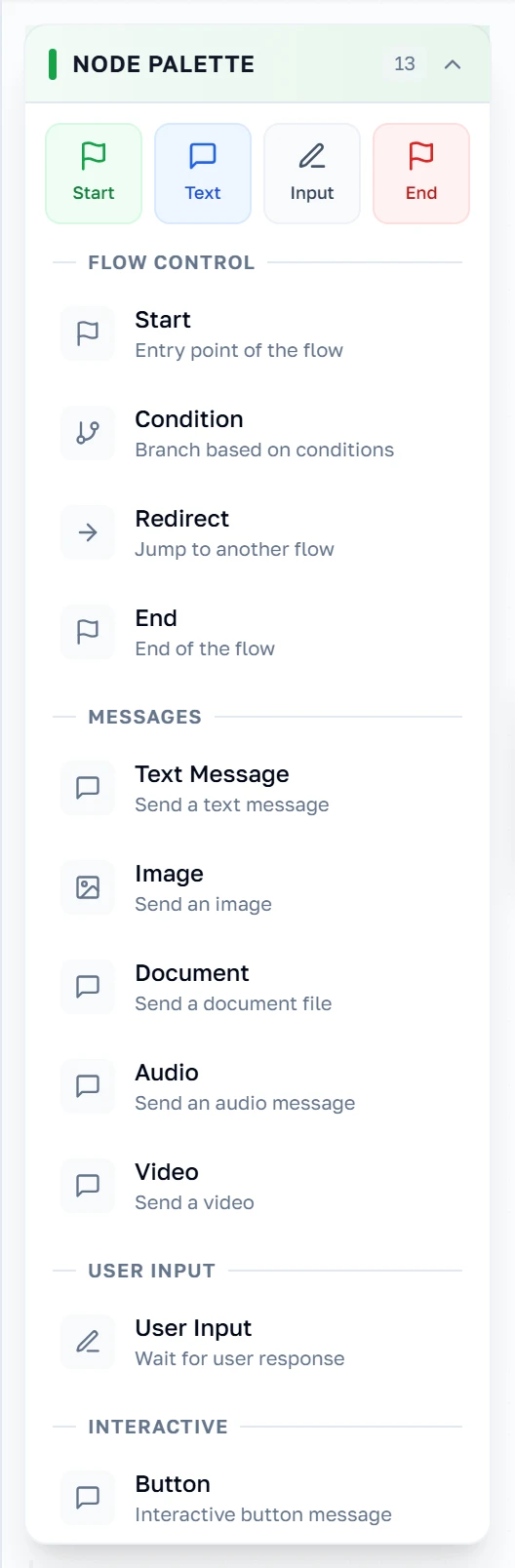
La paleta lista todos los tipos de caja, agrupados por lo que hacen: Flow Control decide a dónde va la conversación, Messages envía algo, User Input recoge una respuesta, Interactive ofrece botones o una lista, e Integration habla con otro sistema. Haga clic en una para dejarla caer en el lienzo.
Nota: La paleta ofrece trece elementos, pero Audio no está terminado: no se puede configurar, así que esta guía no lo cubre. Todo lo demás de la paleta está documentado más abajo.
Seleccionar una caja
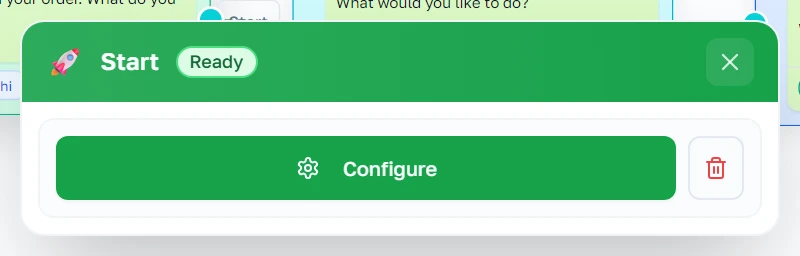
Al hacer clic en una caja se selecciona y se abre su panel de propiedades. El panel empieza en modo de solo lectura: pulse Configure para editar, Save para conservar el cambio, y la papelera para eliminar la caja. El panel flota: arrástrelo por su cabecera si tapa algo que necesita ver.
Dónde empieza y dónde acaba una conversación
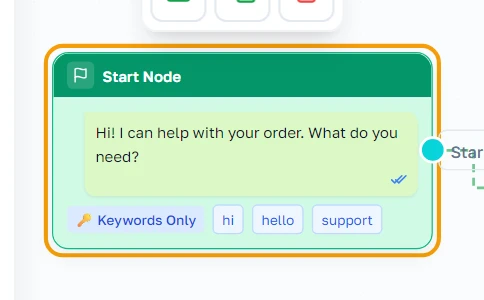
Start
La caja Start es la puerta de entrada. Contiene el saludo y las palabras de activación: si el mensaje de un cliente incluye alguna de ellas, este flujo se ejecuta. Cada flujo tiene exactamente un Start.
Start — propiedades
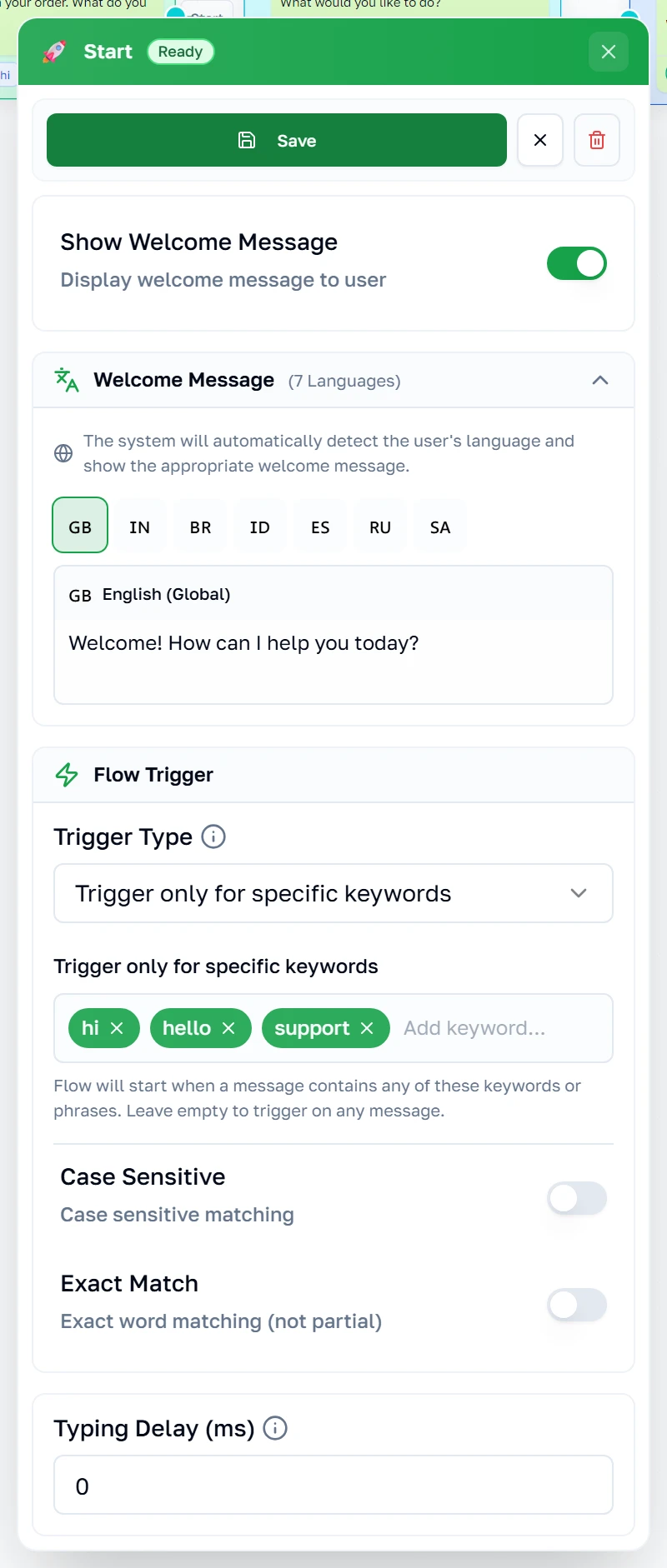
El mensaje de bienvenida es lo primero que dice el bot, y puede ser distinto en cada idioma. Trigger Type decide quién lo recibe: All Messages responde a todo el mundo, Keywords responde solo a los mensajes que contienen sus palabras. Case Sensitive y Exact Match lo aprietan todavía más. Typing Delay hace que el bot se detenga antes de responder, para que resulte menos brusco.
Text
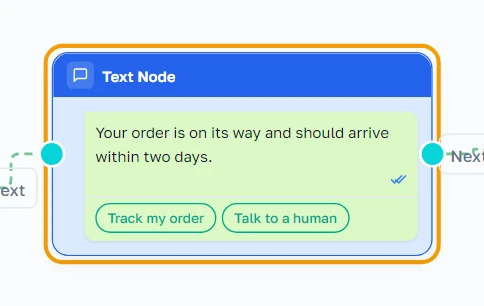
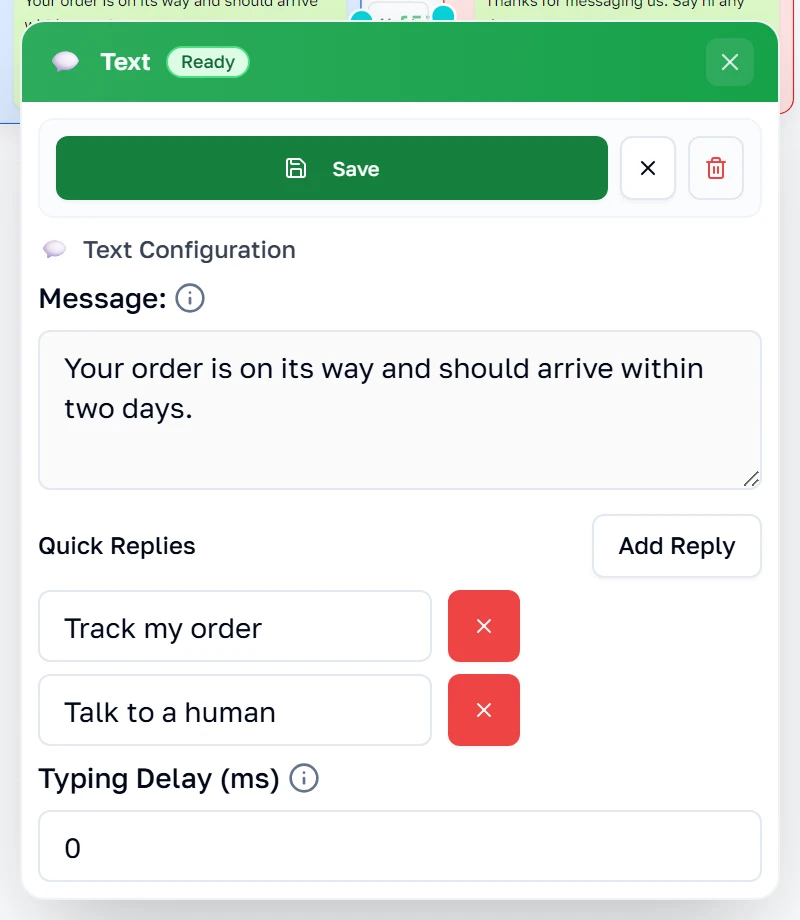
Una caja Text simplemente dice algo. Es la caja más habitual de cualquier flujo: la mitad de la conversación que le toca al bot.
Text — propiedades
Escriba el mensaje y ya está. Quick Replies añade debajo sugerencias que se pueden pulsar y le ahorran teclear al cliente. Typing Delay funciona igual que en todas las cajas de mensaje.
End
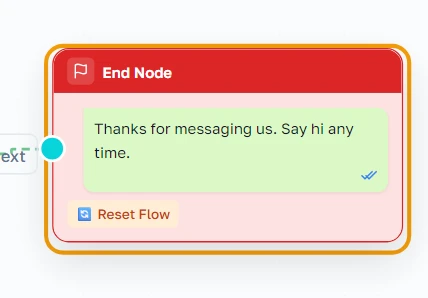
La caja End cierra la conversación. Merece la pena añadir una aunque el flujo parezca terminado sin ella: es lo que le dice al bot que pare y se reinicie.
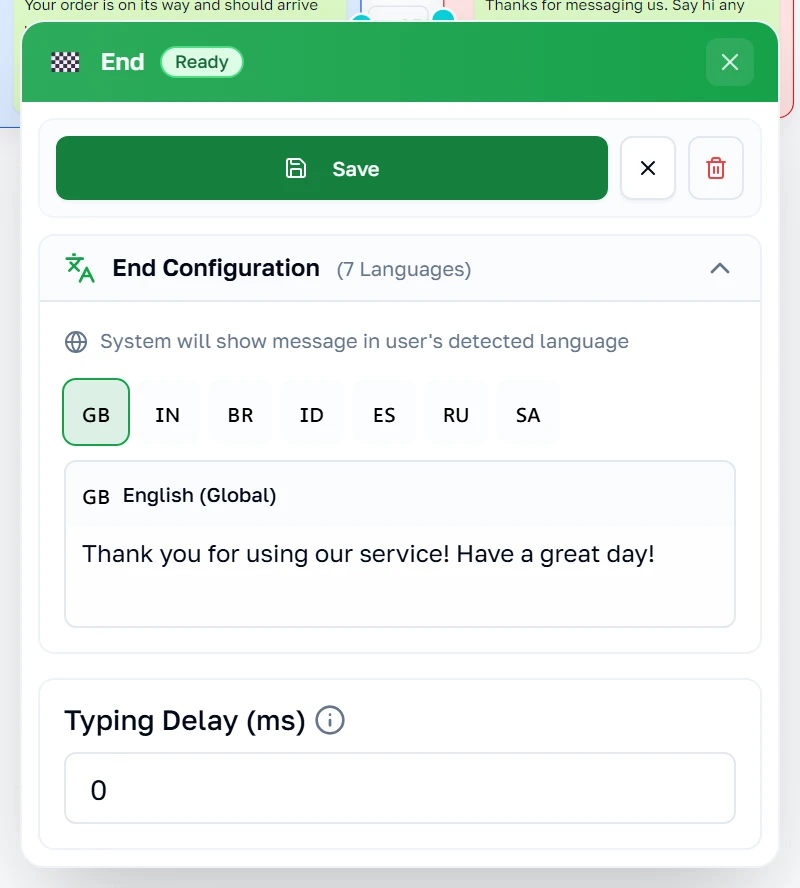
End — propiedades
Un mensaje de despedida, por idioma si lo necesita, y si hay que reiniciar la conversación para que el mensaje siguiente vuelva a arrancar el flujo desde el principio. Deje Reset activado salvo que tenga un motivo para no hacerlo.
Preguntar con botones
Buttons
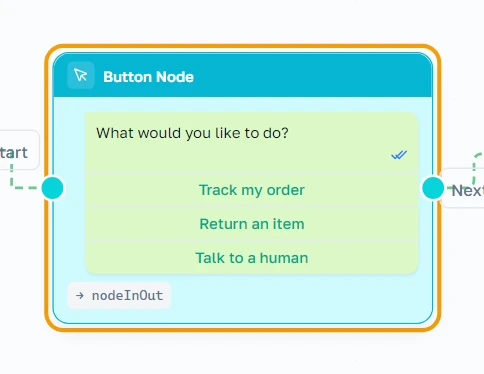
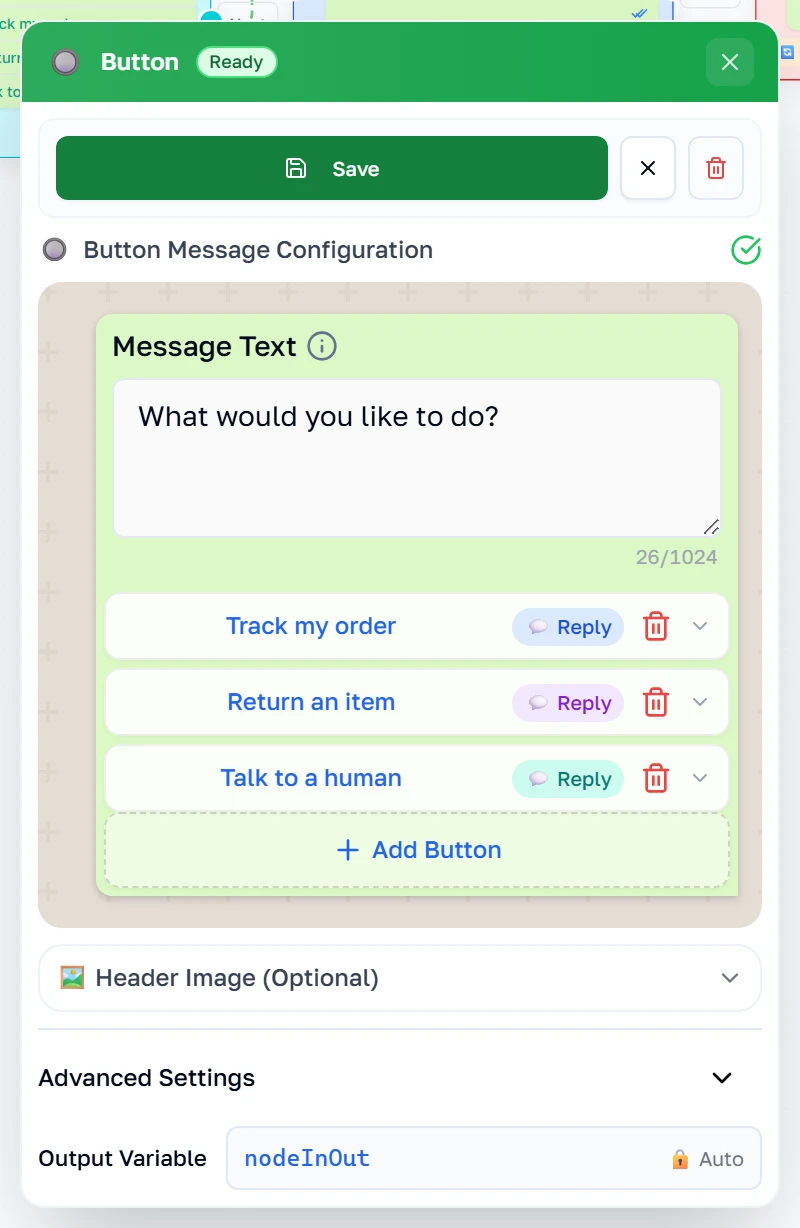
Una caja Buttons pregunta algo y ofrece respuestas que se pulsan, en lugar de obligar al cliente a escribir. Cada botón puede llevar a un sitio distinto, y así es como se ramifica una conversación.
Buttons — propiedades
El mensaje va encima de los botones, y la vista previa muestra aproximadamente lo que dibujará WhatsApp. Cada botón lleva una etiqueta corta: manténgala corta, porque WhatsApp la recorta. Un botón puede ser una respuesta normal, un enlace, un número de teléfono o un código para copiar. WhatsApp permite tres como mucho, y el panel se niega a guardar si incumple sus reglas en lugar de dejar que el envío falle después.
Enviar fotos, vídeo y archivos
Image
Una caja Image envía una imagen, con un pie opcional debajo. La captura viene de otro flujo distinto — uno que envía a alguien los detalles de su pedido — porque una caja se entiende mejor junto a las cajas con las que trabaja de verdad.
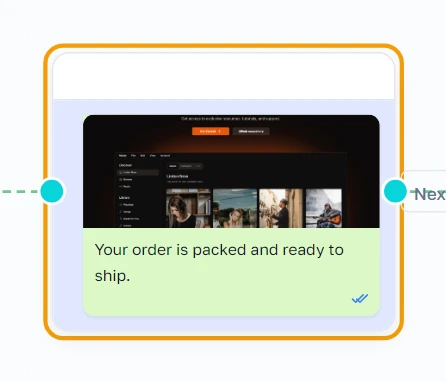
Image — propiedades
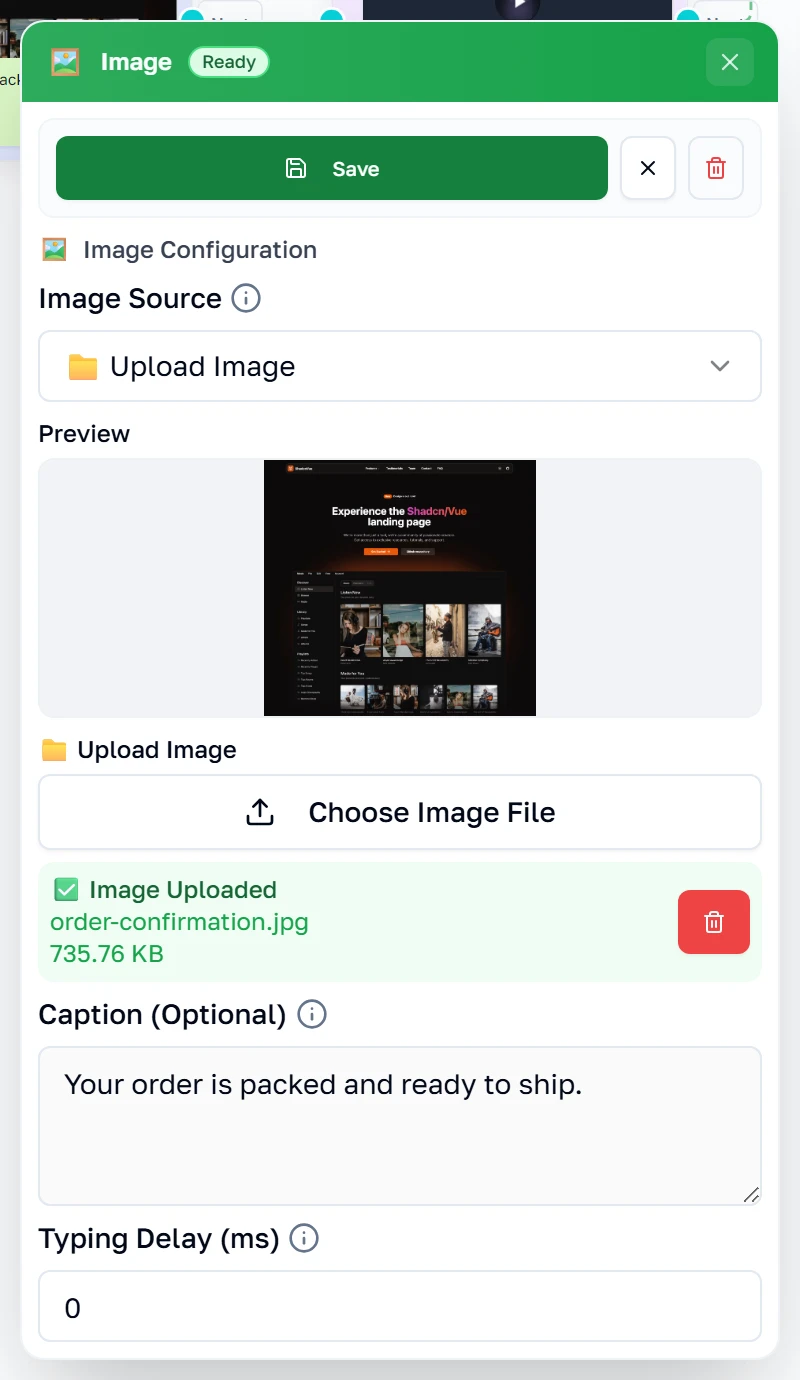
Pegue un enlace a una imagen o suba una. Al subirla se guarda el archivo y se le muestra una vista previa, así que puede ver exactamente lo que va a recibir el cliente. El pie es opcional.
Video
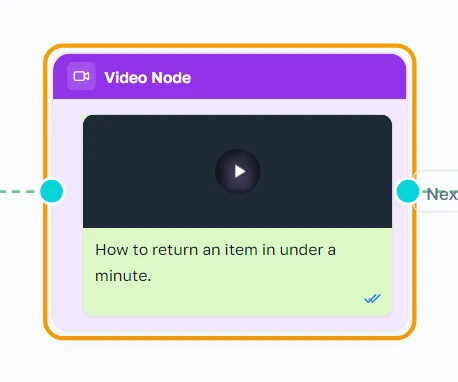
Una caja Video envía un clip. Útil para un tutorial que costaría tres mensajes explicar.
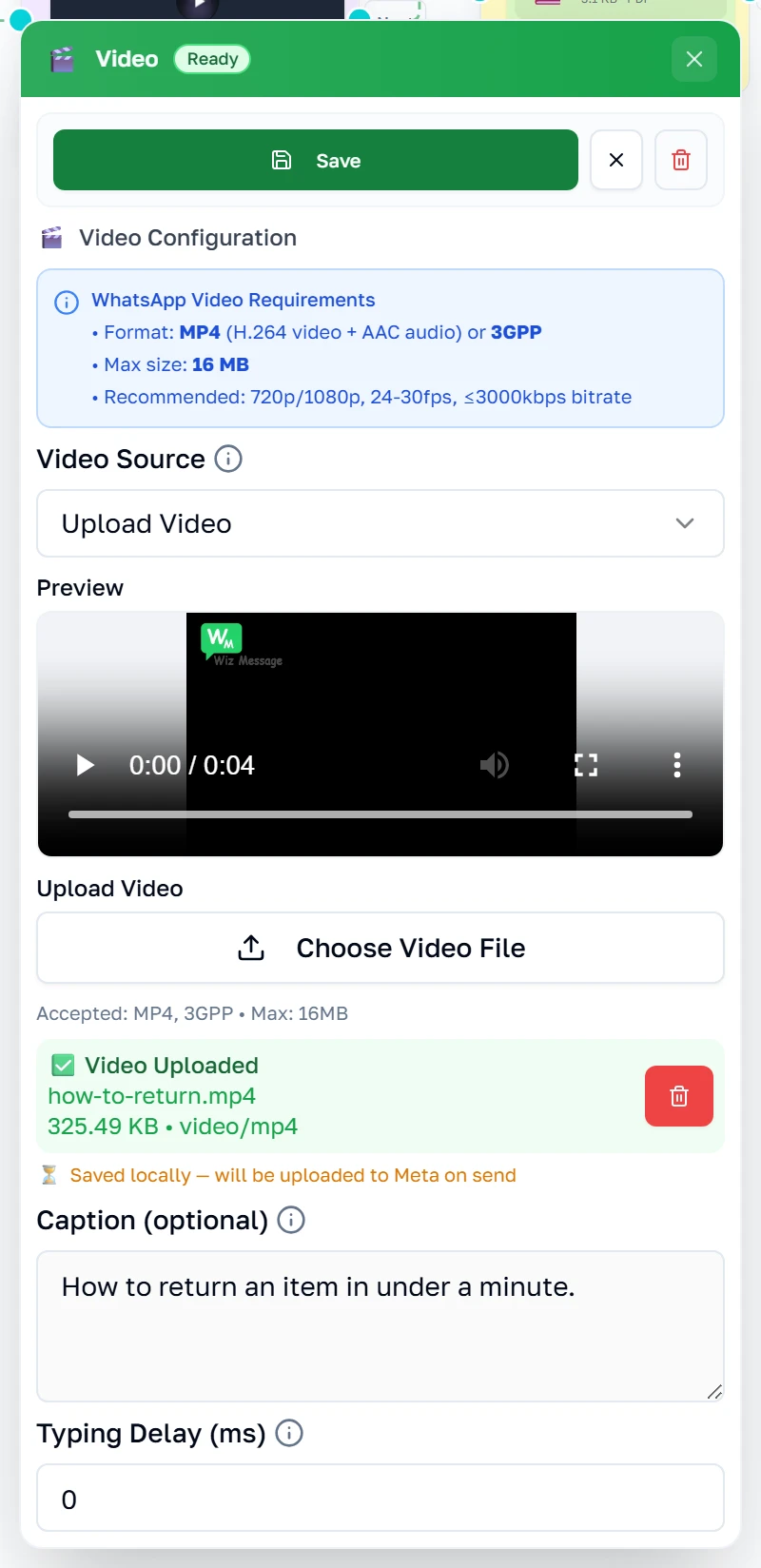
Video — propiedades
WhatsApp es estricto con el vídeo: MP4 o 3GPP, y no más de 16 MB. El panel lo dice por adelantado y lo hace cumplir al subir el archivo. Una vez subido le indica si el archivo ya se ha enviado por delante a WhatsApp o si todavía solo está guardado aquí.
Document
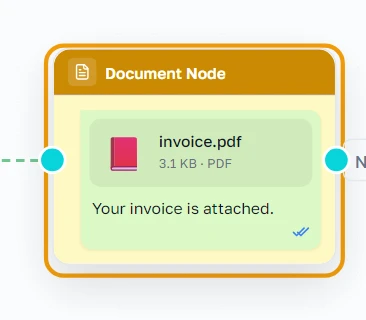
Una caja Document envía un archivo: una factura, un recibo, una lista de precios.
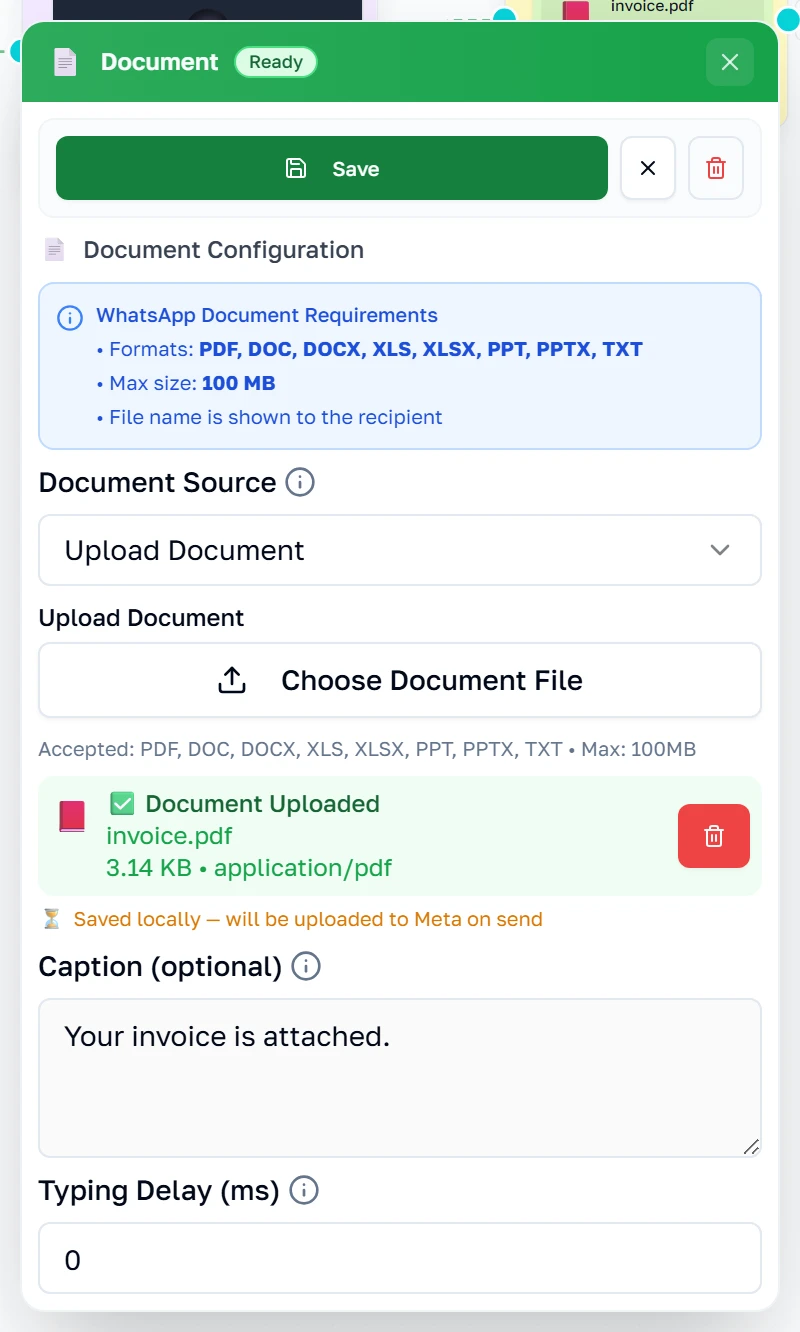
Document — propiedades
Enlace o subida, igual que en una imagen. Aquí el nombre del archivo importa: es lo que ve el cliente en su chat, así que factura.pdf es más amable que una cadena aleatoria.
Recoger una respuesta y ramificar
User Input
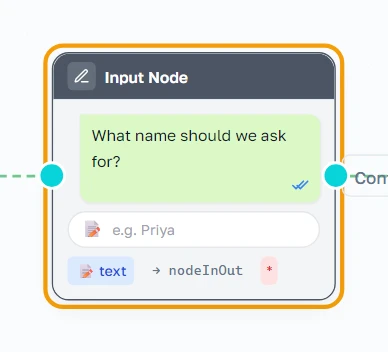
Una caja Input hace una pregunta y espera a que el cliente escriba. Lo que diga se guarda y se puede usar más adelante en el flujo. Este flujo concierta una llamada: pide un nombre, ofrece franjas horarias y luego se ramifica.
Input — propiedades
Elija qué está pidiendo — un texto, un número, un correo, un teléfono o una opción de una lista — y la caja comprueba la respuesta por usted. El prompt es la pregunta en sí, y puede ser distinto en cada idioma.
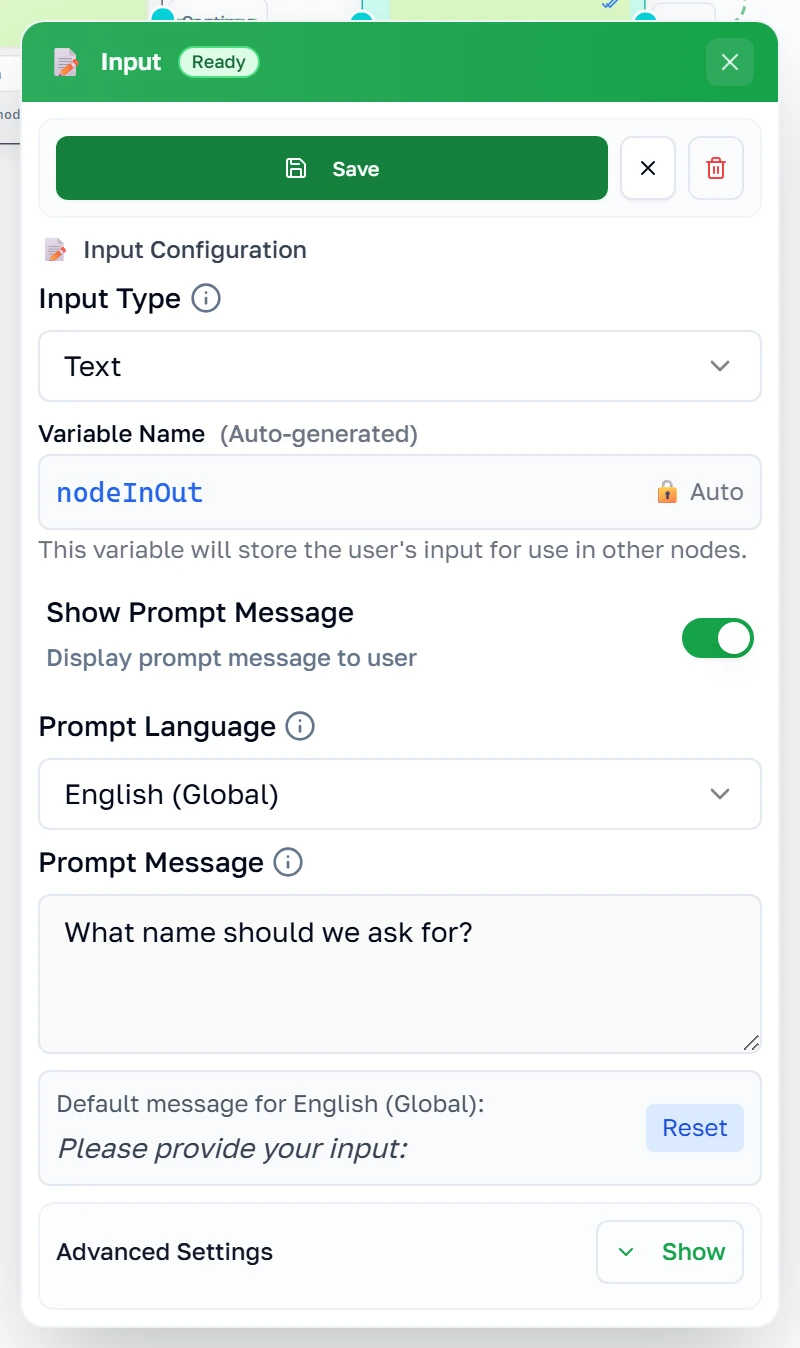
Input — la mitad avanzada
Advanced Settings guarda todo lo relativo a qué pasa cuando la respuesta es incorrecta o no llega nunca: cuánto tiempo conceder, qué decir cuando falla, cuántos intentos antes de rendirse y las reglas exactas que debe cumplir la respuesta. La mayoría de los flujos no necesitan nada de esto, y por eso empieza plegado.

List
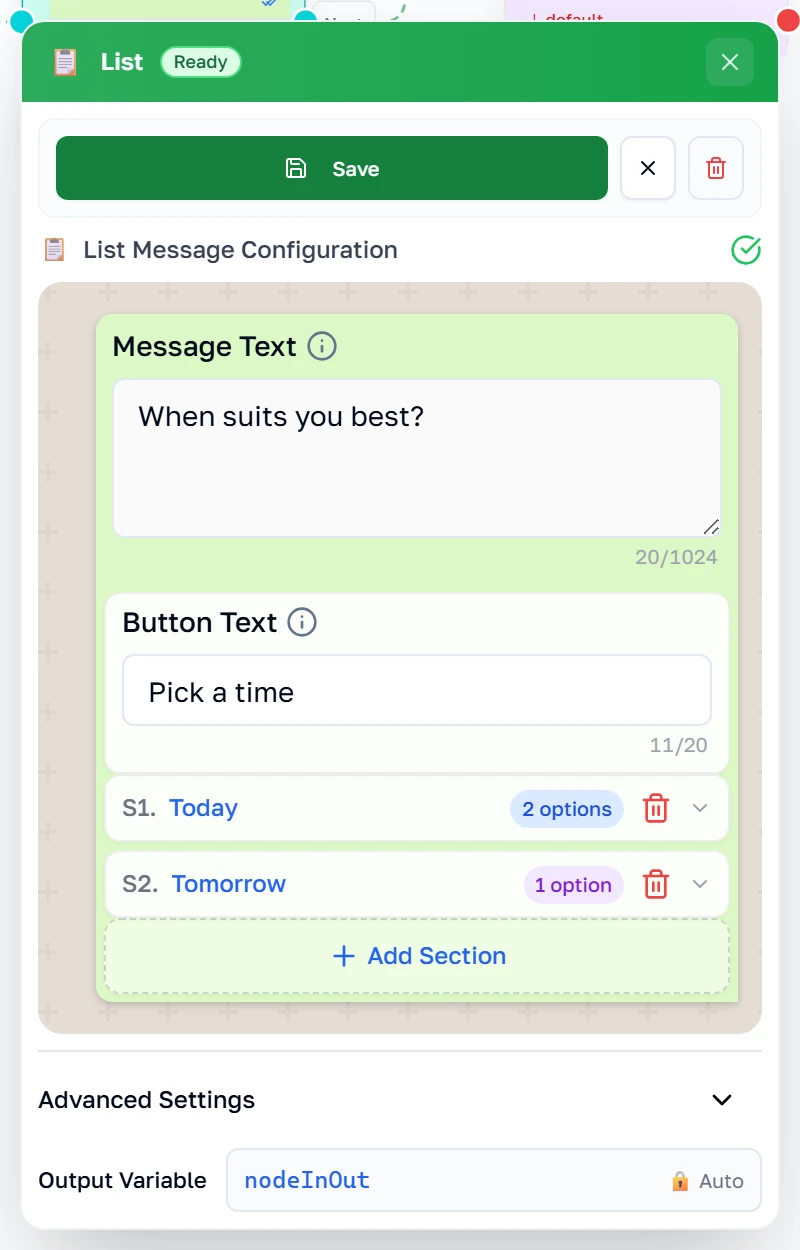
Una caja List ofrece más opciones de las que caben en botones: hasta diez, agrupadas en secciones, detrás de una sola pulsación.
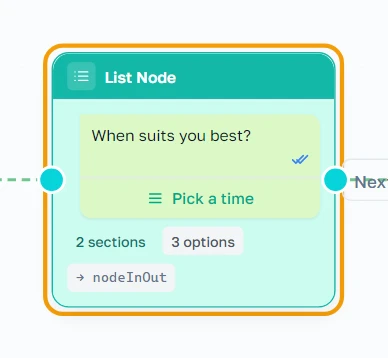
List — propiedades
El mensaje y el texto del botón son lo primero que ve el cliente; las opciones viven detrás de ese botón. Agrúpelas en secciones cuando sean muchas. Los títulos están limitados a 24 caracteres y las descripciones a 72: el panel cuenta por usted y se niega a guardar una lista que WhatsApp rechazaría.
Condition
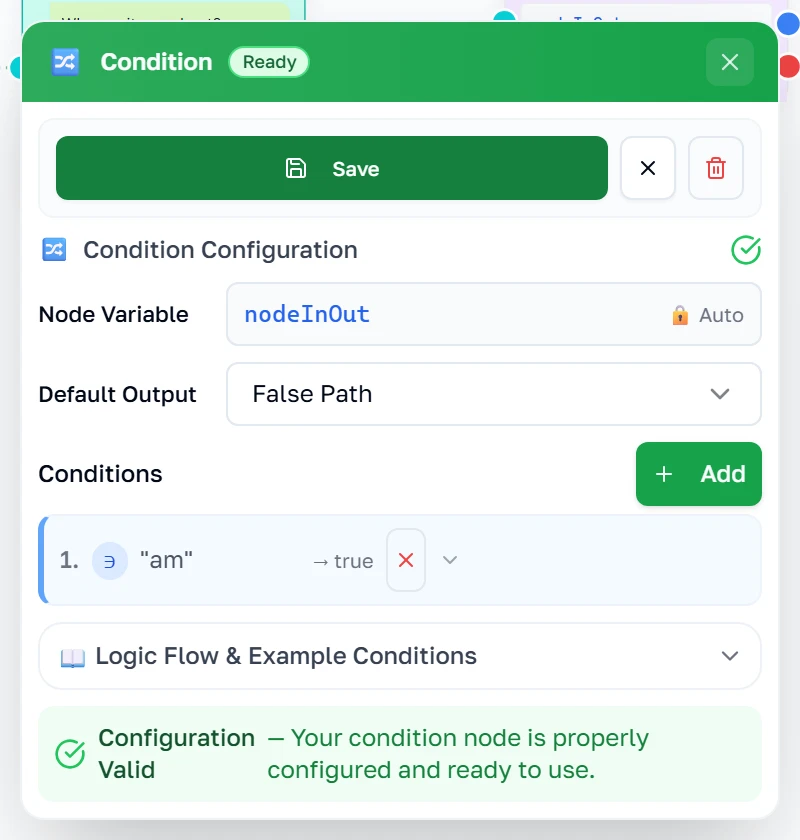
Una caja Condition es una bifurcación en el camino. Mira la última respuesta y manda la conversación por uno de dos caminos. Fíjese en que tiene dos salidas, no una.
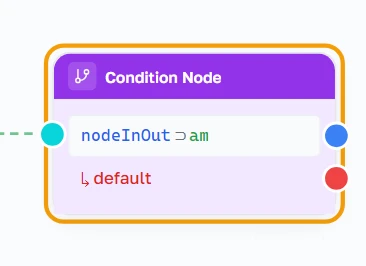
Condition — propiedades
Cada regla compara la última respuesta con un valor — contiene, es igual a, está vacío, mayor que, y así — y dice qué salida tomar cuando coincide. La salida por defecto recoge todo lo que no coincide. Construya primero la regla y luego arrastre su salida hasta la caja que debe venir a continuación.
Hablar con otros sistemas
Webhook
Una caja Webhook llama a otro sistema en mitad de la conversación: para comprobar existencias, consultar un pedido o contarle a su propio software lo que acaba de pasar.
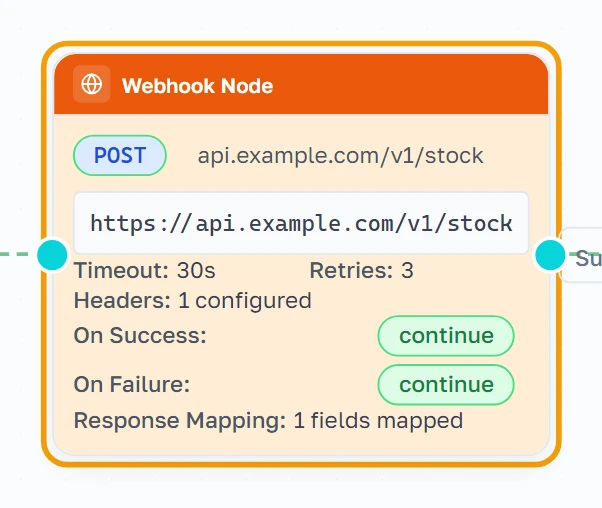
Webhook — propiedades
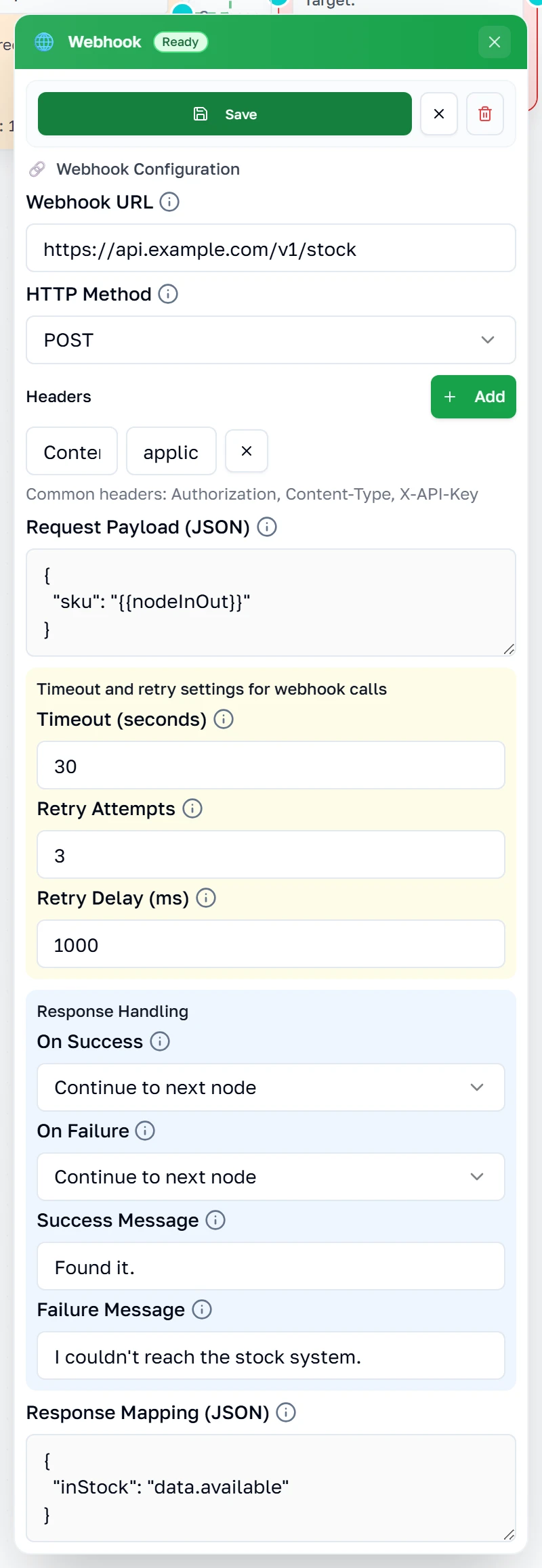
La URL y el método son la llamada en sí; las cabeceras y el contenido son lo que envía. Los ajustes de tiempo de espera y de reintentos deciden cuánto esperar y cuántas veces volver a intentarlo, y Response Handling decide qué hace la conversación con la respuesta.
Redirect
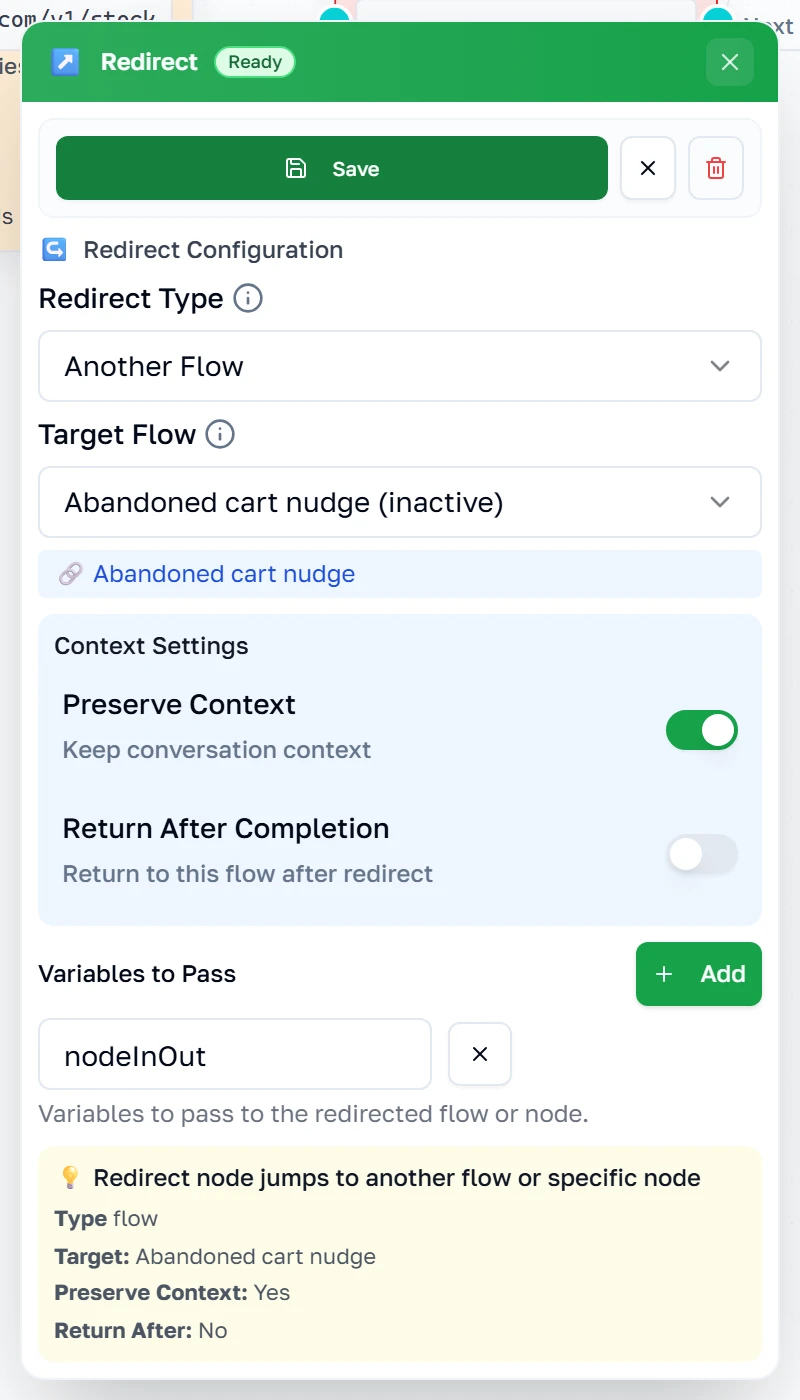
Una caja Redirect entrega la conversación a otro flujo, a una caja concreta o hacia fuera, a un enlace. Es la forma de reutilizar un flujo desde varios otros en lugar de dibujarlo dos veces.
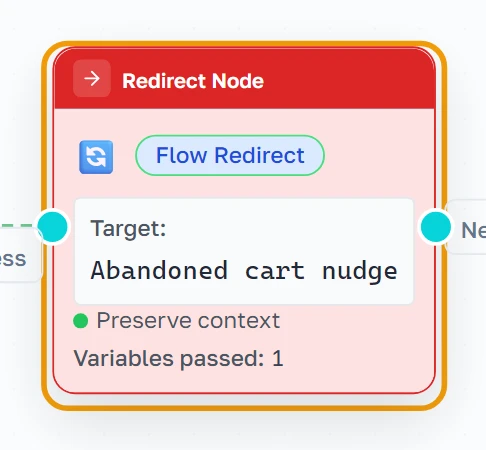
Redirect — propiedades
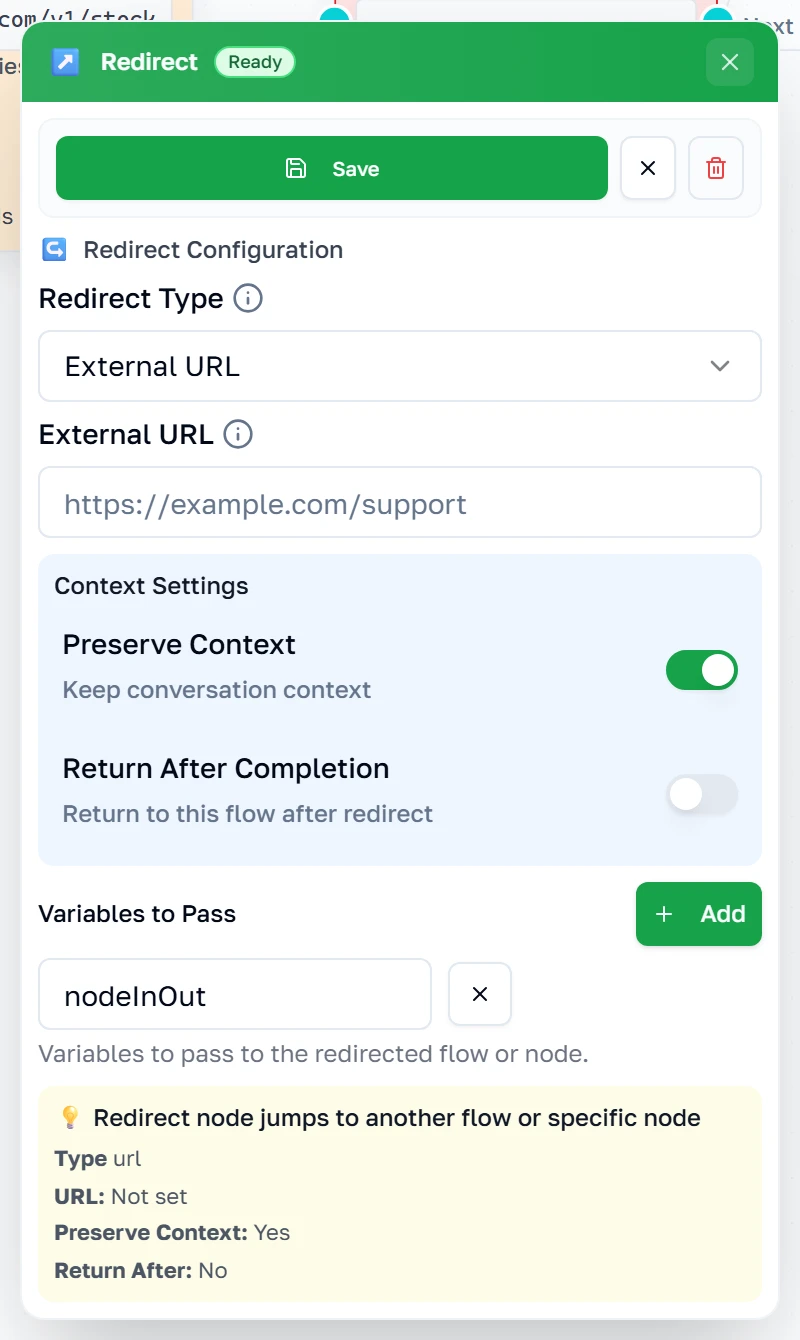
Elija a dónde mandarlos: a otro flujo, a una caja de este mismo o a una dirección web. Preserve Context lleva consigo lo que ya ha recogido; Return After los trae de vuelta aquí cuando el otro flujo termina, lo que convierte el redirect en un rodeo en lugar de en una puerta de un solo sentido.
Redirect — enviarlos a un enlace
Cambiar el tipo a una URL sustituye el selector de flujos por una dirección web. El resumen del final siempre vuelve a contar lo que hará realmente la caja, y merece la pena leerlo antes de guardar.
Ponerlo en marcha
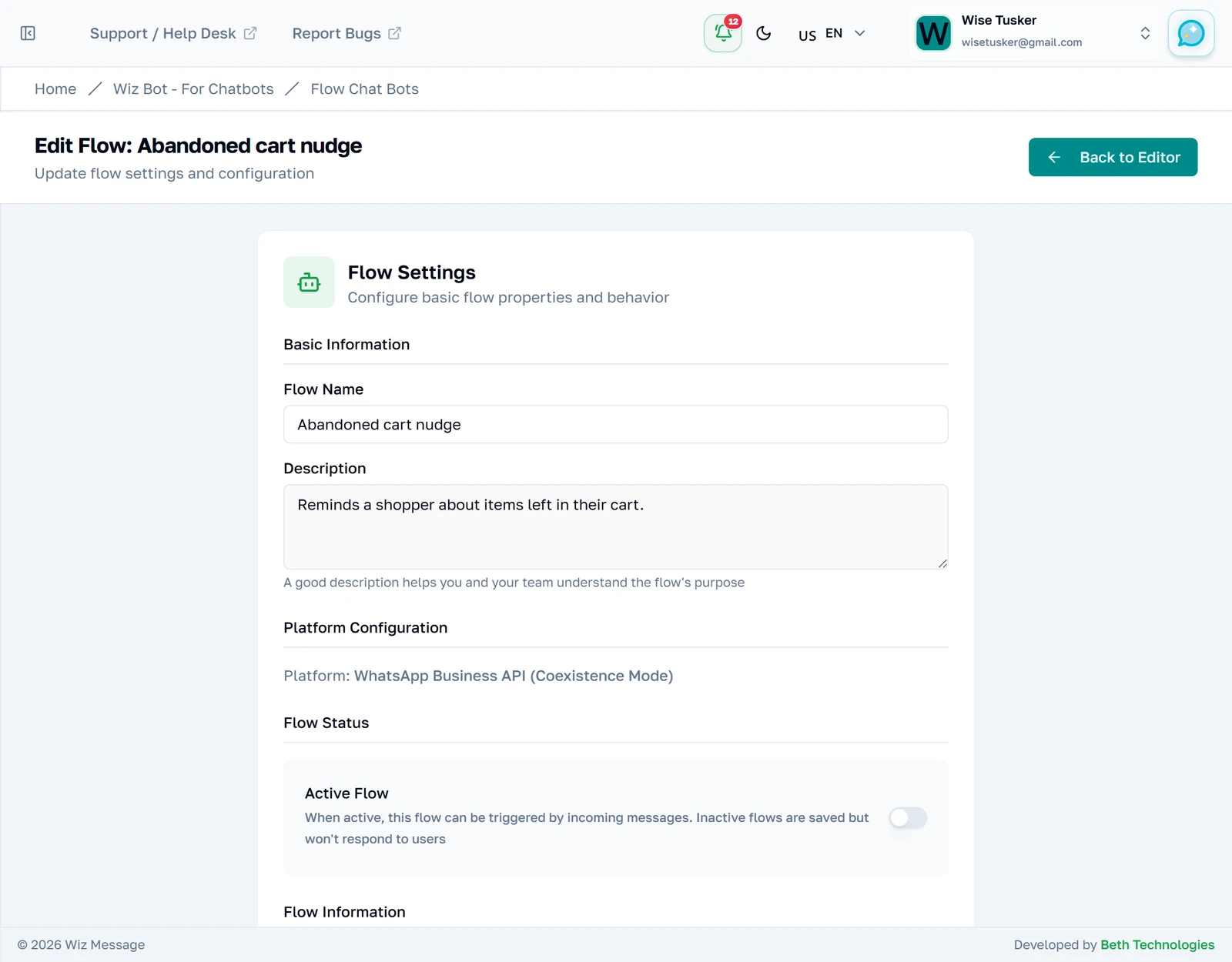
Cambiar el nombre y encenderlo
Settings guarda el nombre del flujo, su descripción y su interruptor Active. Este es el interruptor que importa: hasta que no está encendido, el flujo es un dibujo. Enciéndalo y el siguiente mensaje que coincida lo ejecutará.