Campañas masivas
Una campaña envía una plantilla de WhatsApp a mucha gente a la vez — una oferta navideña, una lista de precios, el anuncio de un lanzamiento. Esta guía cubre el módulo entero: leer la lista de lo que ha enviado, crear una campaña y revisarla antes de que salga, verla en marcha y leer los resultados después, hasta saber por qué falló un mensaje concreto. Las campañas se construyen a partir de plantillas aprobadas: si una plantilla no está aprobada por Meta, aquí no se puede enviar.
Todas las campañas que ha enviado
La lista de campañas
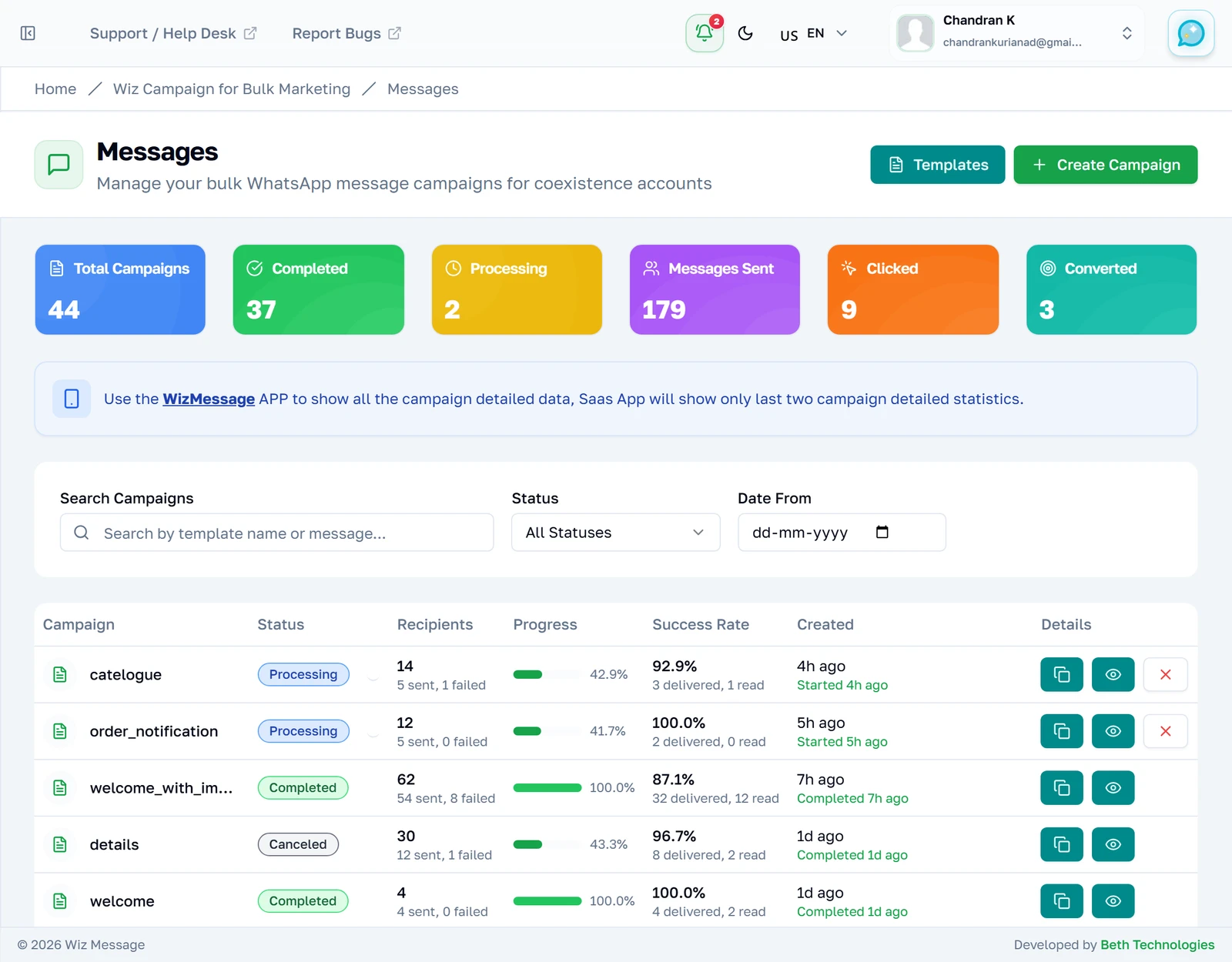
Todas las campañas que ha enviado alguna vez, la más reciente arriba. No hay estructura de carpetas ni archivo: esta única lista es el historial entero. Una campaña se llama como la plantilla que envió, porque una campaña no tiene nombre propio — dos campañas que usaron la misma plantilla se distinguen por su fecha y por su número de destinatarios, no por su título.
Leer los seis contadores
Describen toda su cuenta y no cambian cuando filtra la lista que tienen debajo. Messages Sent cuenta mensajes individuales de todas las campañas, no campañas. Clicked y Converted solo se mueven en campañas enviadas mediante la Marketing Messages API — en cualquier otra campaña se quedan a cero, que no es la medición de que no pasa nada sino la ausencia de medición.

Qué le dice una fila
Recipients muestra el total con los enviados y los fallidos debajo. Progress es hasta dónde llegó el emisor en la lista — alcanza el 100 % en cualquier campaña que se haya detenido, incluida una fallida, porque todos los destinatarios se han resuelto de una forma u otra. Success Rate es la proporción que WhatsApp aceptó, así que cuenta mensajes enviados, no leídos.

Filtrar por estado
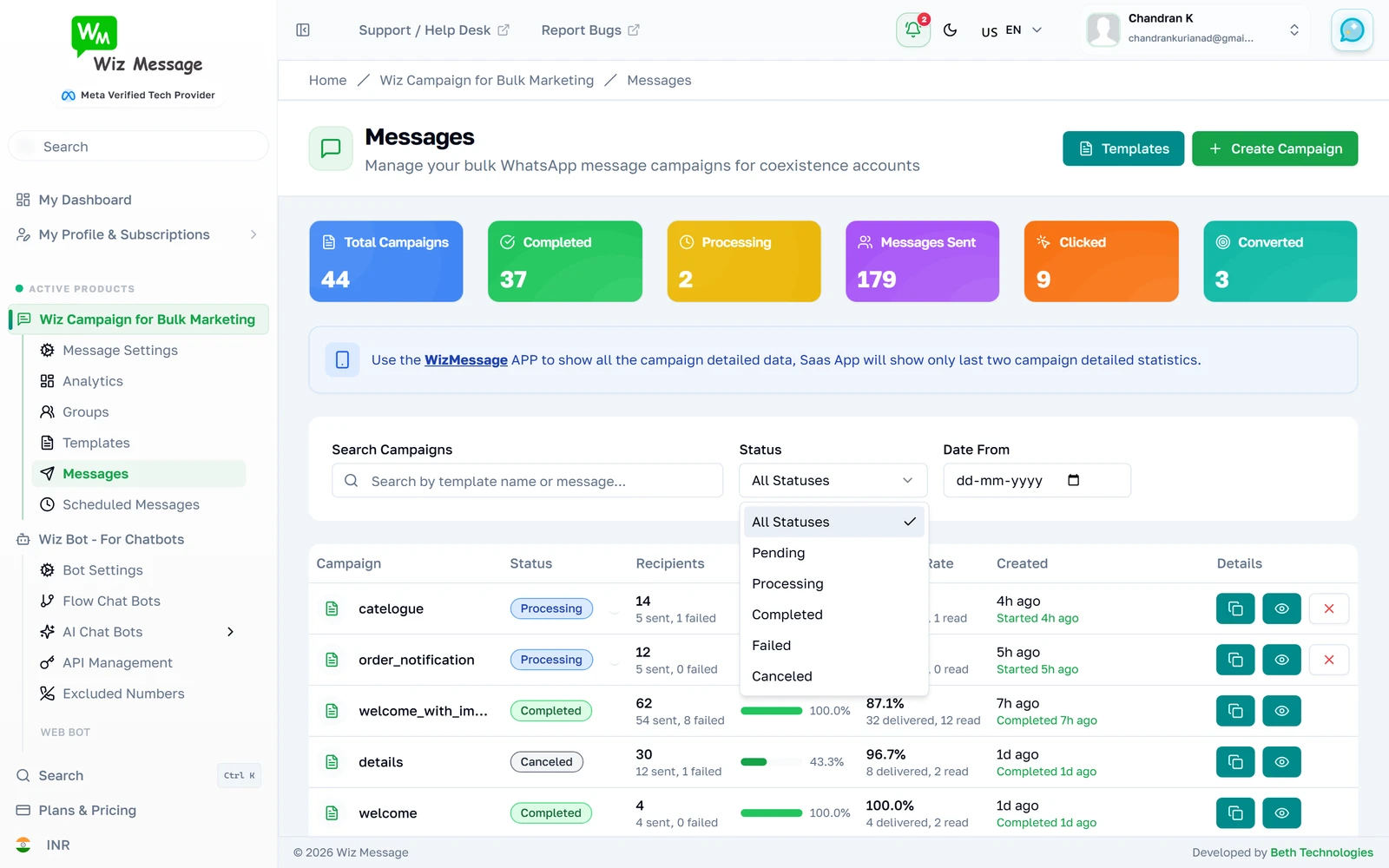
El desplegable de estado reduce la lista a un solo tipo de campaña — los estados en sí se explican en la referencia del final de esta guía. La búsqueda y el filtro de estado se combinan, así que puede buscar una plantilla entre las campañas que todavía están enviando.
Solo las que siguen enviando
Elegir un estado recarga la lista de inmediato; no hay un segundo paso de Apply. Los contadores de arriba no cambian, porque siempre describen toda la cuenta. Fíjese en que las dos campañas que quedan aquí son las únicas con un botón Cancel — ese control aparece en las campañas pending y processing y en ninguna más.
Buscar
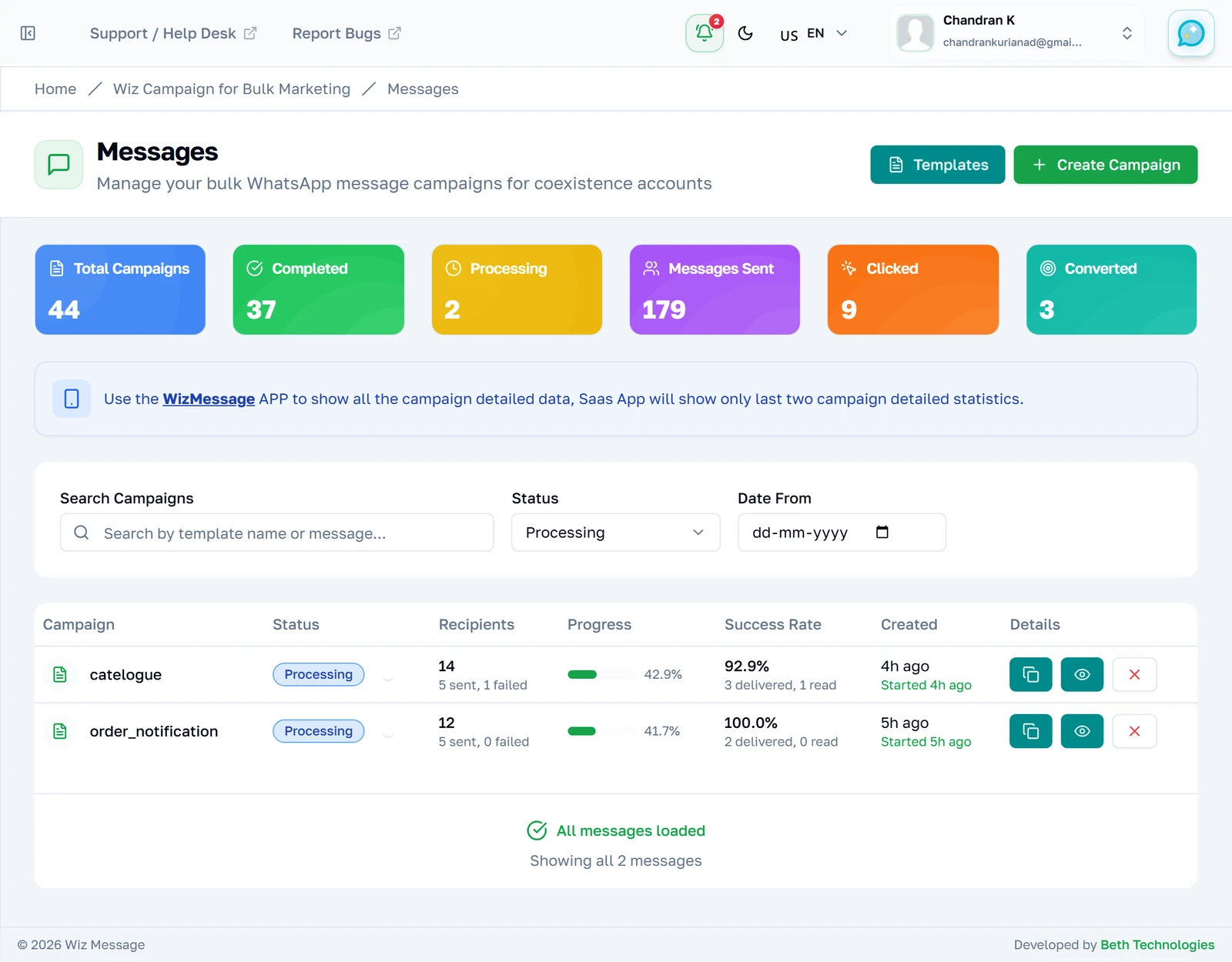
La búsqueda coincide con el nombre de la plantilla y, en las campañas de texto sencillo, con el cuerpo del mensaje. No busca destinatarios: desde aquí no puede encontrar «la campaña que envié a Mathew».
El resto de su historial
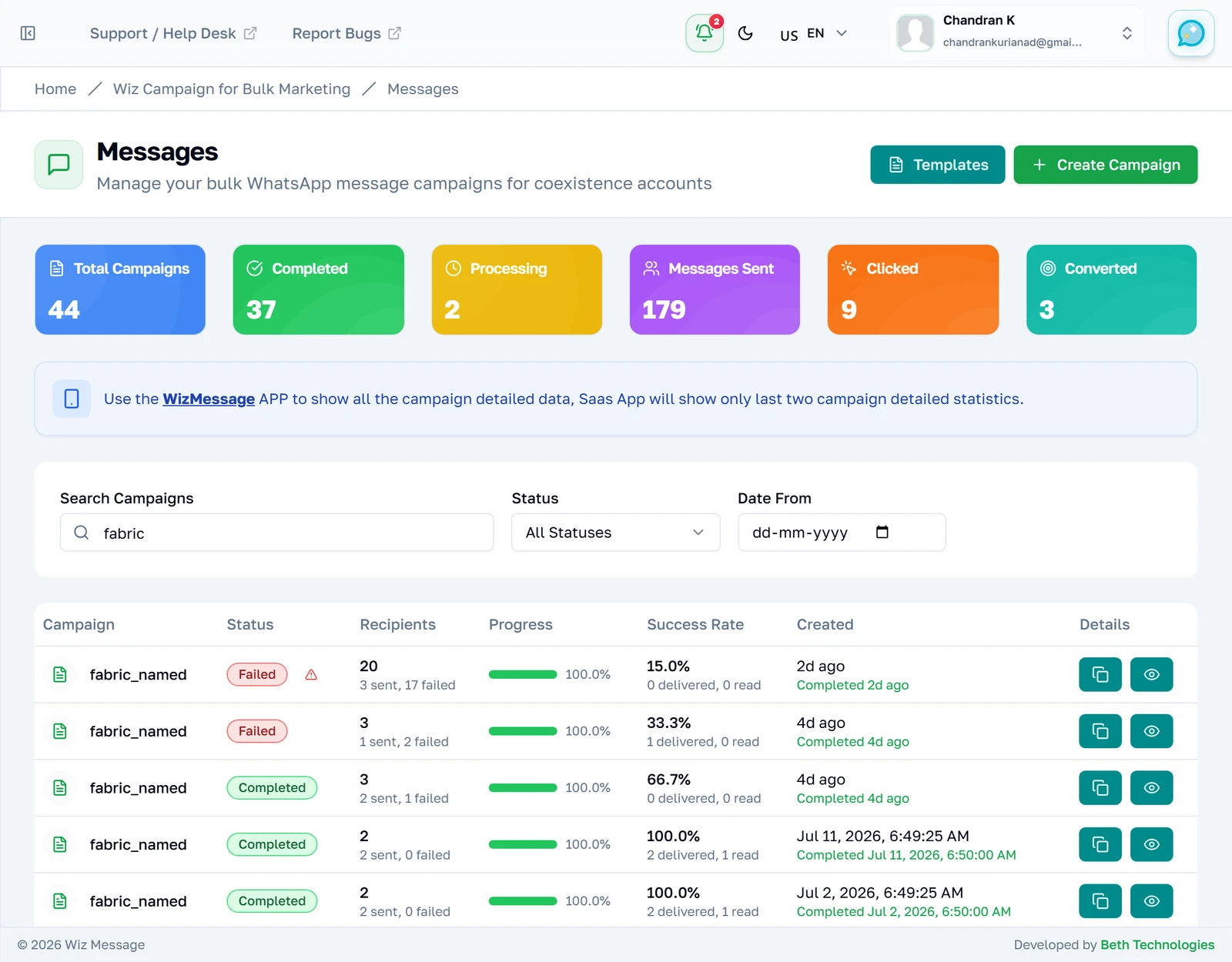
La lista carga 25 campañas cada vez, y la línea que hay bajo el botón cuenta lo que está en pantalla frente a su total. Las campañas más antiguas no han desaparecido, simplemente todavía no se han traído — aquí no hay nada archivado ni oculto.

El final de su historial
Al pulsarlo se añaden las 25 siguientes a la lista en lugar de sustituirlas, así que la página nunca se le mueve. Una vez traído todo, el botón se sustituye por esta confirmación — eso es el final de su historial entero, no el final de una página, y no queda nada más atrás que alcanzar.

Crear una campaña
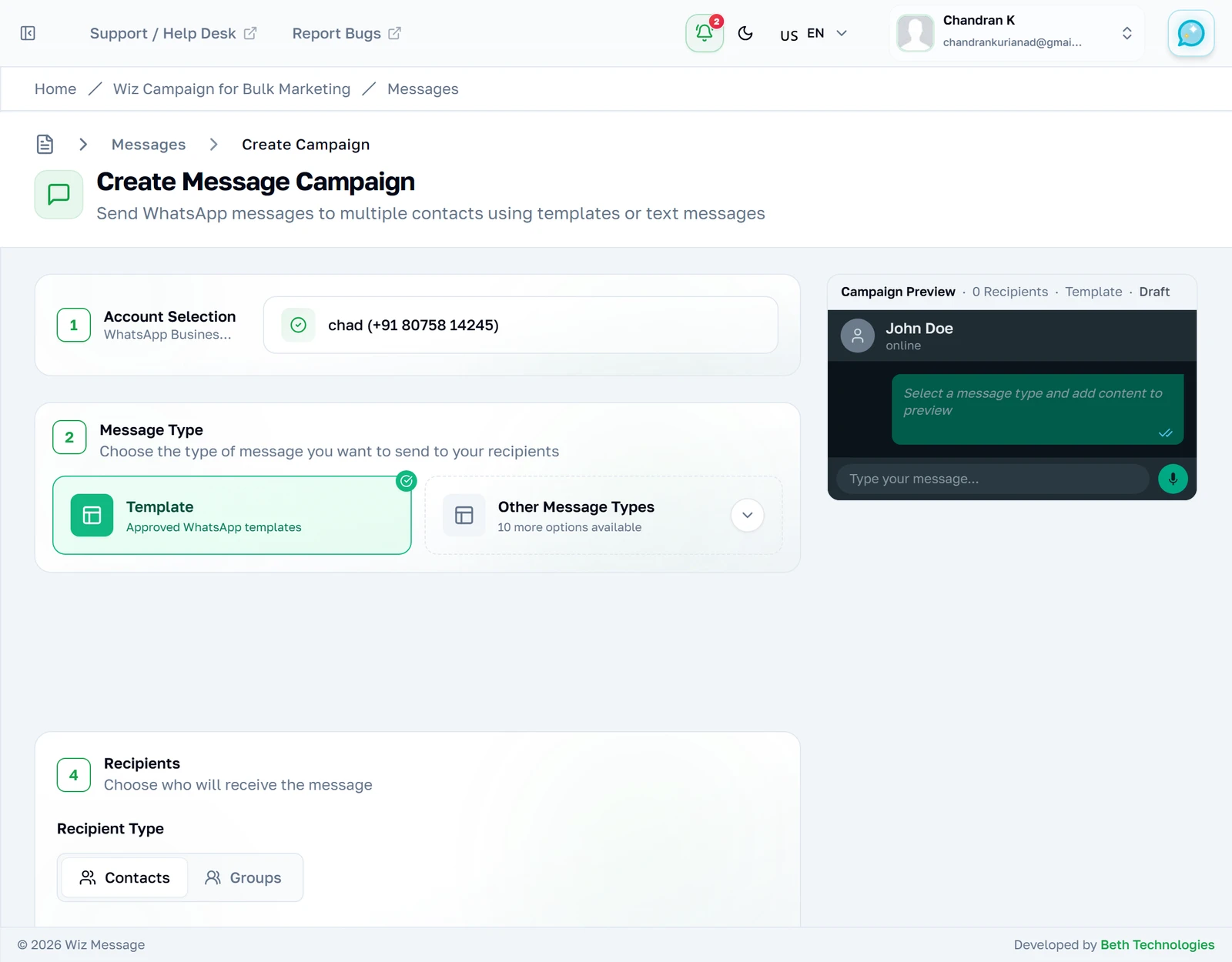
El creador de campañas
Cuatro tarjetas apiladas y una vista previa que le sigue página abajo. La cuenta de arriba no es una elección — tiene un número de WhatsApp conectado y es el que se usa. Las plantillas, los contactos y los grupos llegan todos un instante después que el resto de la página: se traen por separado, y la lista de plantillas del propio Meta, que es por lo que esa tarjeta puede seguir siendo un marcador cuando todo lo demás ya está dibujado.
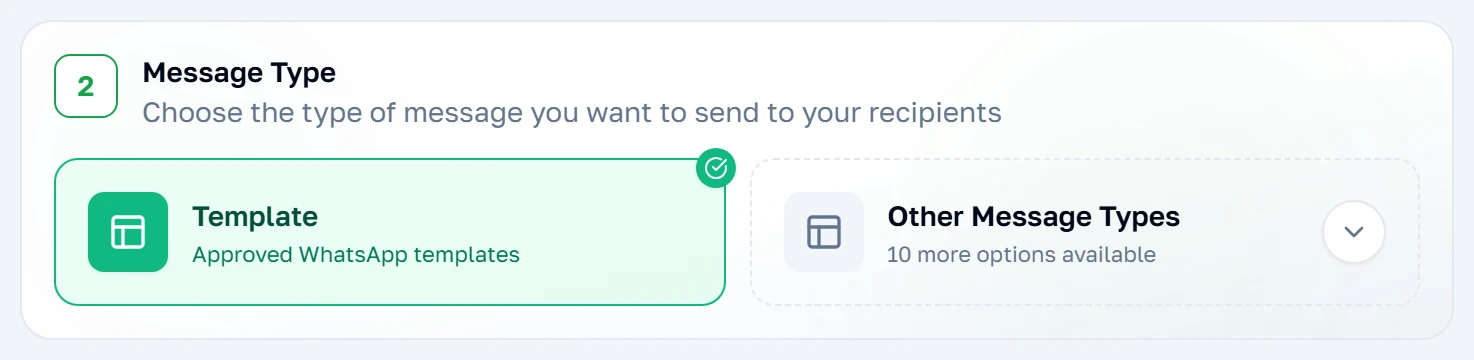
Elegir qué enviar
Se ofrecen once tipos, pero la elección es más estrecha de lo que parece. WhatsApp solo deja que una empresa inicie una conversación con una plantilla aprobada; los demás tipos son para responder a alguien dentro de una ventana abierta de 24 horas, cosa que una campaña masiva a una lista fría no es. Elija Template salvo que sepa que toda la lista le ha escrito recientemente.
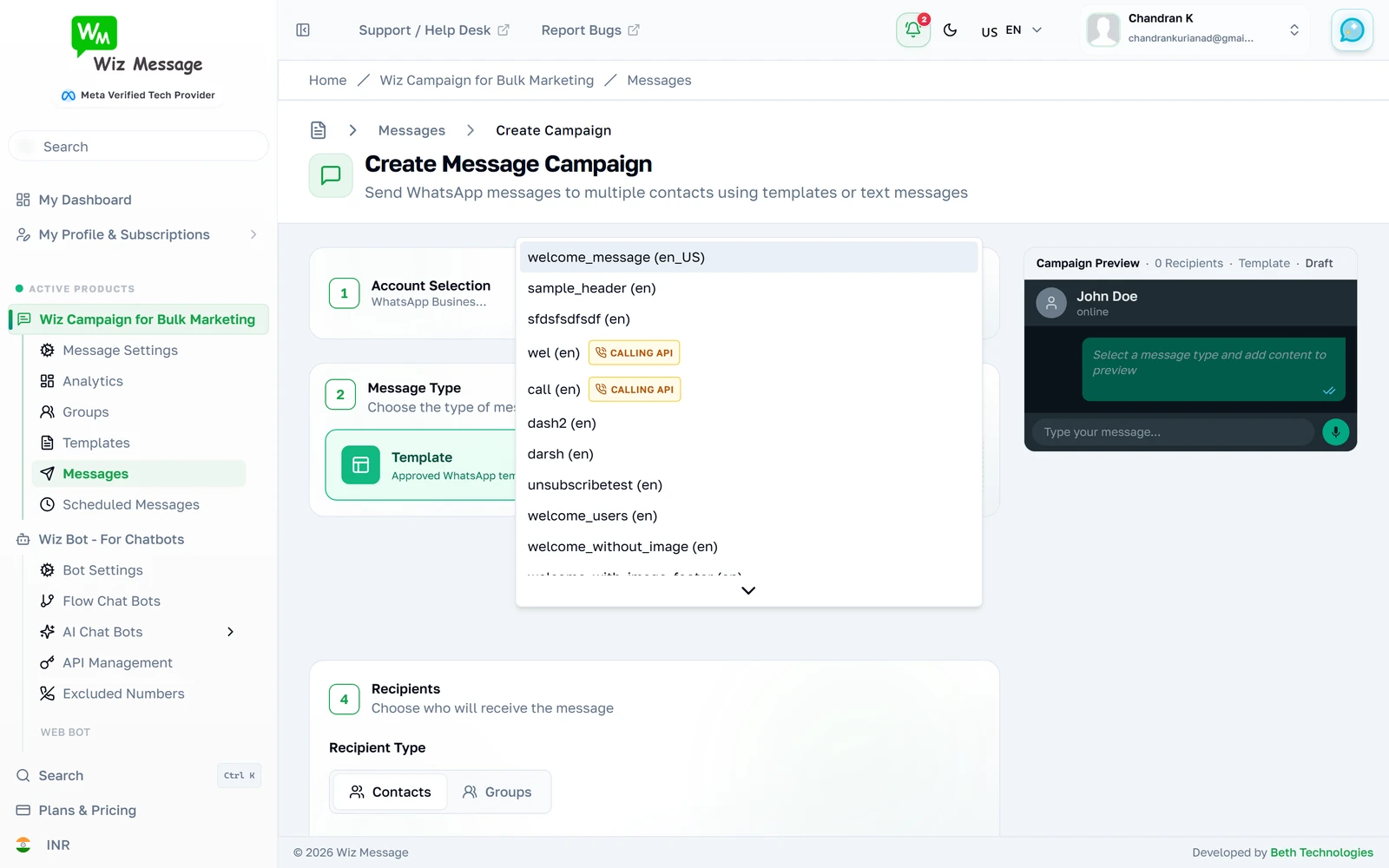
Elegir una plantilla
En esta lista solo aparecen las plantillas aprobadas. Una plantilla todavía en revisión, o una que Meta rechazó, sencillamente no está — si falta algo que espera encontrar, su estado en la página de plantillas de mensajes es el sitio donde mirar. También se excluyen las plantillas que exigen datos de pago por destinatario, porque un único envío masivo no puede rellenarlos.
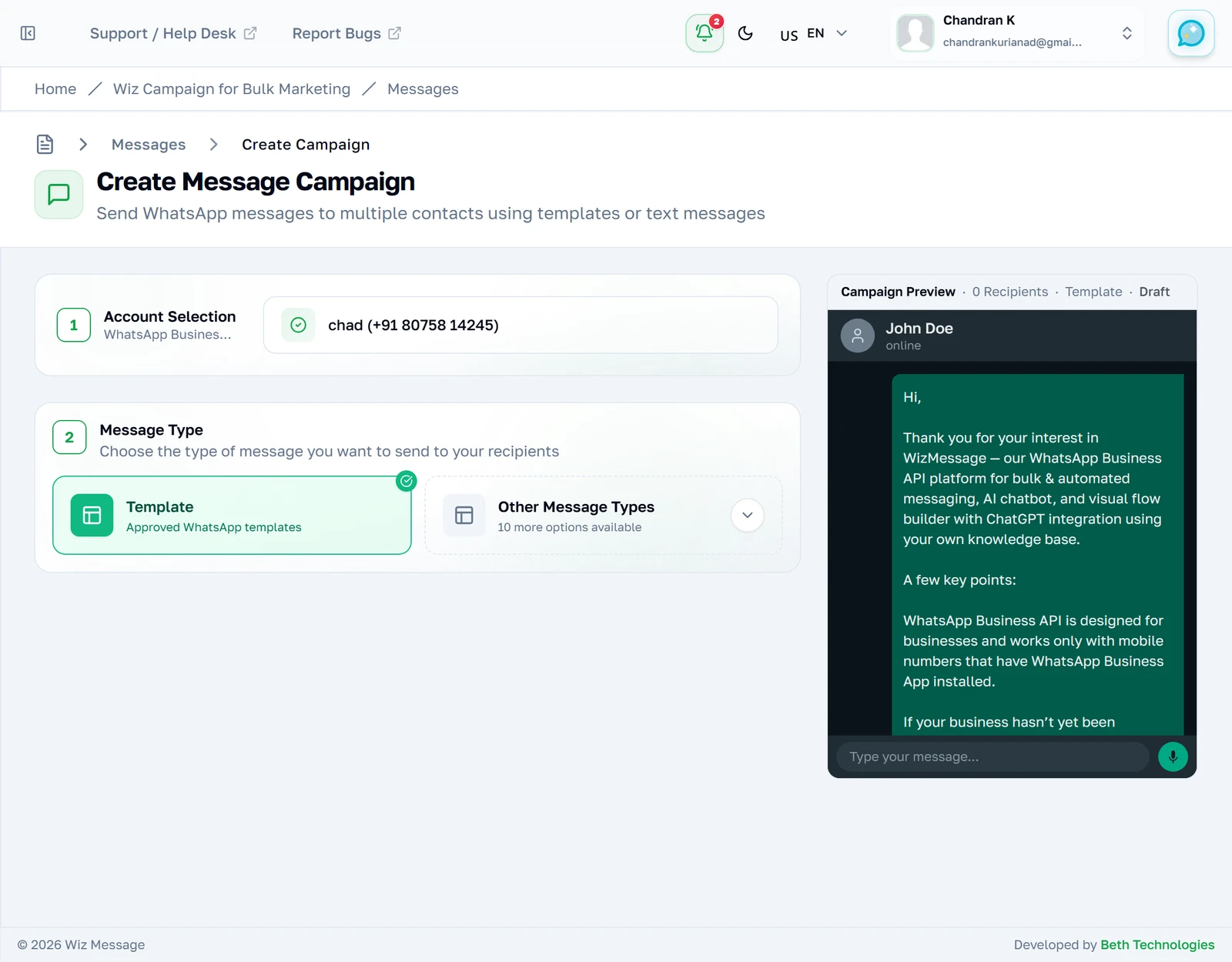
La plantilla, ya elegida
Elegir una plantilla trae su redacción real, y las variables que declare aparecen como campos que rellenar. Lo que escriba se usa para todos los destinatarios — son valores de toda la campaña, no de cada persona. Desde esta pantalla no hay manera de dar a cada destinatario un valor distinto.
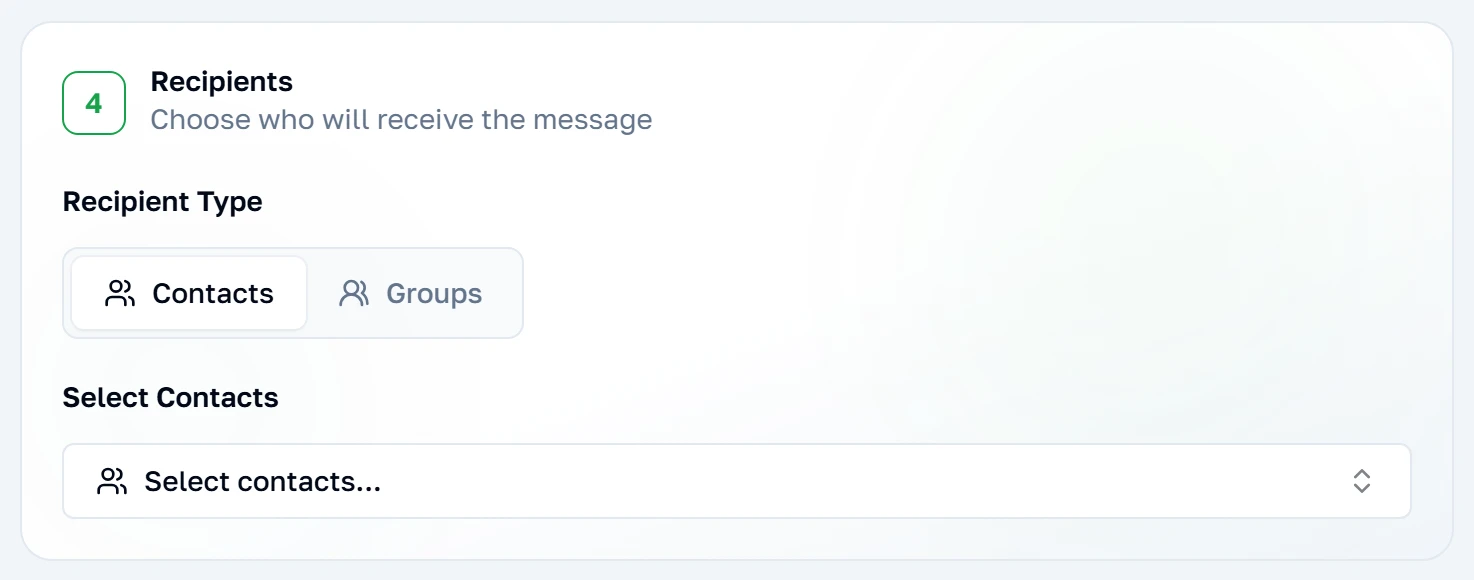
Elegir quién la recibe
Los destinatarios salen o bien de grupos o bien de contactos elegidos uno a uno — lo uno o lo otro, no ambos a la vez. Elegir grupos es la vía más segura para cualquier cosa grande: el grupo sigue siendo la fuente de verdad, y quien se añada a él más adelante quedará incluido la próxima vez que le envíe. Los contactos elegidos aquí son una foto fija tomada ahora.
La vista previa
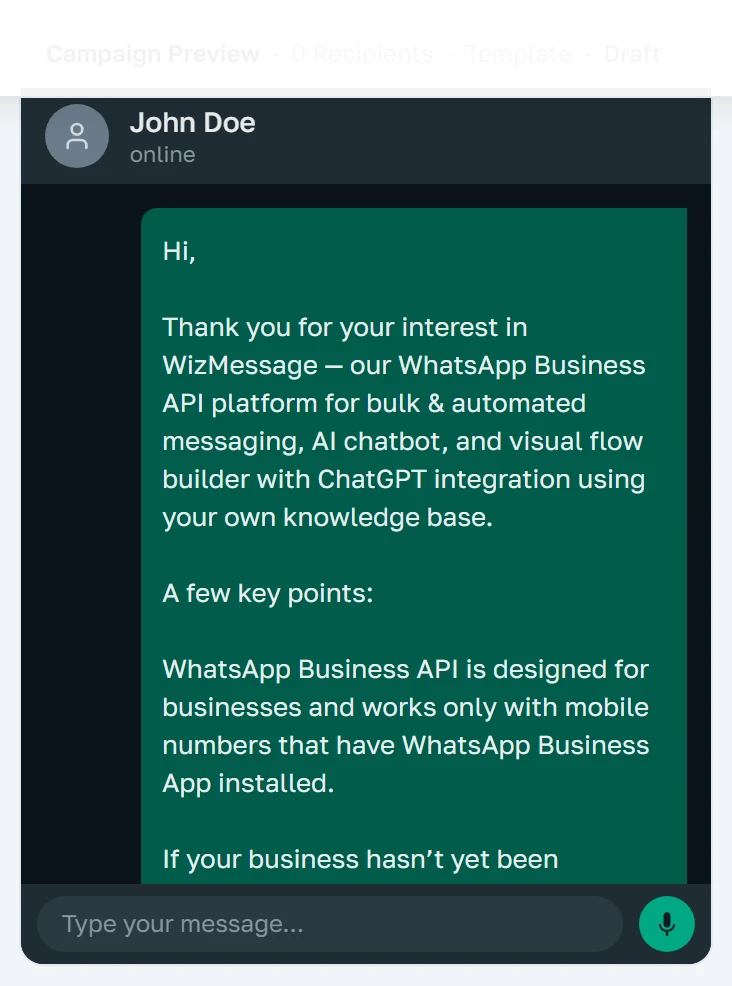
La vista previa dibuja el mensaje como una burbuja de WhatsApp, con el número de destinatarios debajo. Se actualiza a medida que cambia el formulario. Se construye a partir del contenido de la plantilla y de los valores de sus variables, así que es un dibujo genuino y no una ilustración — pero no puede decirle si un número sigue estando en WhatsApp.
Ver una campaña en marcha
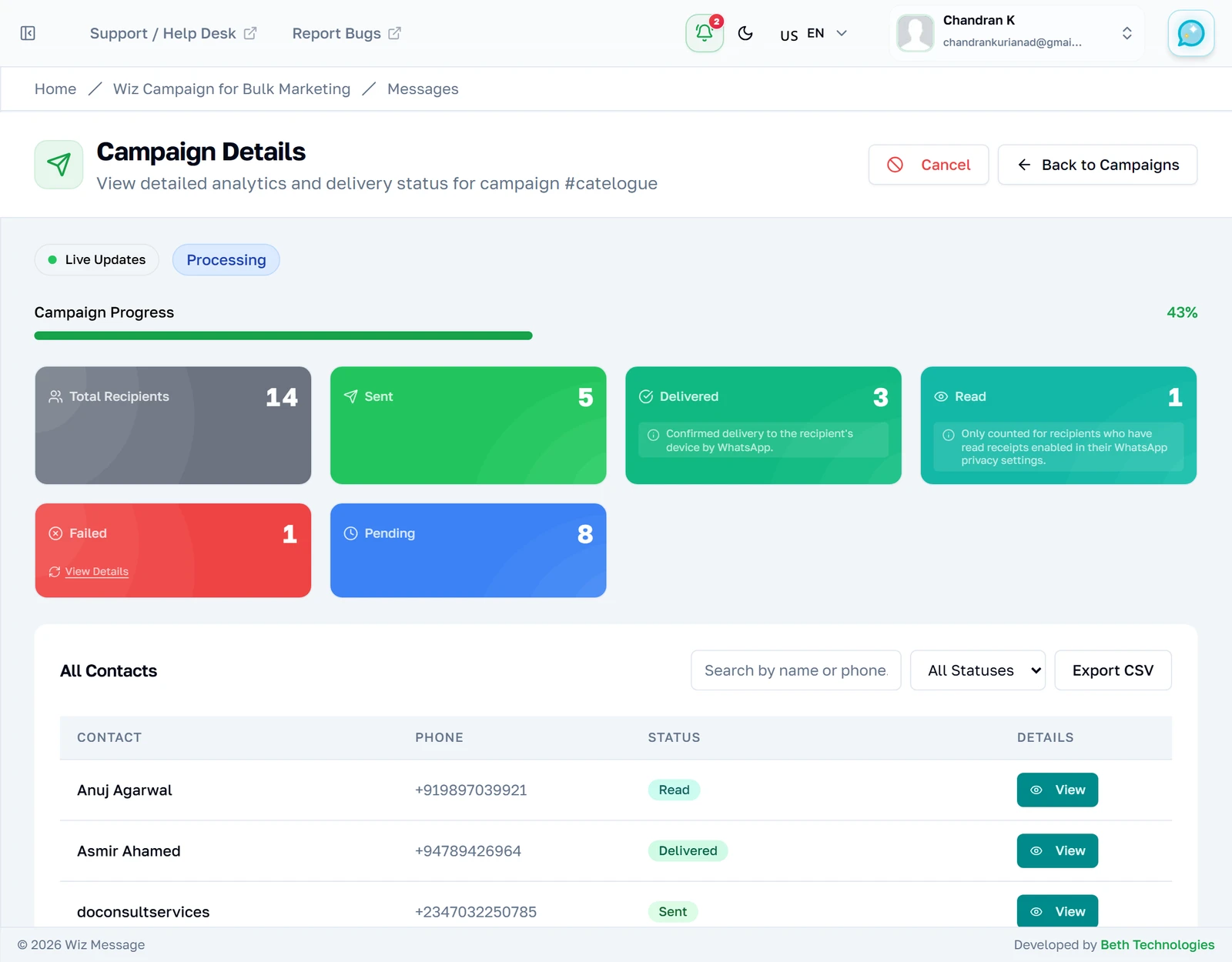
Una campaña en pleno envío
Mientras una campaña está enviando, esta página se actualiza sola — el punto que hay junto a Live Updates es la conexión de la propia página con el servidor, no la salud de la campaña. Cancel solo aparece mientras una campaña está pending o processing.
Qué cuenta la barra de progreso
Progress es la proporción de destinatarios que se han resuelto: aceptados por WhatsApp o rechazados. No es la entrega. Una campaña puede llegar al 100 % con muchísimos mensajes todavía marcados como Sent en lugar de Delivered, porque la entrega se informa después.

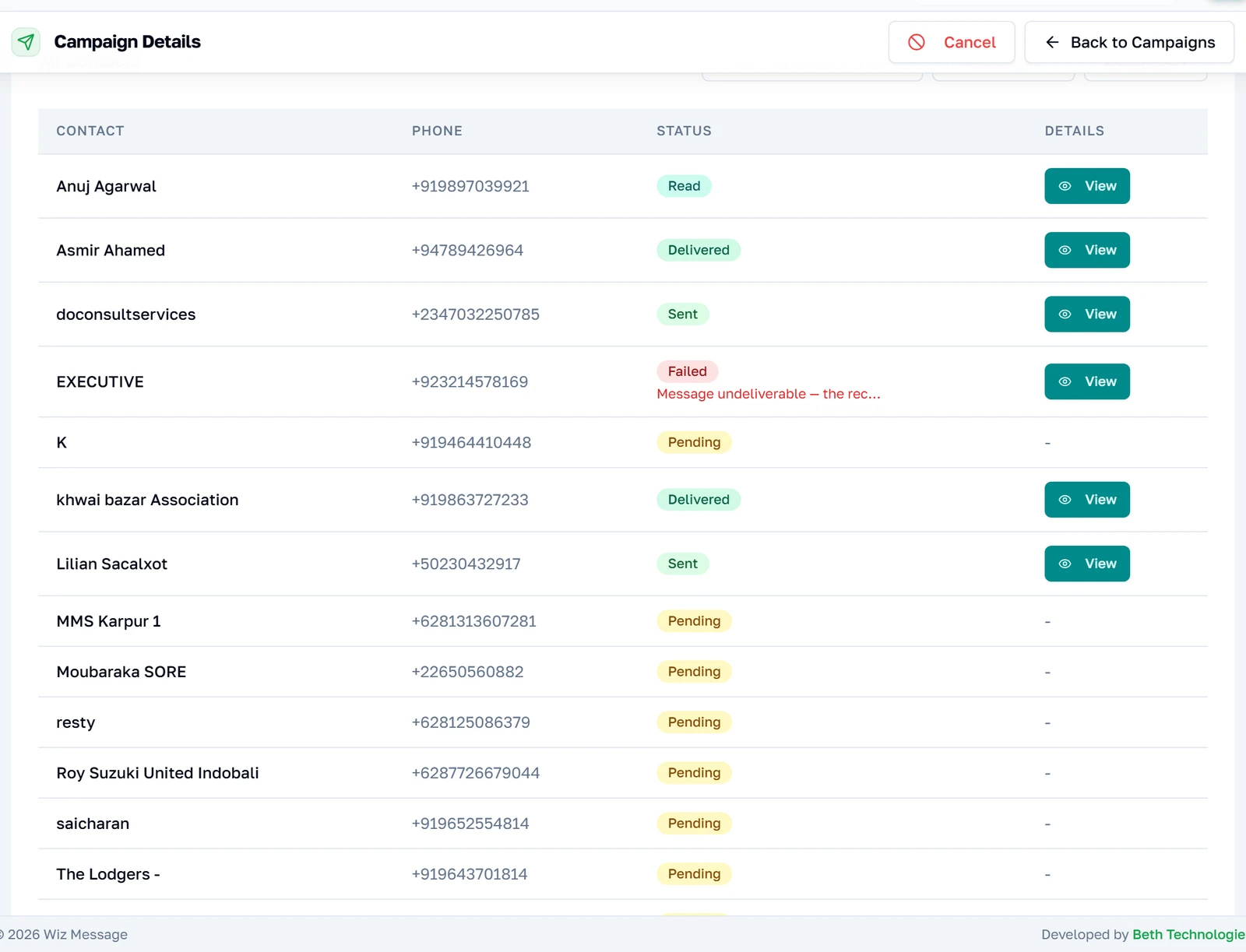
Destinatarios a los que todavía no se ha llegado
Los destinatarios a los que el emisor todavía no ha llegado se quedan como Pending con la columna Details vacía — no hay id de mensaje que mostrar, porque no se les ha enviado nada. A medida que avanza el envío, esas filas cambian de estado sobre la marcha.
Leer los resultados
Una campaña terminada
Una campaña completada. La insignia violeta marca una campaña enviada mediante la Marketing Messages API de Meta, que es lo que hace que los contadores Clicked y Converted tengan sentido — en cualquier otra campaña esos dos están ausentes en lugar de a cero.
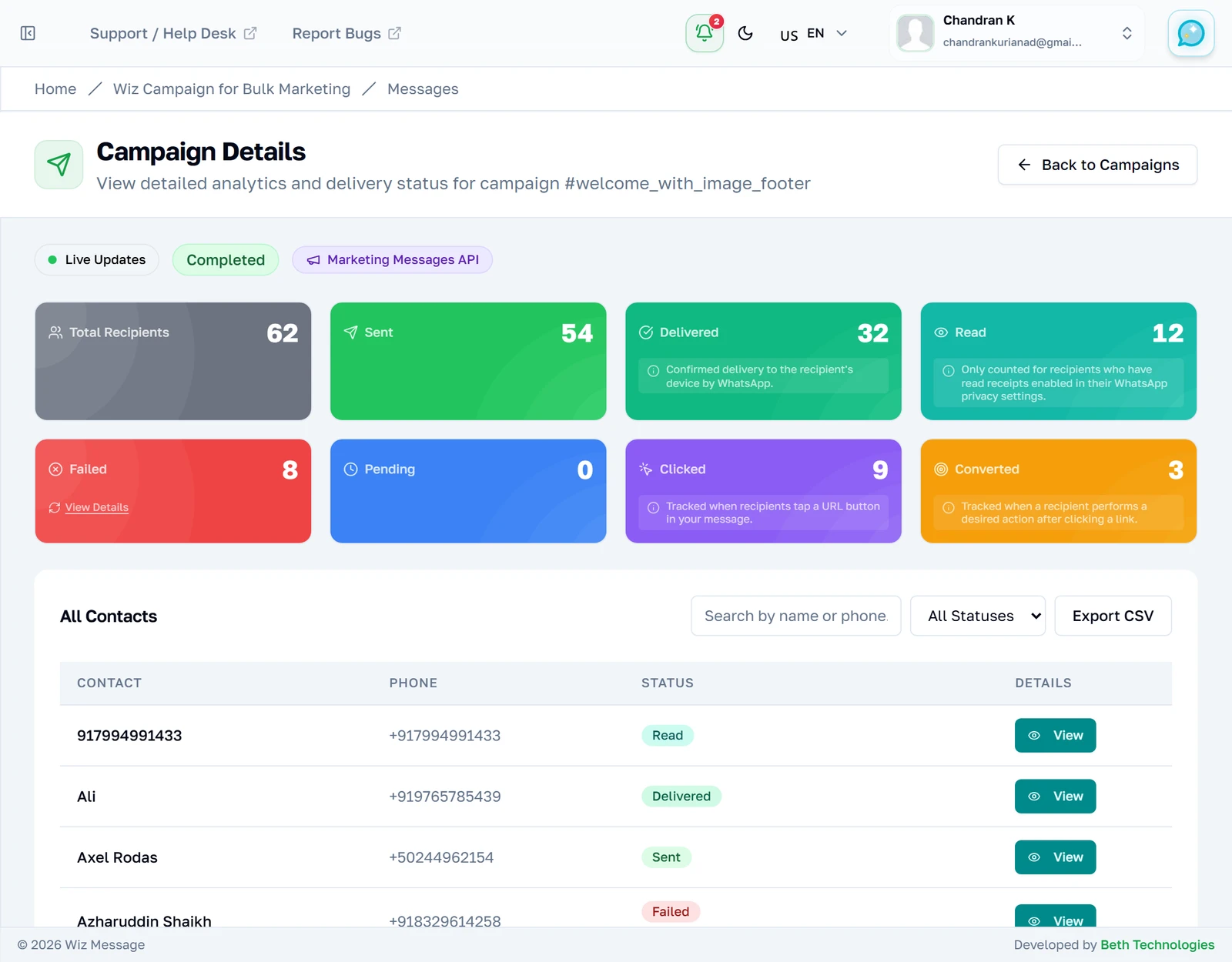
Los contadores, en orden
Léalos como subconjuntos anidados, no como totales separados: todo lo entregado se envió, y todo lo leído se entregó. Sent más Failed es la lista entera una vez que una campaña ha terminado. Delivered y Read llevan sus propias notas porque ambos dependen de que Meta informe de vuelta, y Read depende además de que el destinatario tenga activadas las confirmaciones de lectura.
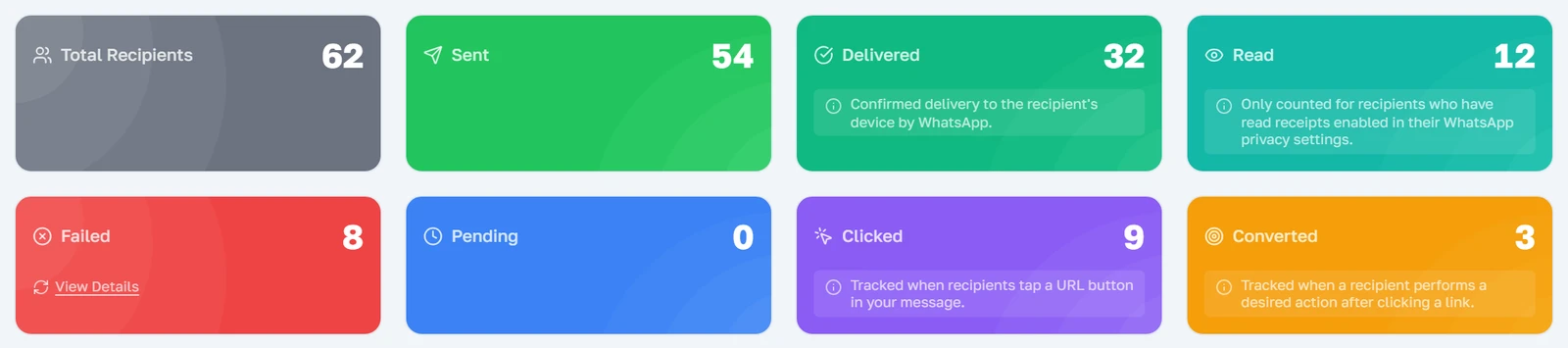
El embudo de interacción
Los mismos números otra vez como proporciones de la lista entera, que es la forma más rápida de ver dónde perdió gente una campaña. La primera barra es siempre la lista completa al 100 %; cada barra de debajo se mide contra ese mismo total, no contra la barra de encima.
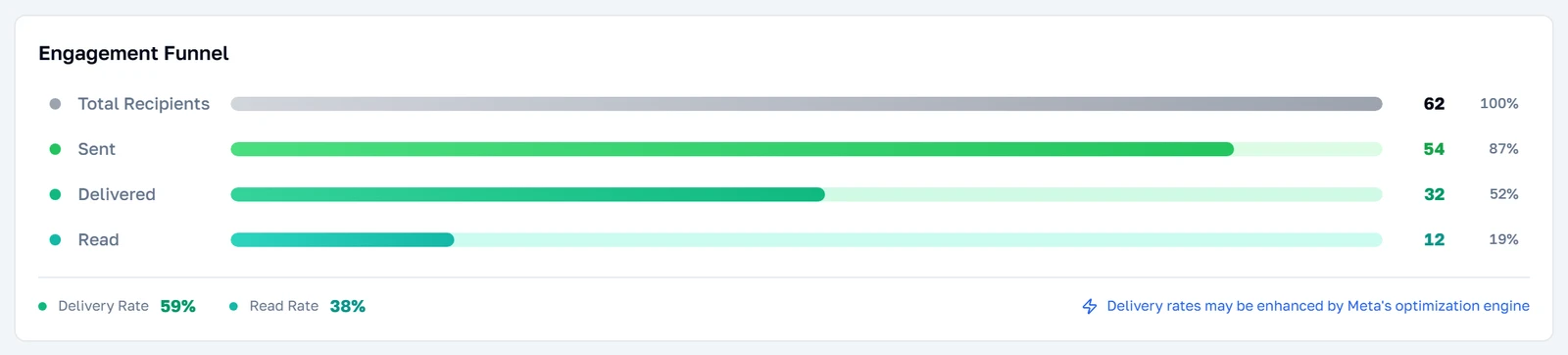
Cada destinatario, uno a uno
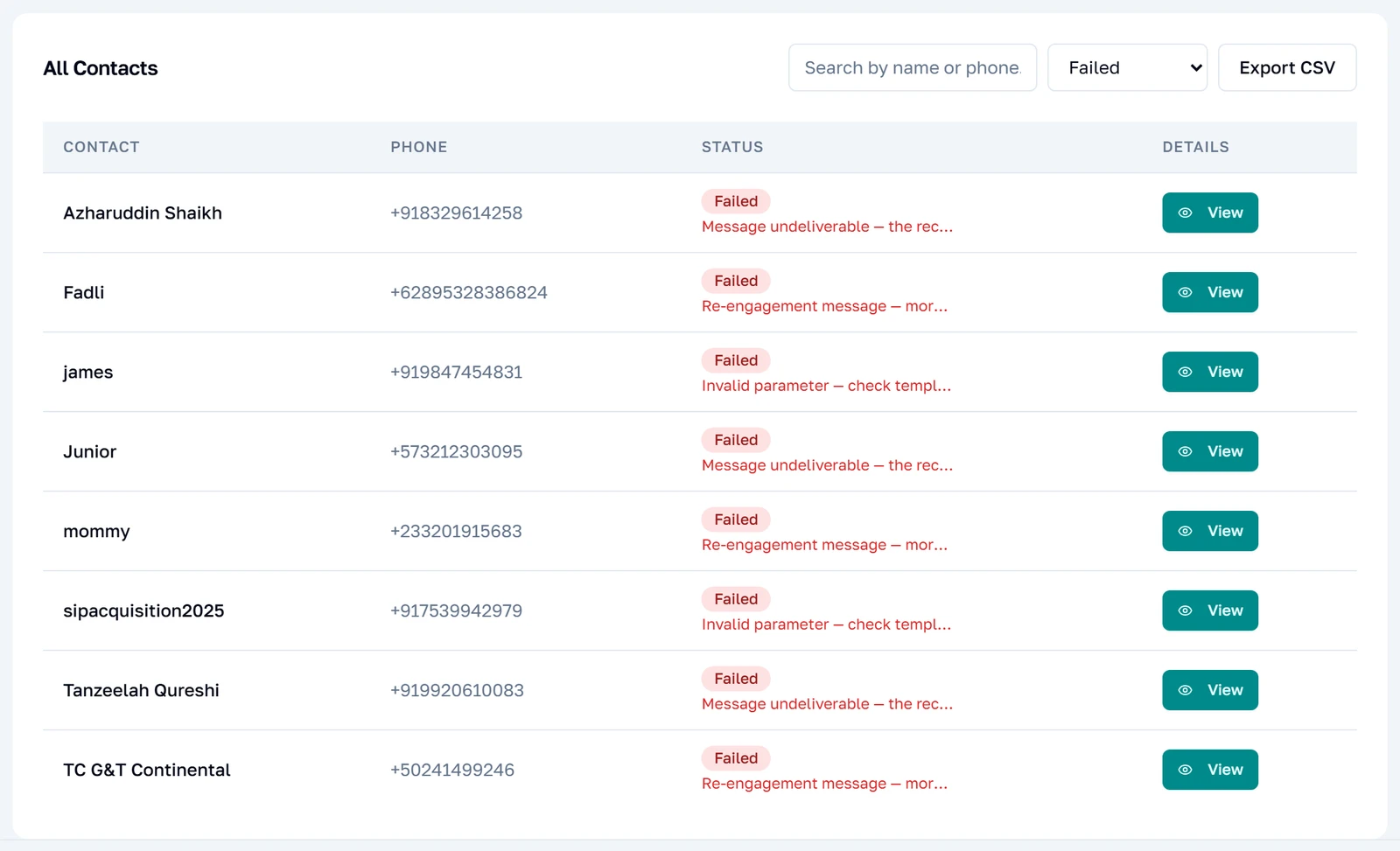
Cada destinatario con su propio estado, 25 por página. Una fila fallida muestra el principio de su motivo en la misma línea. Details abre el registro completo, y solo aparece en los destinatarios que tienen algo que mostrar — un id de mensaje o un error.
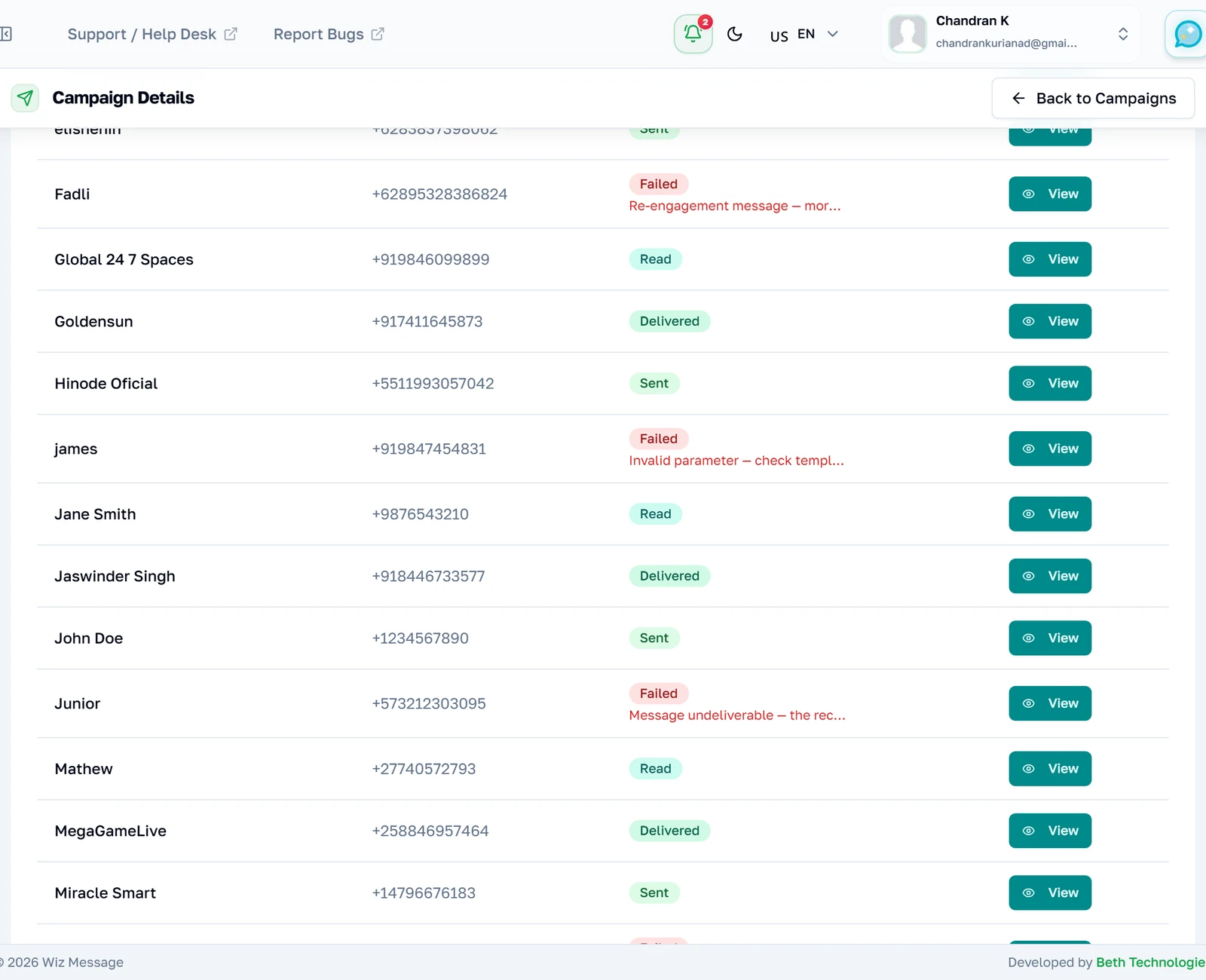
Reducir la tabla a los fallos
El filtro de estado reduce la tabla, y Export CSV exporta entonces exactamente lo que ha dejado el filtro — no la página que hay en pantalla, ni la campaña entera. Filtrar a Failed y exportar es la forma más rápida de obtener una lista sobre la que valga la pena actuar.
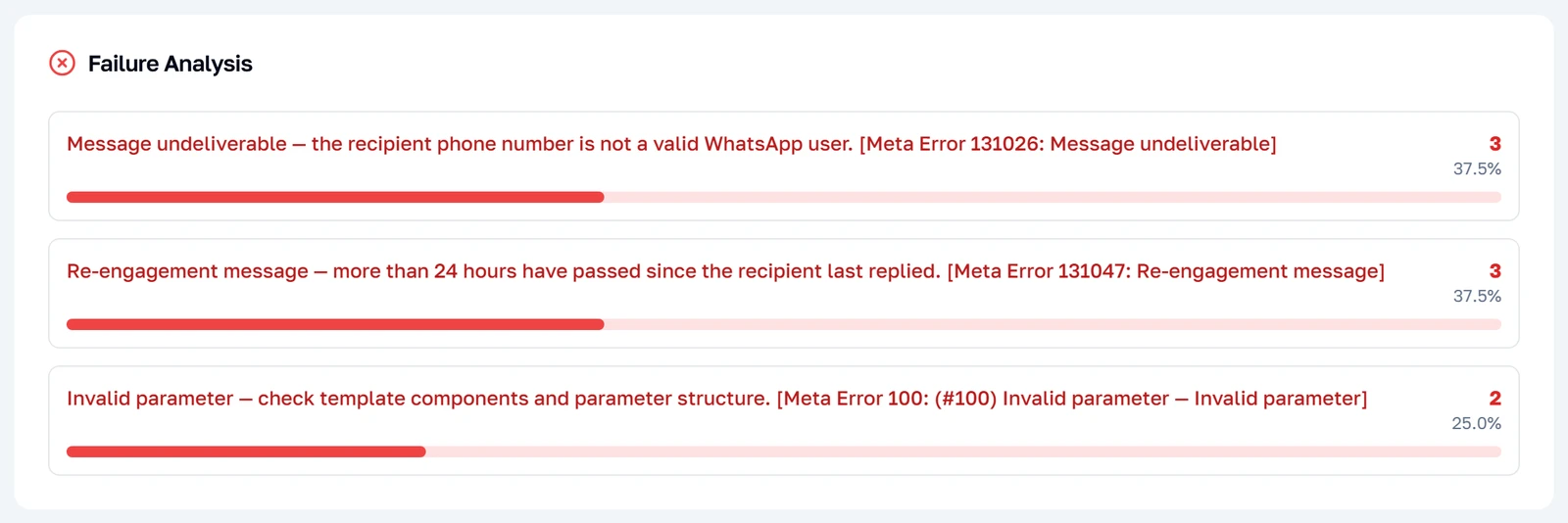
Los fallos, agrupados por motivo
Los mismos fallos contados por motivo en lugar de enumerados por persona. Este es el panel que hay que leer primero cuando una campaña tiene muchos fallos: un motivo con el 80 % es un problema de configuración que puede arreglar, mientras que una docena de motivos con un 8 % cada uno es el desgaste normal de cualquier lista grande. Solo se muestran los diez motivos más frecuentes, y el panel está ausente por completo en una campaña que no tuvo ningún fallo.
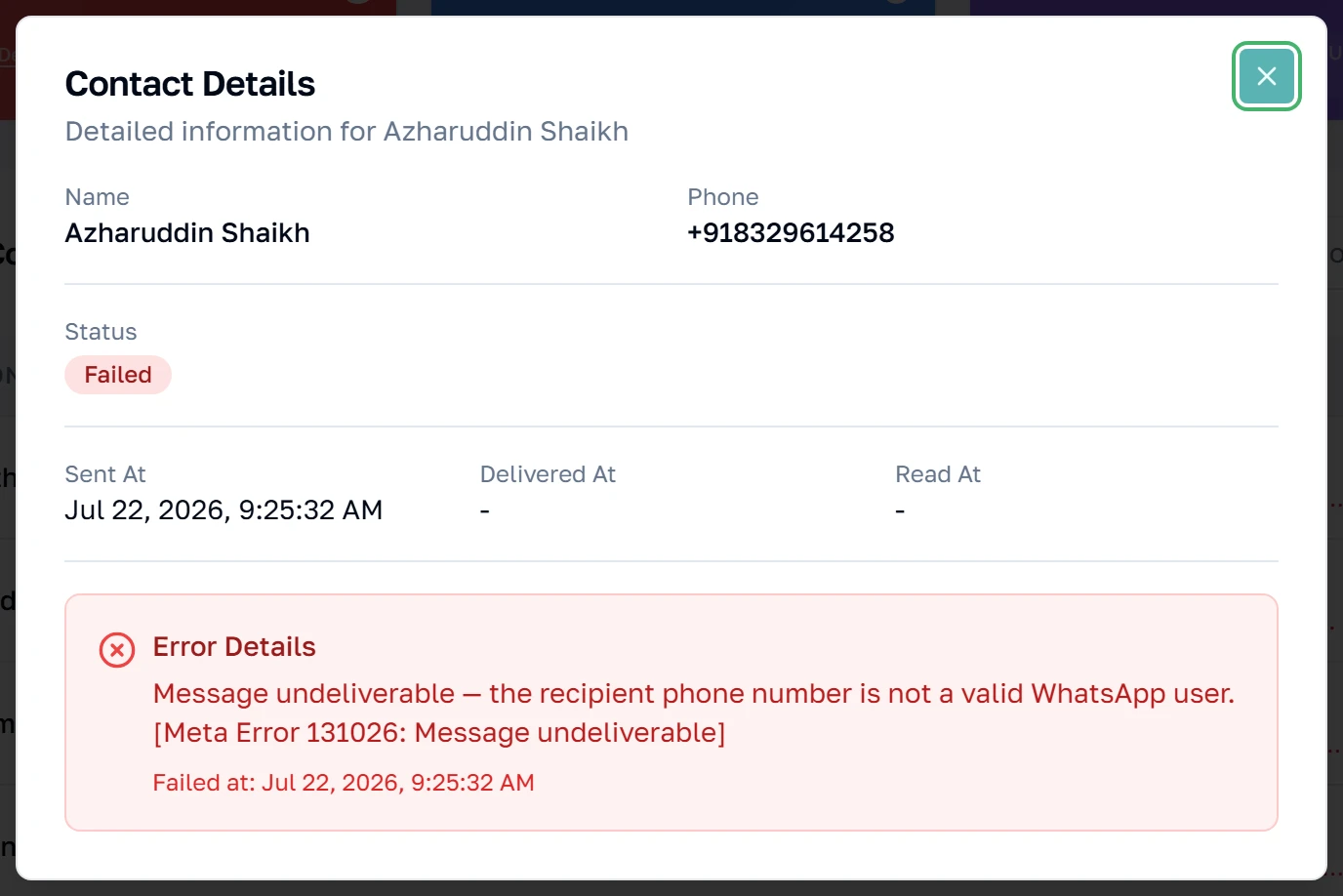
Un destinatario al completo
El registro completo de un destinatario: el estado exacto, las marcas de tiempo que hay detrás, el id de mensaje que le asignó WhatsApp y el error entero en lugar de truncado. El id de mensaje es lo que hay que citar si alguna vez necesita preguntar a Meta por un mensaje concreto.
Una campaña antigua, después de la limpieza
Las filas por destinatario no duran para siempre: 90 días después de que termine una campaña se eliminan, y una segunda limpieza conserva solo el detalle de sus campañas más recientes, con independencia de la antigüedad. Los contadores de arriba sobreviven, así que una campaña antigua sigue informando de lo que hizo — pero la tabla de destinatarios se sustituye por este aviso en lugar de aparecer vacía. Exporte lo que necesite conservar mientras la campaña sea reciente; después de la limpieza, el detalle por destinatario, incluidos los motivos de los fallos, desaparece para siempre.

Cuando una campaña se detiene antes de tiempo
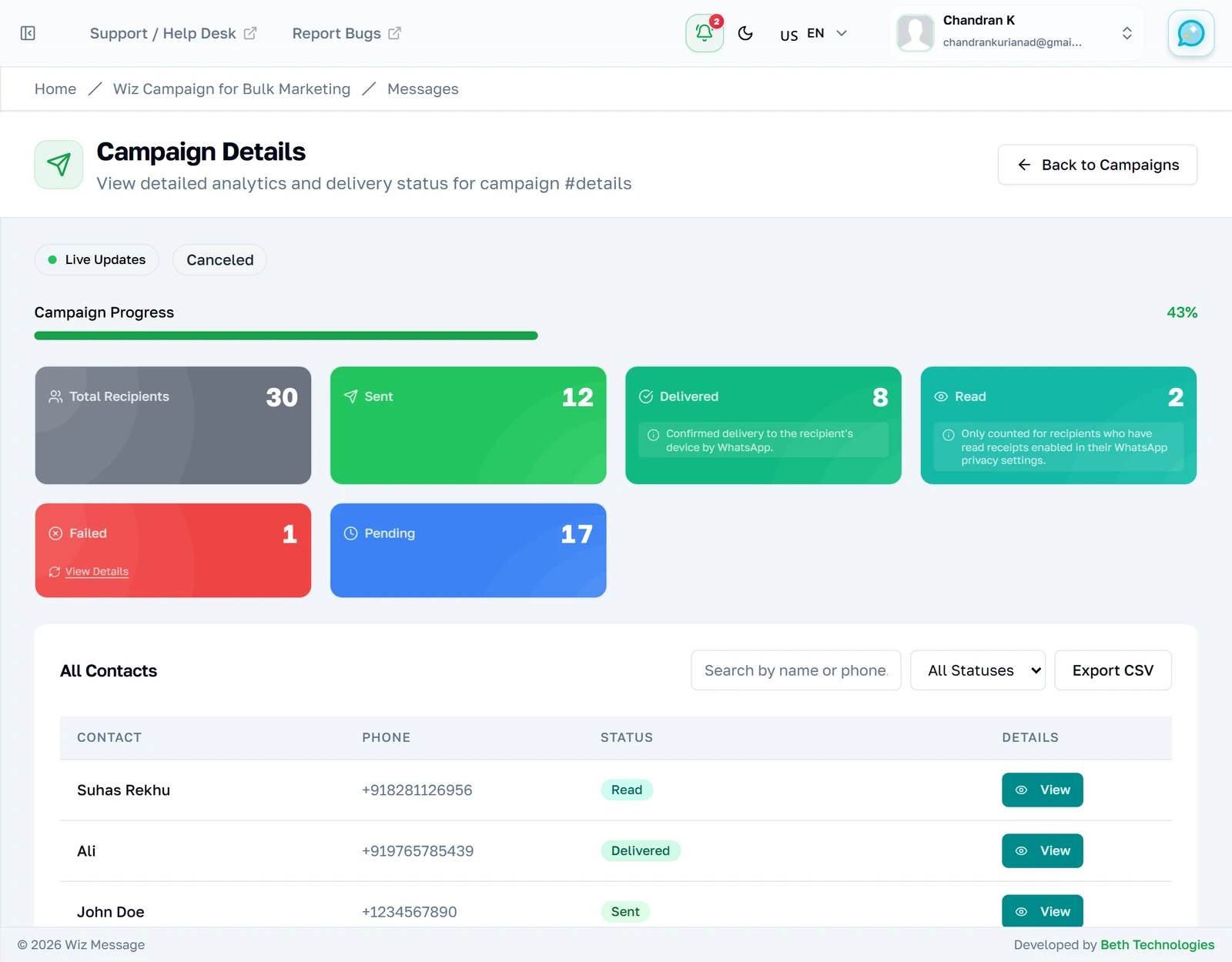
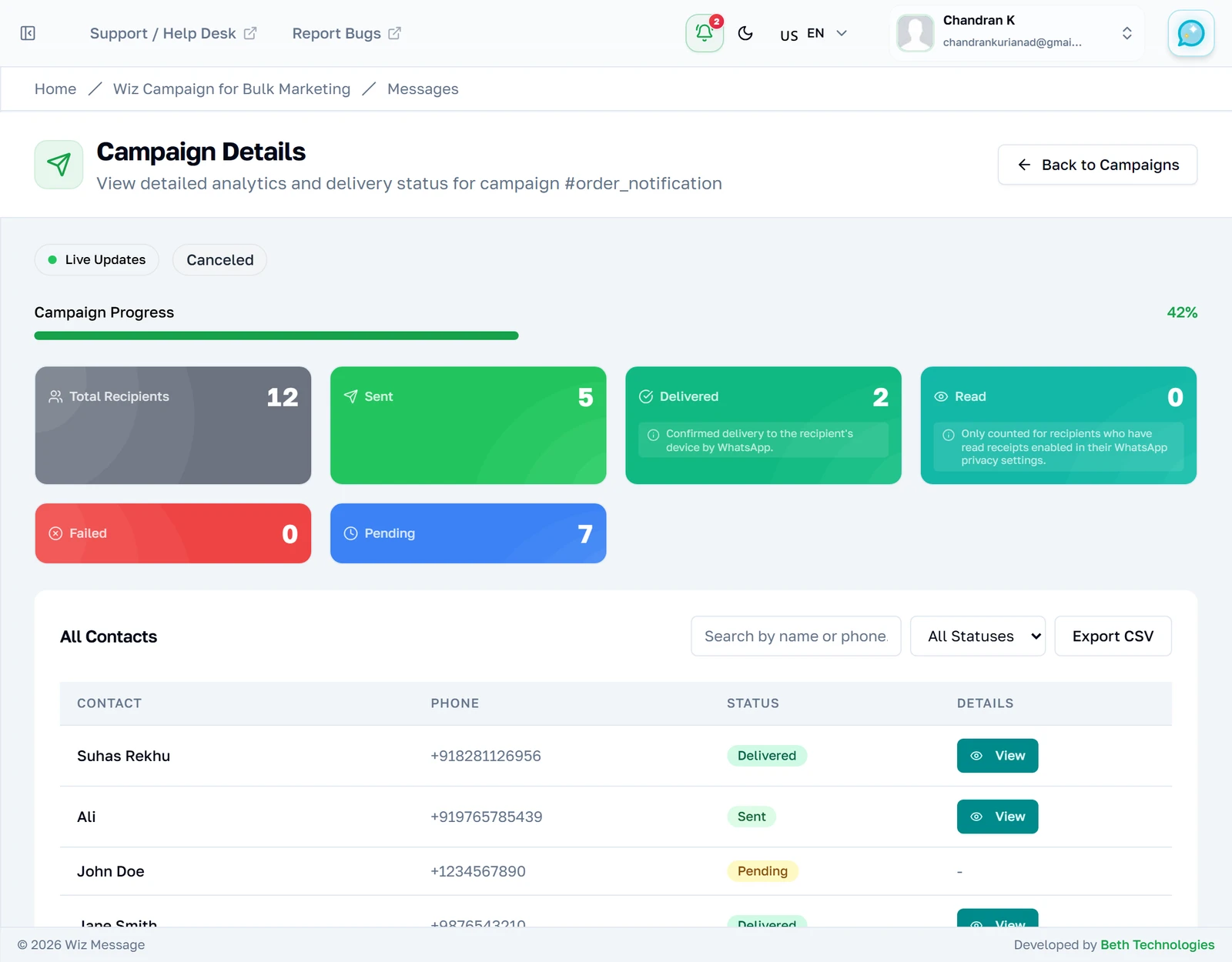
Una campaña cancelada
Una campaña cancelada conserva el progreso que hizo. Todo lo enviado antes de la parada sigue enviado y sigue informando después de las entregas y las lecturas; todo aquello a lo que el emisor nunca llegó conserva su estado pendiente para siempre. Esa mezcla es la firma de una cancelación.
Una campaña fallida
Una campaña fallida es aquella en la que se rompió el propio envío — lo más habitual es que la conexión con WhatsApp se rechazara a mitad de camino. Lea los contadores como un registro parcial: los mensajes que salieron antes de la rotura se enviaron de verdad, y el resto no se intentó siquiera. El panel rojo de arriba dice qué la detuvo.
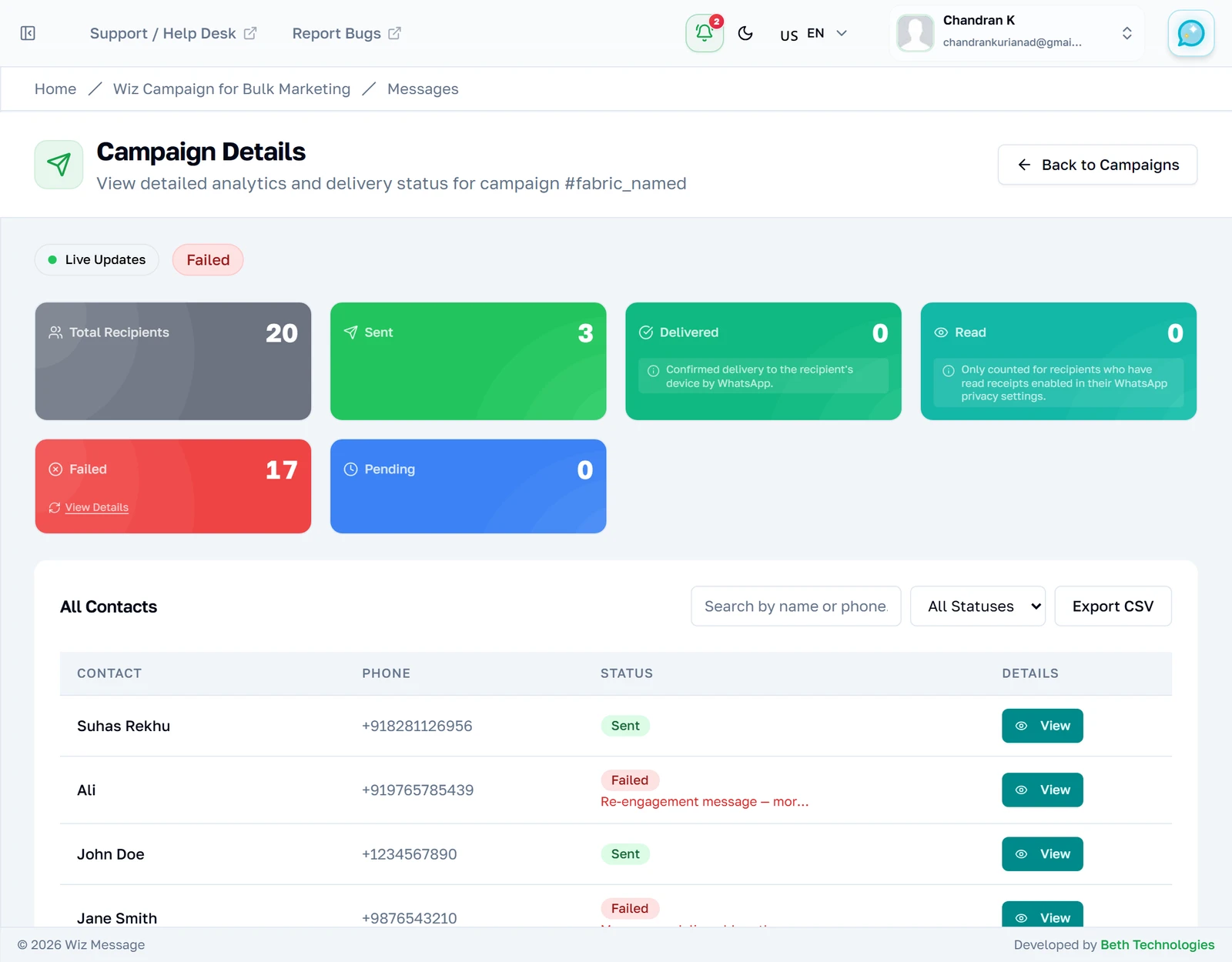
Por qué se detuvo
El motivo por el que murió el envío, registrado contra la campaña misma y no contra ningún destinatario concreto — esto va del emisor, no de una persona que no recibió su mensaje. Una conexión perdida, como aquí, significa que hay que reconectar la cuenta de WhatsApp antes de volver a intentarlo; volver a enviarla sin hacerlo fallará de la misma manera.

Detener una campaña
Cancel pide confirmación en un diálogo del navegador y después detiene la campaña. Detener no es instantáneo: el emisor se da cuenta del cambio cada 25 mensajes, así que aún pueden salir algunos más después de que usted confirme. La campaña acaba en Cancelled y el botón Cancel desaparece, porque ya no queda nada que detener. En la esquina aparece además una breve confirmación.
Referencia
Lo que hace cada pantalla por debajo, para quien necesite saber exactamente qué toca cada botón.
Los estados de una campaña
Una campaña se crea como Processing y se despacha de inmediato a un proceso en segundo plano. No hay estado de borrador ni paso de aprobación: pulsar Create Campaign envía los mensajes. En la práctica verá cuatro estados; el sistema define un quinto que nunca asigna.
| Estado | Qué significa |
|---|---|
| Processing | Enviando ahora. Es el único estado con barra de progreso en vivo. |
| Completed | El proceso terminó la lista. No significa que todos los mensajes salieran bien. |
| Failed | El envío mismo murió — habitualmente un token caducado — y se detuvo antes de tiempo. |
| Cancelled | Usted lo detuvo. Los mensajes ya enviados siguen enviados. |
| Pending | Definido pero nunca asignado — vea más abajo. No se lo encontrará. |
Nota: Completed y failed describen el envío, no los mensajes. Una campaña completada con 8 fallos es normal y es exactamente lo que muestran las cifras de arriba; una campaña fallida significa que el emisor se detuvo, así que los destinatarios a los que nunca llegó no tienen ningún estado.
Pending se enumera por completitud porque el software todavía lo reconoce y puede que se encuentre la palabra en una exportación o en una respuesta de la API. Nada lo establece: las campañas pasan directamente a Processing al crearse. El envío programado es una función aparte, con su propia pantalla.
Los cinco estados por destinatario
Cada destinatario lleva su propio estado, y solo avanza hacia delante: pending, luego sent, luego delivered, luego read. Delivered y read llegan después, a medida que Meta informa de vuelta, así que una campaña que terminó hace unos segundos mostrará muchos Sent y pocos Delivered — eso es la información poniéndose al día, no un problema del envío.
| Estado | Qué significa |
|---|---|
| Pending | En cola, todavía no entregado a WhatsApp. |
| Sent | Aceptado por WhatsApp. A partir de aquí tiene un id de mensaje. |
| Delivered | Ha llegado al teléfono del destinatario. |
| Read | Abierto — solo si ese destinatario tiene activadas las confirmaciones de lectura. |
| Failed | Rechazado. El motivo se guarda por destinatario y se muestra en la tabla. |
Nota: Los recuentos de lecturas siempre se quedan cortos. Un destinatario que tenga desactivadas las confirmaciones de lectura nunca informa de una lectura, y no hay manera de distinguir ese caso de un mensaje sin abrir.
Qué hace Cancel en realidad
Cancelar cambia el estado de la campaña a cancelled, en las campañas que siguen pending o processing. No entra en el emisor para detenerlo a mitad de un mensaje: el proceso comprueba el estado de la campaña cada 25 mensajes completados y se detiene cuando ve el cambio. Así que entre pulsar Cancel y la detención real del envío pueden salir hasta 25 mensajes más.
Los mensajes ya enviados no se recuperan — WhatsApp no ofrece nada así. Cancel impide los restantes. Los destinatarios a los que nunca se llegó simplemente conservan su estado pendiente para siempre, que es por lo que la lista de destinatarios de una campaña cancelada es una mezcla de filas resueltas y filas pendientes.
Nota: Cancelar una campaña que ya ha terminado no hace nada y lo dice — «This campaign had already finished — nothing to cancel». Una campaña que nunca tuvo un trabajo en marcha detrás responde de otra forma, que no tiene ningún trabajo activo y no se puede cancelar, porque son situaciones genuinamente distintas.
Los límites de envío y qué pasa cuando los supera
Meta pone un tope a cuántas personas puede mensajear un número de teléfono de empresa en un día móvil. El creador lee ese tope antes de que usted envíe y bloquea el intento de plano si su lista de destinatarios es mayor que lo que queda — esto es un rechazo, no un aviso, y no se produce ningún envío parcial.
Por debajo, el emisor también tiene el ritmo limitado: envía como mucho 15 mensajes por segundo y reintenta un mensaje al que Meta limite el ritmo a los 30, luego a los 60 y luego a los 120 segundos. Si 20 mensajes fallan en 30 segundos, se rinde con la campaña entera en lugar de quemar el resto de su lista con una configuración rota.
Nota: El tamaño de lote y el retardo por límite de ritmo no son ajustes que pueda cambiar. Todas las campañas envían al ritmo integrado que se describe arriba.
Qué contiene la exportación CSV
Export CSV descarga todos los destinatarios que coinciden con los filtros aplicados en ese momento a la tabla — no solo la página que hay en pantalla. El archivo tiene ocho columnas, en este orden: Contact Name, Phone, Status, Sent At, Delivered At, Read At, Message ID, Error. Las marcas de tiempo se escriben en UTC en formato ISO completo, que no es el formato que muestra la página.
Nota: El nombre del archivo lleva el filtro de estado pero el id numérico de la campaña, no el id de la barra de direcciones: filtrar a failed y exportar le da
campaign-1412-contacts-failed.csv.
Por qué una campaña antigua no muestra destinatarios
Las filas por destinatario se eliminan 90 días después de que termine una campaña. Una segunda limpieza conserva solo el detalle por destinatario de sus campañas más recientes y se ejecuta cada vez que se crea una campaña nueva, así que la antigüedad no es la única forma en que una campaña pierde su lista de destinatarios. La campaña en sí se queda, y sus contadores también.
Una campaña afectada, por tanto, muestra «26 sent» sobre ninguna tabla de destinatarios en absoluto. La página nombra esa situación con claridad en lugar de dejarle adivinar.
Nota: Exporte lo que necesite conservar mientras una campaña sea reciente. Después de la limpieza, el detalle por destinatario desaparece para siempre, incluidos los motivos de los fallos y los id de mensaje.