Grupos y contactos
Un grupo es una lista con nombre de contactos a los que puede escribir en conjunto: una campaña navideña, sus clientes VIP, todos los que abandonaron un carrito. Esta guía recorre el módulo entero: construir una lista a mano, importar otra desde una hoja de cálculo, volver a exportarla y mantenerla ordenada después. Los grupos no están ligados a una cuenta de WhatsApp; la cuenta se elige al enviar.
Sus grupos de un vistazo
La lista
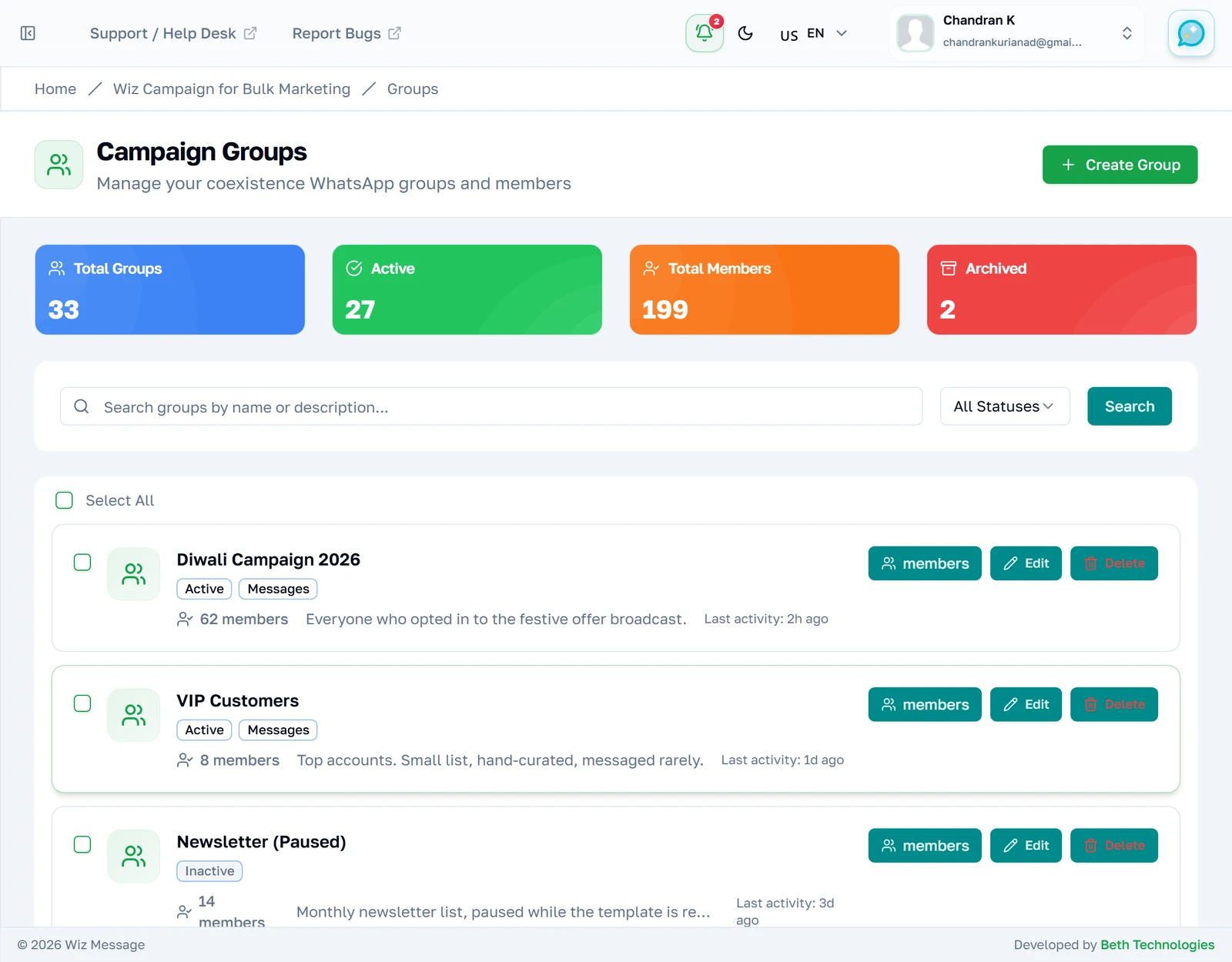
Todos los grupos que le pertenecen, con la actividad más reciente primero. Los cuatro contadores de la parte superior son reales: Total Members cuenta las filas de pertenencia de todos sus grupos, no el número guardado en cada tarjeta. Un grupo sin miembros puede existir tranquilamente: simplemente no se le puede escribir hasta que tenga alguno.
Leer los cuatro contadores
Total Groups cuenta todos los grupos sea cual sea su estado. Normalmente será mayor que Active más Archived, porque no hay ninguna casilla para Inactive: en esta cuenta, 33 grupos son 27 active, 2 archived y 4 inactive, y esos cuatro no tienen dónde aparecer. Total Members cuenta las filas de pertenencia reales de todos los grupos, así que un contacto que esté en tres grupos se cuenta tres veces. El estado es una etiqueta que usted mismo asigna: nada le impide escribir a un grupo archivado, solo sirve para mantener la lista honesta.

Filtrar por estado
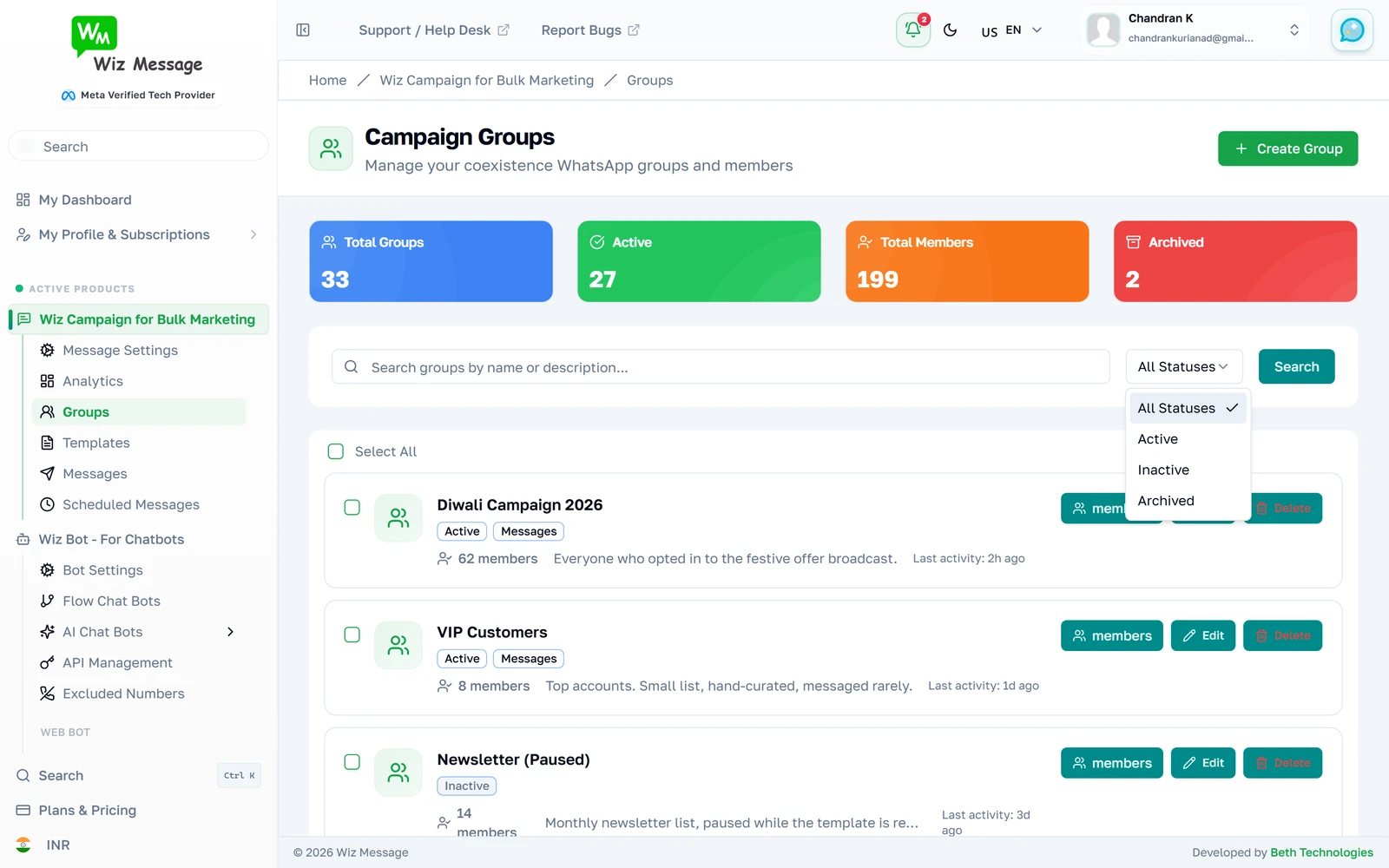
El desplegable de estado reduce la lista a un solo tipo de grupo. Ábralo y elija el que quiera ver.
Solo los archivados
Elegir un estado recarga la lista de inmediato: no hay un segundo paso de Apply. Los contadores de arriba no cambian: describen siempre su cuenta entera, nunca la vista filtrada.
Buscar
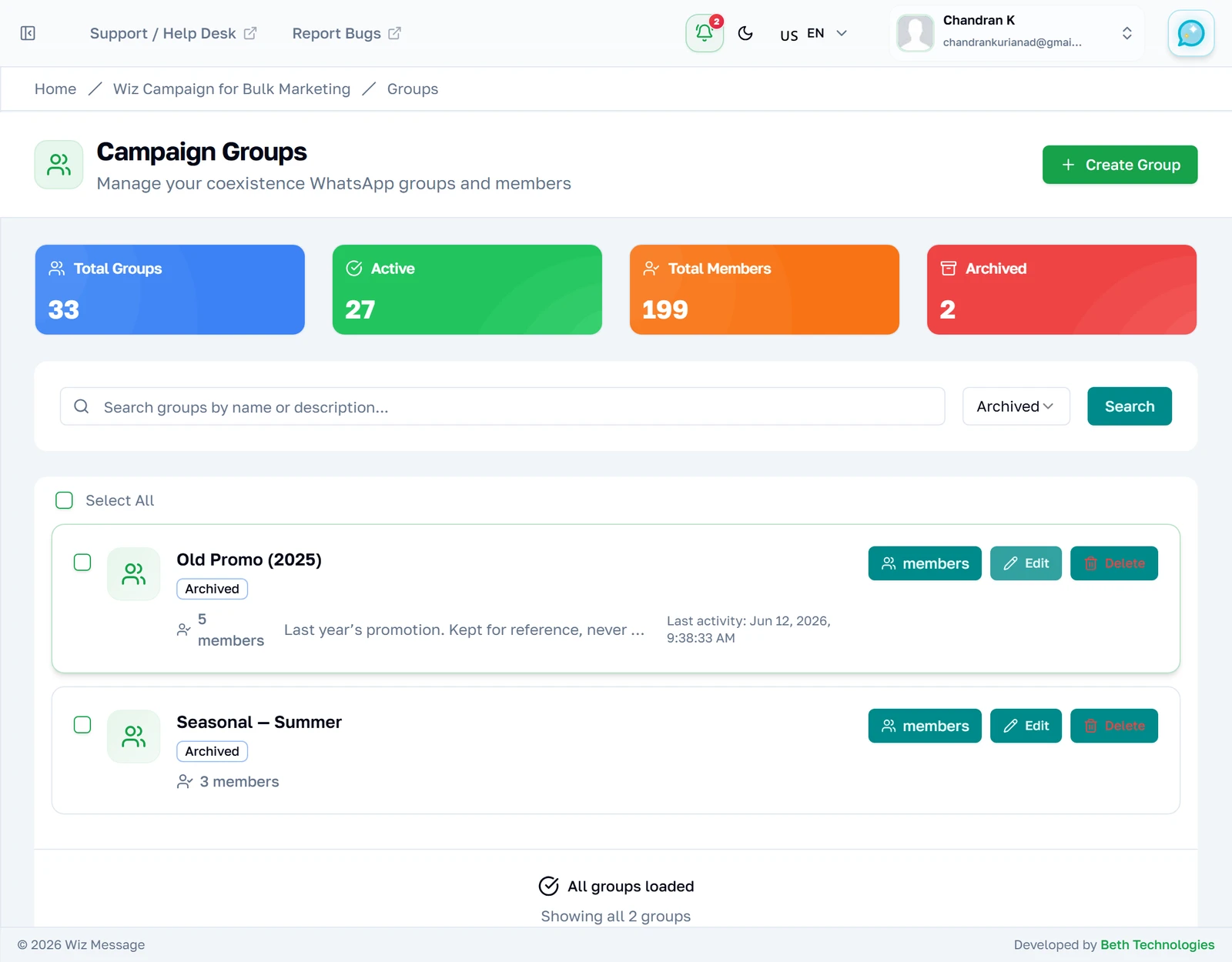
La búsqueda mira el nombre del grupo y su descripción, así que un grupo al que le puso un nombre críptico sigue siendo localizable por lo que escribió sobre él. Escriba y pulse Enter, o pulse Search. La búsqueda y el filtro de estado se combinan.
Seleccionar grupos desbloquea dos botones más
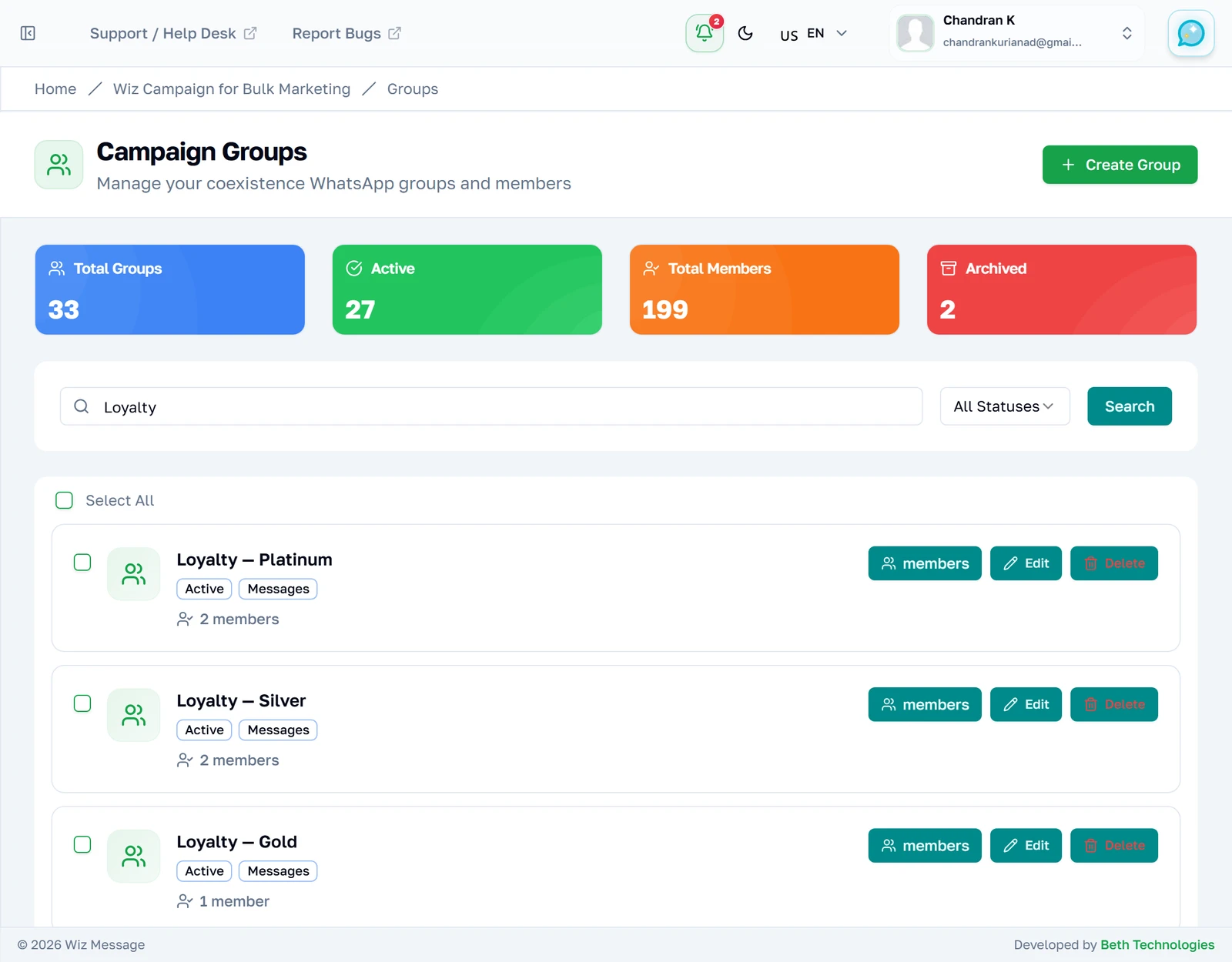
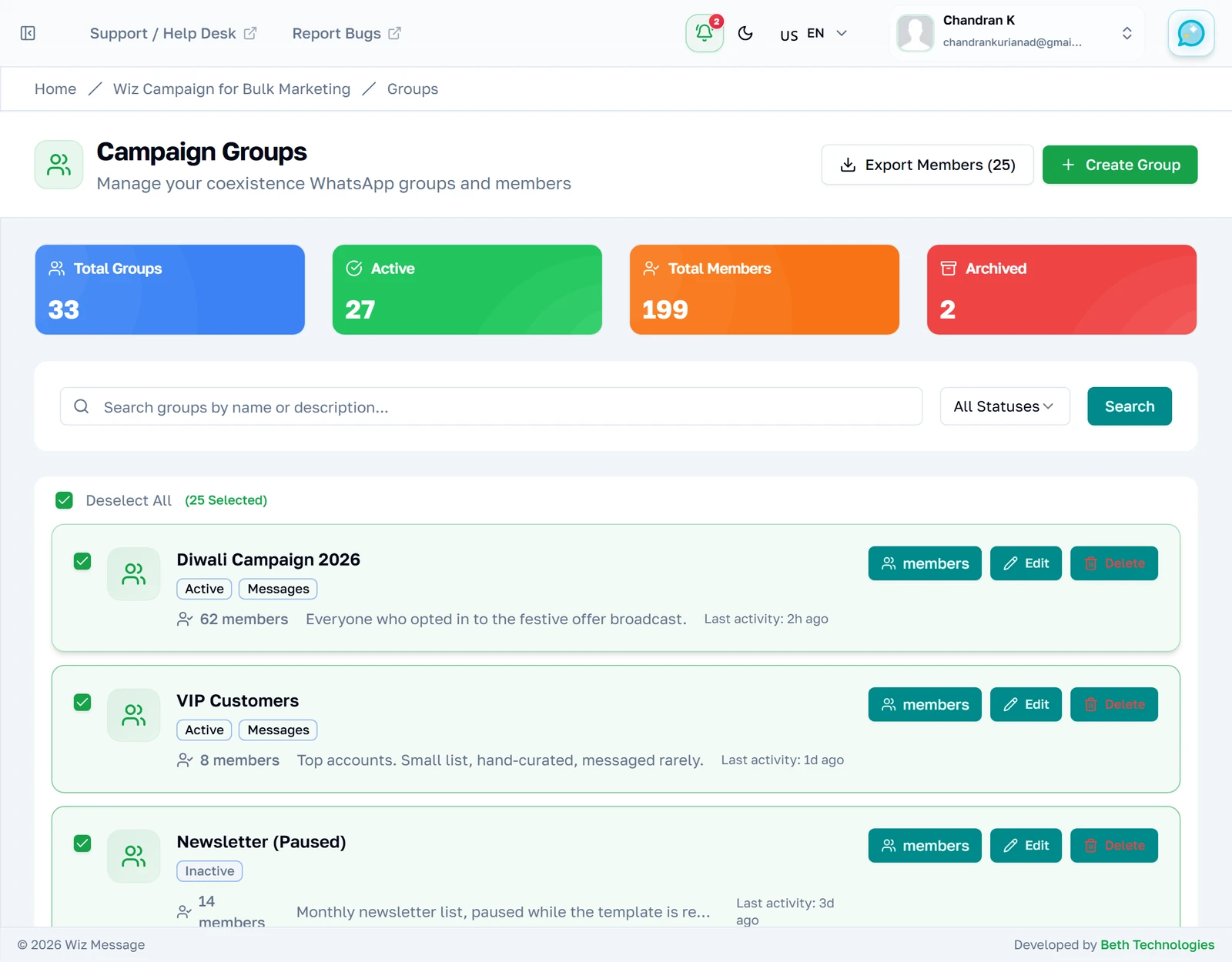
Marque uno o varios grupos y aparecerá arriba un botón Export Members con el número que ha elegido. La exportación le entrega un solo libro con una hoja por grupo. No hay nada seleccionado de partida, y la selección se olvida en cuanto sale de la página.
Import Members solo aparece con exactamente una selección
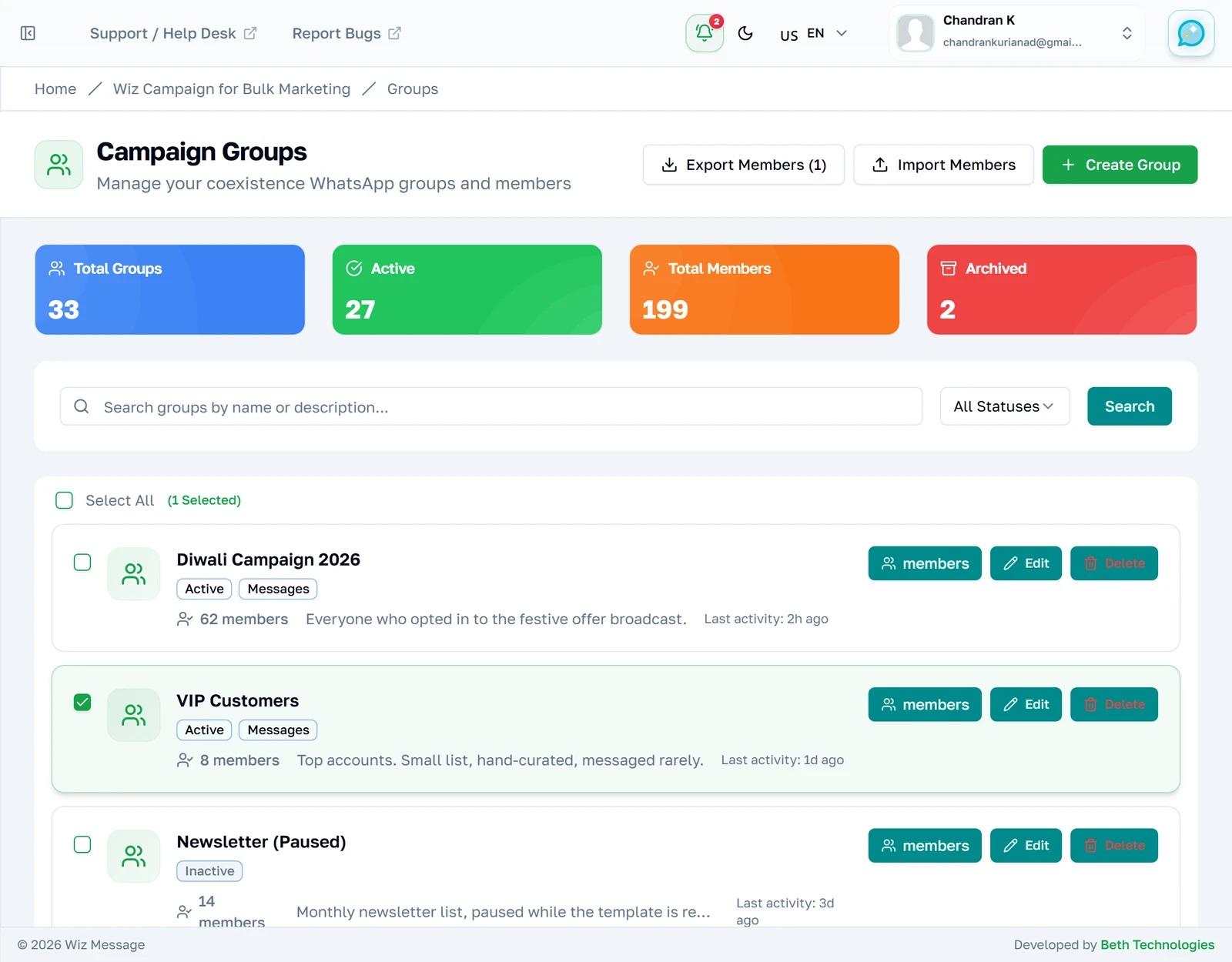
Desmarque todo, marque un único grupo y aparecerá un segundo botón junto a Export. Import Members es un atajo a la pantalla Add Members de ese grupo: no importa nada por sí mismo, y vuelve a esconderse en el momento en que marca un segundo grupo, porque una importación tiene que caer en un solo grupo.
Las listas largas se cargan de 25 en 25
La lista no se desplaza indefinidamente. Veinticinco grupos llegan con la página y el resto viene cuando se pide, así que el contador de debajo le dice exactamente por dónde va.

Cuando ya no queda nada por cargar
Pulse Load More y el resto se añade debajo; el botón se sustituye por una confirmación de que está viendo todo. El recuento de páginas entre paréntesis que hay junto a esa confirmación está mal etiquetado.

Eliminar un grupo — lea este cuadro con atención
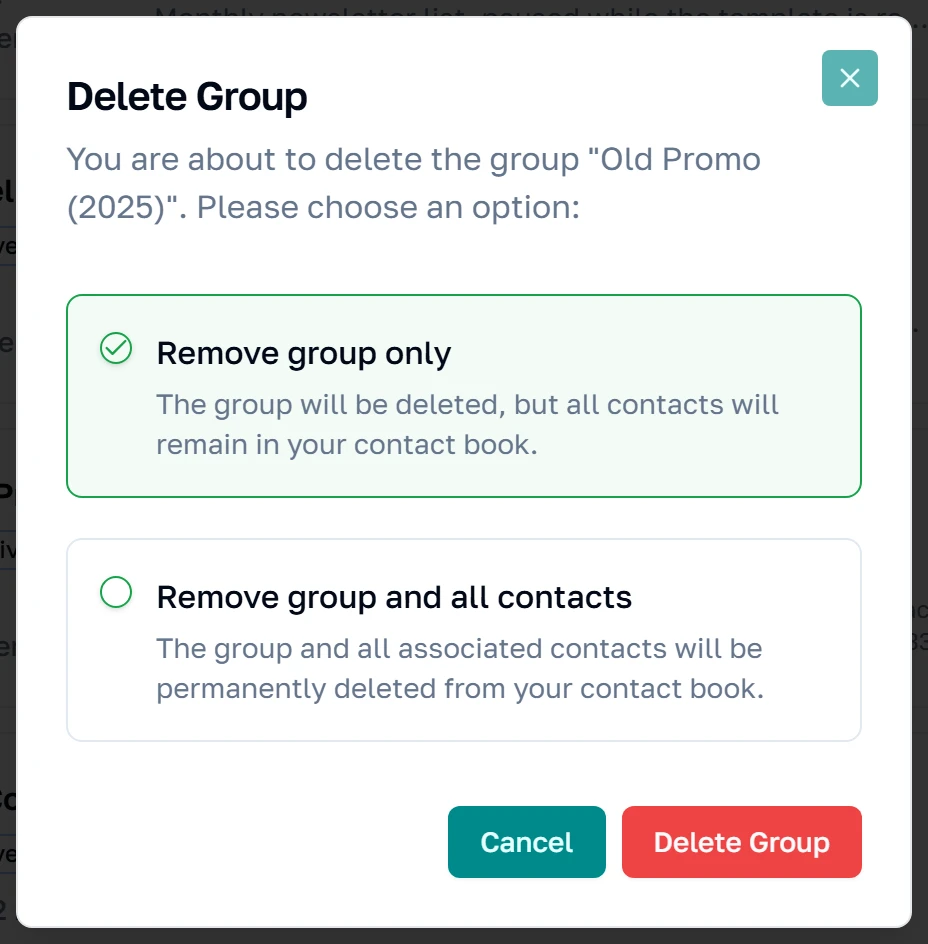
Las dos opciones no son variaciones de lo mismo. Remove group borra únicamente la lista y deja todos los contactos en su agenda, que es casi siempre lo que quiere. Remove group and all contacts elimina definitivamente esos registros de contacto de su cuenta: desaparecen de todos los demás grupos a los que pertenecían y de su agenda por completo. No hay forma de deshacerlo ni una segunda confirmación.
Crear un grupo
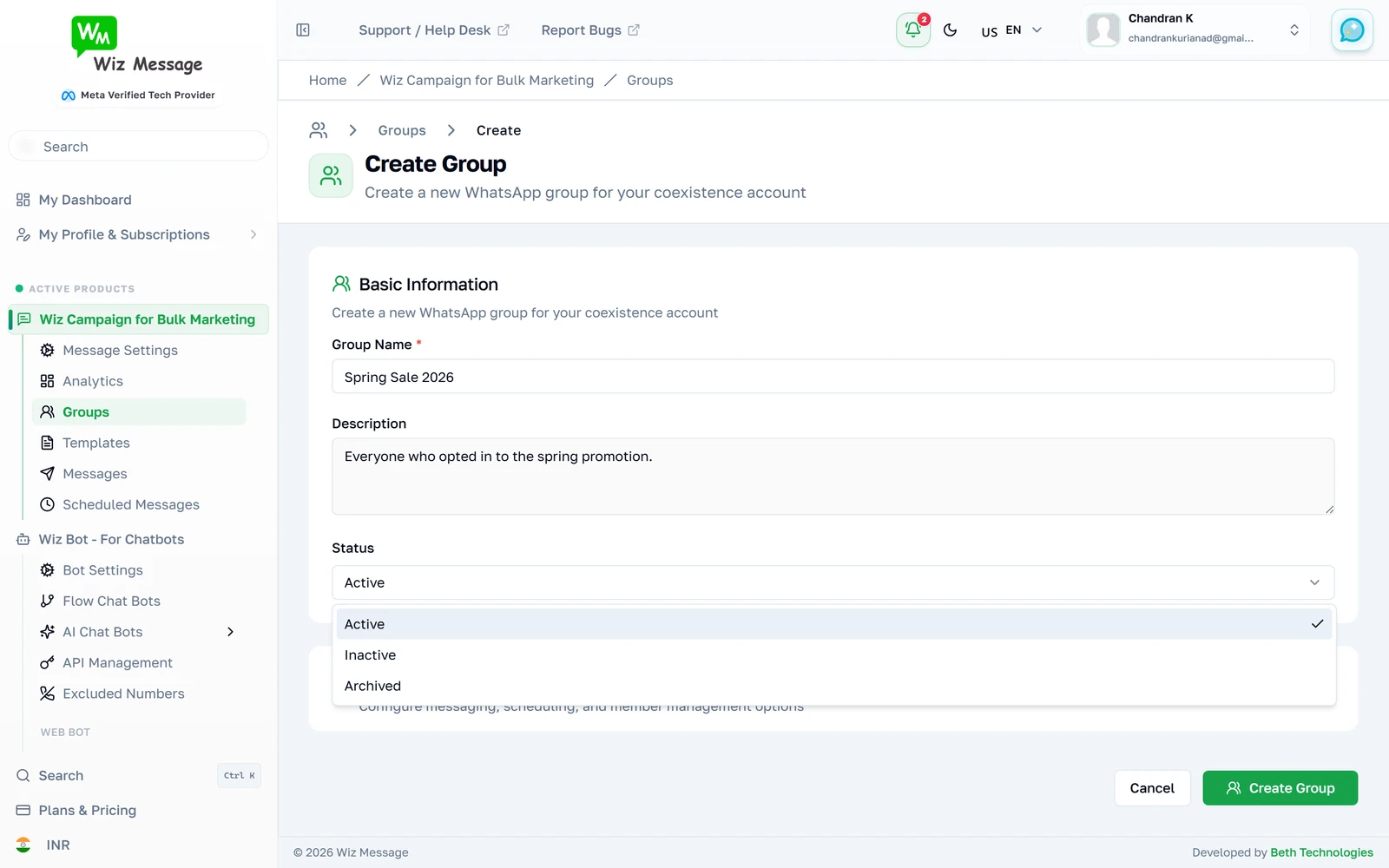
El formulario
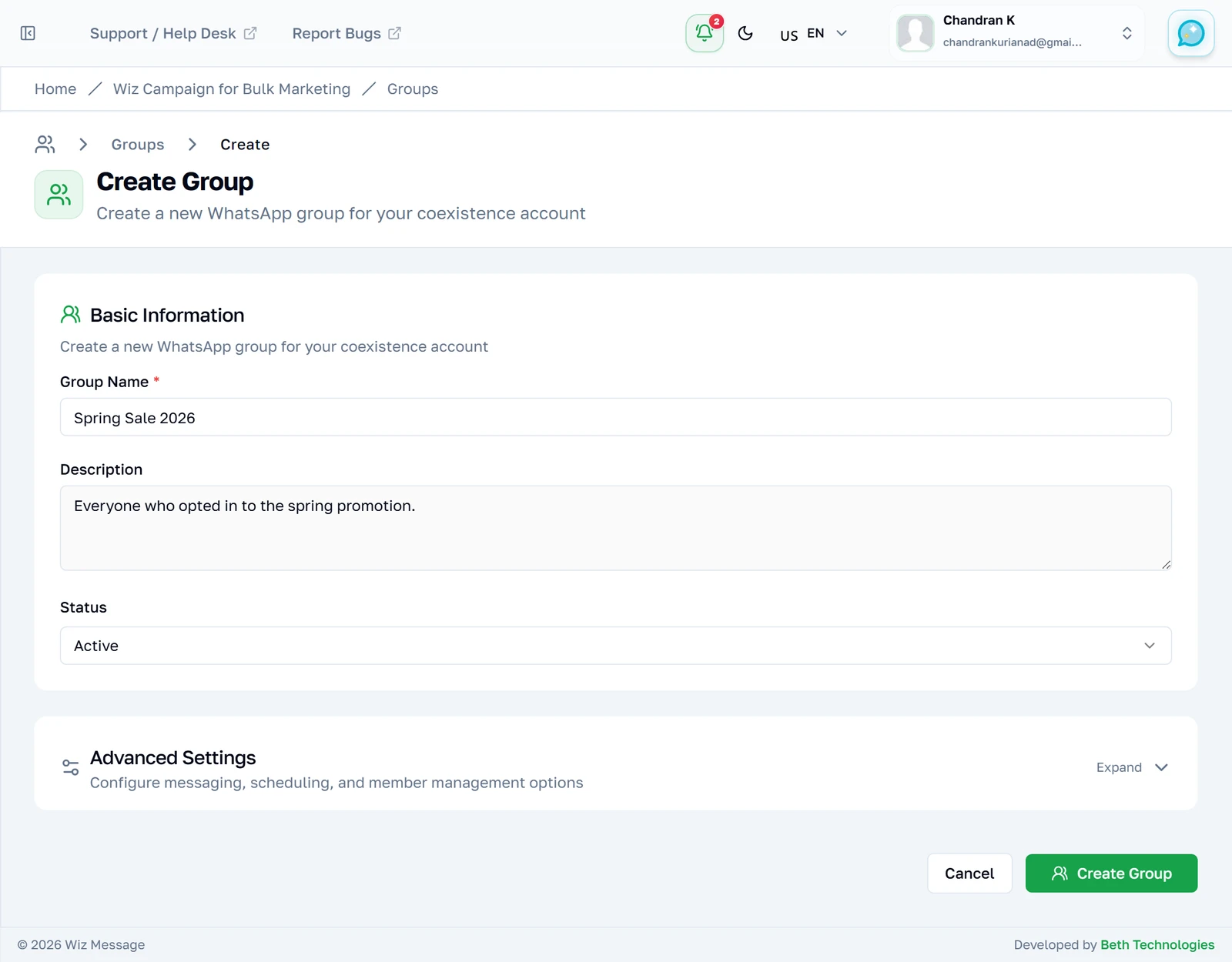
El nombre es lo único obligatorio: dos caracteres como mínimo, cien como máximo. Merece la pena rellenar la descripción porque la búsqueda la lee. No se le pregunta a qué cuenta de WhatsApp pertenece el grupo: los grupos son independientes de la cuenta, y la cuenta se elige al enviar.
El estado al crearlo
Los grupos nuevos se crean como Active. Elegir aquí Inactive o Archived es el mismo ajuste que puede cambiar después desde Edit: es una etiqueta para su propio orden, no un permiso.
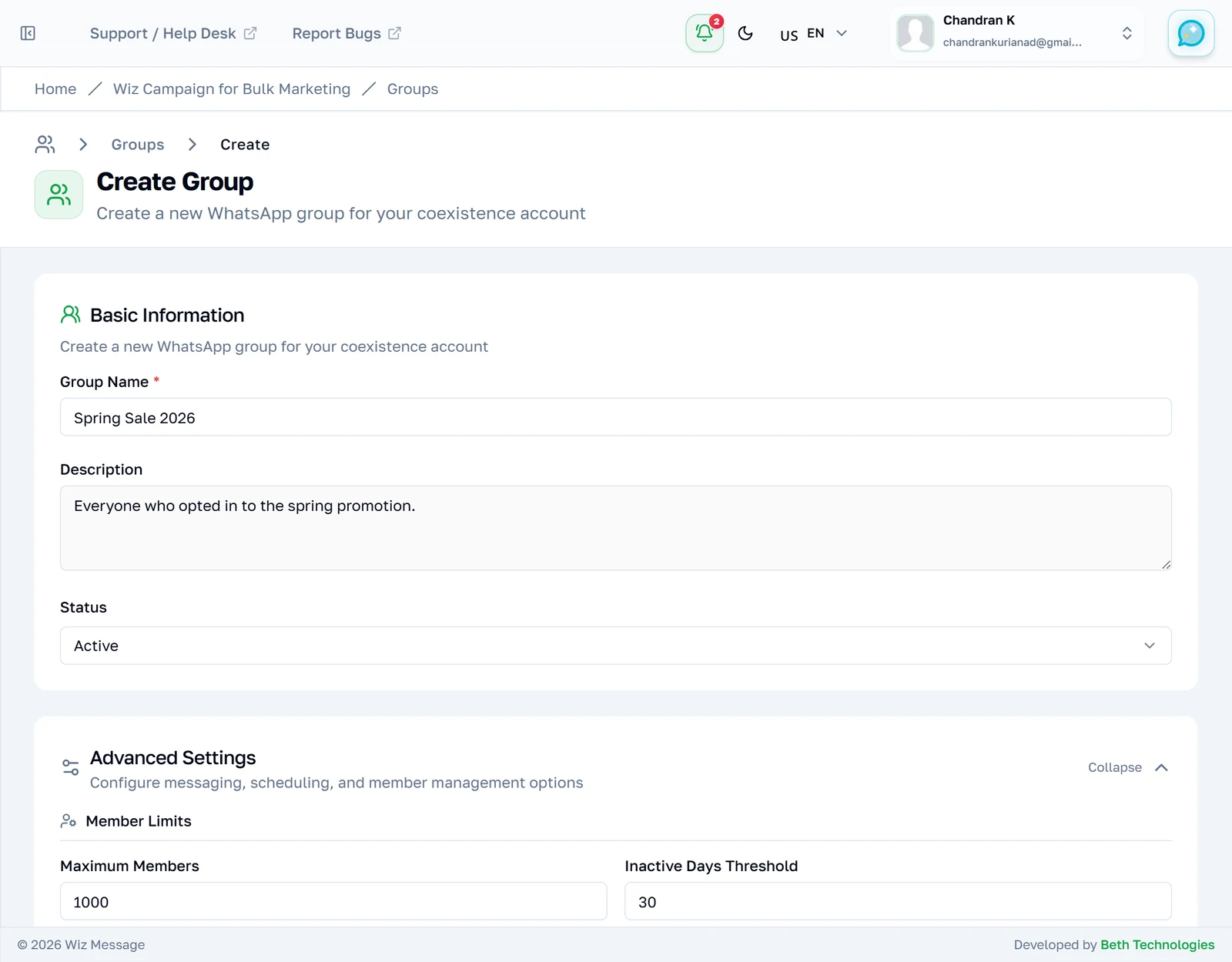
Los ajustes avanzados
Están plegados de partida y se pueden ignorar sin problema. Maximum Members y el umbral de inactividad se guardan asociados al grupo; Auto-remove Inactive Members es el interruptor que actuaría sobre ellos. Deje la sección cerrada salvo que tenga un motivo para abrirla.
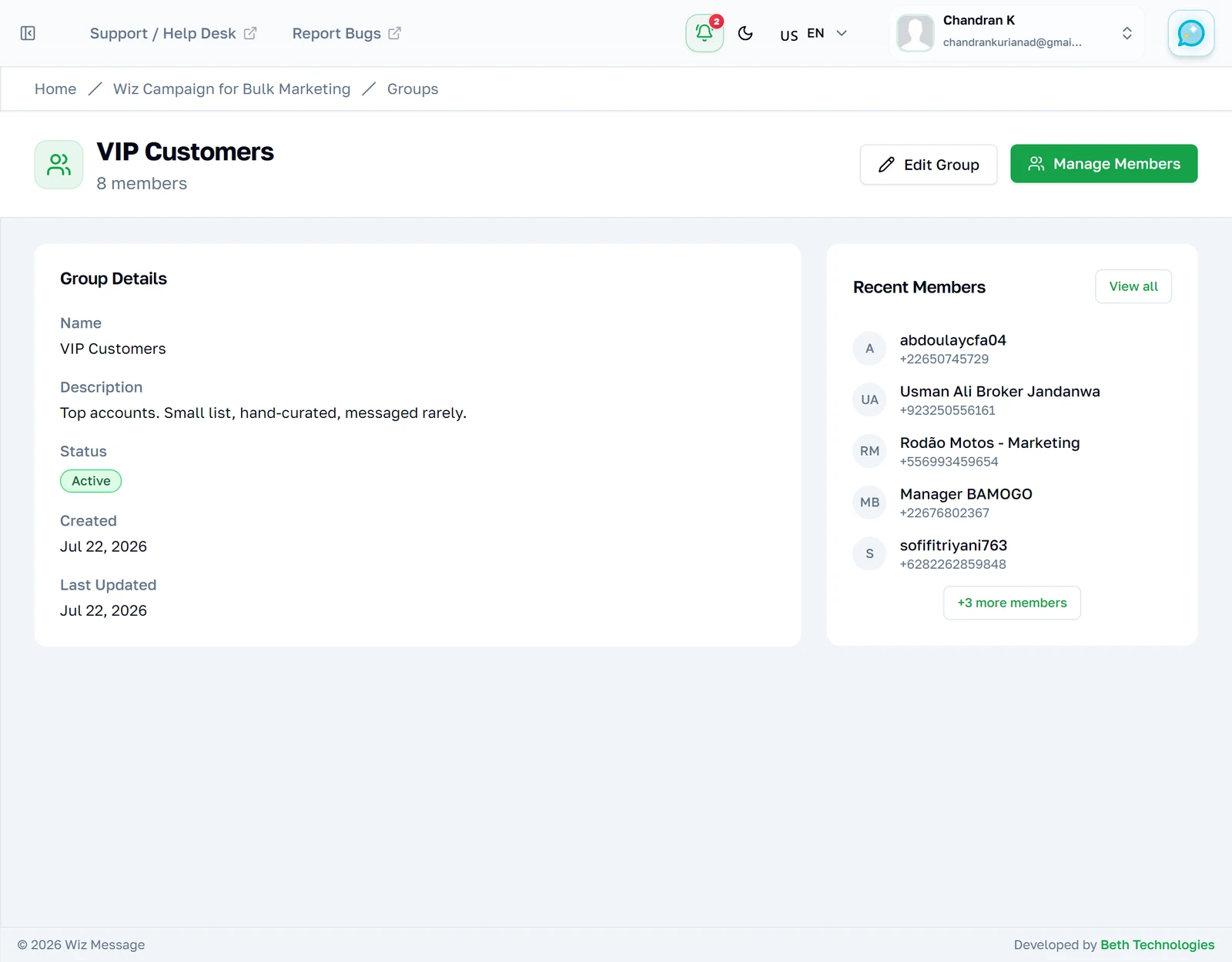
Abrir y editar un grupo
La página del grupo
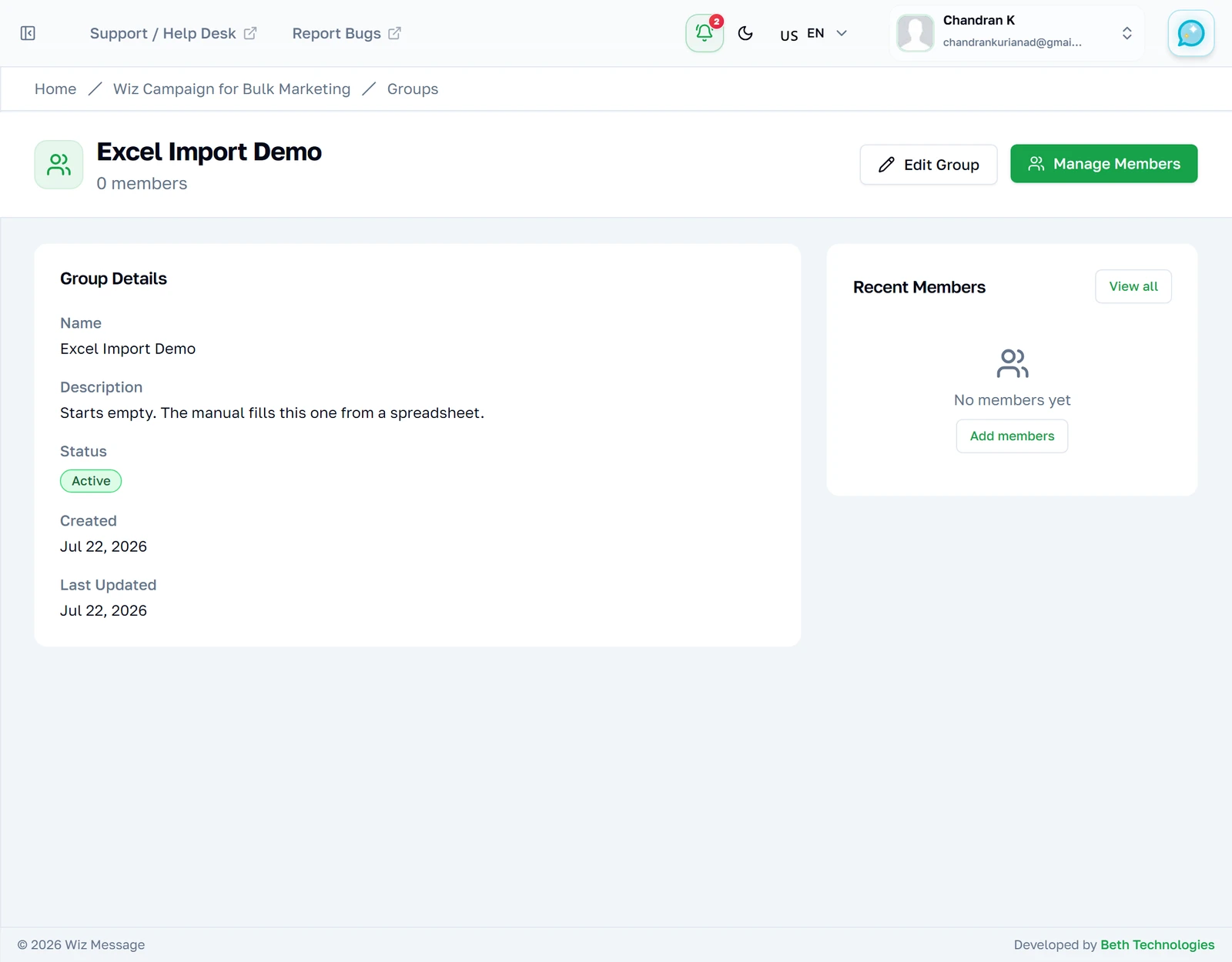
Los detalles a la izquierda, los cinco miembros añadidos más recientemente a la derecha. Esta página es un resumen, no un espacio de trabajo: todo lo que puede cambiar vive detrás de Edit Group, y todo lo relativo a los miembros vive detrás de Manage Members.
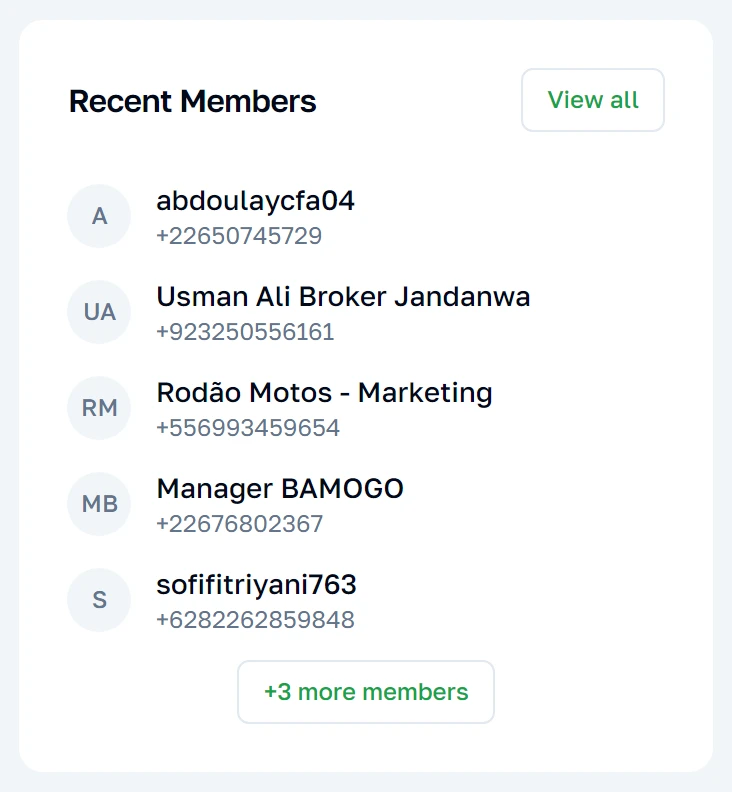
Los miembros recientes
Cinco como mucho, el más nuevo primero, con un enlace al resto. Reciente significa añadido recientemente a este grupo, no con quien se ha hablado hace poco ni creado hace poco como contacto.
Un grupo sin nadie dentro
Un grupo recién creado tiene este aspecto. Es un estado perfectamente válido: el grupo existe, solo que no tiene a quién escribir. Los dos enlaces llevan al mismo sitio.
Editar
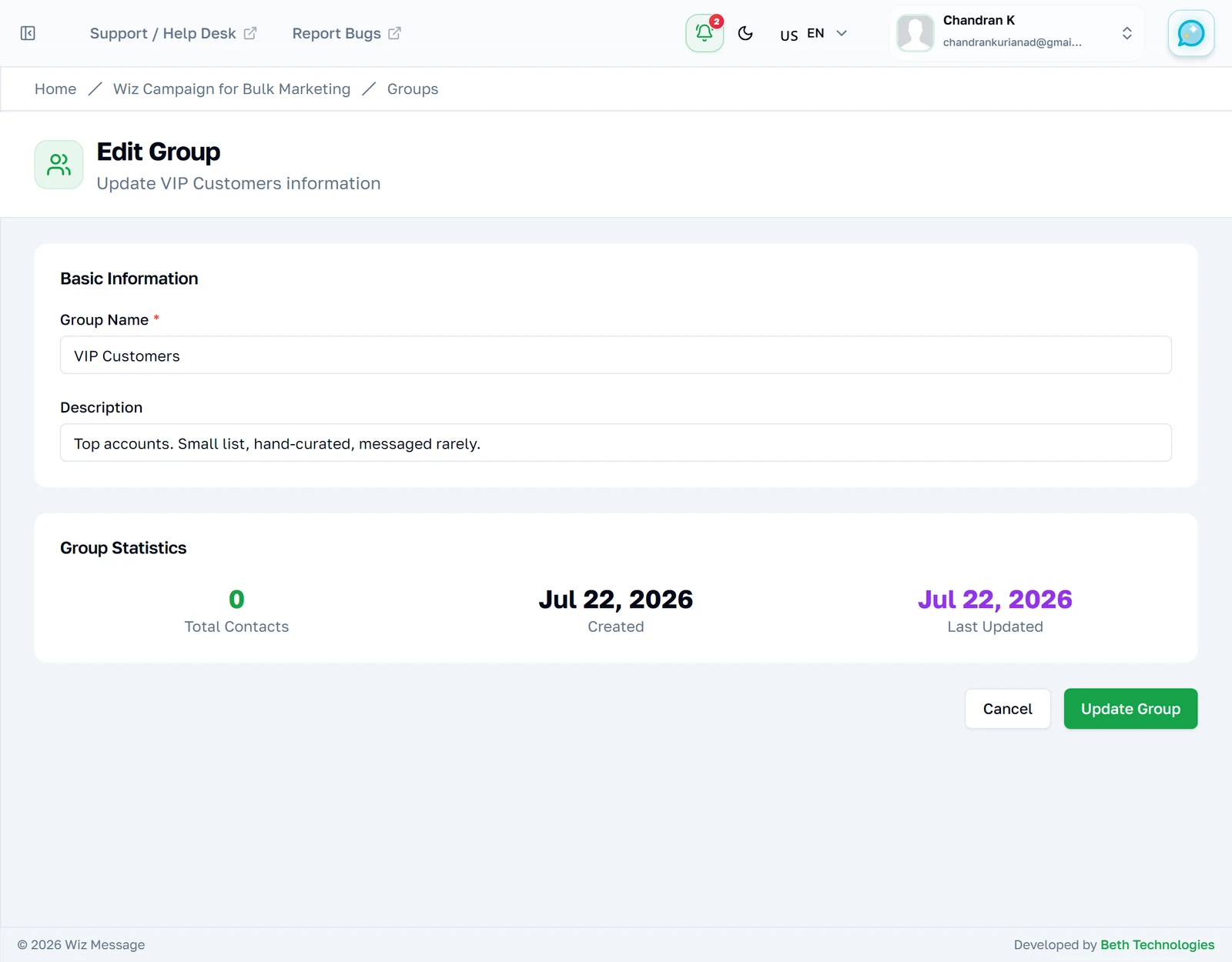
Nombre, descripción y estado, y nada más. Cambiar el nombre de un grupo es seguro: la dirección usa un identificador y no el nombre, así que los enlaces y las exportaciones siguen funcionando. Cambiar el estado nunca toca a los miembros.
Gestionar los miembros
La lista de miembros
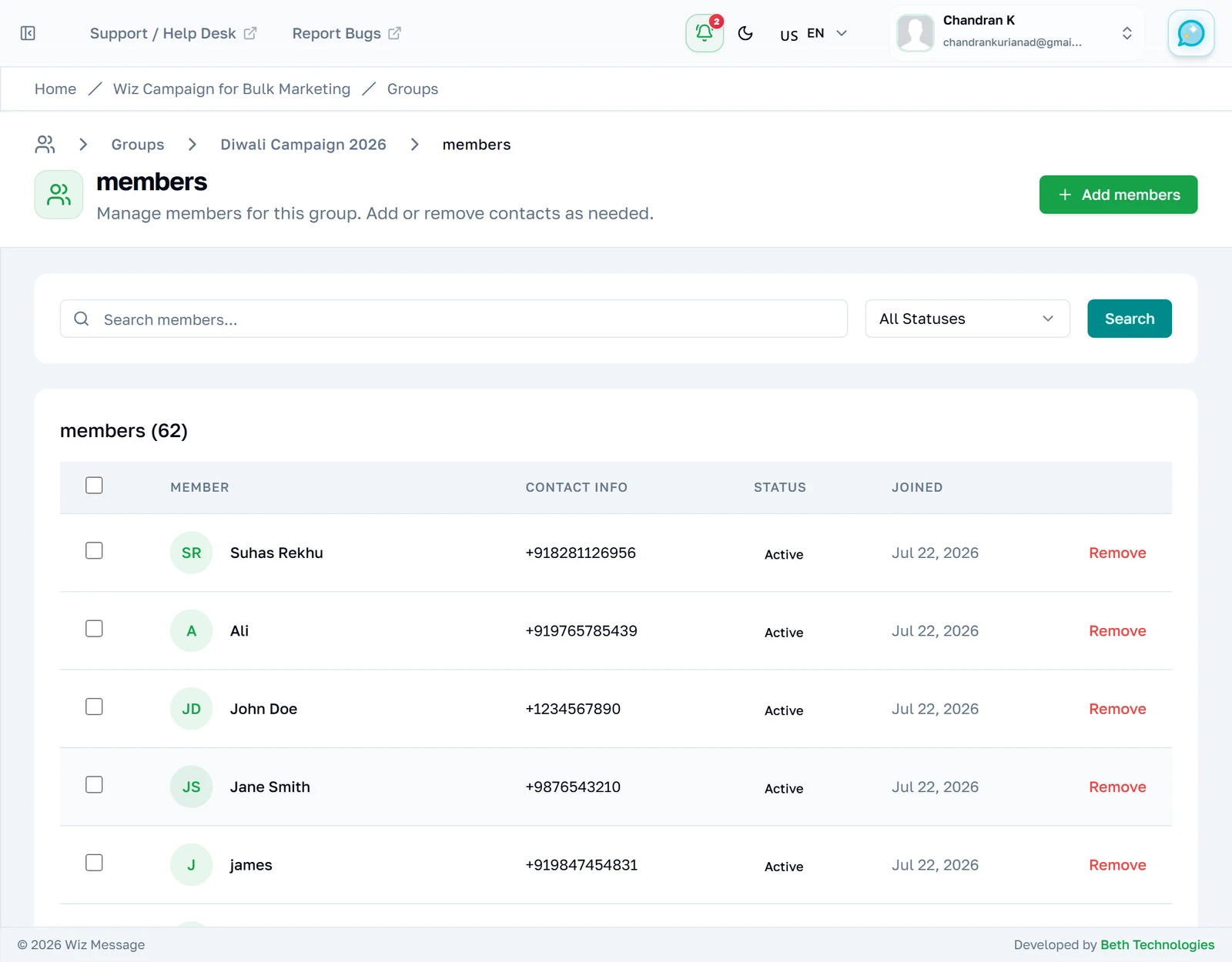
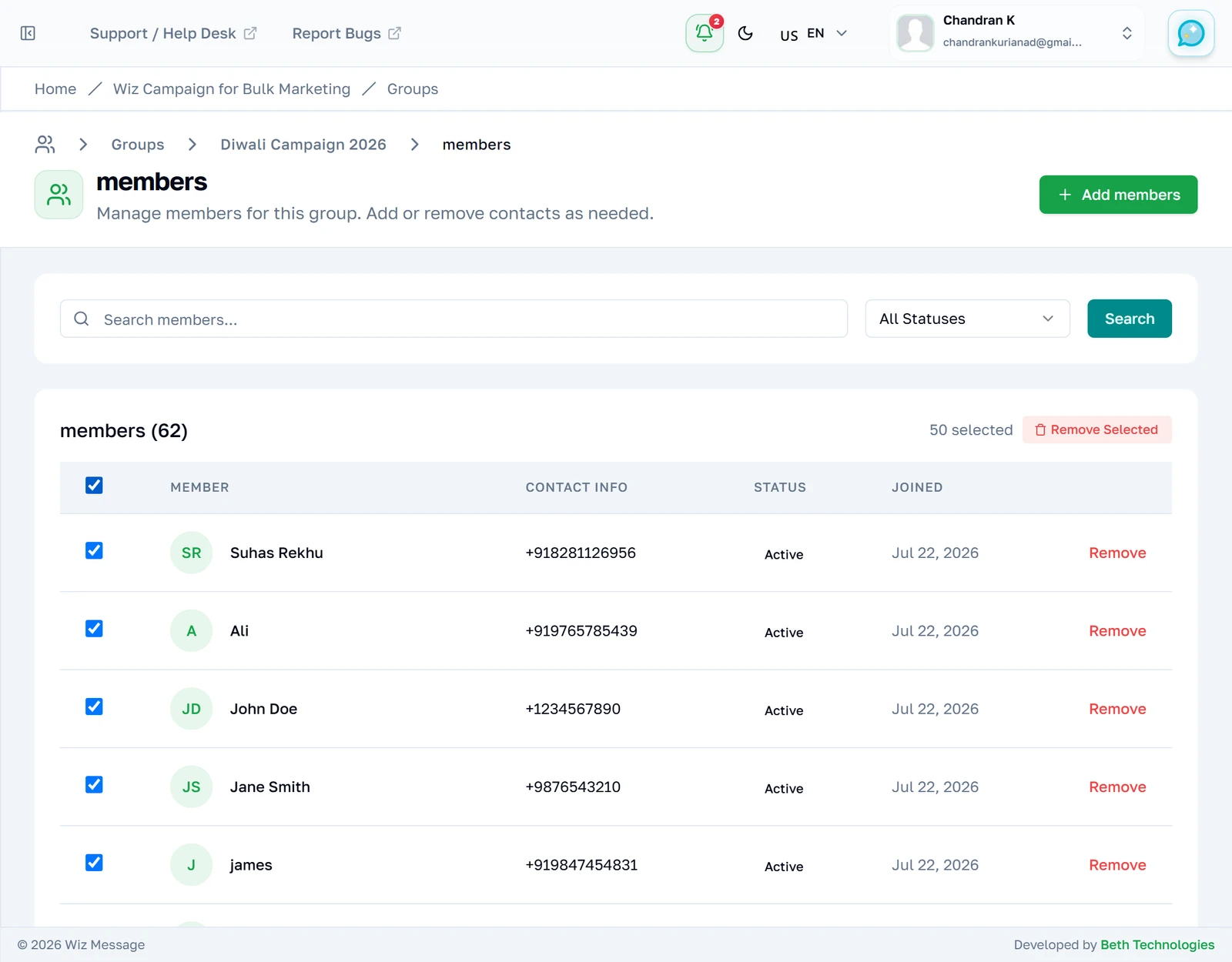
Cincuenta miembros por página. La columna Joined es cuándo se añadió el contacto a este grupo, que normalmente no es cuándo se creó el contacto. Status es el estado del contacto en su cuenta, así que un contacto marcado como inactivo aparece como inactivo en todos los grupos a los que pertenece.
Encontrar a un miembro
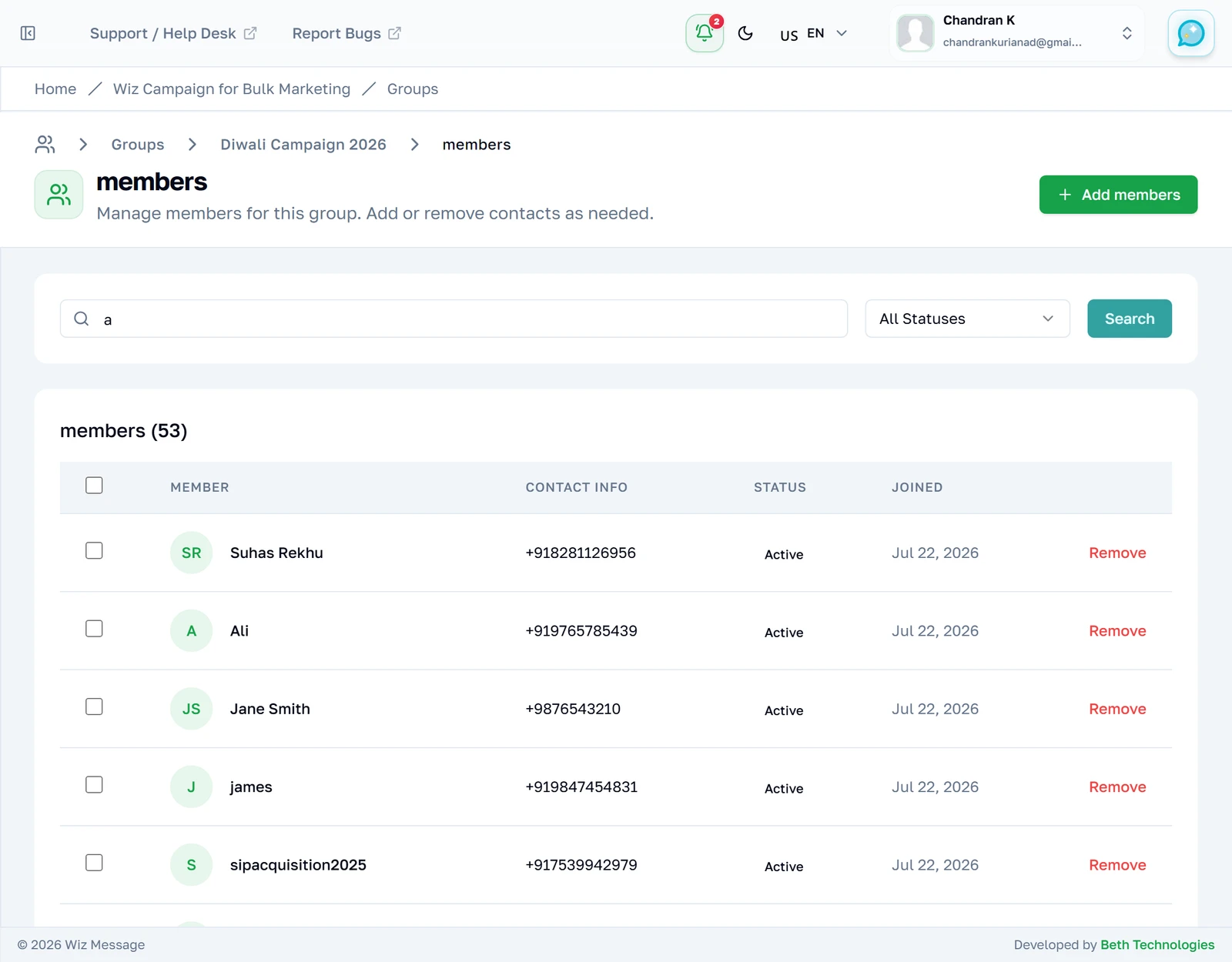
La búsqueda de aquí mira el nombre, el teléfono y el correo: una red más amplia que la búsqueda de grupos de la página de la lista, que solo lee nombres y descripciones. El desplegable de estado filtra por el estado del contacto.
Seleccionar varios a la vez
La casilla de la cabecera de la tabla selecciona todo lo que hay cargado ahora mismo: las cincuenta filas en pantalla, no los sesenta y dos del grupo. En cuanto hay algo marcado aparece un botón Remove Selected junto al recuento. Los quita solo del grupo; los contactos siguen en su agenda.
El resto de los miembros
El mismo patrón que en la lista de grupos, contado en miembros. Tenga en cuenta que una selección hecha antes de cargar más no se extiende a las filas que llegan.

Antes de que se haya añadido a nadie
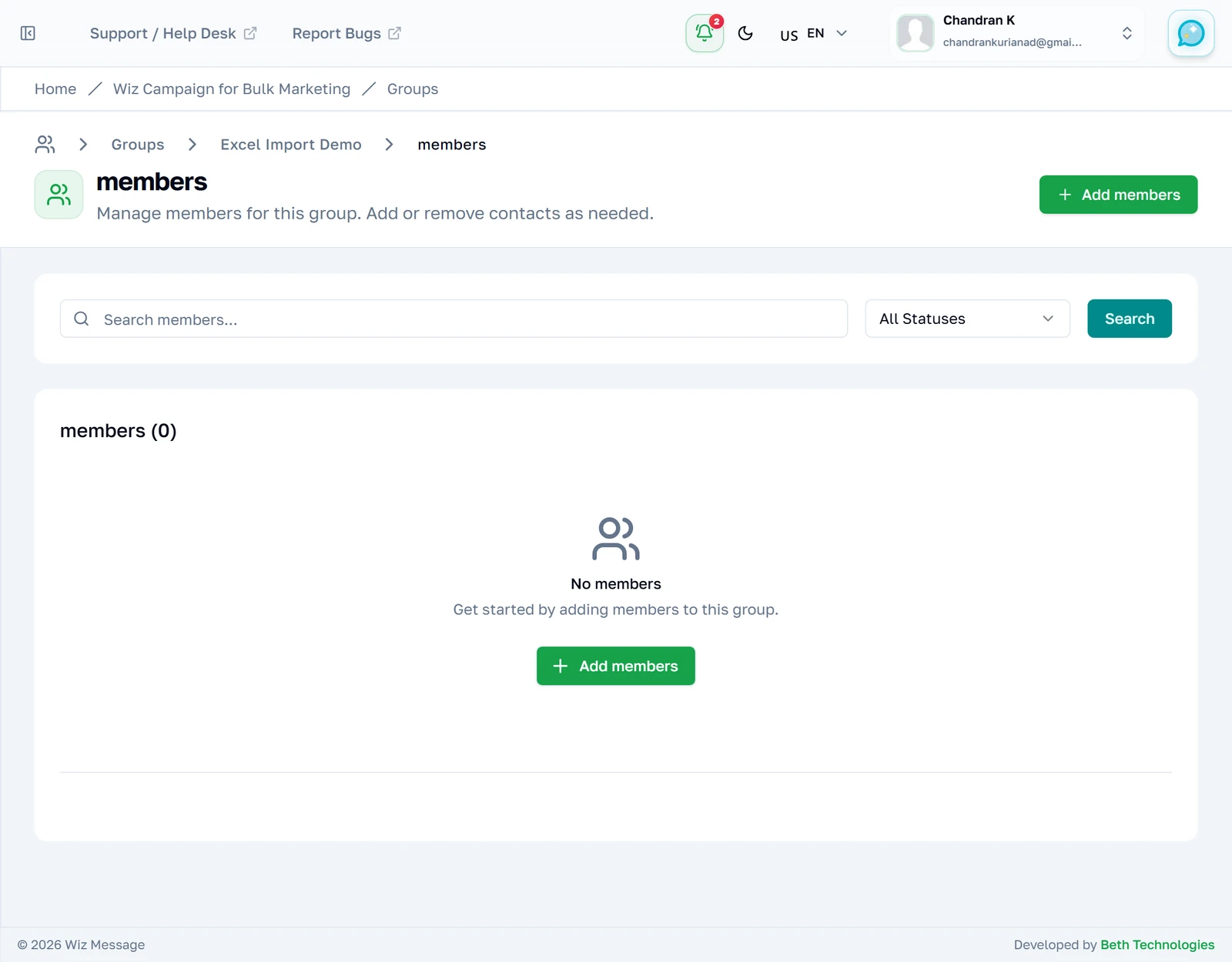
El estado vacío de un grupo al que todavía no se ha añadido a nadie. El botón lleva a la misma pantalla Add Members que el de la cabecera de la página.
Añadir contactos que ya tiene
La pantalla Add Members
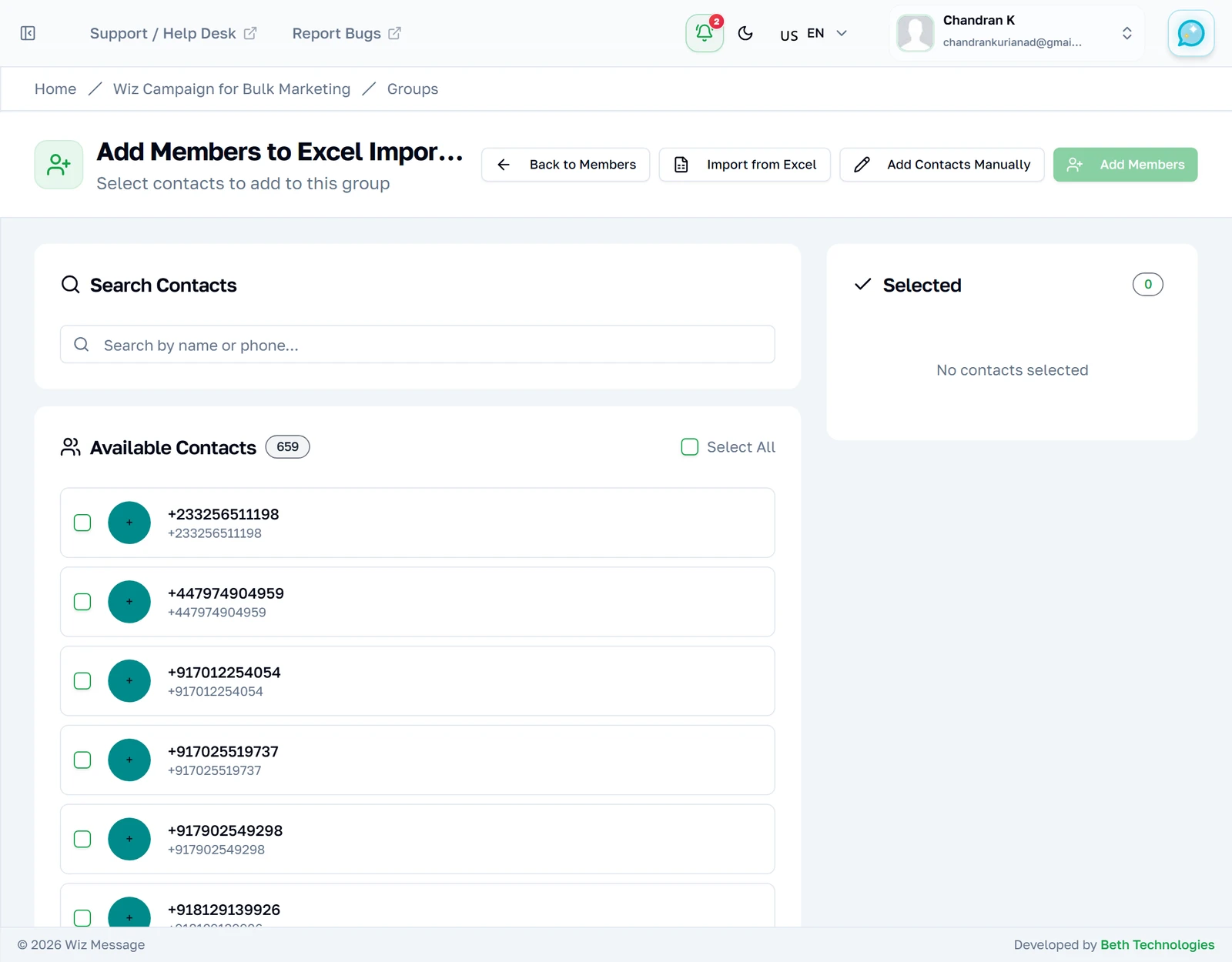
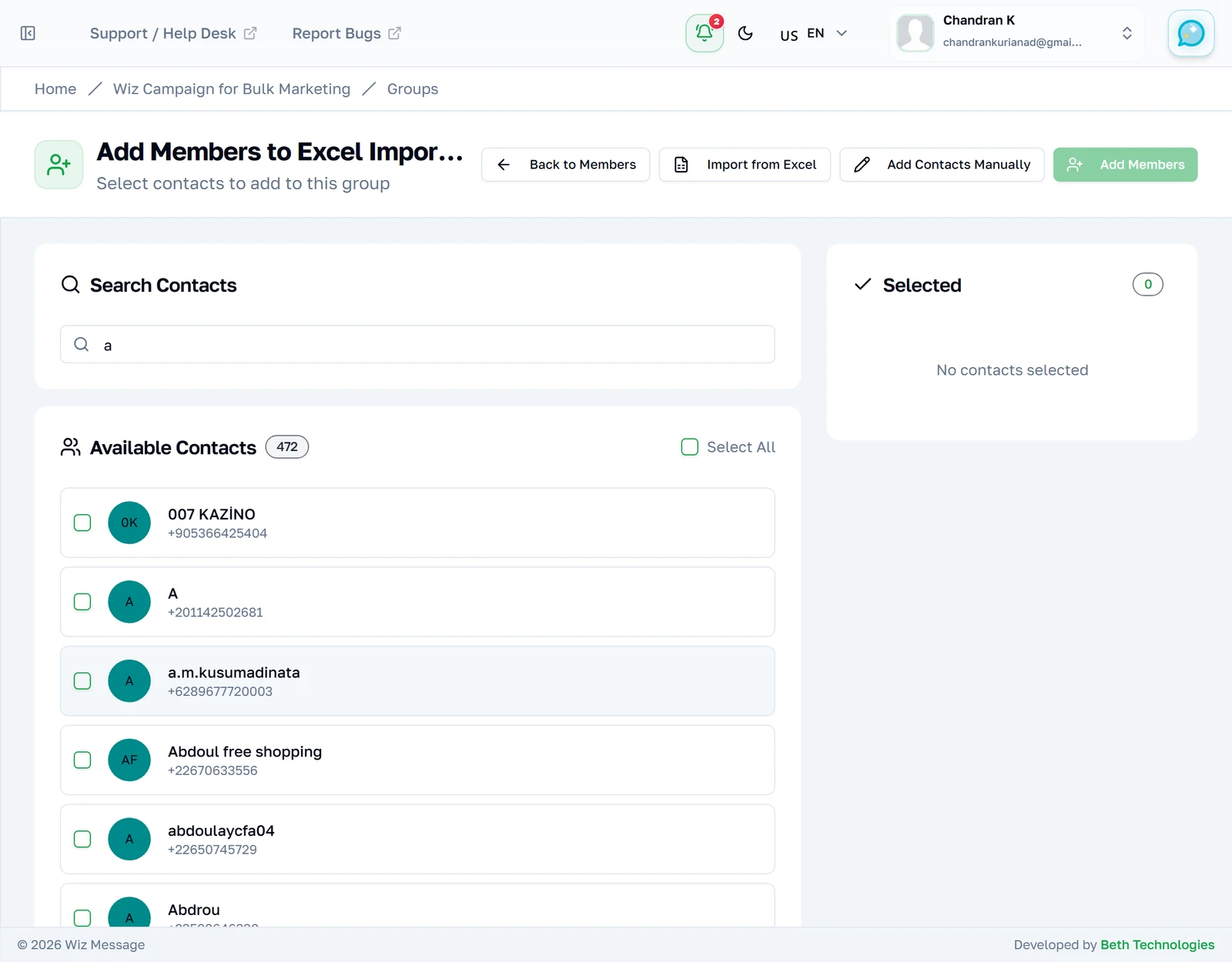
La columna de la izquierda lista todos los contactos activos de su cuenta que no están ya en este grupo, de veinticinco en veinticinco. Los contactos marcados como inactivos o bloqueados no aparecen nunca aquí: si falta alguien, compruebe su estado de contacto antes de dar por hecho que la búsqueda está rota.
Construir la selección
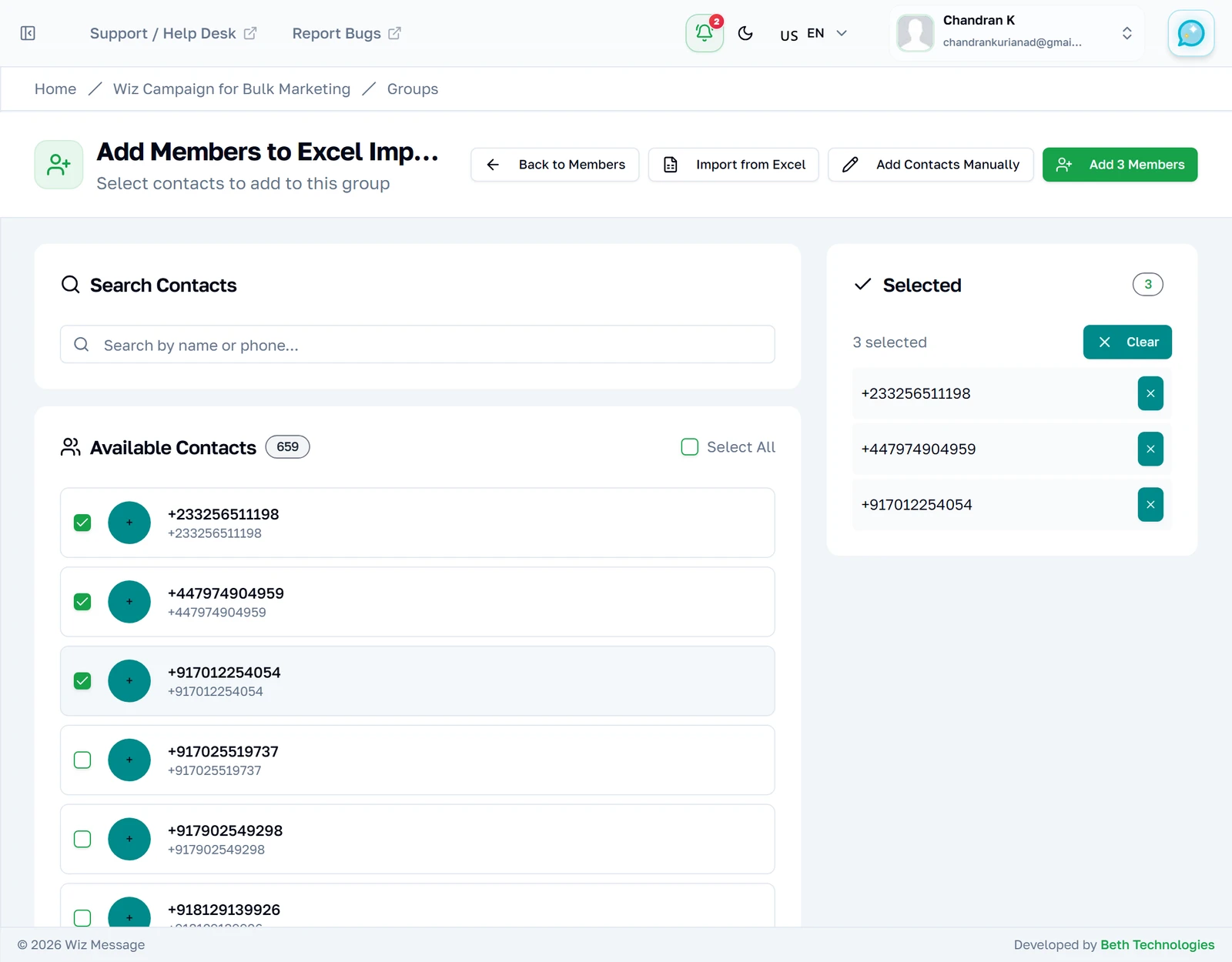
Al marcar un contacto pasa al panel de la derecha, que es la lista de referencia de lo que está a punto de añadir. Quite uno con la cruz que tiene al lado, o vacíe el panel con Clear. El botón de la cabecera cuenta su selección y sigue desactivado hasta que hay alguna.
Buscar entre los contactos disponibles
Este cuadro busca nombres y números de teléfono, y filtra a medida que escribe. Busca en toda su agenda de contactos, no solo en las veinticinco filas que hay en pantalla, así que un contacto que está en la página cuatro queda a una búsqueda de distancia en lugar de a cuatro Load More.
Importar desde una hoja de cálculo
Paso 1 — el archivo
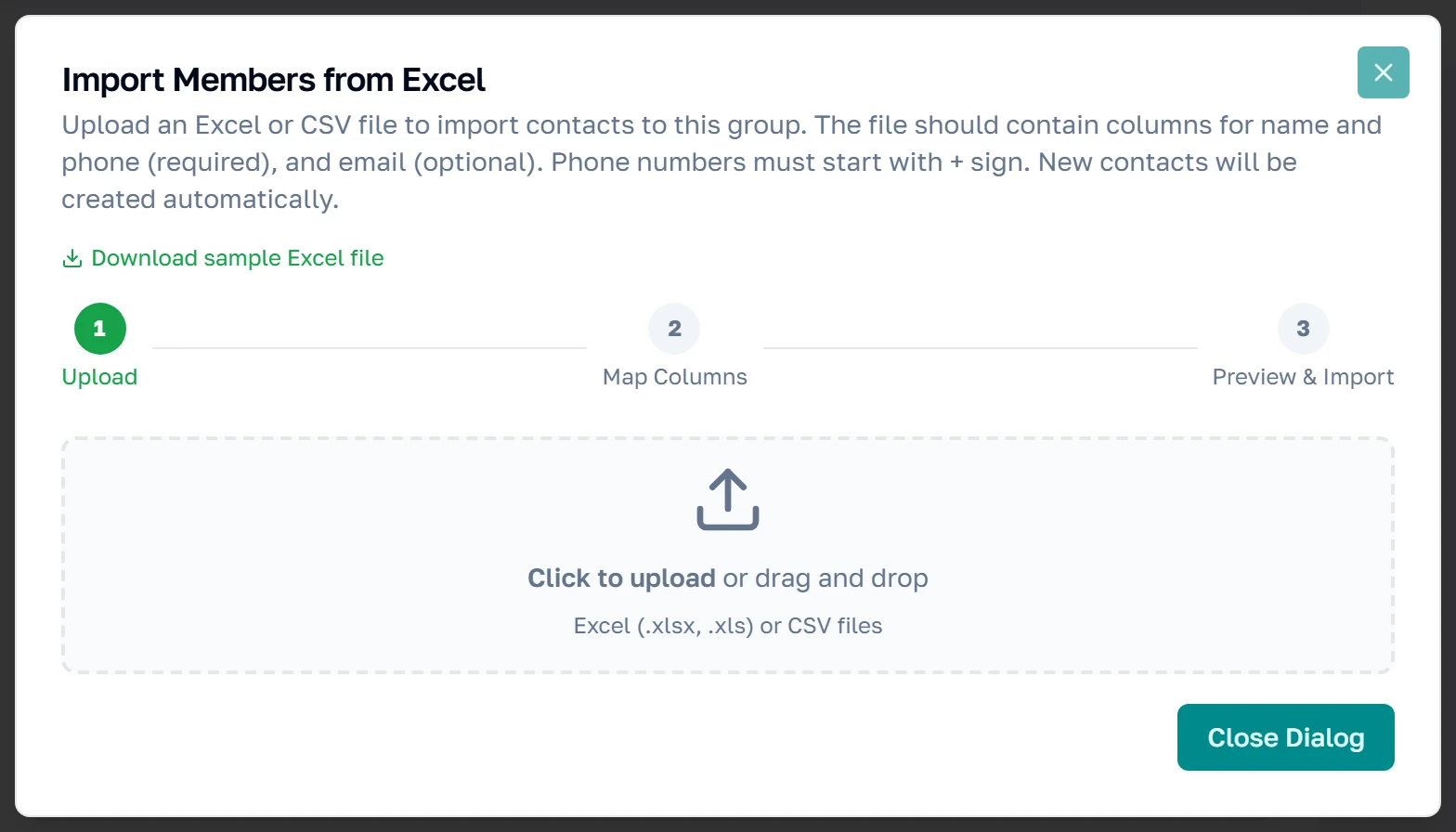
Import from Excel abre un cuadro de tres pasos. Acepta .xlsx, .xls y .csv, y la primera fila de su archivo tiene que ser la de los encabezados de columna. Si no tiene nada de lo que partir, el enlace que hay bajo el título descarga una plantilla que ya trae las columnas correctas.
Paso 2 — emparejar sus columnas con las nuestras
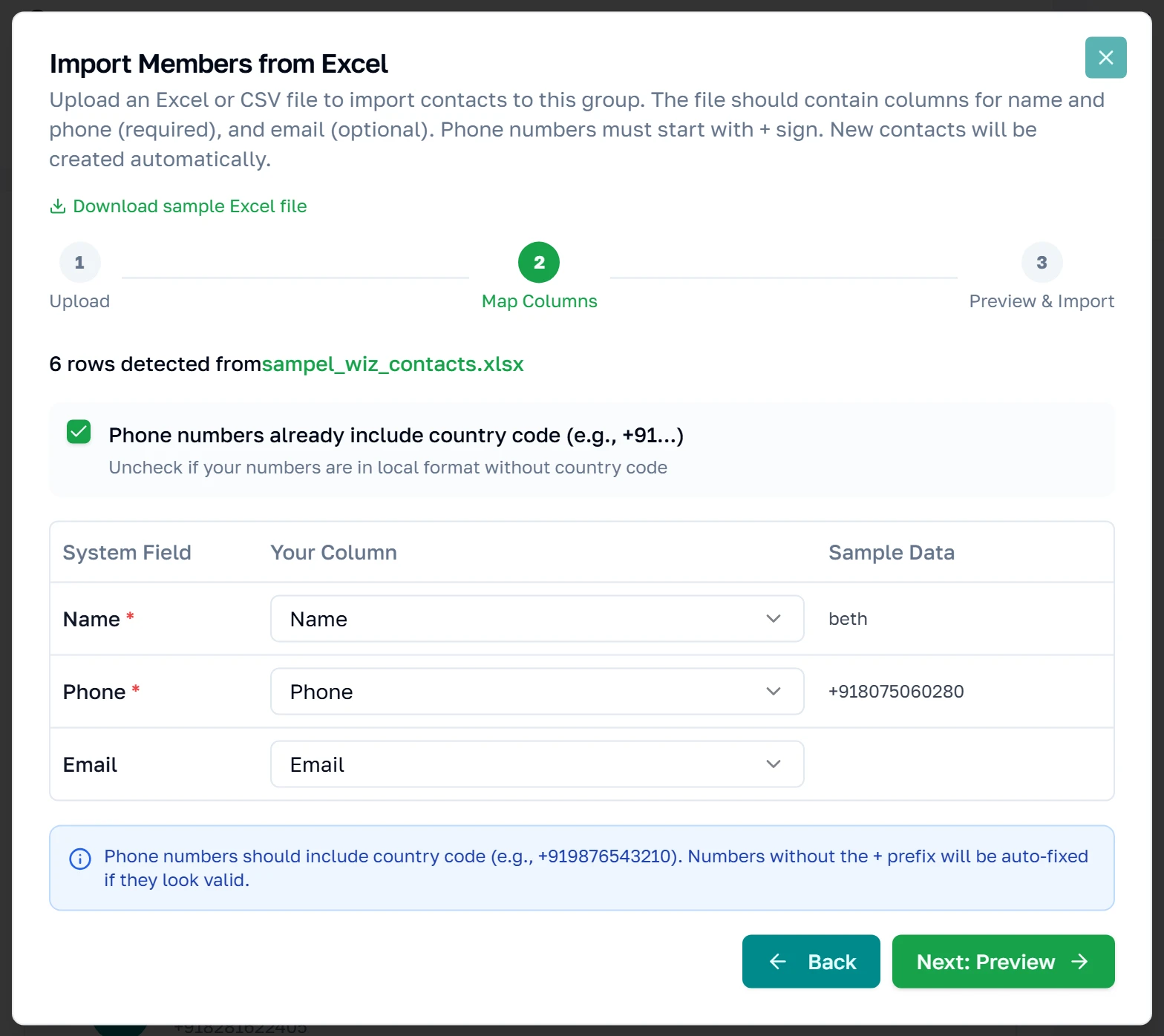
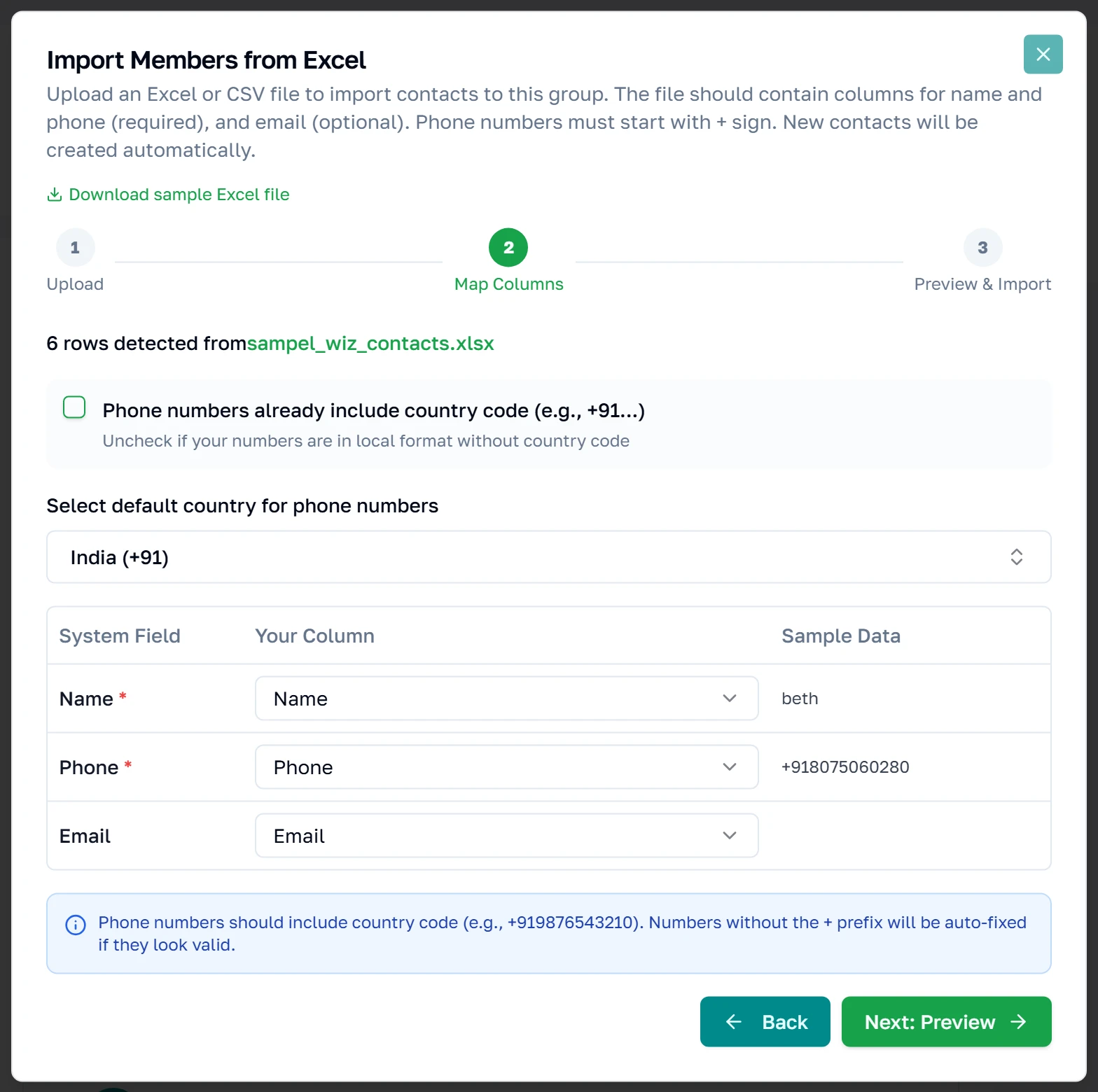
Su archivo se lee en el navegador; todavía no se ha subido nada. Las tres filas son lo que el producto necesita — Name y Phone son obligatorios, Email es opcional — y cada una se empareja automáticamente con una columna suya cuando el encabezado es reconocible. Lo que no consigue adivinar se queda como Not mapped, y Next sigue desactivado hasta que Name y Phone apunten los dos a algún sitio. La columna Sample Data muestra la primera fila de su archivo para que vea que ha elegido la columna correcta.
Paso 3 — compruebe antes de confirmar
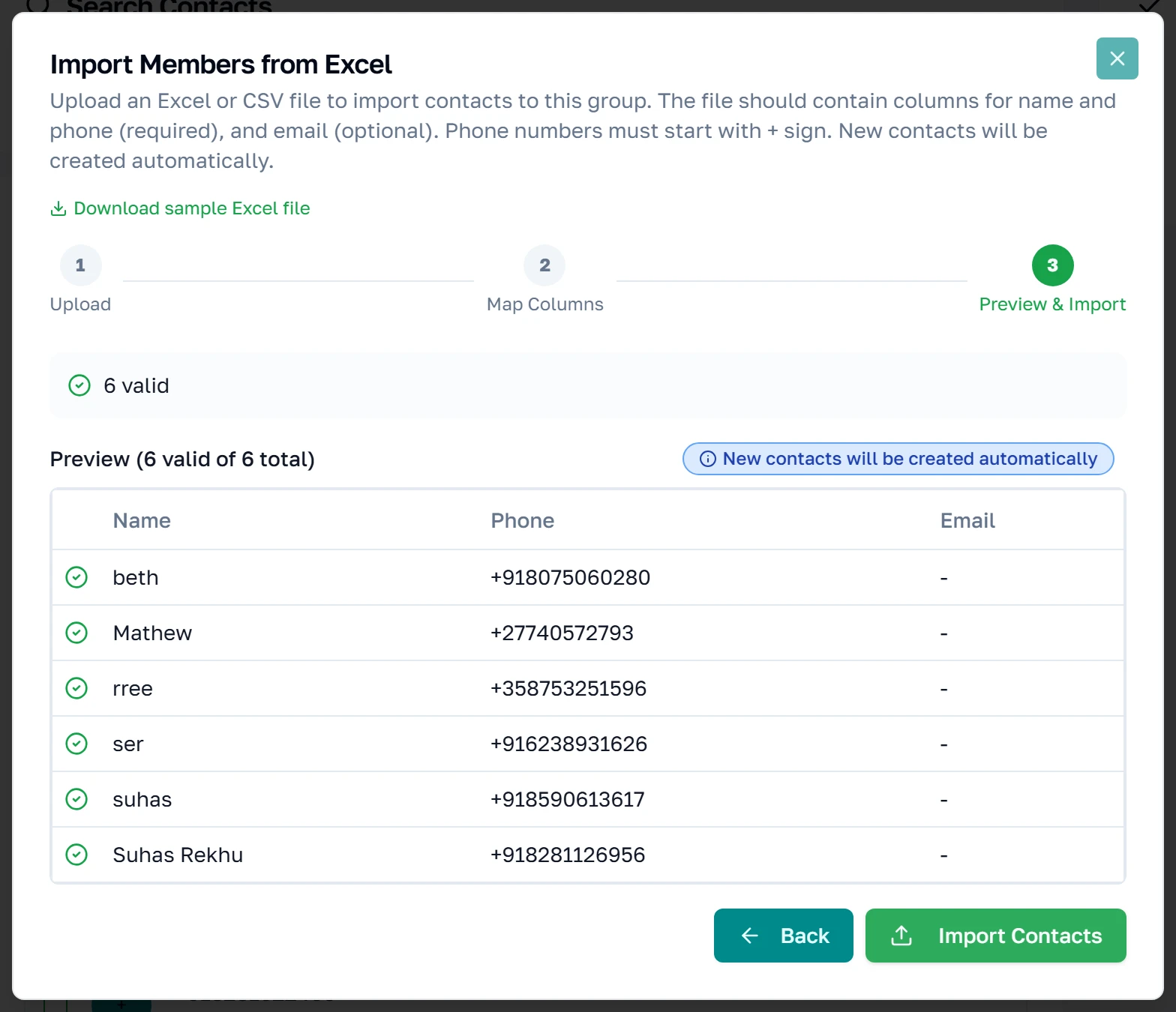
Los números de teléfono se normalizan aquí, antes de enviar nada al servidor. La barra que hay sobre la tabla informa de lo ocurrido: este archivo no necesitaba ningún arreglo, así que dice solo 6 valid; cuando hay algo que contar aparecen a su lado un recuento de no válidos y otro de corregidos automáticamente, y una fila cuyo número se haya reescrito muestra debajo el original como was. Las filas que no se han podido arreglar se listan igualmente; lo que las separa es la marca o la cruz de la primera columna. Solo se muestran las diez primeras filas por grande que sea el archivo, e Import Contacts es el punto sin retorno.
Dónde acaba
Pulsar Import Contacts hace el trabajo y le deja en la lista de miembros del grupo, con la gente importada dentro. No hay pantalla de resumen. El cuadro tiene una — un panel de cuatro contadores que informa de cuántos se añadieron, cuántos ya existían y cuántos fallaron —, pero una importación correcta le lleva a otra página antes de que pueda mostrarse. Los recuentos que le habría dado se explican en su lugar en la referencia de más abajo.
Si sus números no llevan prefijo de país
Decirle al importador de dónde son los números
La casilla del paso de emparejamiento da por hecho que sus números ya empiezan por un prefijo de país. Desmárquela — porque su exportación solo trae números locales — y aparecerá un selector de país. A partir de ahí todos los números del archivo se tratan como pertenecientes a ese único país, así que un archivo que mezcle países hay que dividirlo antes, o arreglarlo en la hoja de cálculo.
Elegir el país
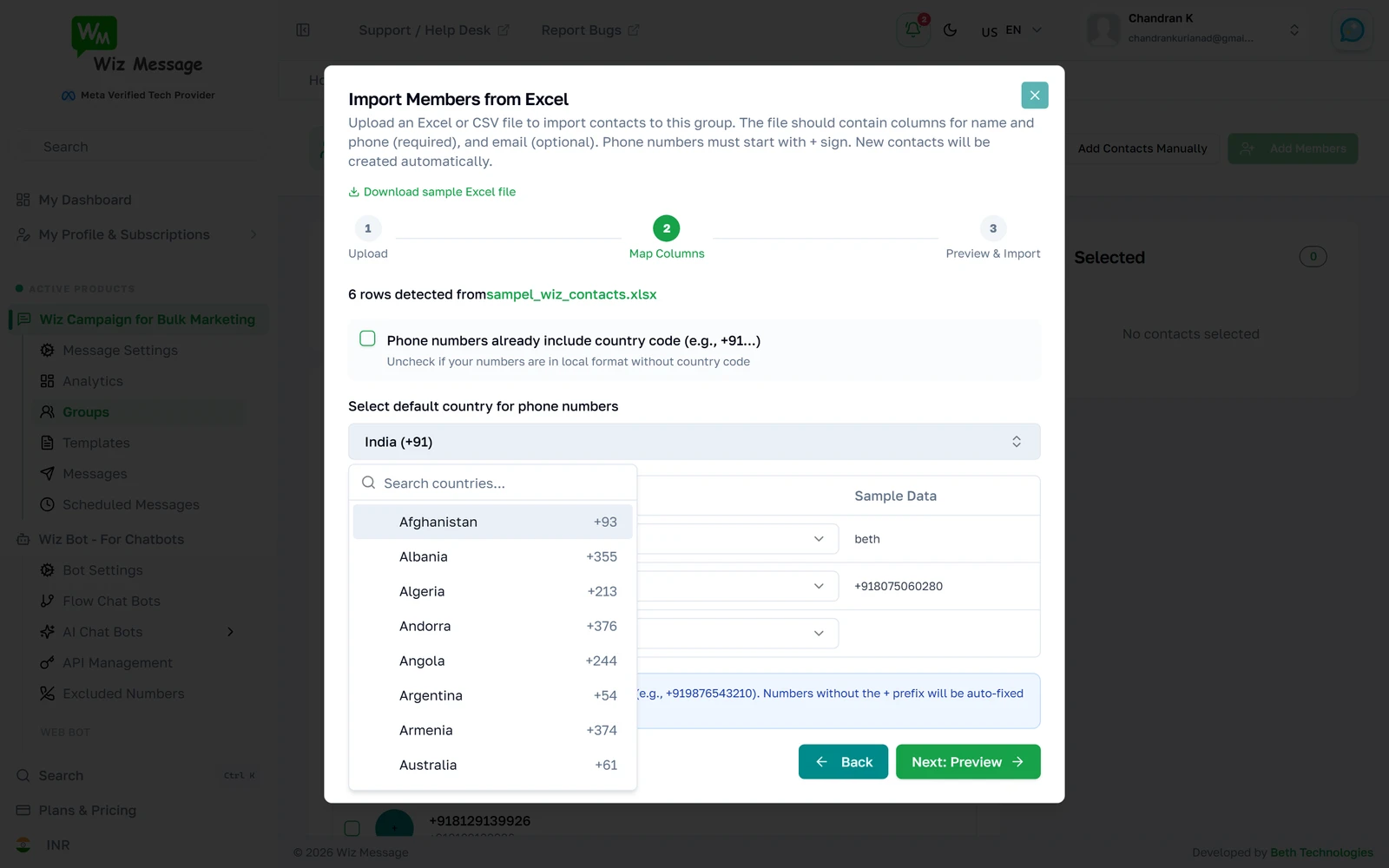
Una lista con buscador, con India por defecto. Esta elección solo afecta a los números que lo necesitan: una fila que ya lleva prefijo de país se deja tal cual.
Añadir contactos a mano
Cuando solo son dos o tres personas
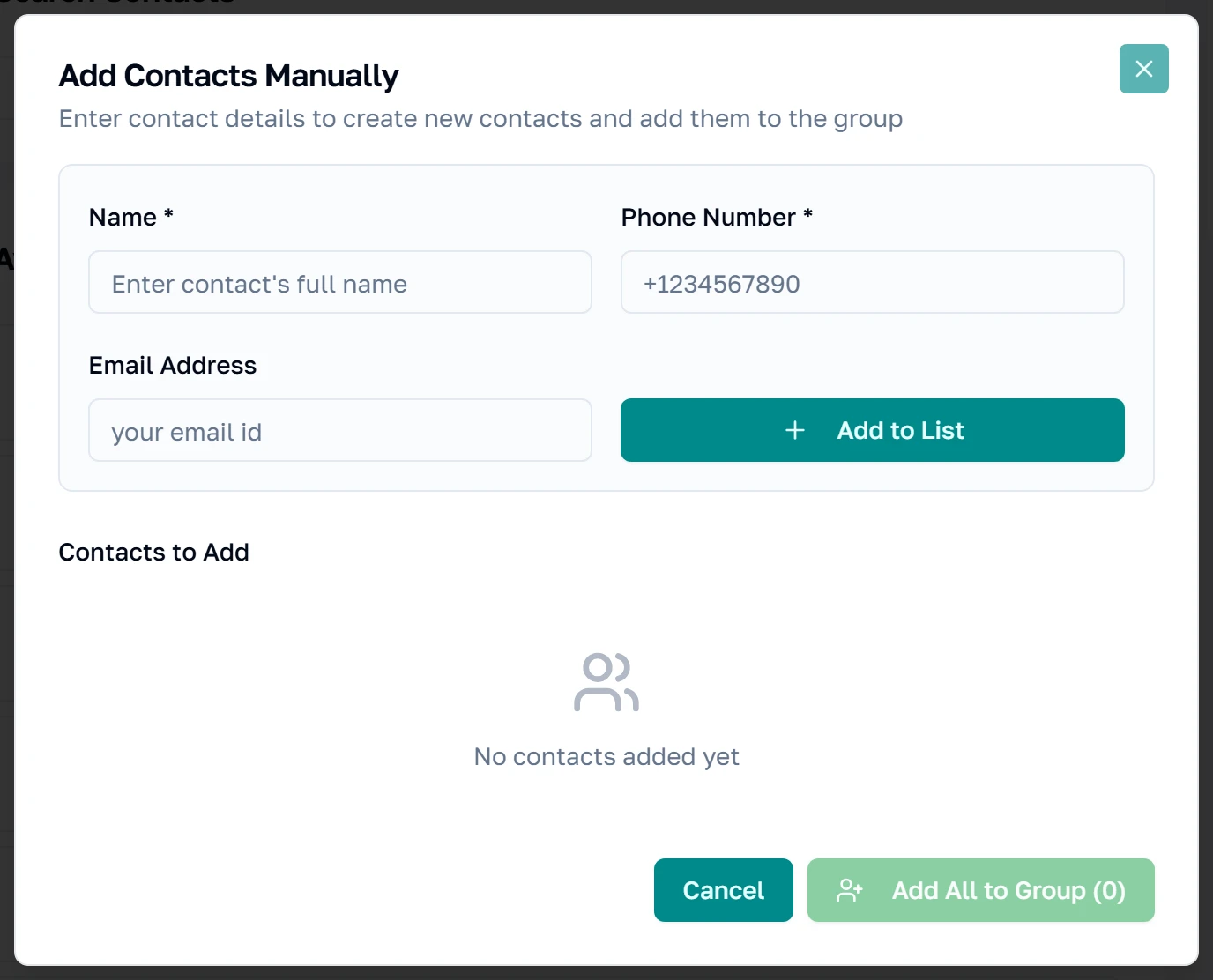
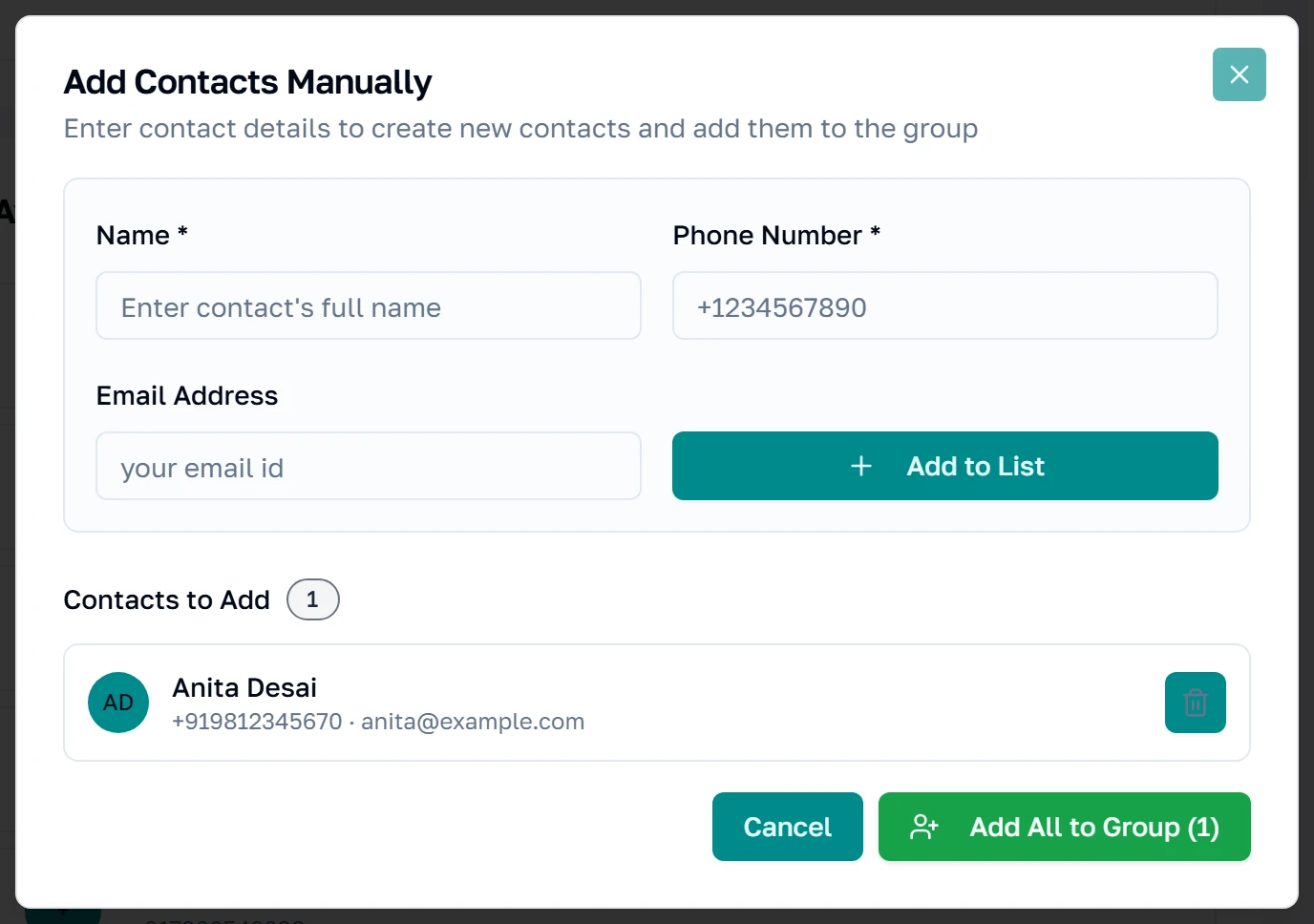
Add Contacts Manually construye una lista pequeña dentro del cuadro antes de escribir nada. El nombre y el teléfono son obligatorios, y el teléfono tiene que empezar por un más y su prefijo de país: este formulario no adivina, a diferencia del importador de hojas de cálculo.
De uno en uno, y luego todos a la vez
Add to List pone el contacto en cola y vacía el formulario para el siguiente; todavía no se ha guardado nada. La insignia cuenta lo que hay en cola. Add All to Group es lo que los escribe, y pasa exactamente por el mismo camino que la importación desde hoja de cálculo: un número que ya existe actualiza ese contacto en lugar de crear un segundo.
Quitar a alguien de un grupo
Los miembros importados
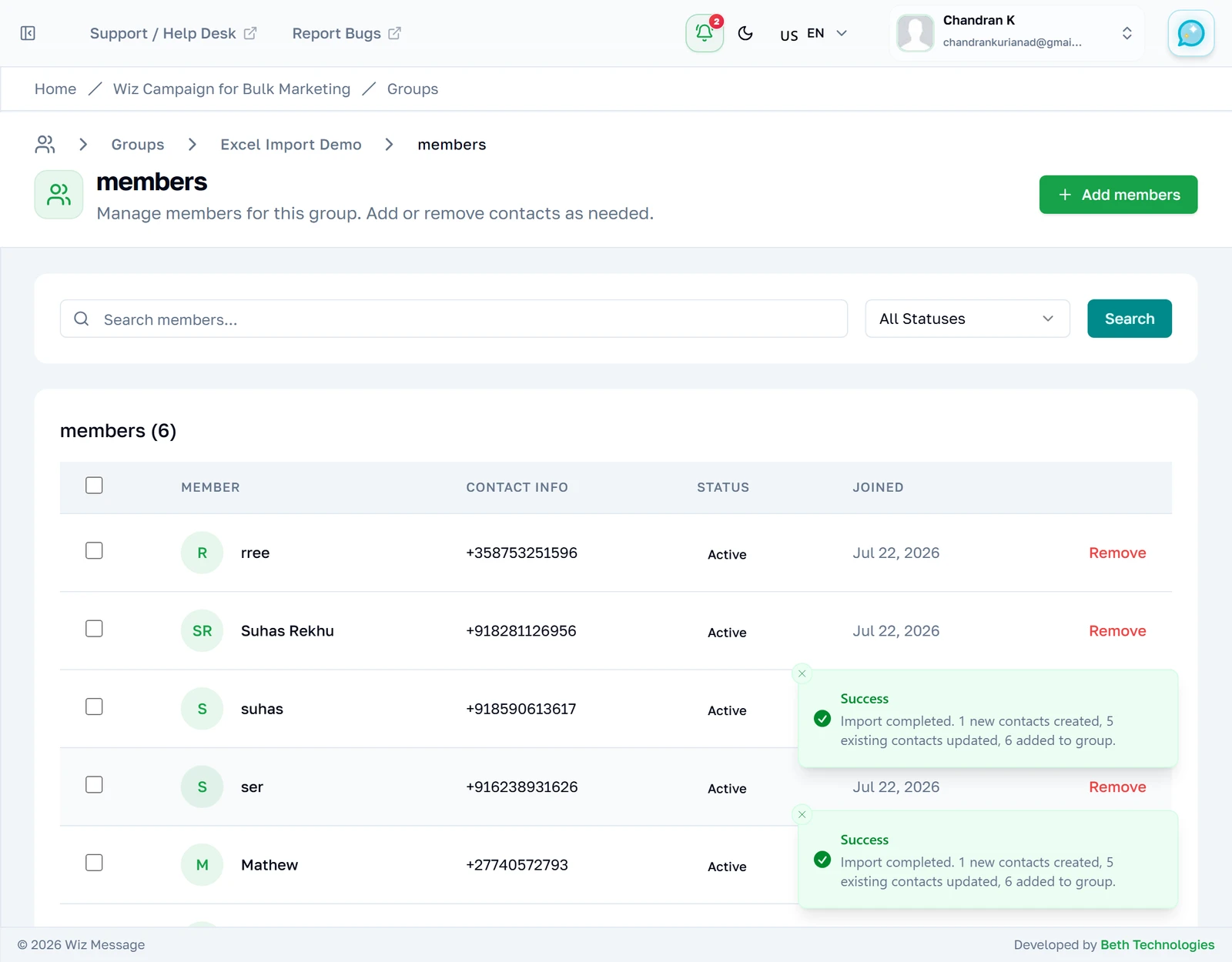
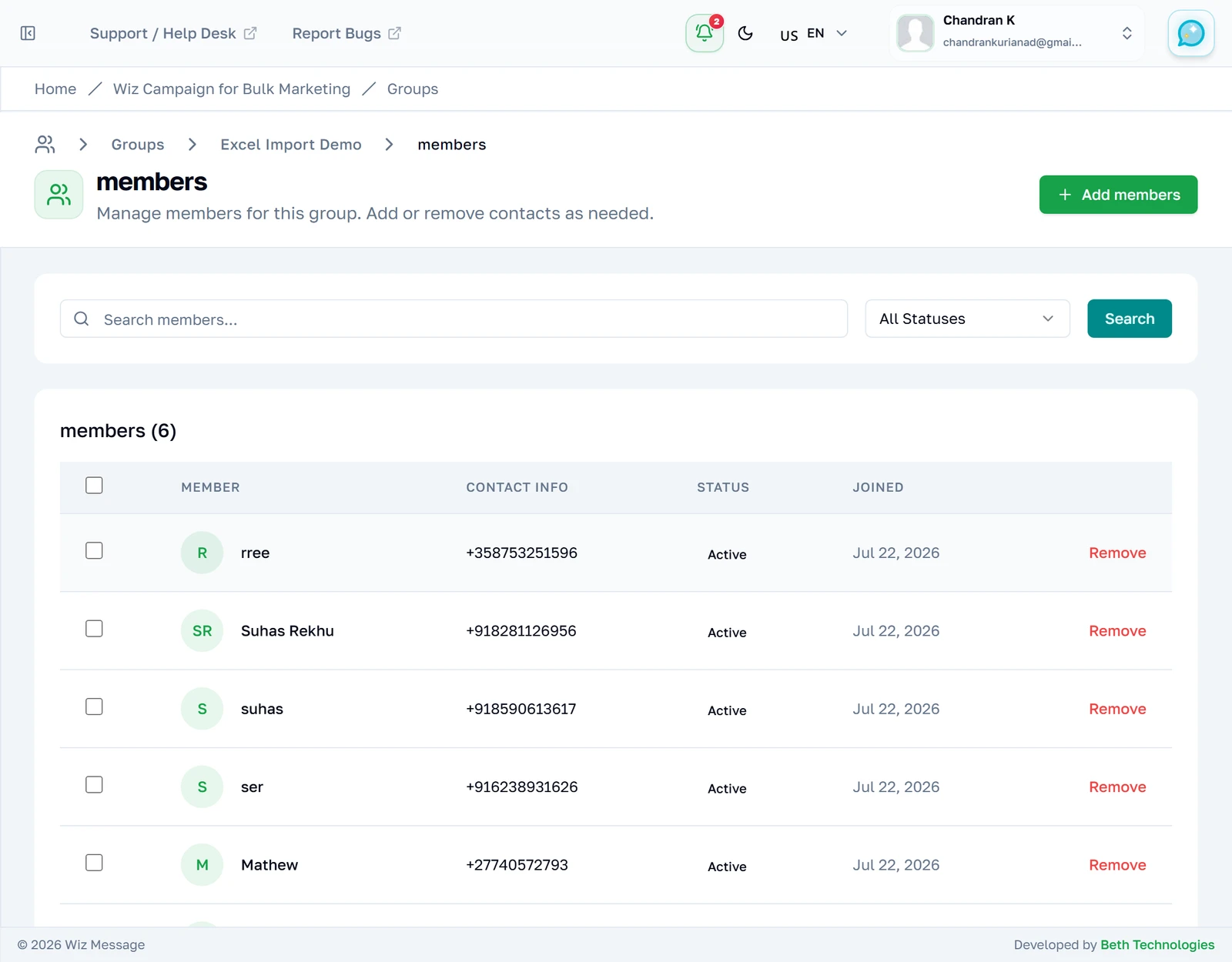
De vuelta en la lista de miembros, las seis filas de la hoja de cálculo ya están en el grupo. Dos de ellas existían ya en la agenda de contactos y se reutilizaron; las demás las creó la importación.
Remove los saca del grupo, no de su cuenta
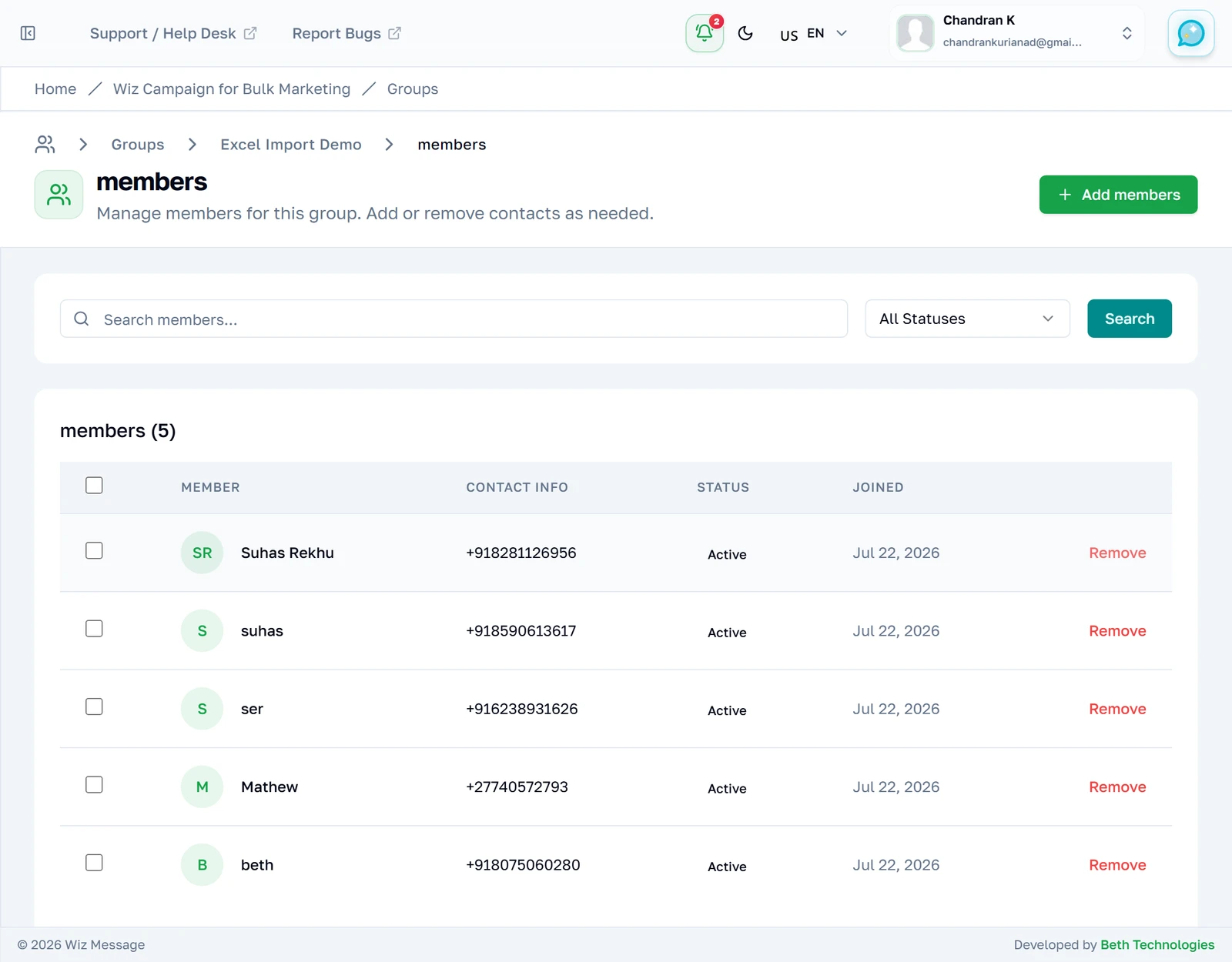
Al pulsar Remove se le pide confirmación en un cuadro normal del navegador, no en el que dibuja el propio producto, y siempre en inglés sea cual sea el idioma de su panel. Confirme y la fila desaparece, el recuento baja, y el contacto sigue en su agenda y en todos los demás grupos a los que pertenece.
Referencia
Qué hace cada pantalla por debajo, para quien necesite saber exactamente qué toca cada botón. Un grupo es además la respuesta a la primera pregunta que hace una campaña: las campañas masivas eligen un grupo y envían a todos los que están dentro, así que la lista que construya aquí es la lista que recibe.
Qué contiene realmente la exportación
Seleccionar grupos en la lista y pulsar Export Members descarga un único libro con una hoja por grupo, con el nombre del grupo. Cada hoja tiene exactamente tres columnas — Name, Phone, Email — ordenadas por nombre. Los grupos que no le pertenecen se descartan en silencio en lugar de rechazarse, así que una exportación de cinco grupos puede volver legítimamente con cuatro hojas.
Nota: Hay un límite de seguridad de 10.000 miembros por grupo, y el nombre de la hoja se recorta a 31 caracteres porque ese es el límite que impone el propio Excel. Un grupo con un nombre más largo se exporta con el nombre de pestaña acortado.
Qué le hace una importación a un contacto que ya tenía
El importador empareja por número de teléfono. Una fila cuyo número ya está en su agenda de contactos no crea un segundo contacto: actualiza el nombre y el correo del que ya existe con lo que trae la hoja de cálculo, y después lo añade al grupo. Vale la pena decirlo dos veces: una hoja de cálculo con una errata en el nombre renombrará el contacto que ya tenía.
Los recuentos del resultado meten ese caso en Already Existed. Esos contactos sí se añadieron al grupo; el contador habla del registro de contacto, no de la pertenencia. Un archivo de diez filas en el que los diez números son conocidos informa de 0 añadidos y 10 ya existentes, y el grupo gana igualmente diez miembros.
Nota: Un número repetido dos veces dentro de un mismo archivo se importa una sola vez. Gana la primera fila y la duplicada se salta, porque un número repetido es la misma persona y la tabla de contactos no admite dos filas con el mismo número para una cuenta.