Plantillas de mensajes
Una plantilla es un mensaje que Meta ha aprobado de antemano, y es lo único que puede enviar a alguien que no le haya escrito en las últimas 24 horas. Esta guía cubre el módulo entero: leer y filtrar la lista, una plantilla en detalle, enviar una nueva para su aprobación, eliminar una y comparar dos en paralelo. Todo lo que hay aquí es una vista sobre su cuenta de WhatsApp Business en Meta — el panel no guarda ninguna plantilla propia.
Sus plantillas de un vistazo
La lista
Todas las plantillas de su cuenta de WhatsApp Business, tal y como las tiene Meta ahora mismo. Cada tarjeta es una pequeña vista previa de cómo se verá realmente el mensaje en WhatsApp — encabezado, cuerpo, pie y botones — sobre el nombre, el estado y la categoría. Pulse cualquier tarjeta para abrirla entera.
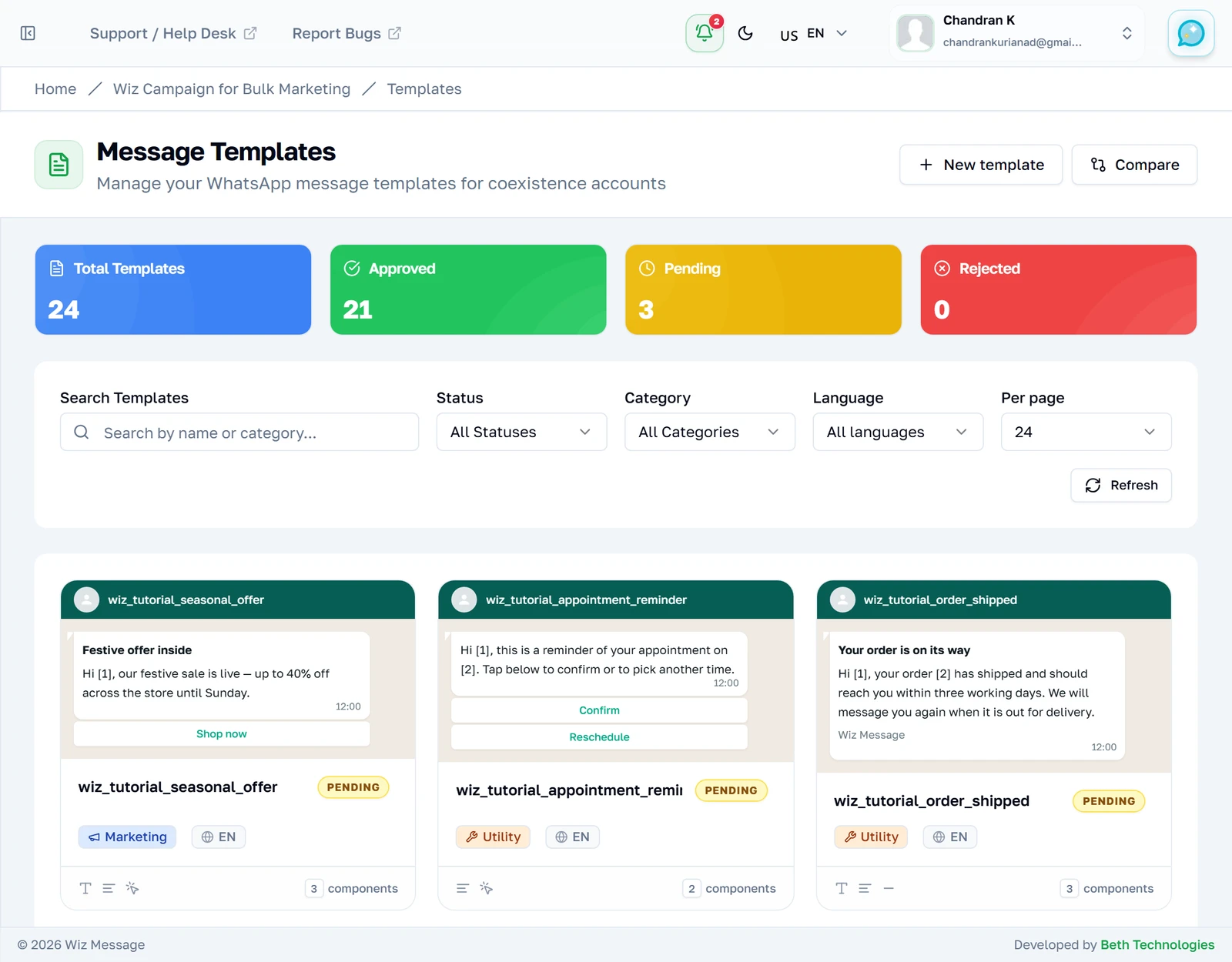
Dónde está todo lo demás
Los botones de la parte superior de la página son el resto del módulo: el creador y la comparación en paralelo. Son enlaces, no acciones — pulsar uno no envía nada. En una cuenta con Business ID aparece aquí un tercer botón, que abre el propio gestor de plantillas de Meta en una pestaña nueva.

Los cuatro contadores
Describen toda su cuenta, no lo que están mostrando los filtros de debajo. Se calculan sobre todas las plantillas que ha devuelto Meta, así que se quedan quietos mientras usted busca y filtra — que es lo que los hace útiles como total permanente.

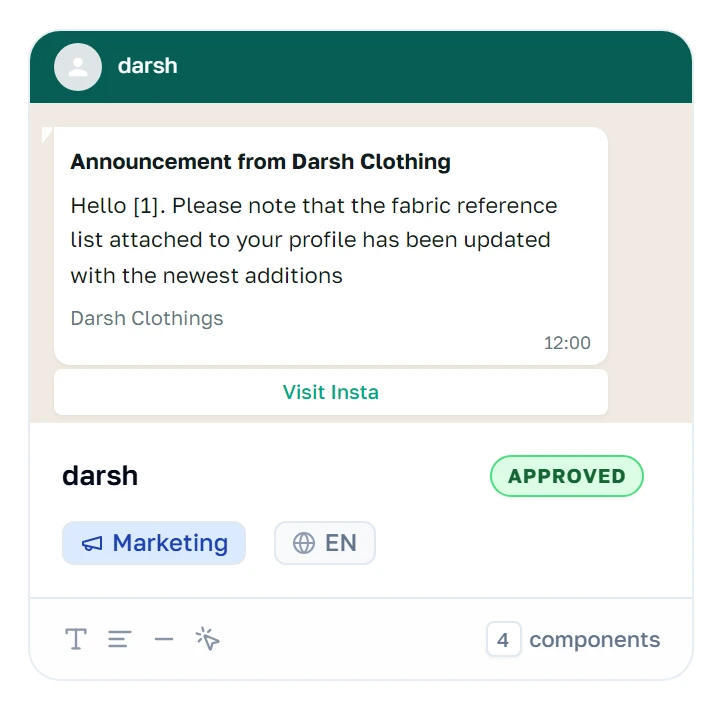
Una tarjeta, explicada
La barra verde y la burbuja de chat son una vista previa, no una captura de un mensaje real: un marcador de posición numerado se muestra como [1] para que vea dónde van las partes personalizadas. Debajo, las insignias son el estado, la categoría y el idioma, y los iconos pequeños de la fila inferior dicen qué partes tiene la plantilla — encabezado, cuerpo, pie, botones.
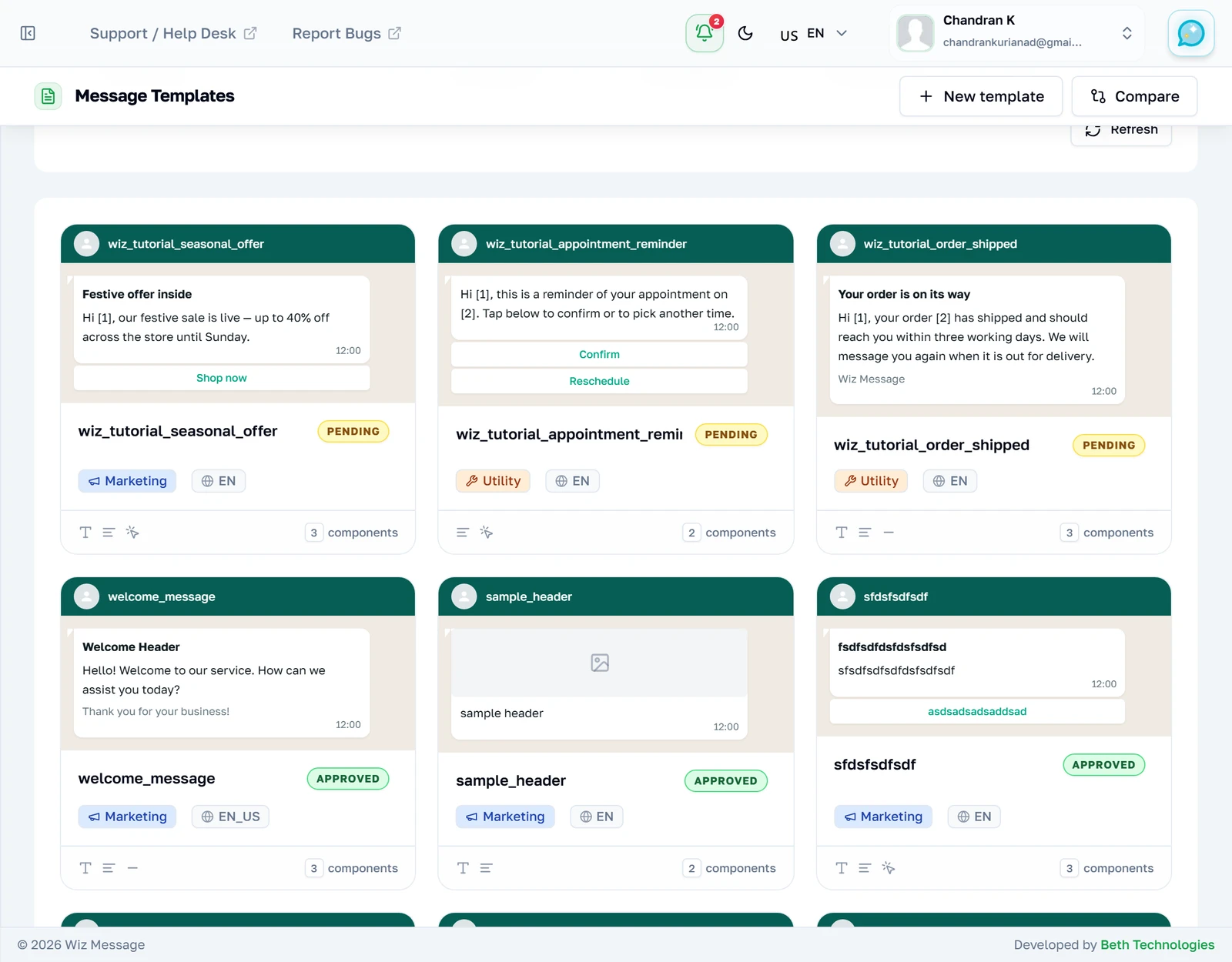
Buscar
La búsqueda coincide con el nombre de la plantilla y con su categoría — no con el texto del mensaje. Filtra a medida que escribe y se combina con los dos desplegables que tiene al lado.
Filtrar por estado
El desplegable de estado reduce la lista a un solo tipo de plantilla: approved, pending, rejected o disabled.
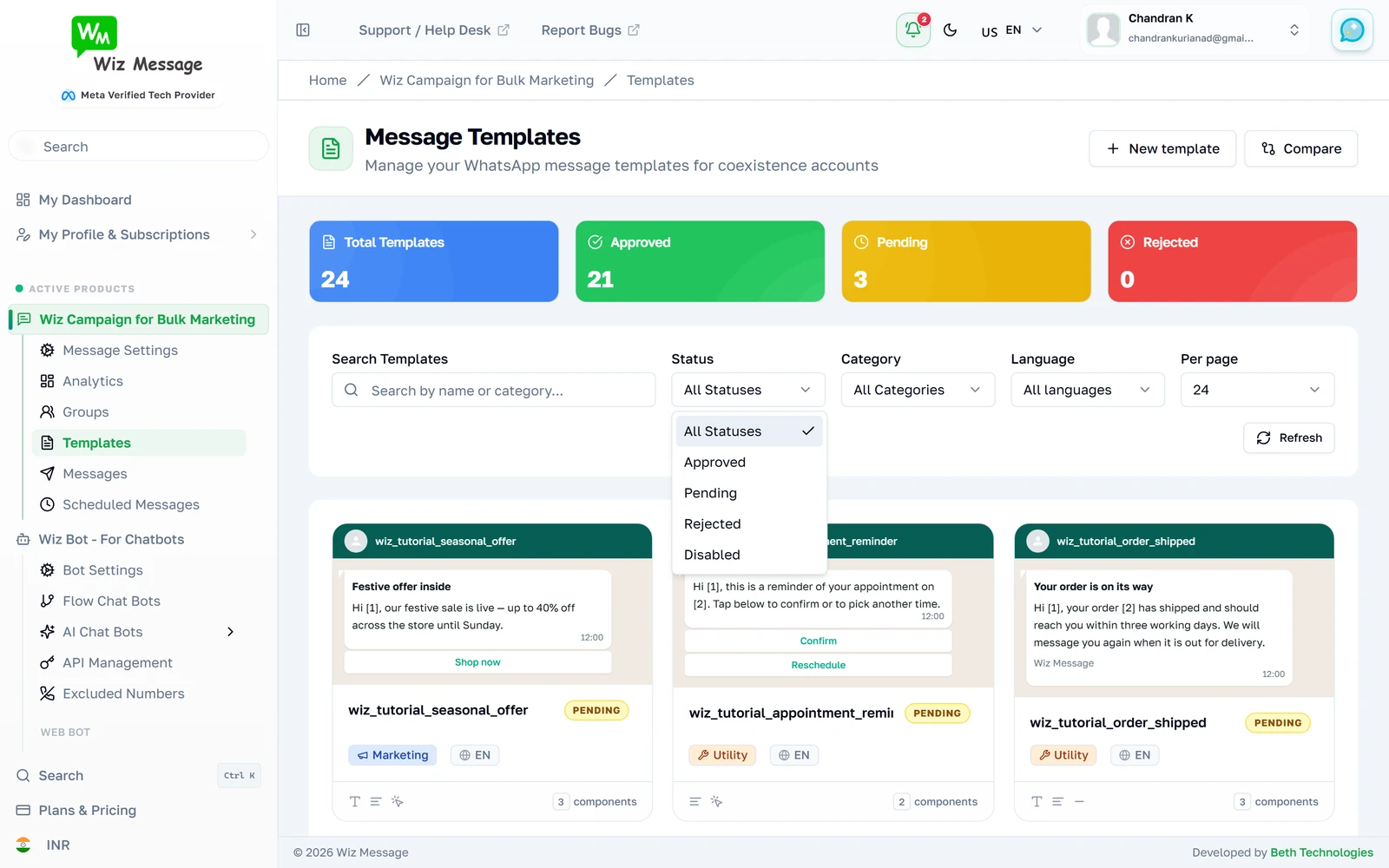
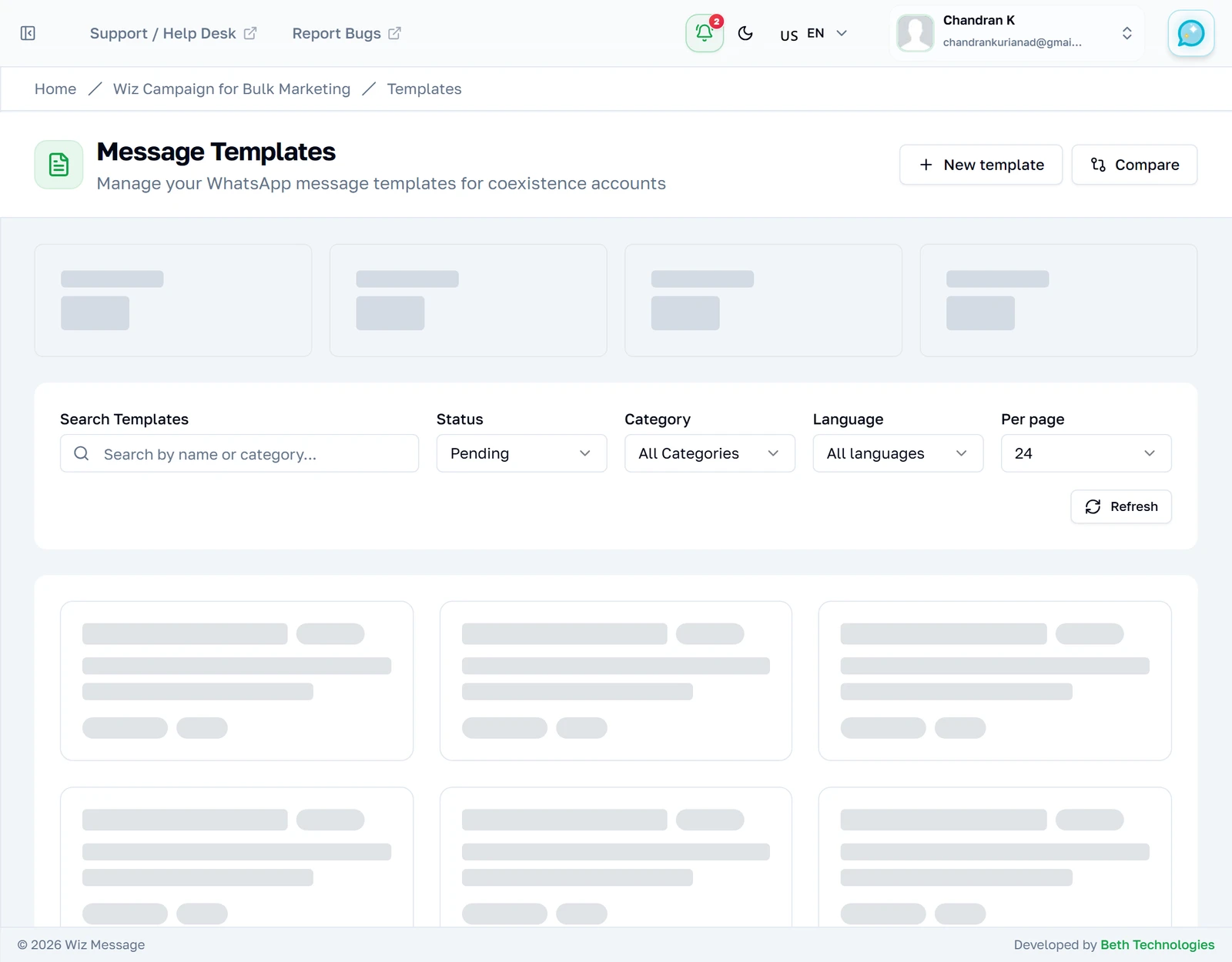
Solo las que esperan revisión
Elegir un estado recarga la lista de inmediato — no hay un segundo paso de Apply. Fíjese en que los contadores de arriba no cambian: siguen describiendo toda la cuenta.
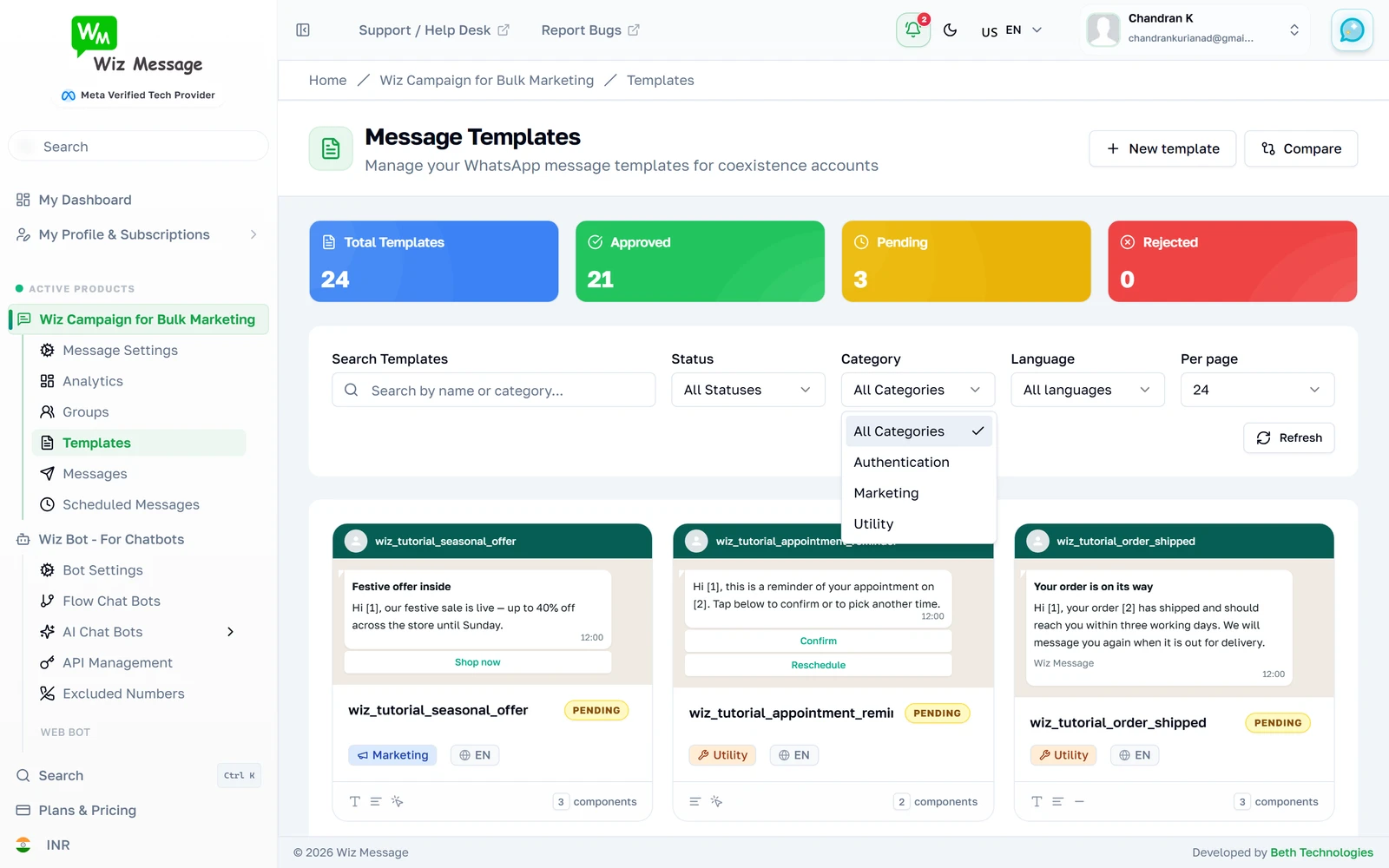
Filtrar por categoría
Meta clasifica cada plantilla en una de tres categorías, y no son intercambiables: Utility es para mensajes transaccionales que el cliente espera, Marketing para promoción y Authentication para códigos de un solo uso. La categoría afecta a lo que Meta aprobará y a cuánto cuesta un envío.
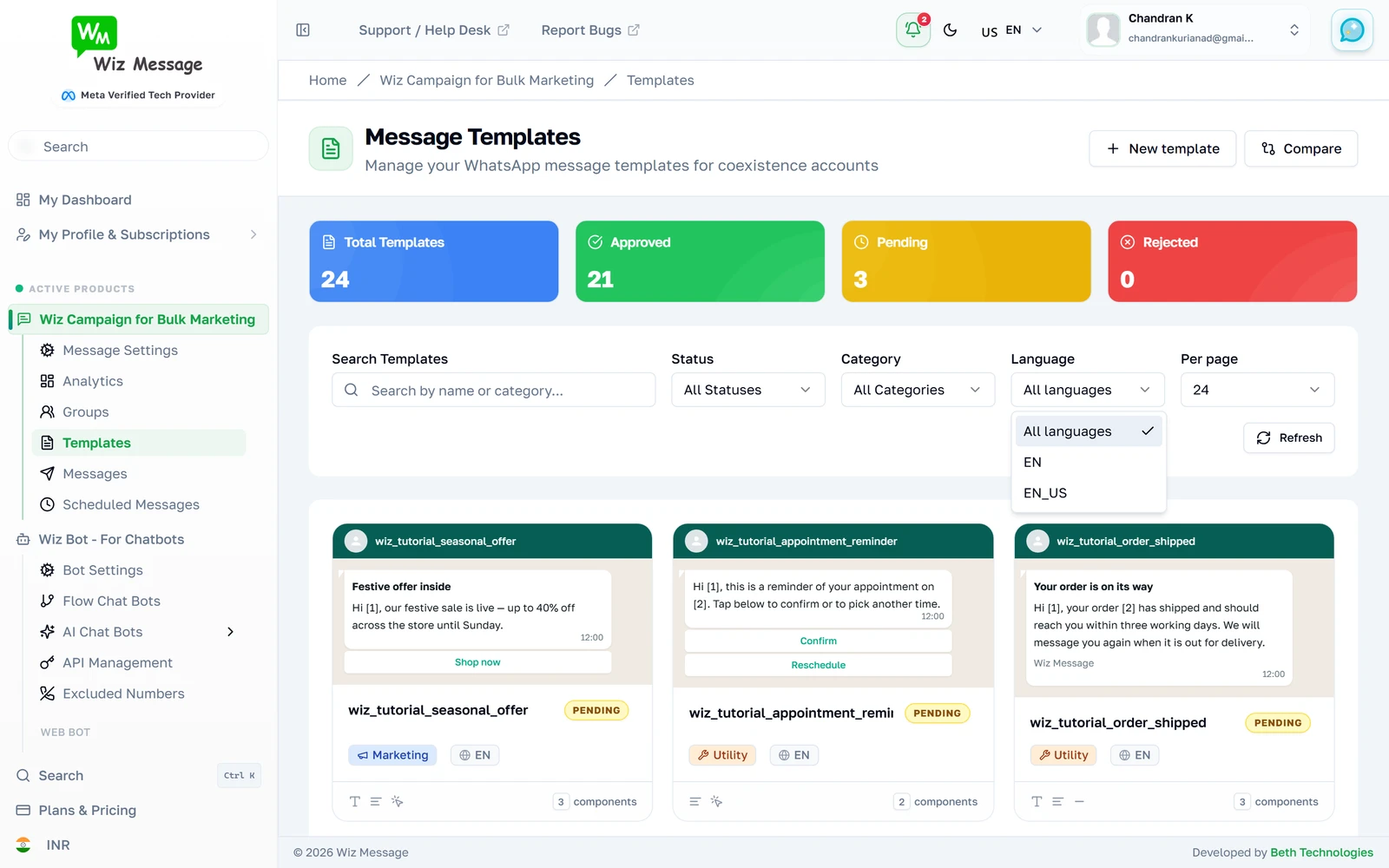
Filtrar por idioma
Una plantilla se identifica por su nombre y su idioma juntos, así que la misma campaña traducida de tres formas son tres plantillas distintas. Esto reduce la lista a una de ellas. El desplegable solo enumera los idiomas que su cuenta usa realmente, así que es corto y nunca se equivoca.
Forzar una lectura nueva
Las respuestas de Meta se guardan en caché durante cinco minutos, así que una plantilla que haya creado en el propio sitio de Meta puede tardar ese tiempo en aparecer. Refresh se salta la caché y vuelve a preguntar a Meta — es el único control del módulo que lo hace. A todo lo demás le vale con servirle la respuesta en caché.

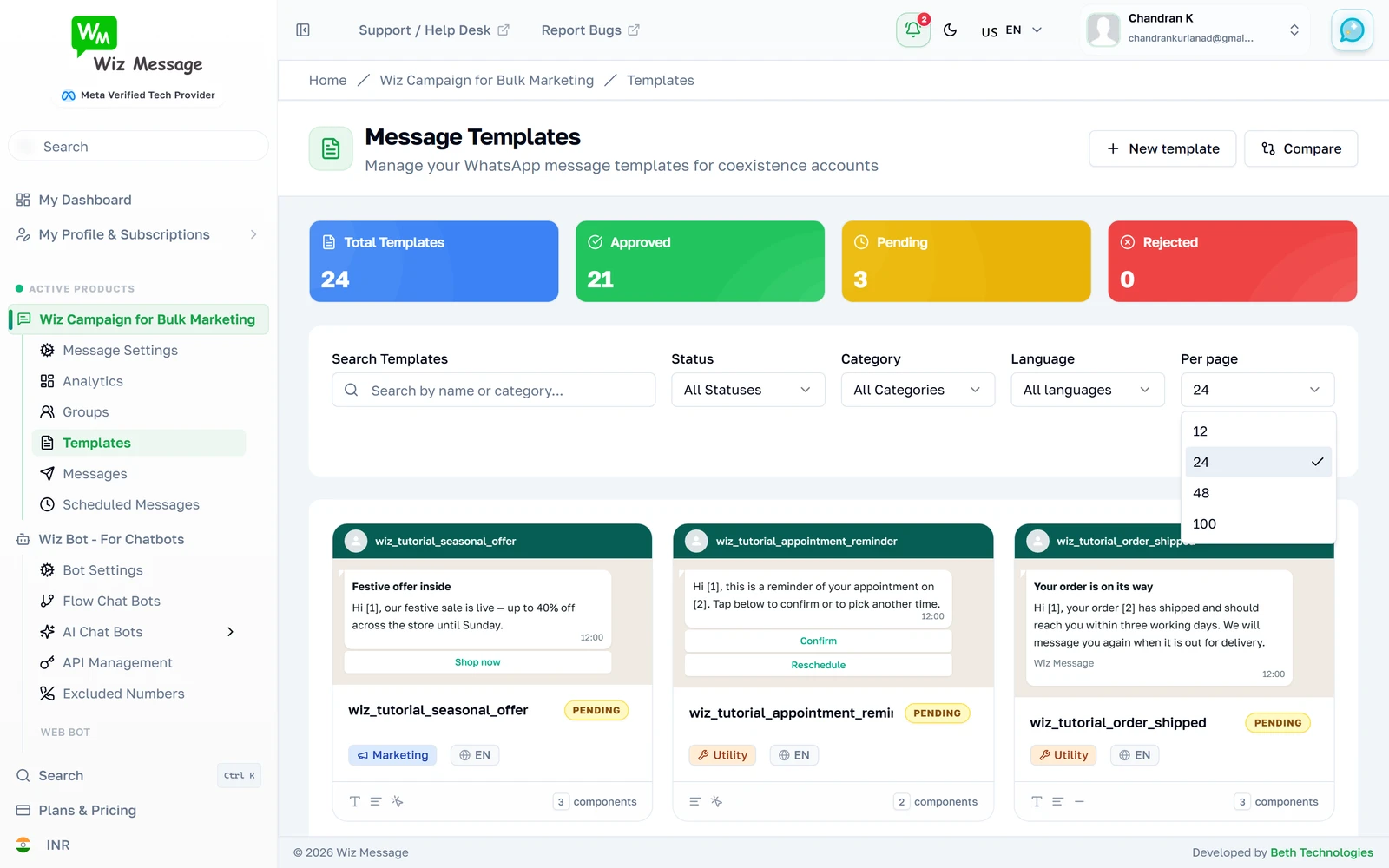
Cuántas por página
Veinticuatro plantillas por página de forma predeterminada. Bajarlo es la manera más rápida de ver el paginador, que solo aparece cuando hay más de una página entre las que moverse.
Moverse entre páginas
El paginador está debajo de la cuadrícula y dice exactamente dónde se encuentra. Pasar de página mantiene su búsqueda y sus filtros — vuelve a pedir solo las plantillas, no la página entera.

Cuando no coincide nada
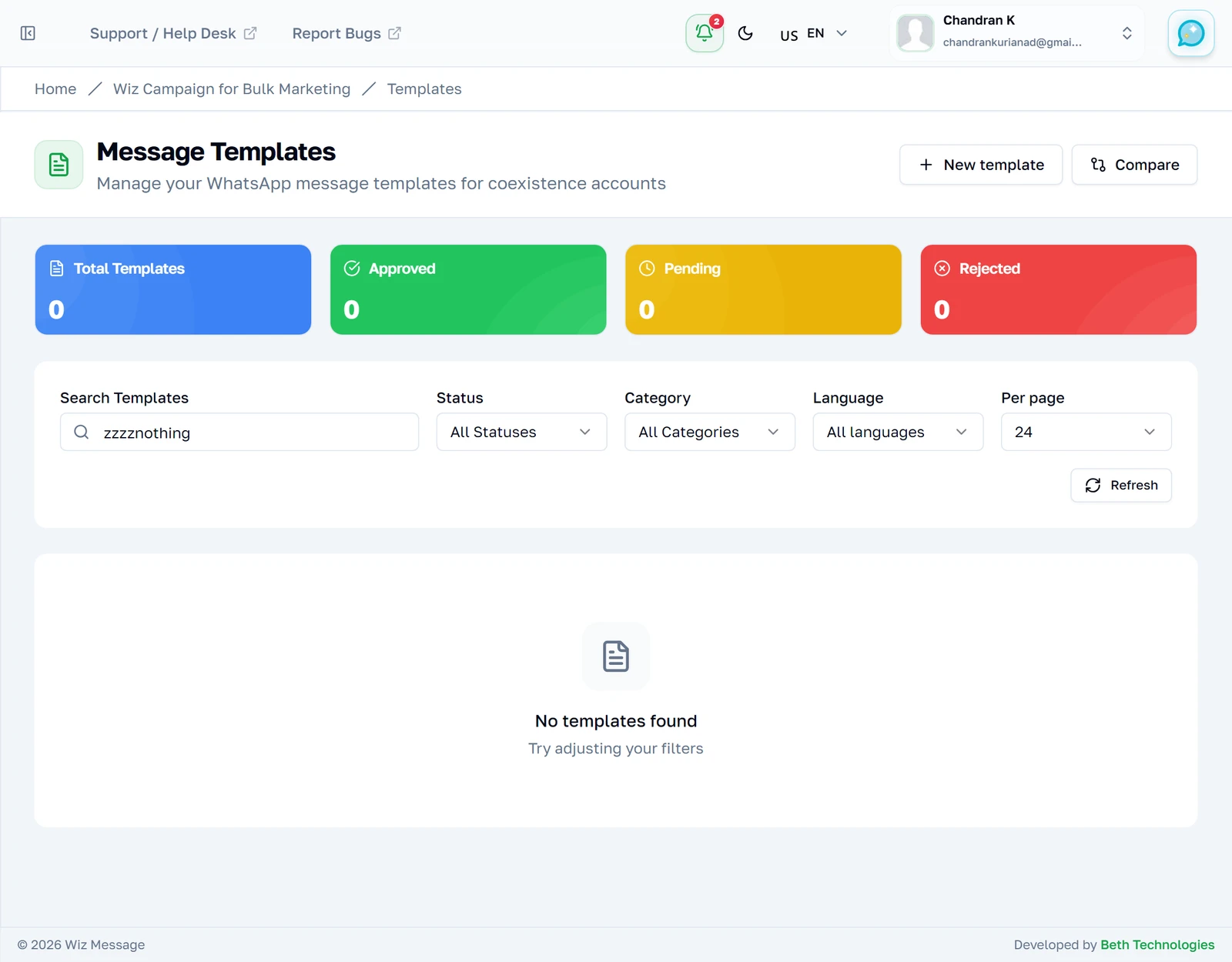
Una búsqueda sin coincidencias lo dice y sugiere aflojar los filtros. Significa exactamente eso: sus filtros no han encontrado nada. No es lo que ve cuando falla la conexión con WhatsApp — ese caso tiene su propio mensaje, en un aviso, que nombra el problema.
Una plantilla en detalle
La página de detalle
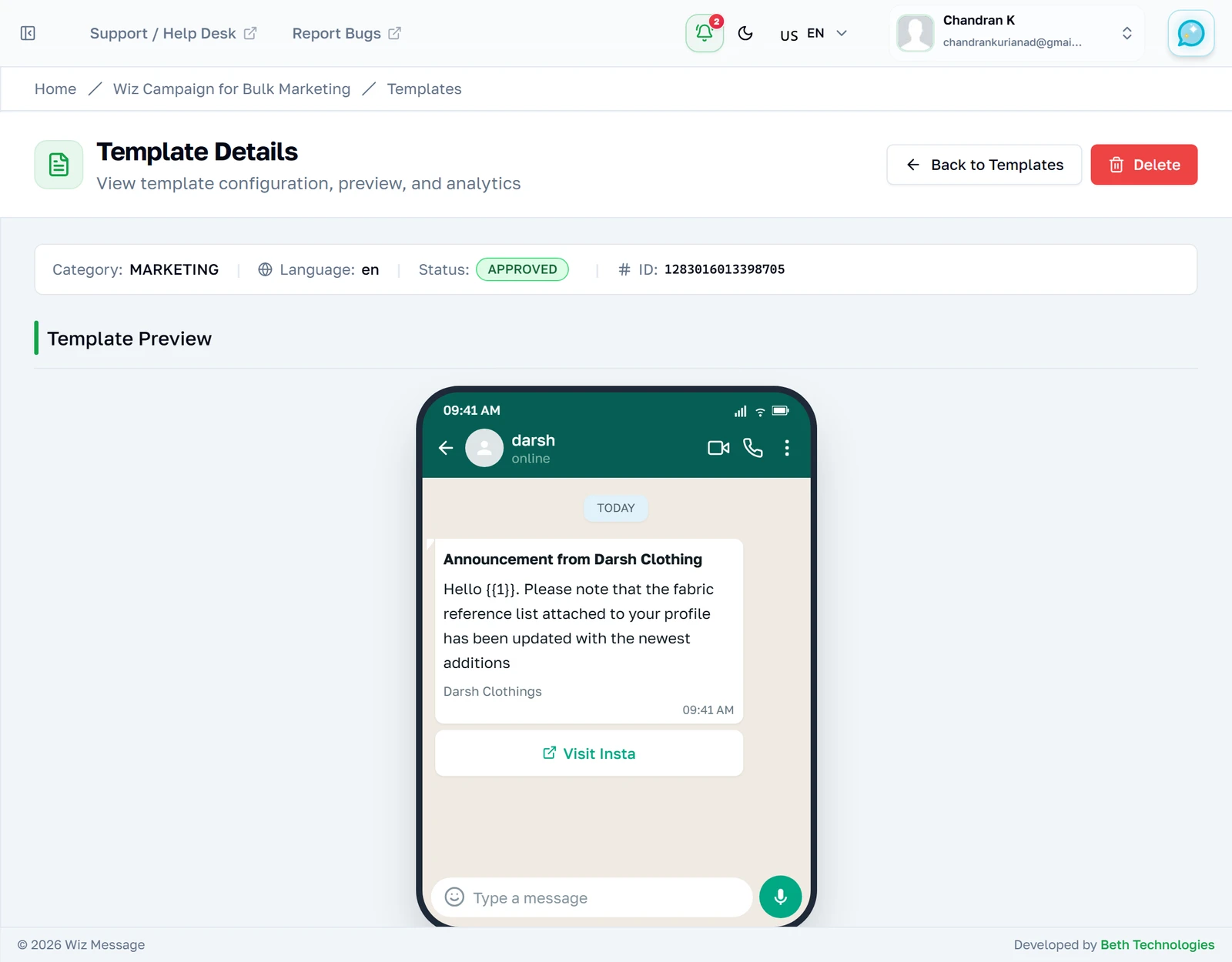
Al abrir una plantilla se ve dibujada dentro de un teléfono, tal y como llegará el mensaje. Todo lo que hay encima del teléfono son los metadatos de la propia plantilla: categoría, idioma, estado y el id que le ha dado Meta. El botón Delete de la esquina es la única acción destructiva de este módulo.
La franja de información
Categoría, idioma, estado y el id de Meta. El id es lo que lleva la barra de direcciones, que es lo que hay que citar cuando alguien de soporte le pregunta a qué plantilla se refiere. Aquí no hay fecha de creación porque Meta no publica ninguna para las plantillas de mensajes — mejor un campo ausente que uno vacío.

La vista previa
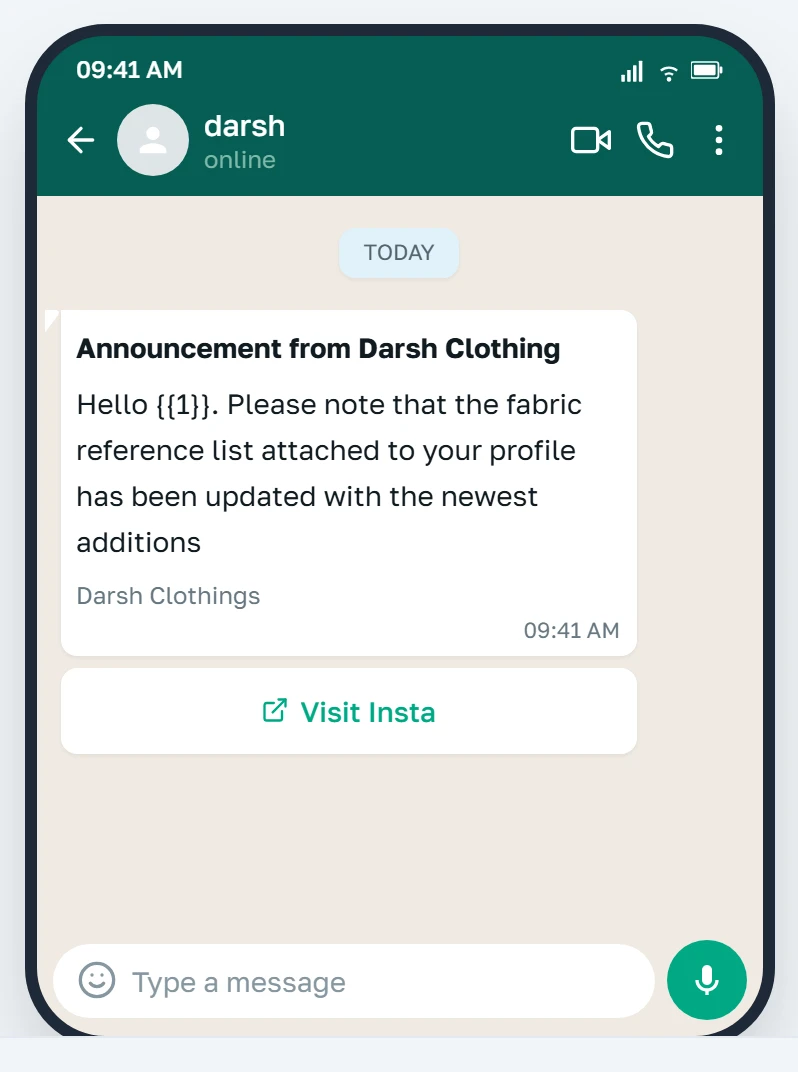
Una maqueta fiel: el encabezado en negrita, el cuerpo debajo con los marcadores de posición tal cual, el pie en gris y los botones como los dibuja WhatsApp. Lo que no puede ver aquí es el contenido real de una variable — eso se aporta al enviar.
Una plantilla todavía en revisión
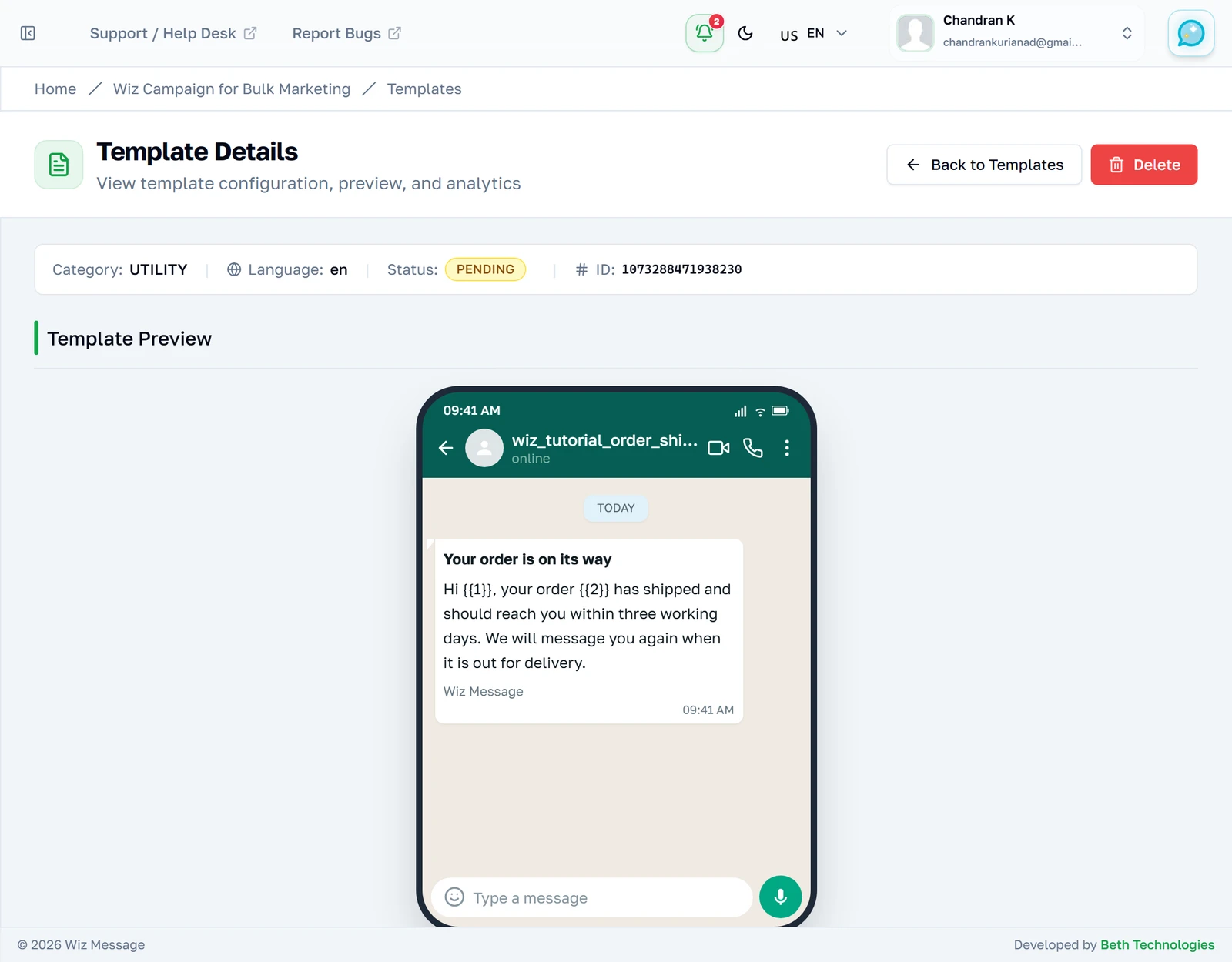
Una plantilla que espera la decisión de Meta se ve igual pero lleva una insignia PENDING, y todavía no se puede enviar. No hay indicador de progreso ni nada que pulsar — Meta responde cuando responde, normalmente en unos minutos.
Eliminar una plantilla
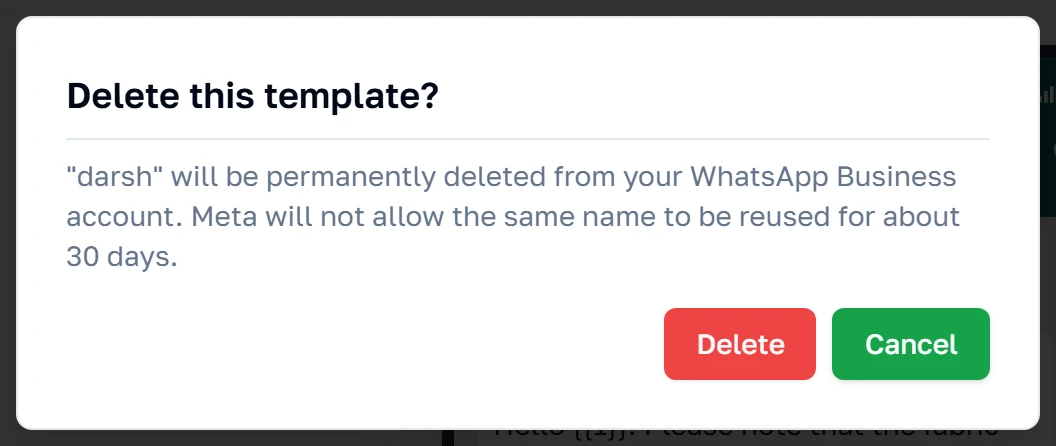
Delete quita la plantilla de su cuenta de WhatsApp Business en Meta, no solo de este panel, y el diálogo dice la parte que pilla a la gente por sorpresa: Meta reserva el nombre durante unos treinta días después, así que no puede enviar de inmediato una versión corregida con el mismo nombre. Elija un nombre nuevo, o espere.
Enviar una plantilla nueva
El creador
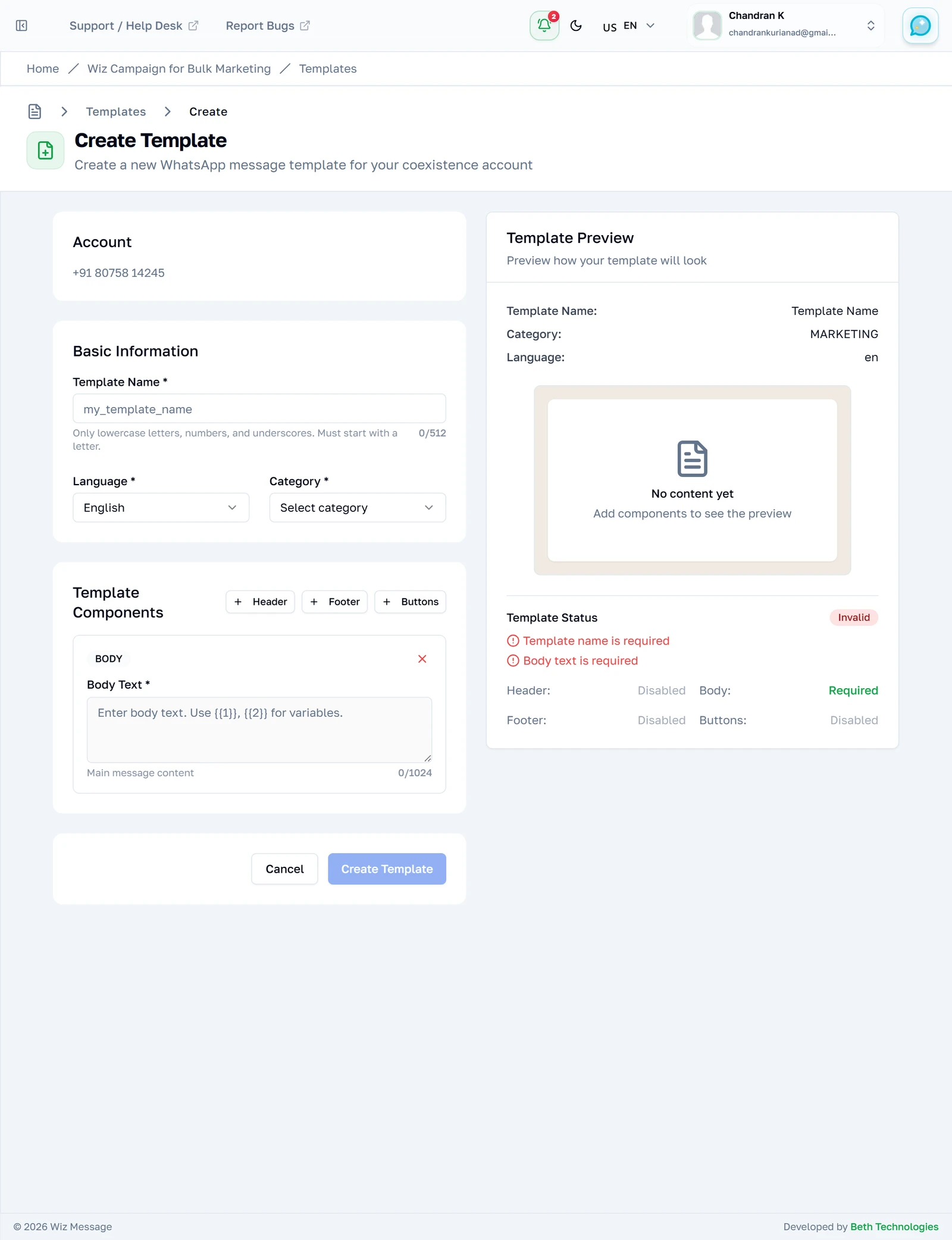
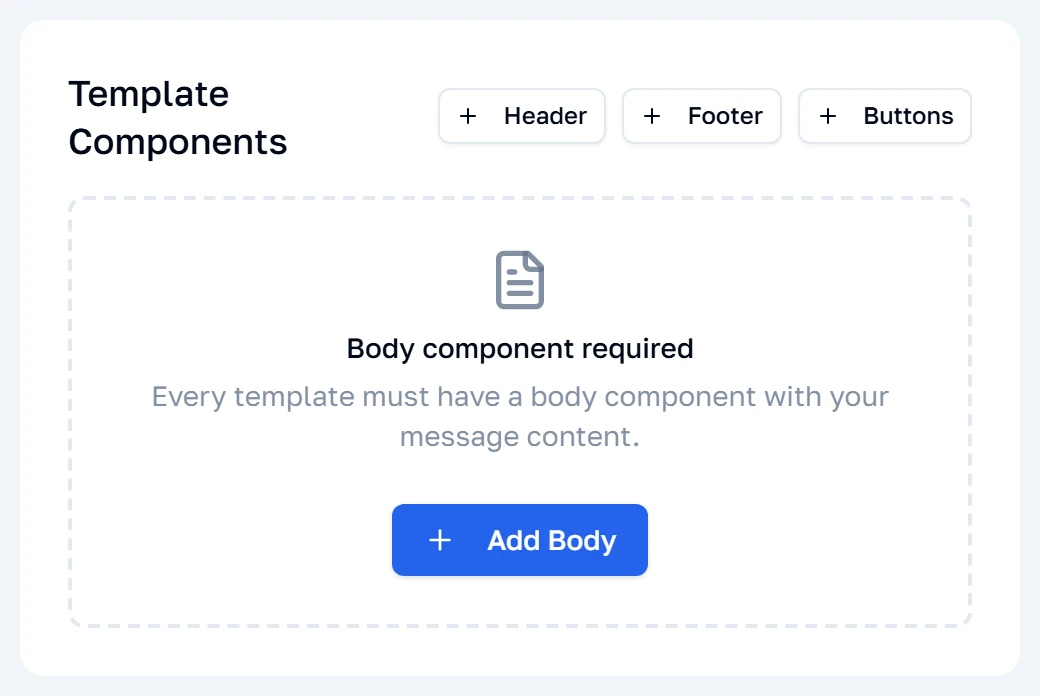
El formulario está a la izquierda y una vista previa en vivo a la derecha, que se actualiza a medida que escribe. Se le añade un cuerpo porque toda plantilla debe tener uno; el encabezado, el pie y los botones son opcionales y se ponen con los tres botones pequeños de la parte superior del cuadro de componentes.
Nombre, idioma y categoría
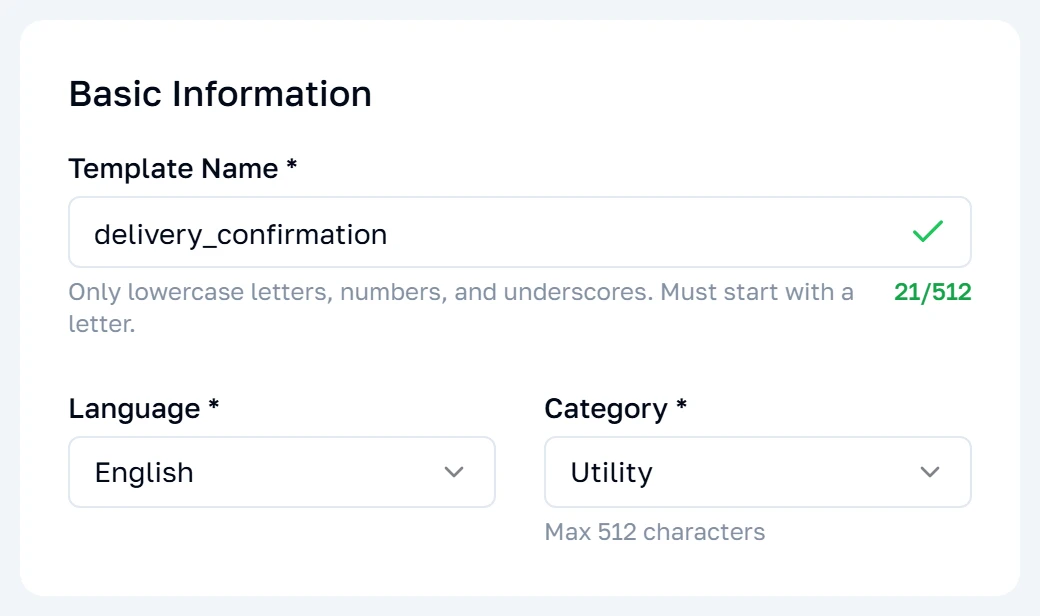
El nombre es como se referirá a esta plantilla en todo el resto de la plataforma, y las reglas de Meta al respecto son estrictas: solo letras minúsculas, números y guiones bajos, empezando por una letra. La marca de verificación al final del campo confirma que el nombre es aceptable. Elegir una categoría cambia la longitud permitida para el mensaje — la línea bajo el desplegable le dice qué límite se aplica ahora.
Cuando el nombre incumple las reglas
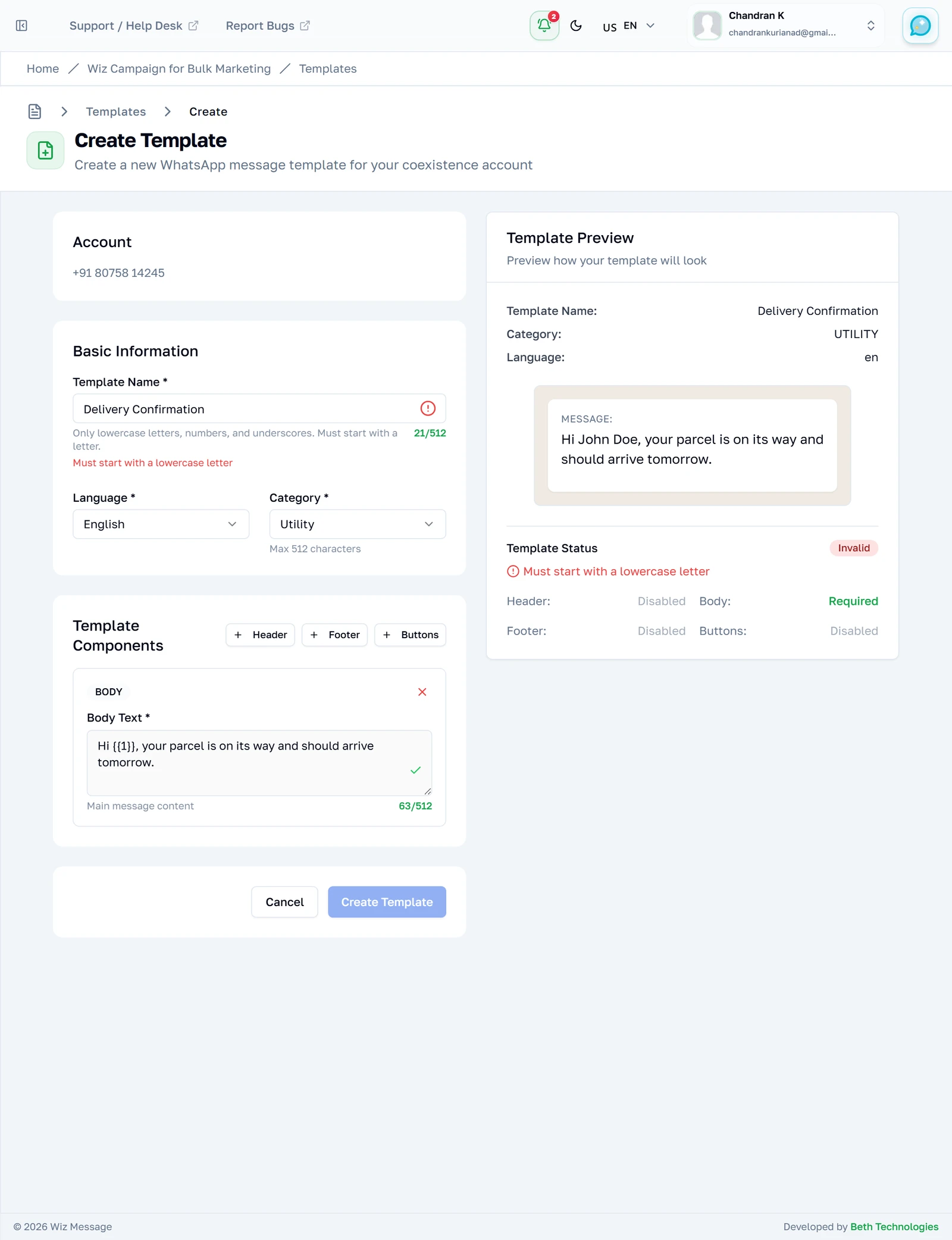
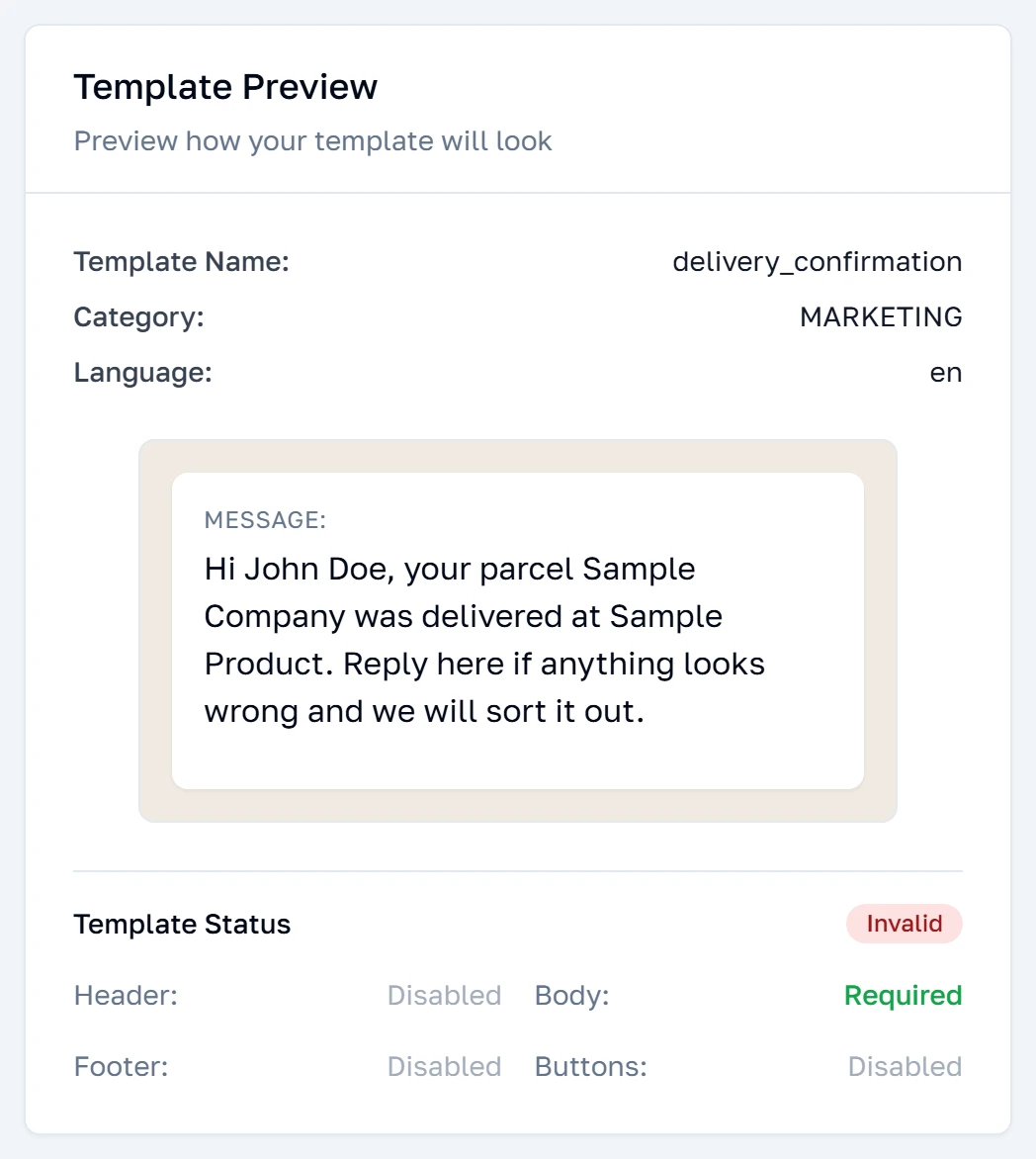
Las mayúsculas y los espacios no se permiten en el nombre de una plantilla. Salga del campo y se lo dirá, bajo el campo y en el panel de la derecha, que enumera todo lo que todavía se interpone entre usted y una plantilla enviable. Create Template sigue desactivado hasta que esa lista esté vacía.
El mensaje en sí
Escriba el mensaje y marque las partes personalizadas con marcadores de posición numerados — un número entre llaves dobles, {{1}} y luego {{2}}, contando desde uno. El contador se pone ámbar cerca del límite y rojo al pasarlo. Hay dos reglas que pillan a la gente por sorpresa: un mensaje no puede empezar ni terminar con un marcador de posición, y los números deben ir en orden desde el primero.
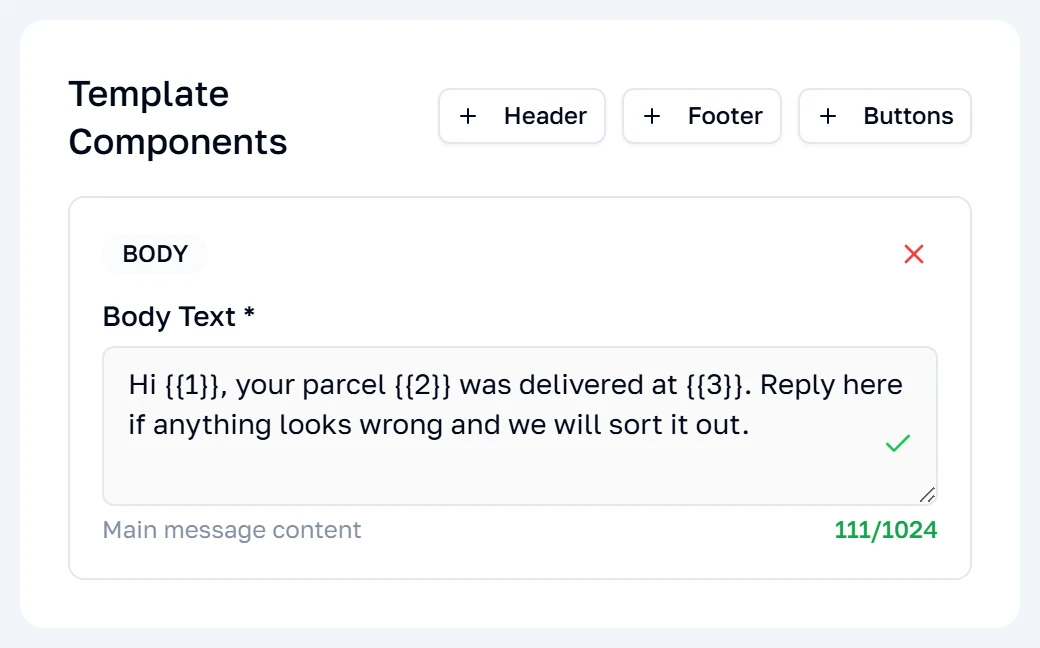
Los cuatro tipos de encabezado
Un encabezado es opcional y solo puede haber uno. Text es una línea corta en negrita sobre el mensaje; los otros tres lo sustituyen por una imagen, un vídeo o un documento. Una plantilla no puede tener a la vez un encabezado de texto y uno multimedia.
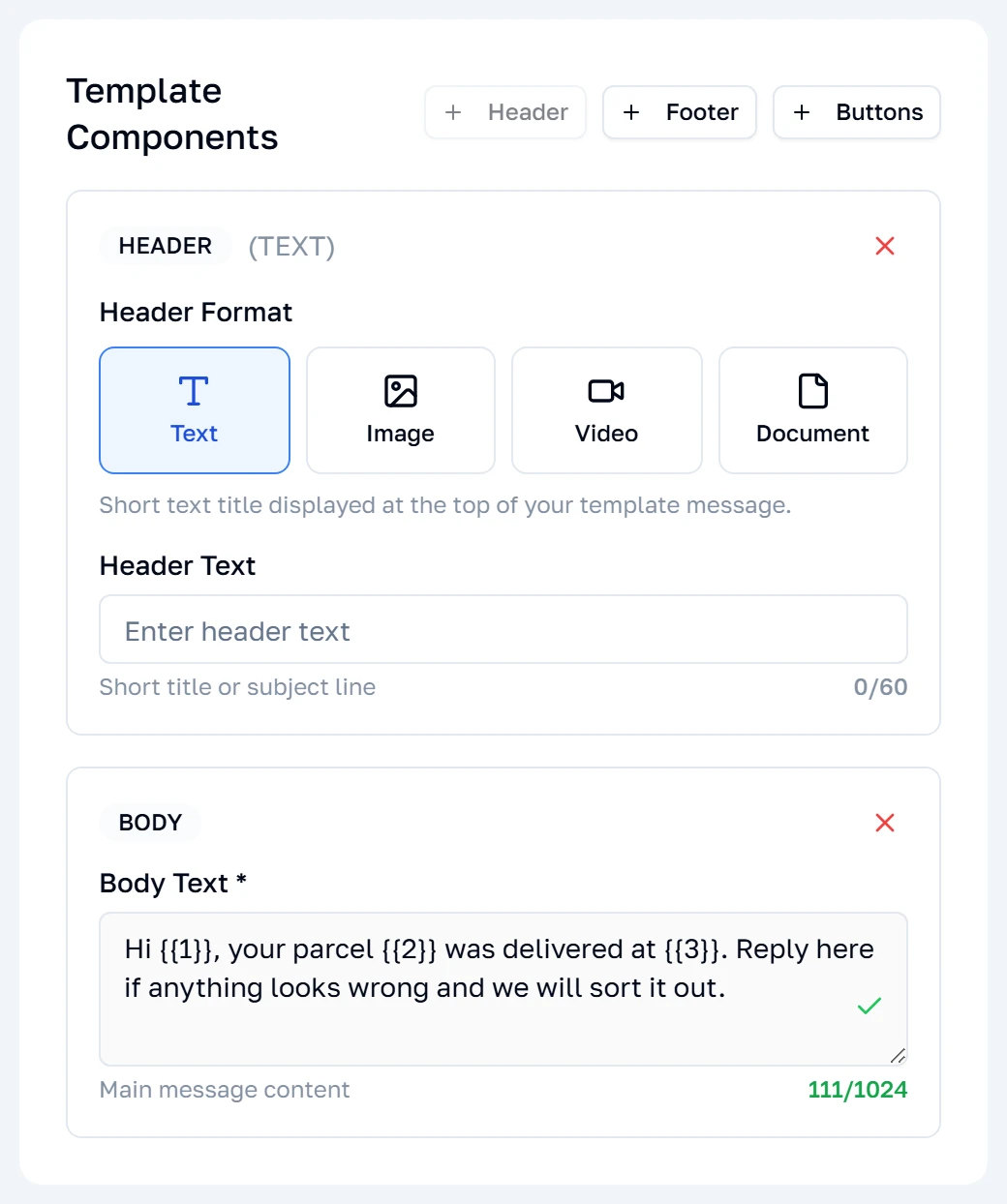
Un encabezado multimedia quiere una muestra
Elegir Image, Video o Document cambia el campo de texto por una zona de subida. El archivo que ponga aquí se usa únicamente para la revisión de Meta — el adjunto real se elige al enviar el mensaje.
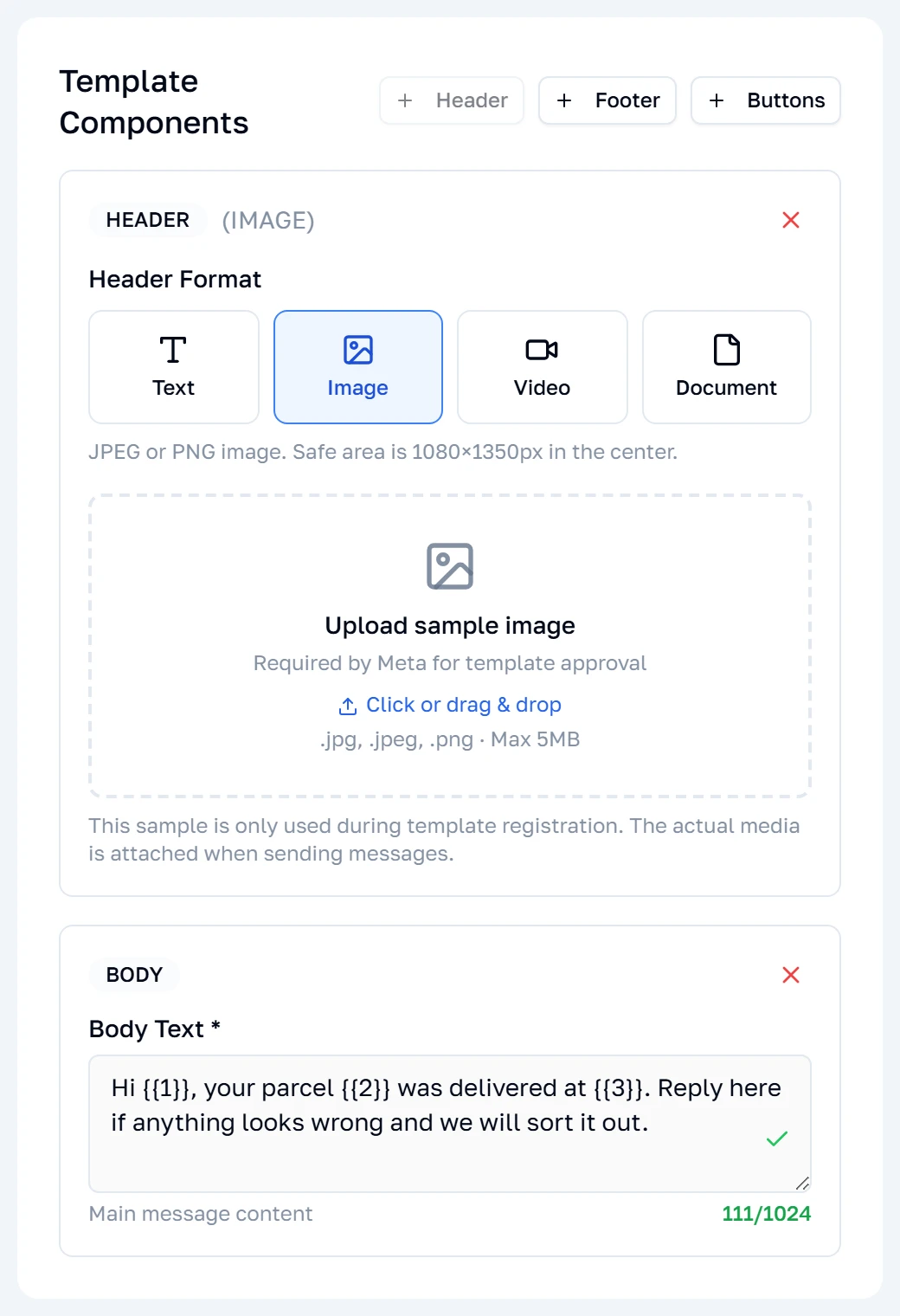
Los botones
Hasta tres, de dos tipos: una respuesta rápida le devuelve su propio texto como mensaje, mientras que un botón de URL abre un enlace. Cada etiqueta tiene un tope de 25 caracteres, y el contador que hay junto al título lleva la cuenta de cuántos le quedan.
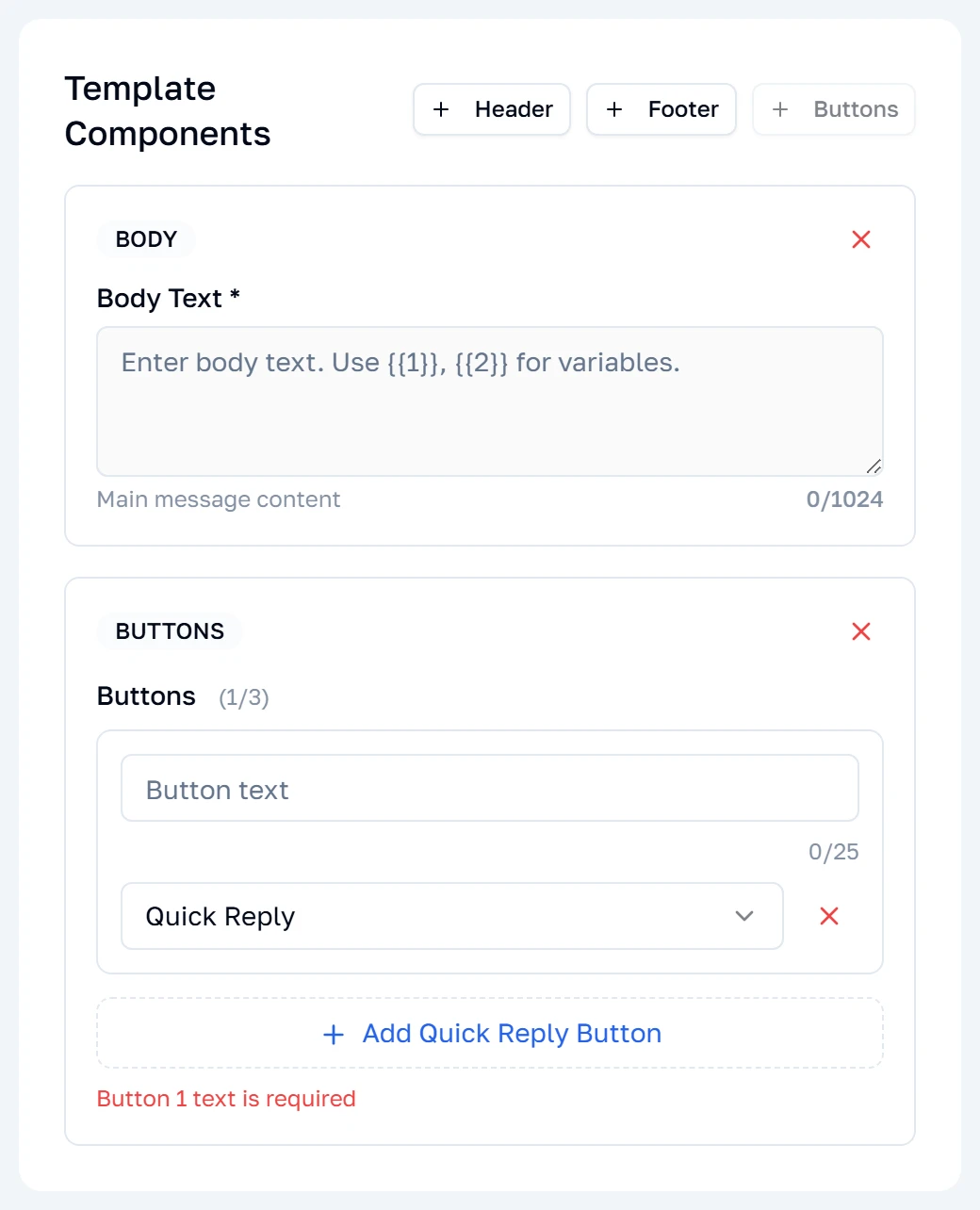
Quitar el cuerpo
Todo componente se puede volver a quitar con la cruz de su esquina — incluido el cuerpo. Es el único componente del que no se puede prescindir, así que el creador lo sustituye por un aviso para volver a añadirlo en lugar de dejarle enviar.
La vista previa en vivo
El panel de la derecha se redibuja con cada pulsación de tecla. Rellena sus marcadores de posición con valores de muestra — el primero se convierte en un nombre como John Doe — de modo que está leyendo el mensaje como lo leería un cliente, no la plantilla como la guarda Meta. Debajo, un veredicto permanente enumera todo lo que sigue mal. Es el mismo veredicto que gobierna el botón Create, así que cuando el panel dice que la plantilla es válida, el botón está activo.
Enviar la plantilla
Create Template sigue desactivado hasta que el nombre, la categoría y el cuerpo son todos válidos. Al pulsarlo, la plantilla se entrega a Meta y usted vuelve a la lista, donde aparece de inmediato con una insignia PENDING. Después no se puede editar — un cambio significa una plantilla nueva con un nombre nuevo.
Comparar
Comparar plantillas
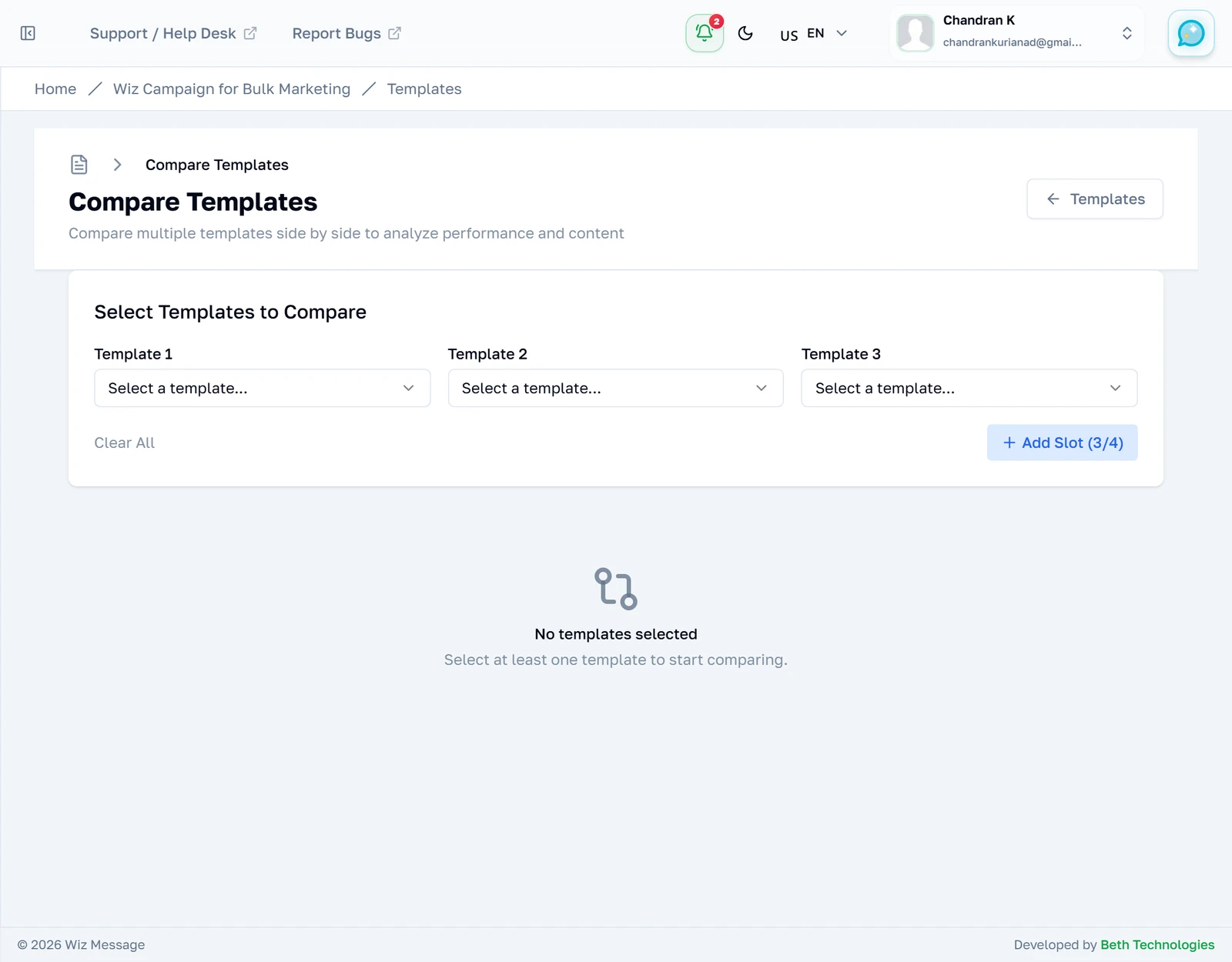
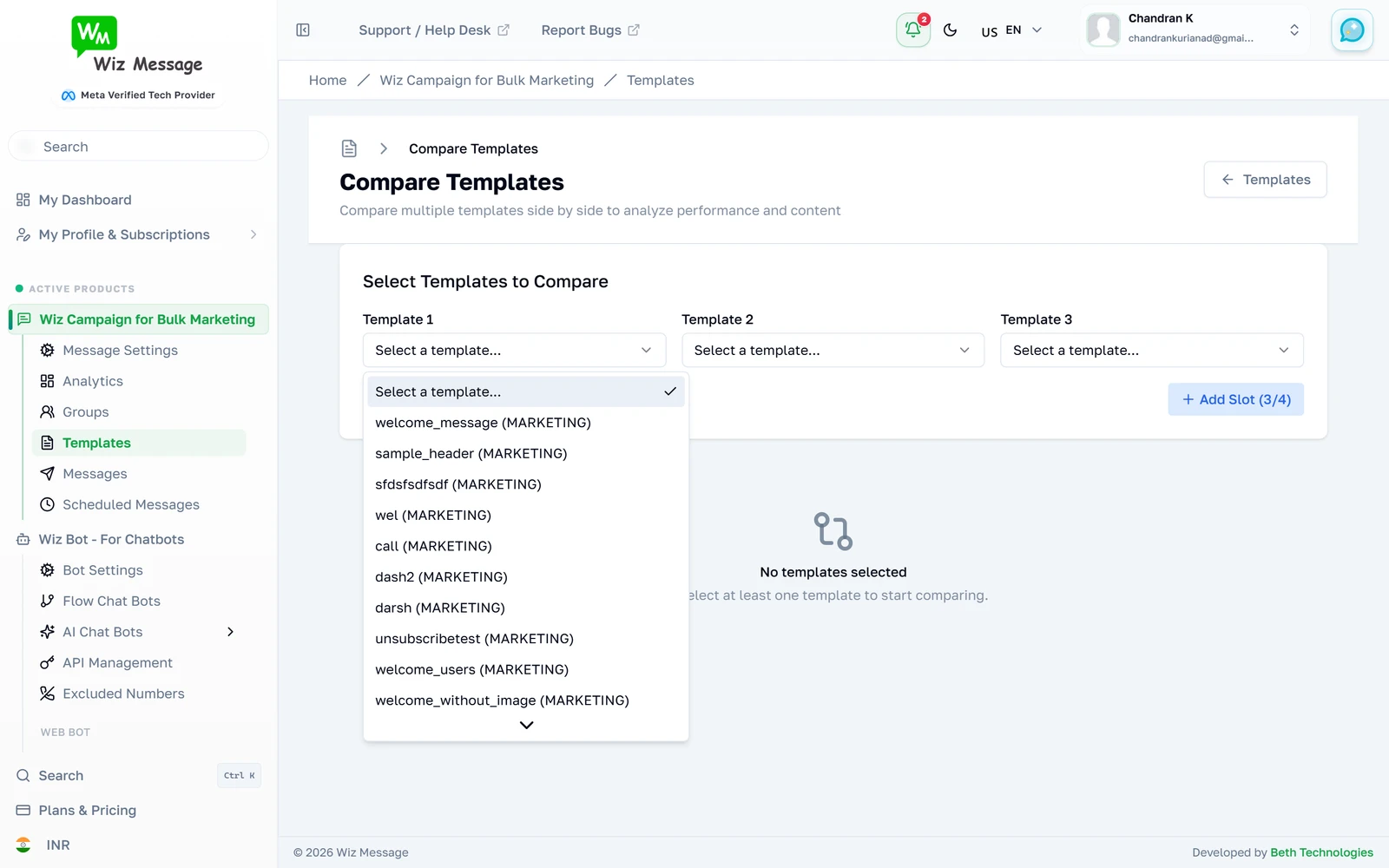
Compare pone dos o más plantillas en paralelo, hasta cuatro a la vez, para que pueda leer su redacción una frente a otra. Empieza vacía: no se elige nada por usted. Compara contenido, no rendimiento — para las cifras de entrega, use las estadísticas propias de Meta.
Elegir qué comparar
Cada casilla es una plantilla. Añada una casilla con el botón que hay junto a los desplegables, y borre la comparación entera con el otro. Solo se ofrecen las plantillas de la cuenta conectada.
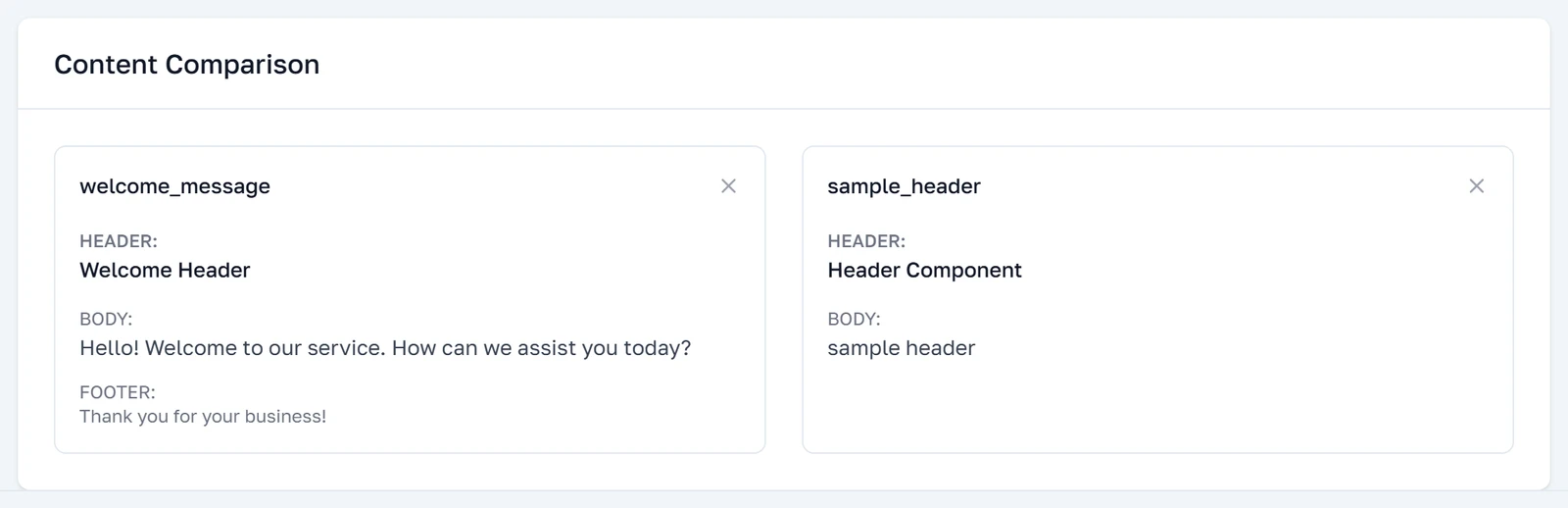
Dos plantillas, en paralelo
Con las plantillas elegidas, la página dibuja su contenido una junto a otra para que la redacción, la longitud y la elección de botones queden alineadas para leerlas. Quite una con la cruz de su columna.
Referencia
Lo que hace cada pantalla por debajo, para quien necesite saber exactamente qué toca cada botón.
Dónde viven realmente sus plantillas
En esta aplicación no hay ninguna tabla de plantillas. Cada pantalla de este módulo pide en el momento a la Graph API de Meta las plantillas de su cuenta, y el id que hay en la URL de una plantilla es el id de Meta, no un número de fila de aquí. Eso tiene tres consecuencias que conviene conocer antes de que algo parezca roto: la lista puede ser más lenta que el resto del panel, necesita que su conexión de empresa con Meta esté viva, y una plantilla creada en el propio WhatsApp Manager de Meta aparece aquí sin que se sincronice nada.
Las respuestas se guardan en caché brevemente para que la página siga siendo usable — cinco minutos para la lista de plantillas de su cuenta, treinta minutos para la biblioteca compartida de Meta. Crear una plantilla desde este panel borra esa caché de inmediato, así que una plantilla que acaba de enviar aparece al momento. Una creada en el sitio de Meta puede tardar hasta cinco minutos en aparecer aquí.
Nota: La página de la lista se carga en dos fases a propósito: primero llega el armazón de la página y las plantillas van detrás, que es por lo que los contadores empiezan siendo barras grises. Eso es la página funcionando, no colgada.
La página de detalle de una plantilla también necesita que la dirección lleve la cuenta a la que pertenece, no solo el id de la plantilla. Todos los enlaces de dentro de la aplicación lo añaden por usted, así que esto solo molesta si copia un enlace de la barra de direcciones y se lo pasa a un compañero.
Qué significa cada estado
| Estado | Qué significa | ¿Se puede enviar? |
|---|---|---|
| APPROVED | Meta la revisó y la aceptó. | Sí. |
| PENDING | Enviada, a la espera de Meta. Normalmente minutos, a veces un día. | No. |
| REJECTED | Meta la rechazó. Corrija el contenido y envíela con un nombre nuevo. | No. |
| DISABLED | Desactivada a posteriori — normalmente por comentarios de mala calidad. | No. |
El filtro de estado ofrece los cuatro incluso cuando su cuenta no tiene ninguna de un tipo dado, así que elegir Rejected y obtener una lista vacía es el filtro funcionando. Los cuatro contadores que hay sobre la lista describen siempre toda su cuenta y nunca la vista filtrada.
Solo una plantilla aprobada puede salir hacia personas que no le han escrito recientemente, que es lo que envían las campañas masivas: una campaña elige una plantilla aprobada y rellena sus marcadores de posición para cada destinatario.
Los límites que aplica el creador
El formulario de creación los comprueba mientras escribe, antes de que Meta llegue a ver la plantilla. Las plantillas de Marketing tienen un cuerpo más corto que las demás porque Meta las trata de forma distinta.
| Parte | Límite |
|---|---|
| Name | 512 caracteres, y solo letras minúsculas, números y guiones bajos. |
| Header text | 60 caracteres. Un encabezado por plantilla, y puede ser de texto o multimedia, nunca ambos. |
| Body | 550 para Marketing, 512 para Utility y Authentication. 1024 hasta que elija una categoría. |
| Footer | 60 caracteres. |
| Buttons | Hasta 3, cada uno con una etiqueta de 25 caracteres como mucho. Las respuestas rápidas y los botones de URL no se pueden mezclar libremente. |
Nota: Un encabezado multimedia necesita un archivo de muestra en el momento del envío. Se usa únicamente para la revisión — la imagen, el vídeo o el documento reales se adjuntan al enviar el mensaje, no aquí.
Cuando algo falla más arriba
Como todas las pantallas de aquí leen de Meta, los fallos interesantes son los de Meta. La página de la lista distingue tres de ellos y dice con cuál se ha topado, en un aviso sobre la cuadrícula, en lugar de mostrarle una cuenta vacía.
| Qué ha pasado | Qué ve | Qué hacer |
|---|---|---|
| Demasiadas solicitudes | Un aviso sencillo de que WhatsApp está limitando el ritmo de la cuenta. | Nada. Se resuelve solo, normalmente en unos minutos. |
| La conexión ha caducado | Un aviso rojo con un enlace para reconectar la cuenta. | Reconecte. Es el único caso en el que reconectar ayuda. |
| Cualquier otra cosa | Un aviso rojo que dice que no se ha podido contactar con WhatsApp. | Inténtelo de nuevo en breve; si persiste, no es algo que esta página pueda arreglar. |
Nota: La distinción importa más de lo que parece. Que le digan que reconecte una cuenta que funciona le cuesta una ida y vuelta de OAuth y no arregla nada, así que el aviso de límite de ritmo deliberadamente no lo ofrece.
Lo que este panel no puede hacer
Editar una plantilla existente no es posible desde aquí, y tampoco lo es en Meta — Meta trata el nombre más el idioma como la identidad de la plantilla. Una corrección es una plantilla nueva con un nombre nuevo. Eliminar sí es posible, desde la página de detalle, y elimina en Meta.
Nota: Después de eliminar, Meta reserva el nombre durante unos treinta días. Si elimina una plantilla con intención de volver a enviar de inmediato una versión corregida, elija un nombre distinto.
La biblioteca compartida de plantillas de Meta no se puede consultar desde este panel. El botón de la página de la lista abre la biblioteca propia de Meta en una pestaña nueva, lo que necesita su Business ID — si su cuenta se conectó sin uno, ese botón y todo el panel de atajos de Meta se ocultan en lugar de mostrarse vacíos.