Nachrichtenvorlagen
Eine Vorlage ist eine Nachricht, die Meta im Voraus genehmigt hat, und sie ist das Einzige, was Sie jemandem senden dürfen, der Ihnen in den letzten 24 Stunden nicht geschrieben hat. Dieser Leitfaden deckt das ganze Modul ab: die Liste lesen und filtern, eine Vorlage im Detail, eine neue zur Genehmigung einreichen, eine löschen und zwei nebeneinander vergleichen. Alles hier ist ein Blick auf Ihr WhatsApp-Business-Konto bei Meta — das Dashboard speichert keine eigenen Vorlagen.
Ihre Vorlagen auf einen Blick
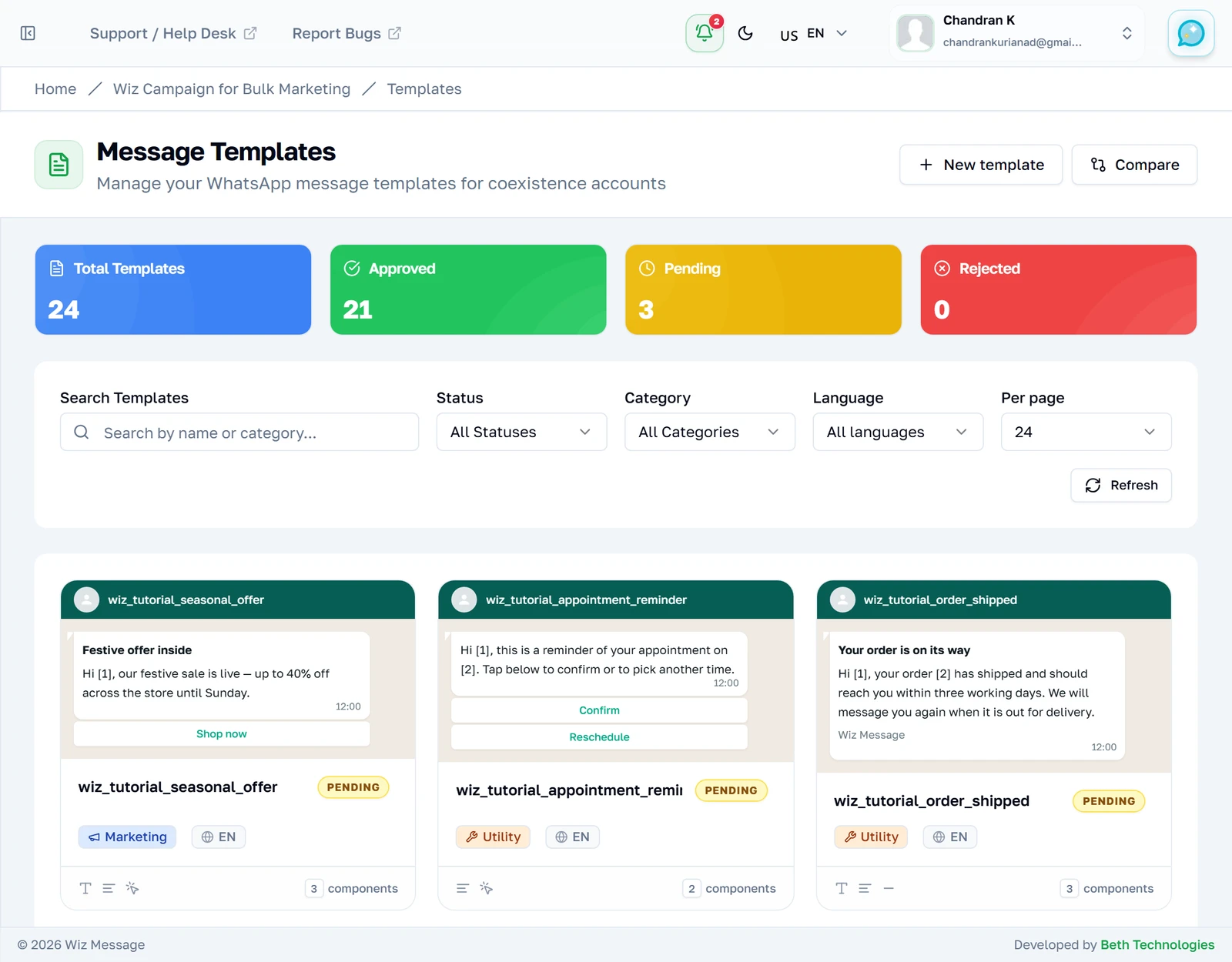
Die Liste
Jede Vorlage Ihres WhatsApp-Business-Kontos, so wie Meta sie gerade führt. Jede Karte ist eine kleine Vorschau darauf, wie die Nachricht in WhatsApp tatsächlich aussehen wird — Header, Body, Footer und Buttons — über dem Namen, dem Status und der Kategorie. Klicken Sie eine Karte an, um sie vollständig zu öffnen.
Wo alles Übrige liegt
Die Schaltflächen oben auf der Seite sind der Rest des Moduls: der Baukasten und der Vergleich nebeneinander. Es sind Links, keine Aktionen — durch das Drücken wird nichts eingereicht. Bei einem Konto mit einer Business-ID erscheint hier eine dritte Schaltfläche, die Metas eigenen Template Manager in einem neuen Tab öffnet.

Die vier Zähler
Sie beschreiben Ihr ganzes Konto und nicht das, was die Filter darunter gerade zeigen. Sie werden über jede von Meta gelieferte Vorlage berechnet und bleiben deshalb stehen, während Sie suchen und filtern — genau das macht sie als laufende Gesamtsumme nützlich.

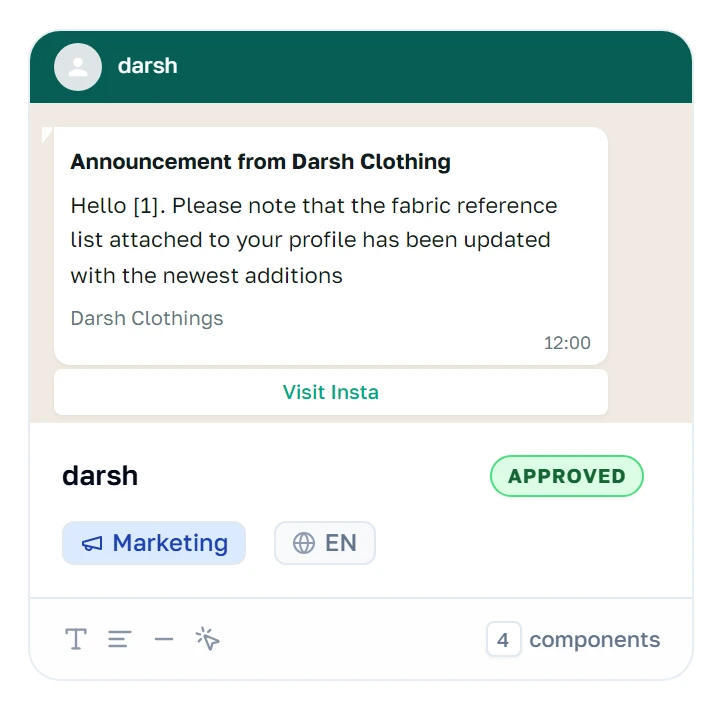
Eine Karte, erklärt
Der grüne Balken und die Sprechblase sind eine Vorschau und kein Bildschirmfoto einer echten Nachricht: Ein nummerierter Platzhalter wird als [1] gezeigt, damit Sie sehen, wo die personalisierten Teile stehen. Darunter sind die Abzeichen Status, Kategorie und Sprache, und die kleinen Symbole in der unteren Zeile sagen, welche Bestandteile die Vorlage hat — Header, Body, Footer, Buttons.
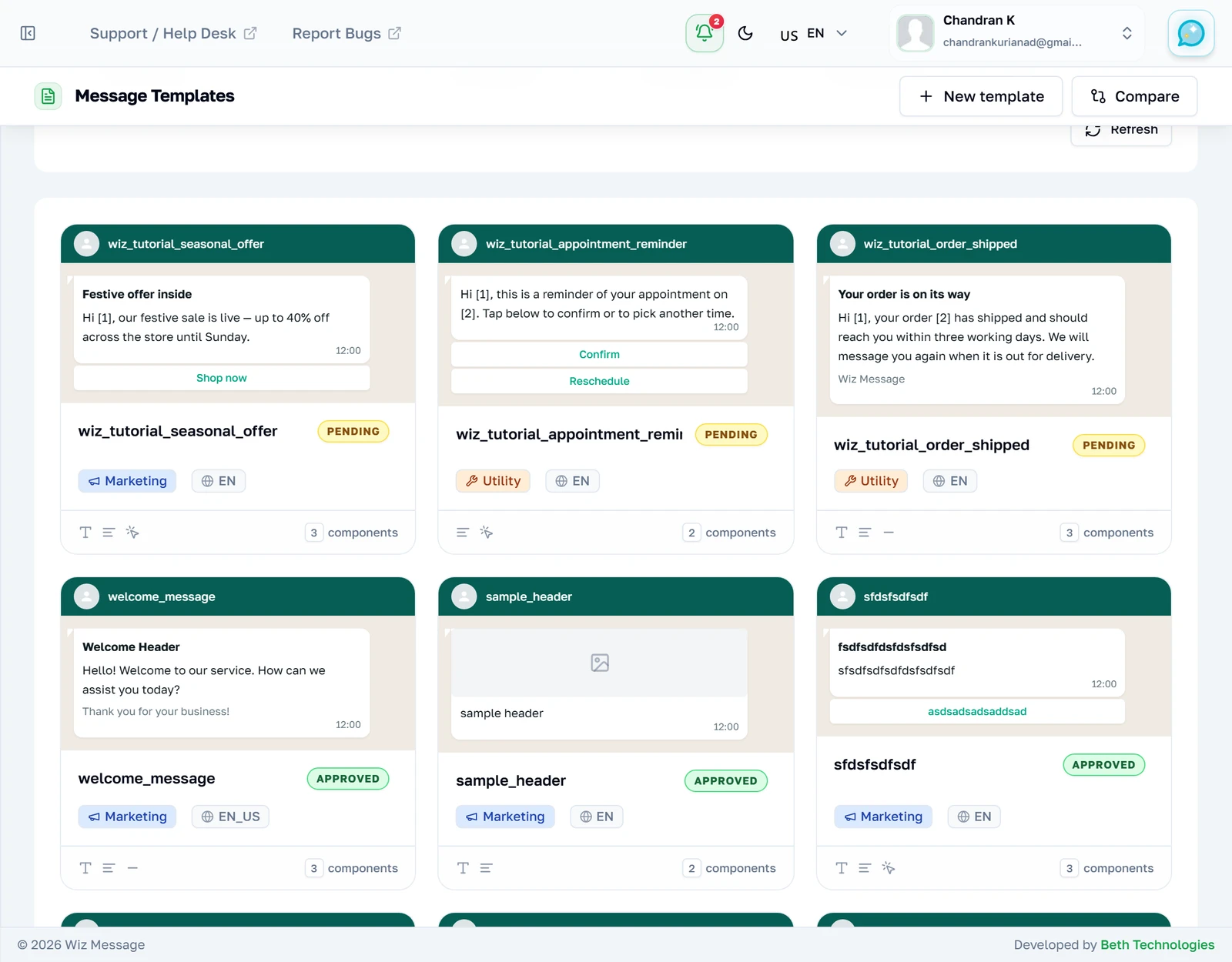
Suchen
Die Suche greift auf den Namen der Vorlage und ihre Kategorie zu — nicht auf den Nachrichtentext. Sie filtert schon beim Tippen und lässt sich mit den beiden Auswahlfeldern daneben kombinieren.
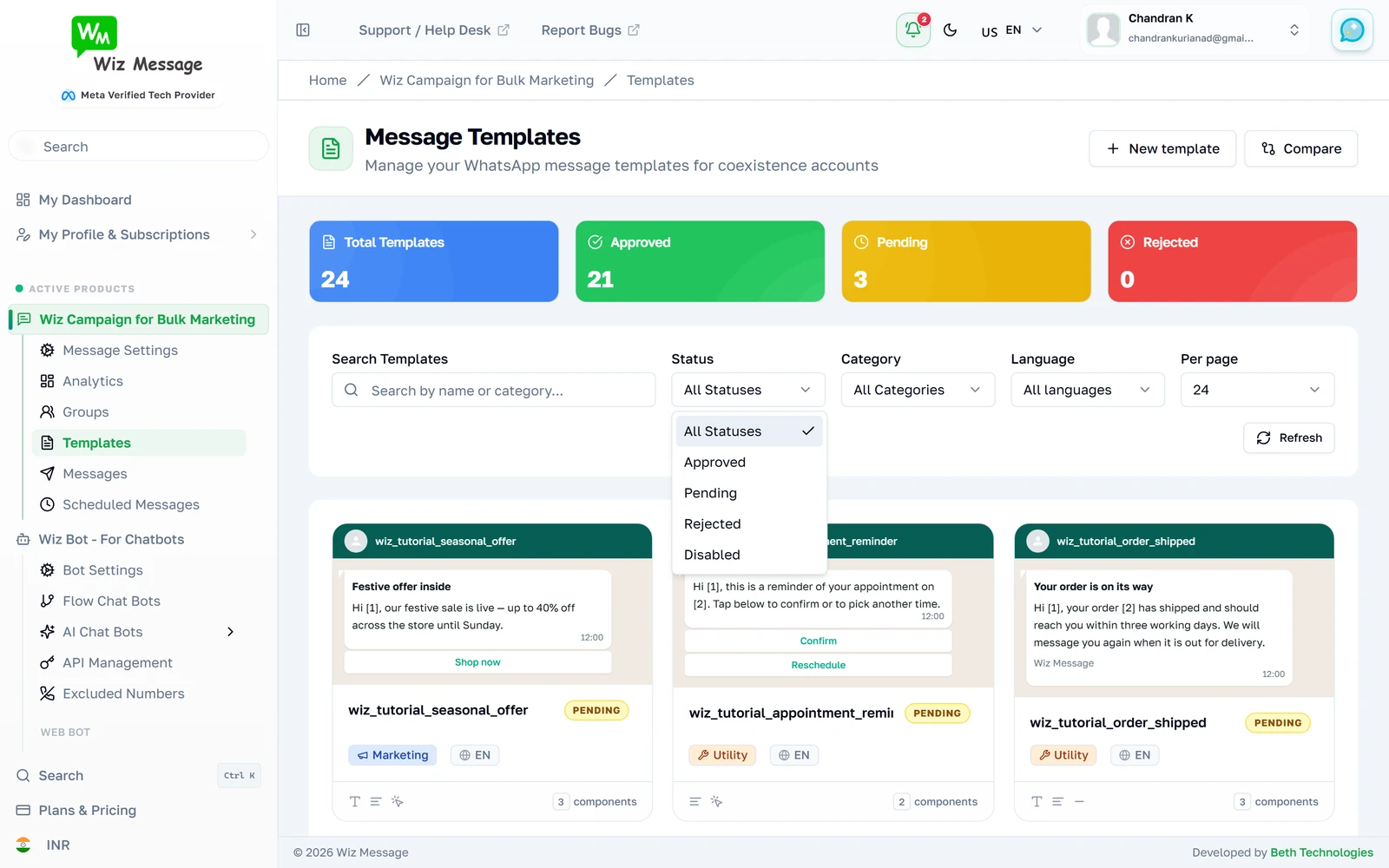
Nach Status filtern
Das Status-Auswahlfeld grenzt die Liste auf eine Art von Vorlage ein: Approved, Pending, Rejected oder Disabled.
Nur die, die auf Prüfung warten
Die Wahl eines Status lädt die Liste sofort neu — es gibt keinen zweiten Schritt zum Anwenden. Beachten Sie, dass die Zähler darüber unverändert bleiben: Sie beschreiben weiterhin das ganze Konto.
Nach Kategorie filtern
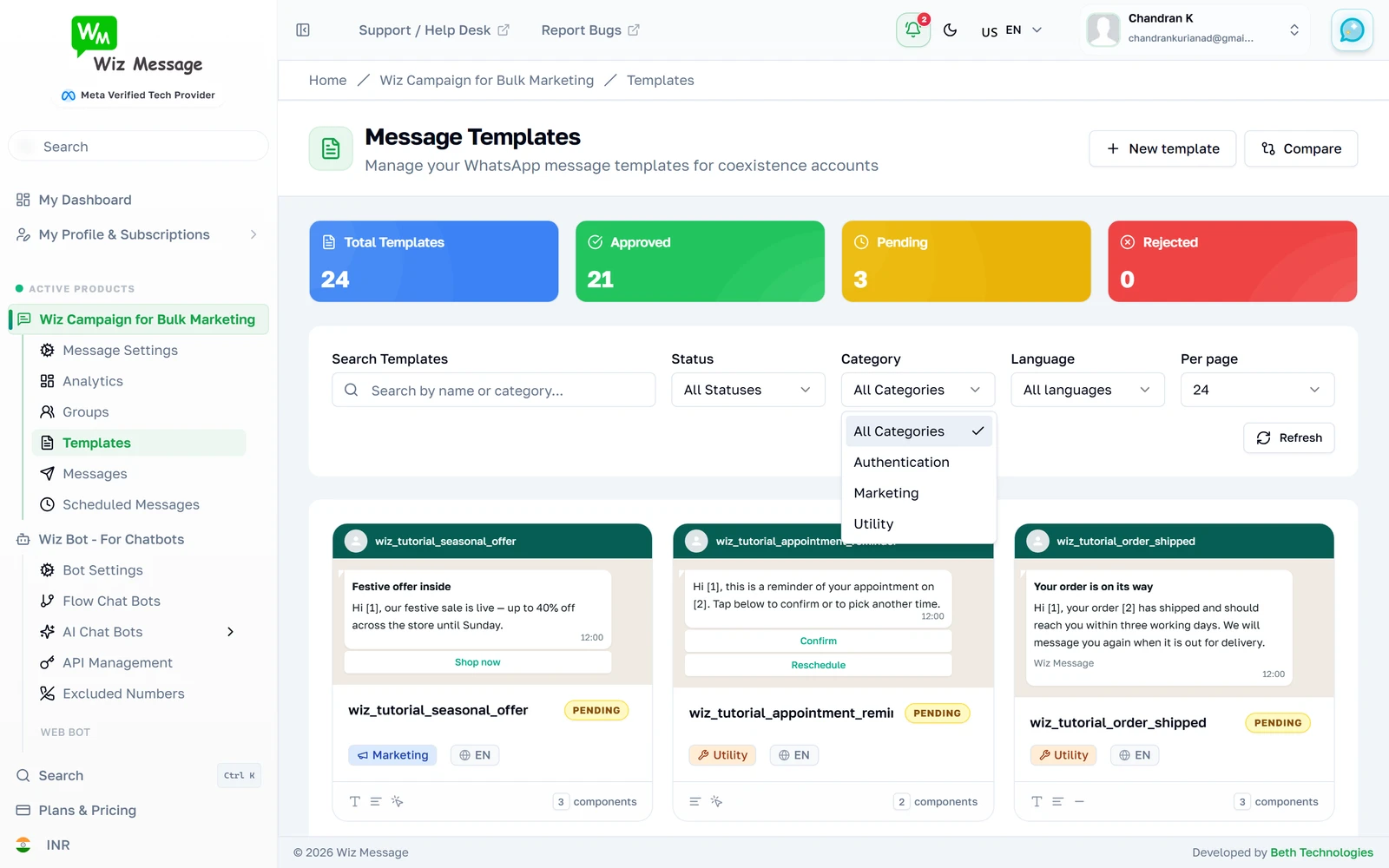
Meta sortiert jede Vorlage in eine von drei Kategorien, und sie sind nicht austauschbar: Utility ist für transaktionale Nachrichten, die ein Kunde erwartet, Marketing für Werbung und Authentication für Einmalcodes. Die Kategorie beeinflusst, was Meta genehmigt und wie viel ein Versand kostet.
Nach Sprache filtern
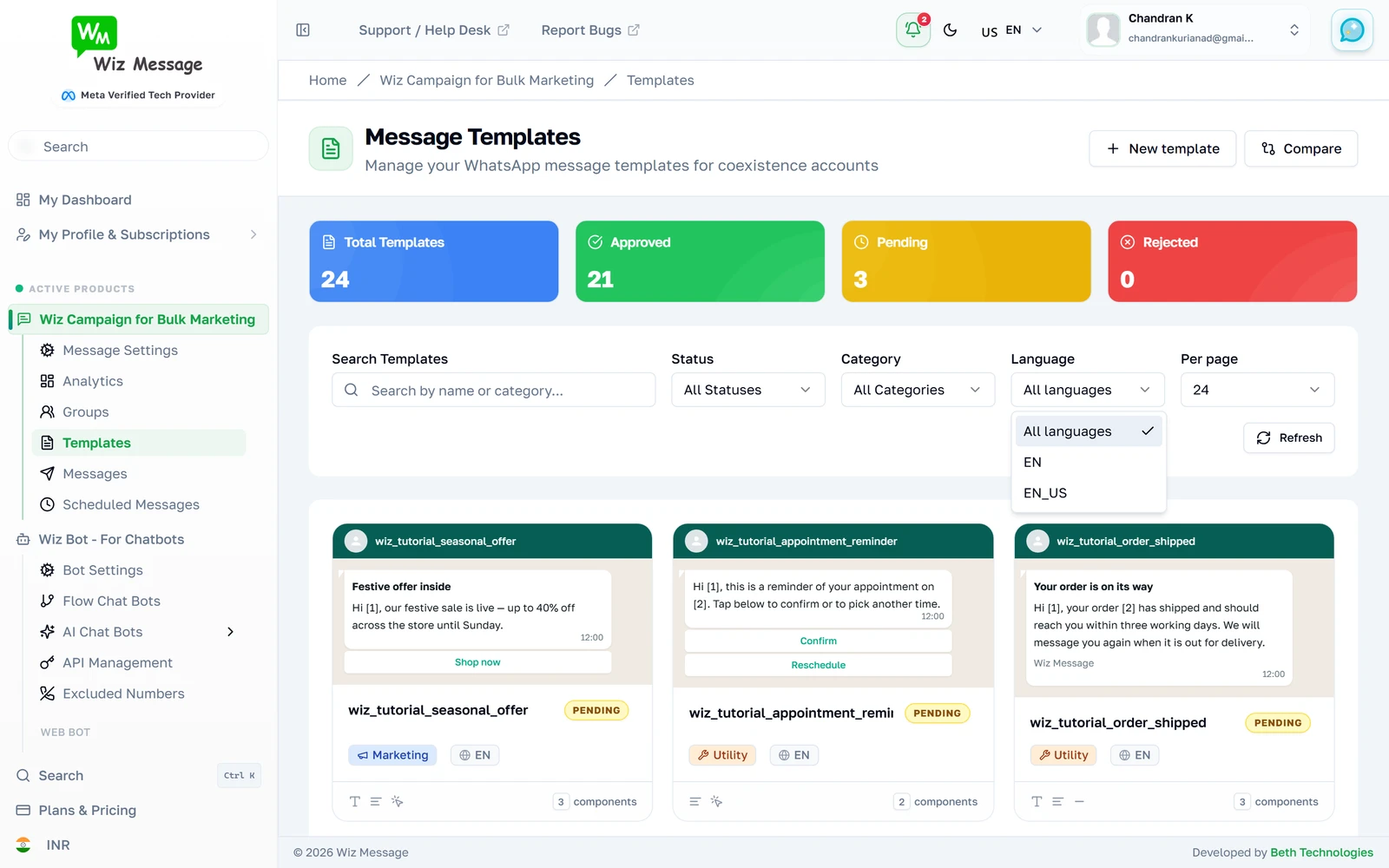
Eine Vorlage wird durch ihren Namen und ihre Sprache gemeinsam bestimmt, dieselbe Kampagne in drei Übersetzungen sind also drei getrennte Vorlagen. Hier grenzen Sie die Liste auf eine davon ein. Das Auswahlfeld listet nur die Sprachen, die Ihr Konto tatsächlich verwendet, deshalb ist es kurz und deshalb liegt es nie daneben.
Eine frische Abfrage erzwingen
Antworten von Meta werden fünf Minuten lang zwischengespeichert, eine Vorlage, die Sie auf Metas eigener Seite angelegt haben, kann also so lange brauchen, bis sie erscheint. Refresh übergeht den Zwischenspeicher und fragt Meta erneut — es ist das einzige Steuerelement im Modul, das das tut. Alles andere serviert Ihnen bereitwillig die gespeicherte Antwort.

Wie viele auf eine Seite
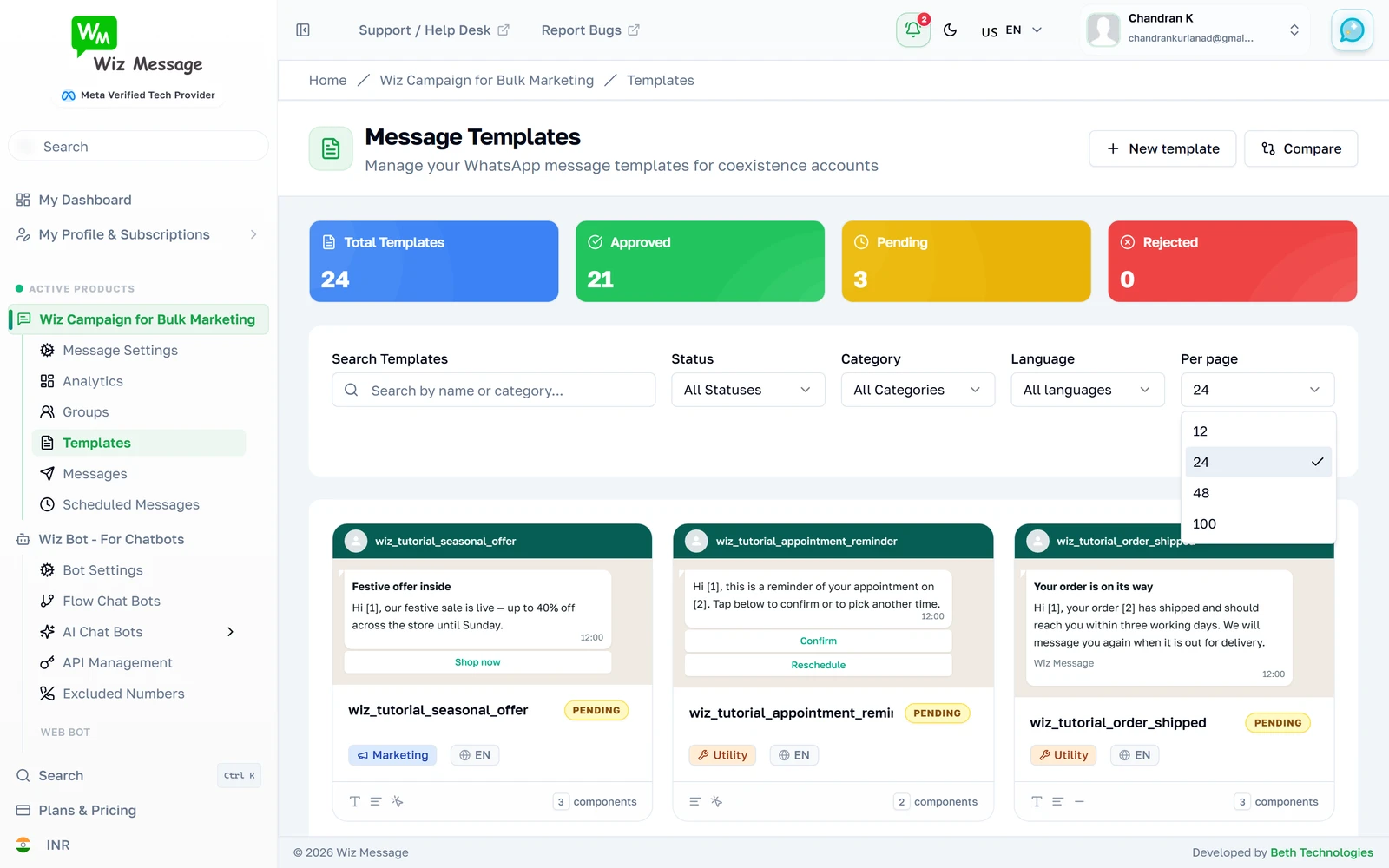
Vierundzwanzig Vorlagen pro Seite als Voreinstellung. Diesen Wert zu senken ist der schnellste Weg, das Blätter-Steuerelement zu sehen, das nur erscheint, wenn es mehr als eine Seite gibt, zwischen denen man wechseln kann.
Zwischen den Seiten wechseln
Das Blätter-Steuerelement sitzt unter dem Raster und sagt genau, wo Sie sind. Beim Blättern bleiben Suche und Filter erhalten — es fragt nur die Vorlagen neu ab, nicht die ganze Seite.

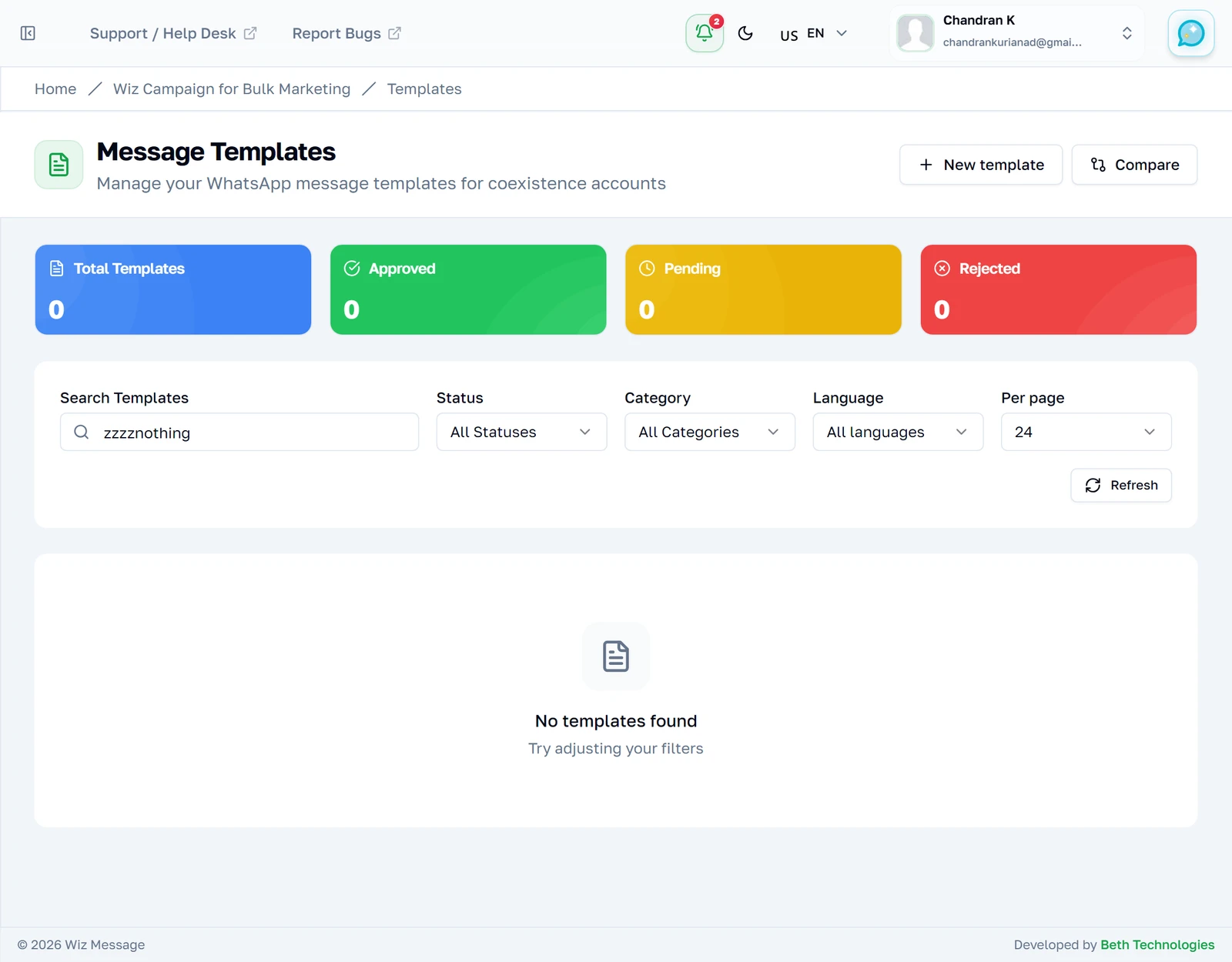
Wenn nichts passt
Eine Suche ohne Treffer sagt das und schlägt vor, die Filter zu lockern. Das ist wörtlich gemeint: Ihre Filter haben nichts gefunden. Es ist nicht das, was Sie sehen, wenn die Verbindung zu WhatsApp scheitert — dieser Fall hat seine eigene Meldung in einem Hinweisfeld, die das Problem benennt.
Eine Vorlage im Detail
Die Detailseite
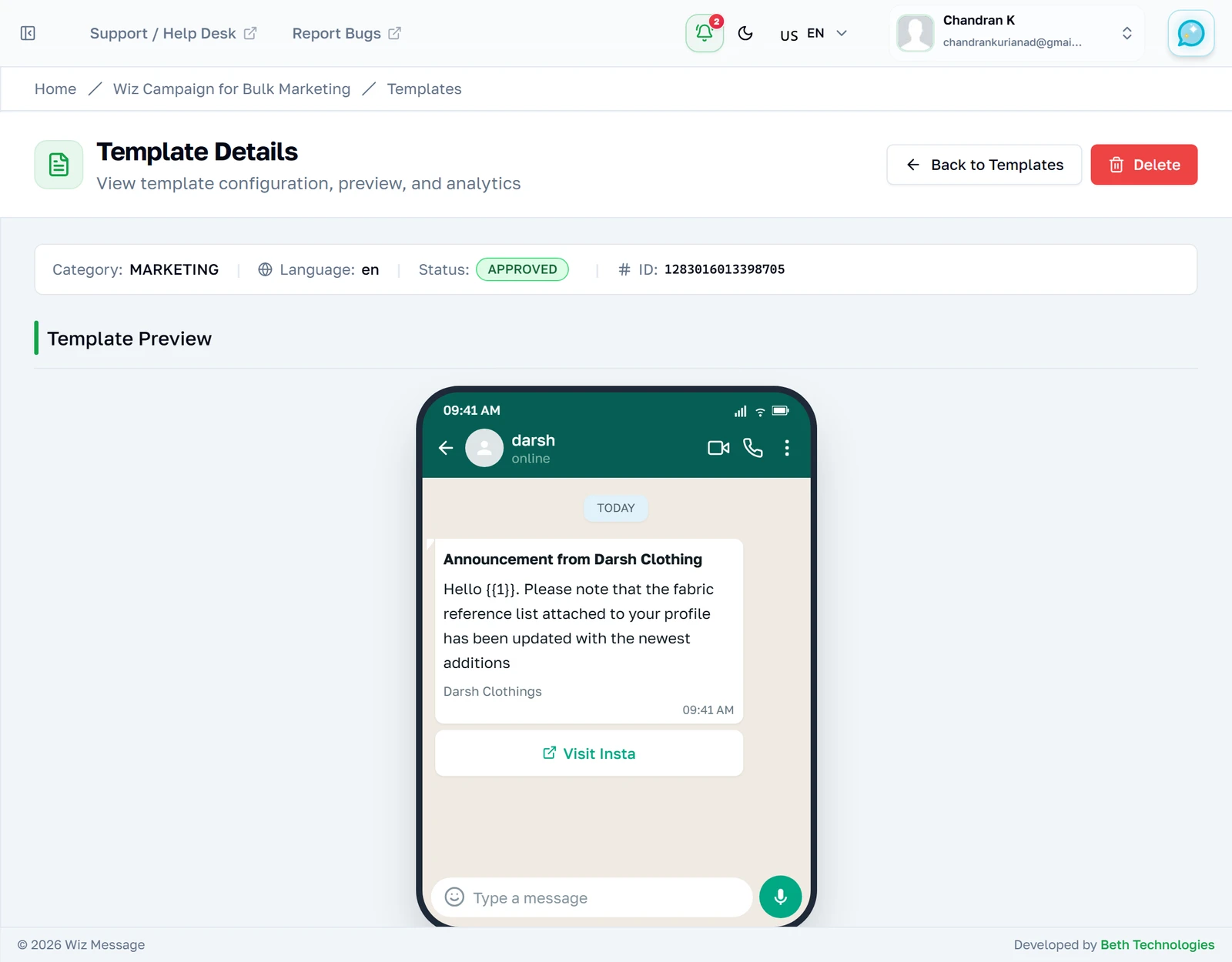
Öffnen Sie eine Vorlage, wird sie in einem Telefon dargestellt, so wie die Nachricht ankommen wird. Alles über dem Telefon sind die eigenen Metadaten der Vorlage: Kategorie, Sprache, Status und Metas Kennung dafür. Die Schaltfläche Delete in der Ecke ist die einzige zerstörende Aktion in diesem Modul.
Der Informationsstreifen
Kategorie, Sprache, Status und Metas Kennung. Die Kennung ist das, was die Adresszeile mitführt, und sie ist das, was Sie nennen sollten, wenn jemand vom Support fragt, welche Vorlage Sie meinen. Ein Erstellungsdatum gibt es hier nicht, weil Meta für Nachrichtenvorlagen keines veröffentlicht — lieber ein fehlendes Feld als ein leeres.

Die Vorschau
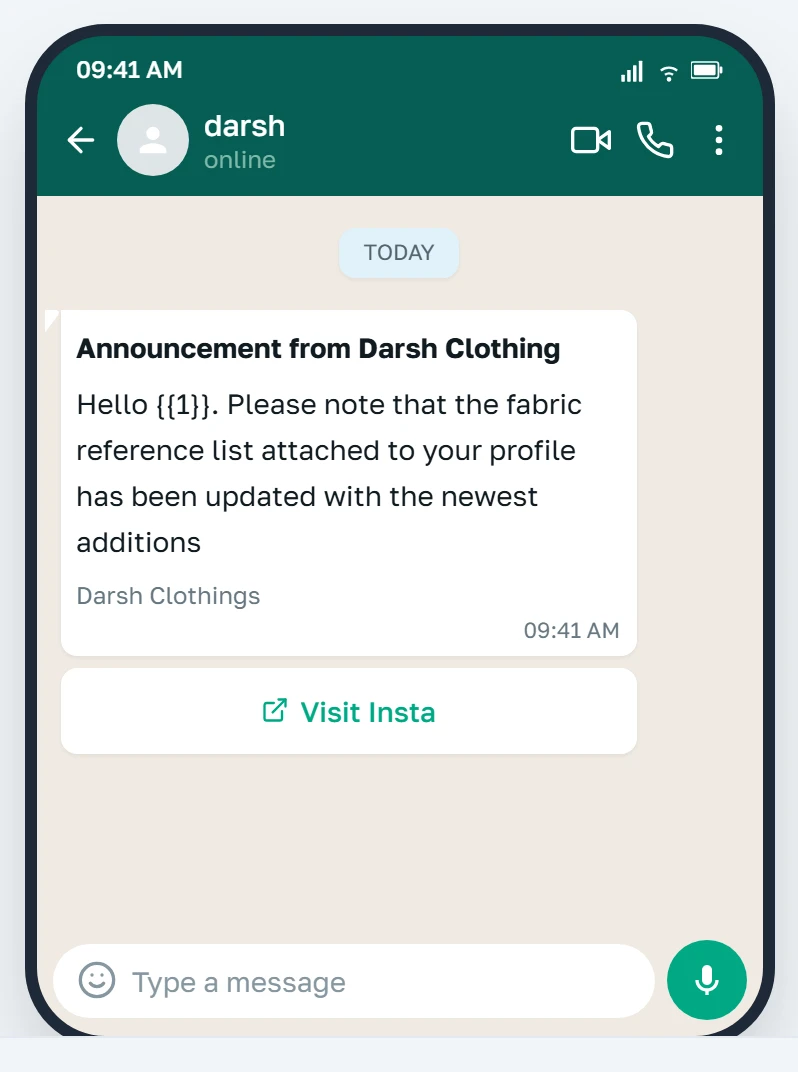
Eine getreue Nachbildung: der Header fett, darunter der Body mit den belassenen Platzhaltern, der Footer in Grau und die Buttons so, wie WhatsApp sie zeichnet. Was Sie hier nicht sehen können, ist der echte Inhalt einer Variablen — der wird beim Senden geliefert.
Eine Vorlage, die noch geprüft wird
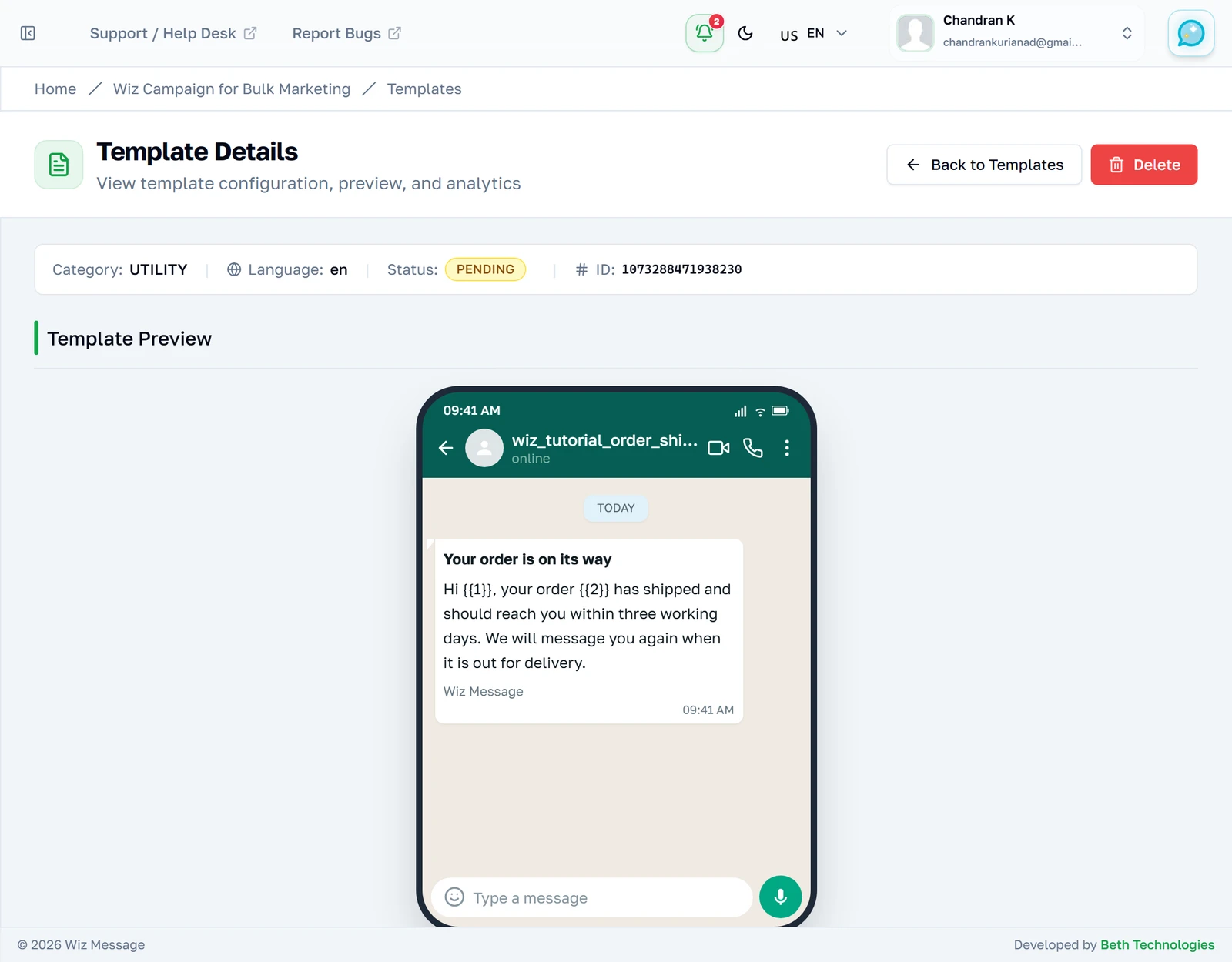
Eine Vorlage, die auf Metas Entscheidung wartet, sieht genauso aus, trägt aber ein PENDING-Abzeichen und kann noch nicht gesendet werden. Es gibt keine Fortschrittsanzeige und nichts zu drücken — Meta antwortet, wann es antwortet, meist innerhalb von Minuten.
Eine Vorlage löschen
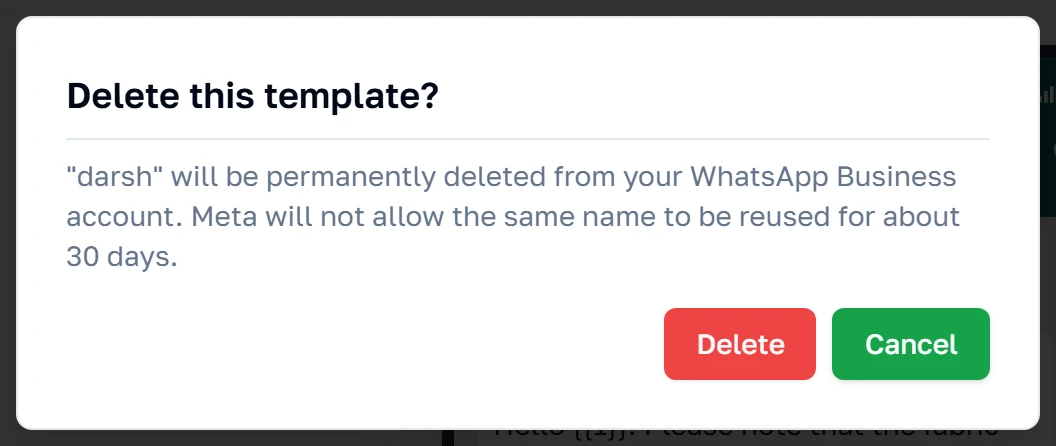
Delete entfernt die Vorlage aus Ihrem WhatsApp-Business-Konto bei Meta, nicht nur aus diesem Dashboard, und der Dialog nennt den Teil, der die Leute überrascht: Meta reserviert den Namen anschließend etwa dreißig Tage lang, Sie können also nicht sofort eine korrigierte Fassung unter demselben Namen einreichen. Wählen Sie einen neuen Namen oder warten Sie.
Eine neue Vorlage einreichen
Der Baukasten
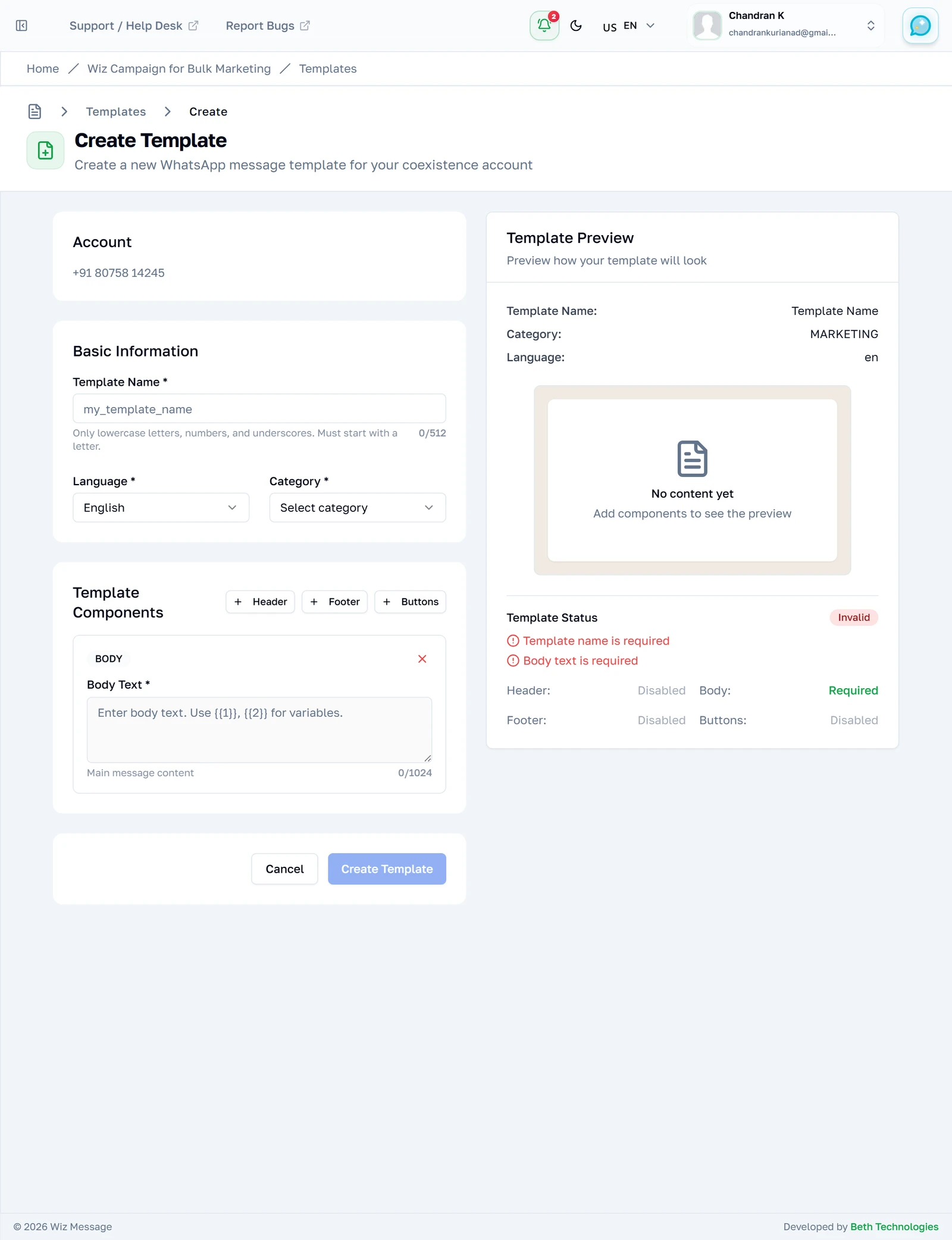
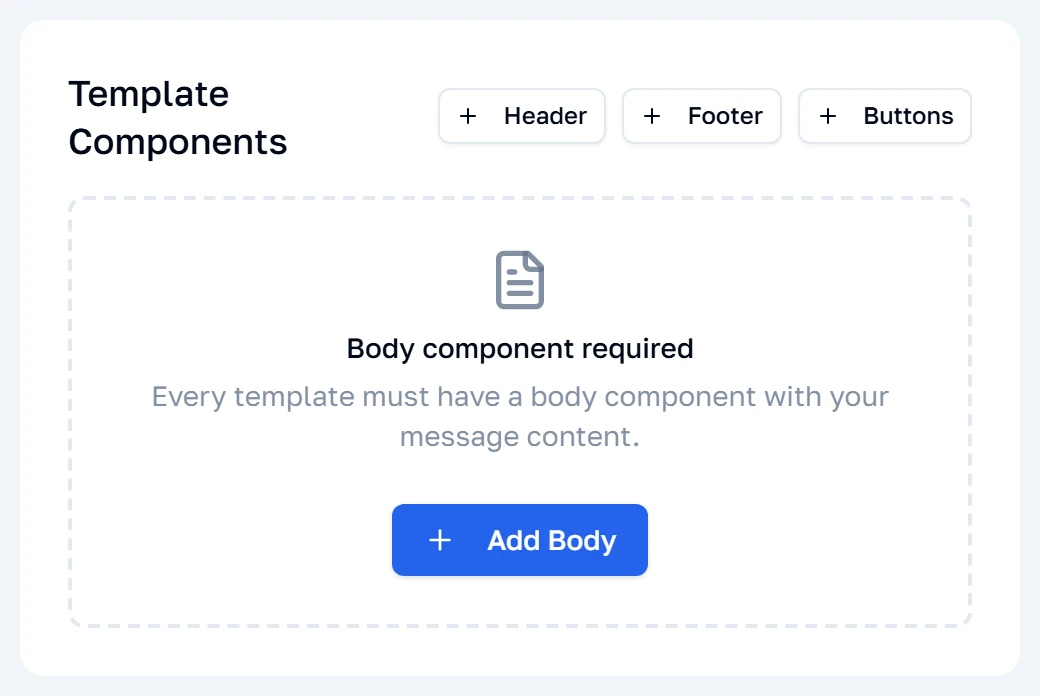
Links das Formular und rechts eine Live-Vorschau, die sich beim Tippen mitschreibt. Ein Body wird für Sie angelegt, weil jede Vorlage einen haben muss; Header, Footer und Buttons sind optional und kommen über die drei kleinen Schaltflächen oben im Bestandteilekasten hinzu.
Name, Sprache und Kategorie
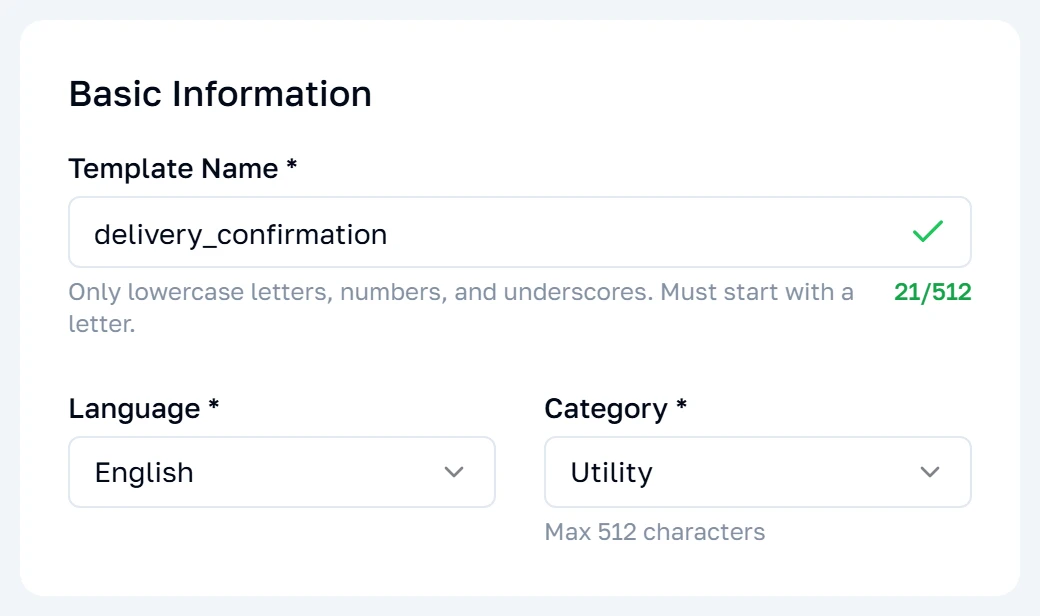
Der Name ist das, worüber Sie diese Vorlage überall sonst in der Plattform ansprechen, und Metas Regeln dafür sind streng: nur Kleinbuchstaben, Ziffern und Unterstriche, beginnend mit einem Buchstaben. Das Häkchen am Ende des Feldes bestätigt, dass der Name zulässig ist. Die Wahl einer Kategorie ändert die erlaubte Länge der Nachricht — die Zeile unter dem Auswahlfeld sagt Ihnen, welche Grenze jetzt gilt.
Wenn der Name gegen die Regeln verstößt
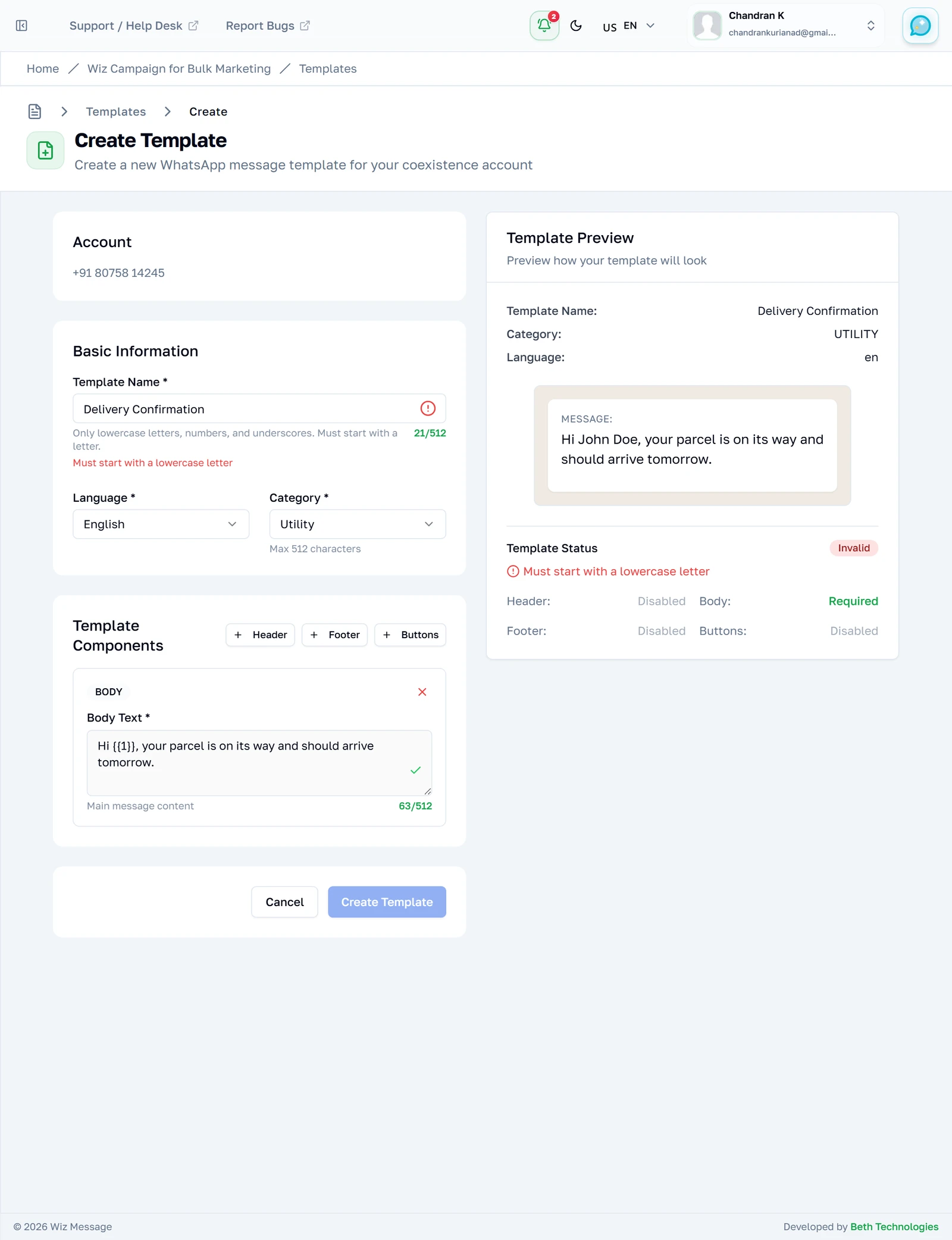
Großbuchstaben und ein Leerzeichen sind in einem Vorlagennamen nicht erlaubt. Verlassen Sie das Feld, sagt es Ihnen das — unter der Eingabe und im Bereich rechts, der alles auflistet, was noch zwischen Ihnen und einer einreichbaren Vorlage steht. Create Template bleibt deaktiviert, bis diese Liste leer ist.
Die Nachricht selbst
Schreiben Sie die Nachricht und markieren Sie die personalisierten Teile mit nummerierten Platzhaltern — einer Zahl in doppelten geschweiften Klammern, {{1}} dann {{2}}, von eins an aufwärts gezählt. Der Zähler wird nahe der Grenze bernsteinfarben und darüber hinaus rot. Zwei Regeln überraschen viele: Eine Nachricht darf weder mit einem Platzhalter beginnen noch enden, und die Zahlen müssen ab der ersten der Reihe nach laufen.
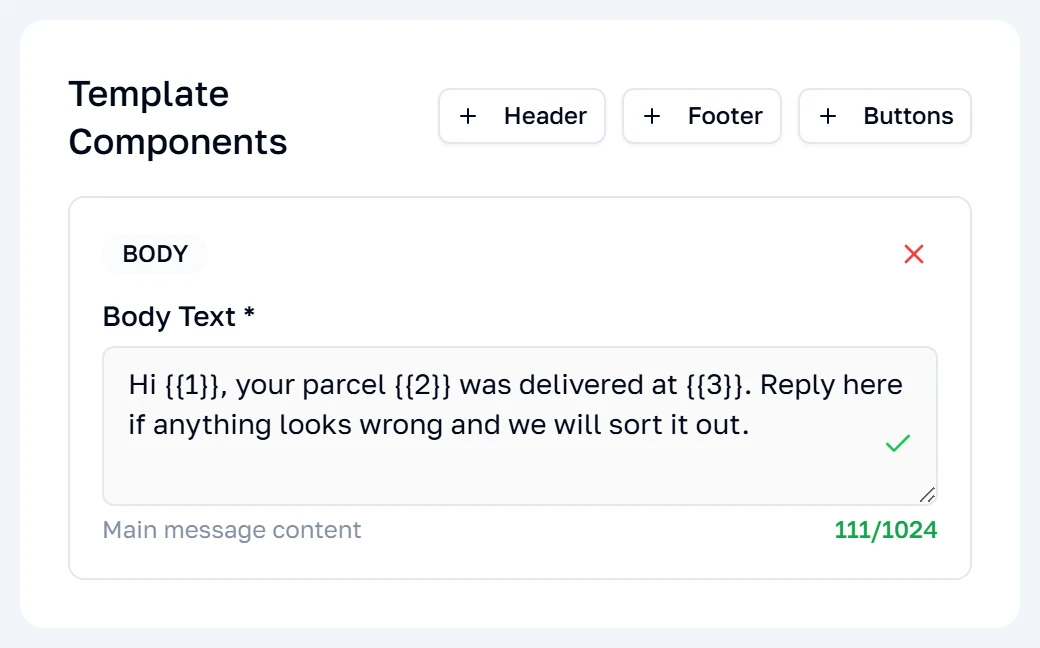
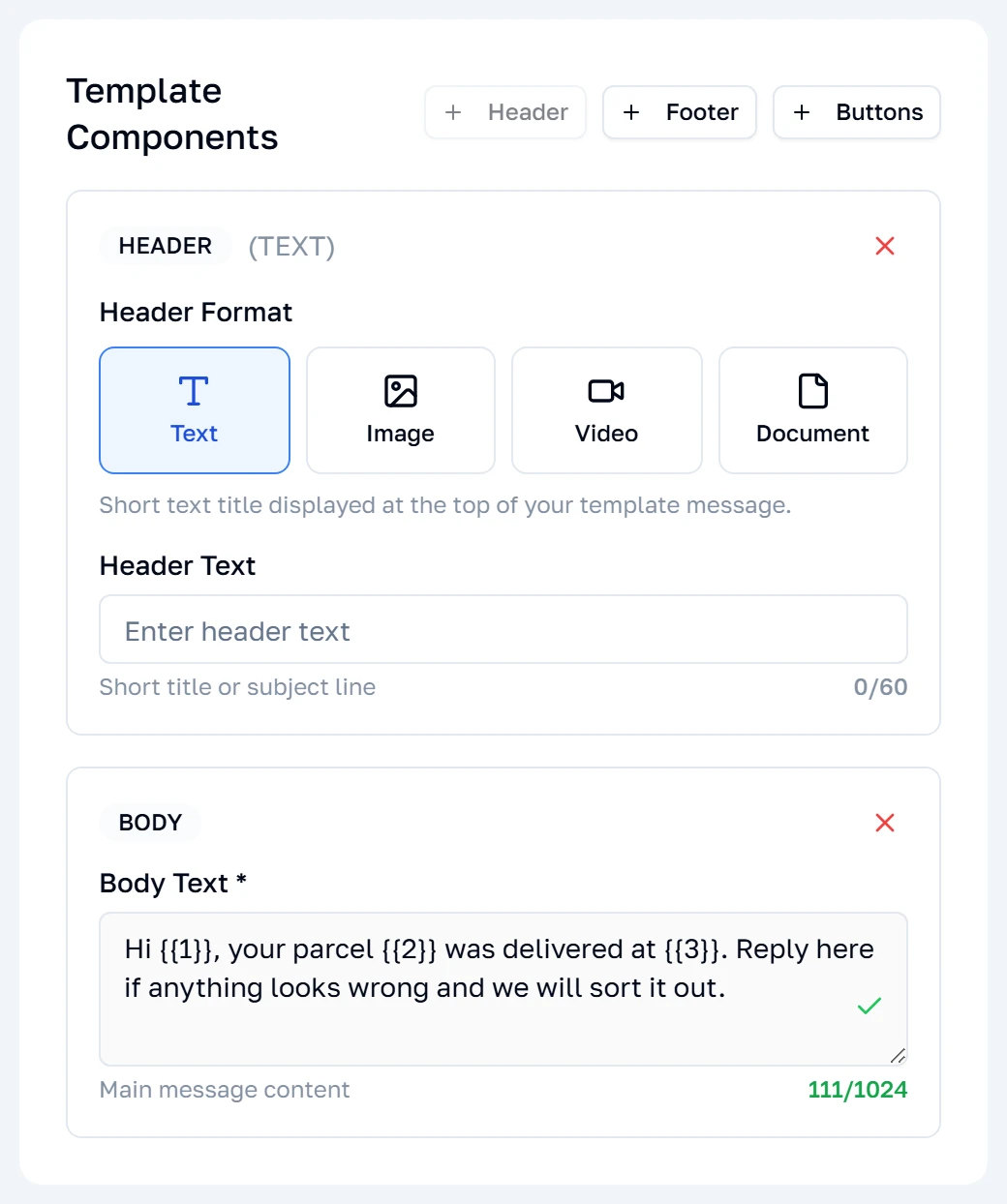
Die vier Arten von Header
Ein Header ist optional, und es kann nur einen geben. Text ist eine kurze fette Zeile über der Nachricht; die anderen drei ersetzen sie durch ein Bild, ein Video oder ein Dokument. Eine Vorlage kann nicht zugleich einen Text-Header und einen Medien-Header haben.
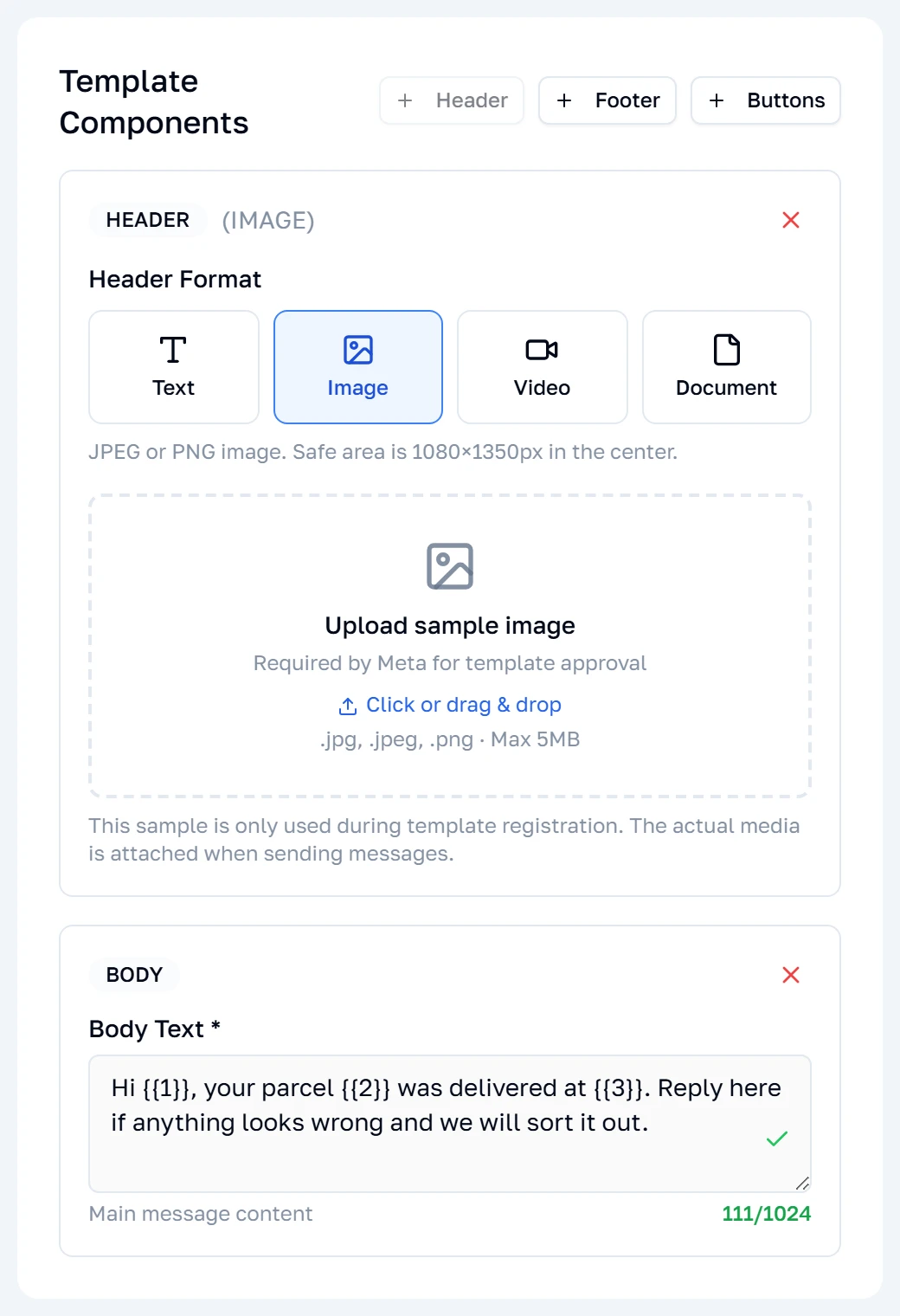
Ein Medien-Header will ein Muster
Die Wahl von Image, Video oder Document tauscht das Textfeld gegen einen Bereich zum Hochladen. Die Datei, die Sie hier ablegen, dient allein Metas Prüfung — der echte Anhang wird beim Senden der Nachricht gewählt.
Buttons
Bis zu drei, in zwei Arten: Ein Quick-Reply-Button sendet seinen eigenen Text als Nachricht an Sie zurück, während ein URL-Button einen Link öffnet. Jede Beschriftung ist auf 25 Zeichen begrenzt, und der Zähler neben der Überschrift verfolgt, wie viele Ihnen noch bleiben.
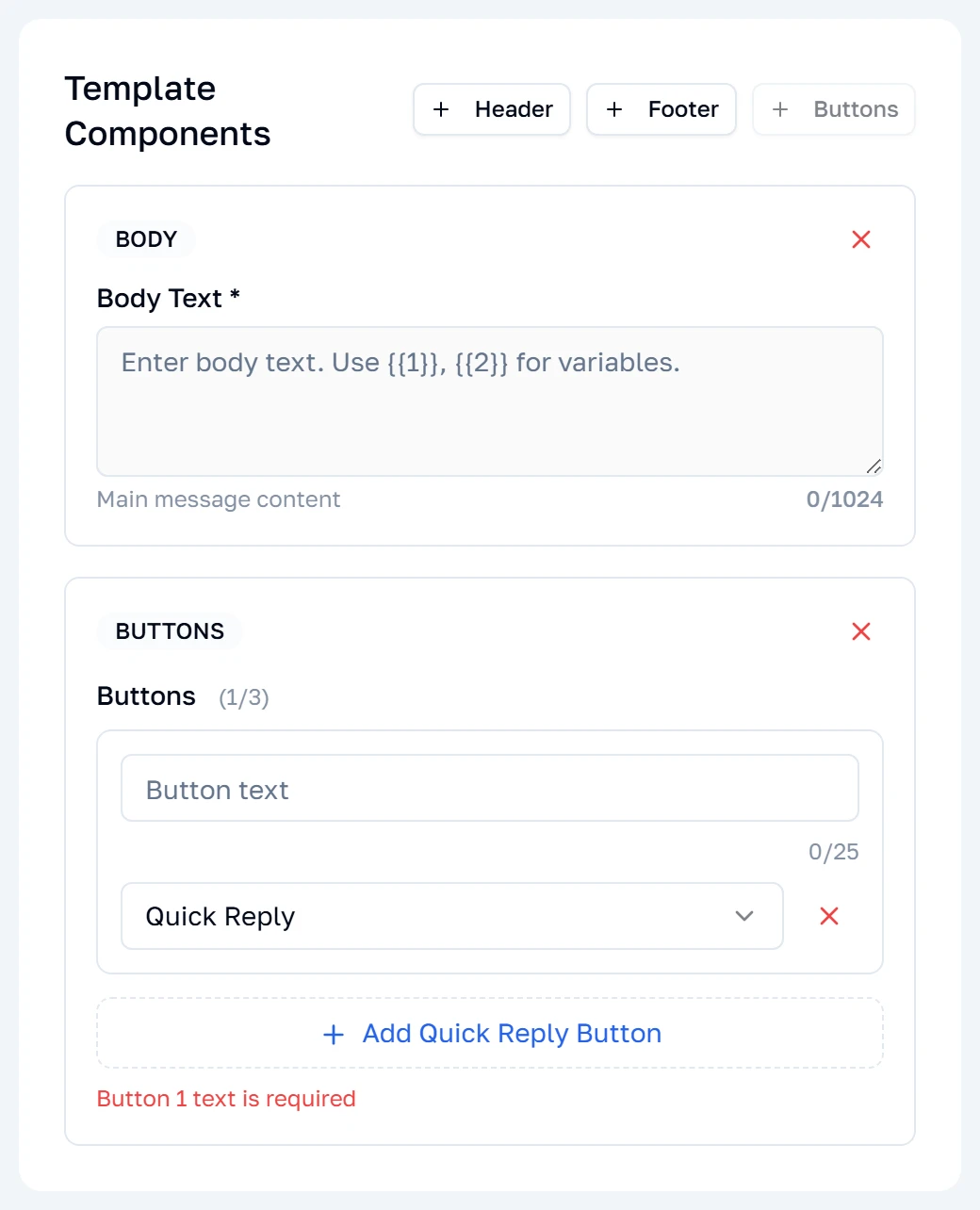
Den Body entfernen
Jeder Bestandteil lässt sich über das Kreuz in seiner Ecke wieder abnehmen — auch der Body. Er ist der eine Bestandteil, ohne den es nicht geht, deshalb ersetzt der Baukasten ihn durch eine Aufforderung, ihn wieder hinzuzufügen, statt Sie einreichen zu lassen.
Die Live-Vorschau
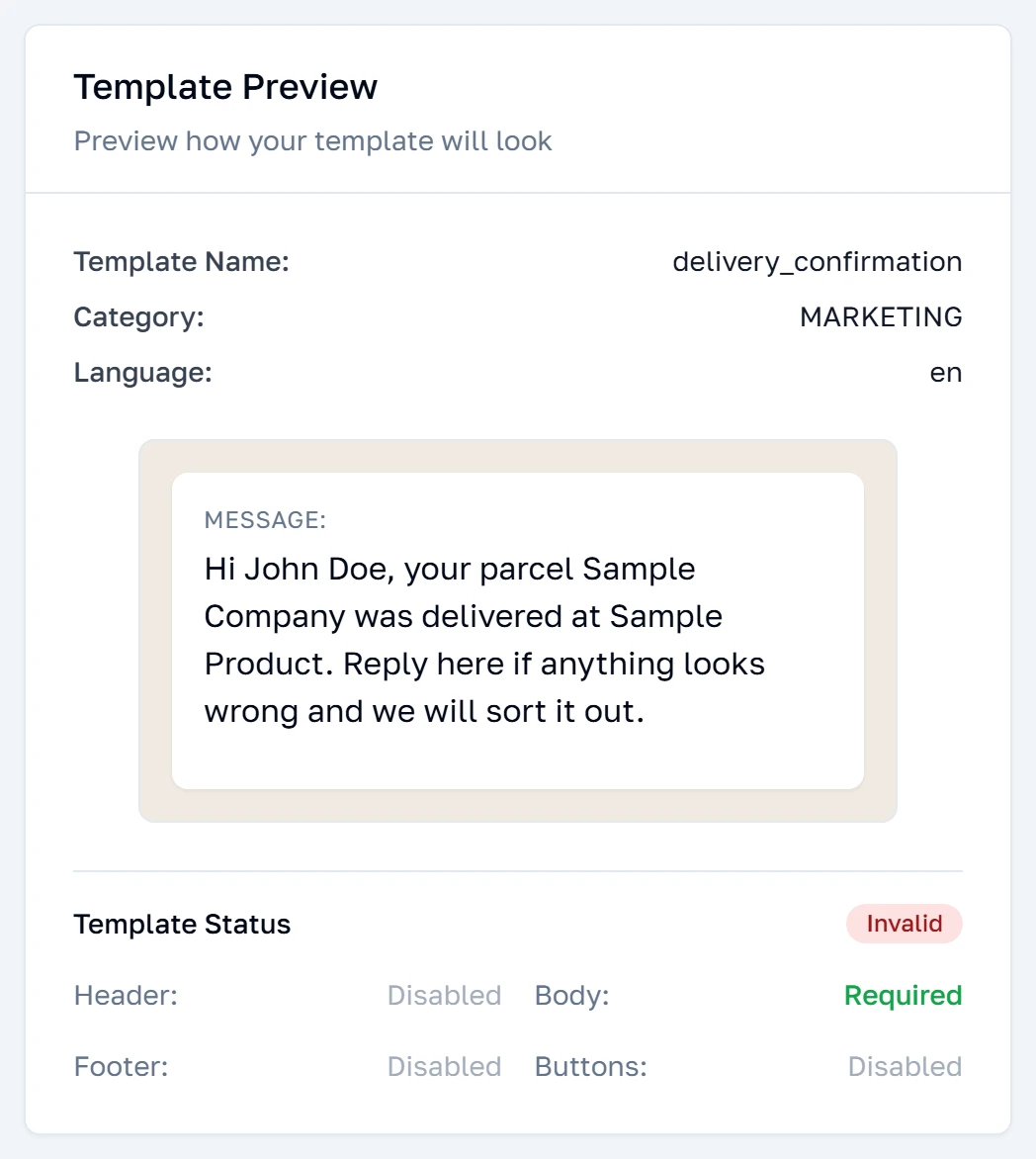
Der Bereich rechts wird mit jedem Tastendruck neu gezeichnet. Er füllt Ihre Platzhalter mit Musterwerten — aus dem ersten wird ein Name wie John Doe —, damit Sie die Nachricht so lesen wie ein Kunde und nicht die Vorlage so, wie Meta sie speichert. Darunter listet ein laufendes Urteil alles auf, was noch nicht stimmt. Es ist dasselbe Urteil, das die Schaltfläche Create steuert, wenn der Bereich die Vorlage also für gültig erklärt, ist die Schaltfläche aktiv.
Einreichen
Create Template bleibt deaktiviert, bis Name, Kategorie und Body alle gültig sind. Ein Druck darauf übergibt die Vorlage an Meta und bringt Sie zurück zur Liste, wo sie sofort mit einem PENDING-Abzeichen erscheint. Sie kann danach nicht mehr bearbeitet werden — eine Änderung bedeutet eine neue Vorlage unter einem neuen Namen.
Vergleichen
Vorlagen vergleichen
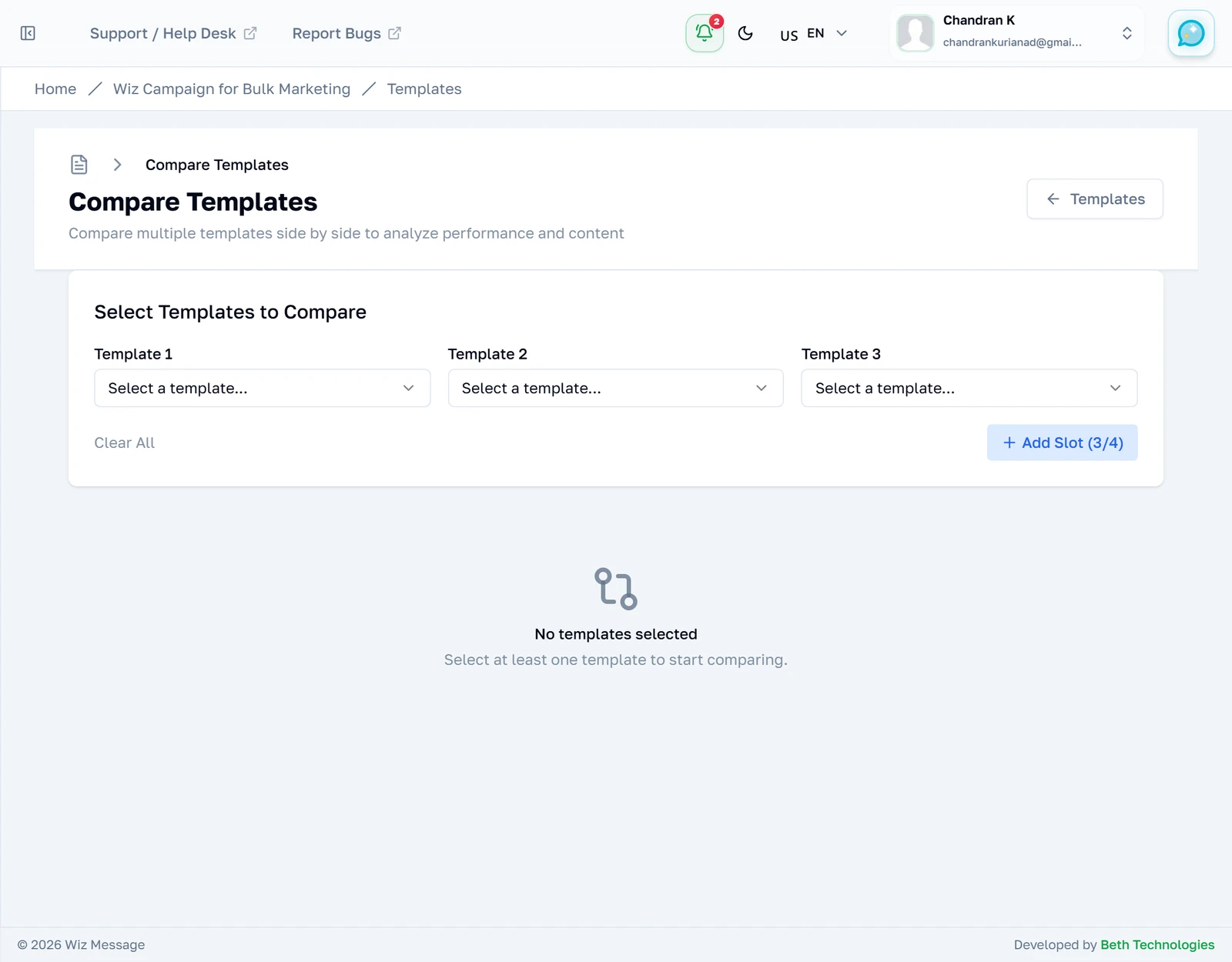
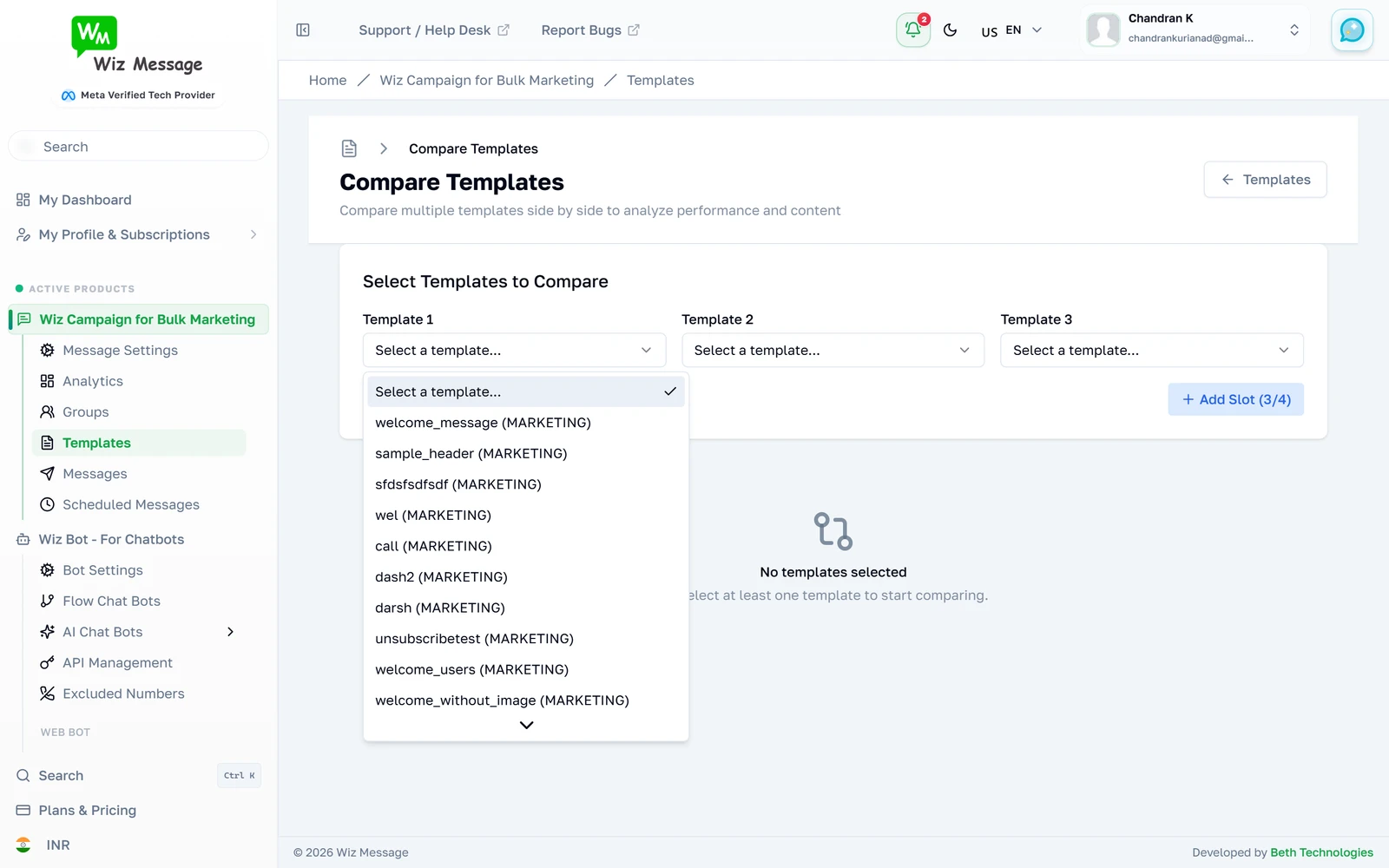
Compare stellt zwei oder mehr Vorlagen nebeneinander, bis zu vier auf einmal, damit Sie ihren Wortlaut gegeneinander lesen können. Es startet leer: Für Sie wird nichts ausgewählt. Verglichen wird der Inhalt, nicht die Leistung — für Zustellzahlen nutzen Sie Metas eigene Auswertungen.
Wählen, was verglichen wird
Jeder Platz ist eine Vorlage. Mit der Schaltfläche neben den Auswahlfeldern fügen Sie einen Platz hinzu, mit der anderen leeren Sie den ganzen Vergleich. Angeboten werden nur Vorlagen des verbundenen Kontos.
Zwei Vorlagen nebeneinander
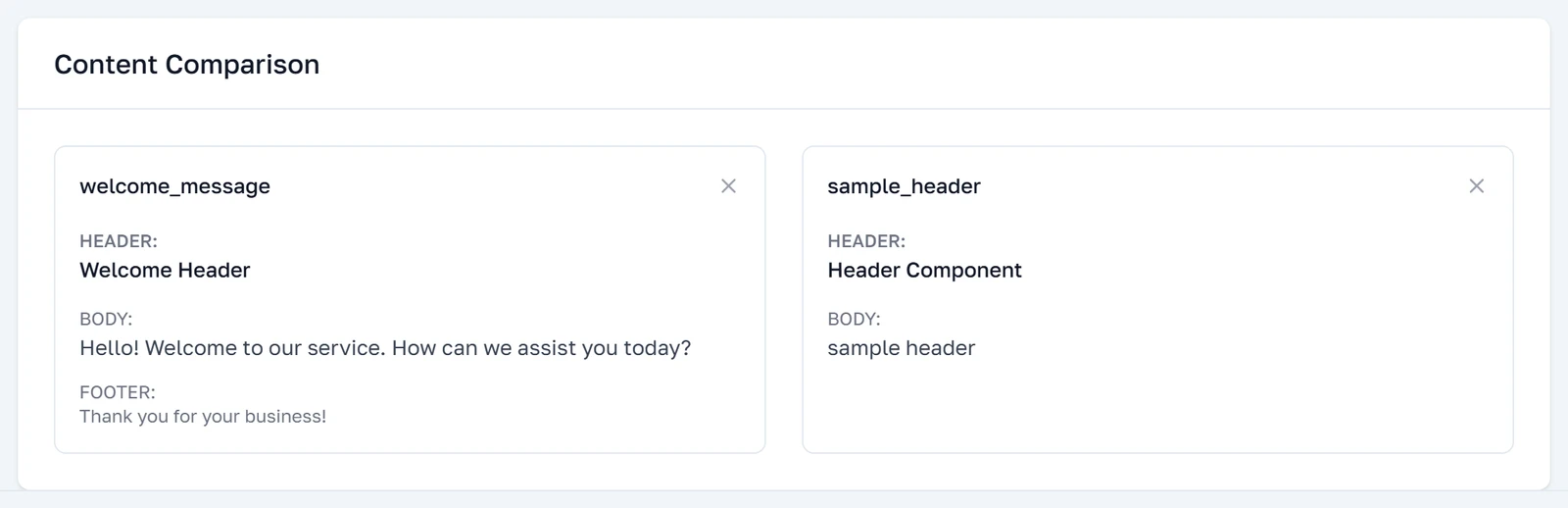
Sind Vorlagen gewählt, zeichnet die Seite ihre Inhalte nebeneinander, sodass Wortlaut, Länge und Button-Auswahl zum Lesen aufeinander ausgerichtet sind. Mit dem Kreuz an ihrer Spalte entfernen Sie eine davon.
Referenz
Was jeder Bildschirm darunter tut — für alle, die genau wissen müssen, was eine Schaltfläche berührt.
Wo Ihre Vorlagen tatsächlich liegen
Es gibt in dieser Anwendung keine Vorlagentabelle. Jeder Bildschirm dieses Moduls fragt Metas Graph API im Moment des Aufrufs nach den Vorlagen Ihres Kontos, und die Kennung in der URL einer Vorlage ist Metas Kennung, keine Zeilennummer hier. Das hat drei Folgen, die man kennen sollte, bevor irgendetwas kaputt aussieht: Die Liste kann langsamer sein als der Rest des Dashboards, sie braucht eine lebendige Meta-Business-Verbindung, und eine bei Metas eigenem WhatsApp Manager angelegte Vorlage erscheint hier, ohne dass irgendetwas abgeglichen würde.
Antworten werden kurz zwischengespeichert, damit die Seite benutzbar bleibt — fünf Minuten für die Vorlagenliste Ihres Kontos, dreißig Minuten für Metas gemeinsame Bibliothek. Eine Vorlage über dieses Dashboard anzulegen leert diesen Zwischenspeicher sofort, eine gerade eingereichte Vorlage erscheint also unmittelbar. Eine bei Metas Seite angelegte kann bis zu fünf Minuten brauchen, bis sie hier auftaucht.
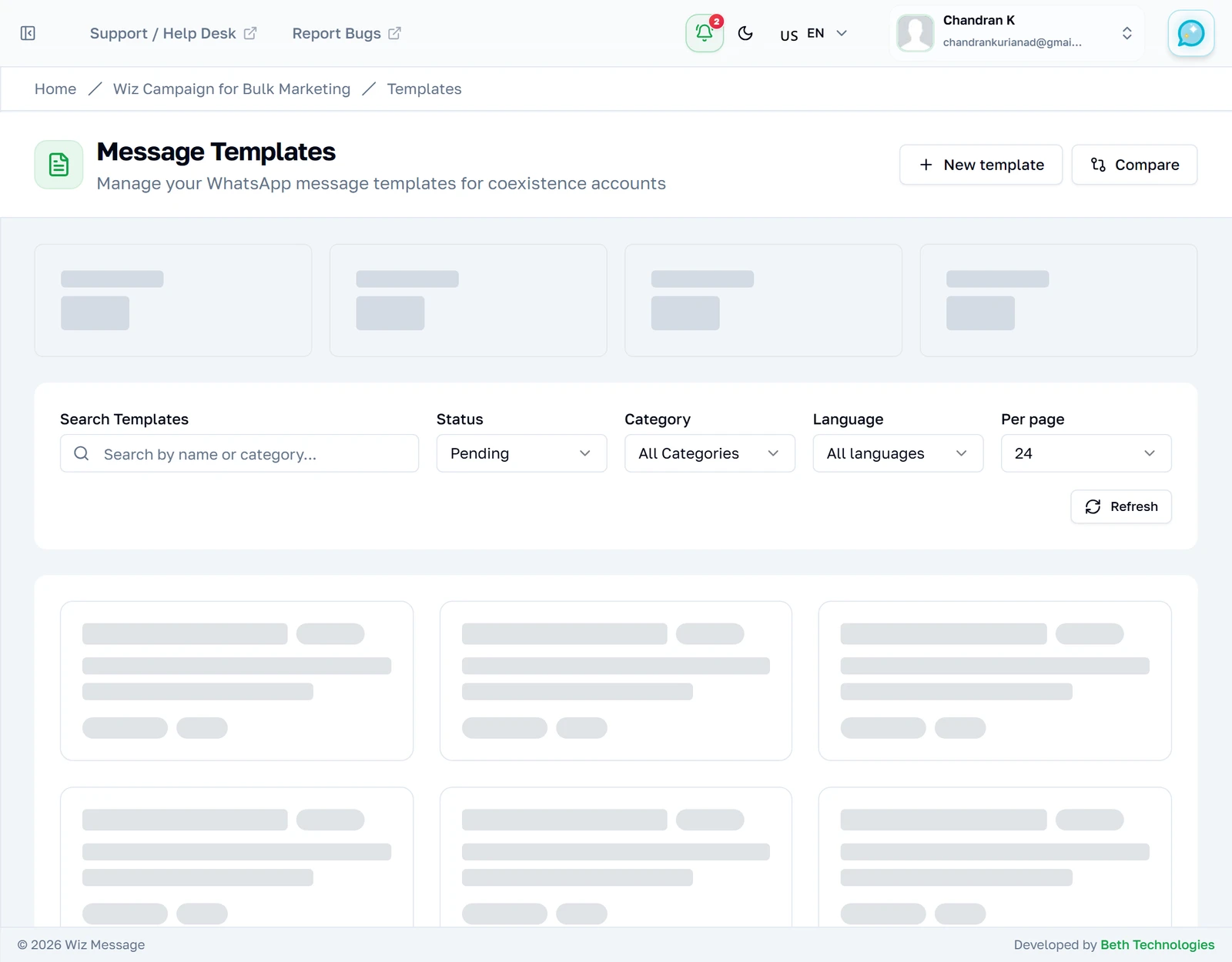
Hinweis: Die Listenseite lädt absichtlich in zwei Stufen: Zuerst kommt das Seitengerüst, die Vorlagen folgen — deshalb beginnen die Zähler als graue Balken. Das ist die Seite bei der Arbeit und kein Hängenbleiben.
Die Detailseite einer Vorlage braucht außerdem das Konto, zu dem sie gehört, in der Adresse mitgeführt, nicht nur die Vorlagenkennung. Jeder Link innerhalb der Anwendung ergänzt das für Sie, das fällt Ihnen also nur auf die Füße, wenn Sie einen Link aus der Adresszeile kopieren und einer Kollegin geben.
Was die einzelnen Status bedeuten
| Status | Was er bedeutet | Können Sie damit senden? |
|---|---|---|
| APPROVED | Meta hat sie geprüft und angenommen. | Ja. |
| PENDING | Eingereicht, wartet auf Meta. Meist Minuten, manchmal einen Tag. | Nein. |
| REJECTED | Meta hat sie abgelehnt. Inhalt korrigieren und unter neuem Namen einreichen. | Nein. |
| DISABLED | Nachträglich abgeschaltet — normalerweise wegen schlechter Qualitätsrückmeldungen. | Nein. |
Der Statusfilter bietet alle vier an, auch wenn Ihr Konto von einer Sorte keine hat, Rejected zu wählen und eine leere Liste zu bekommen ist also der Filter bei der Arbeit. Die vier Zähler über der Liste beschreiben immer Ihr ganzes Konto und nie die gefilterte Ansicht.
Nur eine genehmigte Vorlage darf an Personen hinausgehen, die Ihnen nicht kürzlich geschrieben haben, und genau das versenden Massenkampagnen: Eine Kampagne wählt eine genehmigte Vorlage und füllt ihre Platzhalter für jeden Empfänger.
Die Grenzen, die der Baukasten durchsetzt
Das Anlegeformular prüft diese schon beim Tippen, bevor Meta die Vorlage überhaupt sieht. Marketing-Vorlagen bekommen einen kürzeren Body als die anderen, weil Meta sie anders behandelt.
| Bestandteil | Grenze |
|---|---|
| Name | 512 Zeichen, und nur Kleinbuchstaben, Ziffern und Unterstriche. |
| Header-Text | 60 Zeichen. Ein Header pro Vorlage, entweder Text oder Medien, nie beides. |
| Body | 550 für Marketing, 512 für Utility und Authentication. 1024, solange keine Kategorie gewählt ist. |
| Footer | 60 Zeichen. |
| Buttons | Bis zu 3, jeder mit höchstens 25 Zeichen Beschriftung. Quick-Reply- und URL-Buttons lassen sich nicht beliebig mischen. |
Hinweis: Ein Medien-Header braucht beim Einreichen eine Musterdatei. Sie dient allein der Prüfung — das echte Bild, Video oder Dokument wird beim Senden der Nachricht angehängt, nicht hier.
Wenn weiter oben etwas schiefgeht
Weil jeder Bildschirm hier von Meta liest, sind die interessanten Fehler Metas Fehler. Die Listenseite unterscheidet drei davon und sagt in einem Hinweisfeld über dem Raster, welchen sie erwischt hat, statt Ihnen ein leeres Konto zu zeigen.
| Was passiert ist | Was Sie sehen | Was zu tun ist |
|---|---|---|
| Zu viele Anfragen | Ein schlichter Hinweis, dass WhatsApp das Konto drosselt. | Nichts. Das löst sich von selbst, meist innerhalb von Minuten. |
| Die Verbindung ist abgelaufen | Ein roter Hinweis mit einem Link, das Konto neu zu verbinden. | Neu verbinden. Das ist der einzige Fall, in dem Neuverbinden hilft. |
| Alles andere | Ein roter Hinweis, dass WhatsApp nicht erreichbar war. | Kurz darauf erneut versuchen; hält es an, ist es nichts, was diese Seite beheben kann. |
Hinweis: Die Unterscheidung ist wichtiger, als sie aussieht. Ein funktionierendes Konto neu verbinden zu sollen kostet Sie einen OAuth-Umweg und behebt nichts, deshalb bietet der Drosselungshinweis das bewusst nicht an.
Was dieses Dashboard nicht kann
Eine bestehende Vorlage zu bearbeiten ist von hier aus nicht möglich, und bei Meta ebenso wenig — Meta betrachtet Name plus Sprache als die Identität der Vorlage. Eine Korrektur ist eine neue Vorlage unter einem neuen Namen. Löschen ist möglich, von der Detailseite aus, und es löscht bei Meta.
Hinweis: Nach dem Löschen reserviert Meta den Namen etwa dreißig Tage lang. Wenn Sie eine Vorlage löschen, um sofort eine korrigierte Fassung erneut einzureichen, wählen Sie einen anderen Namen.
Metas gemeinsame Vorlagenbibliothek lässt sich von diesem Dashboard aus nicht durchstöbern. Die Schaltfläche auf der Listenseite öffnet Metas eigene Bibliothek in einem neuen Tab, wofür Ihre Business-ID nötig ist — wurde Ihr Konto ohne eine solche verbunden, sind diese Schaltfläche und der ganze Bereich mit den Meta-Verknüpfungen ausgeblendet statt leer angezeigt.