Gruppen und Kontakte
Eine Gruppe ist eine benannte Liste von Kontakten, an die Sie gemeinsam schreiben können — eine Festtagskampagne, Ihre VIP-Kundschaft, alle mit einem abgebrochenen Warenkorb. Dieser Leitfaden deckt das ganze Modul ab: eine Liste von Hand aufbauen, eine aus einer Tabelle importieren, sie wieder herausexportieren und sie danach in Ordnung halten. Gruppen sind an kein WhatsApp-Konto gebunden; das Konto wählen Sie beim Senden.
Ihre Gruppen auf einen Blick
Die Liste
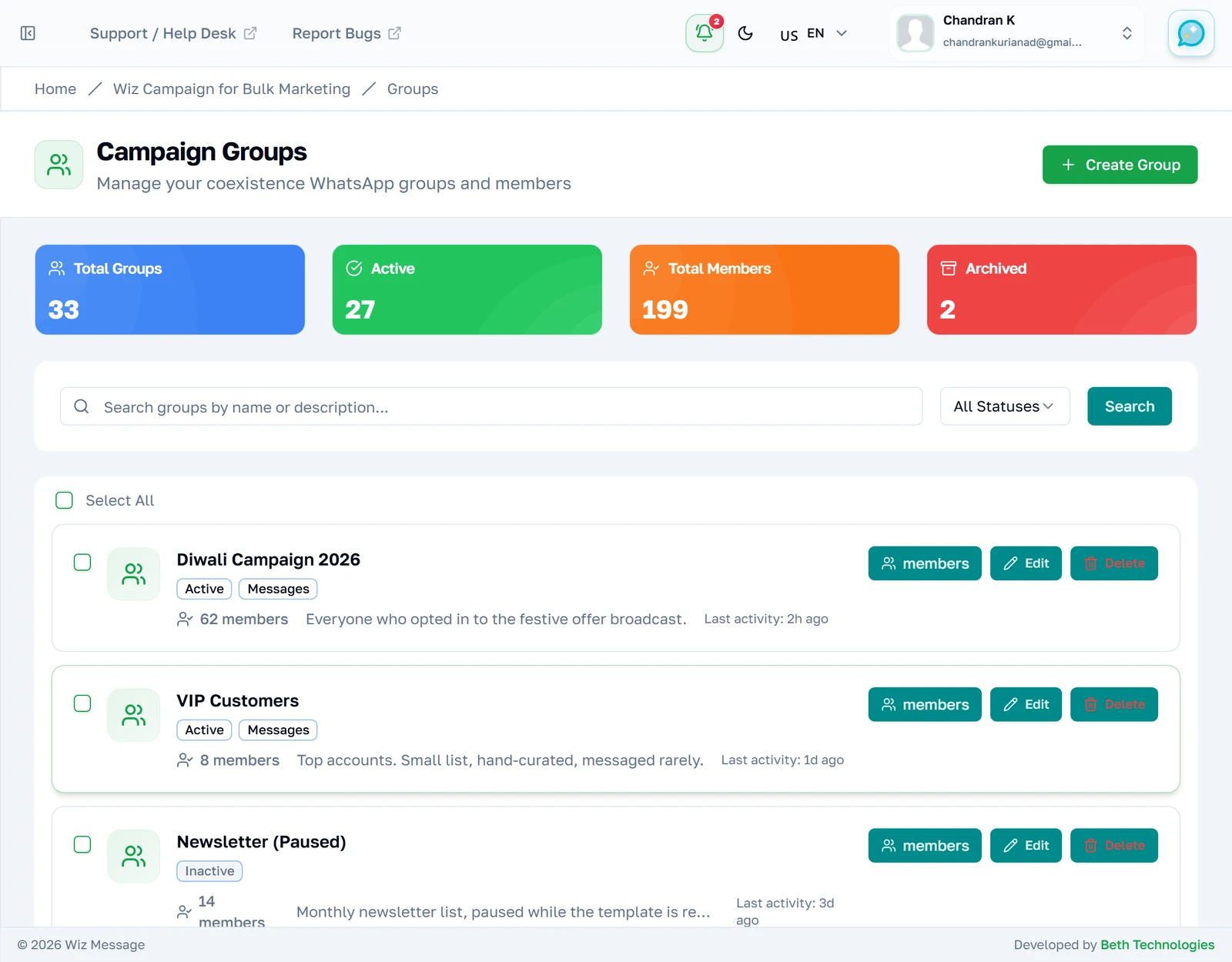
Jede Gruppe, die Ihnen gehört, die zuletzt aktive zuerst. Die vier Zähler oben sind live: „Total Members“ zählt die tatsächlichen Mitgliedschaftszeilen über alle Ihre Gruppen hinweg und nicht die Zahl, die auf jeder Karte zwischengespeichert ist. Eine Gruppe ohne Mitglieder darf ohne Weiteres existieren — sie lässt sich nur nicht anschreiben, solange sie keine hat.
Die vier Zähler lesen
„Total Groups“ zählt jede Gruppe, gleich welchen Status sie hat. Der Wert ist meist größer als „Active“ plus „Archived“, denn für „Inactive“ gibt es keine Kachel — in diesem Konto sind 33 Gruppen 27 aktive, 2 archivierte und 4 inaktive, und die vier haben keinen Platz, an dem sie erscheinen könnten. „Total Members“ zählt die tatsächlichen Mitgliedschaftszeilen über alle Gruppen hinweg, ein Kontakt in drei Gruppen wird also dreimal gezählt. Der Status ist ein Etikett, das Sie selbst vergeben: Nichts hindert Sie daran, eine archivierte Gruppe anzuschreiben, er hält nur die Liste ehrlich.

Nach Status filtern
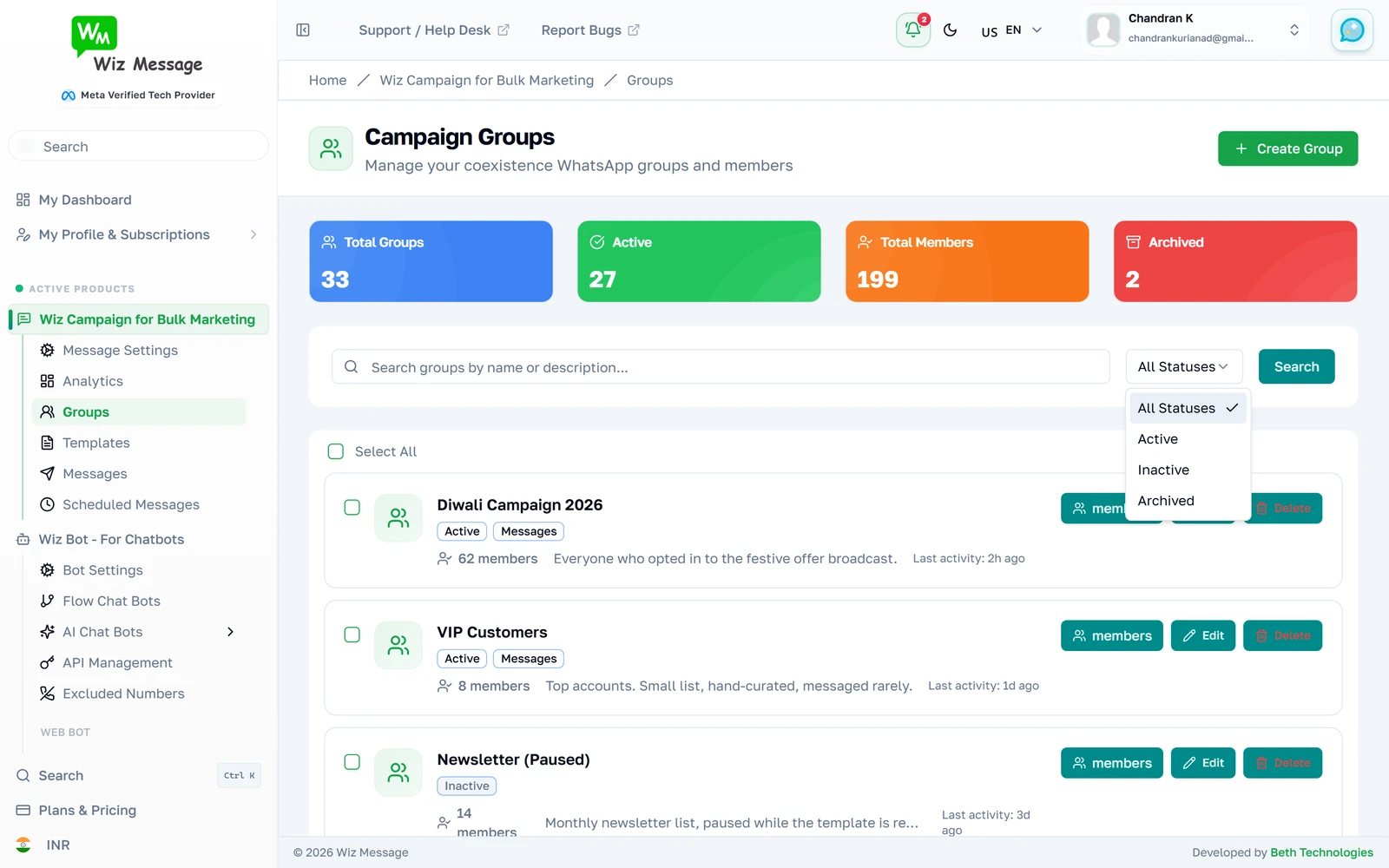
Das Status-Auswahlfeld grenzt die Liste auf eine Art von Gruppe ein. Öffnen Sie es und wählen Sie die, die Sie sehen möchten.
Nur die archivierten
Einen Status zu wählen lädt die Liste sofort neu — es gibt keinen zweiten Schritt mit „Apply“. Die Zähler darüber ändern sich nicht: Sie beschreiben immer Ihr ganzes Konto und nie die gefilterte Ansicht.
Suchen
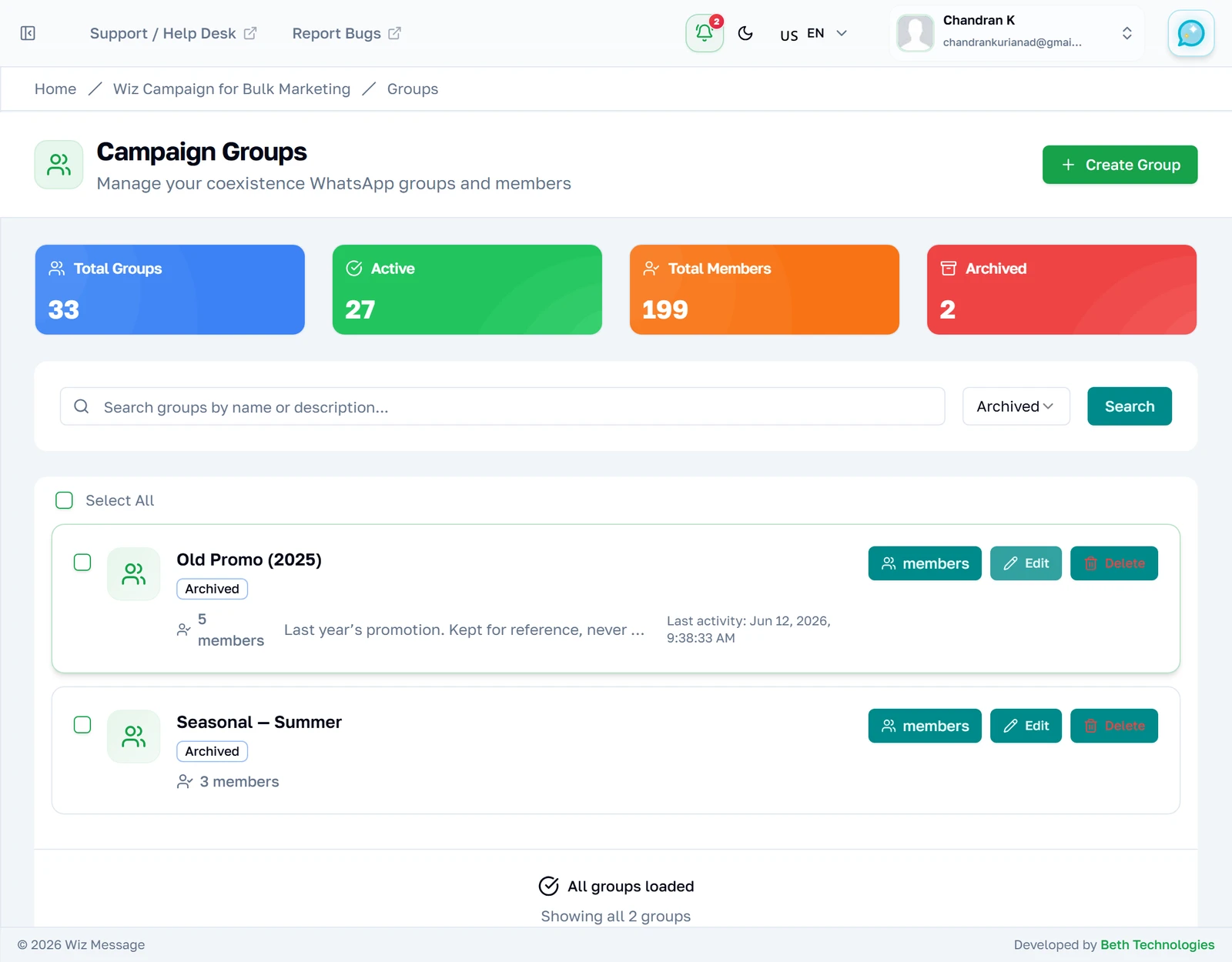
Die Suche greift auf den Namen der Gruppe und ihre Beschreibung zu, eine kryptisch benannte Gruppe ist also weiterhin über das auffindbar, was Sie über sie geschrieben haben. Tippen und Eingabetaste drücken, oder „Search“ drücken. Suche und Statusfilter wirken zusammen.
Gruppen auszuwählen schaltet zwei weitere Schaltflächen frei
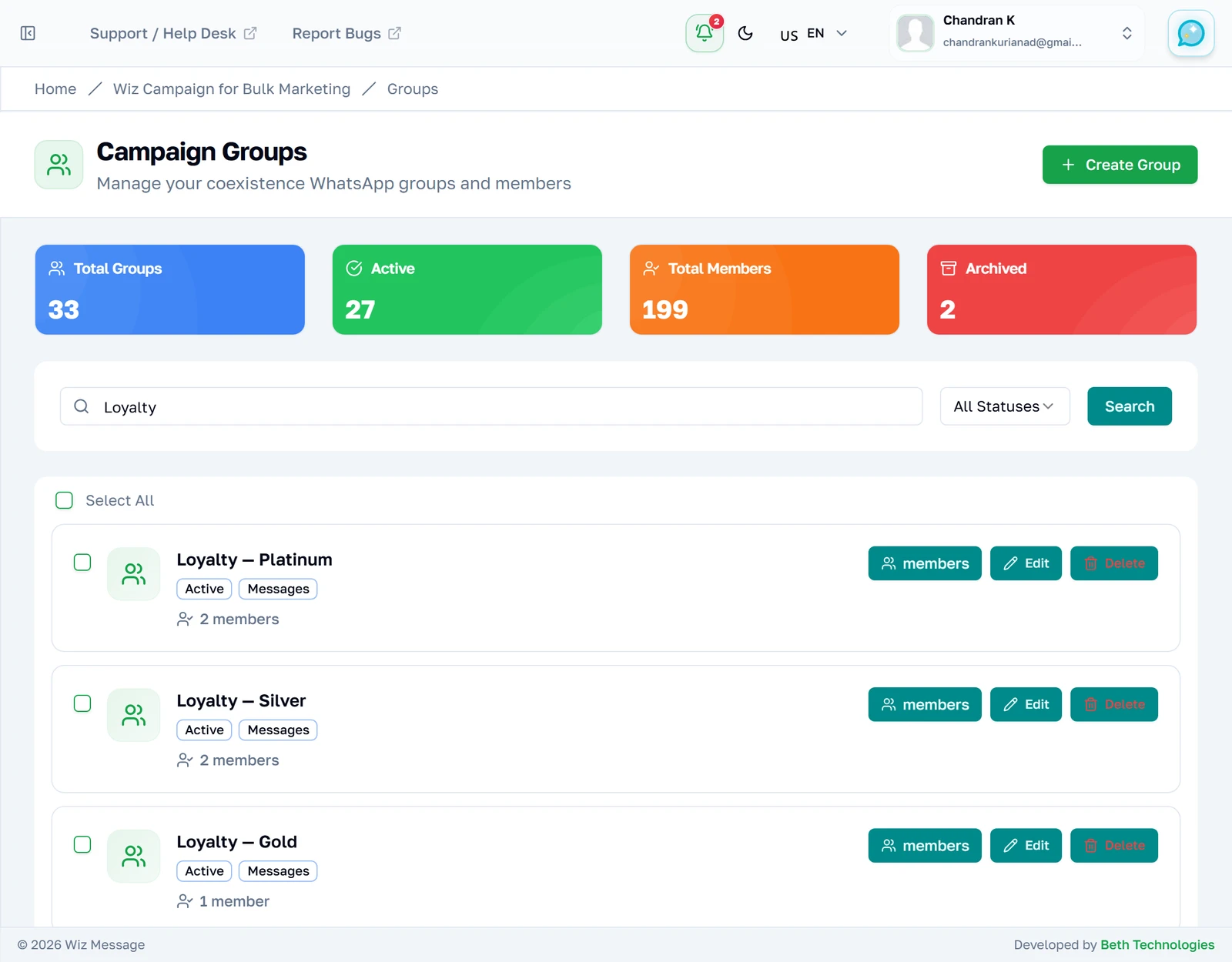
Haken Sie eine oder mehrere Gruppen an, und oben erscheint eine Schaltfläche „Export Members“ mit der Anzahl, die Sie gewählt haben. Der Export gibt Ihnen eine einzige Arbeitsmappe mit einem Arbeitsblatt je Gruppe. Voreingestellt ist nichts ausgewählt, und die Auswahl ist vergessen, sobald Sie die Seite verlassen.
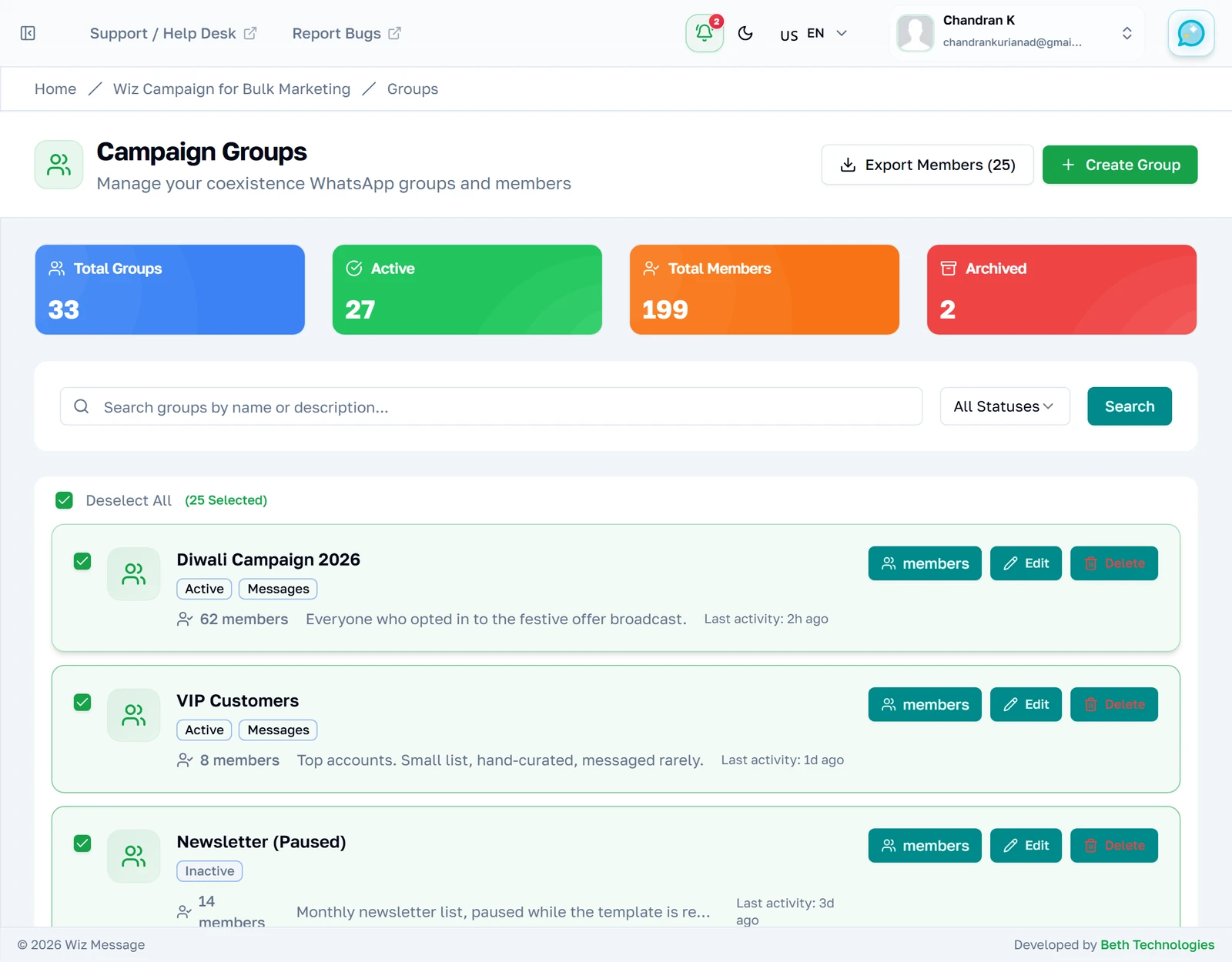
Import Members erscheint nur bei genau einer Auswahl
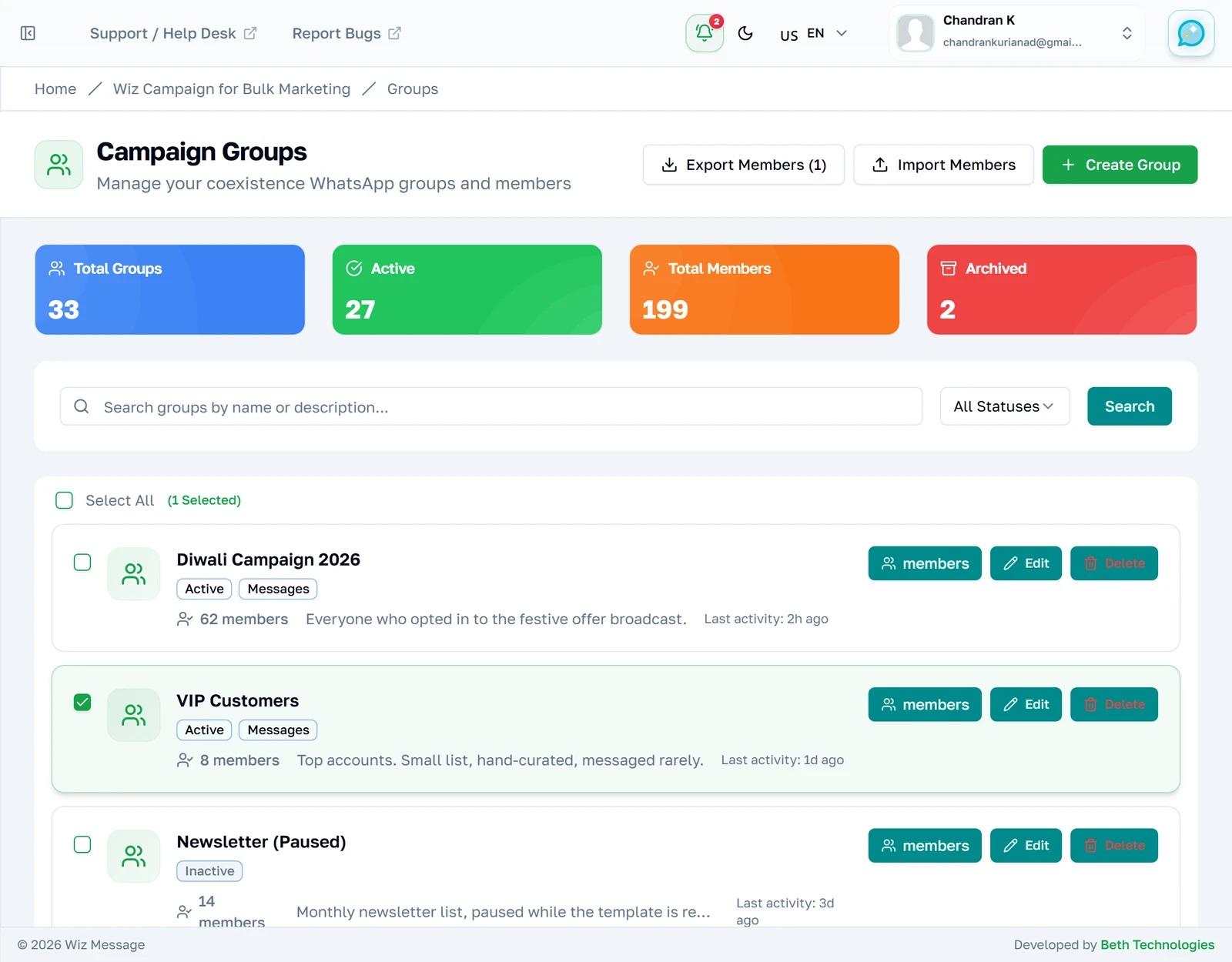
Heben Sie alles auf, haken Sie eine einzige Gruppe an, und neben „Export“ erscheint eine zweite Schaltfläche. „Import Members“ ist eine Abkürzung zum Bildschirm „Add Members“ dieser Gruppe — es importiert von sich aus nichts, und es verschwindet in dem Moment wieder, in dem Sie eine zweite Gruppe anhaken, denn ein Import muss in genau einer Gruppe landen.
Lange Listen laden in Seiten zu 25
Die Liste scrollt nicht endlos. Fünfundzwanzig Gruppen kommen mit der Seite, der Rest auf Anforderung, und der Zähler darunter sagt Ihnen genau, wo Sie stehen.

Wenn nichts mehr zu laden ist
Drücken Sie „Load More“, hängt sich der Rest darunter an; die Schaltfläche wird durch eine Bestätigung ersetzt, dass Sie alles vor sich haben. Die eingeklammerte Seitenzahl neben dieser Bestätigung ist falsch beschriftet.

Eine Gruppe löschen — lesen Sie dieses Fenster genau
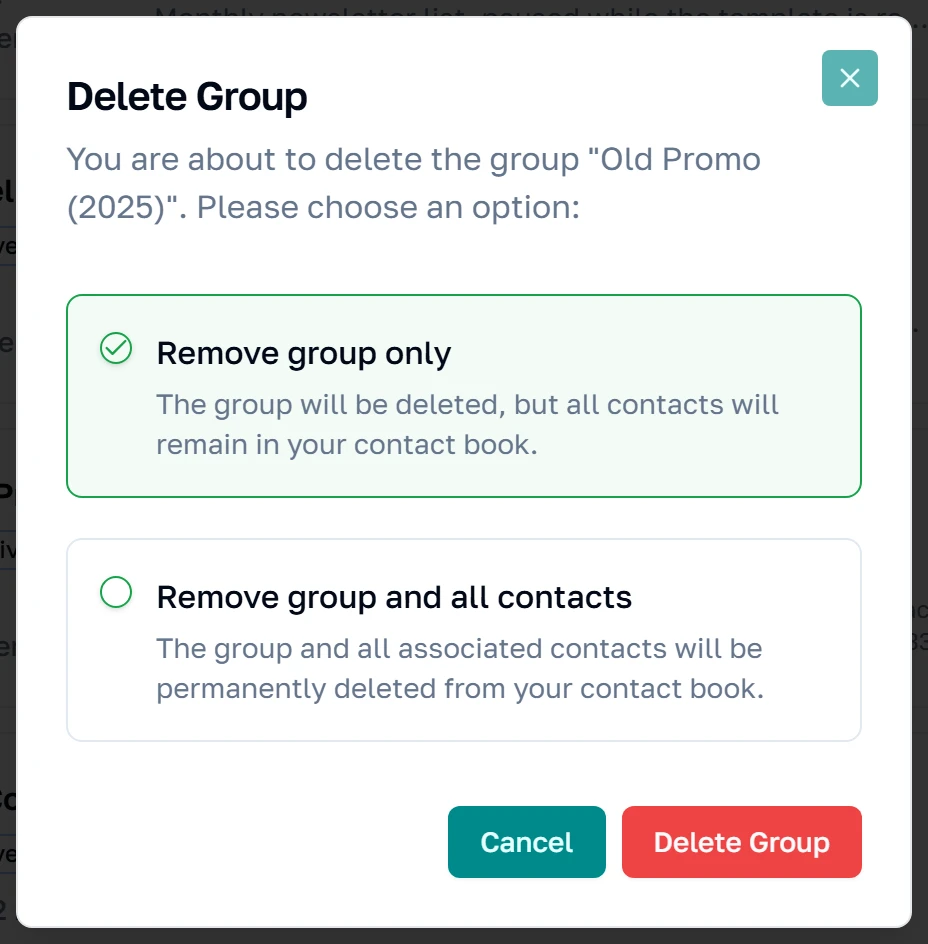
Die beiden Möglichkeiten sind keine Spielarten derselben Sache. „Remove group“ löscht nur die Liste und lässt jeden Kontakt in Ihrem Kontaktbuch, und das ist fast immer, was Sie wollen. „Remove group and all contacts“ löscht diese Kontaktdatensätze endgültig aus Ihrem Konto — sie verschwinden aus jeder anderen Gruppe, zu der sie gehörten, und vollständig aus Ihrem Kontaktbuch. Es gibt kein Rückgängig und keine zweite Bestätigung.
Eine Gruppe anlegen
Das Formular
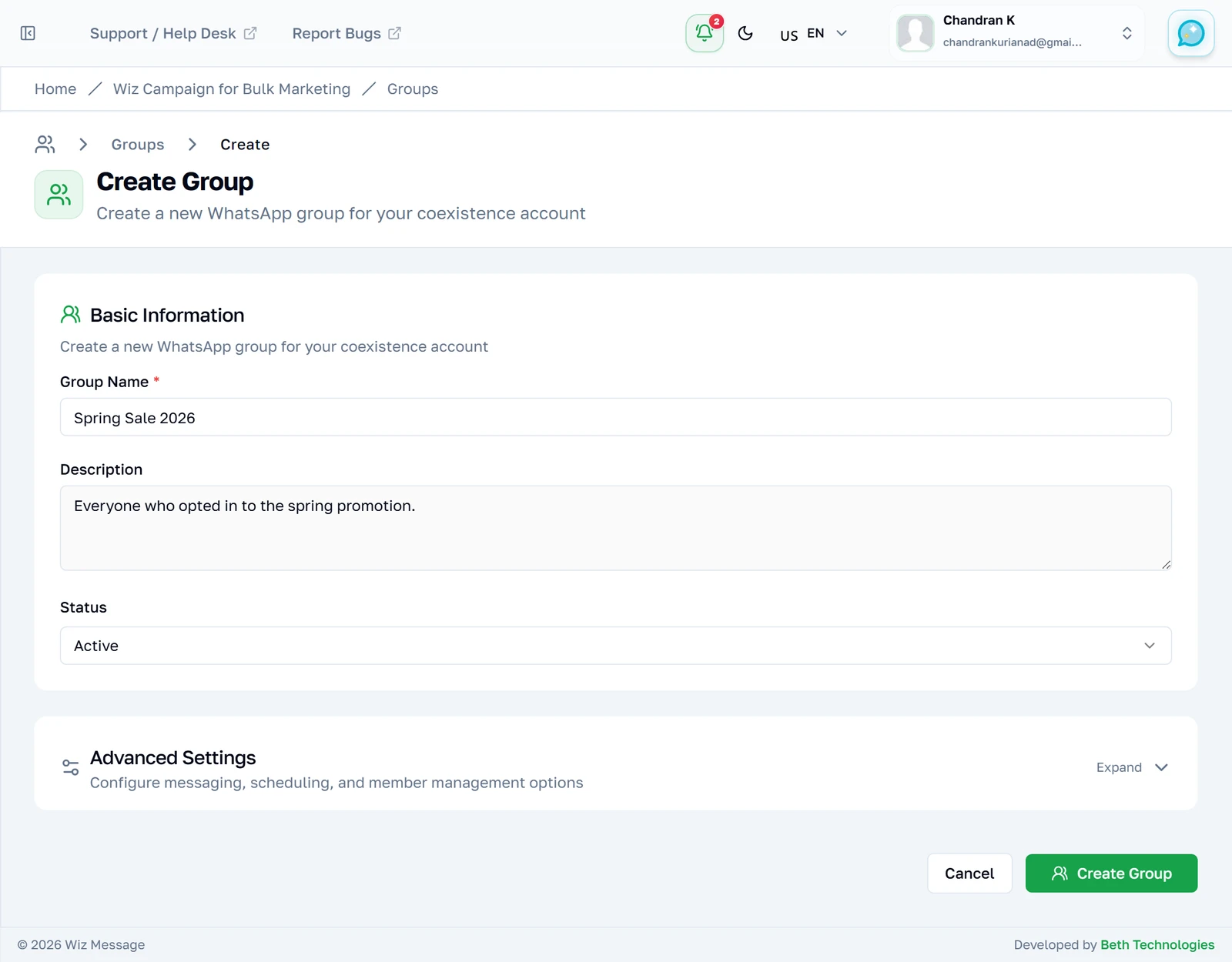
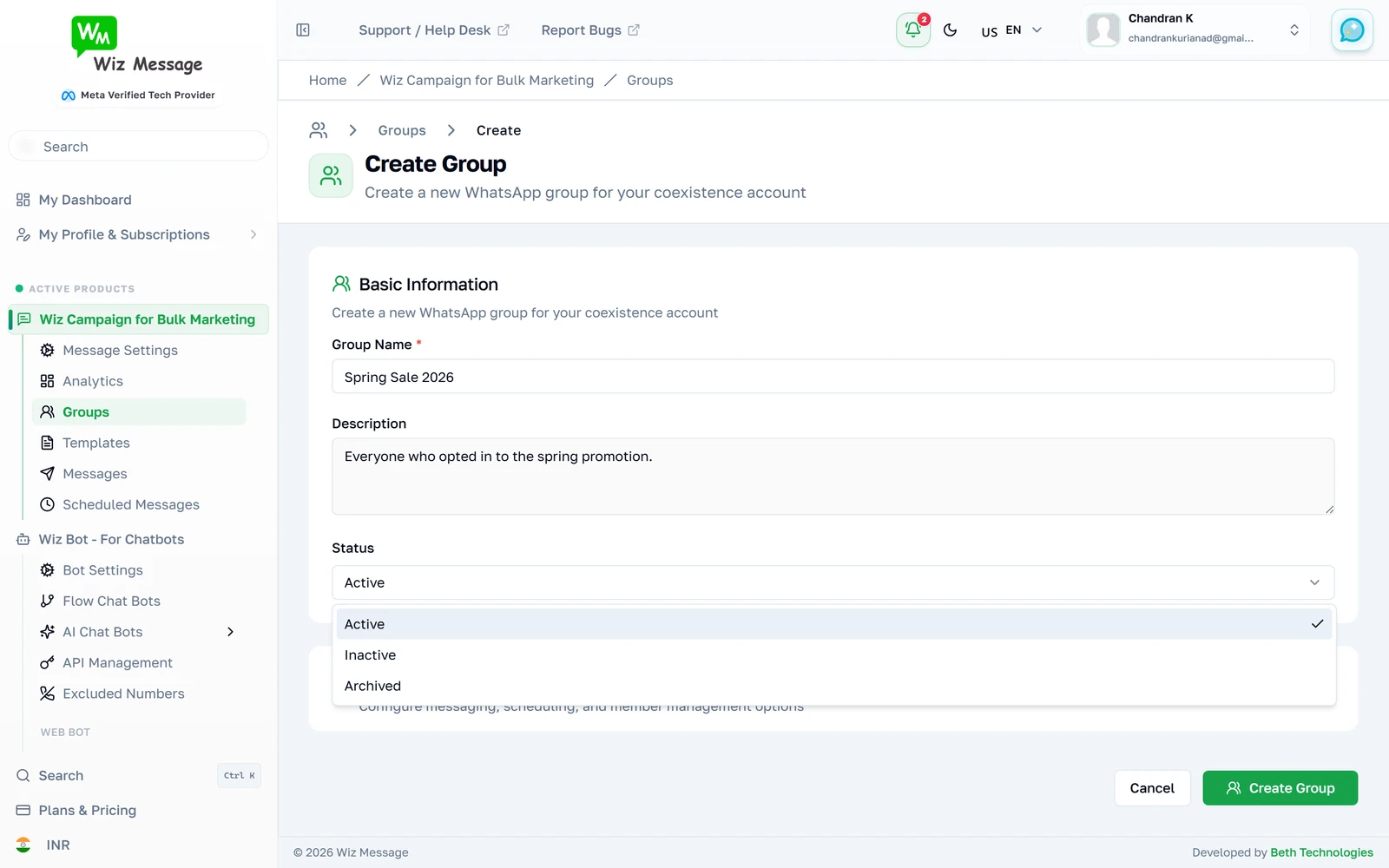
Ein Name ist das Einzige, was verlangt wird — mindestens zwei Zeichen, höchstens hundert. Die Beschreibung lohnt sich, weil die Suche sie liest. Sie werden nicht gefragt, zu welchem WhatsApp-Konto die Gruppe gehört: Gruppen sind kontounabhängig, und das Konto wird beim Senden gewählt.
Der Status beim Anlegen
Neue Gruppen stehen voreingestellt auf „Active“. Hier „Inactive“ oder „Archived“ zu wählen ist dieselbe Einstellung, die Sie später über „Edit“ ändern können — es ist ein Etikett für Ihre eigene Ordnung, keine Berechtigung.
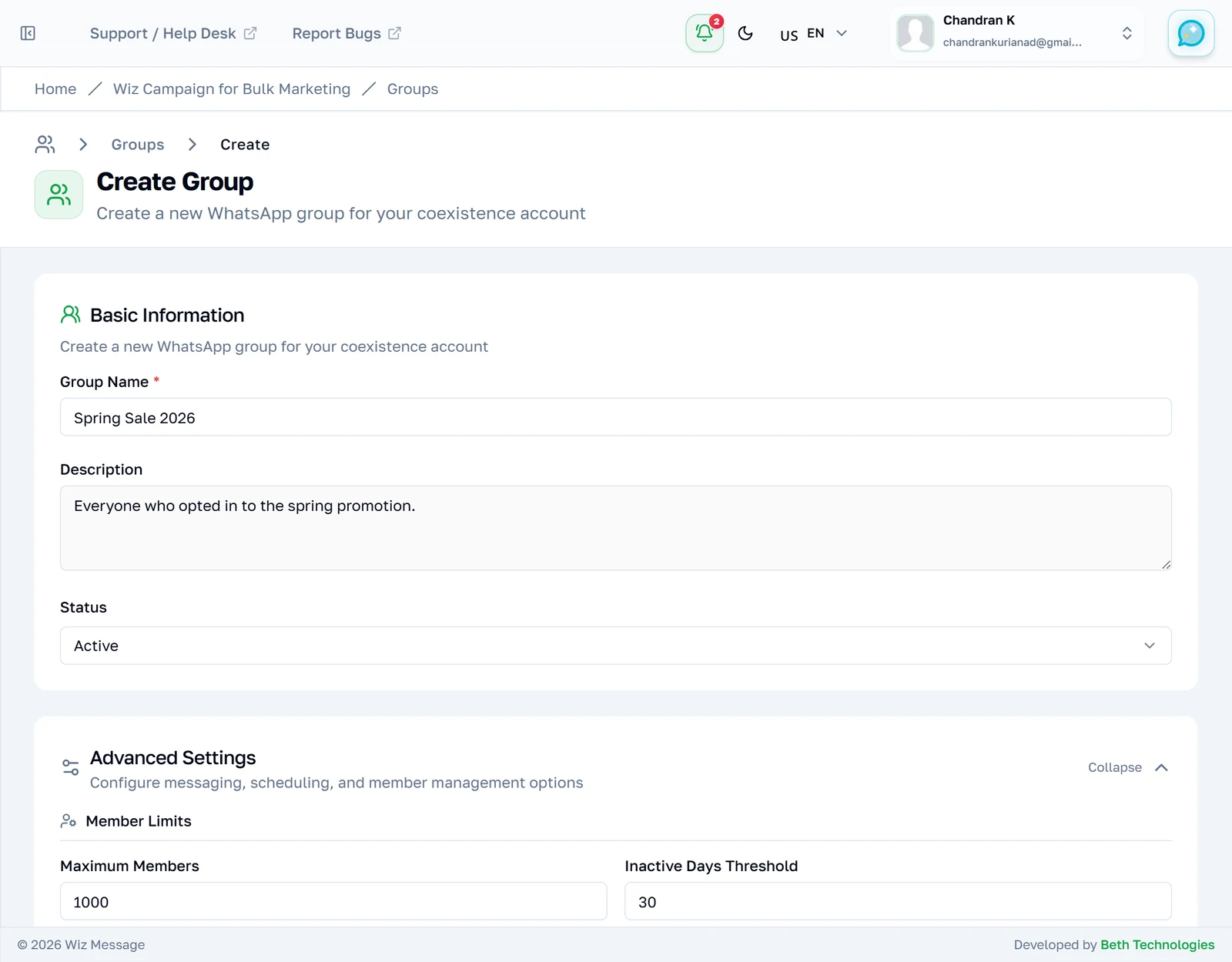
Erweiterte Einstellungen
Voreingestellt zugeklappt und gefahrlos zu übergehen. „Maximum Members“ und die Inaktivitätsschwelle werden zur Gruppe gespeichert; „Auto-remove Inactive Members“ ist der Schalter, der danach handeln würde. Lassen Sie den Abschnitt geschlossen, solange Sie keinen Grund haben, ihn zu öffnen.
Eine Gruppe öffnen und bearbeiten
Die Gruppenseite
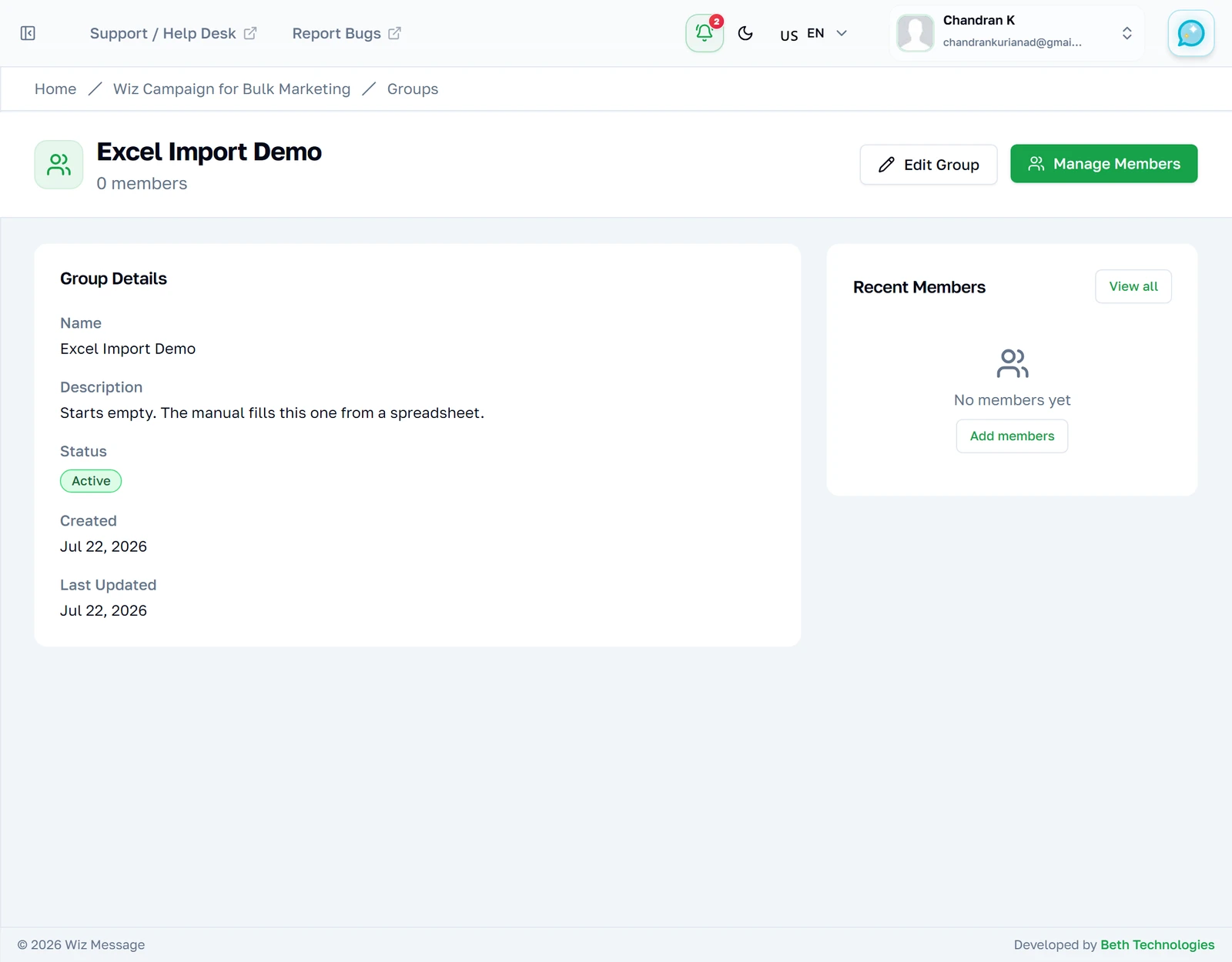
Die Angaben links, die fünf zuletzt hinzugefügten Mitglieder rechts. Diese Seite ist eine Übersicht und kein Arbeitsplatz — alles, was Sie ändern können, liegt hinter „Edit Group“, und alles rund um die Mitgliedschaft hinter „Manage Members“.
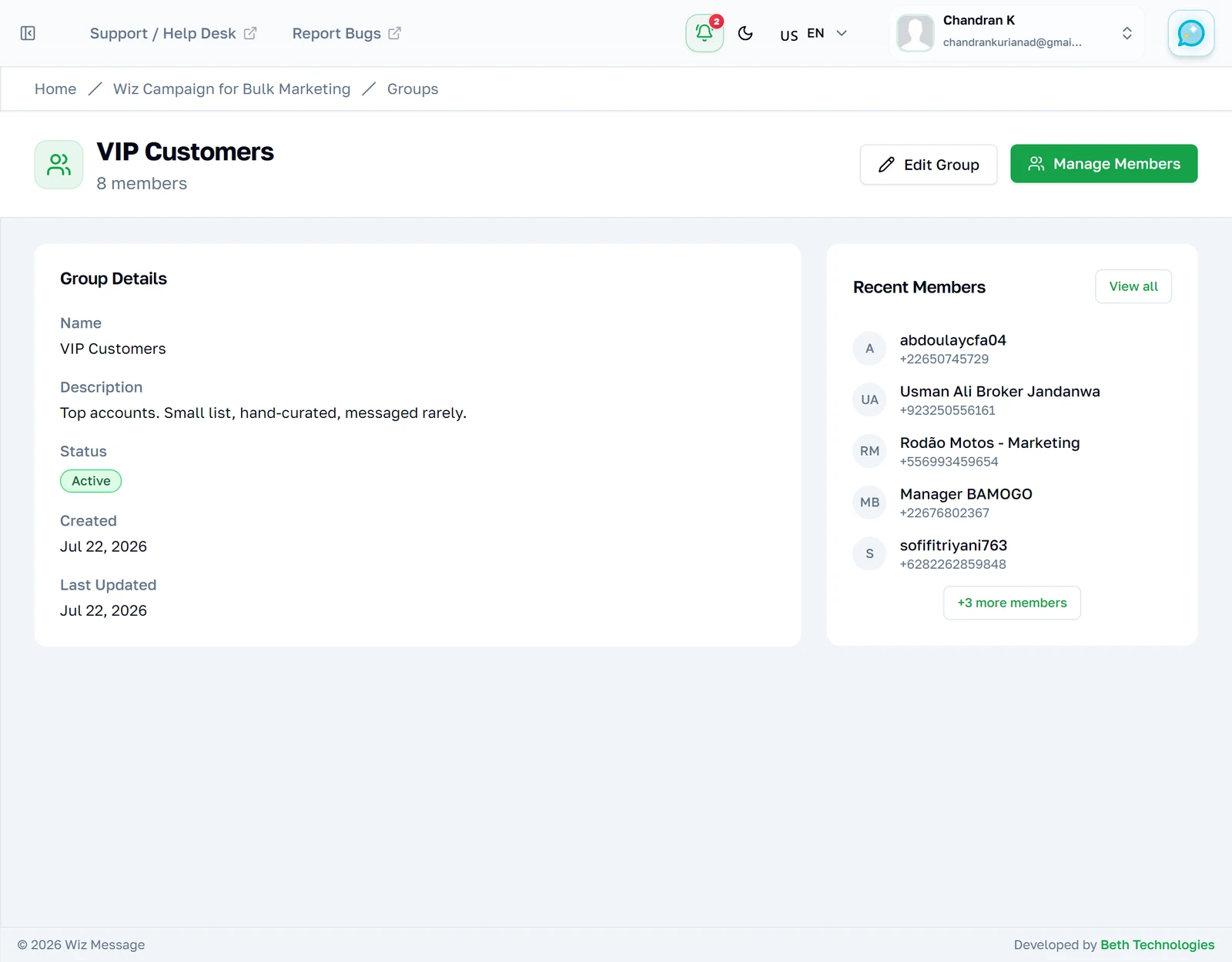
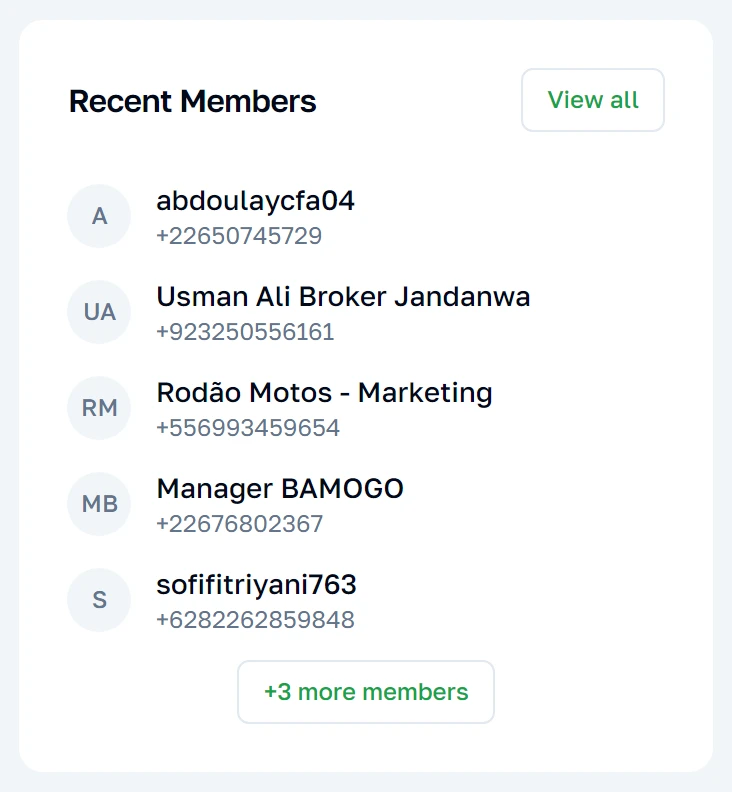
Die zuletzt hinzugefügten Mitglieder
Höchstens fünf, die neuesten zuerst, mit einem Link auf den Rest. Zuletzt heißt zuletzt zu dieser Gruppe hinzugefügt — nicht zuletzt angeschrieben und nicht zuletzt als Kontakt angelegt.
Eine Gruppe ohne jedes Mitglied
So sieht eine brandneue Gruppe aus. Das ist ein völlig gültiger Zustand — die Gruppe existiert, sie hat nur niemanden, an den sie schreiben könnte. Beide Links führen an dieselbe Stelle.
Bearbeiten
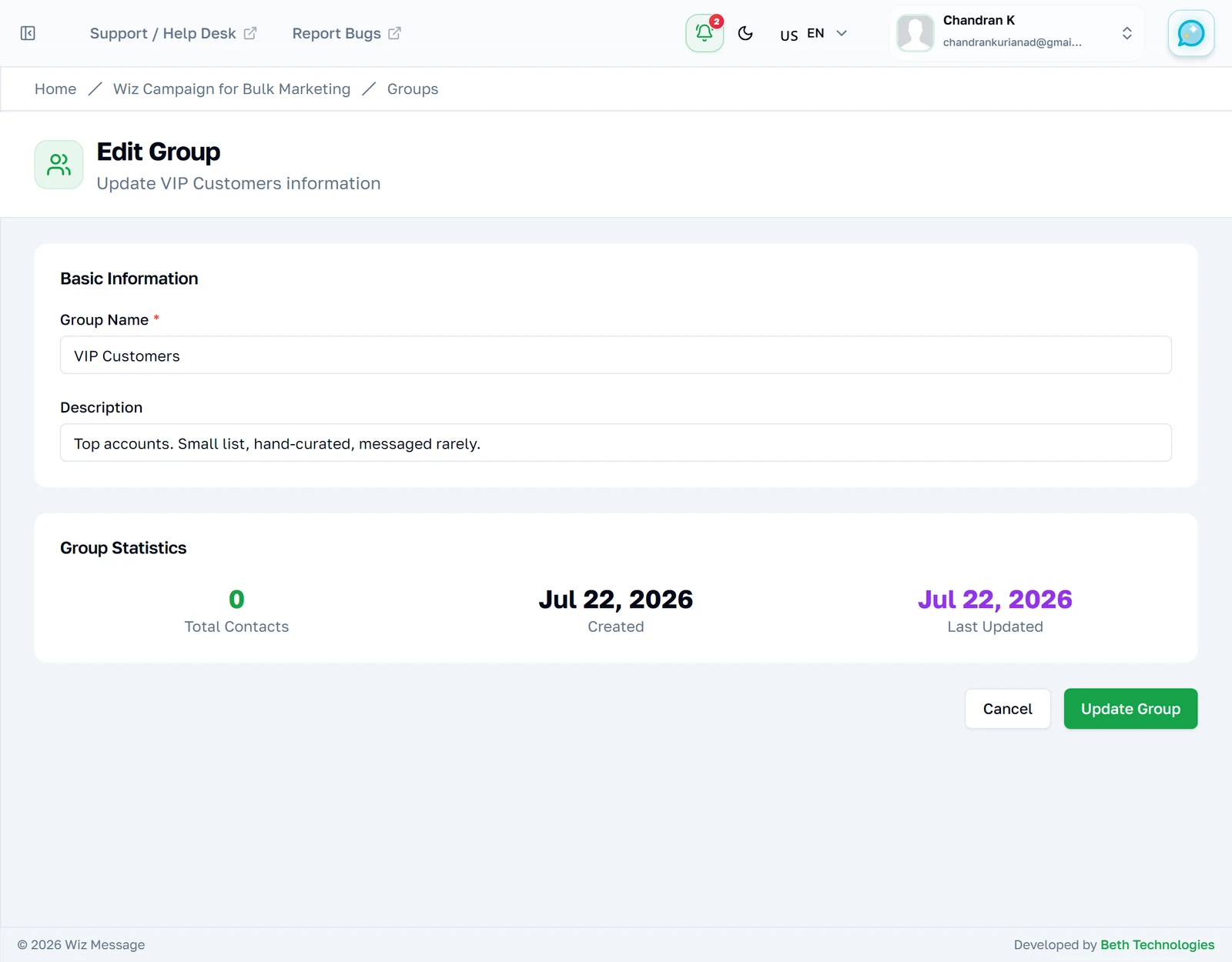
Name, Beschreibung und Status, sonst nichts. Eine Gruppe umzubenennen ist gefahrlos: Die Adresse verwendet eine Kennung und nicht den Namen, Links und Exporte funktionieren also weiter. Den Status zu ändern rührt die Mitgliedschaft nie an.
Mitglieder verwalten
Die Mitgliederliste
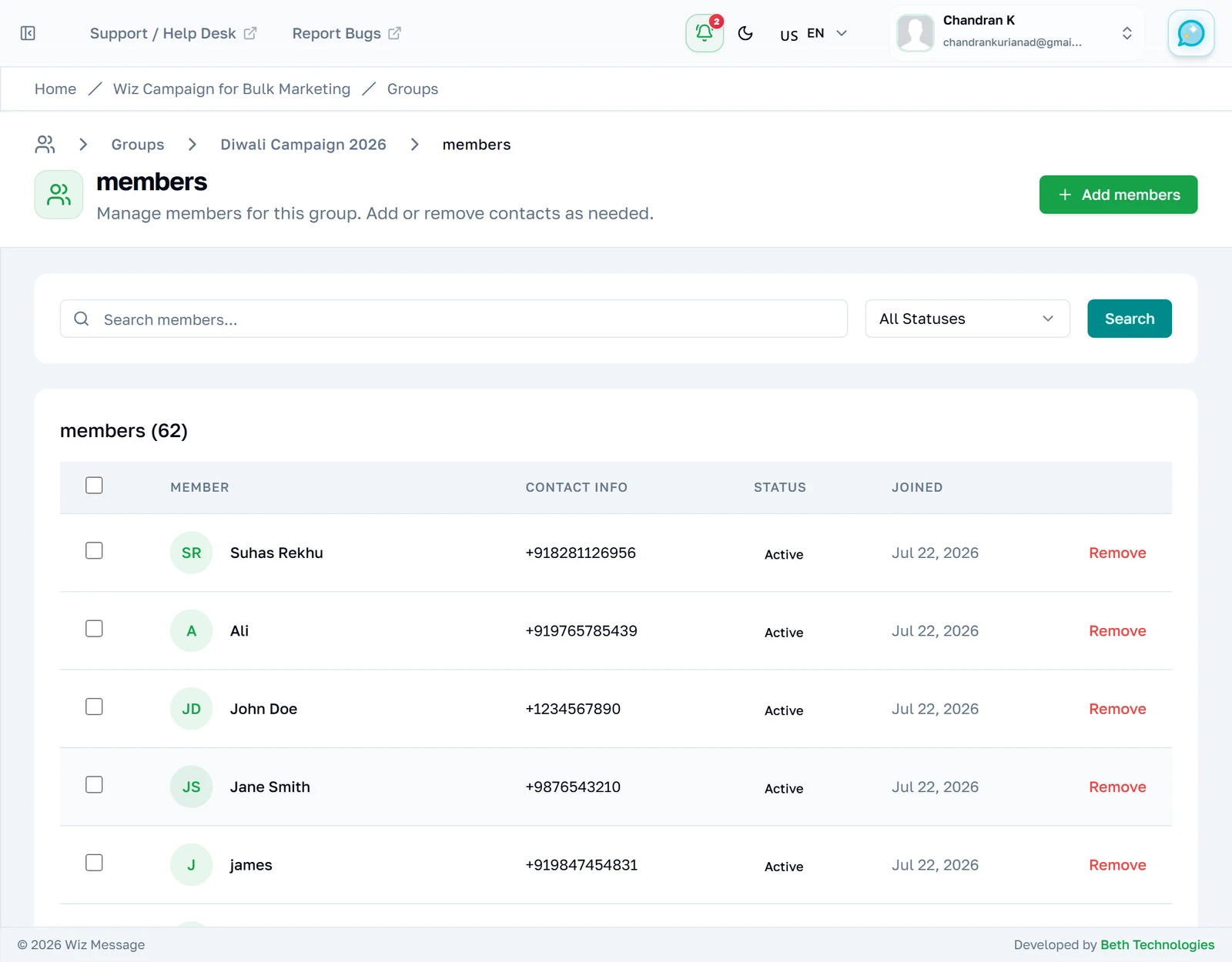
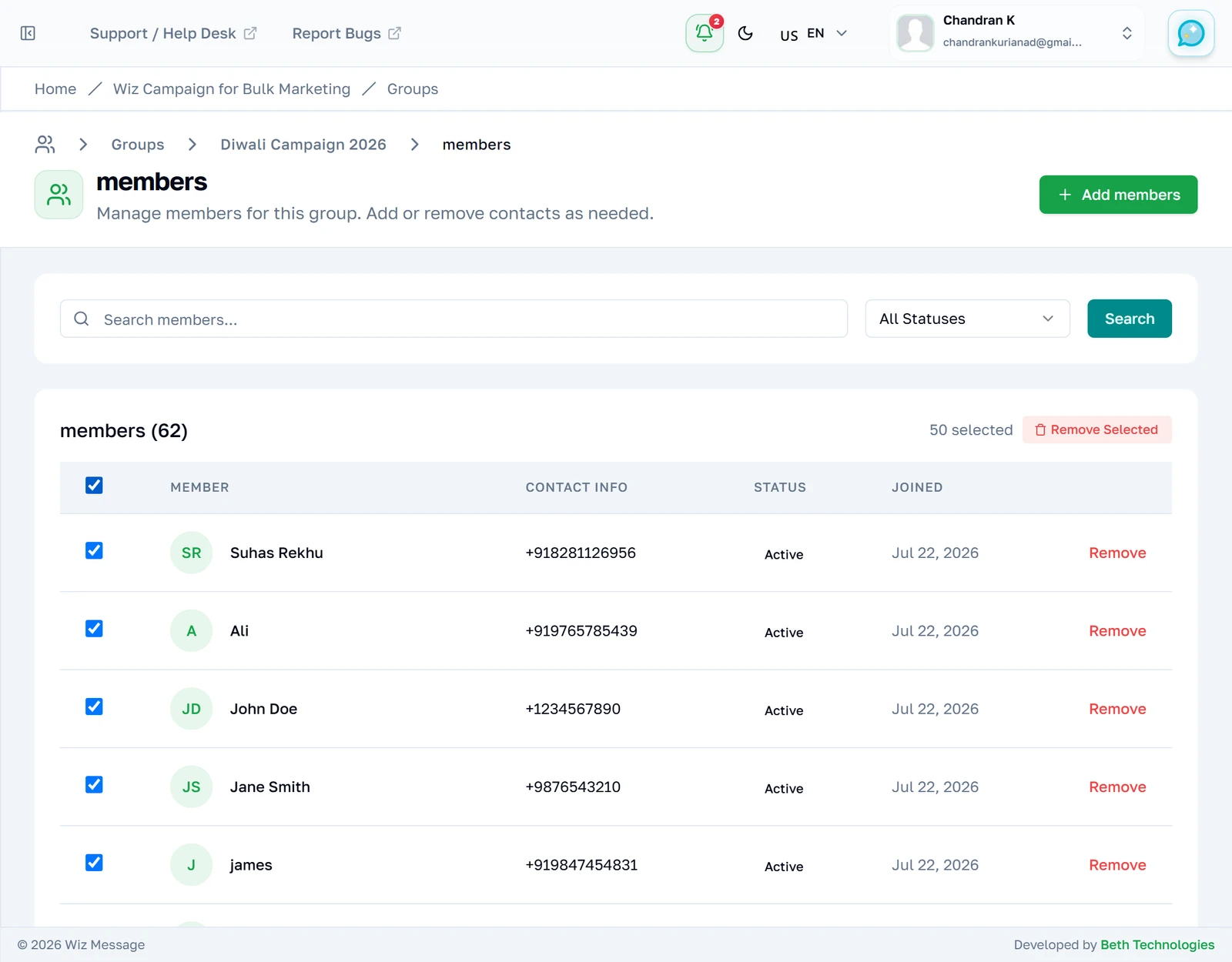
Fünfzig Mitglieder je Seite. Die Spalte „Joined“ sagt, wann der Kontakt zu dieser Gruppe hinzugefügt wurde, was meist nicht der Zeitpunkt ist, an dem der Kontakt angelegt wurde. „Status“ ist der Status des Kontakts in Ihrem Konto, ein als inaktiv markierter Kontakt erscheint also in jeder Gruppe als inaktiv, zu der er gehört.
Ein einzelnes Mitglied finden
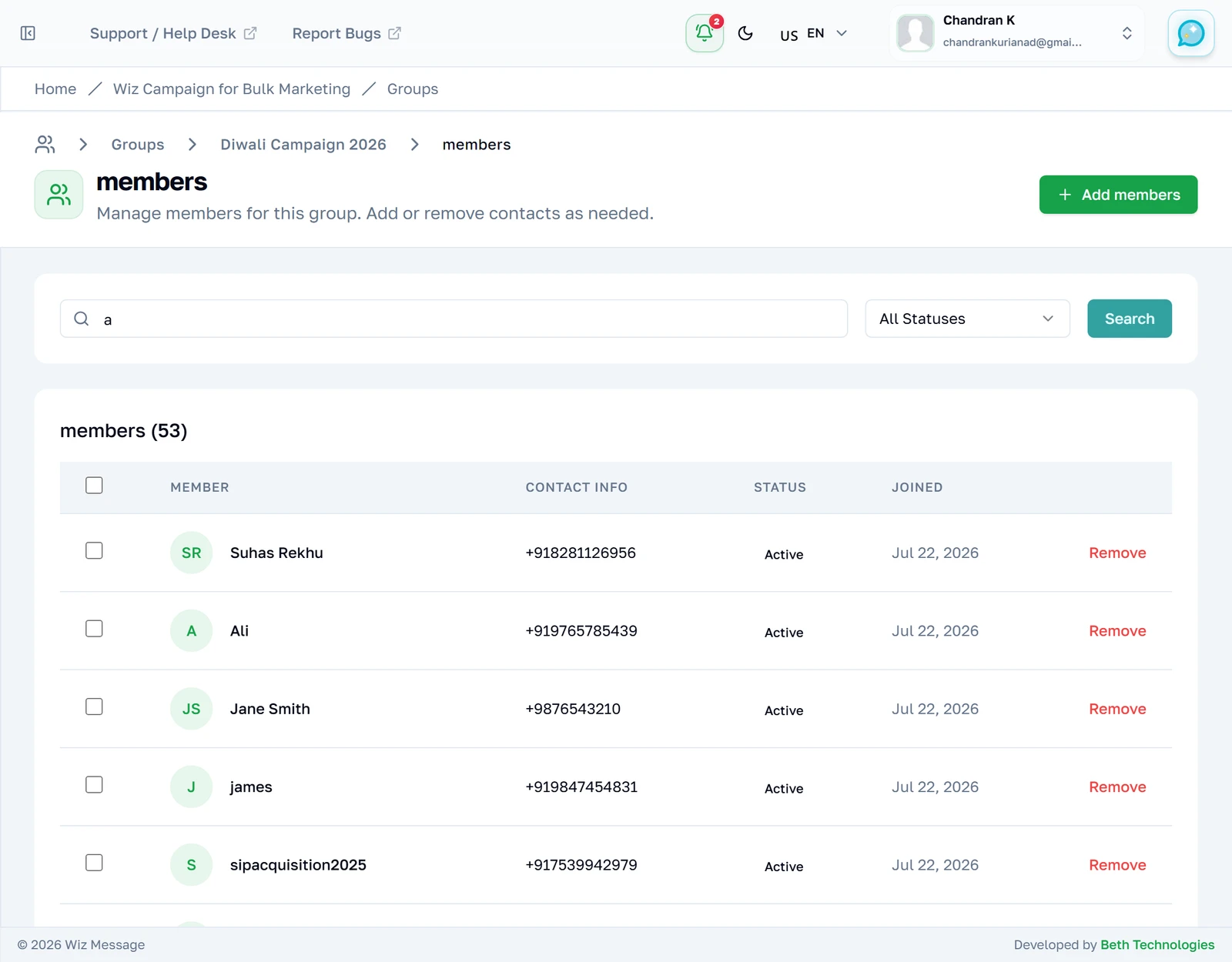
Die Suche hier greift auf Name, Telefonnummer und E-Mail zu — ein weiteres Netz als die Gruppensuche auf der Listenseite, die nur Namen und Beschreibungen liest. Das Status-Auswahlfeld filtert nach dem Status des Kontakts.
Mehrere auf einmal auswählen
Das Kontrollkästchen in der Tabellenüberschrift wählt alles derzeit Geladene aus — die fünfzig Zeilen auf dem Bildschirm, nicht alle zweiundsechzig der Gruppe. Sobald irgendetwas angehakt ist, erscheint neben der Anzahl eine Schaltfläche „Remove Selected“. Sie entfernt die Kontakte nur aus der Gruppe; im Kontaktbuch bleiben sie.
Die übrigen Mitglieder
Dasselbe Muster wie bei der Gruppenliste, nur in Mitgliedern gezählt. Beachten Sie: Eine Auswahl, die Sie vor dem Nachladen getroffen haben, erstreckt sich nicht auf die neu ankommenden Zeilen.

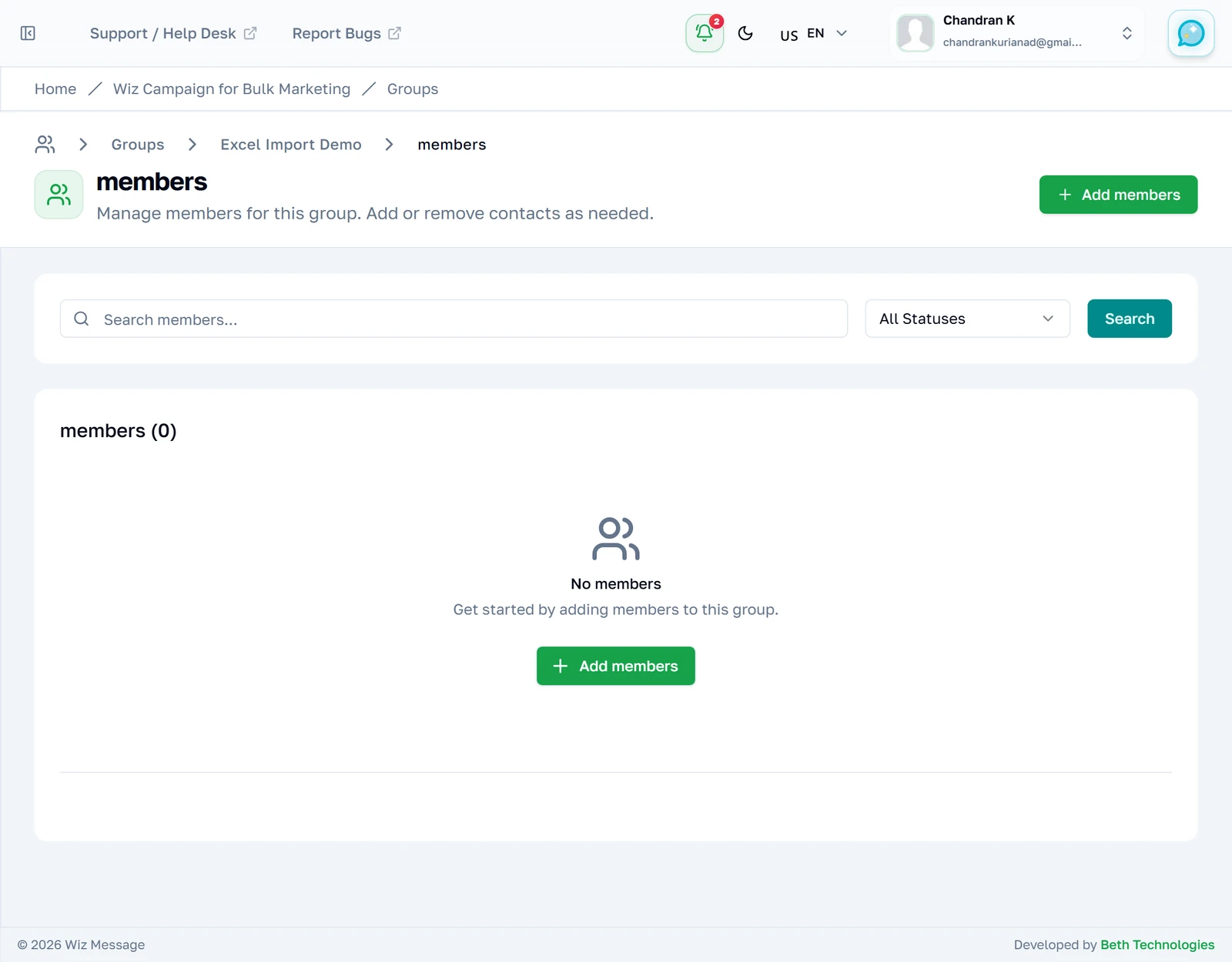
Bevor jemand hinzugefügt wurde
Der leere Zustand einer Gruppe, zu der noch niemand hinzugefügt wurde. Die Schaltfläche führt zu demselben Bildschirm „Add Members“ wie die in der Seitenüberschrift.
Vorhandene Kontakte hinzufügen
Der Bildschirm Add Members
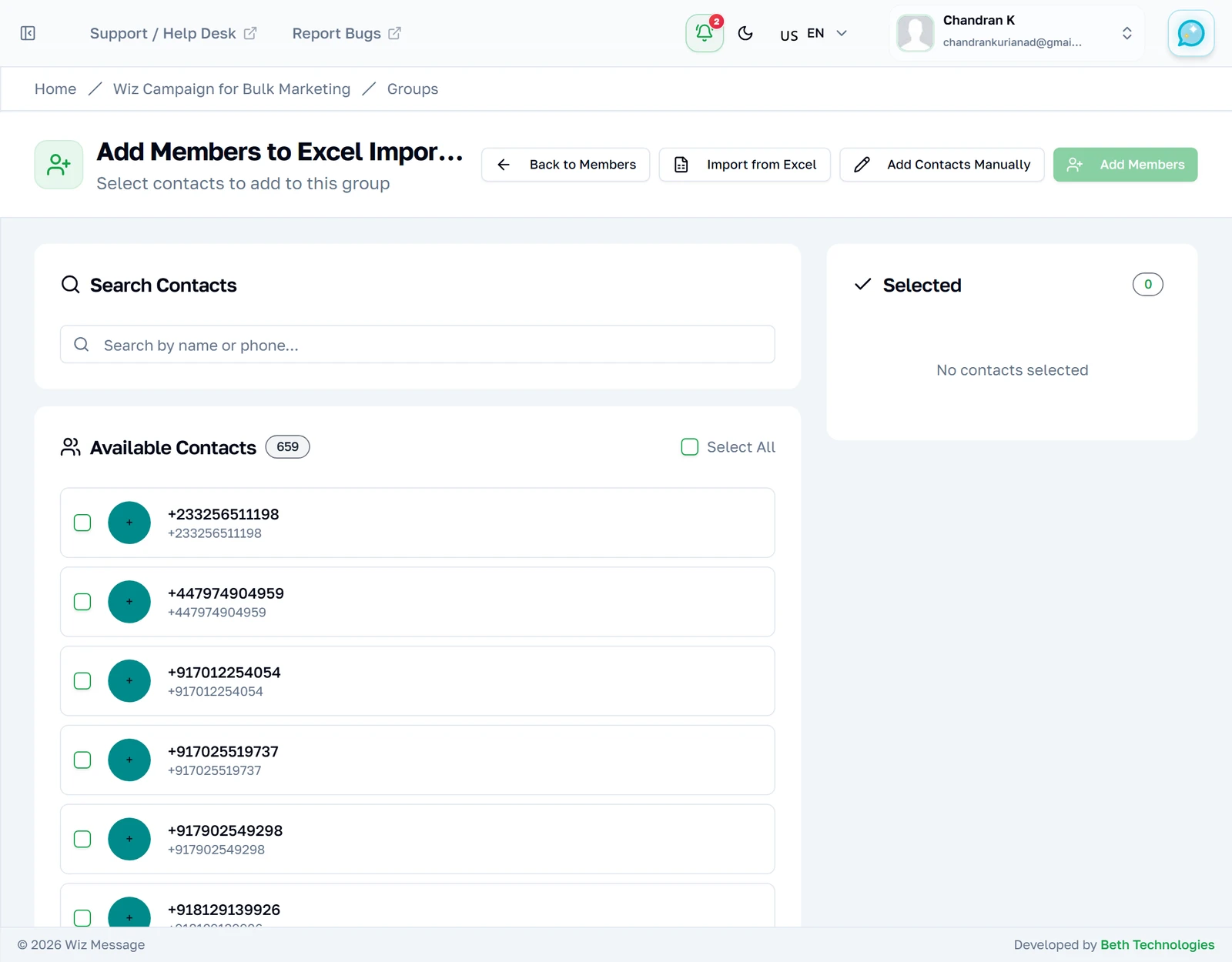
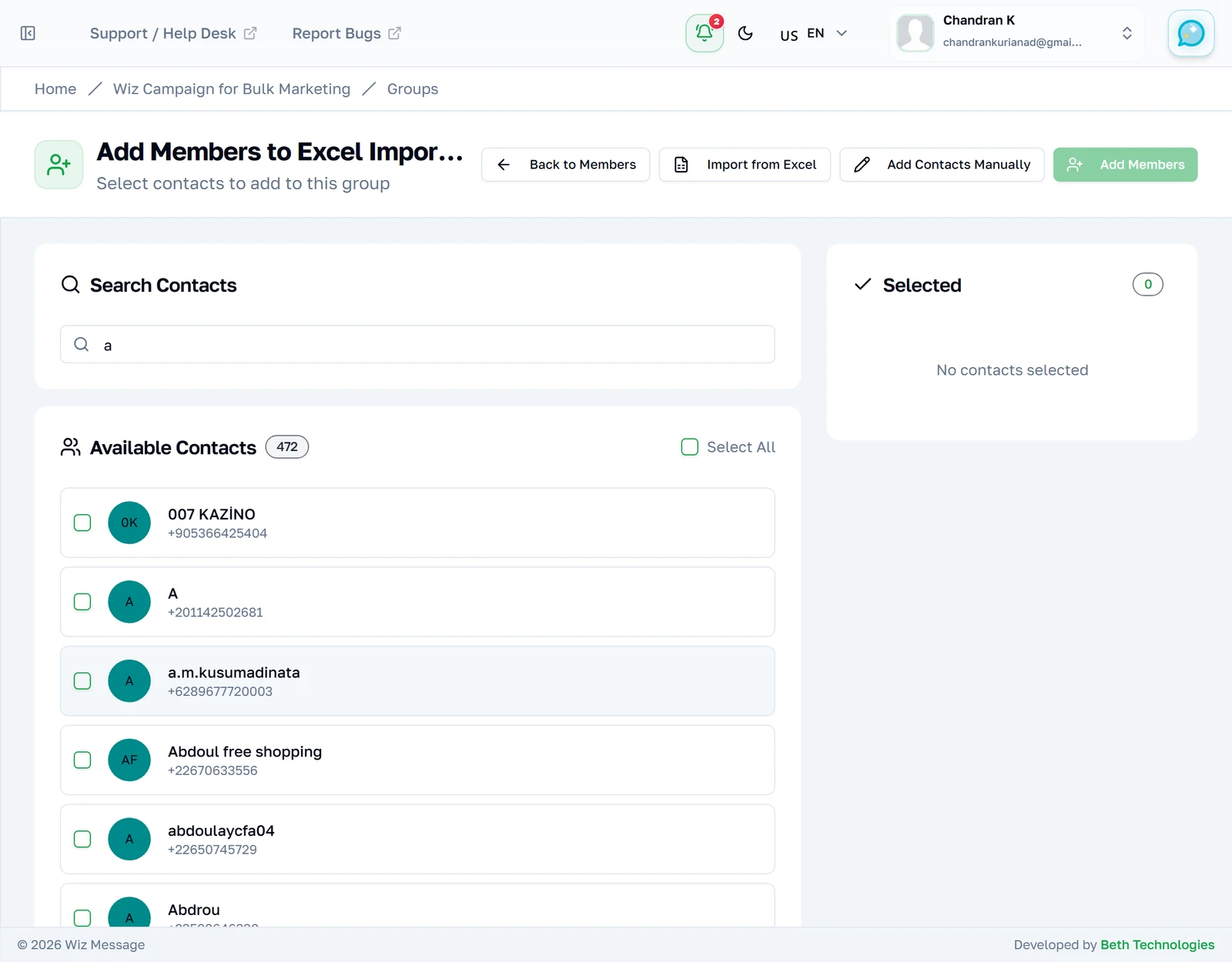
Die linke Spalte listet jeden aktiven Kontakt Ihres Kontos auf, der nicht bereits in dieser Gruppe ist, fünfundzwanzig auf einmal. Als inaktiv oder blockiert markierte Kontakte erscheinen hier nie — fehlt jemand, prüfen Sie erst den Status des Kontakts, bevor Sie die Suche für kaputt halten.
Die Auswahl zusammenstellen
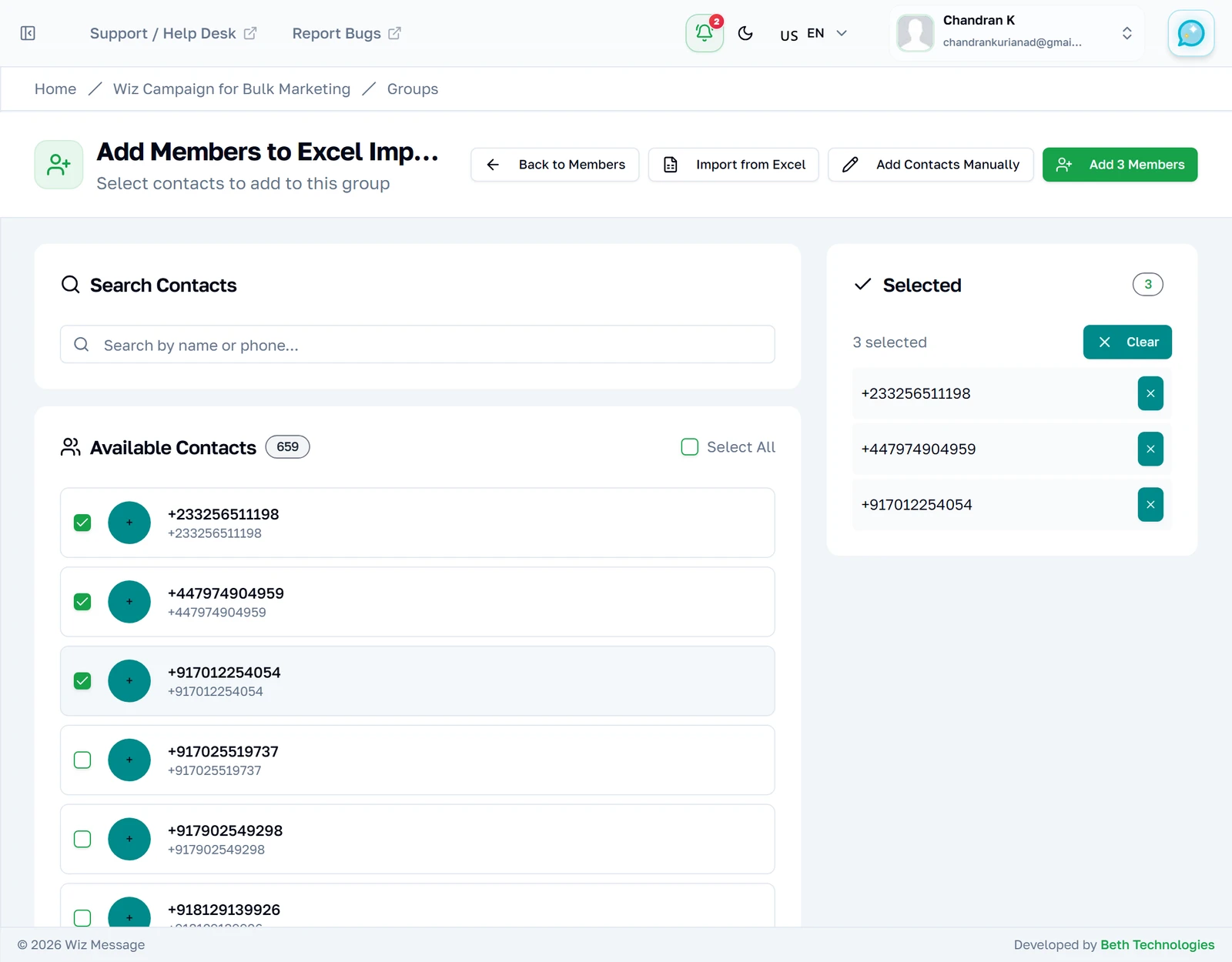
Einen Kontakt anzuhaken verschiebt ihn in das Feld rechts, und dieses Feld ist die maßgebliche Liste dessen, was Sie gleich hinzufügen. Entfernen Sie einen einzelnen mit dem Kreuz daneben, oder leeren Sie das Feld mit „Clear“. Die Schaltfläche in der Überschrift zählt Ihre Auswahl mit und bleibt inaktiv, solange es keine gibt.
Die verfügbaren Kontakte durchsuchen
Dieses Feld durchsucht Namen und Telefonnummern und filtert schon beim Tippen. Es durchsucht Ihr ganzes Kontaktbuch und nicht nur die fünfundzwanzig Zeilen, die gerade auf dem Bildschirm sind — ein Kontakt auf Seite vier ist also eine Suche statt vier Mal „Load More“ entfernt.
Aus einer Tabelle importieren
Schritt 1 — die Datei
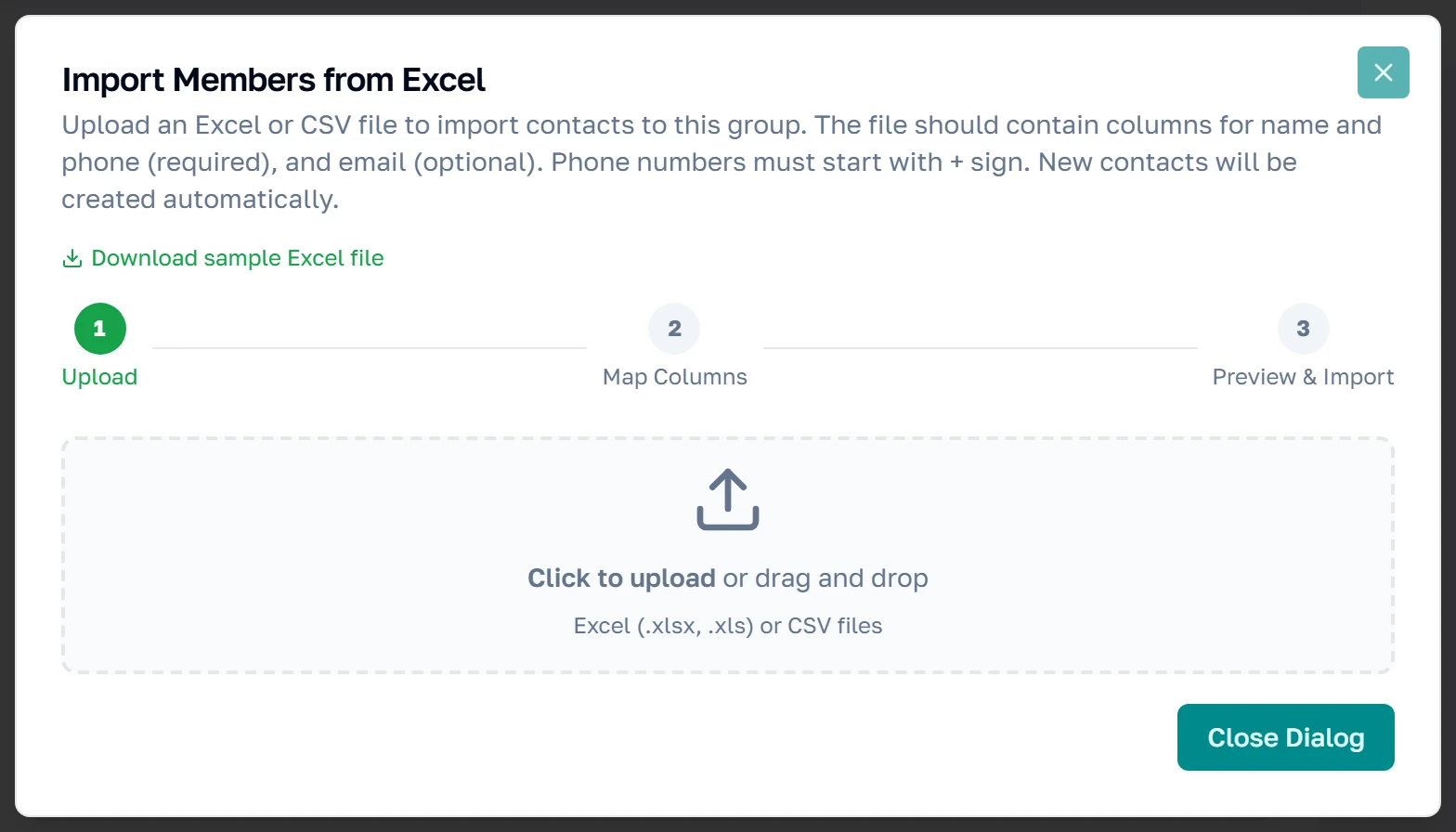
„Import from Excel“ öffnet einen Dialog mit drei Schritten. Er nimmt .xlsx, .xls und .csv an, und die erste Zeile Ihrer Datei muss die Spaltenüberschriften enthalten. Haben Sie nichts, womit Sie anfangen könnten, lädt der Link unter der Überschrift eine Vorlage herunter, in der die richtigen Spalten bereits stehen.
Schritt 2 — Ihre Spalten unseren zuordnen
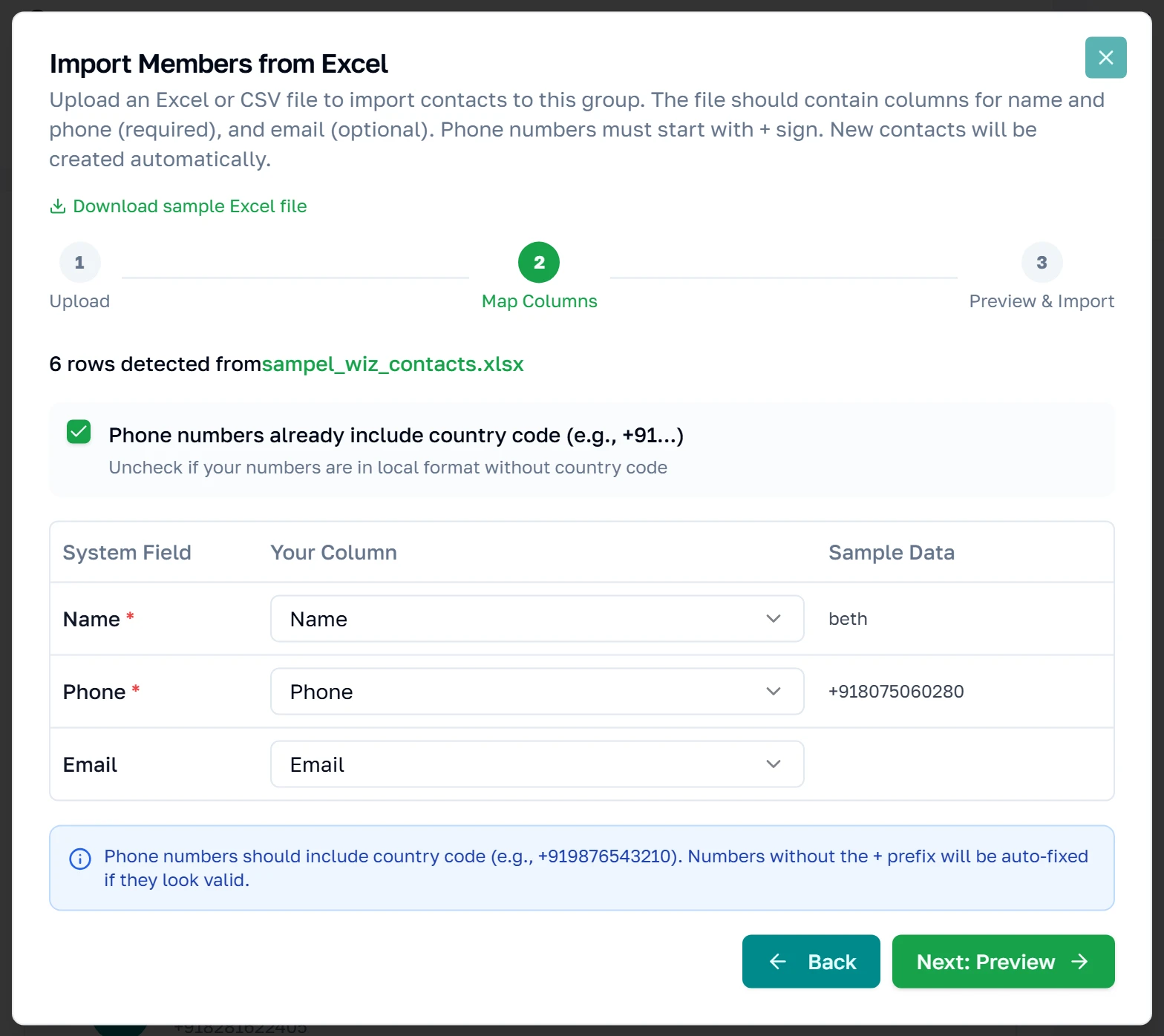
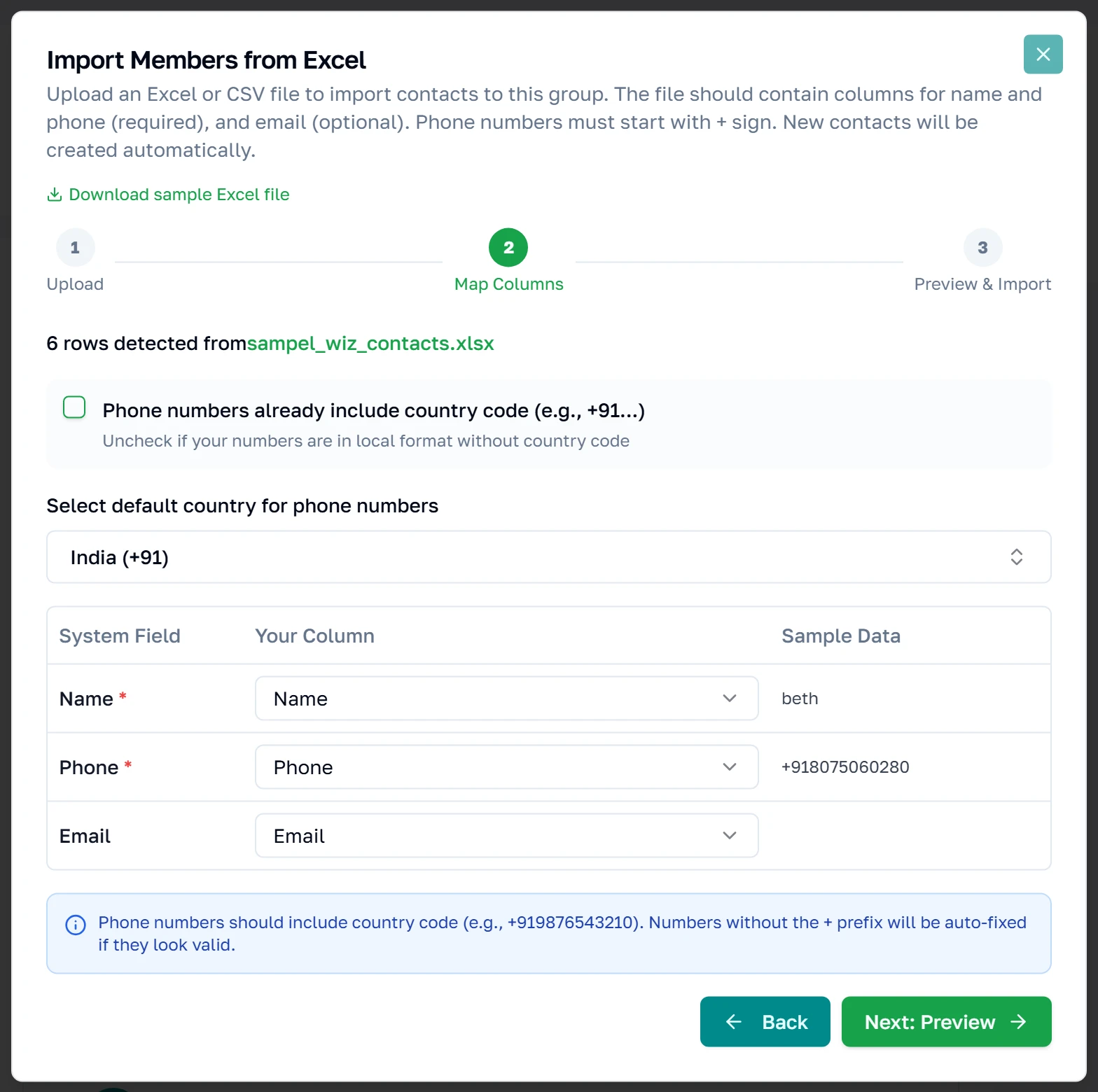
Ihre Datei wird im Browser gelesen; hochgeladen ist noch nichts. Die drei Zeilen sind das, was das Produkt braucht — „Name“ und „Phone“ sind Pflicht, „Email“ ist freiwillig —, und jede wird automatisch einer Ihrer Spalten zugeordnet, wo die Überschrift erkennbar ist. Was sich nicht erraten lässt, bleibt auf „Not mapped“ stehen, und „Next“ bleibt inaktiv, bis „Name“ und „Phone“ beide irgendwohin zeigen. Die Spalte „Sample Data“ zeigt die erste Zeile Ihrer Datei, damit Sie sehen, dass Sie die richtige Spalte erwischt haben.
Schritt 3 — prüfen, bevor Sie sich festlegen
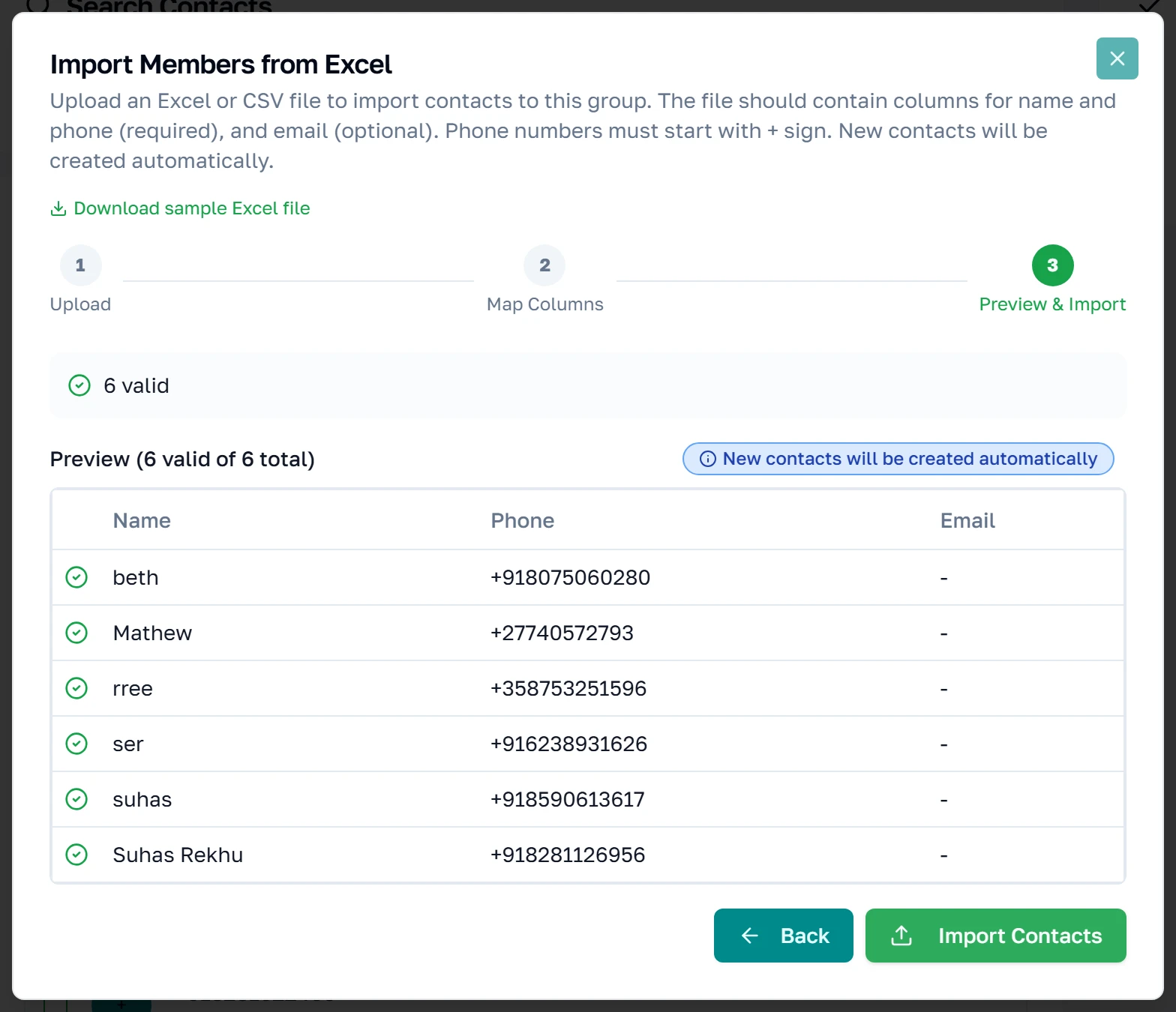
Telefonnummern werden hier vereinheitlicht, bevor irgendetwas an den Server geht. Der Balken über der Tabelle meldet, was geschehen ist: Diese Datei brauchte keine Arbeit, deshalb steht dort nur „6 valid“ — eine Anzahl ungültiger und eine Anzahl automatisch korrigierter Zeilen erscheinen daneben, sobald es etwas zu melden gibt, und eine Zeile, deren Nummer umgeschrieben wurde, zeigt darunter das Original als „was“. Zeilen, die sich nicht korrigieren ließen, werden trotzdem aufgeführt; der Haken oder das Kreuz in der ersten Spalte trennt sie voneinander. Es werden immer nur die ersten zehn Zeilen gezeigt, wie groß die Datei auch ist, und „Import Contacts“ ist der Punkt ohne Wiederkehr.
Wo Sie landen
„Import Contacts“ zu drücken erledigt die Arbeit und setzt Sie auf der Mitgliederliste der Gruppe ab, mit den importierten Personen darin. Einen Übersichtsbildschirm gibt es nicht. Der Dialog enthält einen — ein Feld mit vier Zählern, das meldet, wie viele hinzugefügt wurden, wie viele es schon gab und wie viele scheiterten —, aber ein erfolgreicher Import wechselt die Seite, bevor er gezeigt werden kann. Die Zahlen, die er Ihnen gegeben hätte, sind stattdessen weiter unten in der Referenz beschrieben.
Wenn Ihre Nummern keine Ländervorwahl haben
Dem Import sagen, woher die Nummern stammen
Das Kontrollkästchen im Zuordnungsschritt nimmt an, dass Ihre Nummern bereits mit einer Ländervorwahl beginnen. Nehmen Sie den Haken heraus — weil Ihr Export nur lokale Nummern enthält —, und es erscheint eine Länderauswahl. Jede Nummer der Datei wird dann so behandelt, als gehöre sie zu diesem einen Land, eine Datei mit mehreren Ländern muss also erst geteilt oder in der Tabelle korrigiert werden.
Das Land wählen
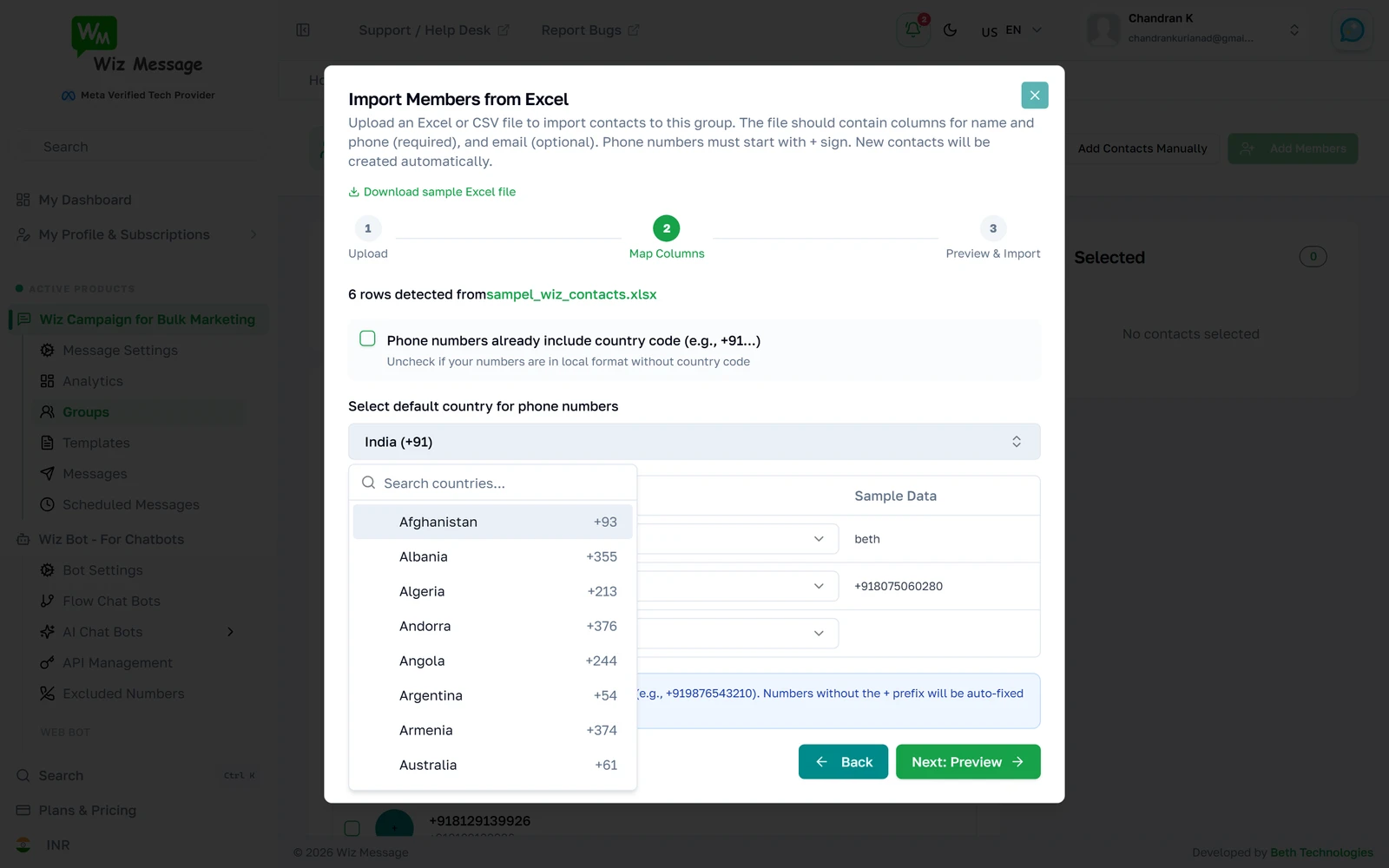
Eine durchsuchbare Liste, voreingestellt auf Indien. Diese Wahl betrifft nur Nummern, die eine brauchen — eine Zeile, die bereits eine Ländervorwahl trägt, bleibt unangetastet.
Kontakte von Hand hinzufügen
Wenn es nur zwei oder drei Personen sind
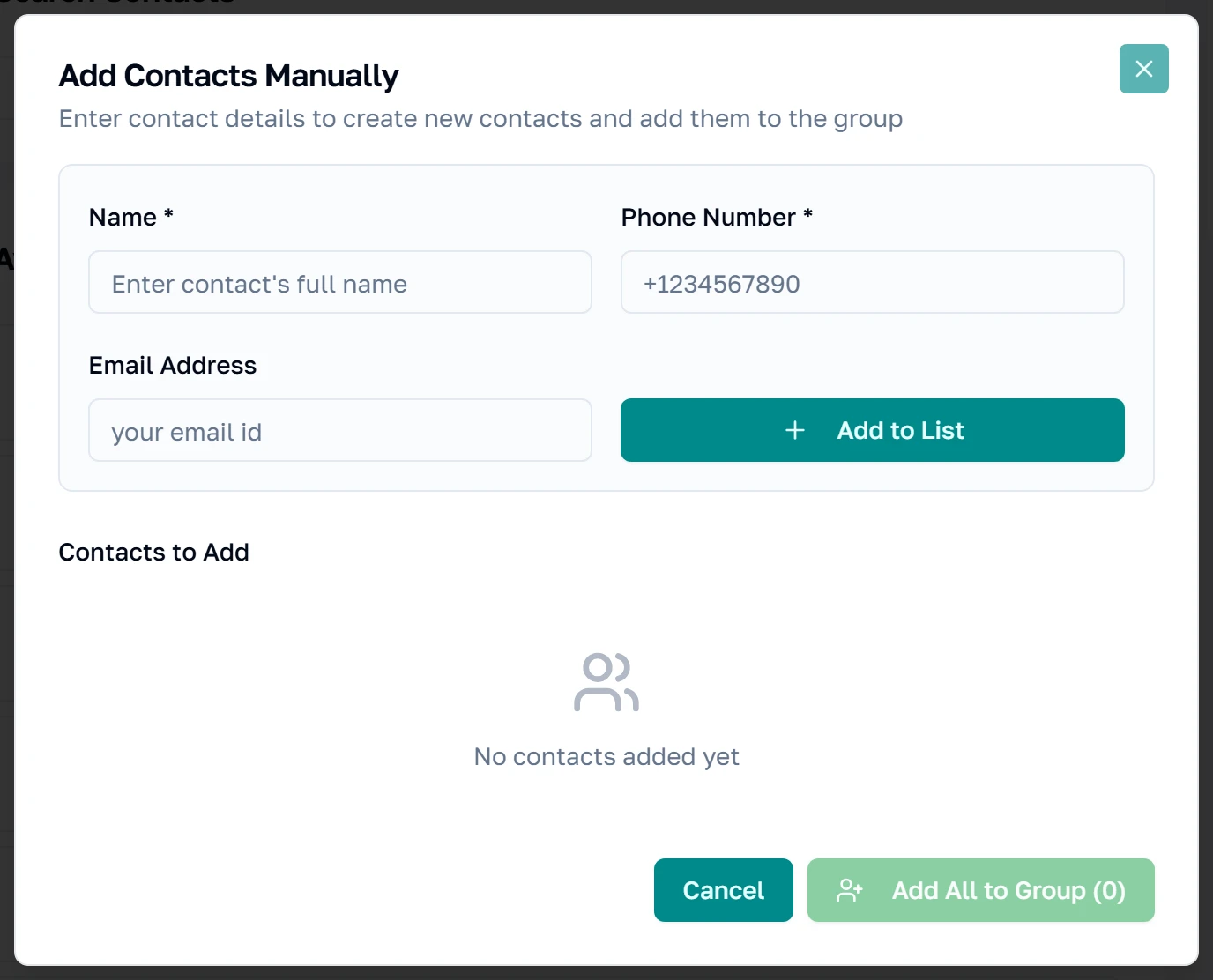
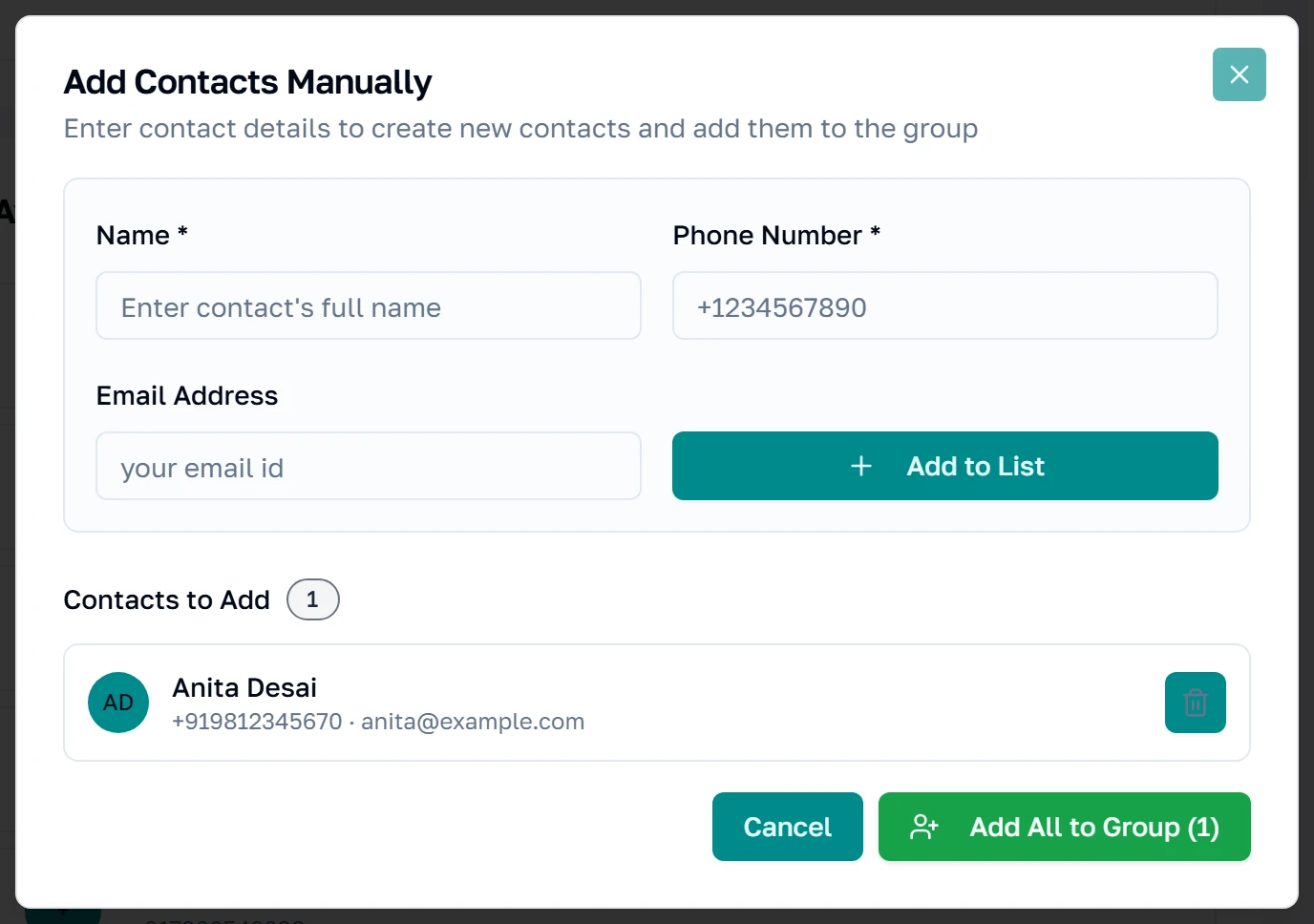
„Add Contacts Manually“ baut im Dialog eine kleine Liste auf, bevor irgendetwas geschrieben wird. Name und Telefonnummer sind Pflicht, und die Nummer muss mit einem Plus und ihrer Ländervorwahl beginnen — dieses Formular rät nicht, anders als der Tabellenimport.
Einzeln erfassen, dann alle auf einmal
„Add to List“ stellt den Kontakt in die Warteschlange und leert das Formular für den nächsten; gespeichert ist noch nichts. Die Markierung zählt, was in der Warteschlange steht. „Add All to Group“ ist das, was sie schreibt, und es geht genau denselben Weg wie der Tabellenimport — eine bereits vorhandene Nummer aktualisiert diesen Kontakt, statt einen zweiten anzulegen.
Jemanden aus einer Gruppe entfernen
Die importierten Mitglieder
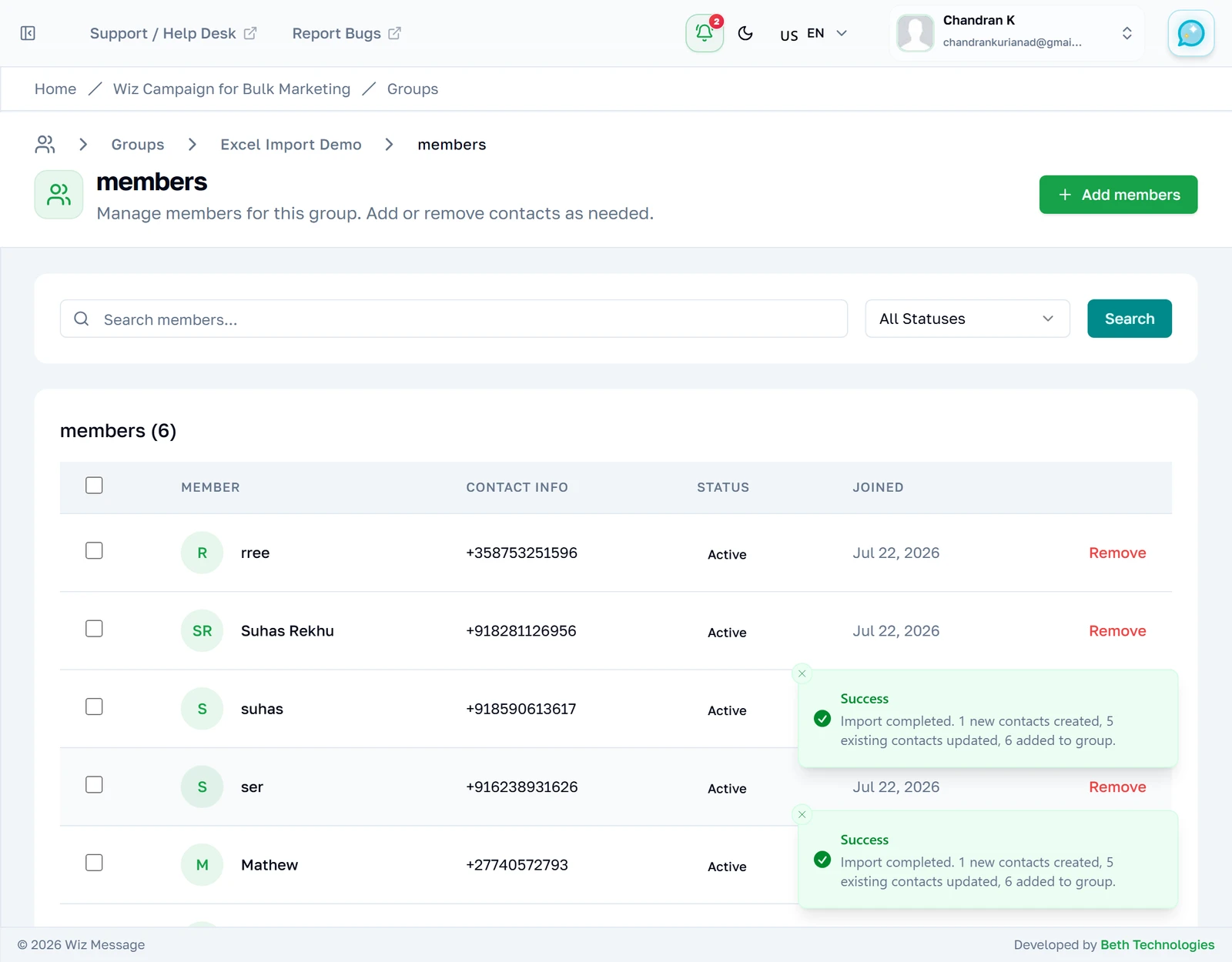
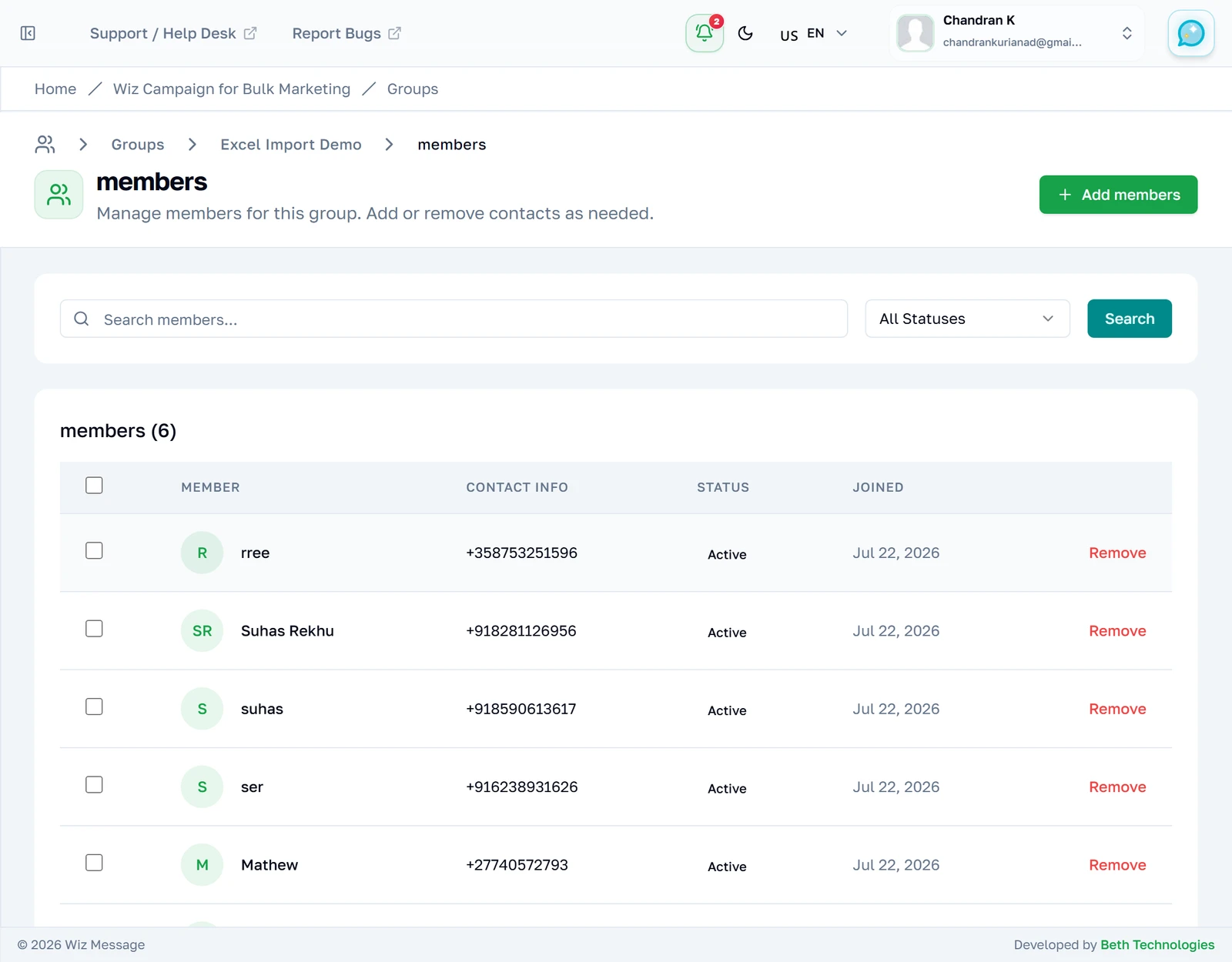
Zurück auf der Mitgliederliste sind die sechs Zeilen aus der Tabelle nun in der Gruppe. Zwei davon gab es im Kontaktbuch bereits und sie wurden weiterverwendet; die übrigen hat der Import angelegt.
Remove nimmt sie aus der Gruppe, nicht aus Ihrem Konto
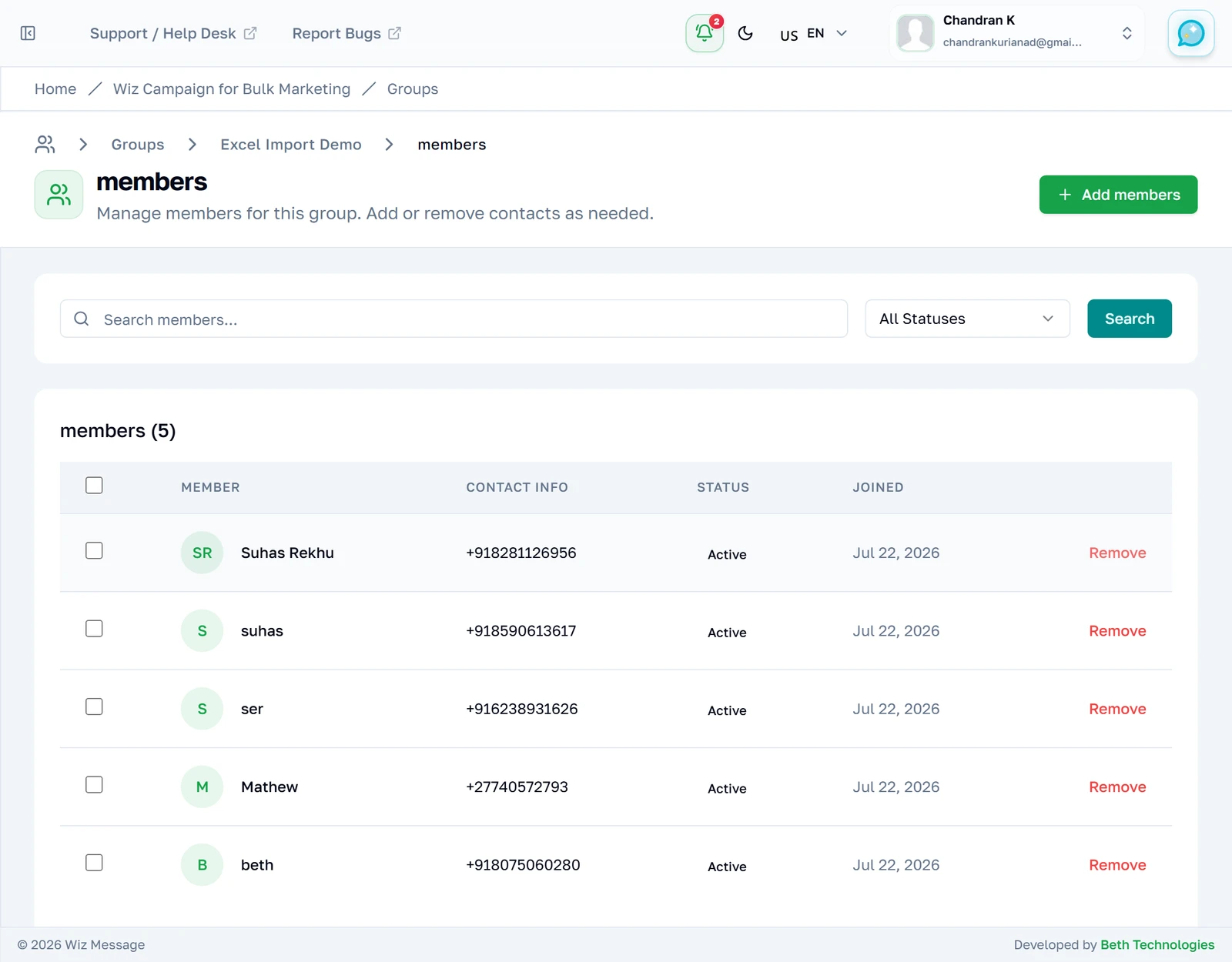
„Remove“ zu drücken verlangt eine Bestätigung in einem schlichten Browserfenster — nicht in dem Dialog, den das Produkt selbst zeichnet, und immer auf Englisch, in welcher Sprache Ihr Dashboard auch eingestellt ist. Bestätigen Sie, verschwindet die Zeile, die Anzahl sinkt, und der Kontakt bleibt in Ihrem Kontaktbuch und in jeder anderen Gruppe, zu der er gehört.
Referenz
Was jeder Bildschirm darunter tut — für alle, die genau wissen müssen, was eine Schaltfläche anfasst. Eine Gruppe ist außerdem die Antwort auf die Frage, die eine Kampagne zuerst stellt — Massenkampagnen wählen eine Gruppe und senden an alle darin, die Liste, die Sie hier aufbauen, ist also die Liste, die empfängt.
Was der Export tatsächlich enthält
Gruppen in der Liste auszuwählen und „Export Members“ zu drücken lädt eine einzige Arbeitsmappe herunter, mit einem Arbeitsblatt je Gruppe, benannt nach der Gruppe. Jedes Blatt hat genau drei Spalten — „Name“, „Phone“, „Email“ —, sortiert nach Namen. Gruppen, die Ihnen nicht gehören, werden stillschweigend weggelassen statt abgelehnt, ein Export von fünf Gruppen kann also berechtigterweise mit vier Blättern zurückkommen.
Hinweis: Es gibt eine Sicherheitsgrenze von 10.000 Mitgliedern je Gruppe, und der Name des Arbeitsblatts wird auf 31 Zeichen gekürzt, weil das die Grenze ist, die Excel selbst setzt. Eine Gruppe mit einem längeren Namen wird unter einem gekürzten Blattnamen exportiert.
Was ein Import mit einem Kontakt macht, den Sie schon haben
Der Import gleicht über die Telefonnummer ab. Eine Zeile, deren Nummer bereits in Ihrem Kontaktbuch steht, legt keinen zweiten Kontakt an — sie aktualisiert Namen und E-Mail des vorhandenen aus der Tabelle und fügt ihn dann der Gruppe hinzu. Das ist es wert, zweimal gesagt zu werden: Eine Tabelle mit einem Tippfehler im Namen benennt den Kontakt um, den Sie bereits hatten.
Die Ergebniszahlen führen diesen Fall unter „Already Existed“. Diese Kontakte wurden der Gruppe hinzugefügt; der Zähler spricht über den Kontaktdatensatz, nicht über die Mitgliedschaft. Eine Datei mit zehn Zeilen, deren zehn Nummern alle bekannt sind, meldet 0 hinzugefügt und 10 bereits vorhanden — und die Gruppe gewinnt trotzdem zehn Mitglieder.
Hinweis: Eine Nummer, die innerhalb einer Datei zweimal vorkommt, wird einmal importiert. Die erste Zeile gewinnt und die Dublette wird übersprungen, denn eine wiederholte Nummer ist dieselbe Person, und die Kontakttabelle lässt für ein Konto keine zwei Zeilen mit derselben Nummer zu.