البدء مع لوحة التحكم
«لوحة التحكم» هي أول صفحة تراها بعد تسجيل الدخول. تخبرك هل رقم واتساب لديك متصل وسليم، وتسرد ما بقي عليك إعداده، وتحصي حملات هذا الشهر واستخدامك للذكاء الاصطناعي. أما «التحليلات»، تحت «الحملات»، فتعود أبعد من ذلك: الرسائل المرسلة والمُسلَّمة عبر الزمن، وما كلّفته.
صفحتك الرئيسية
لوحة التحكم
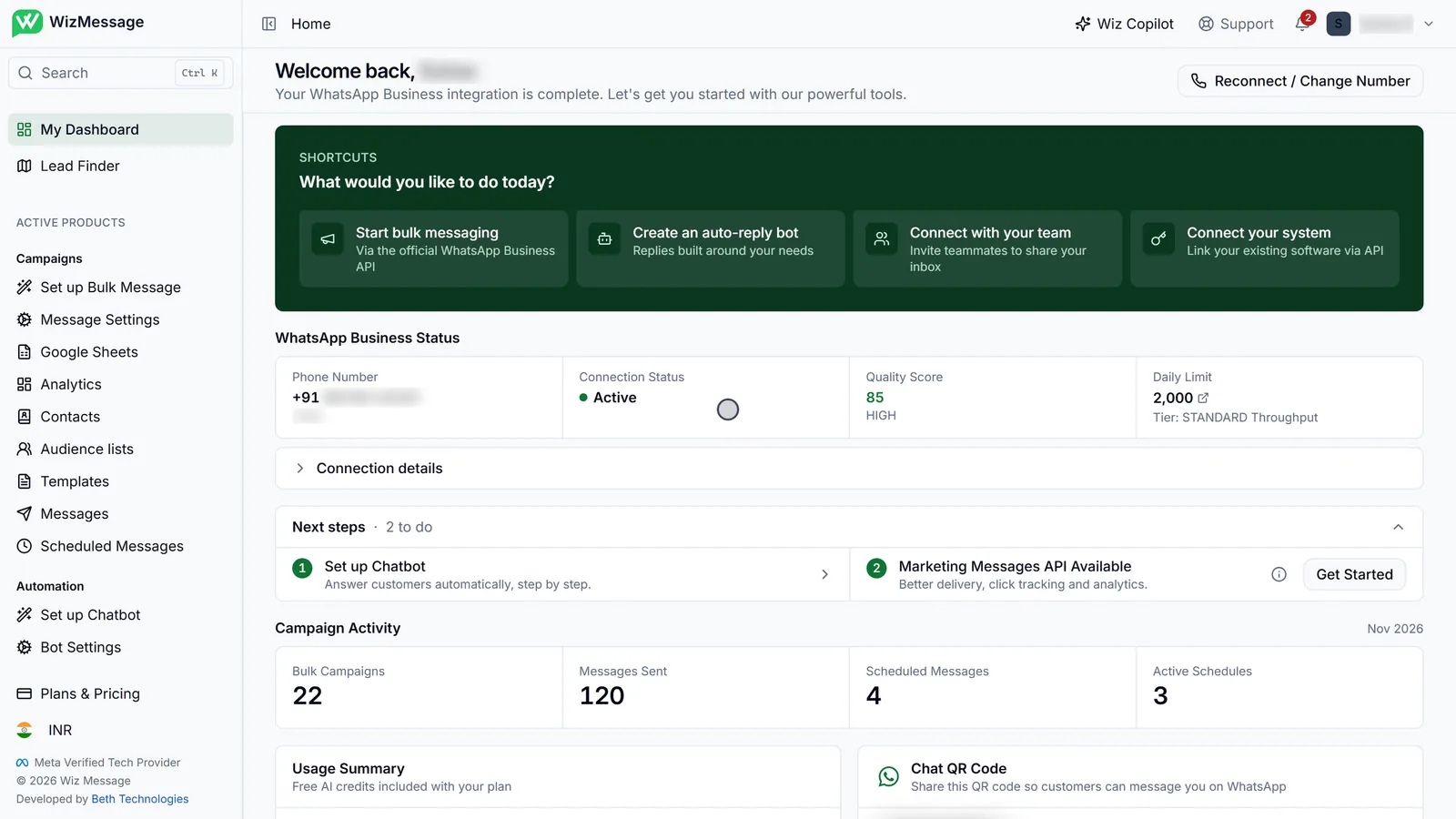
تُفتح «لوحة التحكم»، في أعلى الشريط الجانبي، بعد كل تسجيل دخول وتحييك باسمك. من الأعلى: اختصارات إلى الأدوات الرئيسية، وحالة رقم واتساب لديك، وخطوات الإعداد المتبقية، ونشاط حملات هذا الشهر، واستخدامك للذكاء الاصطناعي. و«إعادة الاتصال / تغيير الرقم»، في أعلى اليمين، هو المكان الذي تذهب إليه لتوصيل رقم آخر أو لإصلاح اتصال معطَّل.
الاختصارات
تتبع الاختصارات باقتك. تعرض باقة الحملات «ابدأ الرسائل الجماعية» الذي يفتح إعداد الحملة الموجَّه. وتعرض باقة الروبوت «أنشئ روبوت ردّ تلقائي» الذي يفتح إعداد روبوت الدردشة، و«اربط نظامك» لمفاتيح API. ويفتح «تواصل مع فريقك» صفحة «الفريق» حيث تدعو من يشاركونك صندوق الوارد. وعلى خلاف «الخطوات التالية»، لا تختفي الاختصارات أبداً.

رقم واتساب لديك
الرقم والاتصال والجودة والحد
يقرأ شريط الحالة رقمك في سطر واحد. تقول «حالة الاتصال» هل يستطيع WizMessage الإرسال والاستقبال عليه. و«نقاط الجودة» هي تقييم Meta للرسائل التي ترسلها، بناءً على حظر عملائك وبلاغاتهم. و«الحد اليومي» هو عدد المحادثات التي تبدؤها بصفتك نشاطاً تجارياً خلال 24 ساعة متحركة، مع المستوى الذي منحتك Meta إياه؛ انقر عليه لفتح مدير واتساب (WhatsApp Manager)، حيث تعرض Meta الأرقام نفسها وما يلزم لرفعها.

تفاصيل الاتصال
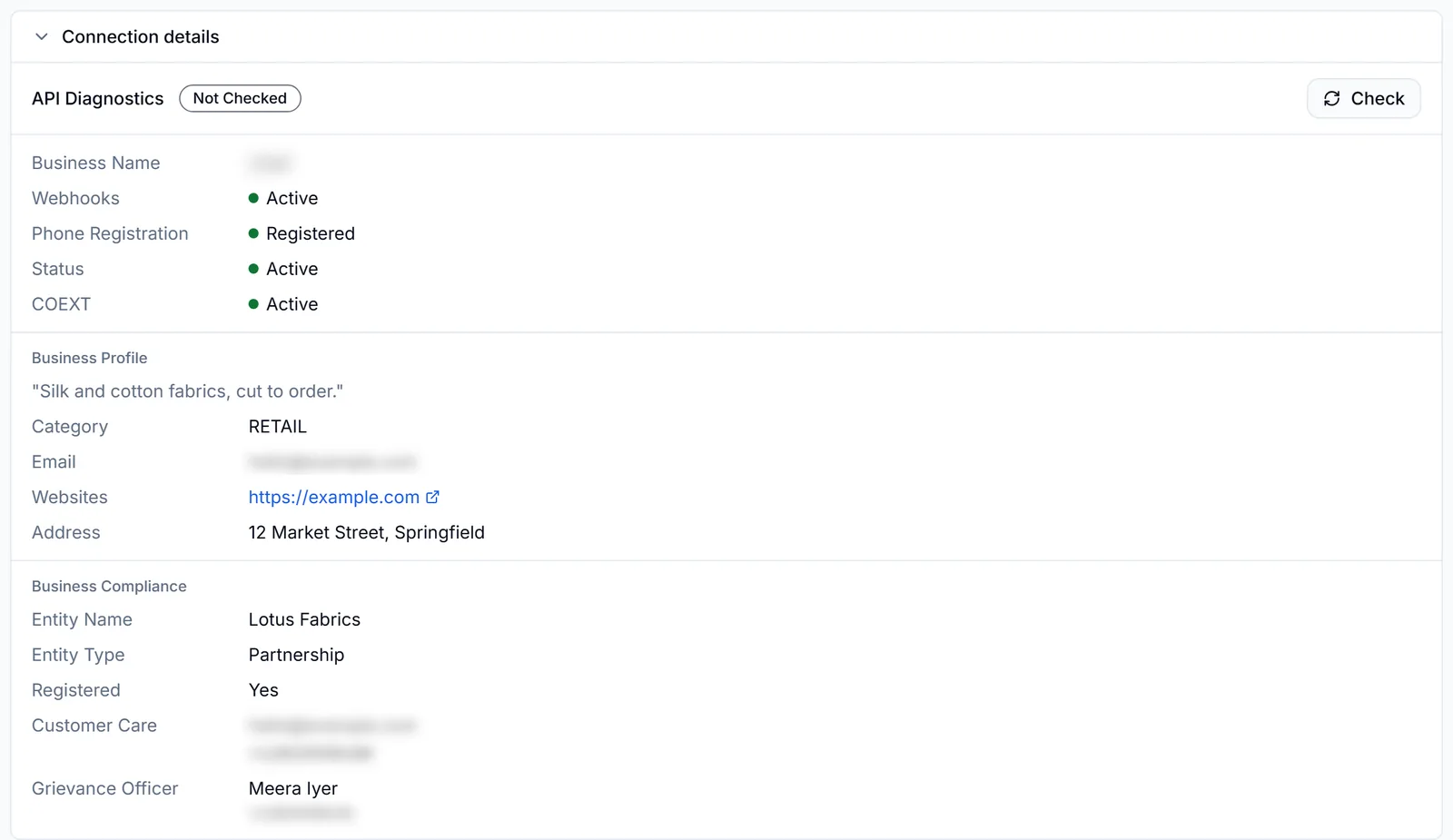
يفتح «تفاصيل الاتصال» التشخيصات: هل الخطافات (webhooks) وتسجيل الهاتف والتعايش مع تطبيق WhatsApp Business نشطة، وحين تتوفر لدى Meta فملفك التجاري وتفاصيل الامتثال. ويسأل «تحقق» Meta من جديد في هذه اللحظة. وتُفتح اللوحة وحدها حين يحتاج شيء إلى انتباهك — خطأ، أو تذكير بأن سجل محادثات تطبيقك ما زال يُزامَن.
ما بقي عليك
الخطوات التالية
تسرد «الخطوات التالية» ما ما زال ناقصاً فقط، فتتقلص كلما أنجزت منها شيئاً. والصفوف التي قد تظهر: إضافة وسيلة دفع لدى Meta (إلى أن تؤكد Meta أن الإرسال يعمل)، وتوثيق نشاطك التجاري (ما دام حدك اليومي محصوراً عند 250)، وإعداد روبوت دردشة (إلى أن يجيب روبوت)، وإرسال أول حملة جماعية، وتفعيل واجهة رسائل التسويق (Marketing Messages API). ويفتح كل صف المكان الذي تنجزه فيه؛ وتشرح أيقونة المعلومات لماذا تهم تلك الخطوة. وانقر على العنوان لطيّ القائمة.

حملات هذا الشهر
يحصي «نشاط الحملة» الشهر التقويمي الحالي، المسمّى على اليمين: الحملات الجماعية المرسلة، والرسائل فيها، والرسائل المجدولة، والجداول التي ما زالت نشطة. وفي باقة الروبوت يظهر تحته «نشاط الروبوت» بما عالجه روبوتك هذا الشهر. وللأقدم من ذلك افتح «التحليلات».

استخدام الذكاء الاصطناعي
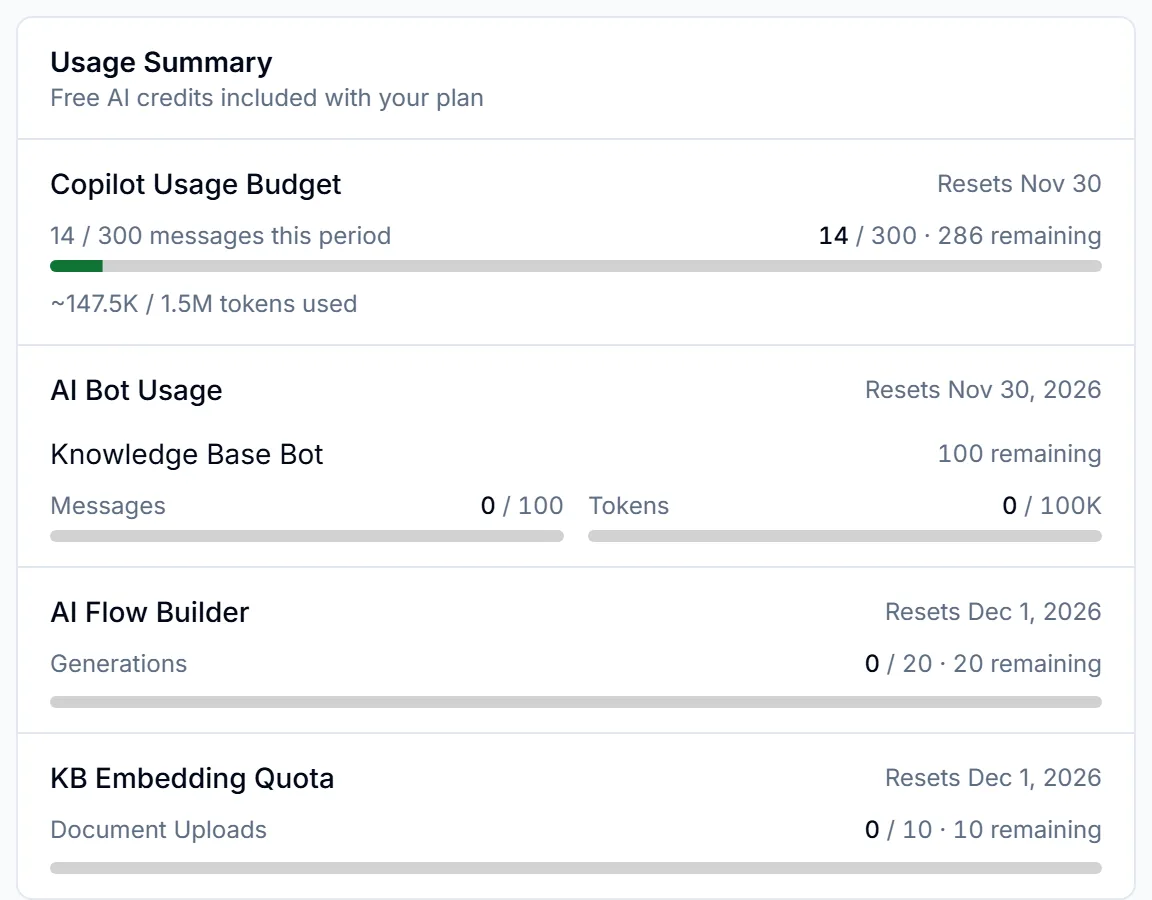
يعرض «ملخص الاستخدام» حصص الذكاء الاصطناعي المشمولة في باقتك، لكل منها تاريخ تجديدها: رسائل Wiz Copilot، وردود روبوت قاعدة المعرفة ورموزه (tokens)، وعمليات إنشاء المسارات بالذكاء الاصطناعي، والمستندات التي يمكنك إضافتها إلى قاعدة المعرفة. وبجانبه، في باقة الروبوت، يمنحك «رمز QR للدردشة» رمزاً ورابطاً يفتحان محادثة واتساب مع رقمك — اطبعه أو شاركه.
روابط سريعة
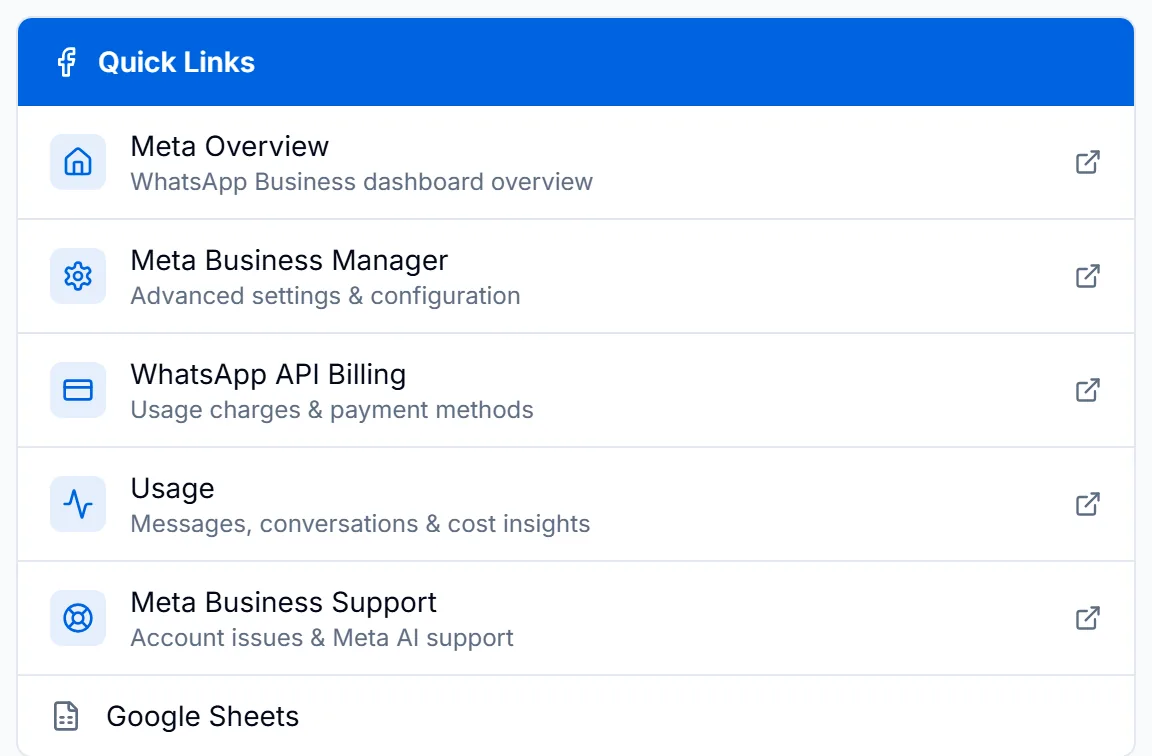
تفتح «روابط سريعة»، تحت الترويسة الزرقاء لـ Meta، نشاطك التجاري لدى Meta في تبويب جديد: «نظرة عامة على Meta» (لوحة تحكم واتساب للأعمال)، و«مدير أعمال Meta»، و«فوترة WhatsApp API» حيث تحتفظ Meta بوسيلة دفعك ورسومك، و«الاستخدام»، أي أرقام Meta نفسها للرسائل والمحادثات والتكلفة، و«دعم Meta للأعمال» حين تحتاج إلى مساعدة Meta في حسابك. أما Google Sheets، في الأسفل، فيبقى داخل WizMessage.
التحليلات
صفحة التحليلات
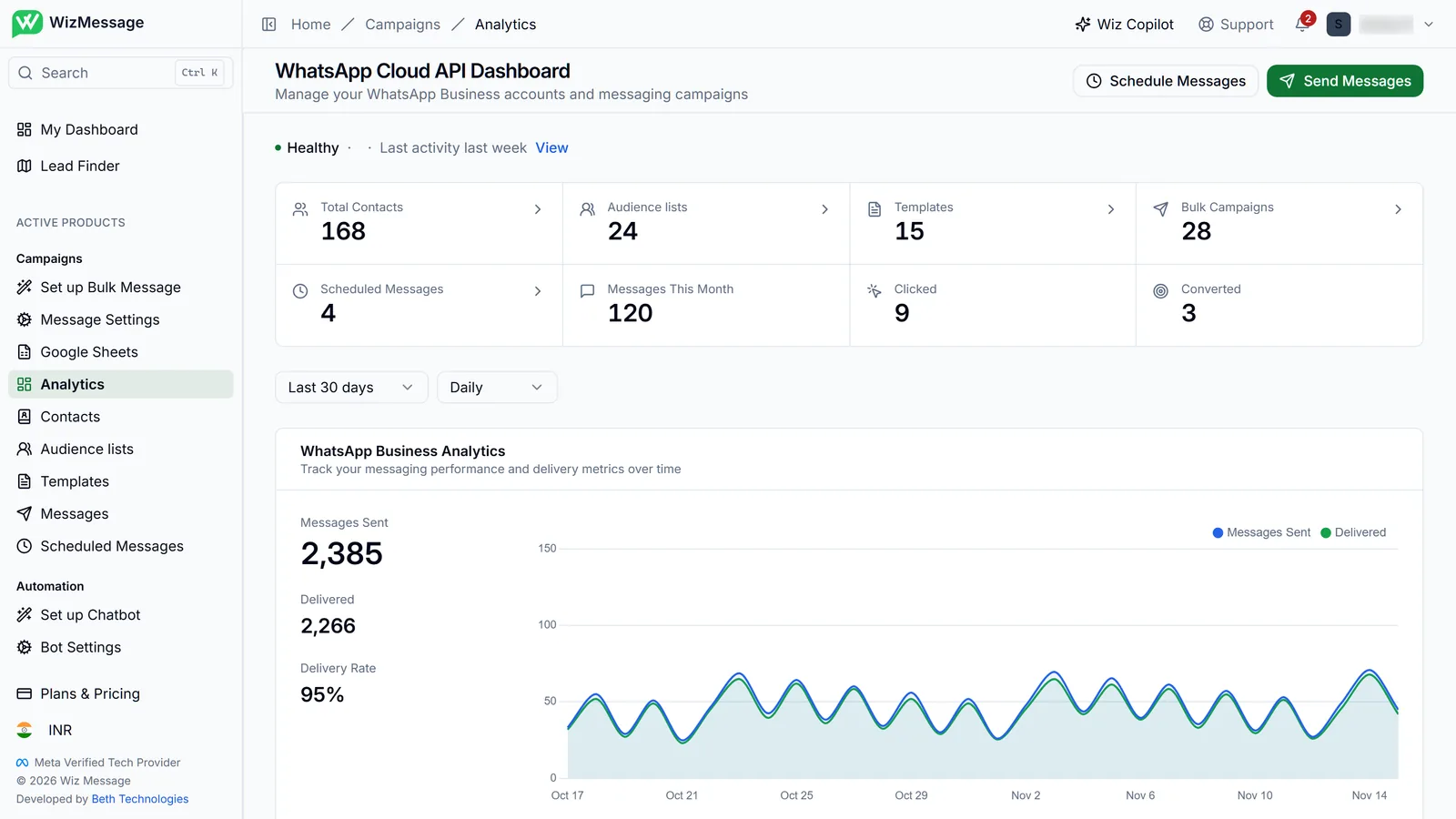
تبدأ «التحليلات»، تحت «الحملات» في الشريط الجانبي، بحالة رقمك وشريط واحد من الإجماليات — جهات الاتصال، وقوائم الجمهور، والقوالب، والحملات والجداول، والرسائل المرسلة هذا الشهر، والنقرات والتحويلات التي سجّلتها حملاتك. والإجمالي الذي بجانبه سهم يفتح صفحته. و«إرسال رسائل» و«جدولة الرسائل» في أعلى اليمين.
المرسل والمُسلَّم عبر الزمن
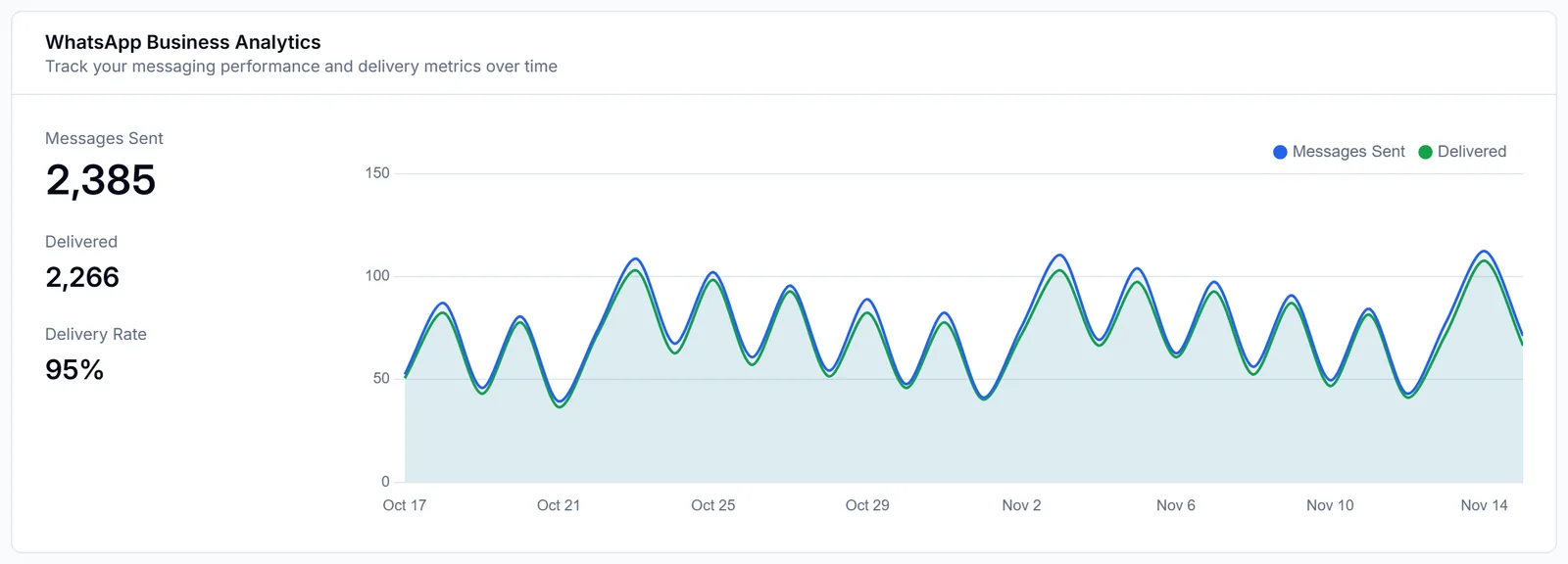
تعرض «تحليلات واتساب للأعمال» عدّ Meta نفسها للرسائل التي أرسلتها وكم منها سُلِّم، لآخر 30 يوماً افتراضياً. اختر مدى آخر أو مدى مخصصاً، أو نقاطاً كل نصف ساعة أو يومياً أو شهرياً، فوق البطاقة: ويُعاد تحميل قسمَي الصفحة معاً مع كل تغيير.
كم تكلّفك رسائلك
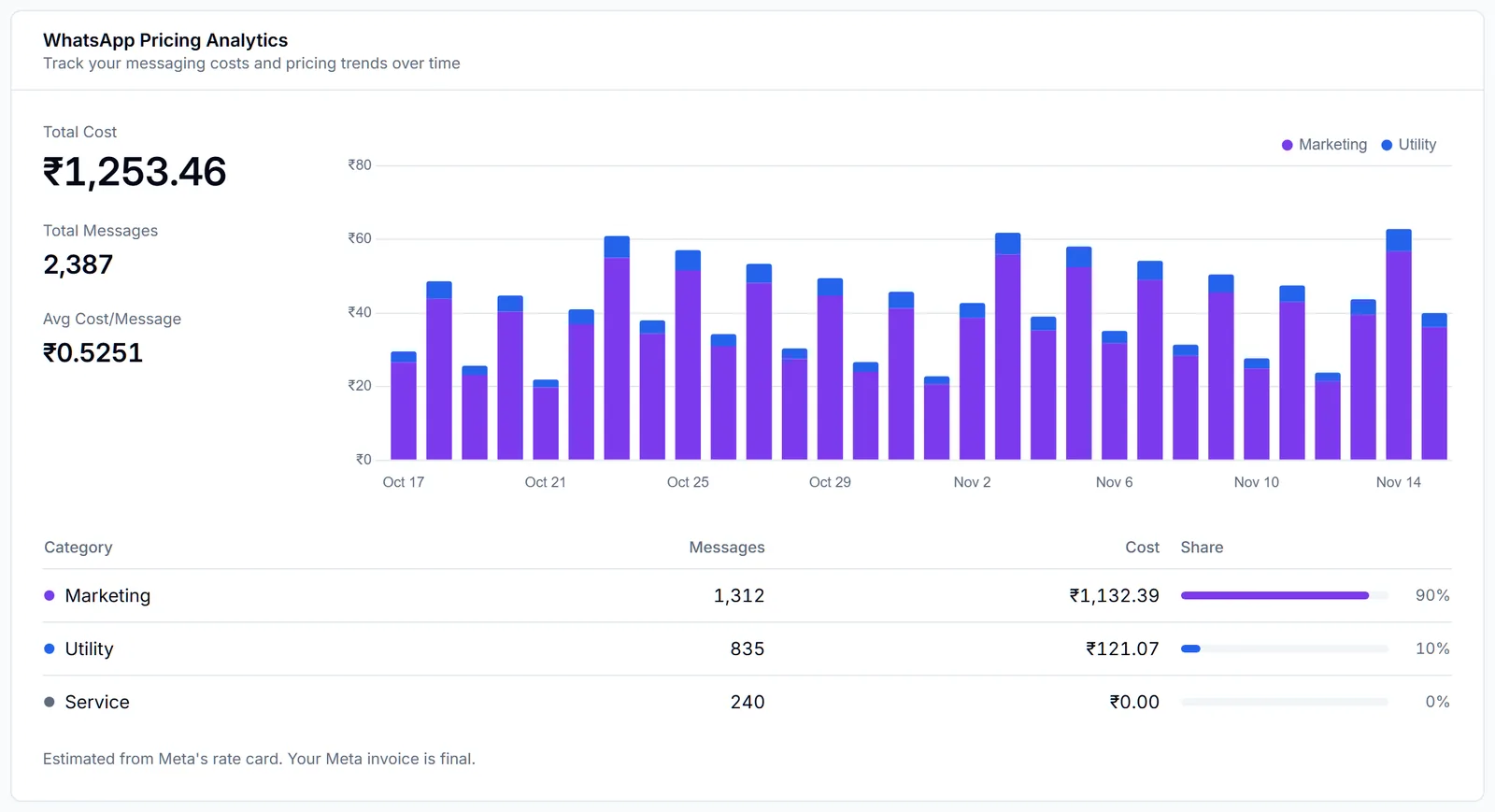
تعرض «تحليلات تسعير واتساب» كم رسالة عدّتها Meta من فئة Marketing أو Utility أو Authentication أو Service، وتقديراً للتكلفة. تبلغ Meta بالأحجام؛ ويسعّرها WizMessage من قائمة أسعار Meta لكل بلد وفئة، ويعرض الإجمالي بعملتك. وردود Service داخل نافذة الـ 24 ساعة للعميل مجانية. وفاتورتك من Meta هي الكلمة الأخيرة.