جهات الاتصال
«جهات الاتصال» هي كل من يستطيع رقم واتساب الخاص بك مراسلته. يصل الناس إليها من تلقاء أنفسهم حين يراسلونك، وتضيف أنت غيرهم واحداً واحداً، أو من جدول بيانات، أو من جدول Google Sheets. تشرح هذه الصفحة كيف تعثر عليهم وتغيّر بياناتهم، وكيف تضع عدداً منهم في قائمة جمهور، وكيف تُخرجهم من جديد.
جهات اتصالك
القائمة
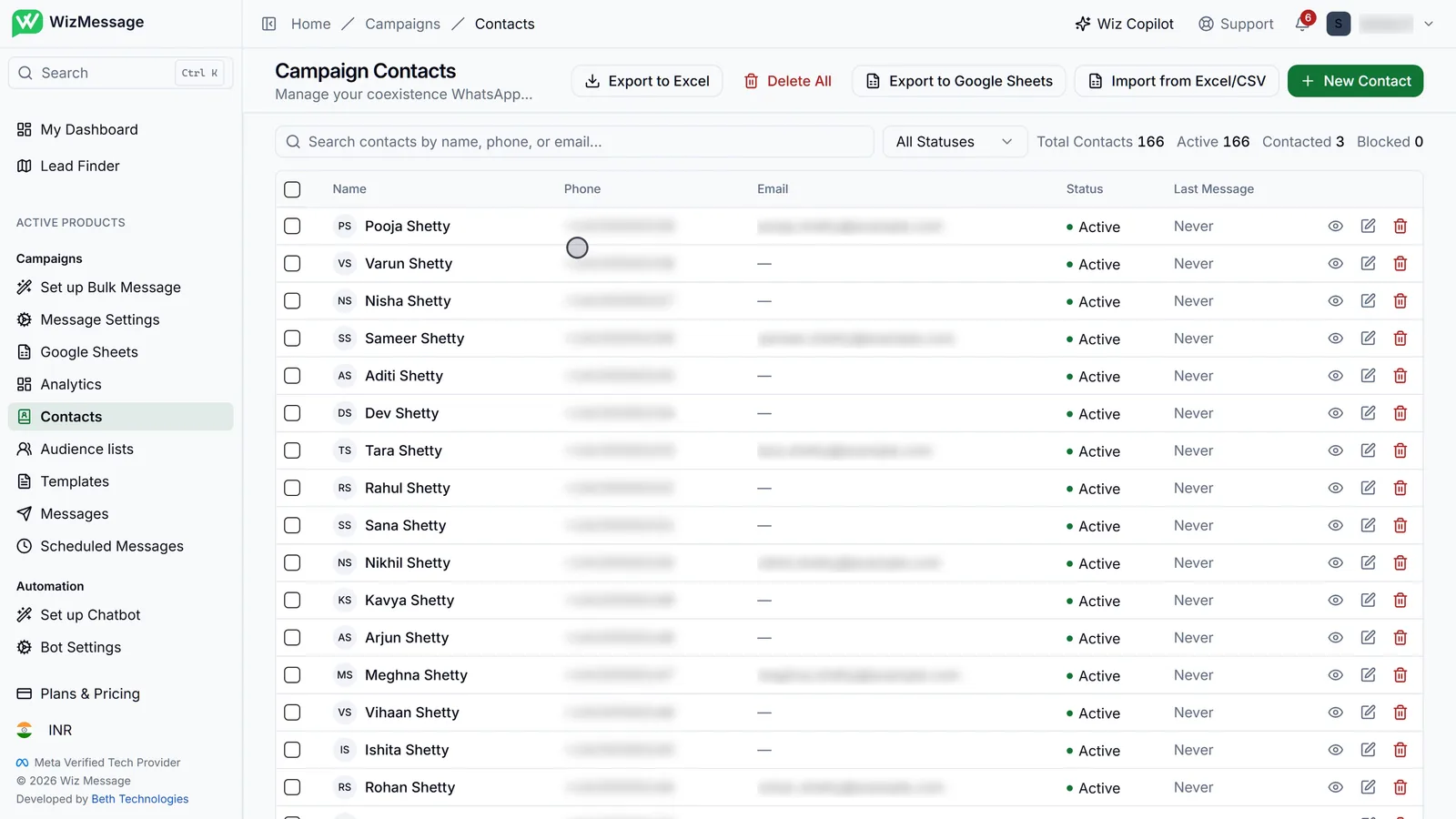
تعرض «جهات الاتصال»، تحت «الحملات» في الشريط الجانبي، كل من يستطيع رقمك مراسلته، وأحدث رسالة أولاً. والسطر المجاور للمرشّحات يعدّهم: كم عددهم، وكم منهم نشط، وكم منهم جرت مراسلته، وكم منهم محظور. يعرض كل صف الرقم والبريد الإلكتروني والحالة وآخر رسالة، وفي نهايته «عرض» و«تعديل» و«حذف». ويعرض «تحميل المزيد» ما يليها.
العثور على شخص
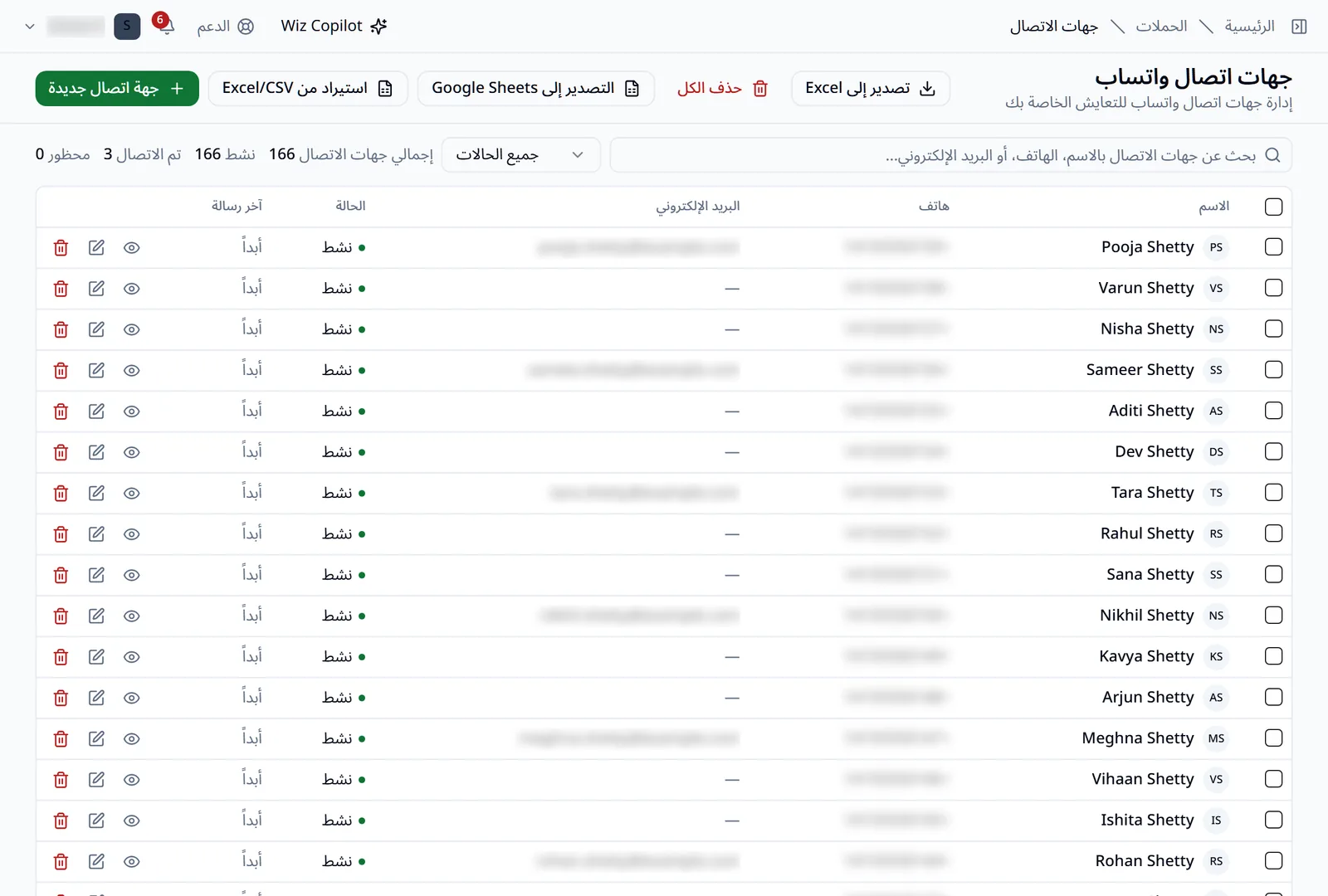
اكتب جزءاً من اسم أو رقم أو بريد إلكتروني في مربع البحث واضغط Enter. وعلامة × في المربع تمسحه.
حالة واحدة فقط
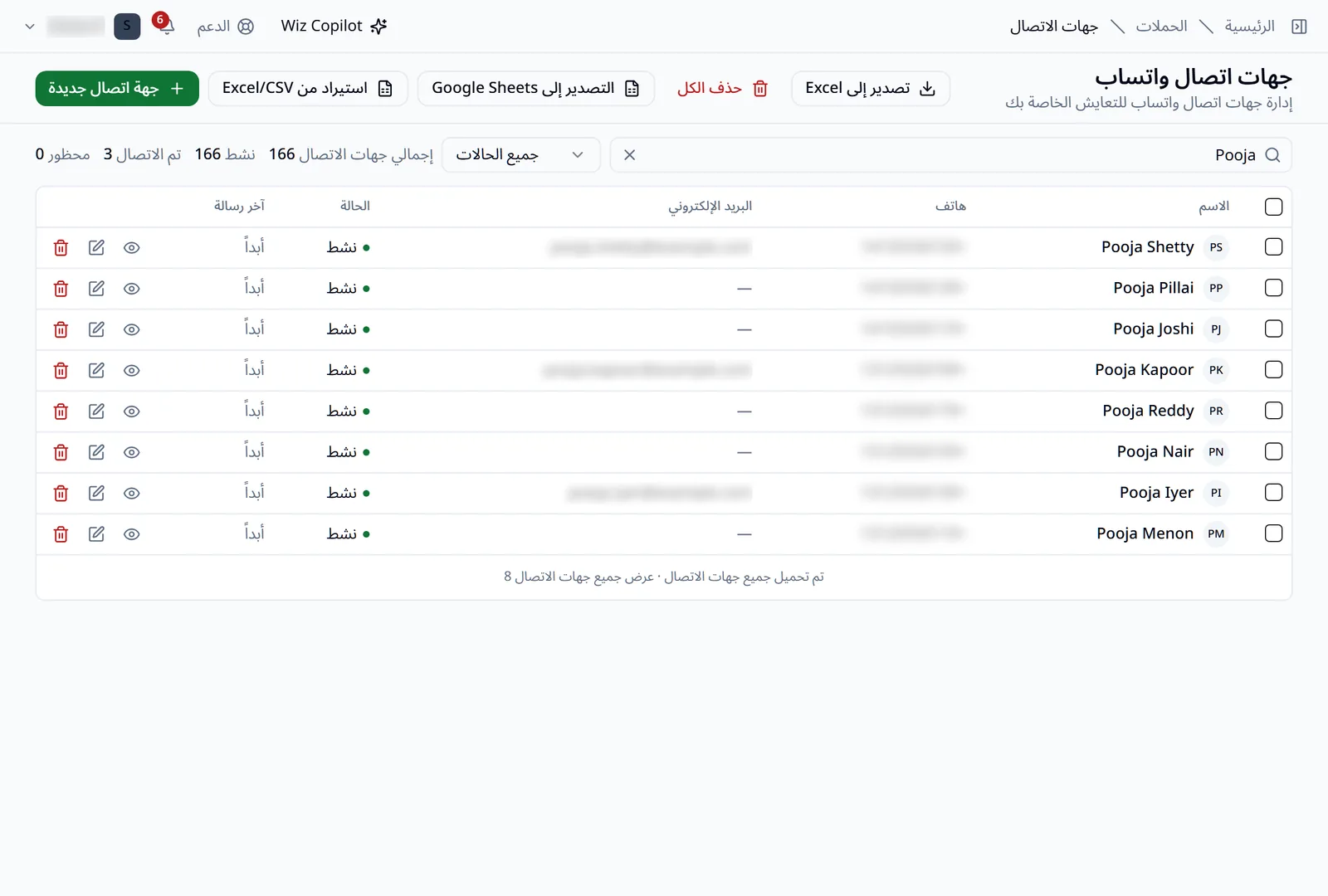
يعرض مرشّح الحالة جهات الاتصال النشطة أو غير النشطة أو المحظورة وحدها، أو من ألغوا الاشتراك وحدهم. وهو يعمل مع البحث، وما تراه هو ما ينزّله التصدير.
إضافة جهة اتصال واحدة
جهة اتصال جديدة
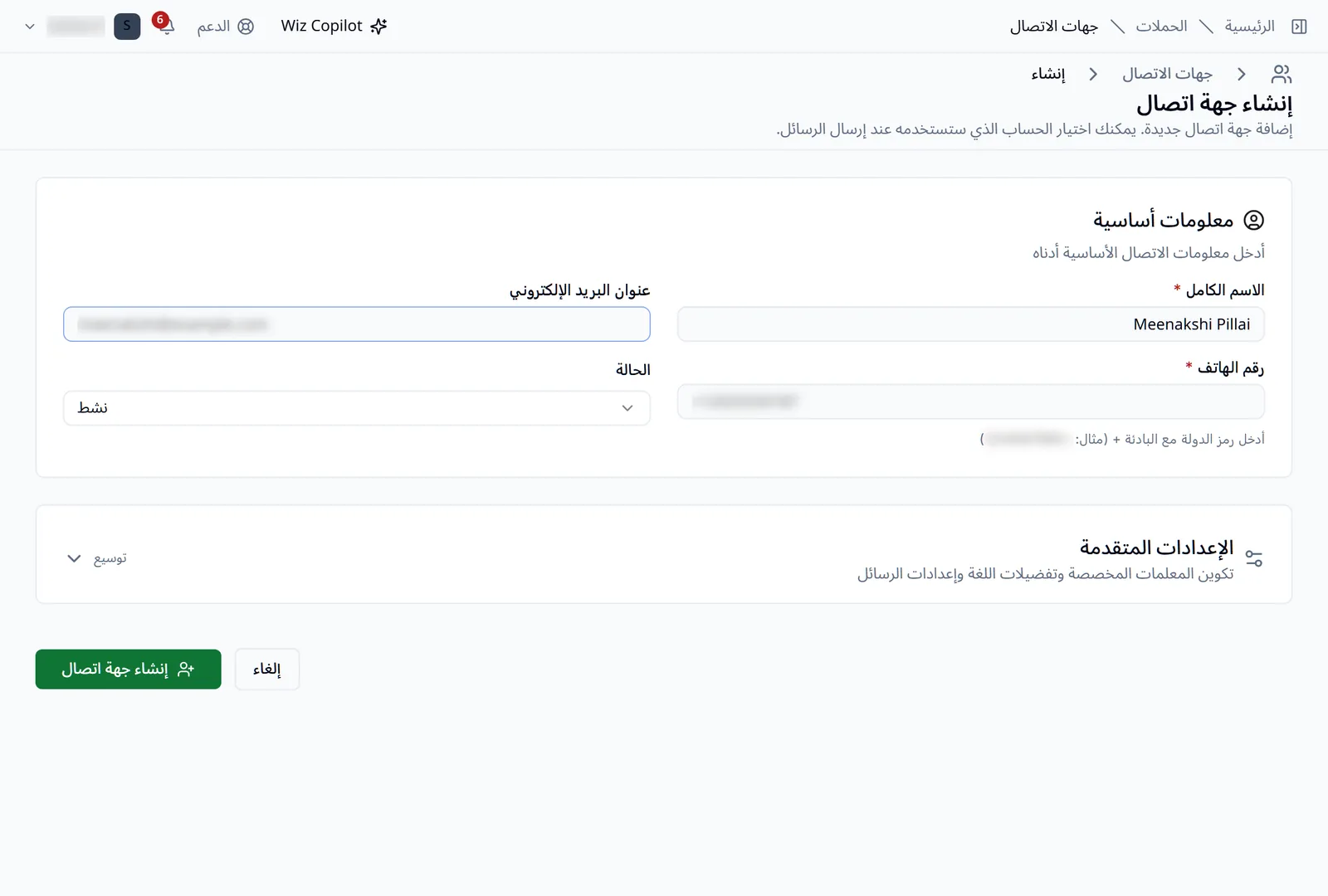
اضغط «جهة اتصال جديدة» أعلى اليسار. يكفي اسم ورقم هاتف برمز الدولة وعلامة الزائد؛ أما البريد الإلكتروني فلسجلاتك الخاصة. اترك الحالة على «نشط» إلا إذا أردت أن تتخطى الحملات هذا الشخص.
تفاصيل يمكن للقالب استخدامها
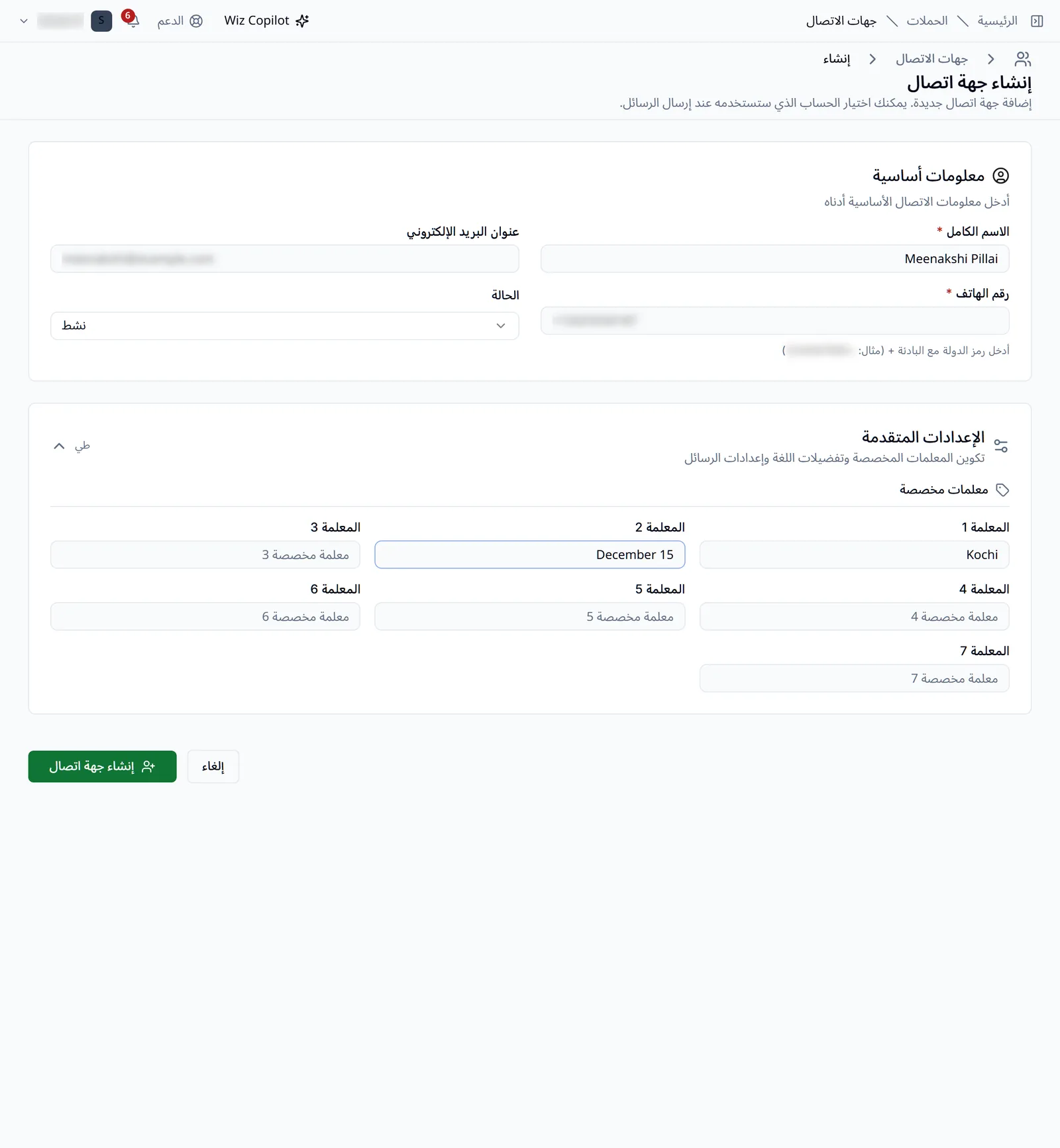
تفتح «الإعدادات المتقدمة» سبع معلمات لأي شيء آخر تحتفظ به عن الشخص: مدينة، أو تاريخ تجديد، أو رقم طلب. ويمكن للقالب أن يملأ متغيراته منها، فتخاطب الحملة كل شخص بتفاصيله هو. و«إنشاء جهة اتصال» يحفظها.
استيراد ملف
اختيار الملف
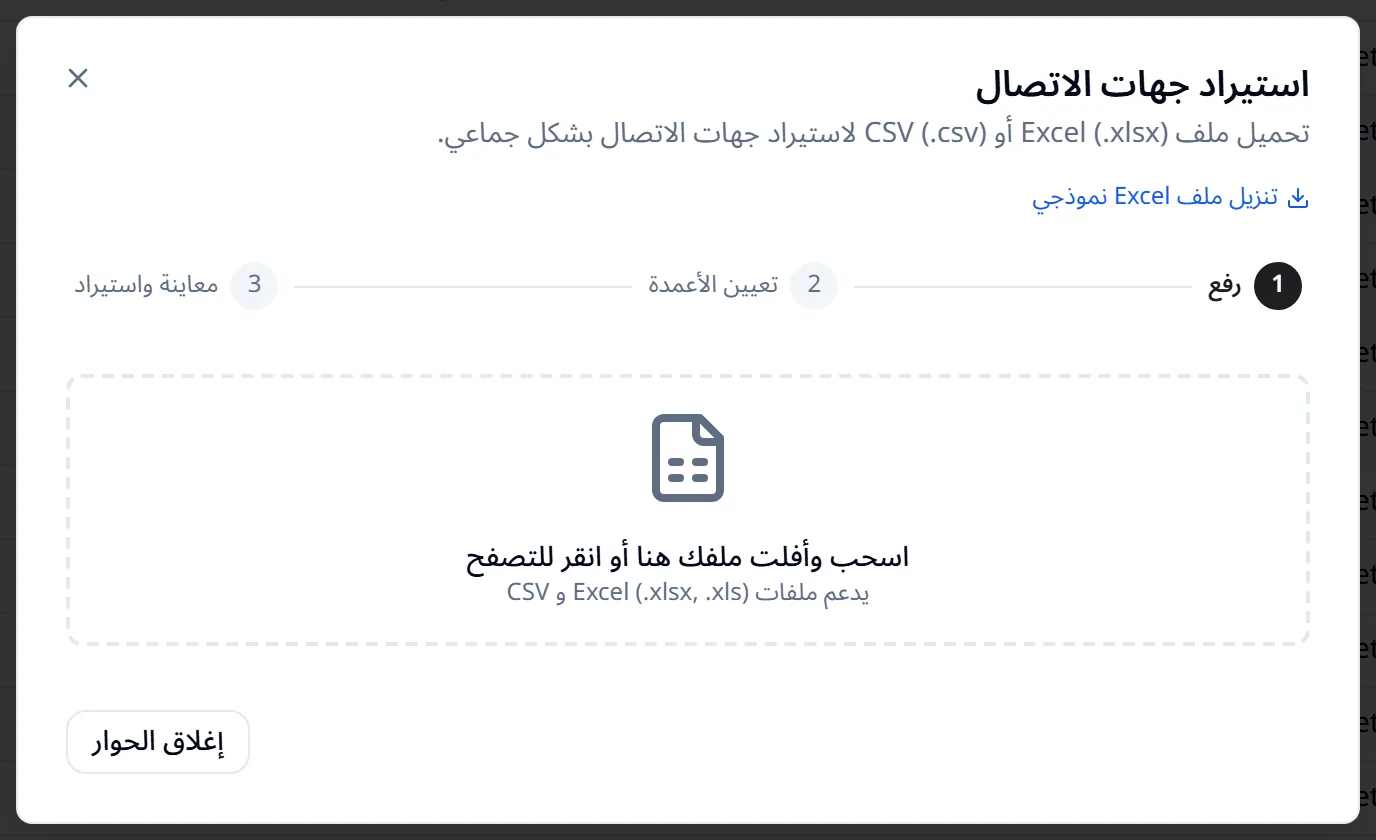
يأخذ «استيراد من Excel/CSV»، بجانب «جهة اتصال جديدة»، جدول بيانات فيه صف عناوين. ويعطيك «تنزيل ملف Excel نموذجي» ملفاً تملؤه. أفلت ملفك في المربع أو انقر المربع لاختيار ملف.
أي عمود هو أي حقل
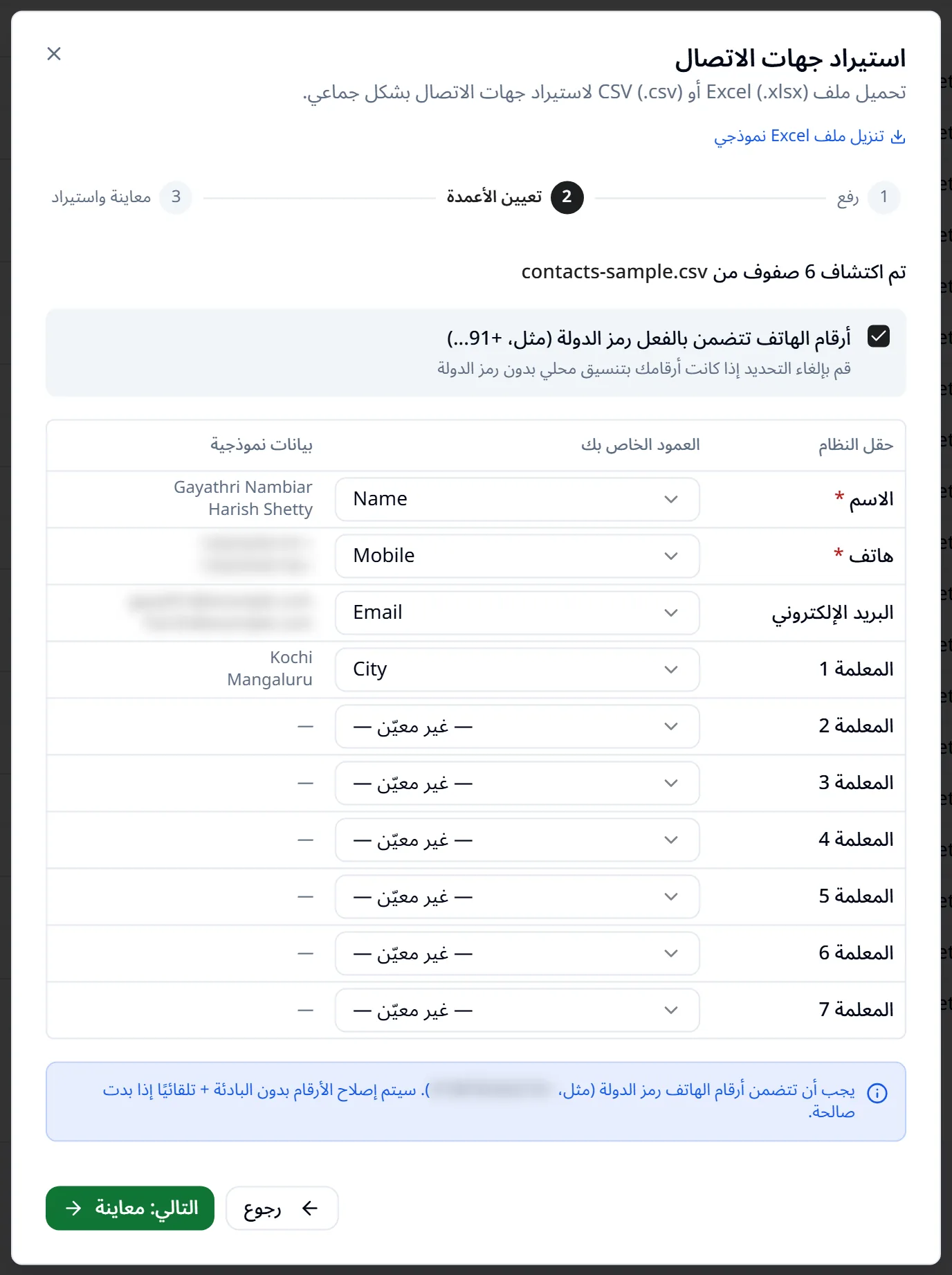
تطابق الخطوة الثانية أعمدتك مع الحقول بحسب عناوينها وتعرض الصفوف الأولى بجانب كل منها، فترى فوراً هل قرأتها قراءة صحيحة. غيّر ما كان خطأً منها، واربط الأعمدة الإضافية بالمعلمات. أبقِ المربع الخاص برموز الدول مؤشَّراً حين تتضمن أرقامك الرمز أصلاً؛ وأزل التأشير واختر الدولة حين لا تتضمنه.
نظرة قبل الاستيراد
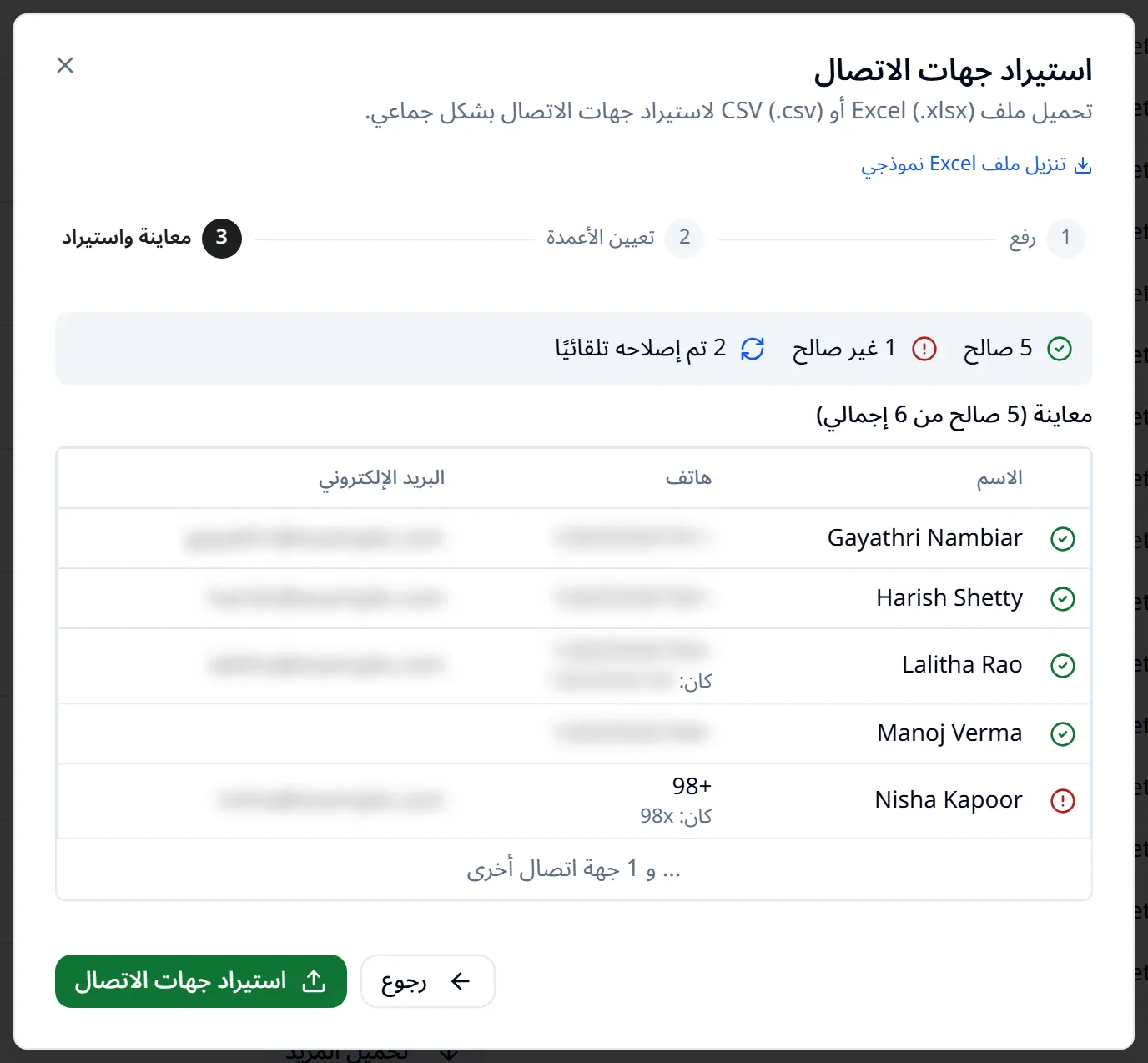
يفحص «التالي: معاينة» كل رقم قبل حفظ أي شيء. فهو يعدّ الأرقام الصالحة، والتي صحّحها بنفسه، والتي لا يستطيع استخدامها، ويعرض الصفوف الأولى. و«استيراد جهات الاتصال» يحفظها: الرقم الموجود لديك يُحدَّث، والجديد يُضاف.
ملاحظة: توقفت هذه الصورة هنا ولم تستورد شيئاً.
جهة اتصال واحدة
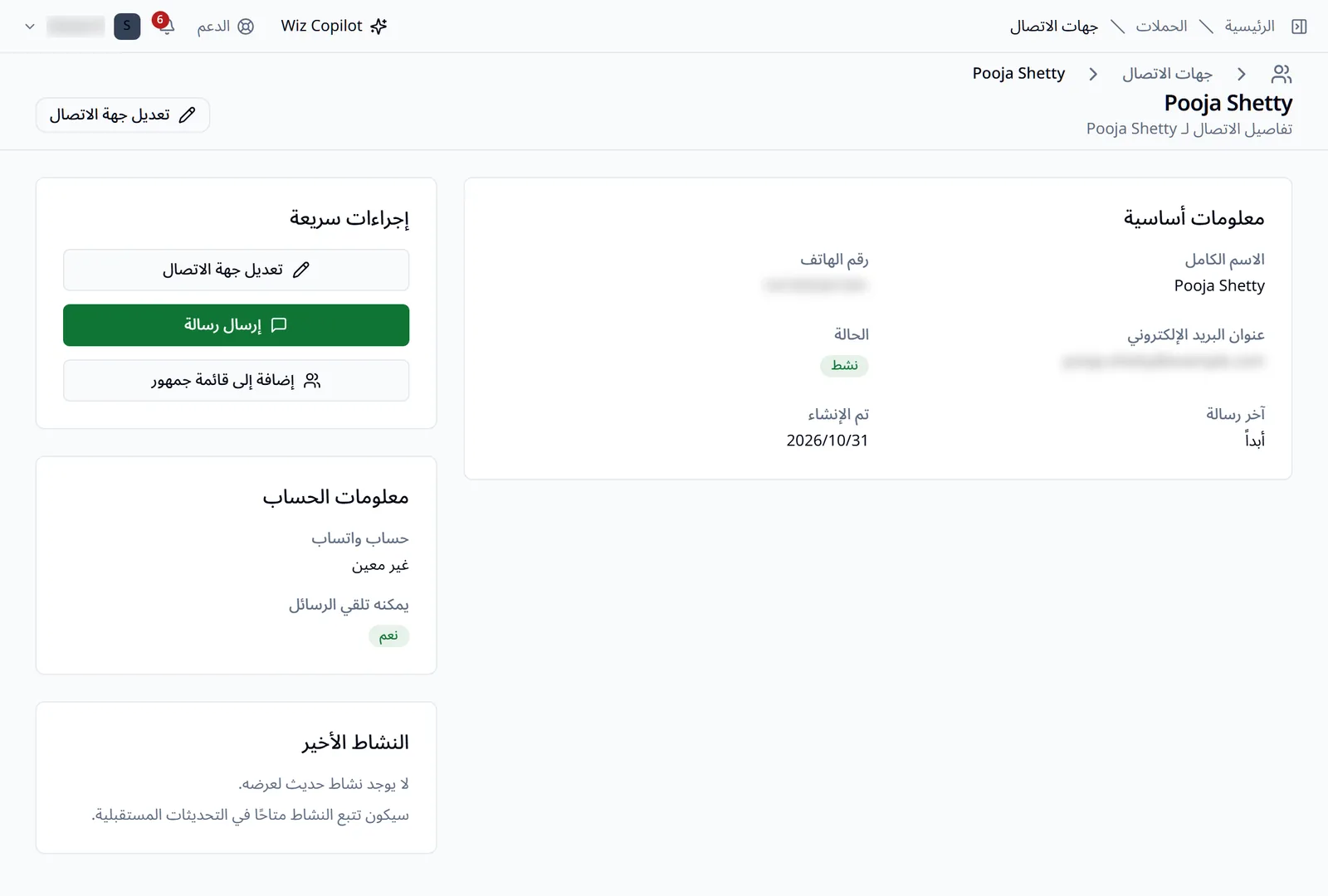
فتح جهة اتصال
«عرض»، وهو العين في نهاية الصف، يفتح جهة الاتصال: تفاصيلها، وهل يمكن أن تصل إليها الرسائل، وإجراءات سريعة لتعديلها أو مراسلتها أو وضعها في قائمة جمهور.
وضعها في قائمة
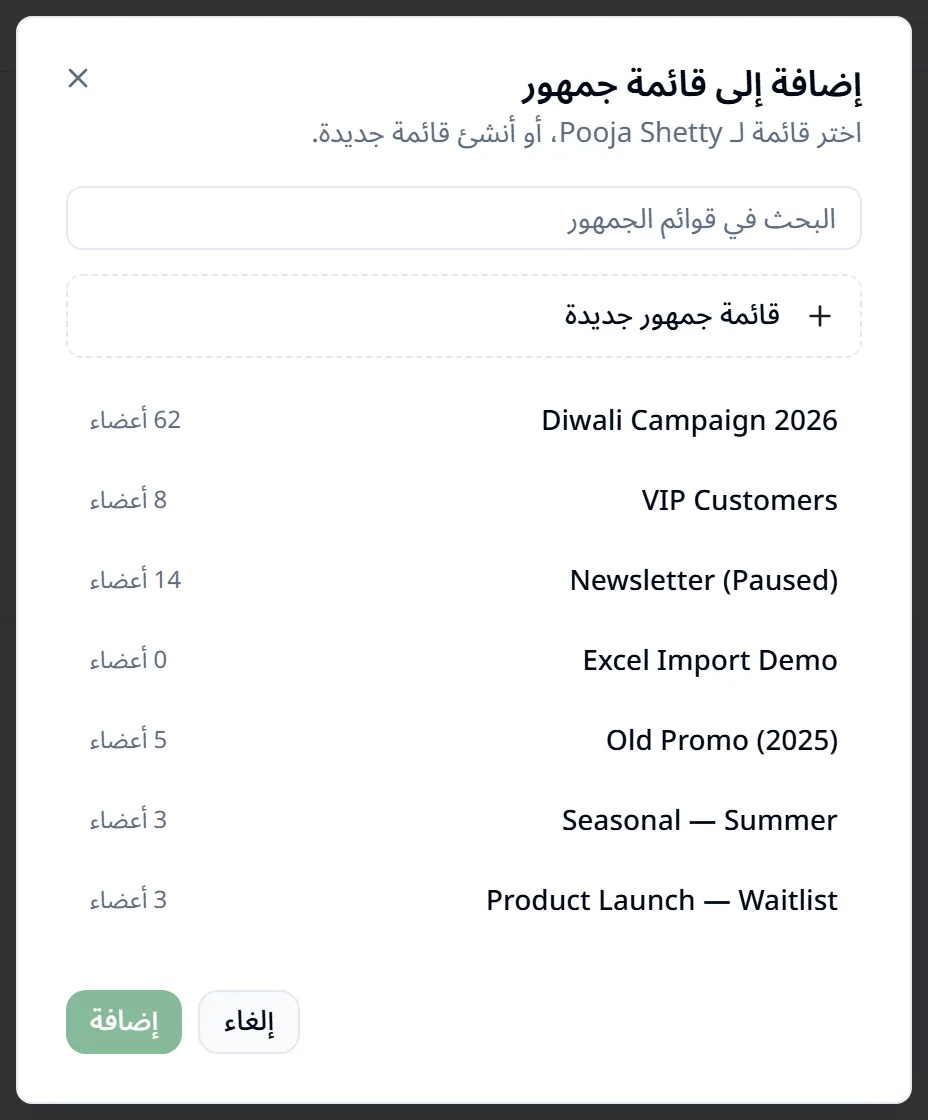
يفتح «إضافة إلى قائمة جمهور» قوائمك. اختر واحدة واضغط «إضافة»، أو ابدأ قائمة جديدة من هناك. ووجود جهة الاتصال في قائمة لا يغيّر فيها شيئاً.
ملاحظة: لم تختر هذه الصورة شيئاً.
تغيير جهة اتصال
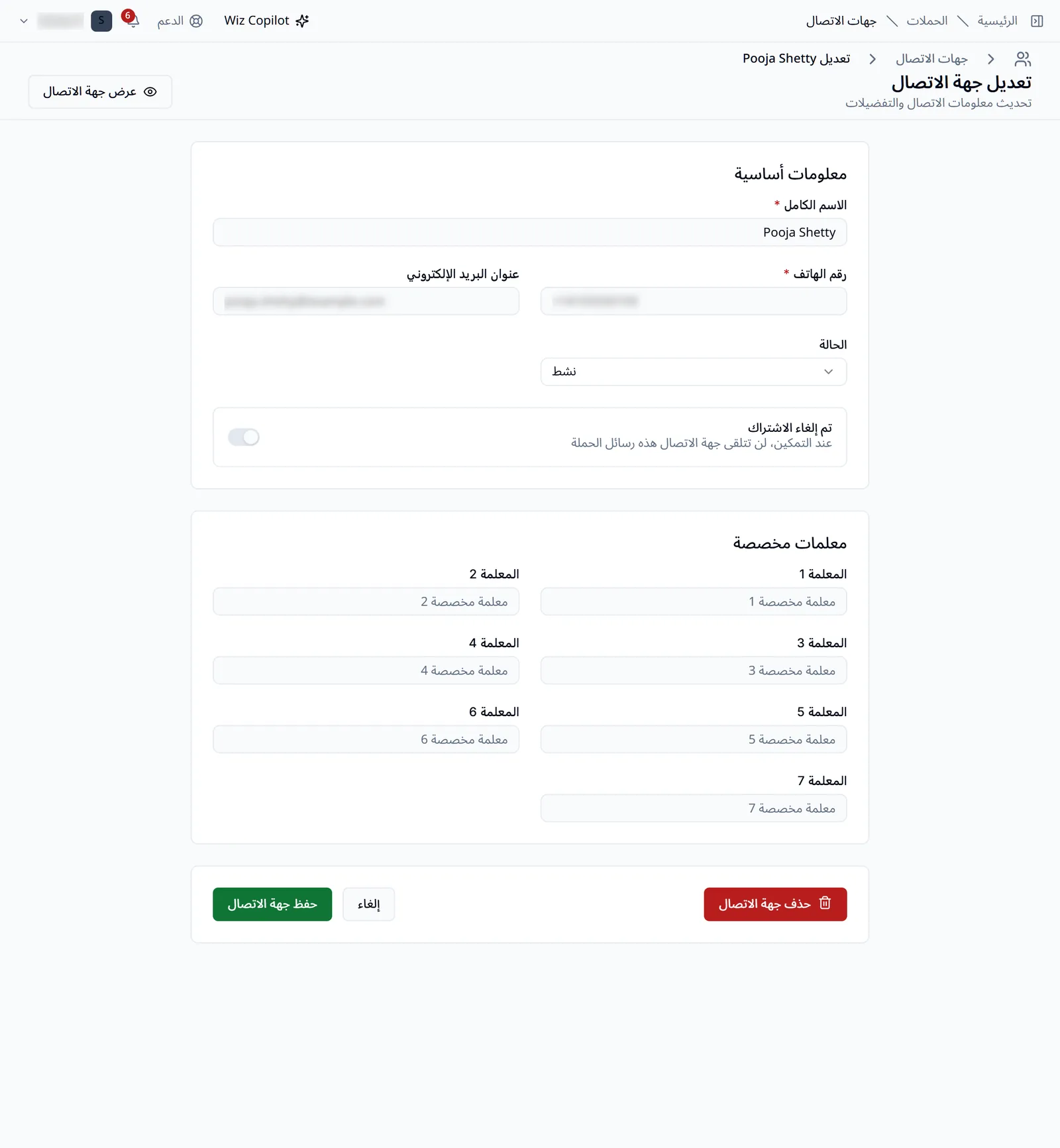
يفتح «تعديل جهة الاتصال» الحقول نفسها، ومعها «تم إلغاء الاشتراك»: عند تشغيله تتخطى الحملات هذا الشخص، كما لو أنه ألغى الاشتراك بنفسه. و«حفظ جهة الاتصال» يحفظ التغيير؛ و«حذف جهة الاتصال»، بجانبه، يسأل أولاً.
ملاحظة: لم تغيّر هذه الصورة شيئاً.
عدة جهات دفعة واحدة
أشّر عليها
أشّر على من تريد، أو على المربع في الأعلى لكل من يظهر على الشاشة. يظهر زران فوق الجدول: «إنشاء قائمة»، ويضعهم في قائمة جمهور، و«حذف»، ويسأل أولاً.
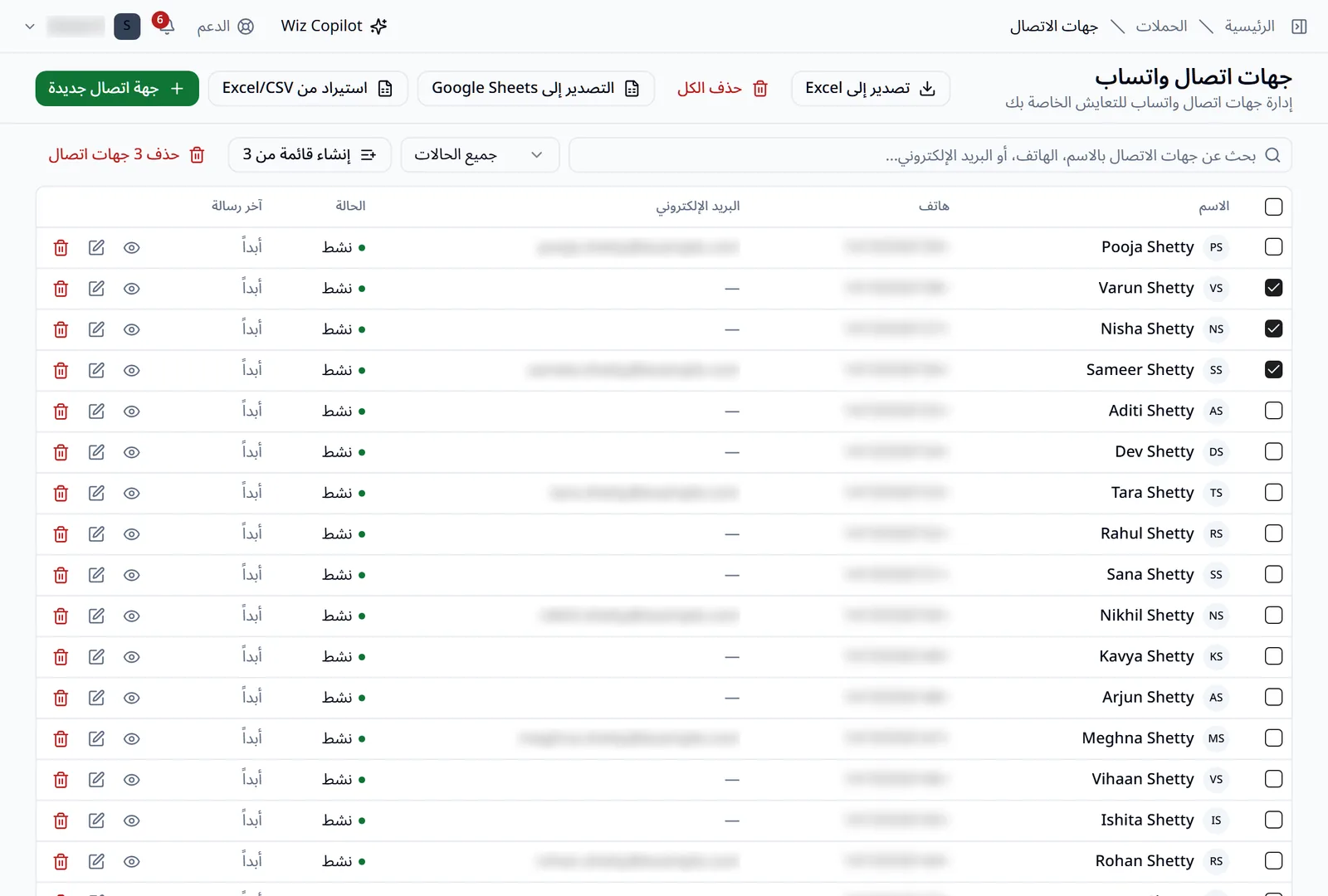
قائمة منهم
يطلب «إنشاء قائمة» اسماً وينشئ القائمة بمن أشّرت عليهم. أو اختر قائمة موجودة من الرابط أسفل الاسم. ومن كان محظوراً أو غير نشط يُستبعد، والنافذة تقول ذلك.
ملاحظة: مُلئت الخانات في هذه الصورة ولم تُنشأ القائمة.
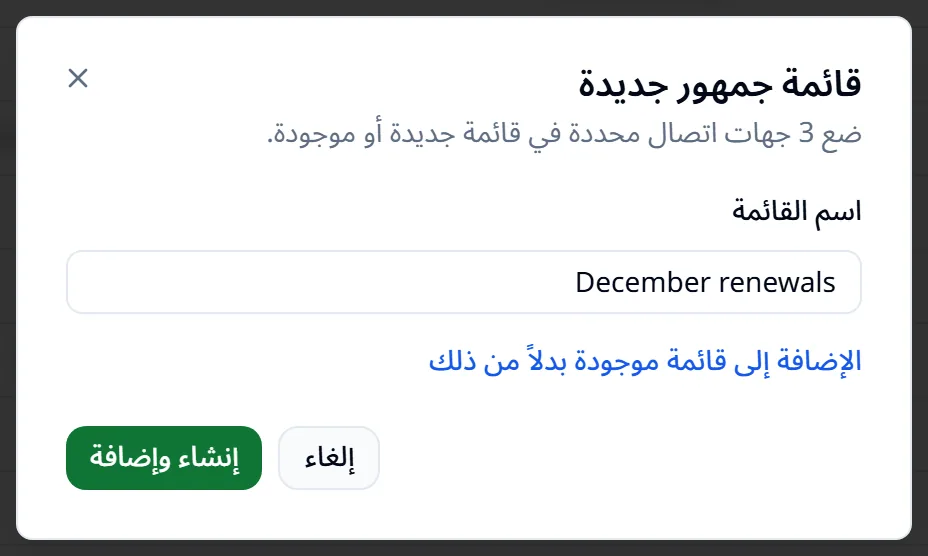
إخراج جهات الاتصال
التصدير والحذف
ينزّل «تصدير إلى Excel» جهات اتصالك، ويكتبها «التصدير إلى Google Sheets» في جدول جديد في Google Drive الخاص بك. وكلاهما يتبع البحث والحالة اللذين حددتهما. أما «حذف الكل»، بجانبهما، فيزيل كل جهات الاتصال ولا يمكن التراجع عنه: يسأل أولاً، وتفقد قوائمك ومحادثاتك أولئك الأشخاص أيضاً.
ملاحظة: لم تضغط هذه الصورة شيئاً.

مرجع
ما يفعله كل حقل وكل حالة، وقواعد الاستيراد.
ما تحمله جهة الاتصال
جهة الاتصال اسم ورقم هاتف وكل ما تحتفظ به غير ذلك عن الشخص. ورقم الهاتف هو ما يجعلها جهة اتصال واحدة: لا يمكن أن يوجد الرقم في جهات اتصالك إلا مرة واحدة.
| الحقل | الغرض منه |
|---|---|
| الاسم | يظهر في كل مكان، ويمكن استخدامه في القوالب. |
| رقم الهاتف | برمز الدولة وعلامة الزائد. جهة اتصال واحدة لكل رقم. |
| البريد الإلكتروني | لسجلاتك الخاصة. |
| المعلمات من 1 إلى 7 | أي شيء آخر تحتفظ به، مثل مدينة أو رقم طلب. ويمكن للقالب أن يملأ متغيراته منها. |
| تم إلغاء الاشتراك | عند تشغيله، تتخطى الحملات جهة الاتصال. والعميل الذي يرسل كلمة إلغاء الاشتراك يشغّله. |
الحالات الثلاث
| الحالة | معناها |
|---|---|
| نشط | يمكن إرسال الحملات والرسائل. |
| غير نشط | تتخطاه الحملات. |
| محظور | تتخطاه الحملات، ولا يمكن وضعه في قائمة. |
كيف يقرأ الاستيراد ملفك
يأخذ الاستيراد ملف Excel أو CSV فيه صف عناوين. يجب ربط الاسم ورقم الهاتف؛ وكل ما عداهما اختياري.
| الموقف | ما يحدث |
|---|---|
| الرقم جديد | تُنشأ جهة اتصال. |
| الرقم موجود أصلاً في جهات اتصالك | يصبح اسمها وبريدها الإلكتروني ومعلماتها كما في الملف. والخلية الفارغة، وكذلك الحقل الذي لم تربطه، تُبقي التفصيل القديم. |
| الرقم نفسه وارد في الملف مرتين | يُستورد مرة واحدة بتفاصيل الصف الأخير. والخلية الفارغة فيه تُبقي تفصيل الصف السابق. |
| صف بلا اسم، أو رقم تعذّرت قراءته | يُتخطّى الصف ويُبلَّغ عنه. وتُستورد بقية الصفوف. |
| بلغتَ حد جهات الاتصال | يتوقف الاستيراد هناك ويقول ذلك. |