ربط وكلاء الذكاء الاصطناعي
وكيل الذكاء الاصطناعي أداة مثل Claude أو Cursor أو Codex تعمل مع صندوق وارد واتساب: تقرأ المحادثات، وتردّ عليها إذا سمحت بذلك. تشرح هذه الصفحة كيفية ربط وكيل، وتغيير ما يمكنه فعله، وإيقافه مؤقتاً وحذفه، والحفاظ على أمان مفتاحه.
وكلاء الذكاء الاصطناعي لديك
الصفحة
في «وكلاء الذكاء الاصطناعي (MCP)»، ضمن «وكلاء الذكاء الاصطناعي» في الشريط الجانبي، تربط وكيلاً وتدير الوكلاء الموجودين لديك. يعرض كل صف اسم الوكيل وحالته، ورقم واتساب الذي يعمل معه، وبداية مفتاحه، وآخر استخدام له، وما إذا كان يمكنه القراءة فقط أم الإرسال أيضاً.
تحتاج الصفحة إلى Wiz Bot أو Wiz Pro وإلى رقم واتساب متصل. يمكن لمالك الحساب فقط ربط الوكلاء أو تغييرهم أو حذفهم؛ أما المشرف الذي لديه صلاحية API فيرى القائمة.
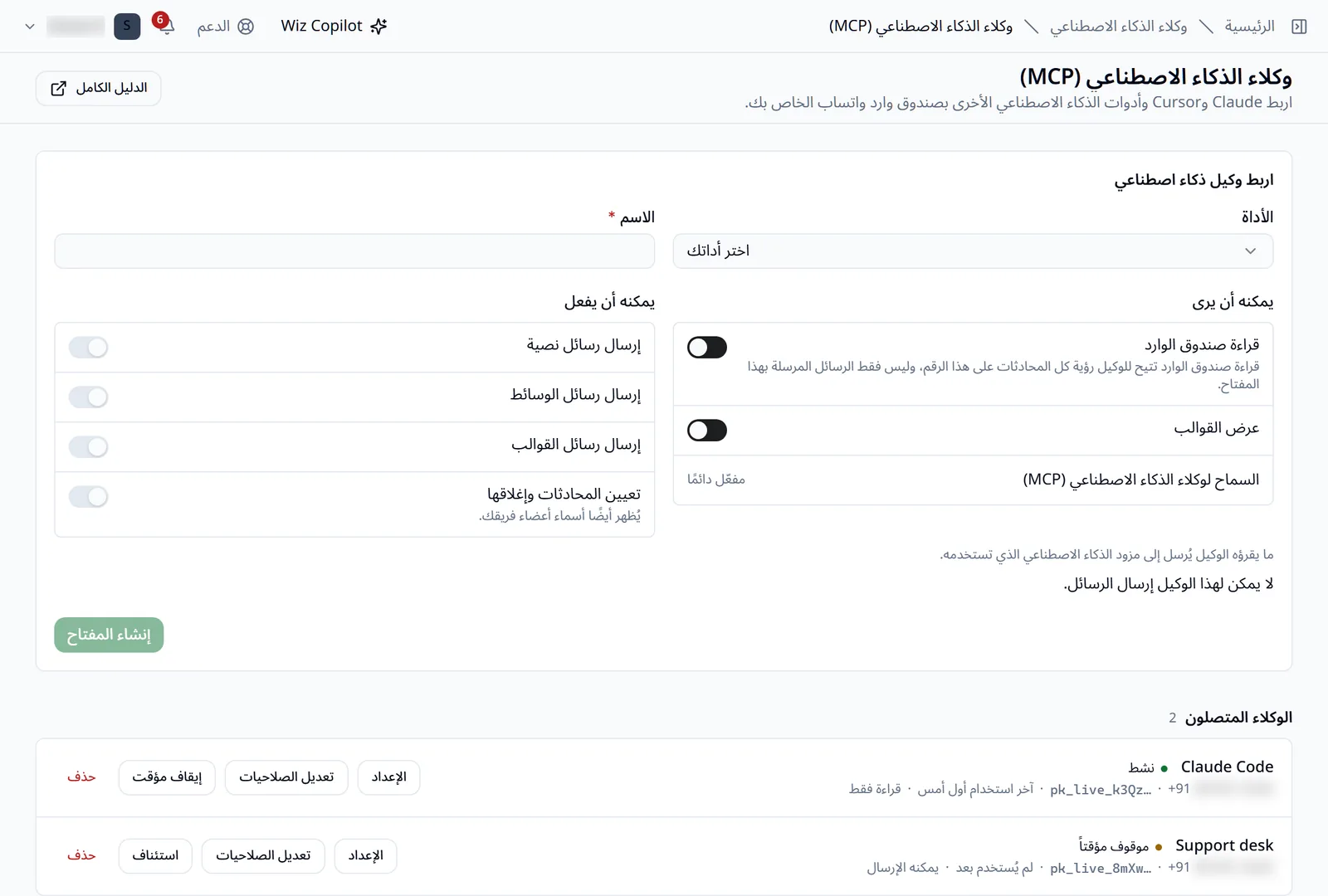
ربط وكيل
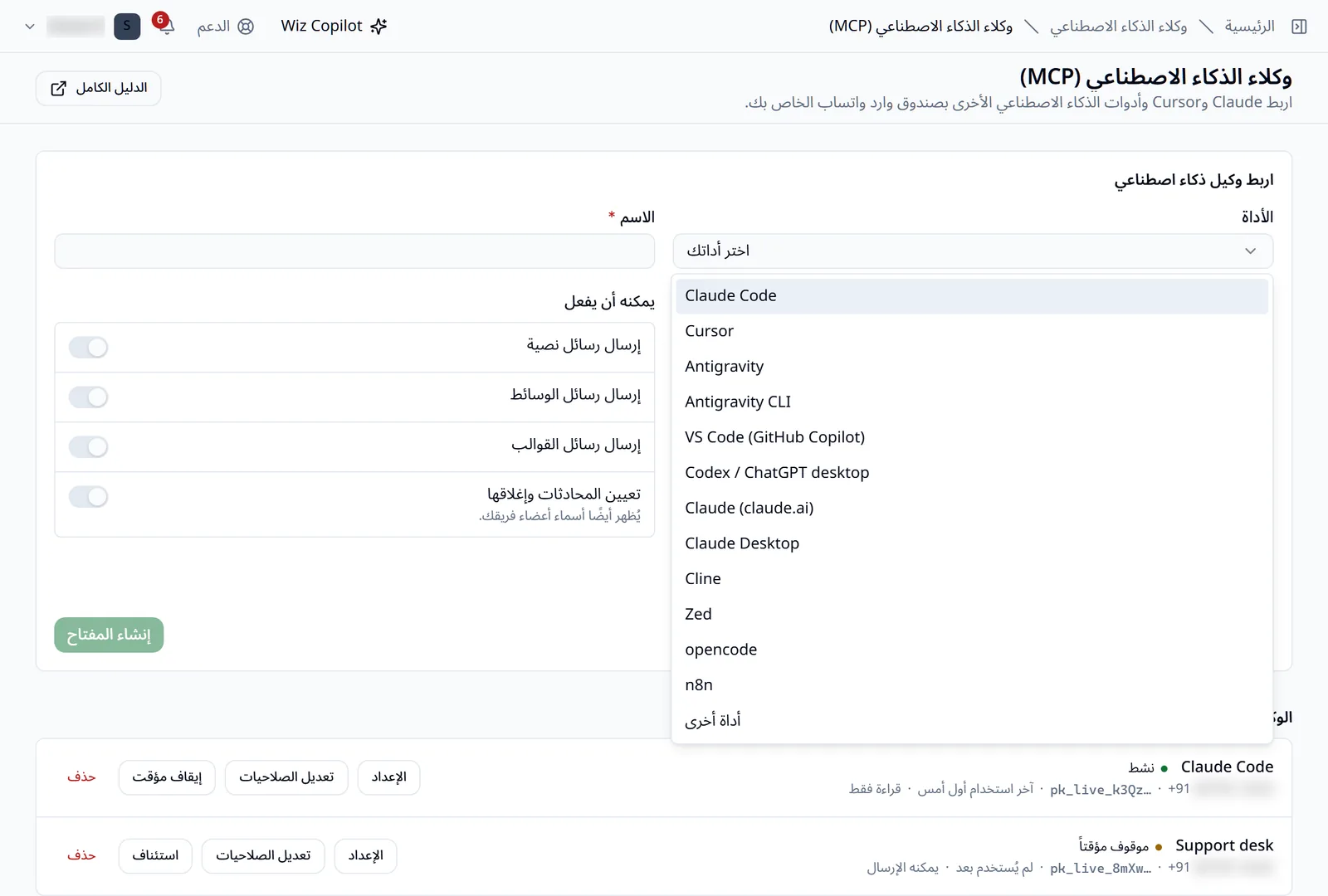
اختيار أداتك
اختر أداة الذكاء الاصطناعي التي تستخدمها. تملأ اسماً يمكنك تغييره، وتحدد الإعداد الذي تحصل عليه في النهاية. ليست في القائمة؟ اختر «أداة أخرى»: يعمل أي عميل MCP. وإذا كانت لديك عدة أرقام واتساب، فاختر أيضاً الرقم الذي يعمل معه هذا الوكيل.
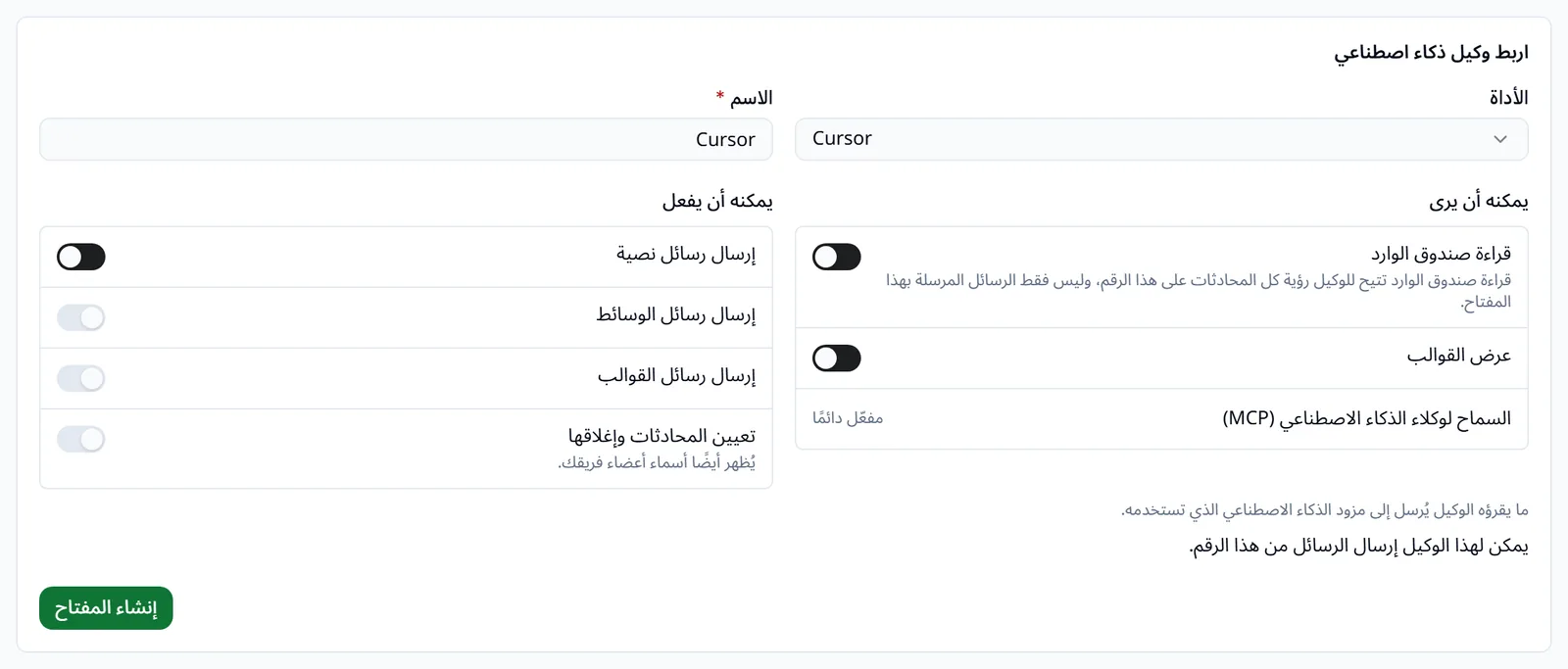
اختيار ما يمكنه رؤيته وفعله
تحت «يمكنه أن يرى» يكون «قراءة صندوق الوارد» و«عرض القوالب» مفعّلين. قراءة صندوق الوارد تُظهر للوكيل كل محادثة على الرقم. وتحت «يمكنه أن يفعل» كل شيء متوقف: إرسال النصوص أو الوسائط أو القوالب، وتعيين المحادثات وإغلاقها، وهو ما يُظهر له أيضاً أسماء فريقك. فعّل ما يحتاج إليه فقط؛ والسطر أدناه يوضح ما إذا كان الوكيل يستطيع الإرسال. يمكنك تغيير كل هذا لاحقاً.
ملاحظة: في التجربة الأولى، اترك الإرسال متوقفاً: اسأل الوكيل عن محادثاتك وشاهد كيف يعمل.
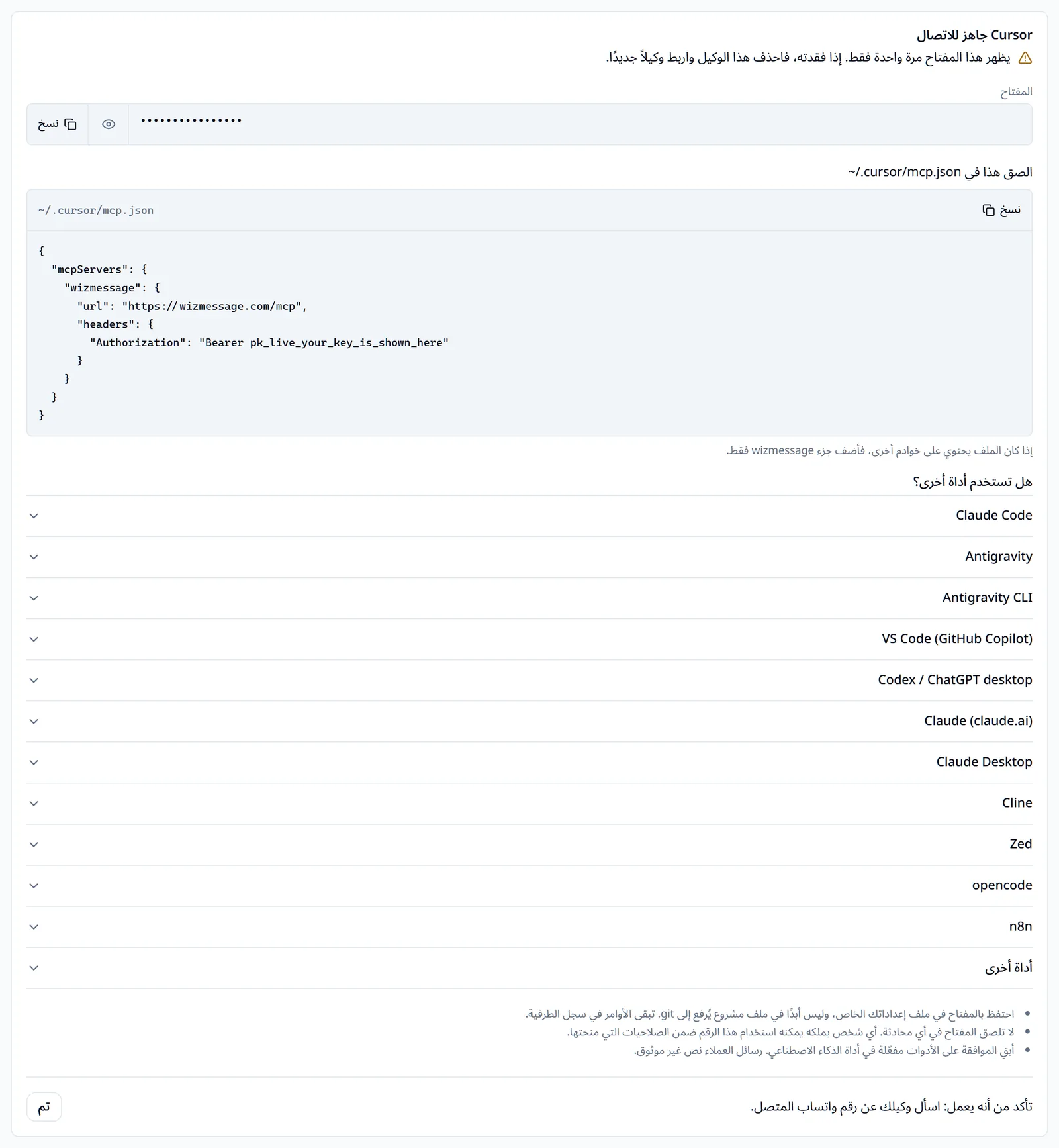
إنشاء المفتاح ونسخ الإعداد
اضغط «إنشاء المفتاح». يظهر المفتاح مرة واحدة فقط في المكان نفسه، مع نص جاهز لأداتك يحتوي على المفتاح. انسخ النص وضعه حيث يوضح السطر الذي فوقه: في ملف، أو في الطرفية، أو في إعدادات الأداة نفسها. والأدوات الأخرى مذكورة أسفله، ولكل منها نصها.
ثم اسأل وكيلك عن رقم واتساب المتصل: إذا أجاب فهو يعمل. اضغط «تم» بعد نسخ ما تحتاج إليه.
ملاحظة: لا يمكن عرض المفتاح مرة أخرى. إذا فقدته، فاحذف الوكيل واربط وكيلاً جديداً.
بعد الربط
عرض الإعداد مرة أخرى
يعرض «الإعداد» في صف الوكيل النصوص نفسها مرة أخرى. المفتاح نفسه لا يُحفظ، لذلك يظهر مكانه YOUR_API_KEY: استبدله بالمفتاح الذي احتفظت به.
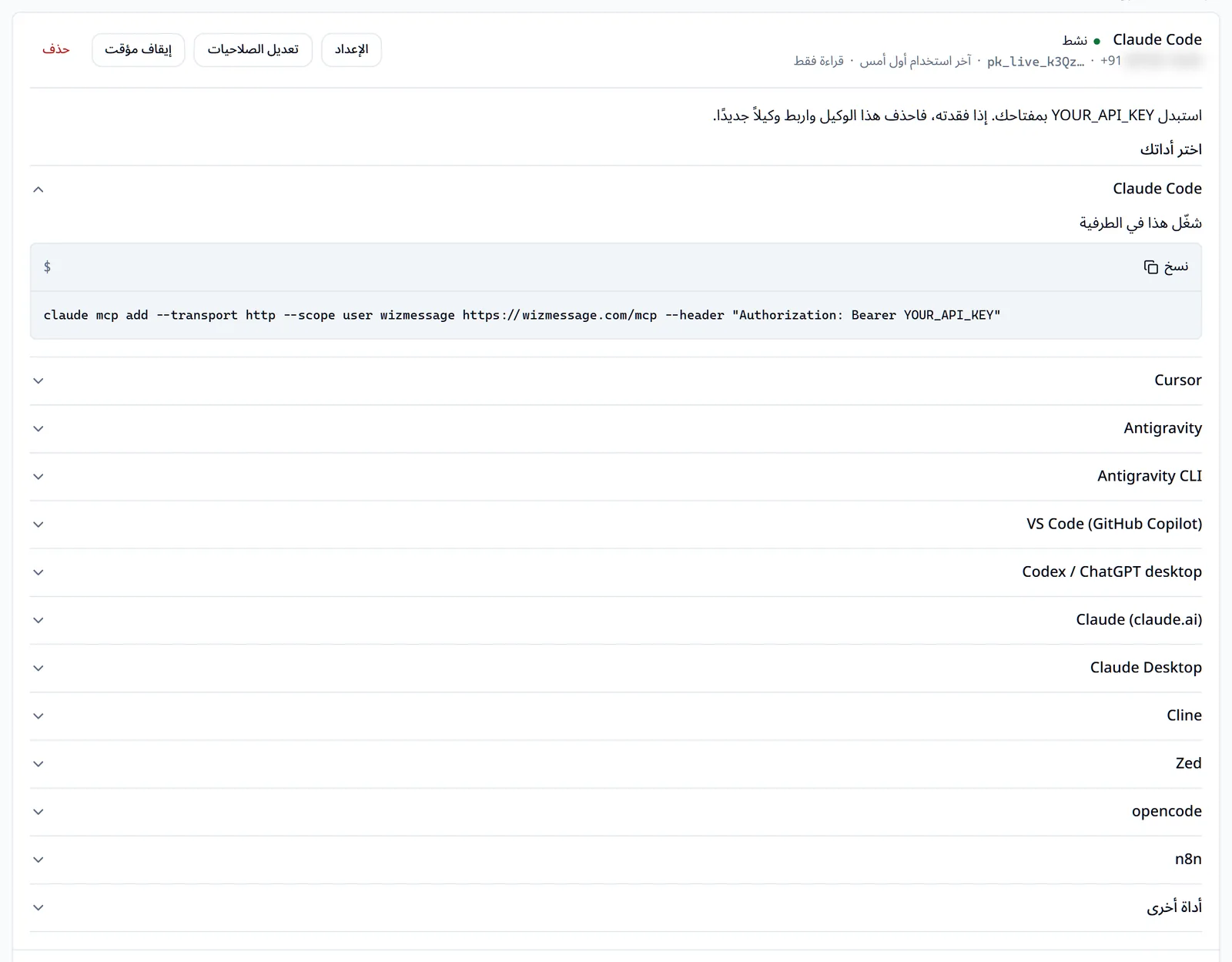
تغيير ما يمكنه فعله
يفتح «تعديل الصلاحيات» اسم الوكيل والخيارات نفسها. يطبّق «حفظ» التغييرات فوراً ويبقى المفتاح كما هو، فلا تحتاج الأداة إلى إعداد جديد.
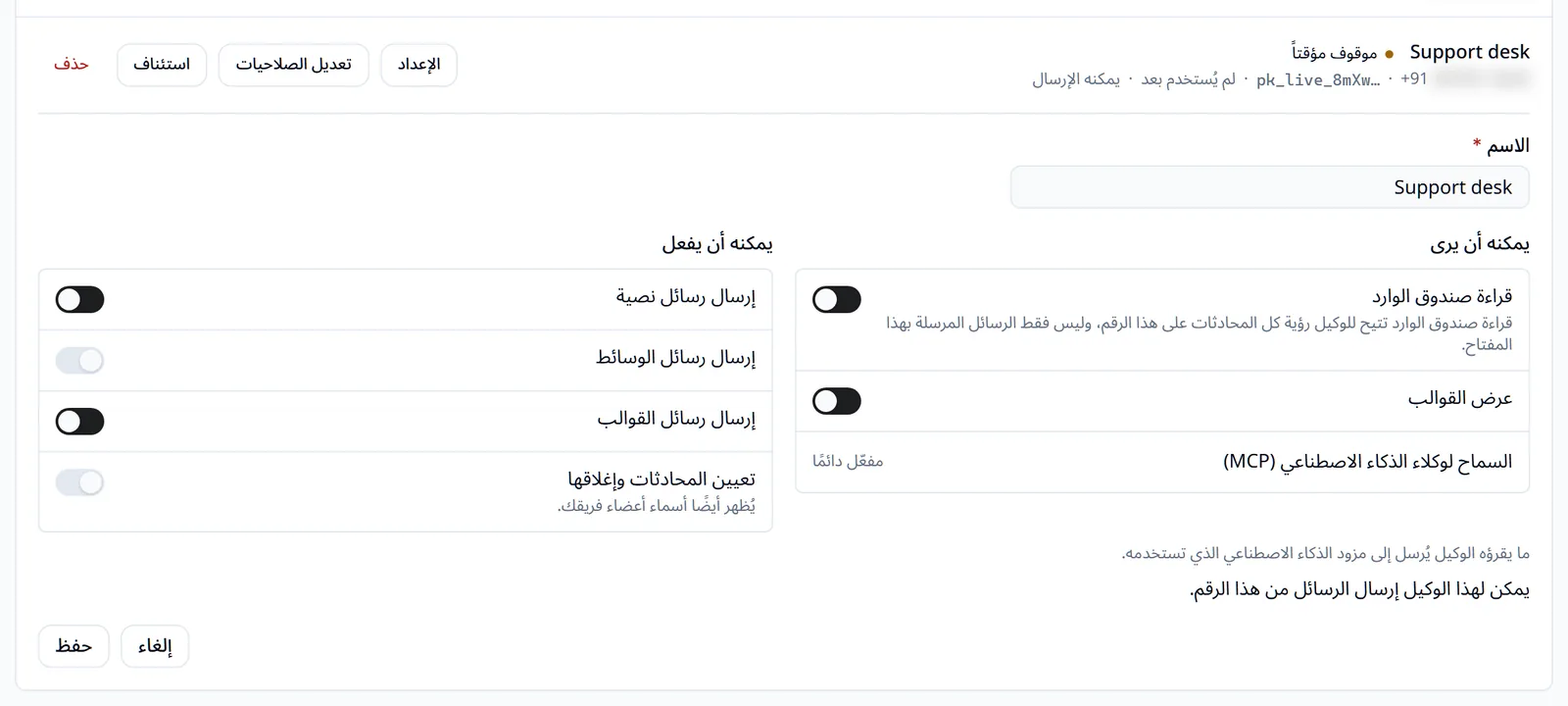
الإيقاف المؤقت والحذف
يوقف «إيقاف مؤقت» الوكيل فوراً، ويتيح له «استئناف» العمل مرة أخرى بالمفتاح نفسه. أما «حذف» فيسأل أولاً، ولا يمكن التراجع عنه: يتوقف المفتاح عن العمل، وربط تلك الأداة من جديد يحتاج إلى مفتاح جديد. والوكيل الذي لم يعد رقمه متصلاً يوضح ذلك في صفه.
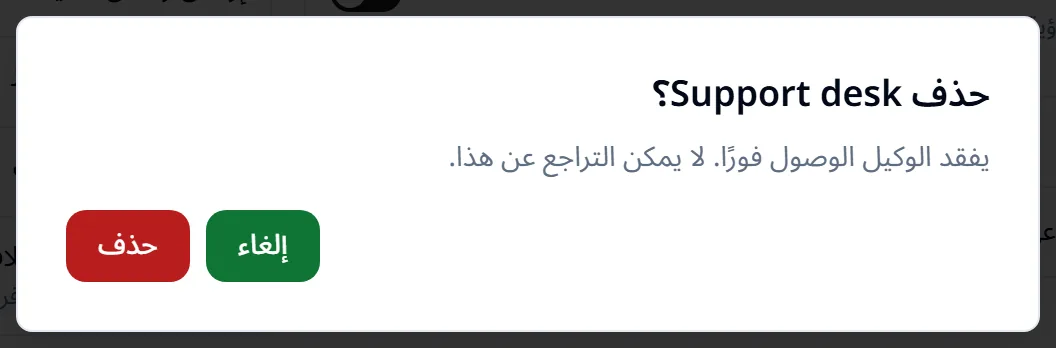
الحفاظ على الأمان
يعمل الوكيل مع رسائل عملائك، ومن يملك مفتاحه يستطيع التصرف باسم ذلك الوكيل.
المفتاح
احتفظ بالمفتاح في ملف إعداداتك الخاص. لا تضعه أبداً في ملف مشروع يذهب إلى git، ولا تلصقه أبداً في محادثة. الأمر الذي شغّلته يبقى في سجل الطرفية، ومعه المفتاح. وإذا كان شخص آخر قد رأى المفتاح، فاضغط «إيقاف مؤقت» فوراً، ثم احذف الوكيل واربط وكيلاً جديداً.
رسائل العملاء يكتبها غرباء. قد يحاول أحدهم إقناع الوكيل بفعل شيء لم تطلبه، لذلك أبقِ الموافقة على الأدوات مفعّلة في أداة الذكاء الاصطناعي، واقرأ ما ستفعله قبل أن تسمح به.
ما لا يمكن للوكيل فعله أبداً
| القاعدة | ماذا تعني |
|---|---|
| أشخاص يعرفونك فقط | لا يمكنه بدء محادثة إلا مع من راسلك، أو من أضافه شخص من فريقك. ولا تُرسل أي رسالة إلى جهات الاتصال التي ألغت الاشتراك أو المحظورة. |
| نافذة الـ 24 ساعة | لا يكتب بحرية إلا خلال 24 ساعة من آخر رسالة من العميل. وبعدها يمكنه إرسال قالب معتمد. |
| لا قوائم جهات اتصال | تُرفض الرسالة التي تحتوي على أكثر من ثلاثة أرقام هواتف أو عناوين بريد إلكتروني، أو على رابط مختصر. |
| حدود يومية | يمكن لكل مفتاح إرسال 300 رسالة في اليوم وقراءة 300 محادثة في الساعة. |
| رقم واحد | يعمل المفتاح مع رقم واتساب الذي اخترته، وبصفته وكيل ذكاء اصطناعي فقط. وترفضه واجهة WizMessage API. |
ما يقرؤه الوكيل يُرسل إلى الشركة المالكة لأداة الذكاء الاصطناعي التي تستخدمها، وفق شروطها. ولا تستخدمه WizMessage لتدريب نماذج الذكاء الاصطناعي.
كل الأدوات والحدود وحلول المشكلات موجودة في صفحة MCP (بالإنجليزية).