A Caixa de Entrada do WhatsApp
A caixa de entrada é onde chegam as mensagens dos seus clientes e onde a sua equipe as responde. Este guia percorre tudo: os contadores no topo e o período que eles cobrem, a lista de conversas e o que cada linha está lhe dizendo, como abrir uma conversa e trabalhá-la, e os controles que permitem que várias pessoas dividam um único número de WhatsApp sem responder umas por cima das outras. Ele também diz, com todas as letras, quais partes desta página mostram apenas os últimos sete dias.
A caixa de entrada
A página inteira
A caixa de entrada abre com quatro contadores e, abaixo deles, uma linha para cada pessoa que mandou mensagem para este número recentemente. Não há estrutura de pastas e não há nada para arquivar: a lista é simplesmente ordenada por quem escreveu mais recentemente, e tudo o que você pode fazer com uma conversa é feito a partir da linha dela ou de dentro dela.
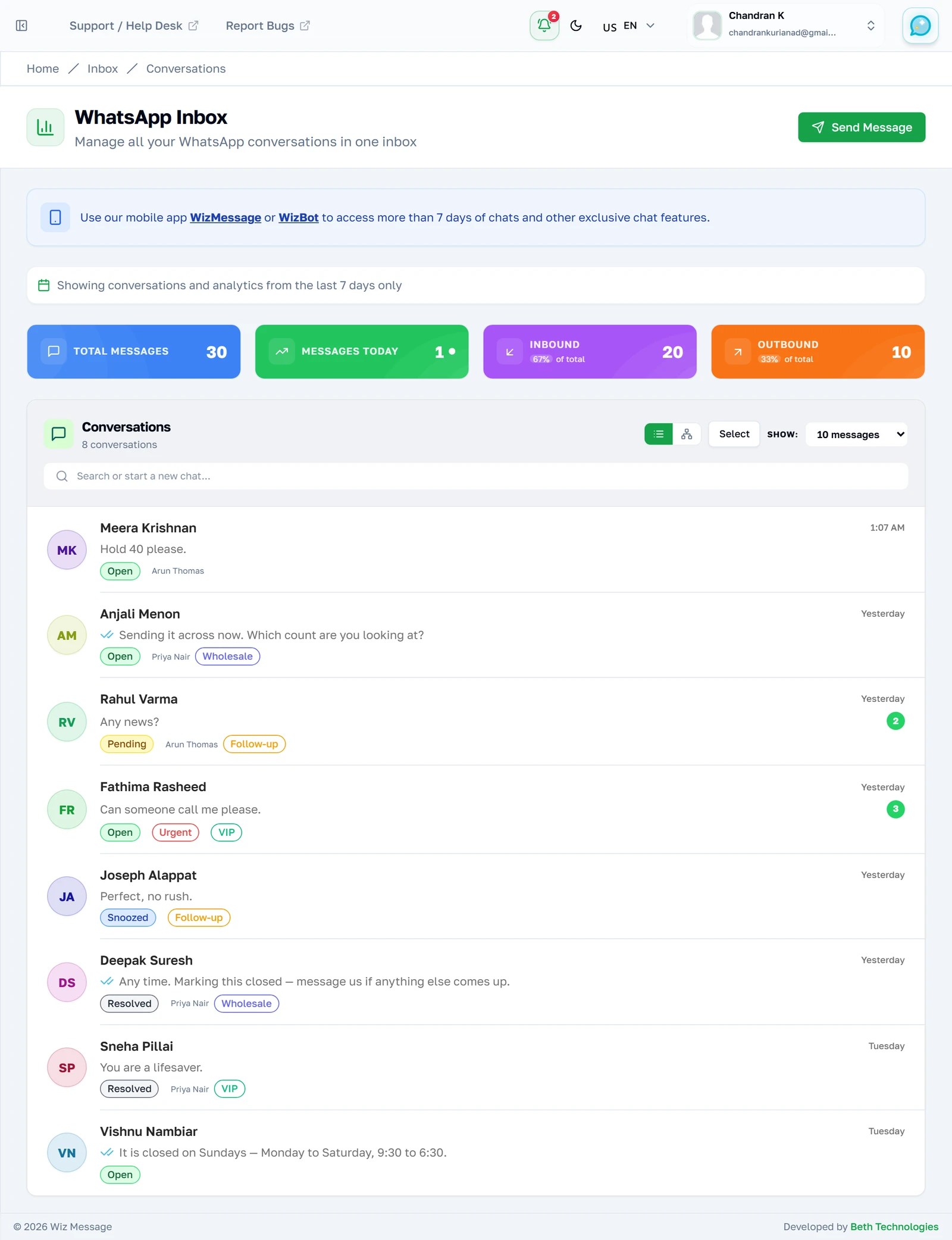
Os quatro contadores
Quatro contagens da mesma coisa por ângulos diferentes: tudo dentro do período, só hoje, e a divisão entre o que entrou e o que saiu. A proporção entre Inbound e Outbound é a que vale acompanhar ao longo do tempo — um número que é quase todo Outbound está transmitindo, não conversando, e o WhatsApp trata as duas coisas de forma muito diferente.
Observação: Todos os quatro cobrem os últimos sete dias e nada mais antigo. Não há nenhum controle nesta página para ampliar isso, e uma semana parada realmente aparece como uma semana parada, não como um erro.

A lista de conversas
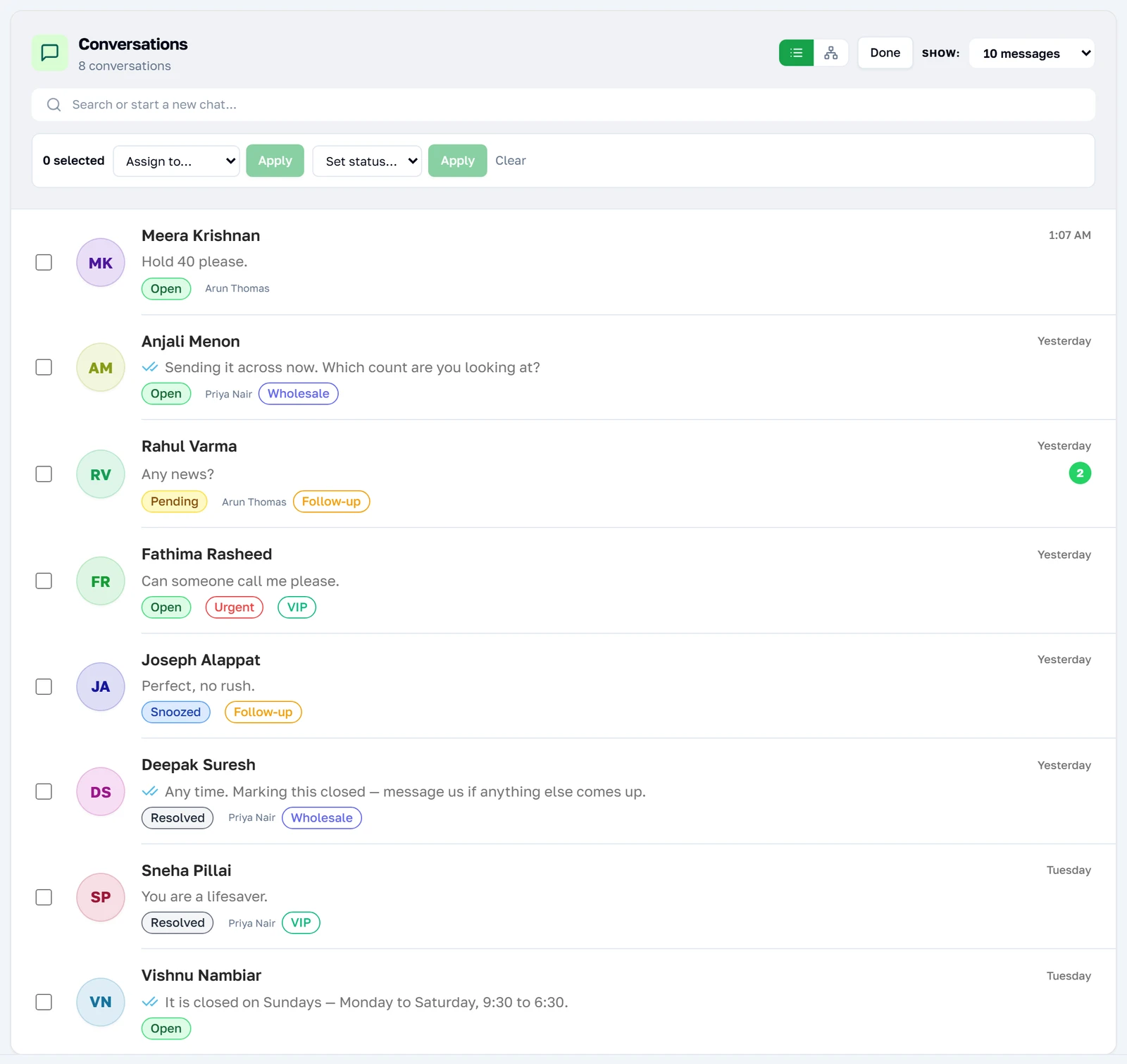
Uma linha por pessoa, a mais recente no topo. O número ao lado do título é quantas linhas estão aparecendo agora, e não quantas conversas existem — a busca filtra isso, e o controle de tamanho de página à direita também. Tudo nesta lista é compartilhado: seus colegas estão olhando exatamente as mesmas linhas.
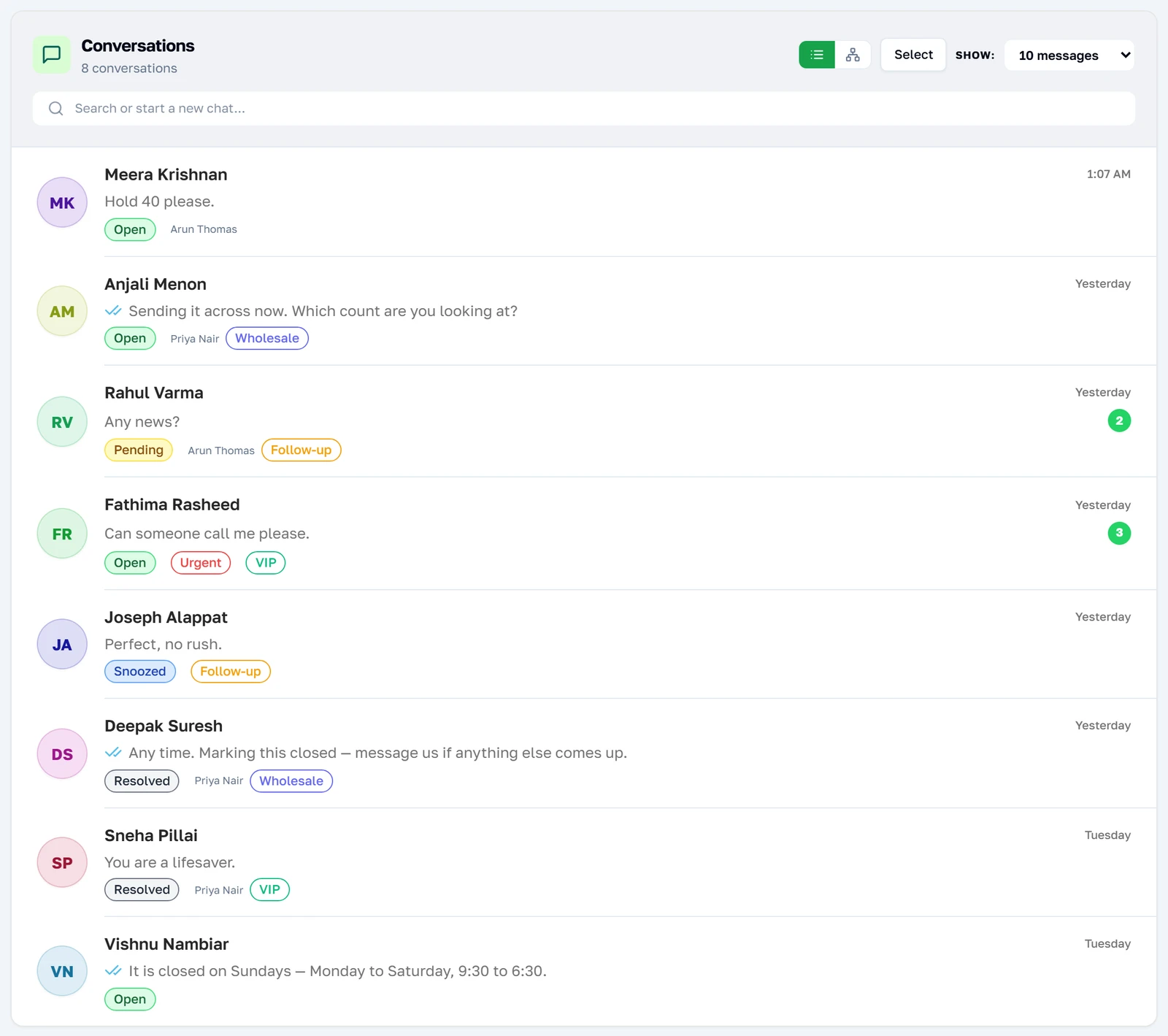
Lendo uma linha
Uma única linha é densa de propósito. Na parte de cima: quem escreveu, o que disse por último e quando. Embaixo: o status da conversa, para quem ela está atribuída, as etiquetas que sua equipe aplicou e um sinal vermelho se alguma meta de SLA foi perdida. O círculo verde à direita é quantas mensagens dessa pessoa ninguém abriu ainda — ele some no instante em que qualquer pessoa abre a conversa.
Observação: A contagem de não lidas é calculada a partir das próprias mensagens, e não de um total guardado, então ela é sempre a verdade sobre o que ninguém leu.

Encontrando uma pessoa
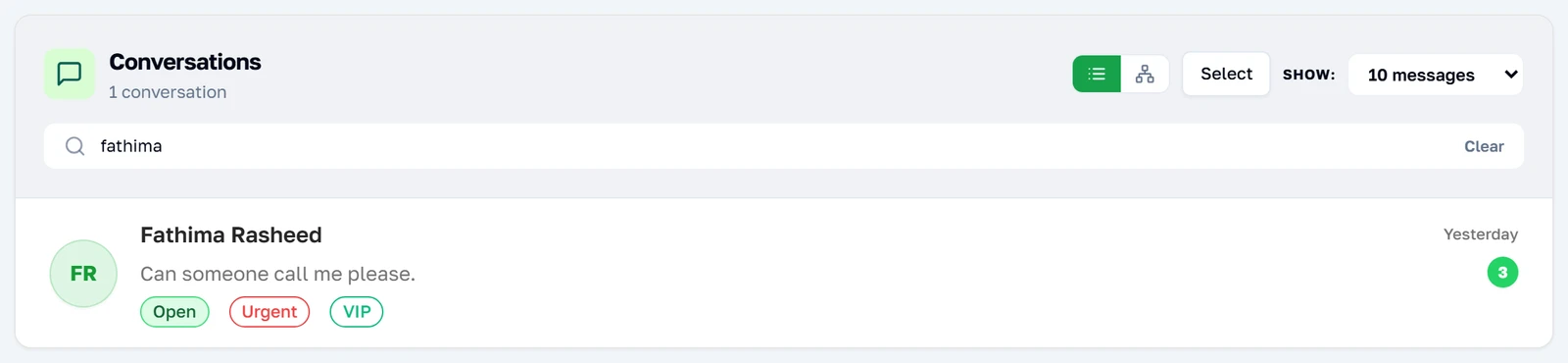
A busca vai estreitando as linhas à sua frente conforme você digita — por nome, por número e pelo texto da última mensagem. Ela é um filtro sobre o que já está carregado, e não uma busca em todo o seu histórico, e é por isso que ela é instantânea e por isso que não encontra uma conversa do mês passado.
Observação: Nada com mais de sete dias pode ser encontrado aqui, não importa como você escreva. Isso é o período, não a busca.
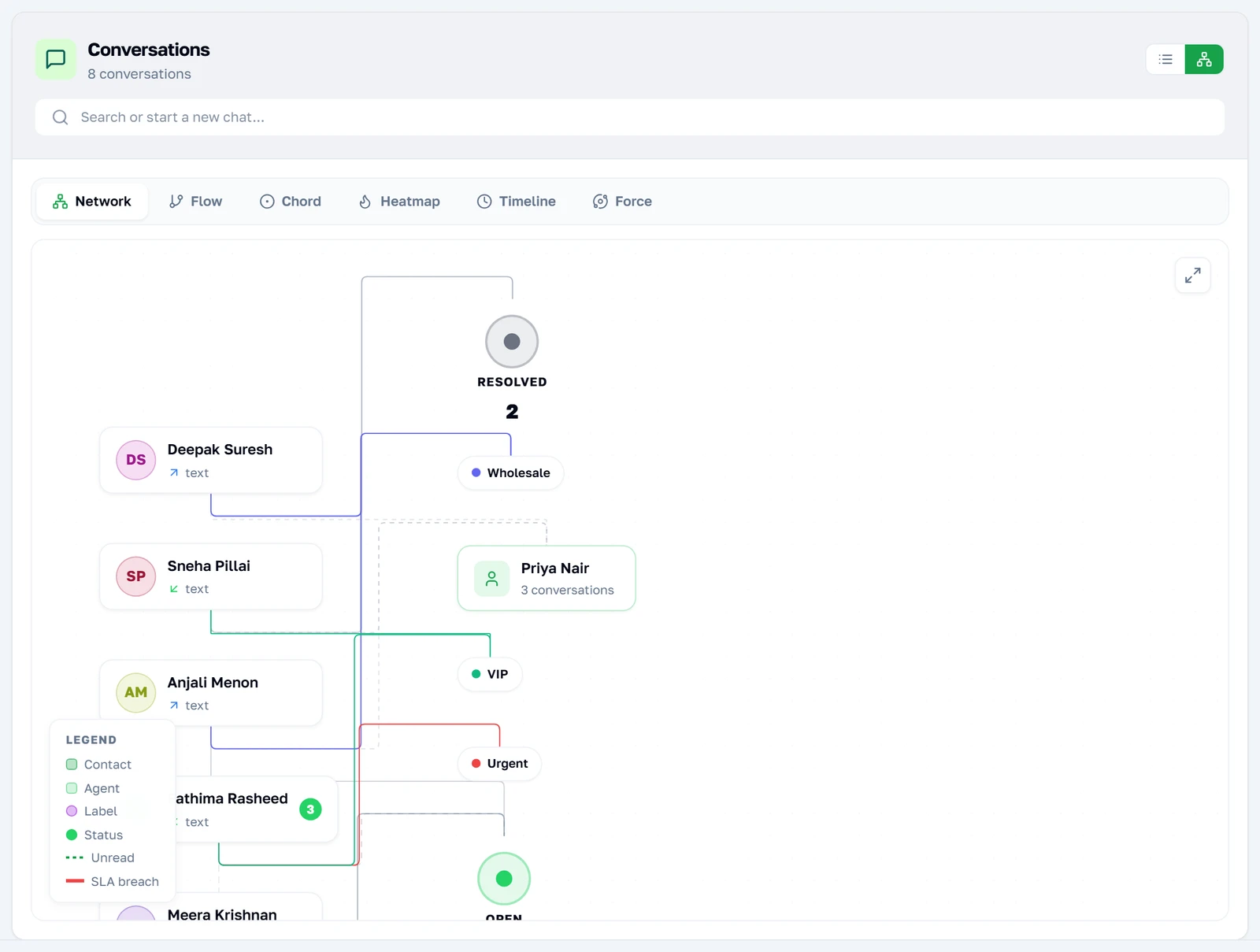
A mesma caixa como imagem
O segundo modo de visualização desenha as mesmas conversas como uma imagem, em vez de uma lista. Network é o que aparece aqui: os contatos à esquerda e, à direita, os status, atendentes e etiquetas aos quais eles se conectam, com uma aresta vermelha onde um SLA foi perdido. Outros cinco desenhos ficam atrás das abas acima dele — Flow, Chord, Heatmap, Timeline e Force —, cada um respondendo de um jeito diferente à pergunta “onde o trabalho está se acumulando?”. Todos os seis leem os mesmos sete dias e nenhum deles acrescenta dados que a lista já não tenha.
Observação: Vale ler a legenda do canto uma vez: uma aresta tracejada é não lida, uma aresta vermelha é um SLA violado, e as cores dos anéis separam contatos de atendentes, etiquetas e status.
Trabalhando uma conversa
Dentro de uma conversa
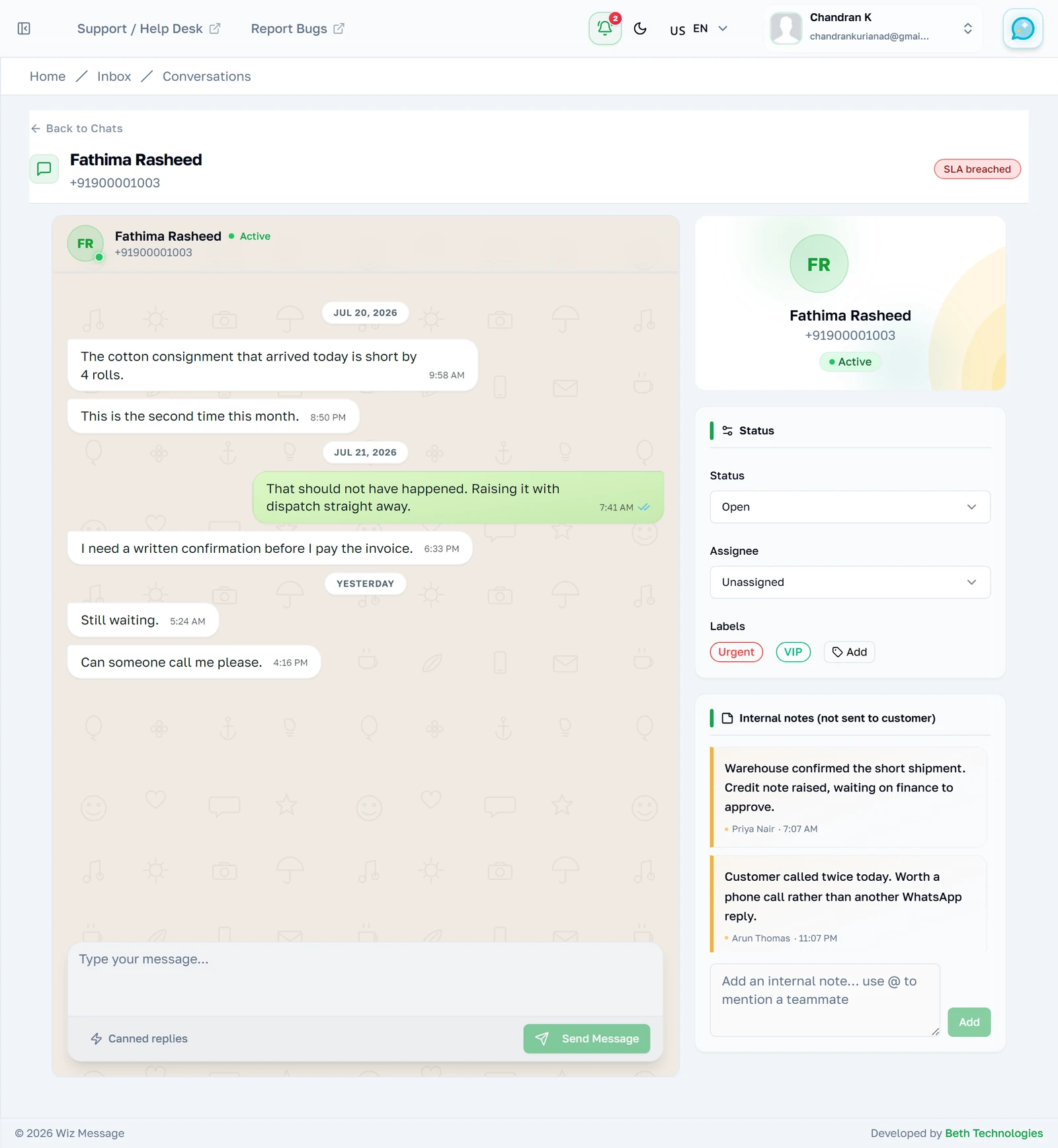
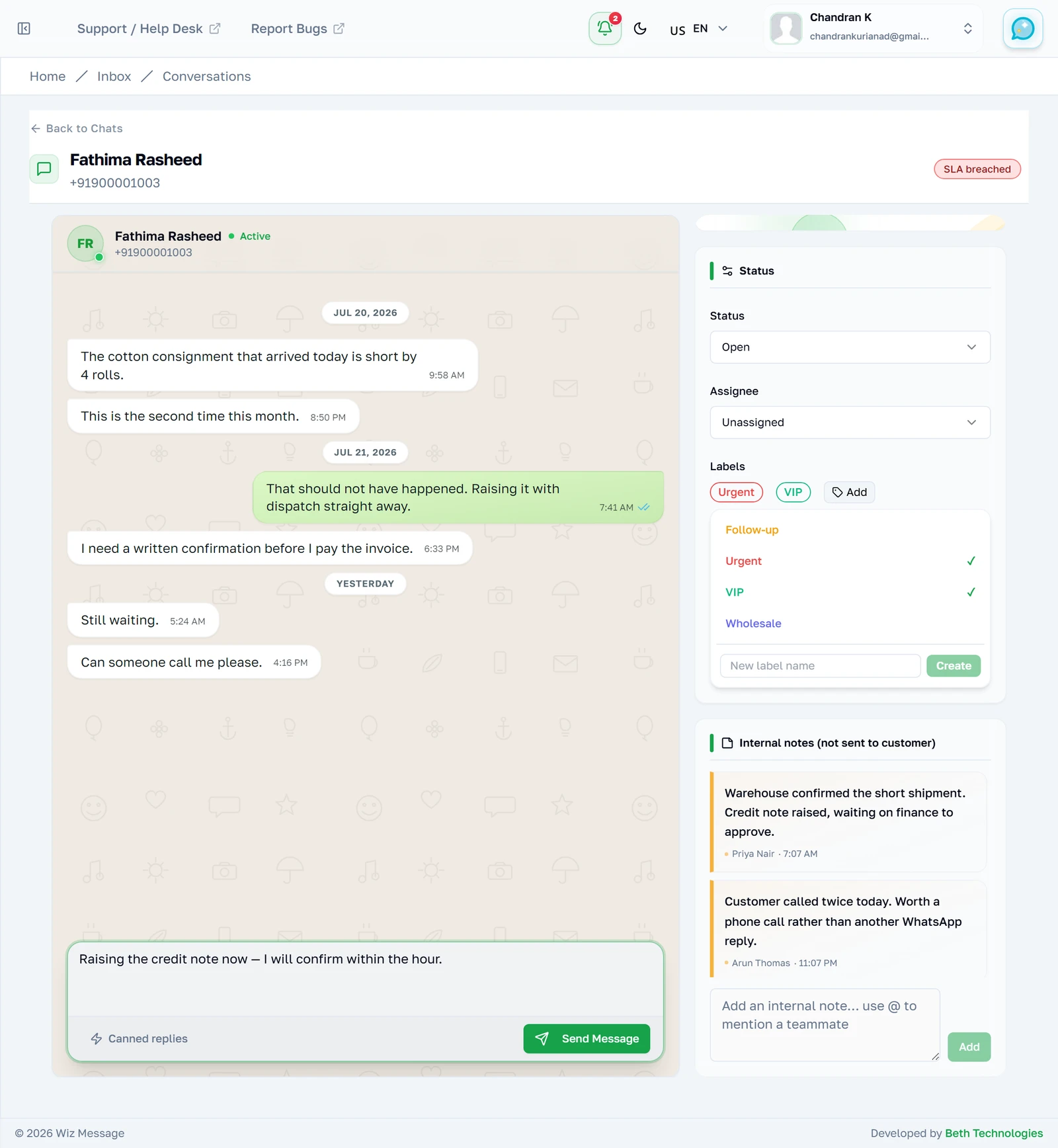
Abrir uma linha lhe dá a transcrição, um campo de escrita abaixo dela e uma barra à direita onde vive o estado da conversa. A transcrição é o histórico real do WhatsApp daquela pessoa neste número — incluindo o que o bot disse, que não vem marcado de forma diferente, porque para o cliente aquilo foi tudo uma conversa só.
Marcando em que pé está
O controle de status é o topo da barra. Ele é um recado para a sua própria equipe e o cliente nunca o vê. Resolver é seguro, não definitivo: se a mesma pessoa escrever de novo, a conversa volta sozinha como open, então não há necessidade de deixar coisas abertas “por via das dúvidas”.
Etiquetando a conversa
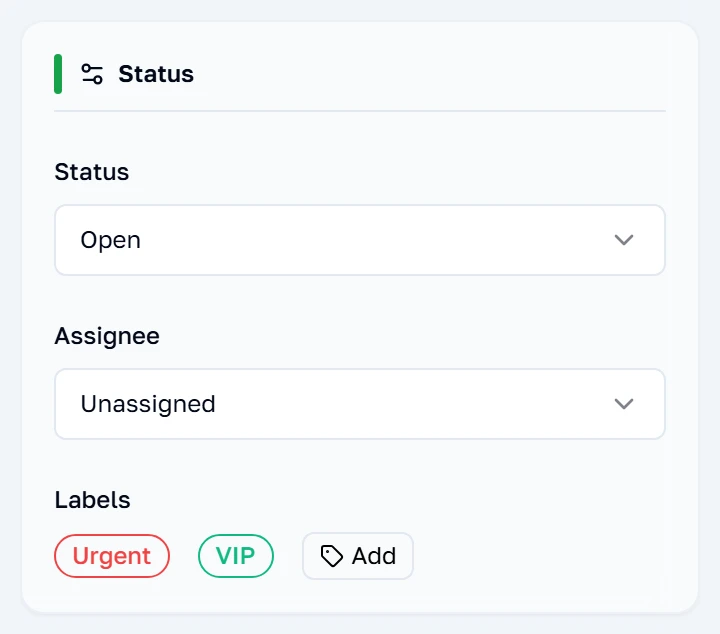
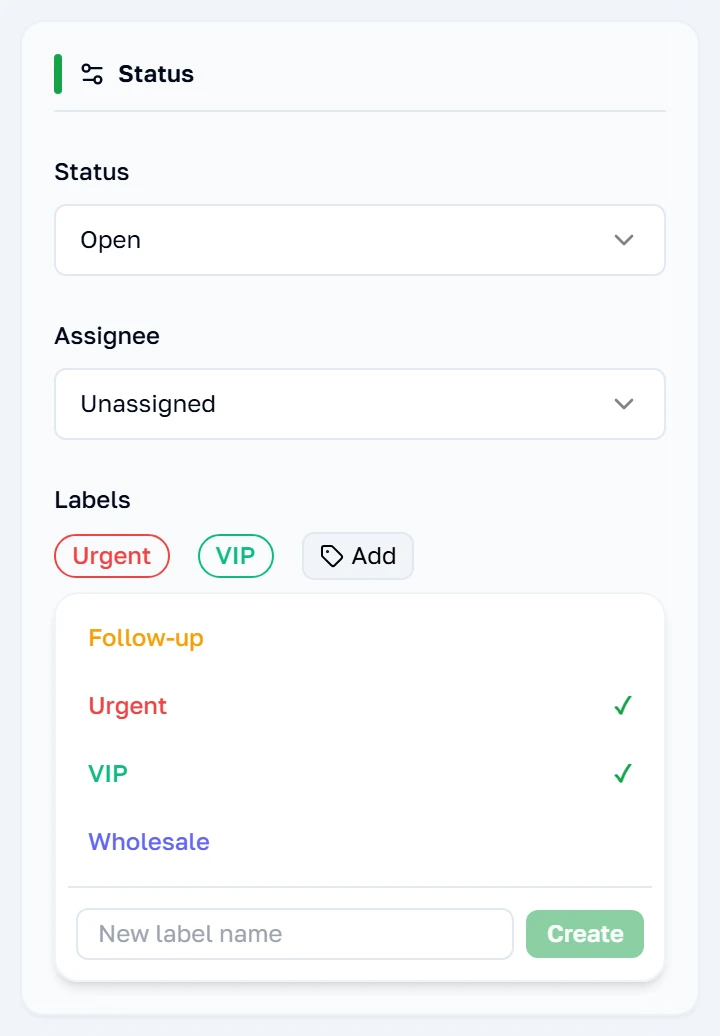
As etiquetas são o vocabulário da própria conta — Urgent, Wholesale, VIP, o que você decidir — e são compartilhadas, então uma etiqueta que um atendente aplica é a mesma etiqueta pela qual todos os outros filtram. Elas aparecem na linha lá na lista, que é justamente o que faz valer a pena aplicá-las. Esta conversa carrega duas. Como defini-las está em Etiquetas, horários e SLAs.
Observação: Aplicar e remover têm efeito imediato. Não há botão de salvar nesta barra; a etiqueta é gravada no instante em que você a escolhe.
Falando com a sua própria equipe
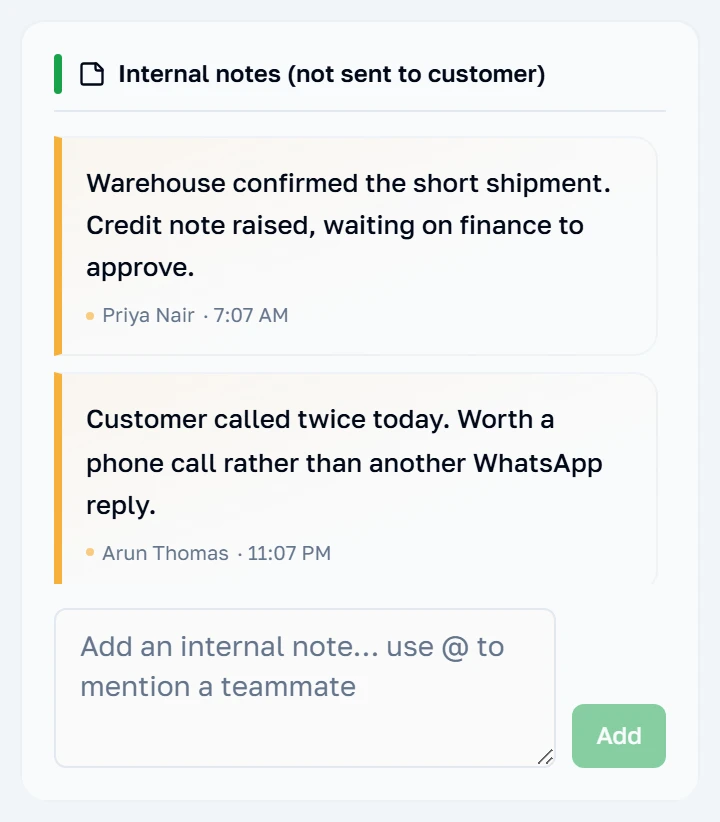
As notas são para os seus colegas e nunca são enviadas ao cliente — o título diz isso porque a consequência de errar nesse ponto é do tipo que não dá para desfazer. Digitar um arroba oferece os seus colegas pelo nome, e mencionar alguém gera uma notificação para essa pessoa, esteja ela onde estiver no painel.
Respondendo
O campo de escrita é uma caixa de mensagem comum enquanto a janela de atendimento de 24 horas do WhatsApp estiver aberta — ou seja, por um dia depois da última mensagem do cliente. Quando ela fecha, você só pode enviar um template aprovado, e o campo passa a dizer isso em vez de deixar você digitar algo que seria recusado.
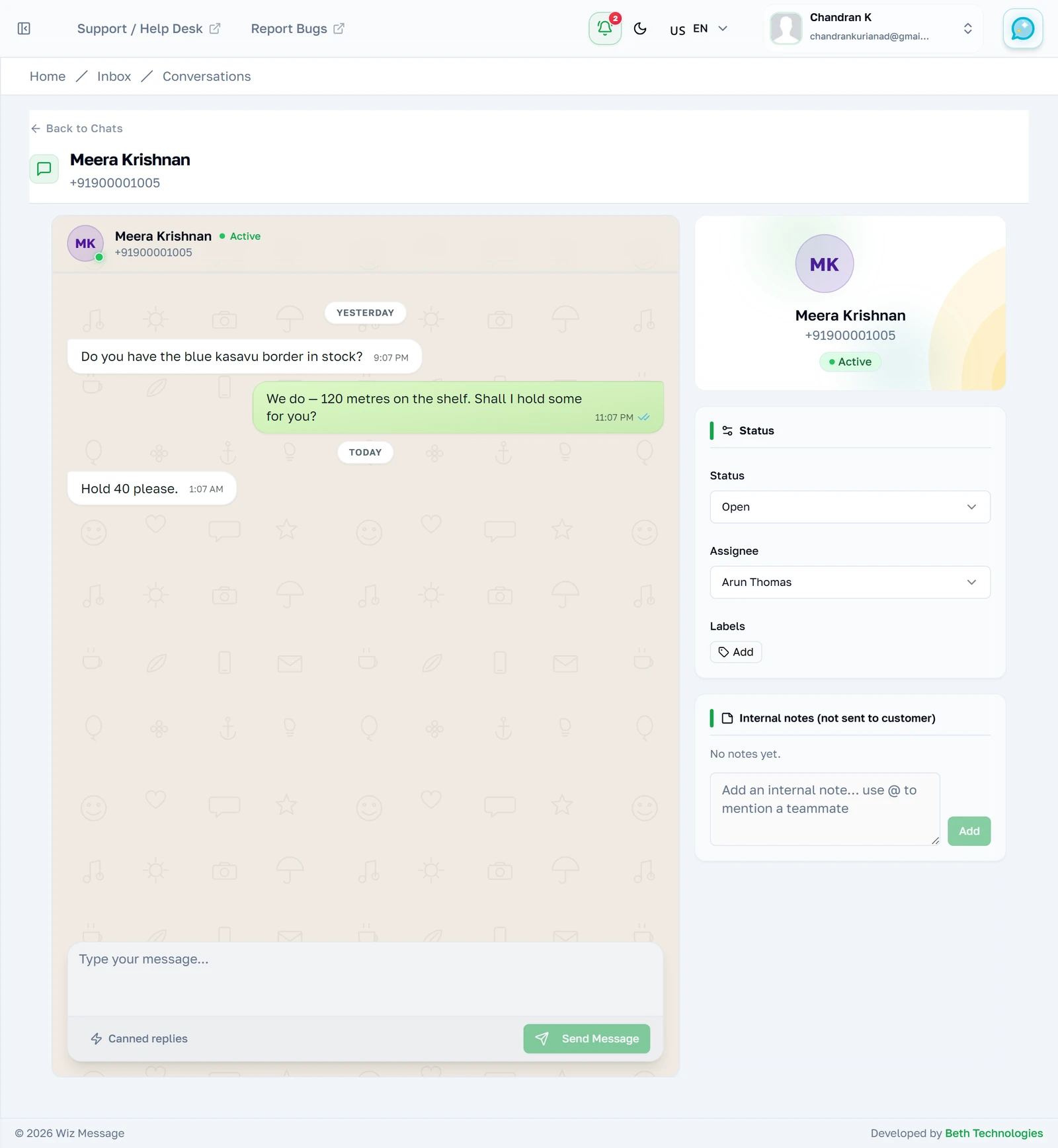
A mesma tela, sem nada errado
Para contraste, a mesma tela em uma conversa que está se comportando: atribuída a um atendente, dentro das metas de SLA, sem etiquetas, nada sinalizado. A maior parte da sua caixa de entrada deveria ser assim, e vale conhecer a versão tranquila da página antes de tirar conclusões da versão barulhenta.
Várias de uma vez
Selecionando linhas
Select coloca uma caixa de seleção em cada linha que tem um registro de conversa por trás. Linhas sem esse registro — uma mensagem de alguém totalmente novo — não ganham caixa de seleção, porque ainda não há nada para atribuir nem para definir status. A seleção sobrevive à busca e à paginação, então você pode juntar linhas de várias buscas antes de agir.
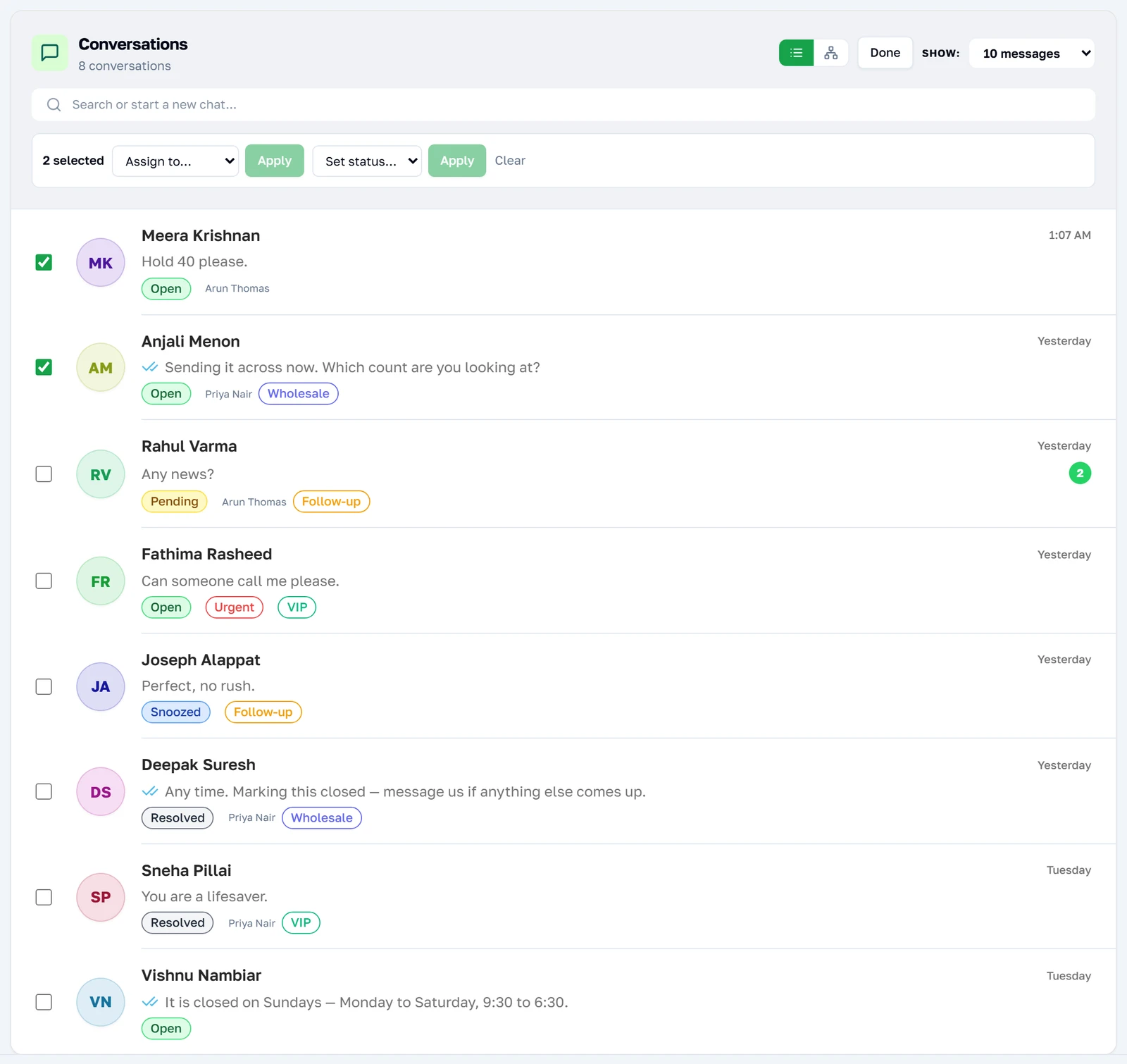
Atribuindo ou fechando um lote
Com as linhas selecionadas, a barra oferece as mesmas duas ações que a barra lateral oferece uma de cada vez: passar as conversas a um colega ou colocar todas elas em um mesmo status. Até duzentas linhas vão em uma única requisição, e uma linha que falha é pulada em vez de derrubar o lote inteiro — então a contagem que ela devolve é o que de fato mudou.
Referência
O que esta página lê e escreve por baixo, para quem precisa saber exatamente o que cada controle muda.
Os sete dias, com precisão
Todo número e toda linha desta página vêm dos últimos sete dias. Não é um filtro que você possa ampliar pela tela: o período é aplicado quando a página é montada, e a observação abaixo dos contadores diz isso em vez de oferecer um controle.
| O que você vê | O que ele conta | Em que período |
|---|---|---|
| Total Messages | Toda mensagem que entrou ou saiu neste número. | Os últimos 7 dias. |
| Messages Today | O mesmo, desde a meia-noite. | Só hoje — por isso é pequeno de manhã. |
| Inbound / Outbound | O mesmo total, dividido por direção. | Os últimos 7 dias. |
| A lista de conversas | Uma linha por pessoa que escreveu, a mais recente primeiro. | Os últimos 7 dias. |
Uma conversa que não teve nenhuma mensagem nos últimos sete dias simplesmente não aparece, mesmo que o status, o responsável e as etiquetas dela continuem todos guardados. Os aplicativos de celular leem o histórico inteiro; esta página deliberadamente não lê, porque está desenhando contadores por cima dele.
Observação: “Messages Today” é contado a partir da meia-noite no fuso do servidor, não no seu. De manhã cedo, ele vai mostrar legitimamente um número bem pequeno enquanto o total de sete dias está grande.
O que significam os quatro status
O status é um recado para a sua própria equipe sobre o que falta fazer. Nada disso é visível para o cliente e nada disso muda o que o bot faz.
| Status | O que significa | Como é definido |
|---|---|---|
open | Alguém ainda precisa responder. | O padrão, e onde uma mensagem nova coloca a conversa. |
pending | Respondida; esperando o cliente. | Manualmente. |
resolved | Concluída. | Manualmente, ou por uma política de SLA que fecha sozinha. |
snoozed | Deliberadamente parada até depois. | Manualmente. |
Observação: Uma conversa resolvida reabre sozinha quando o cliente manda qualquer outra coisa. Essa é a única transição automática desta lista, e é a razão pela qual resolver é seguro.
Atribuição não é permissão
Atribuir uma conversa registra quem está cuidando dela. Isso não esconde a conversa de mais ninguém e não impede que outra pessoa responda. Todo membro da equipe vê todas as conversas da conta — é isso que é uma caixa de entrada compartilhada.
Só quem está na lista da equipe pode receber atribuições, e o servidor confere isso a cada tentativa em vez de confiar na lista que o navegador enviou. Ficar sem responsável é um estado normal, não um erro.
Observação: O proprietário da conta não aparece na página da lista de equipe, mas ainda assim pode receber conversas atribuídas — o proprietário não é guardado como membro. Veja Sua equipe para o que isso significa na prática.
Como a lista se mantém atualizada
A caixa de entrada assina um fluxo de eventos por conta e recarrega a lista de conversas sempre que algo a altera — um status que outro atendente definiu, uma etiqueta que alguém aplicou, uma nota que menciona você. A recarga tem um pequeno atraso proposital, então uma rajada de mudanças produz uma atualização em vez de dez.
Se o fluxo não puder ser estabelecido, a página continua funcionando — ela apenas deixa de perceber as mudanças das outras pessoas, e nada na tela avisa isso. Recarregar a página resolve.
Observação: Uma nota que menciona você com arroba dispara um aviso mesmo enquanto você está na lista, e não dentro da conversa; é o único evento que chega até você sem que a lista mude.