Campanhas em massa
Uma campanha envia um template do WhatsApp para muitas pessoas de uma só vez — uma oferta de festa, uma tabela de preços, o anúncio de um lançamento. Este guia cobre o módulo inteiro: ler a lista do que você já enviou, montar uma campanha e conferi-la antes que ela saia, acompanhar um envio e ler os resultados depois, até o motivo pelo qual uma mensagem individual falhou. As campanhas são montadas a partir de templates aprovados: se um template não estiver aprovado pela Meta, ele não pode ser enviado aqui.
Todas as campanhas que você já enviou
A lista de campanhas
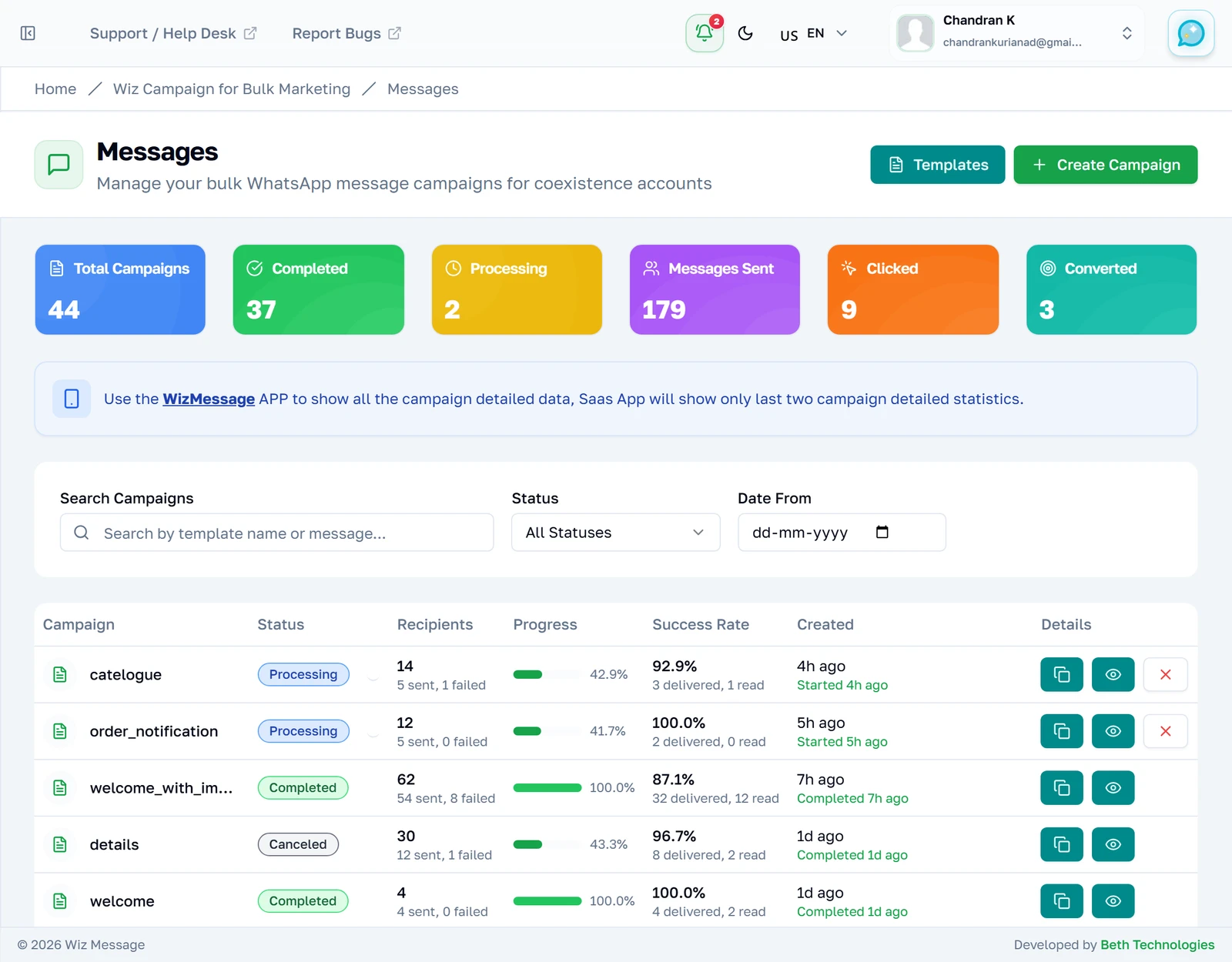
Todas as campanhas que você já enviou, a mais recente no topo. Não há estrutura de pastas e não há arquivo: esta única lista é o histórico inteiro. Uma campanha leva o nome do template que ela enviou, porque uma campanha não tem nome próprio — duas campanhas que usaram o mesmo template são distinguidas pela data e pela contagem de destinatários, e não pelo título.
Lendo os seis contadores
Eles descrevem a sua conta inteira e não mudam quando você filtra a lista abaixo deles. Messages Sent conta mensagens individuais de todas as campanhas, e não campanhas. Clicked e Converted só se mexem em campanhas enviadas pela Marketing Messages API — em qualquer outra campanha eles ficam em zero, o que não é a medição de que nada aconteceu, mas a ausência de medição.

O que uma linha lhe diz
Recipients mostra o total, com os enviados e os que falharam embaixo. Progress é o quanto o remetente avançou na lista — ele chega a 100% em qualquer campanha que parou, inclusive em uma que falhou, porque cada destinatário já foi resolvido de um jeito ou de outro. Success Rate é a fatia que o WhatsApp aceitou, ou seja, ele conta mensagens enviadas, e não lidas.

Filtrando por status
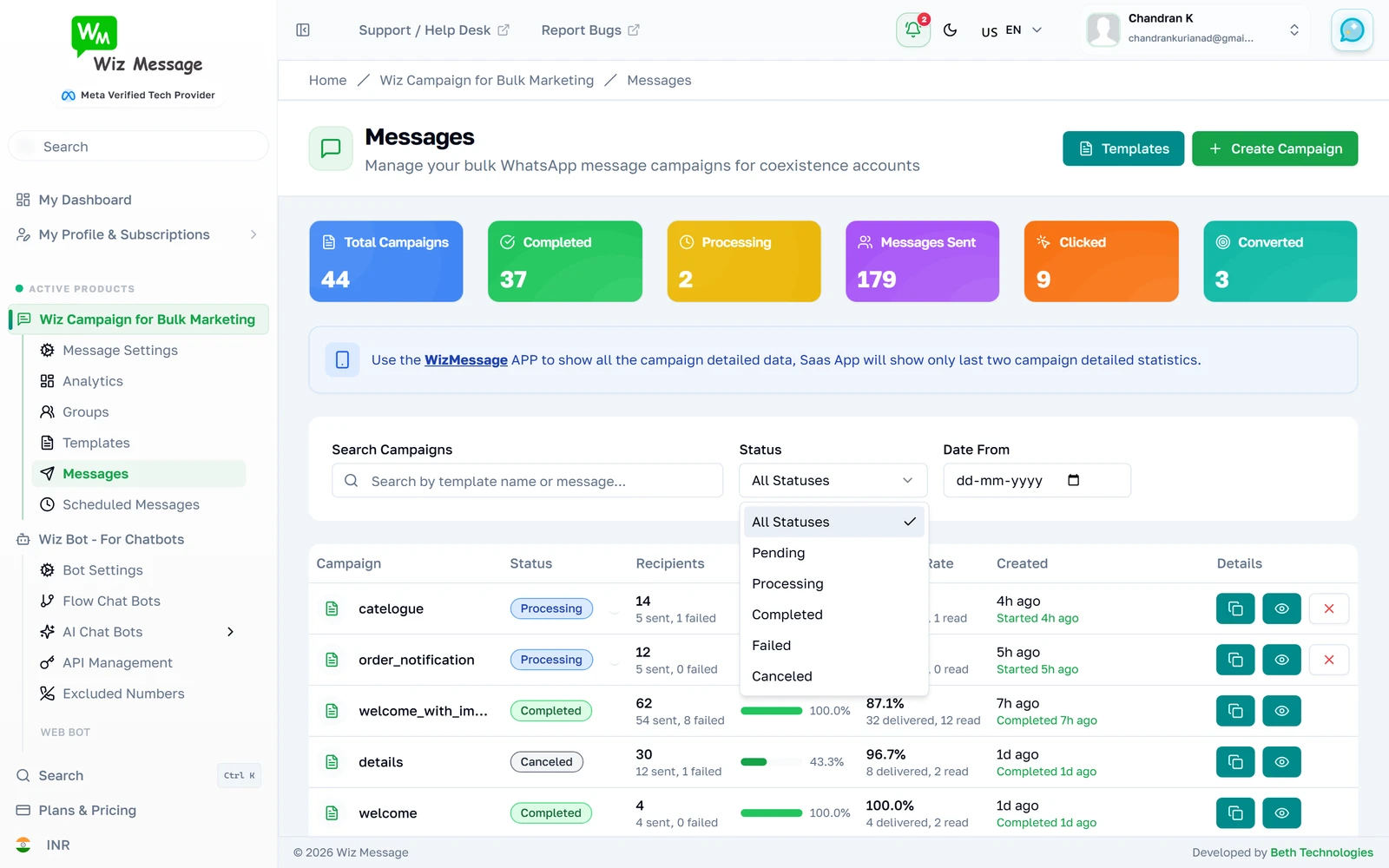
O menu suspenso de status reduz a lista a um único tipo de campanha — os status em si estão explicados na referência ao fim deste guia. A busca e o filtro de status se combinam, então você pode procurar um template entre as campanhas que ainda estão enviando.
Só as que ainda estão enviando
Escolher um status recarrega a lista na hora; não há um segundo passo de Apply. Os contadores acima não mudam, porque eles sempre descrevem a conta inteira. Repare que as duas campanhas que sobraram aqui são as únicas com um botão Cancel — esse controle aparece em campanhas Pending e Processing, e em mais nada.
Buscando
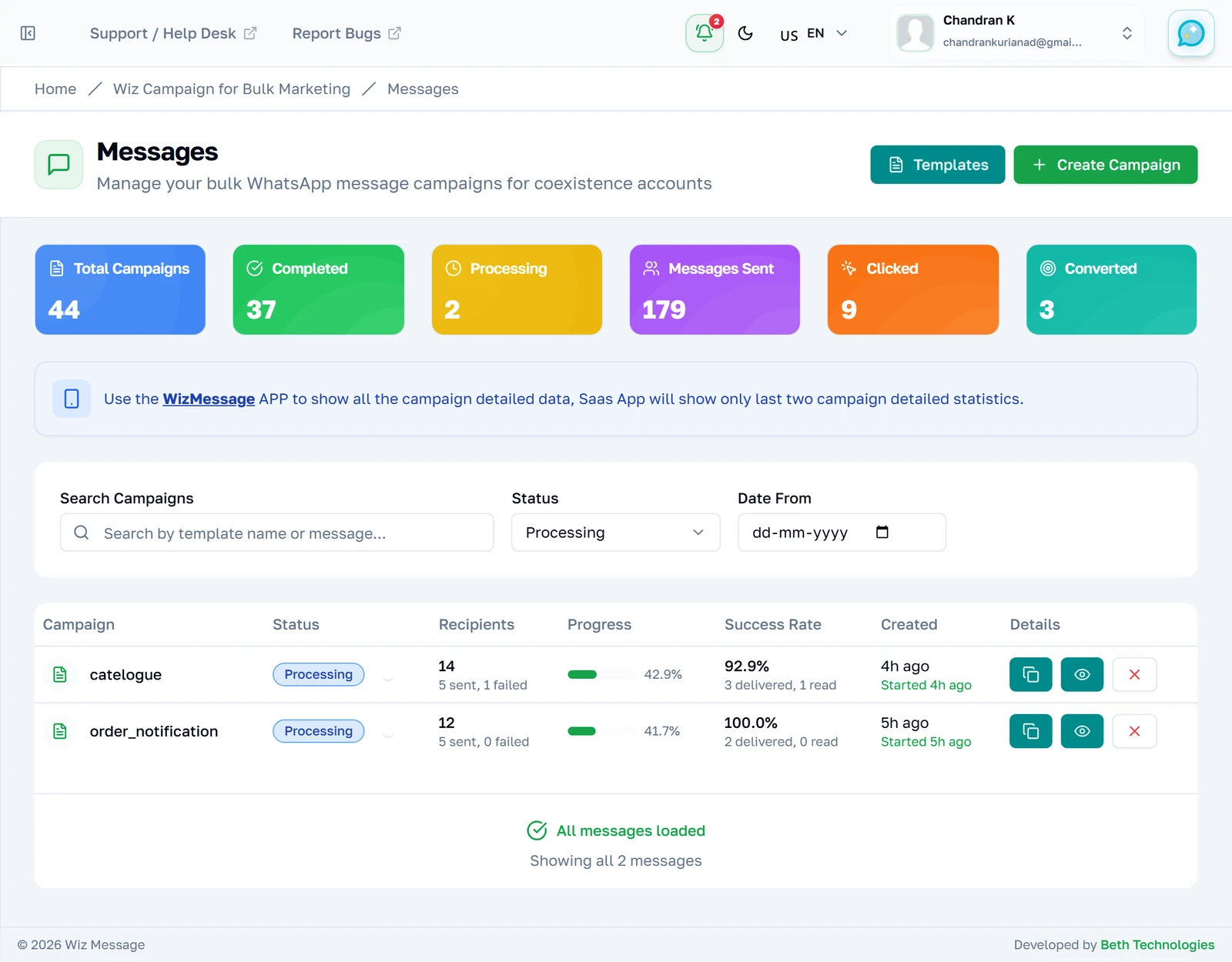
A busca casa com o nome do template e, em campanhas de texto simples, com o corpo da mensagem. Ela não busca destinatários: daqui você não consegue encontrar “a campanha que enviei para o Mathew”.
O resto do seu histórico
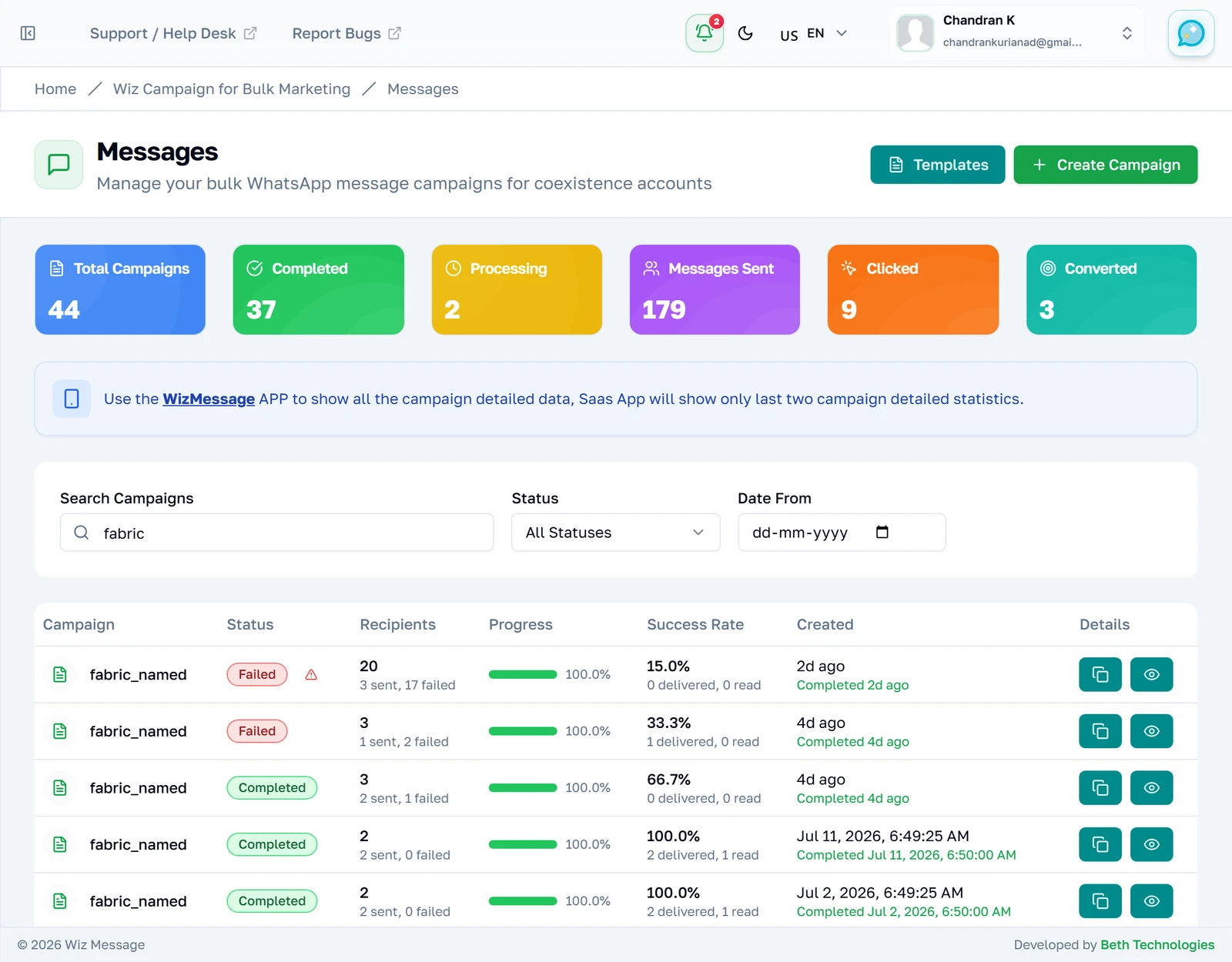
A lista carrega 25 campanhas por vez, e a linha abaixo do botão conta o que está na tela contra o seu total. As campanhas mais antigas não sumiram, apenas ainda não foram buscadas — nada aqui é arquivado ou escondido.

O fim do seu histórico
Apertá-lo acrescenta as 25 seguintes ao fim da lista em vez de substituí-las, então a página nunca se move debaixo de você. Depois que tudo foi buscado, o botão é substituído por esta confirmação — esse é o fim do seu histórico inteiro, e não o fim de uma página, e não há nada mais atrás para alcançar.

Montando uma campanha
O construtor
Quatro cartões empilhados e uma prévia que acompanha você página abaixo. A conta lá em cima não é uma escolha — você tem um número de WhatsApp conectado, e é ele que é usado. Templates, contatos e grupos chegam todos um instante depois do resto da página: eles são buscados à parte, e a lista de templates vem da própria Meta, e é por isso que aquele cartão ainda pode estar como marcador quando todo o resto já foi desenhado.
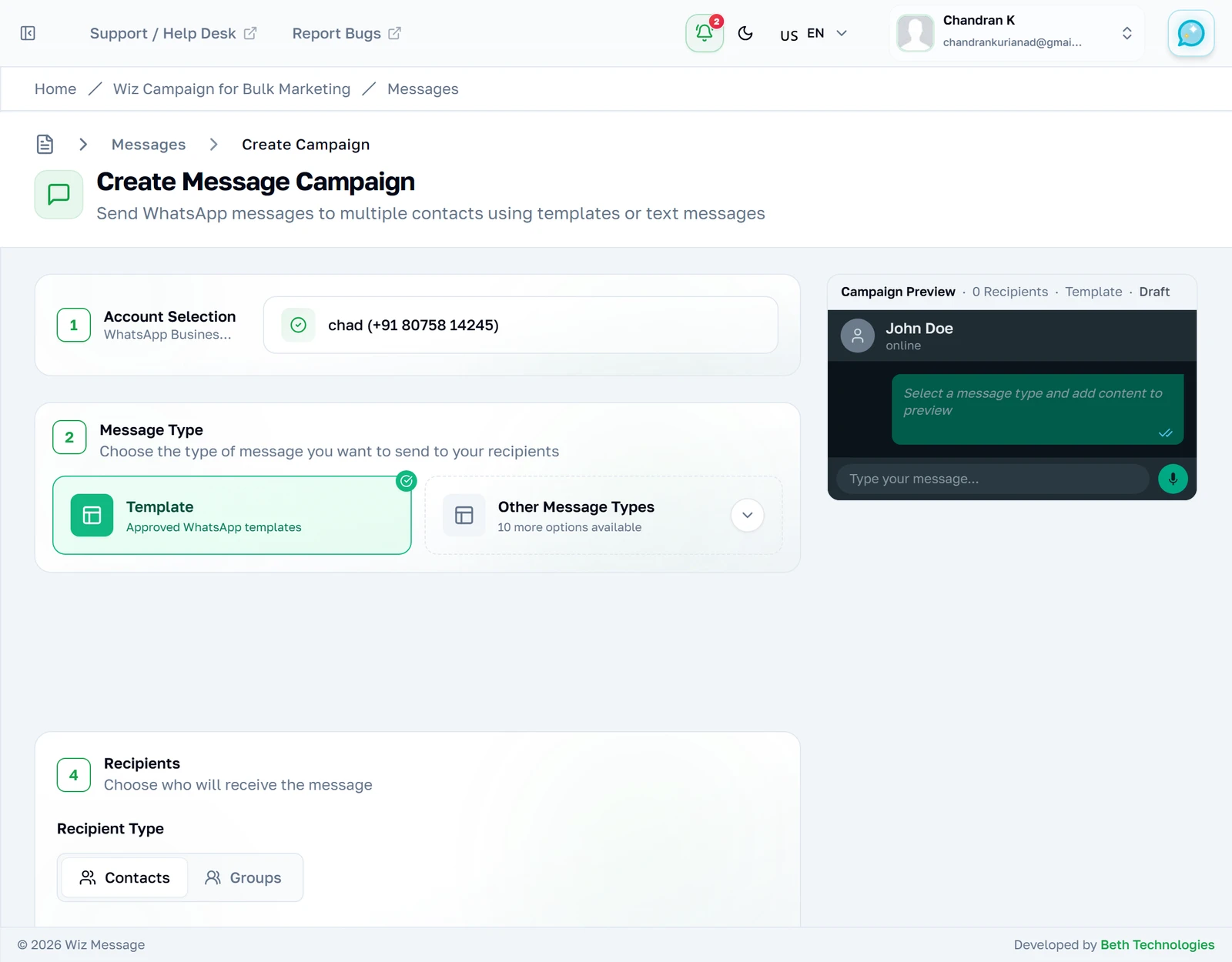
Escolhendo o que enviar
São oferecidos onze tipos, mas a escolha é mais estreita do que parece. O WhatsApp só deixa uma empresa começar uma conversa com um template aprovado; os outros tipos servem para responder a alguém dentro de uma janela de 24 horas aberta, o que uma campanha em massa para uma lista fria não é. Escolha Template, a menos que você saiba que a lista inteira mandou mensagem para você recentemente.
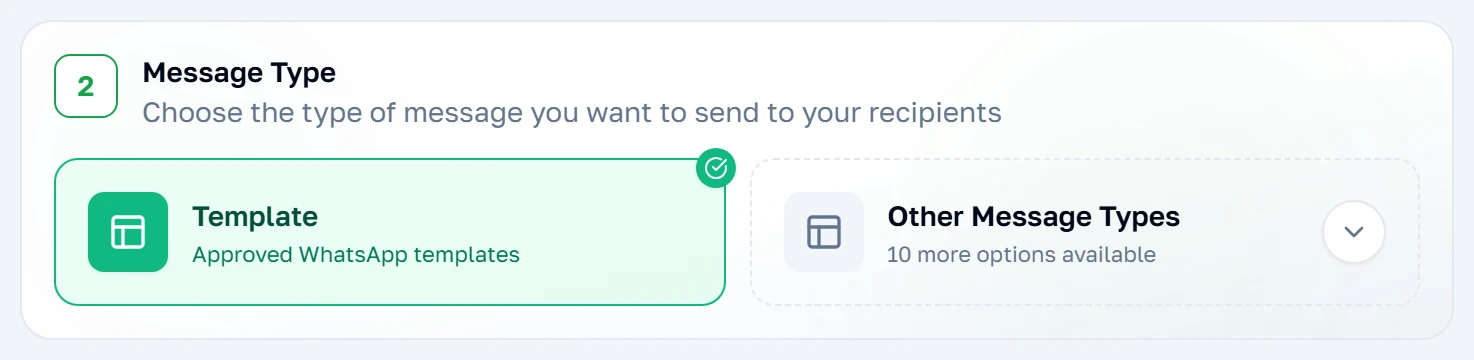
Escolhendo um template
Só templates aprovados aparecem nesta lista. Um template ainda em revisão, ou um que a Meta rejeitou, está simplesmente ausente — se algo que você espera está faltando, o status dele na página de templates de mensagem é o lugar de olhar. Templates que exigem dados de pagamento por destinatário também ficam de fora, porque um único envio em massa não consegue preenchê-los.
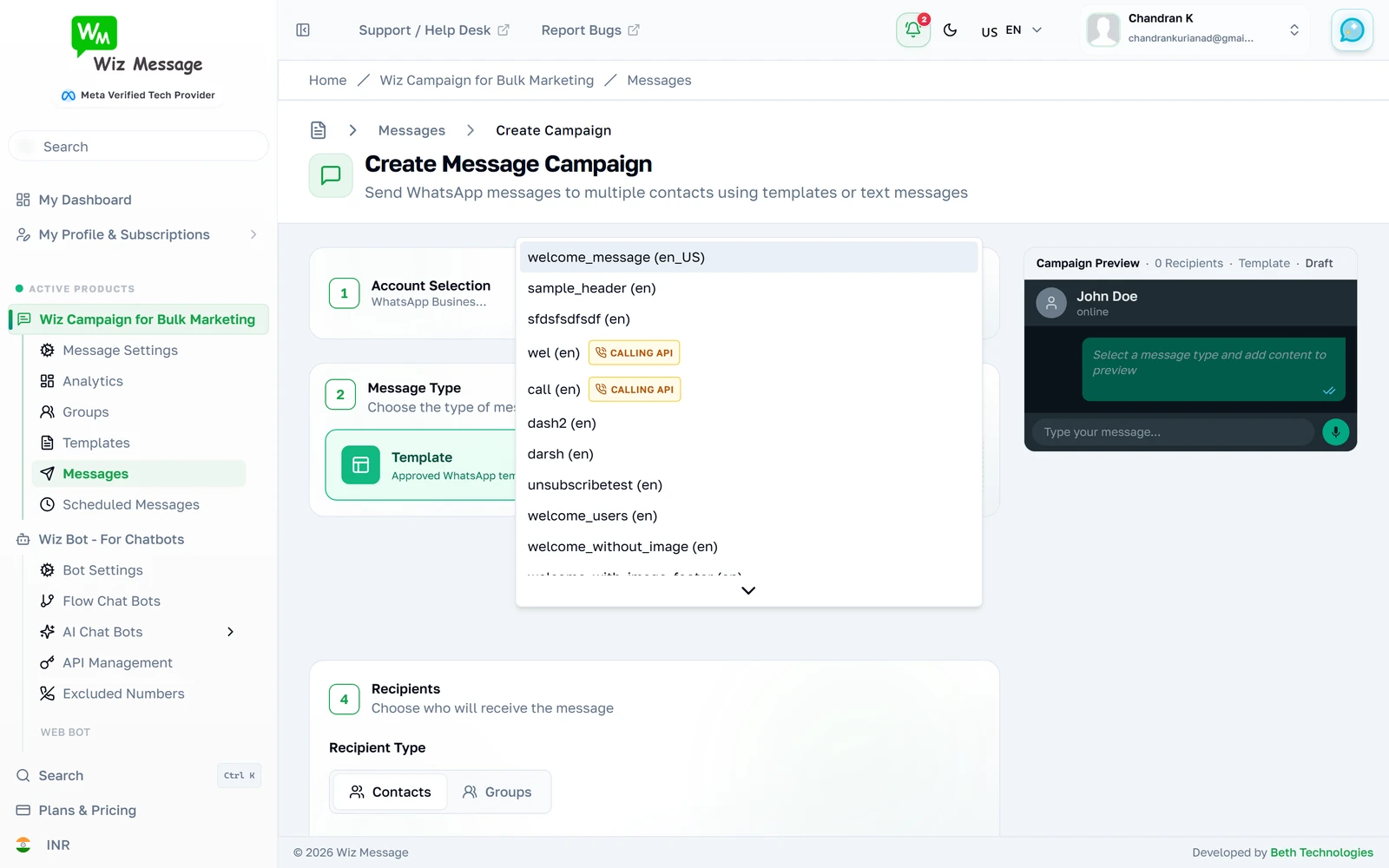
O template, escolhido
Escolher um template traz o texto real dele, e as variáveis que ele declara aparecem como campos a preencher. O que você digitar é usado para todos os destinatários — estes são valores válidos para a campanha inteira, e não por pessoa. Não há como dar um valor diferente a cada destinatário por esta tela.
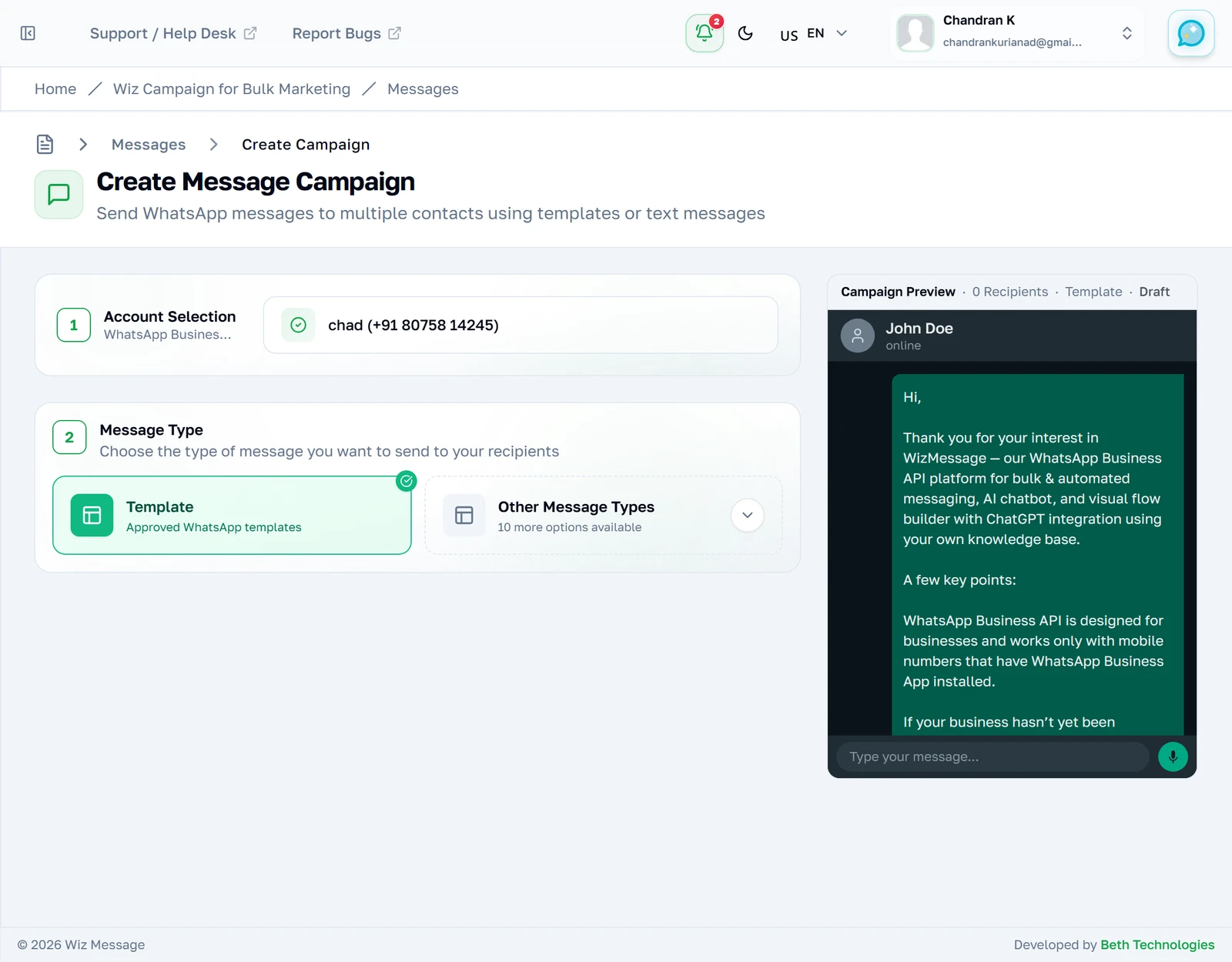
Escolhendo quem recebe
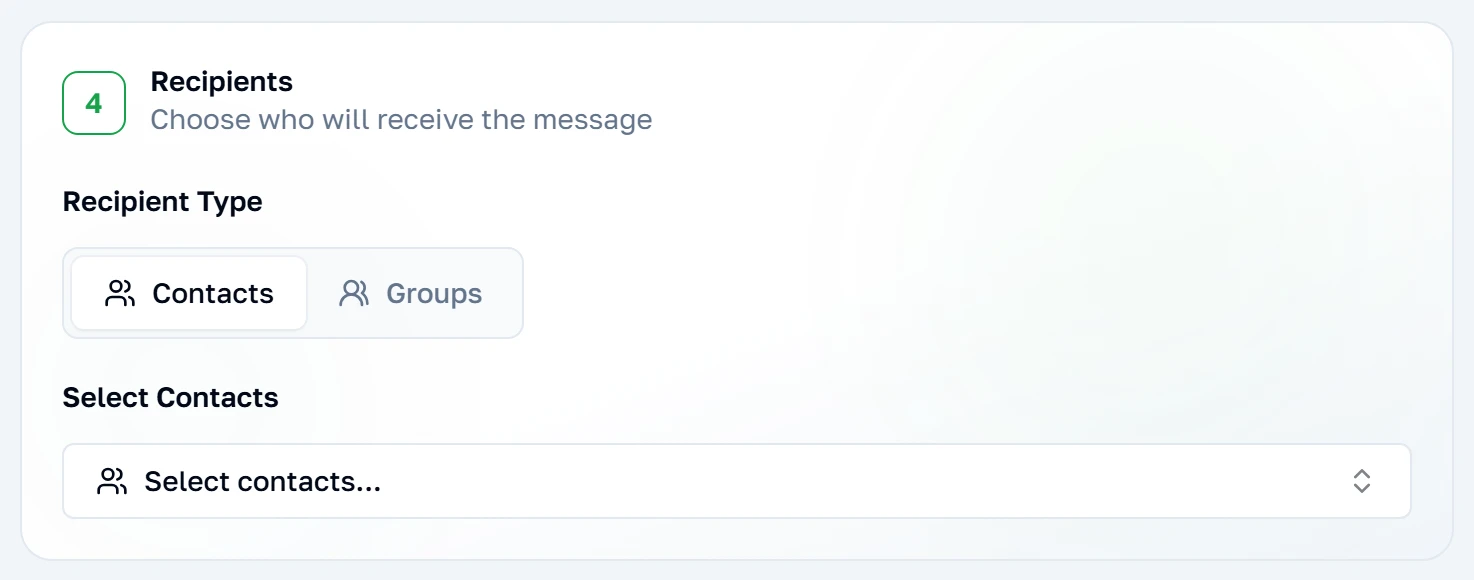
Os destinatários vêm de grupos ou de contatos escolhidos um a um — de um jeito ou de outro, nunca dos dois ao mesmo tempo. Escolher grupos é o caminho mais seguro para qualquer coisa grande: o grupo continua sendo a fonte da verdade, e quem for acrescentado a ele depois entra no próximo envio para aquele grupo. Os contatos escolhidos aqui são um retrato tirado agora.
A prévia
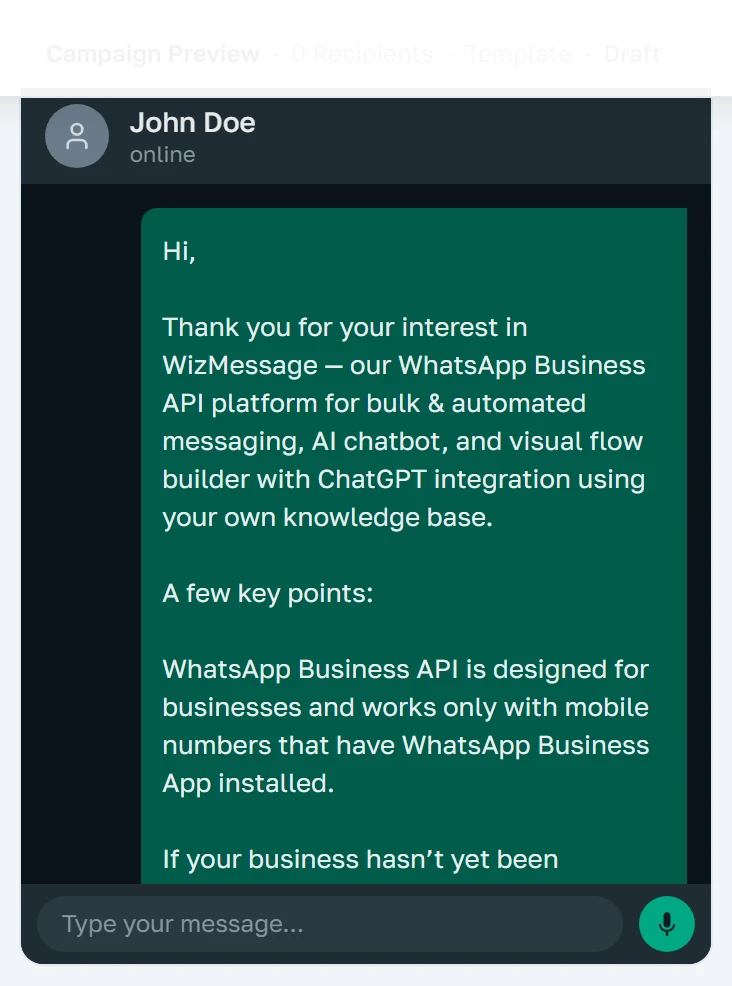
A prévia desenha a mensagem como um balão do WhatsApp, com a contagem de destinatários embaixo. Ela se atualiza conforme você muda o formulário. Ela é feita a partir do conteúdo do template e dos valores das suas variáveis, então é uma renderização de verdade e não uma ilustração — mas ela não consegue lhe dizer se um número ainda está no WhatsApp.
Acompanhando uma campanha em andamento
Uma campanha em voo
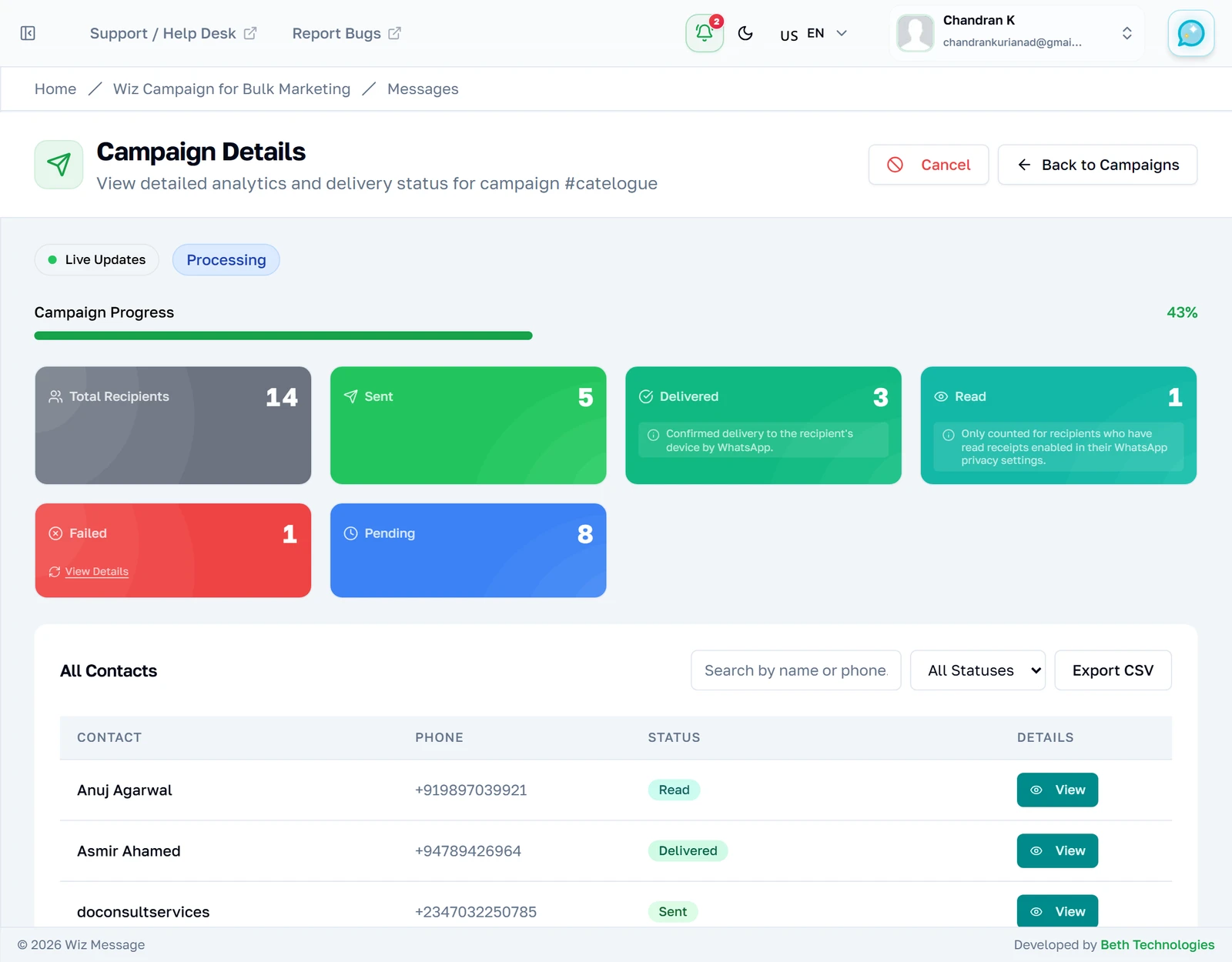
Enquanto uma campanha está enviando, esta página se atualiza sozinha — o ponto ao lado de Live Updates é a conexão da própria página com o servidor, e não a saúde da campanha. Cancel só aparece enquanto uma campanha está Pending ou Processing.
O que a barra de progresso conta
O progresso é a fatia de destinatários que já foram resolvidos: aceitos pelo WhatsApp ou recusados. Ele não é entrega. Uma campanha pode chegar a 100% com muitíssimas mensagens ainda marcadas como Sent em vez de Delivered, porque a entrega é reportada de volta depois.

Destinatários ainda não alcançados
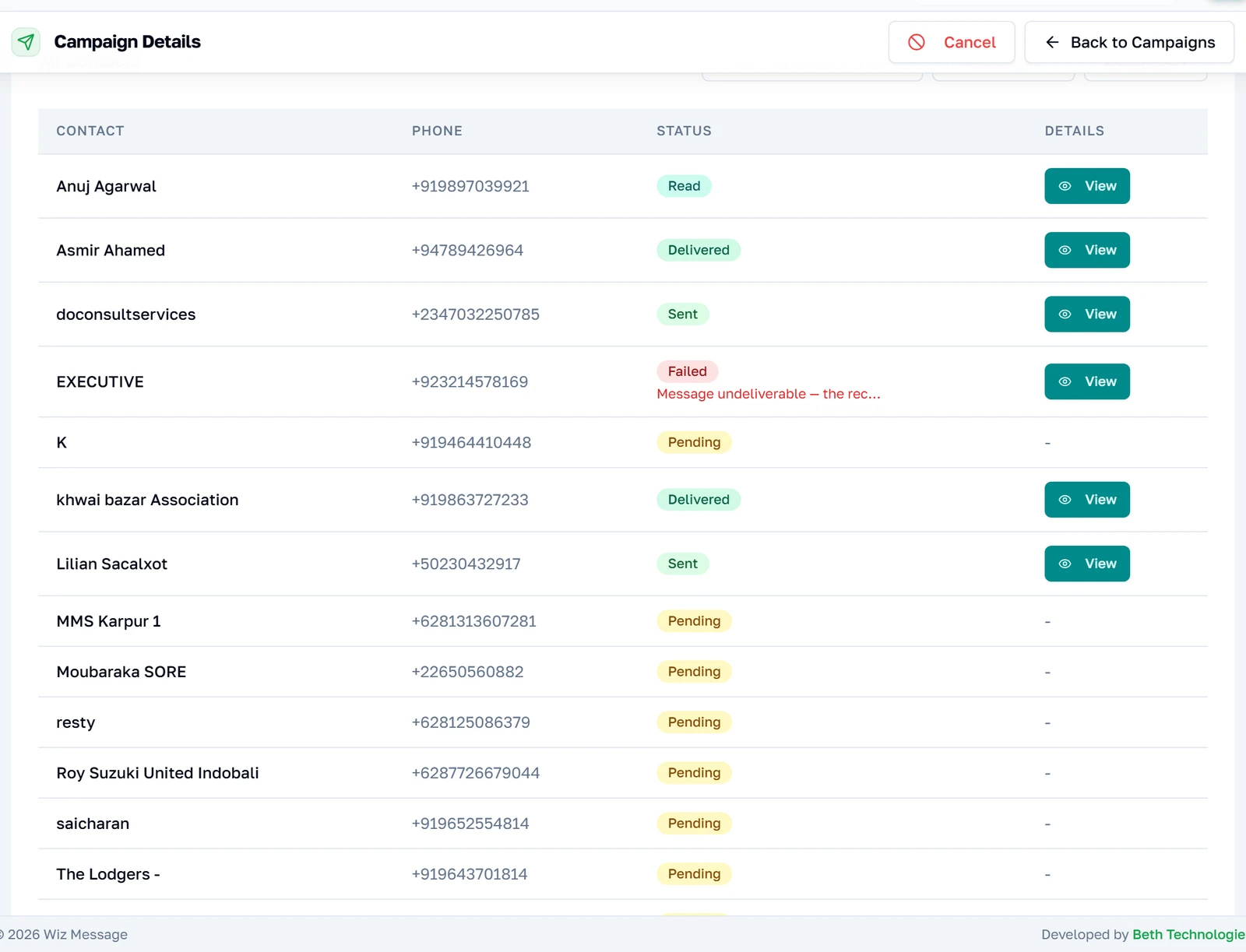
Os destinatários que o remetente ainda não alcançou ficam como Pending, com a coluna Details vazia — não há id de mensagem para mostrar, porque nada foi enviado a eles. Conforme o envio avança, essas linhas mudam de status ali mesmo.
Lendo os resultados
Uma campanha concluída
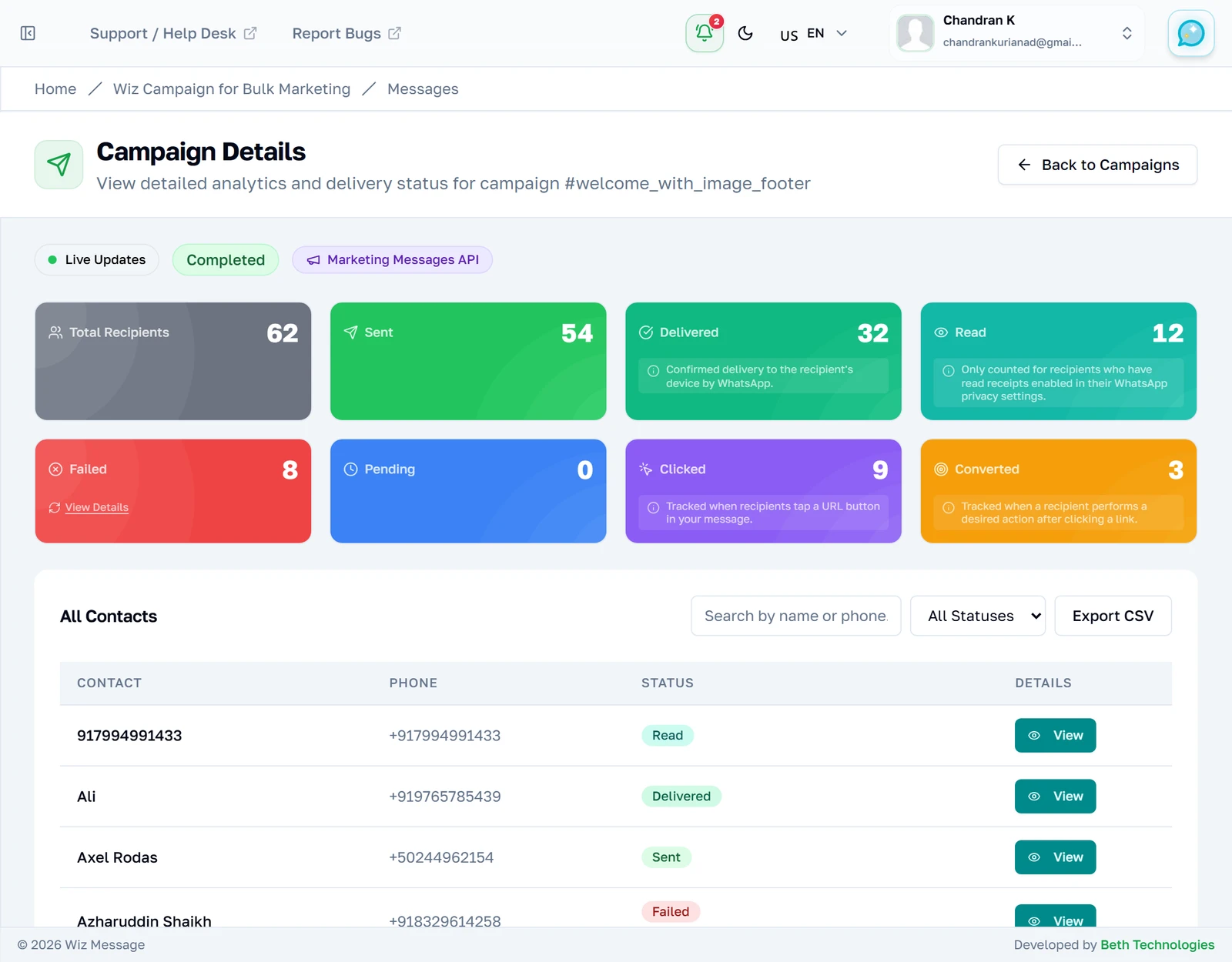
Uma campanha que terminou. O selo violeta marca uma campanha enviada pela Marketing Messages API da Meta, que é o que torna os contadores Clicked e Converted significativos — em qualquer outra campanha esses dois estão ausentes, e não em zero.
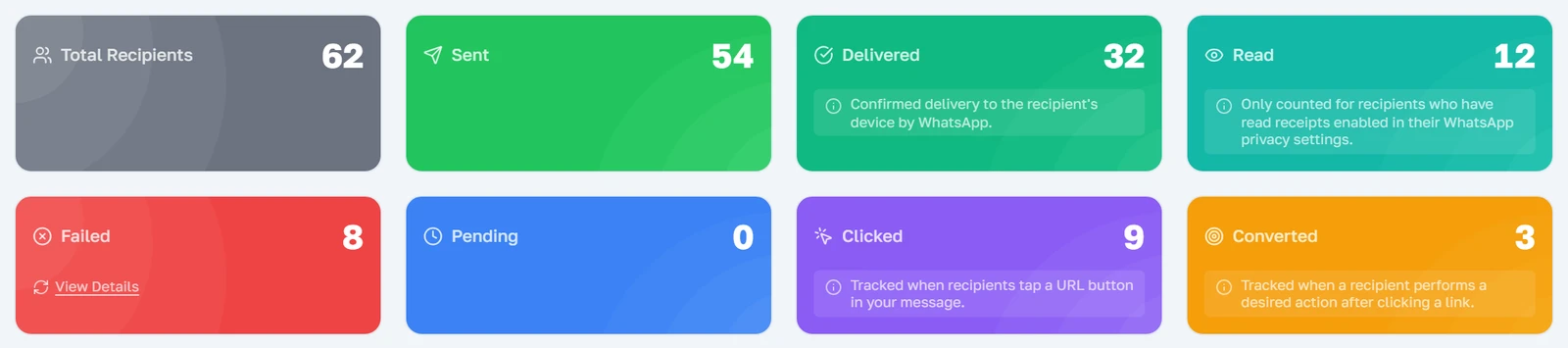
Os contadores, em ordem
Leia estes como subconjuntos encaixados, e não como totais separados: tudo o que foi entregue foi enviado, e tudo o que foi lido foi entregue. Sent mais Failed é a lista inteira, depois que uma campanha termina. Delivered e Read levam observações próprias porque ambos dependem de a Meta reportar de volta, e Read depende, além disso, de o destinatário estar com as confirmações de leitura ligadas.
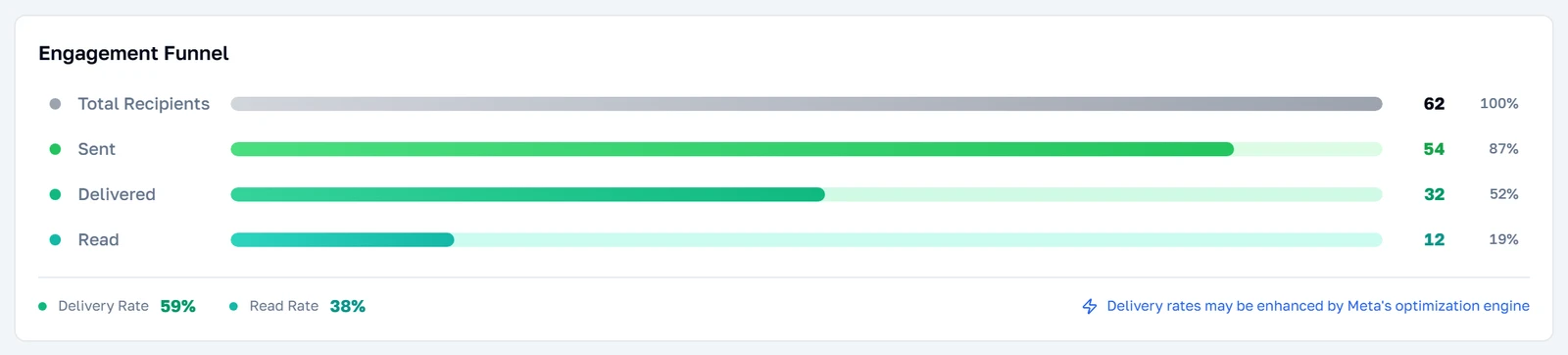
O funil de engajamento
Os mesmos números outra vez, como proporções da lista inteira, que é o jeito mais rápido de ver onde uma campanha perdeu gente. A primeira barra é sempre a lista completa em 100%; cada barra abaixo é medida contra esse mesmo total, e não contra a barra de cima.
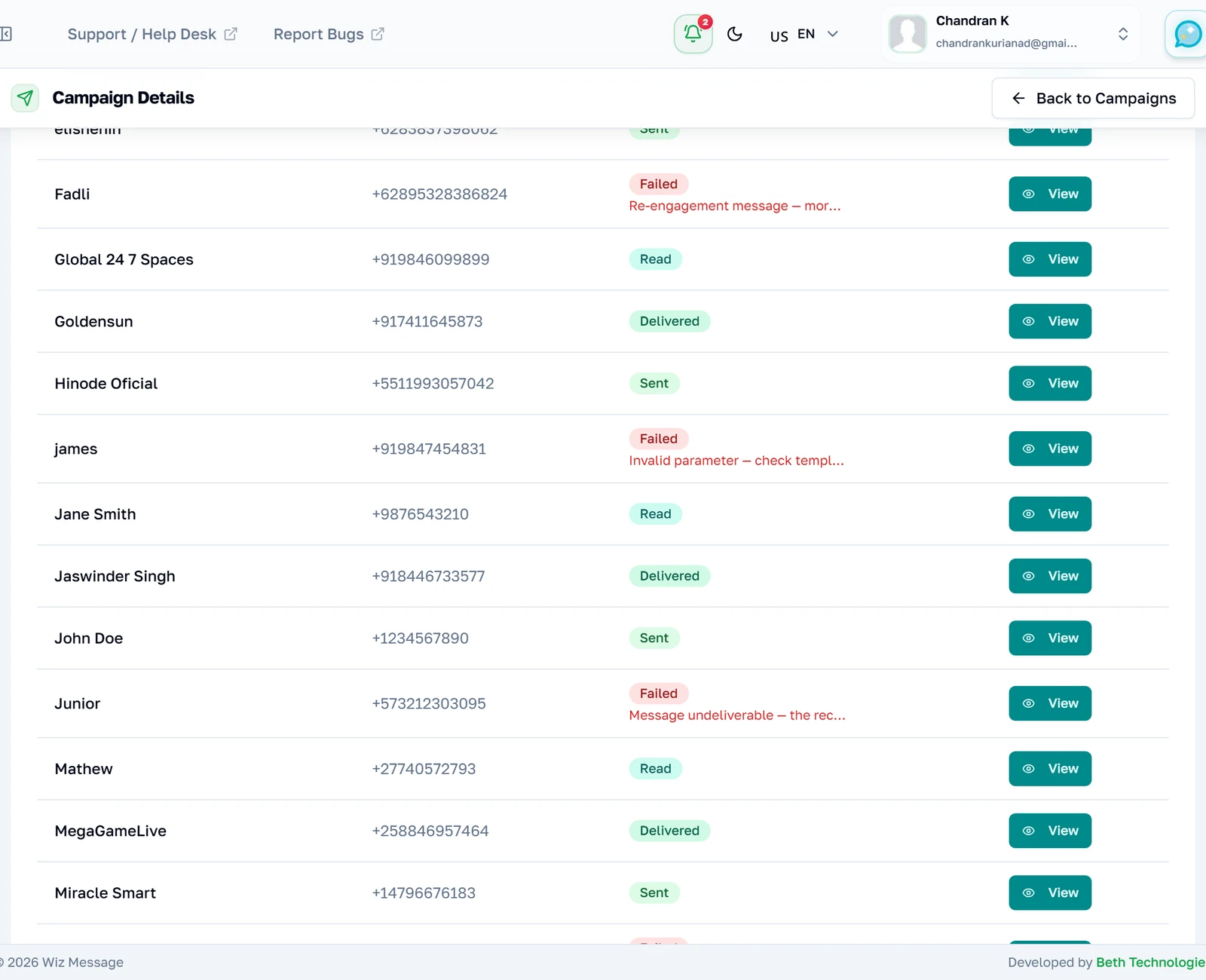
Cada destinatário, um a um
Cada destinatário com o seu próprio status, 25 por página. Uma linha que falhou mostra o começo do motivo ali mesmo. Details abre o registro completo e só aparece para destinatários que têm algo a mostrar — um id de mensagem ou um erro.
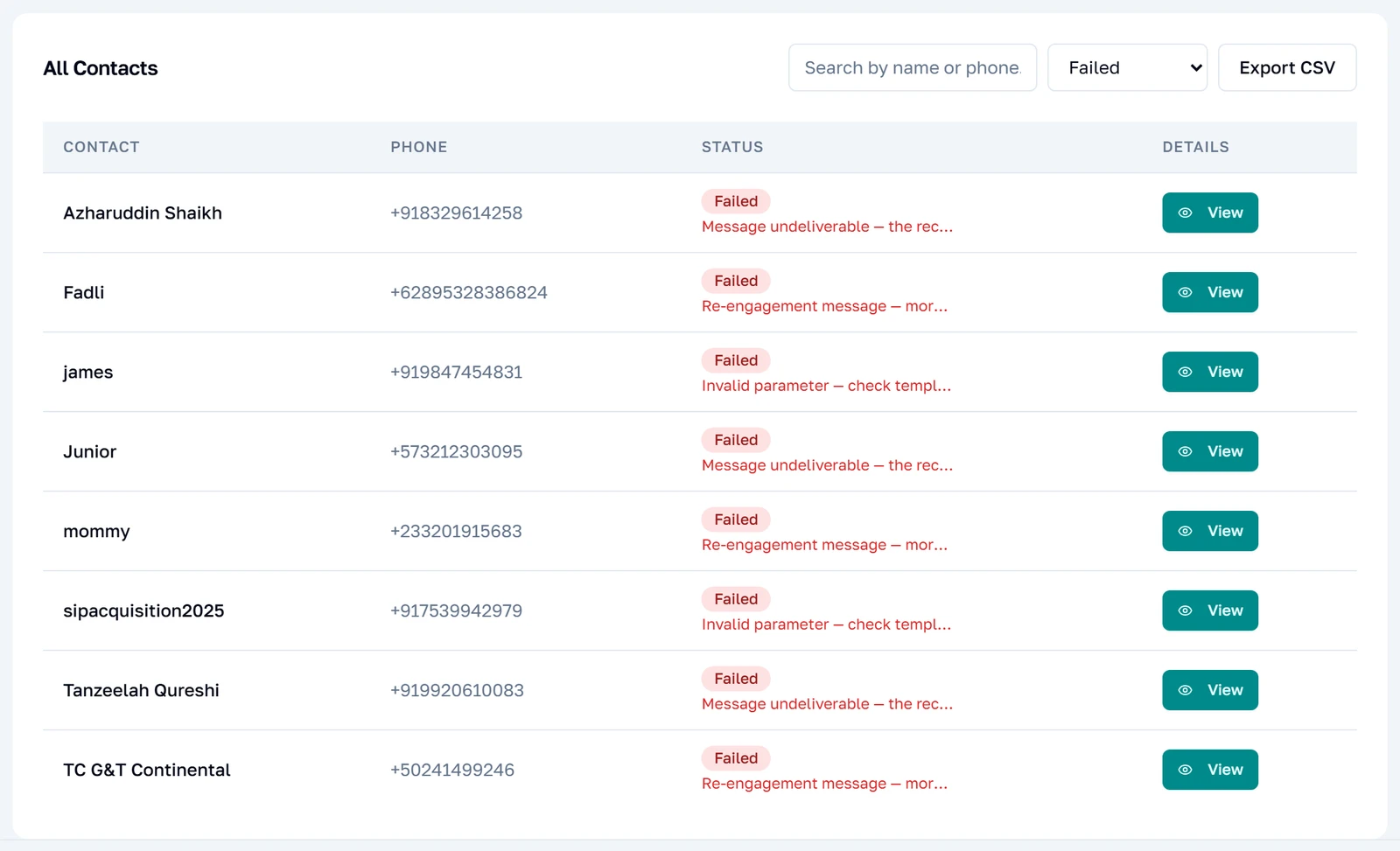
Estreitando até as falhas
O filtro de status estreita a tabela, e Export CSV exporta então exatamente o que o filtro deixou — e não a página que está na tela, nem a campanha inteira. Filtrar em Failed e exportar é o jeito mais rápido de conseguir uma lista sobre a qual vale a pena agir.
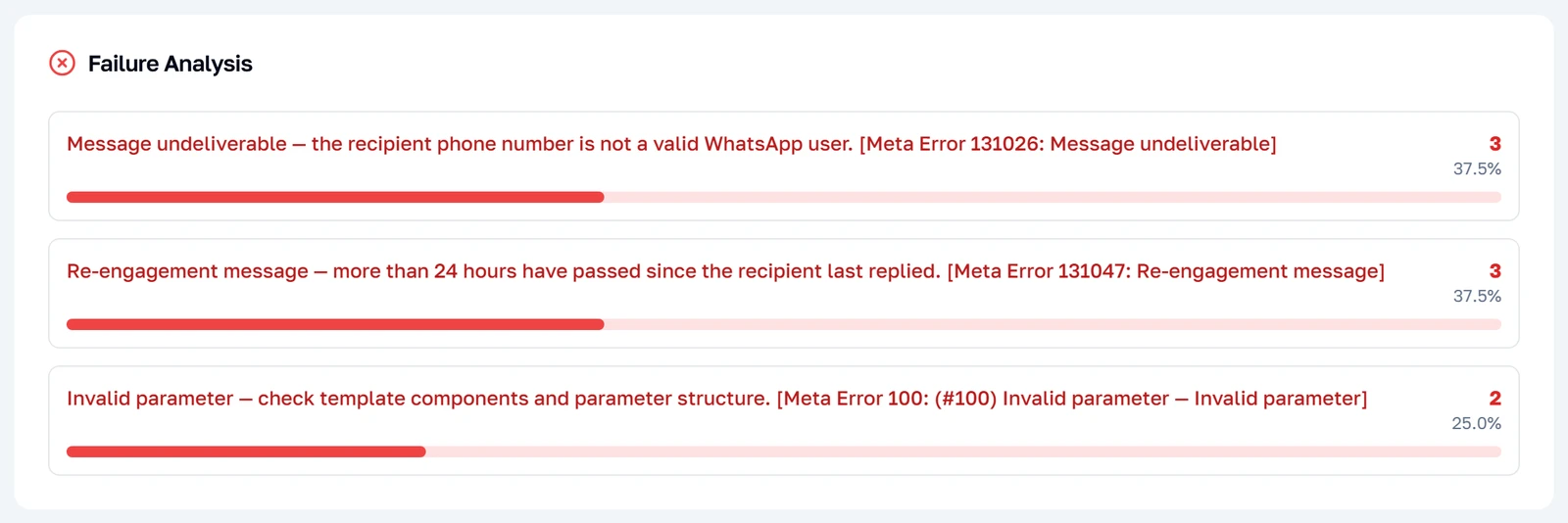
Falhas, agrupadas por motivo
As mesmas falhas contadas por motivo, em vez de listadas por pessoa. Este é o painel que se lê primeiro quando uma campanha tem muitas falhas: um motivo com 80% é um problema de configuração que você pode consertar, enquanto uma dúzia de motivos com 8% cada um é o desgaste comum de qualquer lista grande. Só os dez motivos mais frequentes aparecem, e o painel some por completo em uma campanha que não teve falha nenhuma.
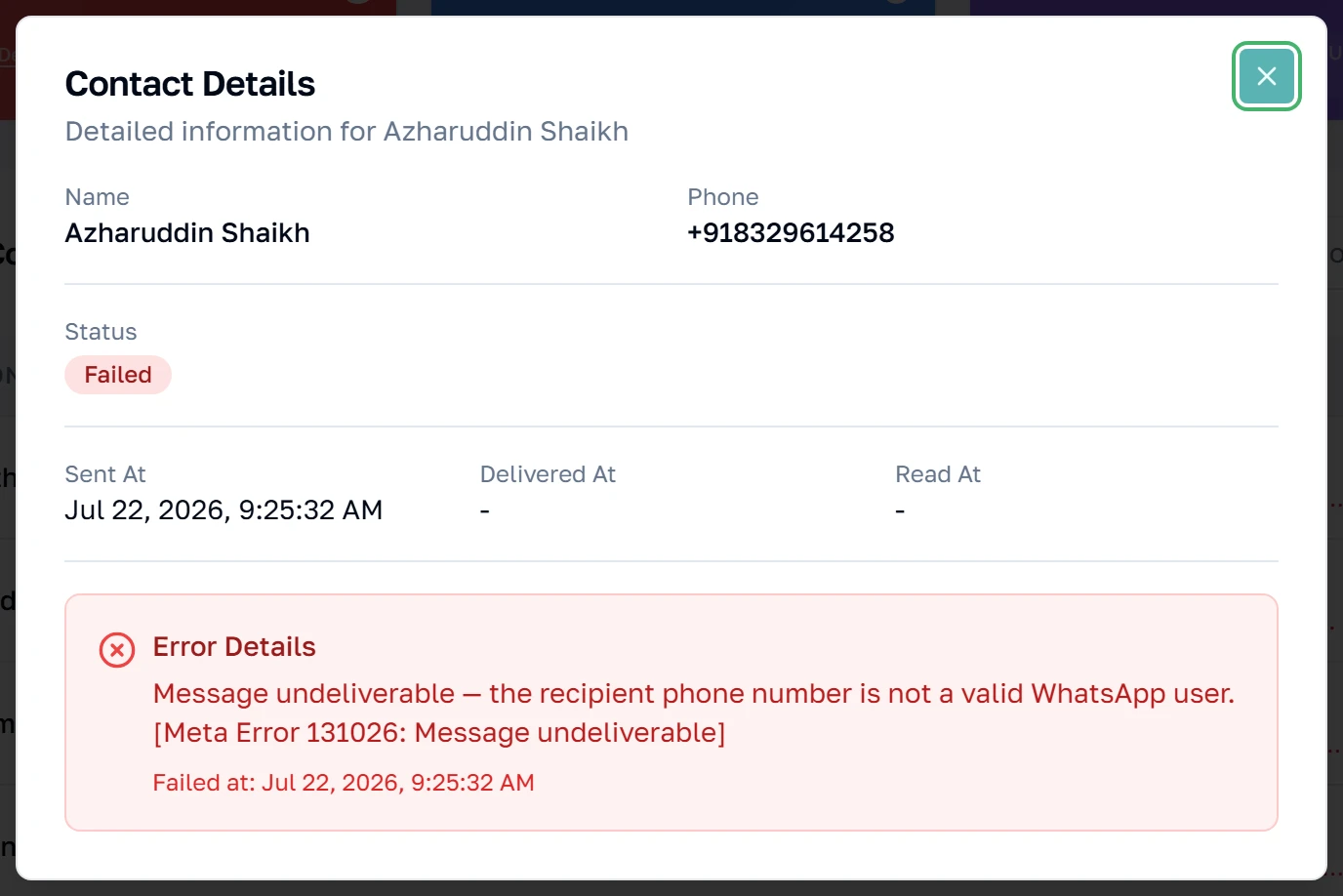
Um destinatário por inteiro
O registro completo de um destinatário: o status exato, os horários por trás dele, o id de mensagem que o WhatsApp atribuiu e o erro por inteiro, em vez de cortado. O id de mensagem é o que citar se você algum dia precisar perguntar à Meta sobre uma mensagem específica.
Uma campanha antiga, depois da limpeza
As linhas por destinatário não duram para sempre: 90 dias depois de uma campanha terminar, elas são apagadas, e uma segunda limpeza guarda só o detalhe das suas campanhas mais recentes, independentemente da idade. Os contadores acima sobrevivem, então uma campanha antiga continua reportando o que fez — mas a tabela de destinatários é substituída por este aviso em vez de aparecer vazia. Exporte o que você precisa guardar enquanto a campanha está recente; depois da limpeza, o detalhe por destinatário, inclusive os motivos das falhas, some de vez.

Quando uma campanha para antes da hora
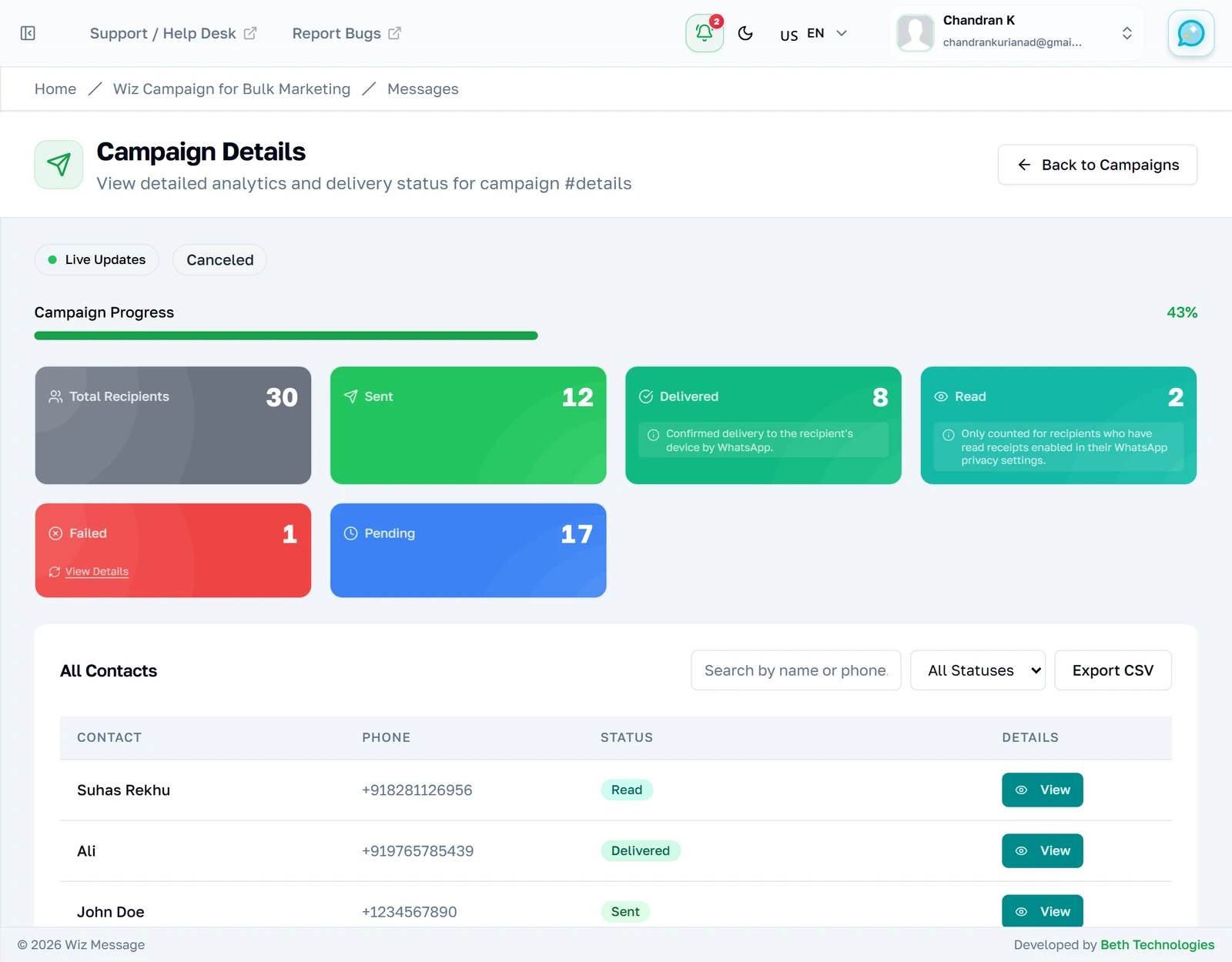
Uma campanha cancelada
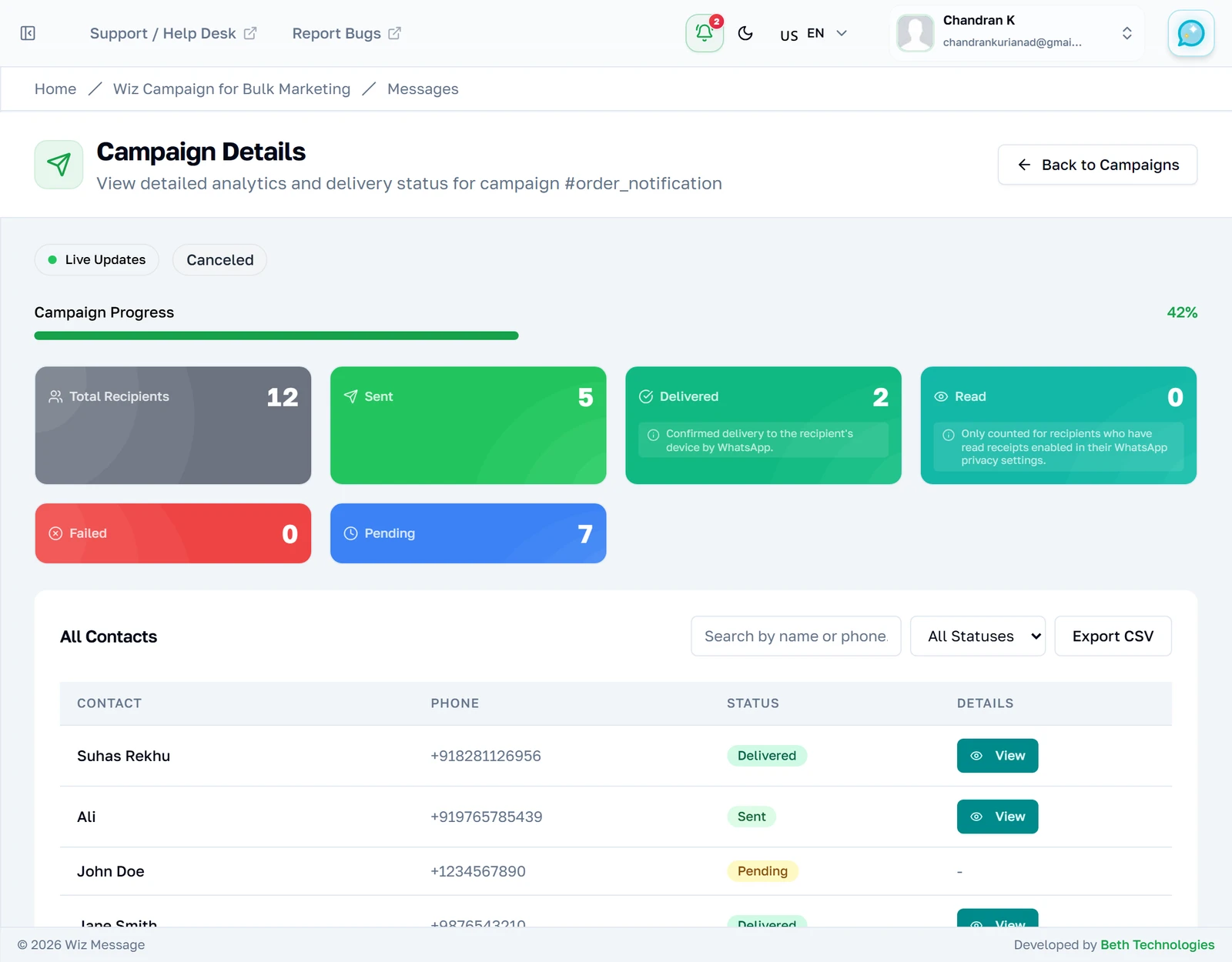
Uma campanha cancelada guarda o progresso que fez. Tudo o que foi enviado antes da parada continua enviado e segue reportando entregas e leituras depois; tudo o que o remetente nunca alcançou fica com o status pendente para sempre. Essa mistura é a assinatura de um cancelamento.
Uma campanha que falhou
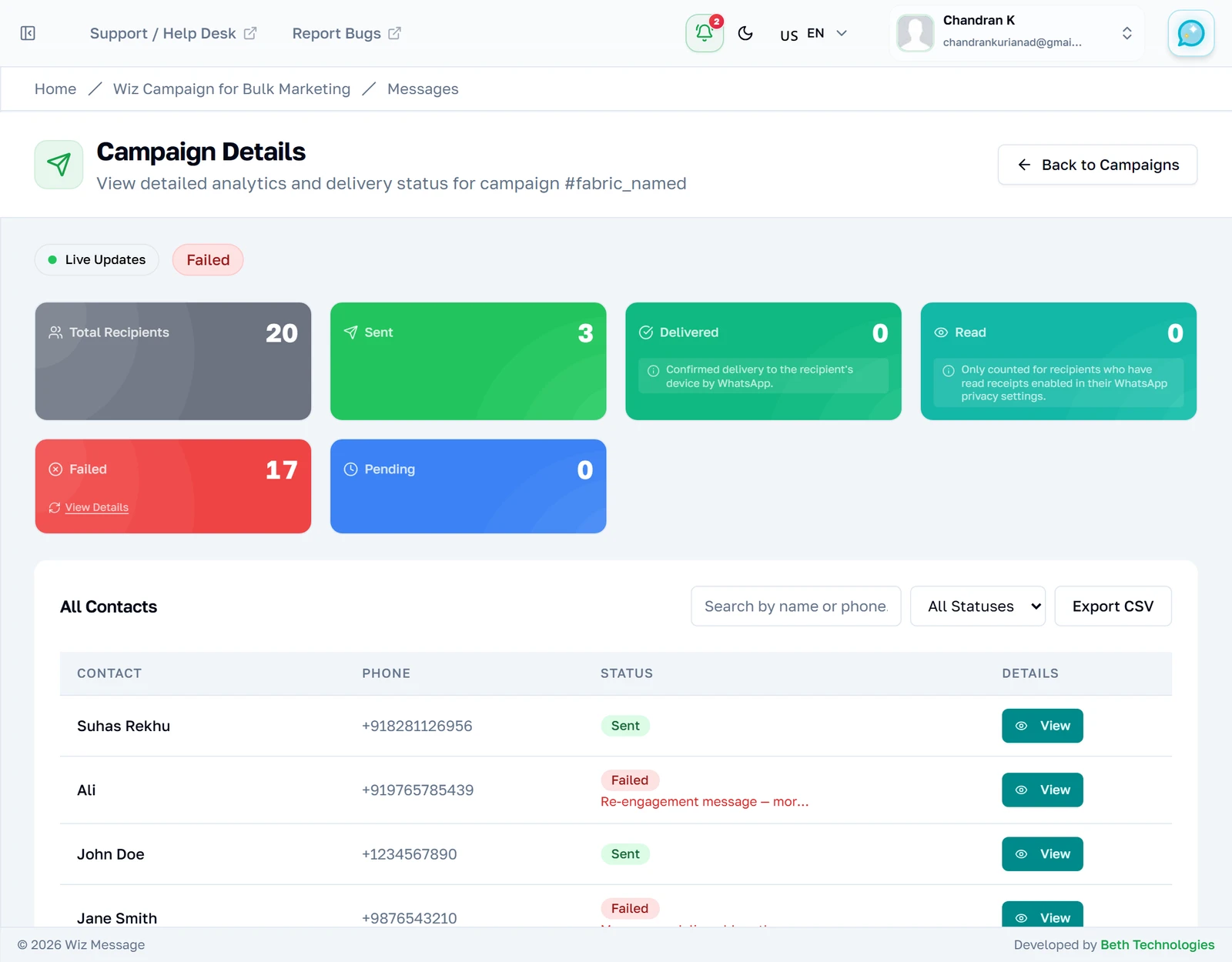
Uma campanha que falhou é aquela em que o próprio envio se desmontou — na maioria das vezes por a conexão com o WhatsApp ser recusada no meio do caminho. Leia os contadores como um registro parcial: as mensagens que saíram antes da quebra realmente foram enviadas, e o resto nunca chegou a ser tentado. O painel vermelho no topo diz o que a interrompeu.
Por que ela parou
O motivo pelo qual o envio morreu, registrado contra a própria campanha e não contra um destinatário qualquer — isto é sobre o remetente, e não sobre uma pessoa que não recebeu a sua mensagem. Uma conexão perdida, como aqui, significa que a conta do WhatsApp precisa ser reconectada antes de você tentar de novo; enviar outra vez sem fazer isso vai falhar do mesmo jeito.

Parando uma campanha
Cancel pede confirmação em uma caixa de diálogo do navegador e então para a campanha. Parar não é instantâneo: o remetente percebe a mudança a cada 25 mensagens, então mais algumas ainda podem sair depois que você confirmar. A campanha vai parar em Cancelled e o botão Cancel some, porque não sobrou nada para parar. Uma confirmação curta aparece no canto também.
Referência
O que cada tela faz por baixo, para quem precisa saber exatamente o que cada botão toca.
Os status de campanha
Uma campanha é criada como Processing e despachada a um processo em segundo plano na hora. Não há estado de rascunho e não há passo de aprovação: apertar Create Campaign envia as mensagens. Na prática, você vai ver quatro status; o sistema define um quinto que ele nunca atribui.
| Status | O que significa |
|---|---|
| Processing | Enviando agora. É o único status com uma barra de progresso ao vivo. |
| Completed | O processo terminou a lista. Isso não quer dizer que toda mensagem deu certo. |
| Failed | O próprio envio morreu — comumente por um token expirado — e parou cedo. |
| Cancelled | Você o parou. As mensagens já enviadas continuam enviadas. |
| Pending | Definido, mas nunca atribuído — veja abaixo. Você não vai encontrá-lo. |
Observação: Completed e failed descrevem o envio, não as mensagens. Uma campanha Completed com 8 falhas é normal e é exatamente o que os números acima mostram; uma campanha Failed quer dizer que o remetente parou, então os destinatários que ela nunca alcançou não têm status nenhum.
Pending está listado por completude, porque o software ainda reconhece esse valor e você pode topar com a palavra em uma exportação ou em uma resposta de API. Nada o define: as campanhas vão direto para Processing na criação. O envio agendado é um recurso separado, com tela própria.
Os cinco status por destinatário
Cada destinatário carrega o seu próprio status, e ele só anda para a frente: pending, depois sent, depois delivered, depois read. Delivered e read chegam mais tarde, conforme a Meta os reporta de volta, então uma campanha que terminou há segundos vai mostrar muitos Sent e poucos Delivered — isso é o relato correndo atrás, e não um problema com o envio.
| Status | O que significa |
|---|---|
| Pending | Na fila, ainda não entregue ao WhatsApp. |
| Sent | Aceita pelo WhatsApp. Daqui em diante ela tem um id de mensagem. |
| Delivered | Chegou ao celular do destinatário. |
| Read | Aberta — só se aquele destinatário estiver com as confirmações de leitura ligadas. |
| Failed | Recusada. O motivo é guardado por destinatário e mostrado na tabela. |
Observação: As contagens de Read são sempre subestimadas. Um destinatário que está com as confirmações de leitura desligadas nunca reporta uma leitura, e não há como distinguir esse caso de uma mensagem não aberta.
O que o Cancel realmente faz
Cancelar vira o status da campanha para cancelled, no caso de campanhas que ainda estão pending ou processing. Ele não entra no remetente para pará-lo no meio de uma mensagem: o processo confere o status da campanha a cada 25 mensagens concluídas e para quando percebe a mudança. Então, entre apertar Cancel e o envio de fato parar, até mais 25 mensagens podem sair.
As mensagens já enviadas não são recolhidas — o WhatsApp não tem esse recurso. Cancel impede as restantes. Os destinatários que nunca foram alcançados simplesmente mantêm o seu status pendente para sempre, e é por isso que a lista de destinatários de uma campanha cancelada é uma mistura de linhas resolvidas e linhas pendentes.
Observação: Cancelar uma campanha que já terminou não faz nada e diz isso — “This campaign had already finished — nothing to cancel”. Uma campanha que nunca teve um processo rodando por trás responde de outro jeito, que não há trabalho ativo e que ela não pode ser cancelada, porque essas são situações genuinamente diferentes.
Limites de envio e o que acontece quando você os ultrapassa
A Meta limita quantas pessoas um número de telefone comercial pode contatar em um dia corrido. O construtor lê esse limite antes de você enviar e bloqueia a tentativa de imediato se a sua lista de destinatários for maior do que o que sobrou — isto é uma recusa, e não um aviso, e nenhum envio parcial acontece.
Por baixo, o remetente também tem a taxa limitada: ele envia no máximo 15 mensagens por segundo e tenta de novo uma mensagem que a Meta limitou depois de 30, depois 60, depois 120 segundos. Se 20 mensagens falharem dentro de 30 segundos, ele desiste da campanha inteira em vez de queimar o resto da sua lista em uma configuração quebrada.
Observação: O tamanho do lote e o atraso do limite de taxa não são ajustes que você possa mudar. Toda campanha envia na taxa embutida descrita acima.
O que o export CSV contém
Export CSV baixa todos os destinatários que correspondem aos filtros aplicados à tabela naquele momento — e não só a página que está na tela. O arquivo tem oito colunas, nesta ordem: Contact Name, Phone, Status, Sent At, Delivered At, Read At, Message ID, Error. Os horários são escritos em UTC no formato ISO completo, que não é o formato que a página exibe.
Observação: O nome do arquivo carrega o filtro de status, mas o id numérico da campanha, e não o id da barra de endereços: filtrar em failed e exportar lhe dá
campaign-1412-contacts-failed.csv.
Por que uma campanha antiga não mostra destinatários
As linhas por destinatário são apagadas 90 dias depois de uma campanha terminar. Uma segunda limpeza guarda só o detalhe por destinatário das suas campanhas mais recentes e roda sempre que uma campanha nova é criada, então a idade não é o único jeito de uma campanha perder a sua lista de destinatários. A campanha em si permanece, e os contadores dela também.
Uma campanha afetada, portanto, mostra “26 sent” acima de tabela de destinatário nenhuma. A página nomeia essa situação com todas as letras em vez de deixar você adivinhar.
Observação: Exporte o que você precisa guardar enquanto uma campanha está recente. Depois da limpeza, o detalhe por destinatário some de vez, inclusive os motivos das falhas e os ids de mensagem.